[Игровой ноутбук/десктоп] Обзор AURA Creator
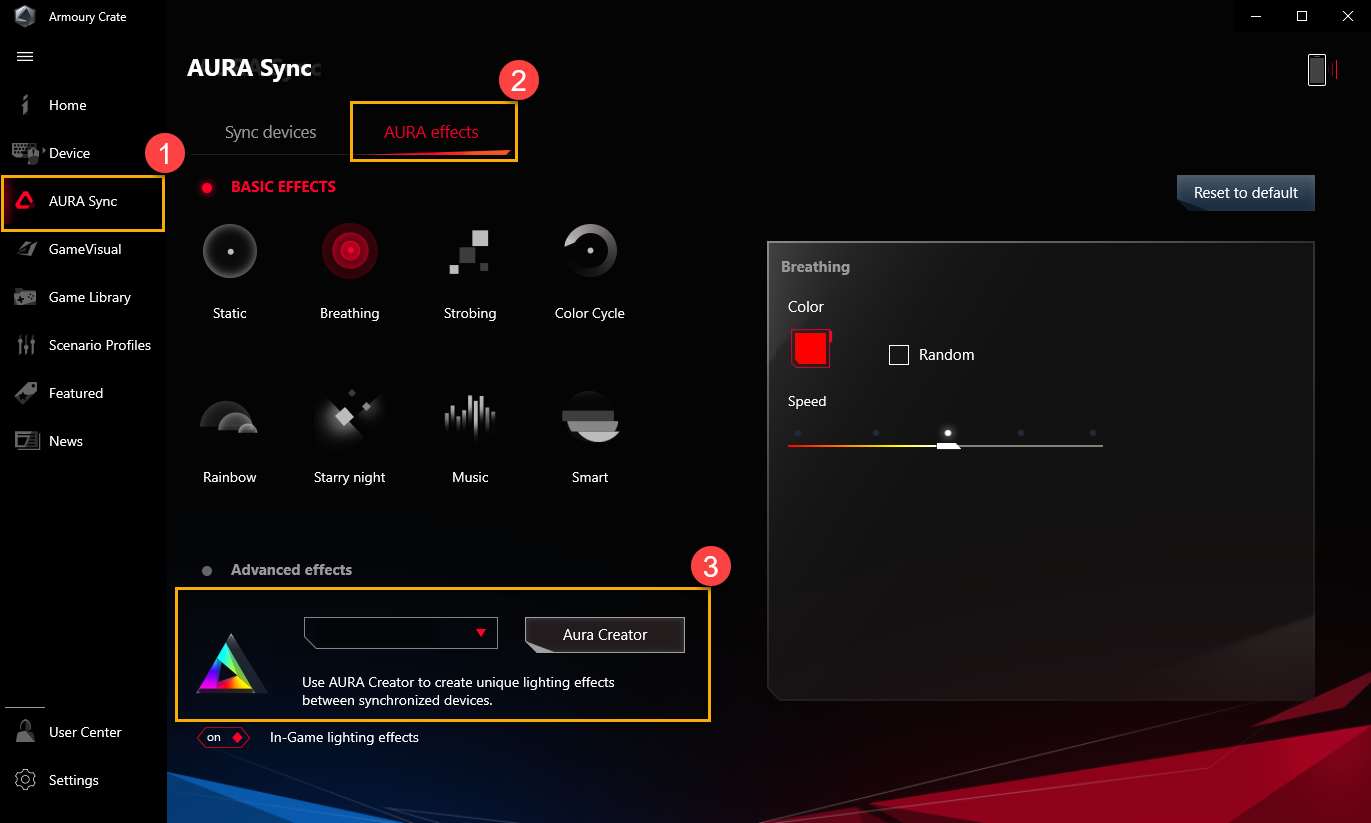
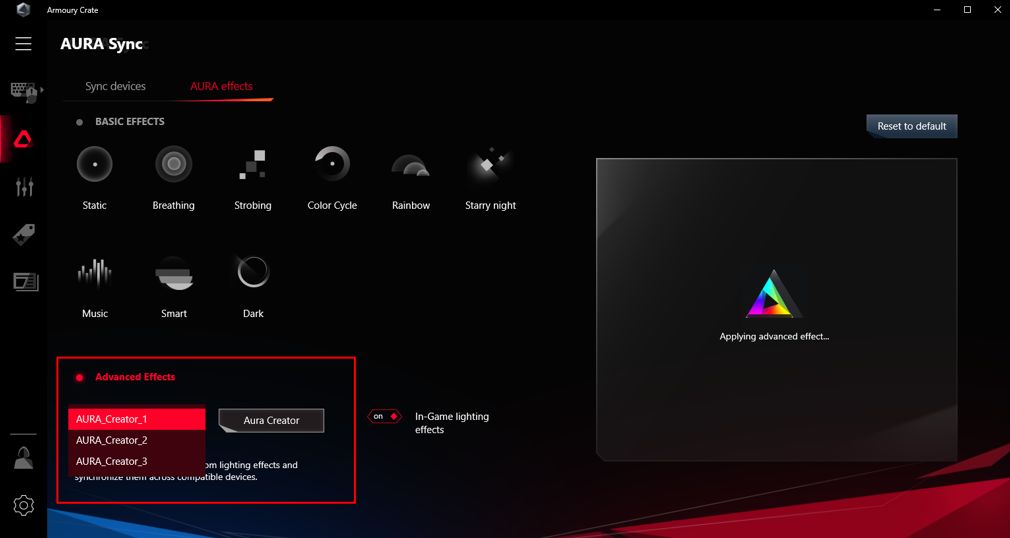
[Игровой ноутбук/десктоп] Обзор AURA Creator Содержание AURA Creator Введение Поддержка моделей Установка приложения и удаление Запуск AURA Creator Основные функции Q&A 1. AURA Creator Введение AURA Creator — это расширенное приложение для редактирования подсветки, которое позволяет пользователям создавать собственные световые эффекты / шаблоны для своих машин ROG. В этой статье дается краткое введение в использование каждой области приложения. *Содержание этой статьи применимо к AURA Creator V2.0.3 и более новым версиям. 2. Поддержка моделей AURA Creator интегрирован в приложение Armory Crate. Пользователи могут настроить параметры через приложение Armory Crate. Убедитесь, что версия Armory Crate — V3.0.4 или выше. Больше информации о поддерживаемых моделях представлено тут: ссылка . *Список периодически обновляется. 3. Установка и удаление приложения Чтобы скачать и установить приложение, перейдите по ссылке Чтобы узнать, как удалить приложение, нажмите здесь 4. Запуск AURA Creator Есть два способа открыть приложение AURA Creator, ※В приложении Armoury Crate . Выберите «Система» ② в главном меню «Устройства» ① , затем нажмите «Подсветка» ③ . После этого кликните на иконку «Aura Creator» ④ для запуска Aura Creator. 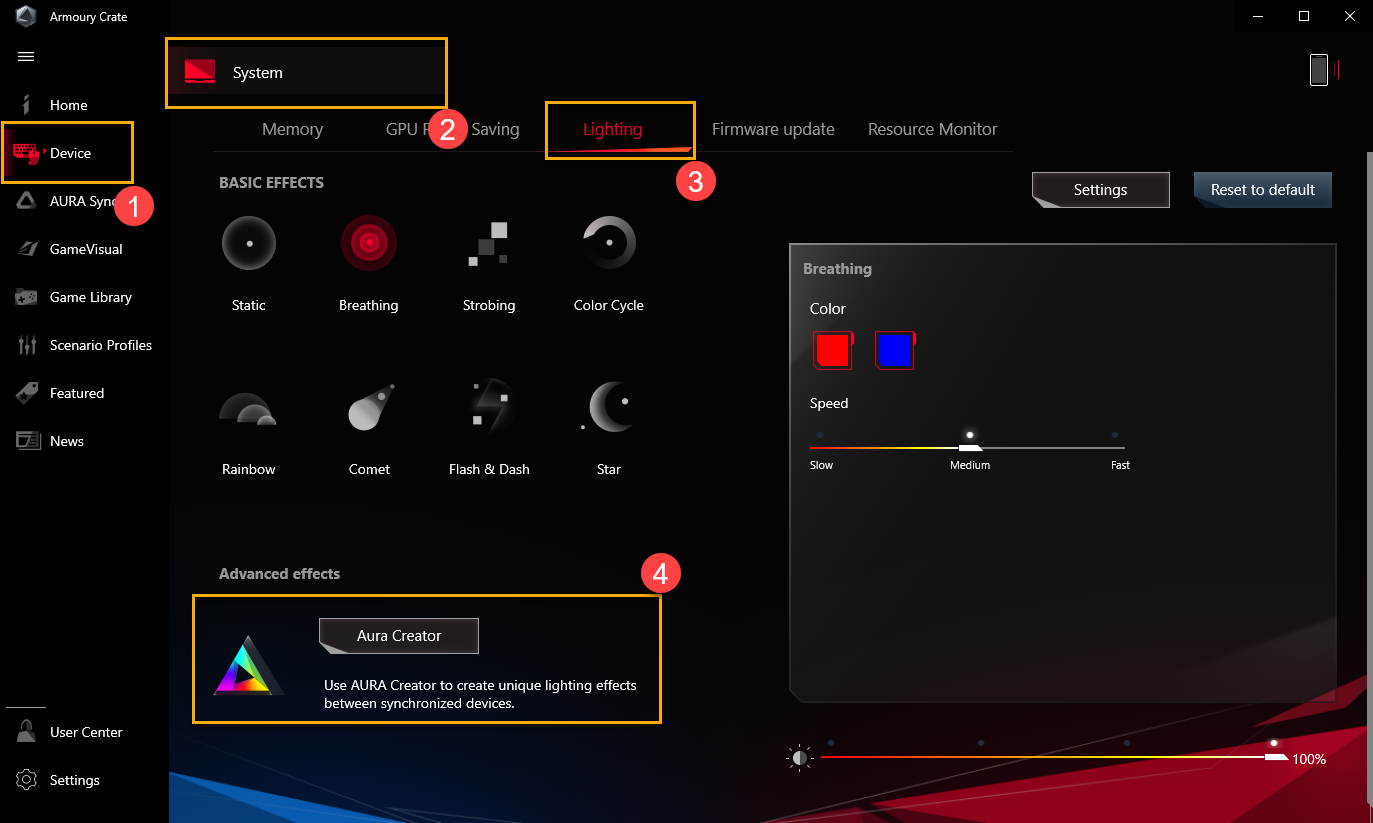 ※В приложении Armoury Crate выберите «AURA Sync» ① в главном меню и перейдите на страницу «Эффекты AURA» ② , после этого запустится «Aura Creator» ③
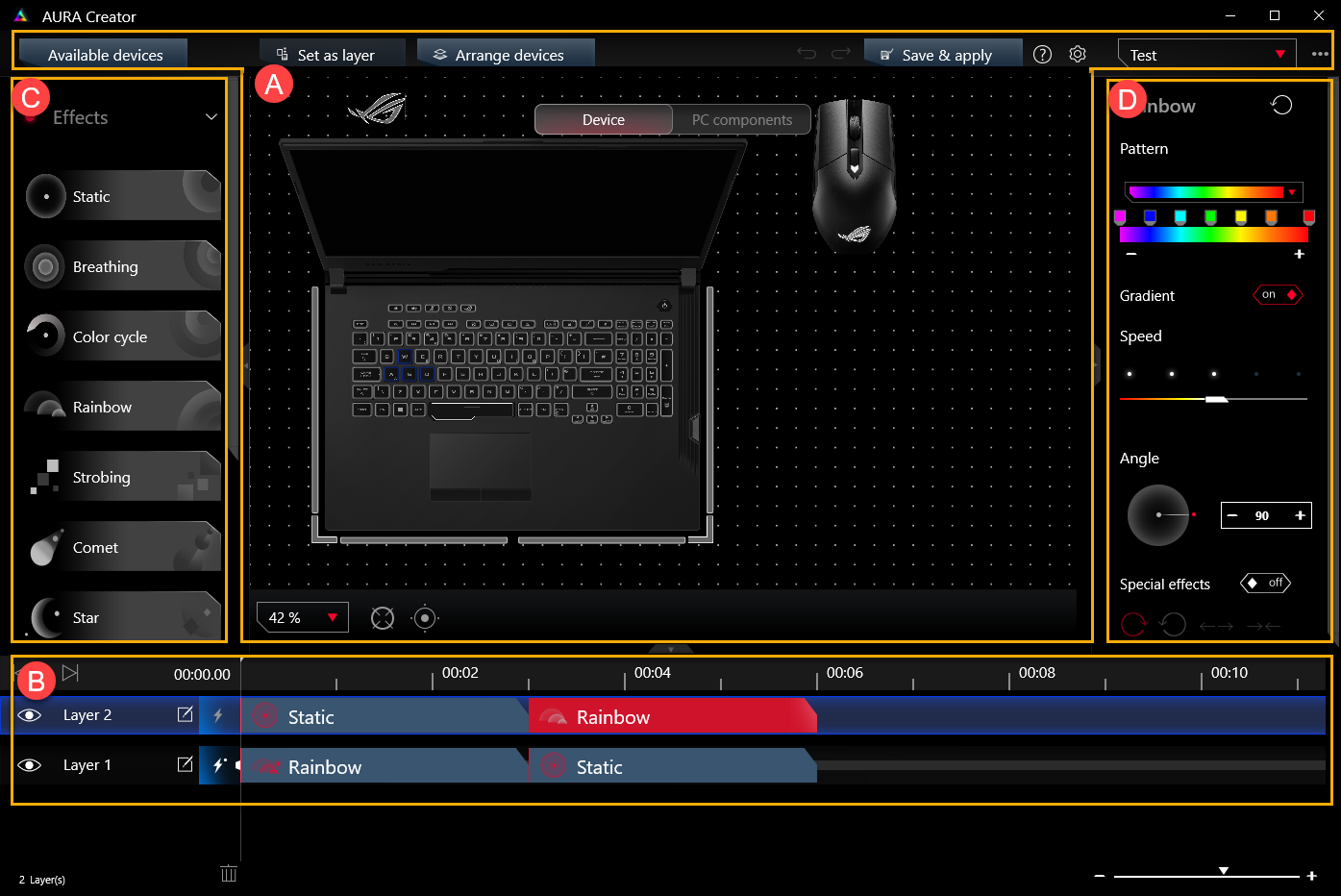
  Вернуться в начало 5. Основные функции ※Домашняя страница AURA Creator: (A) Расположение устройства/ система 、 (B) Расположение слоев и редактирование временной шкалы 、 (C) Эффекты освещения 、 и (D) Свойства световых эффектов.
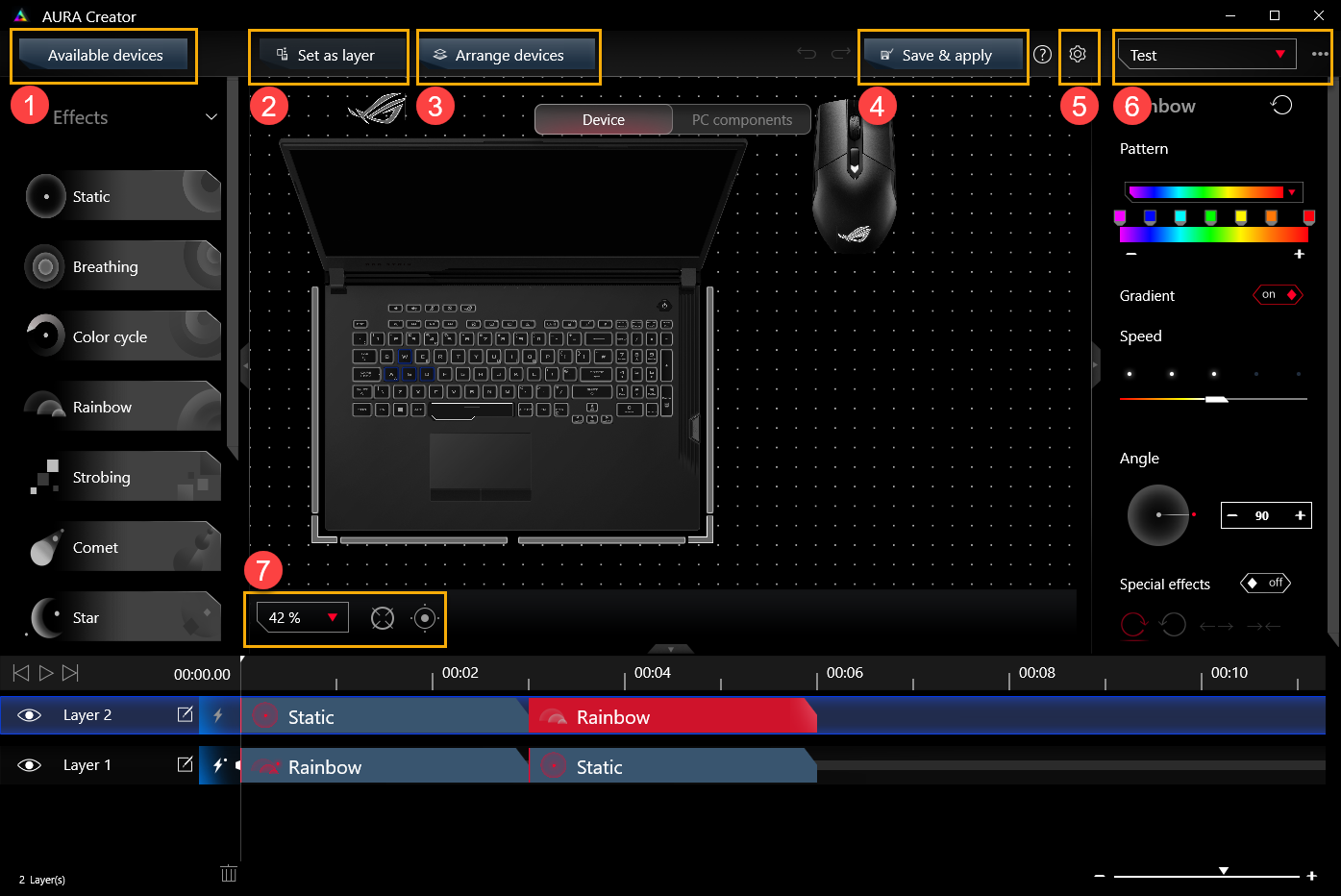
  (A) Система/ Расположение устройства Утилита автоматически определяет подключенные совместимые устройства и позволяет размещать устройства в соответствии с фактическим расположением. Доступные устройства ① : выберите синхронизированное устройство для настройки эффектов подстветки AURA. Настройка слоя ② : щелкните или перетащите выбранные зоны освещения с дисплея устройства и установите их в качестве слоя Расположение устройств ③ : щелкните, чтобы изменить расположение доступных устройств. Сохранить и применить ④ : сохранить и применить текущее редактирование световых эффектов на устройстве. Настройки ⑤ : информация об AURA Creator версии, Учебное пособие, Ярлыки, и проверка наличия обновлений. Световой профиль ⑥ : геймеры могут переименовать, удалить, создать новый, импортировать и экспортировать профили. Сбросить слой/ заполнить редактируемую область ⑦ : настройте соотношение сторон макета и сбросьте или заполните область редактирования.
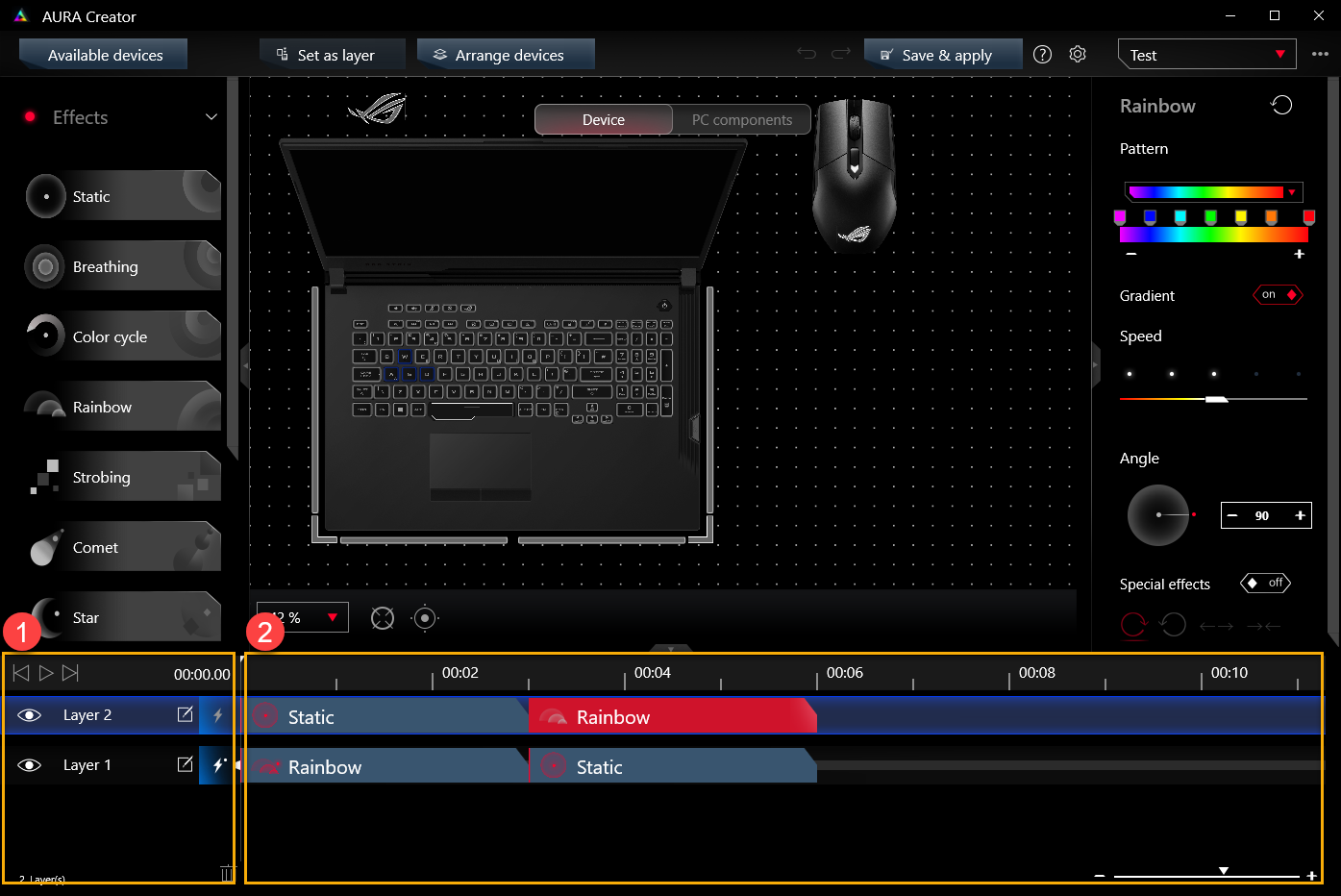
  (B)Расположение слоев и редактирование временной шкалы Расположение слоев ① : геймеры могут редактировать световые эффекты слоя, переименовывать слой и просматривать световой эффект. Редактирование временной шкалы ② : геймеры могут перетащить световой эффект на временную шкалу, настроить время старта и длительность светового эффекта.
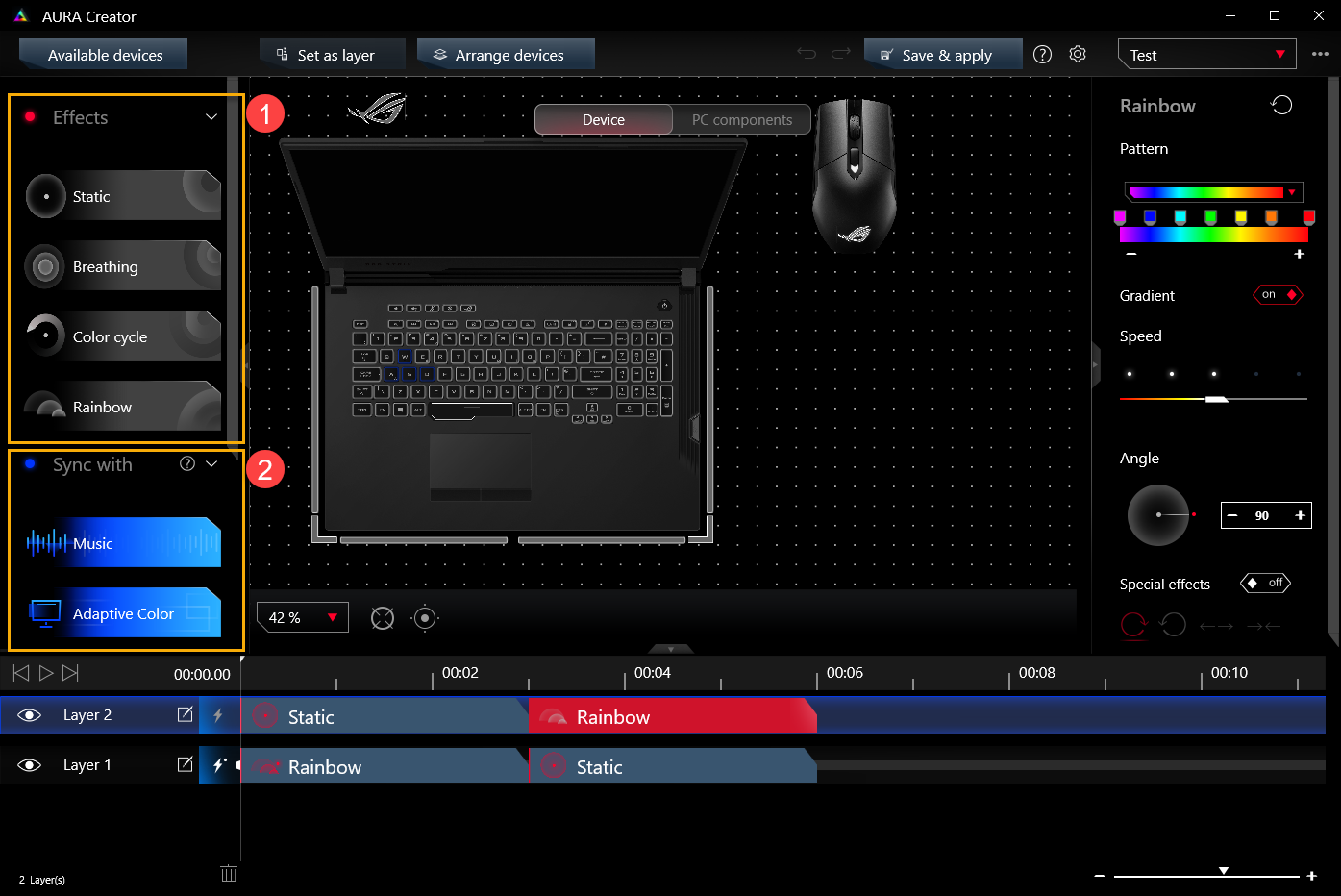
  (C)Световые эффекты Световые эффекты ① : обеспечивает разнообразие светового эффекта. Геймеры могут просто выбрать и перетащить блоки световых эффектов на шкалу времени. Синхронизация ② : синхронизируйте световой эффект с источником.
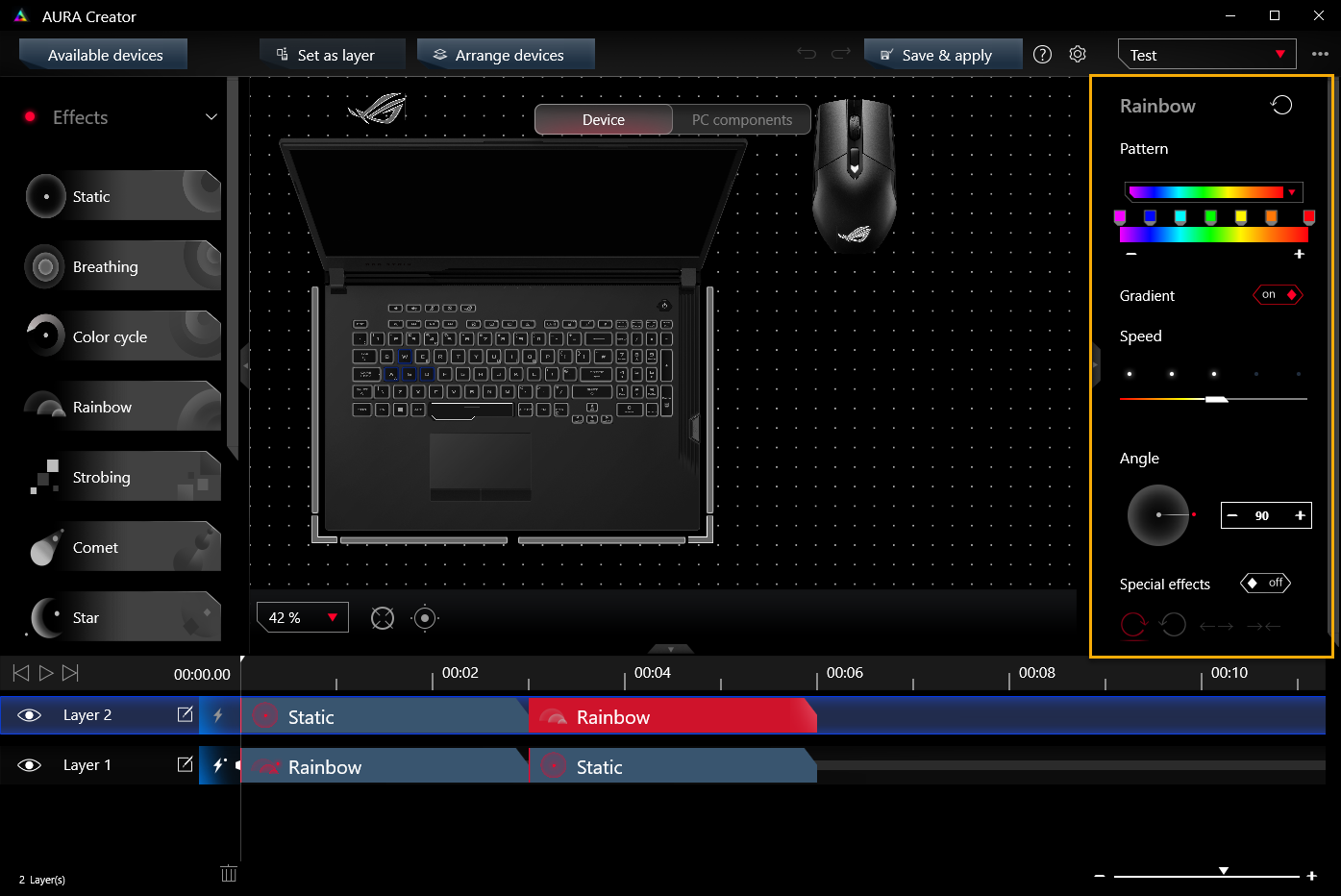
  (D) Свойства светового эффекта Доступны различные свойства световых эффектов. Цвет, яркость, скорость или угол каждого блока эффектов можно регулировать независимо.
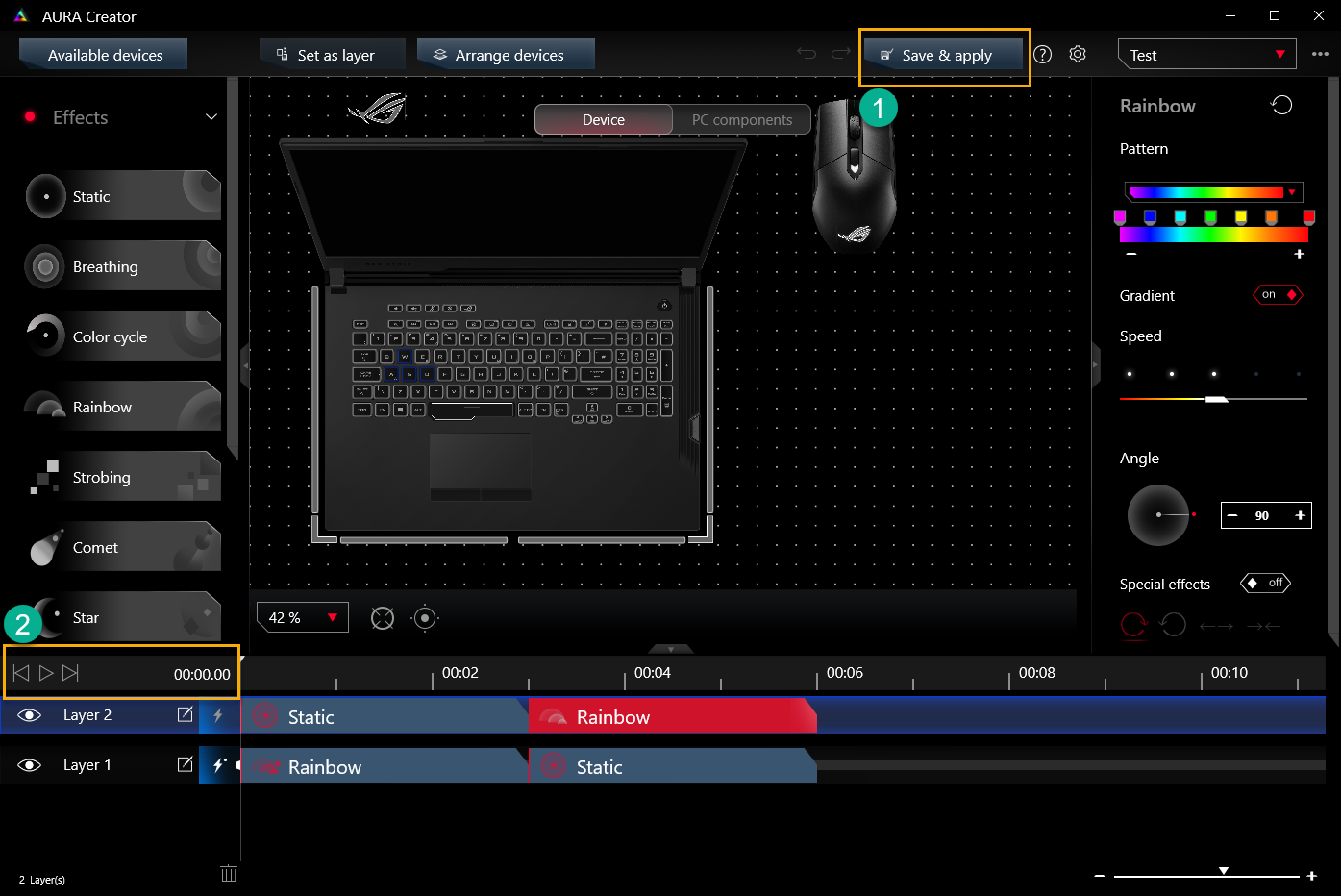
  Вернуться в начало 6. Q&A Q1: Может ли AURA Creator работать на ноутбуках серии TUF? A1: НЕТ, Aura Creator не поддерживается на ноутбуках серии TUF. Для ознакомления со списком поддерживаемых моделей, пожалуйста, перейдите по ссылке: AURA Creator Q2 : Можно ли предварительно посмотреть на применяемый эффект AURA? A2: Пожалуйста, нажмите «Сохранить и применить» ① для сохранения и применения эффекта. После нажмите на
  «Play» ② для педпросмотра выбранного эффекта.
  Q3 : Как выбрать эффект, который нам нужен? A3: Примените эффект просто перетащив его на временную шкалу. Q4: Как настроить старт и длительность светового эффекта? A4: Пожалуйста, следуйте шагам на видео ниже. Q5 : Что за эффекты Музыка и Адаптивный цвет в «Синхронизации»? A5: Музыкальный эффект: Преобразуйте живой медиапоток в эффект динамического освещения. Адаптивный цветовой эффект: Захватите наиболее распространенный или средний цвет в области обнаружения на вашем экране в настоящее время и одновременно отображайте статус игры на ваших устройствах. Вернуться в начало
Эта информация была полезной?
Что мы можем сделать, чтобы улучшить эту статью? Отправить Пропустить
Связаться со службой поддержки
Пожалуйста, свяжитесь со службой поддержки, если информация выше не помогла решить Ваш вопрос.
Получить поддержку
- Приведенная выше информация может быть частично или полностью процитирована с внешних веб-сайтов или источников. Пожалуйста, обратитесь к информации на основе источника, который мы отметили. Пожалуйста, свяжитесь напрямую или спросите у источников, если есть какие-либо дополнительные вопросы, и обратите внимание, что ASUS не имеет отношения к данному контенту / услуге и не несет ответственности за него.
- Эта информация может не подходить для всех продуктов из той же категории / серии. Некоторые снимки экрана и операции могут отличаться от версий программного обеспечения.
- ASUS предоставляет вышеуказанную информацию только для справки. Если у вас есть какие-либо вопросы о содержании, пожалуйста, свяжитесь напрямую с поставщиком вышеуказанного продукта. Обратите внимание, что ASUS не несет ответственности за контент или услуги, предоставляемые вышеуказанным поставщиком продукта.
Продукты и информация
- Ноутбуки
- Сетевое оборудование
- Материнские платы
- Видеокарты
- Смартфоны
- Мониторы
- Показать все продукты
-
Item_other —>
- Моноблоки (All-in-One)
- Планшеты
- ASUS NUCs
- Коммерческое сетевое оборудование
- Серия ROG
- AIoT и промышленные решения
- Блоки питания
- Проекторы
- VivoWatch
- Настольные ПК
- Компактные ПК
- Внешние накопители и оптические приводы
- Звуковые карты
- Игровое сетевое оборудование
- Одноплатный компьютер
- Корпуса
- Компьютер-брелок
- Наушники и гарнитуры
- Охлаждение
- Chrome-устройства
- Коммерческие
-
Commercial_list.Item —>
- Моноблоки (All-in-One)
- Информационные панели
- Ноутбуки
- Настольные ПК
- Мониторы
- Серверы и рабочие станции
- Проекторы
- Компактные ПК
- Сетевое оборудование
- Материнские платы
- Игровые станции
- Data Storage
[ASUS AURA Creator] Часто задаваемые вопросы по AURA Creator
Как использовать AURA Creator?
Создание светового профиля
Использование горячих клавиш для быстрого редактирования
Обмен световым профилем
Могу ли я применить профиль только на часть устройств?
Могу я применить световой профиль на несколько устройств?
Быстрое применение профиля через Armoury Crate > AURA Sync
Новый эффект — Синхронизация с музыкой
Как добавить музыкальный эффект?
Почему не работает музыкальный эффект, когда играет музыка?
Эффект не меняется при регулировке громкости системы
Новый эффект — Синхронизация с адаптивным цветом
Как заставить работать «Адаптивный цвет»?
Как добавить эффект адаптивного цвета?
Проверьте выпуск Windows на Вашем ПК или ноутбуке и убедитесь, что Ваша система совместима с AURA Creator — Windows 10 (Пакет обновления разработчиков/1903 или более поздняя версия) или Windows 11.
- Установите AURA Creator через установщик Armoury Crate и AURA Creator
Перед использованием AURA Creator рекомендуется установить приложение Armoury Crate, чтобы обеспечить удобство работы пользователей и использовать различные функции, включая AURA Sync, настройку устройства, управление учетной записью ASUS и
многие другие современные сервисы ASUS. Вы также можете использовать AURA Creator отдельно.
Чтобы загрузить AURA Creator и Armoury Crate, выполните следующие действия:
1. Перейдите на сайт AURA Creator и нажмите кнопку «Скачать».
2. Разархивируйте «ArmouryCrateInstallTool.zip» и дважды щелкните «ArmouryCrateInstaller.exe», чтобы начать установку.
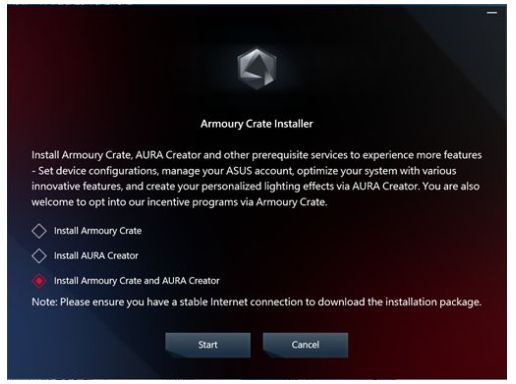
3. Выберите установку одного приложения (AURA Creator или Armoury Crate) или обоих. Нажмите кнопку «Начать», чтобы запустить процесс установки.
- С предустановленным Armoury Crate
Если Вы хотите удалить AURA Creator, но по-прежнему использовать Armoury Crate для настройки устройства, AURA Sync и других сервисов ASUS, выполните следующие действия:
1. Нажмите на иконку Windows  на рабочем столе и перейдите в параметры Windows
  .
.
2. Перейдите в “Приложения” и найдите “AURA Creator” для установки.
- Без предустановленной Armoury Crate
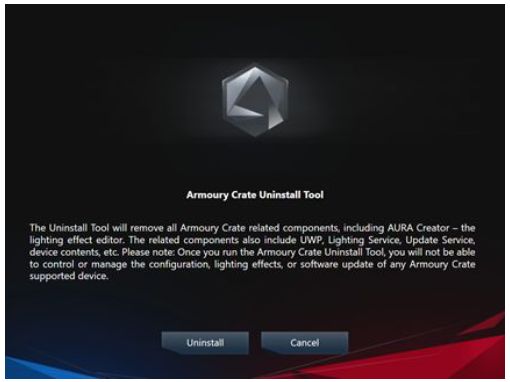
Если у Вас нет Armoury Crate, и Вы хотите удалить все приложения и службы, связанные с AURA Creator, выполните следующие действия:
1. Щелкните ссылку, чтобы перейти на сайт поддержки Armoury Crate.
2. Найдите вкладку «Драйверы и утилиты» и выберите ОС как «64-разрядная версия Windows 10», чтобы загрузить «Средство удаления Armoury Crate».
3. Разархивируйте «Armoury_Crate_Uninstall_Tool.zip» и дважды щелкните «Armoury Crate Uninstall Tool.exe», чтобы начать процесс удаления.
4. Перезагрузите систему, чтобы завершить удаление.
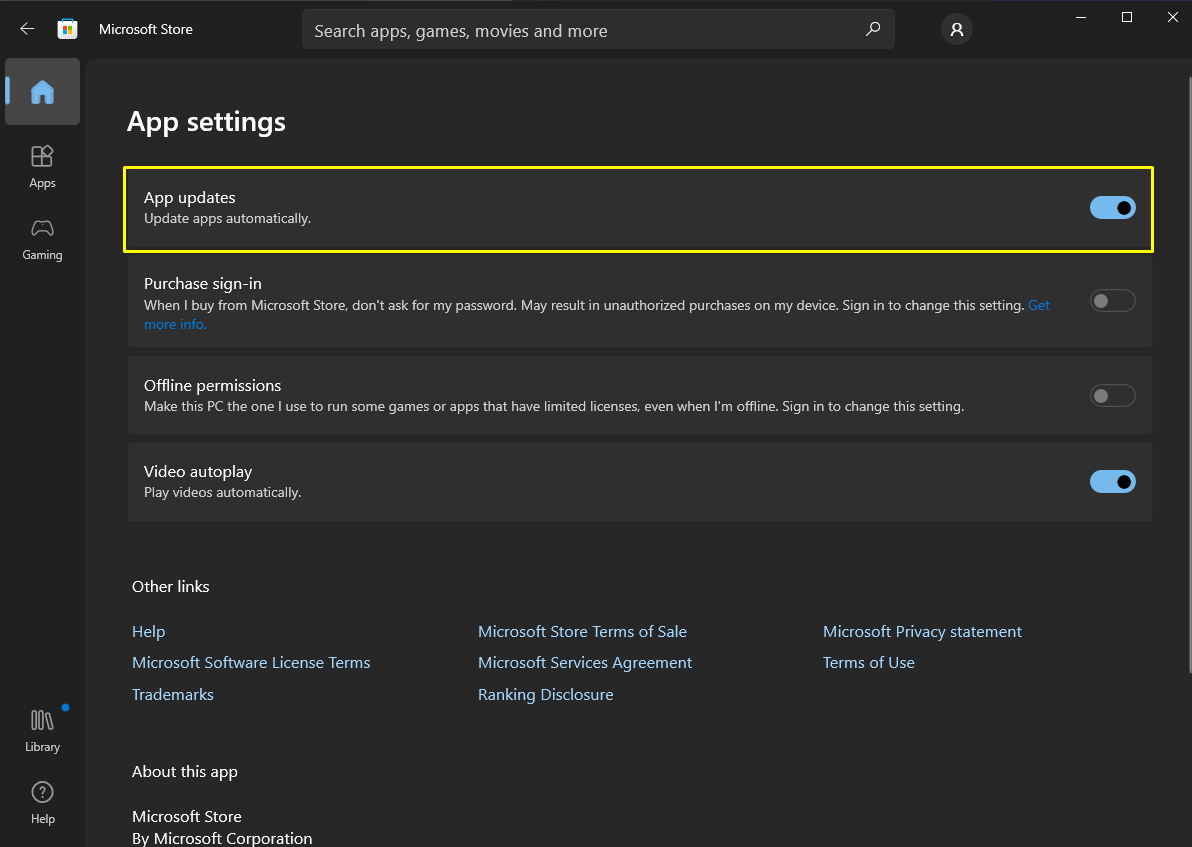
Чтобы остановить автоматическое обновление приложений Armoury Crate UWP и Aura Creator UWP, выполните следующие действия.
*Примечание. Если автоматическое обновление отключено, этот параметр применяется ко всем установленным приложениям из Microsoft Store (не только к Armoury Crate и Aura Creator).
1. Перейдите в Microsoft Store
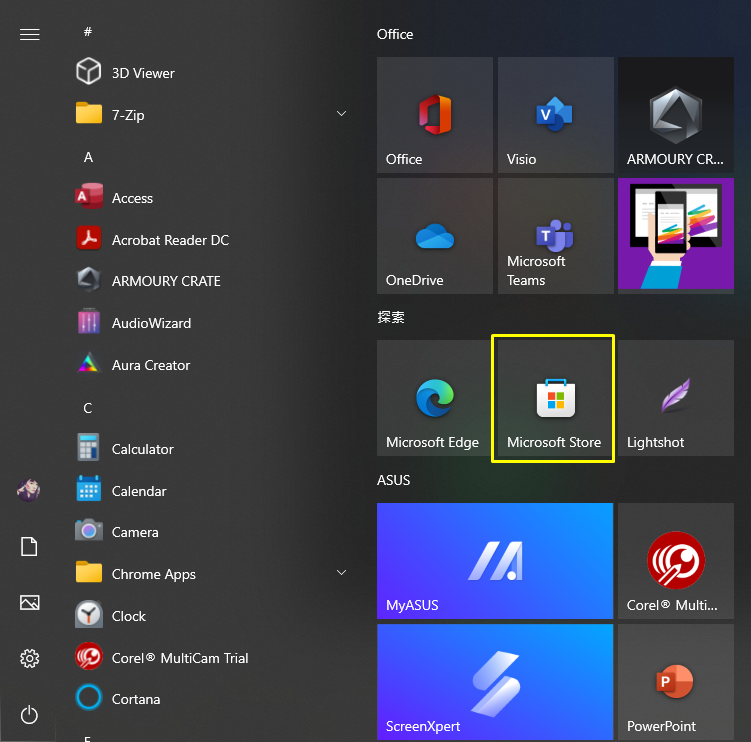
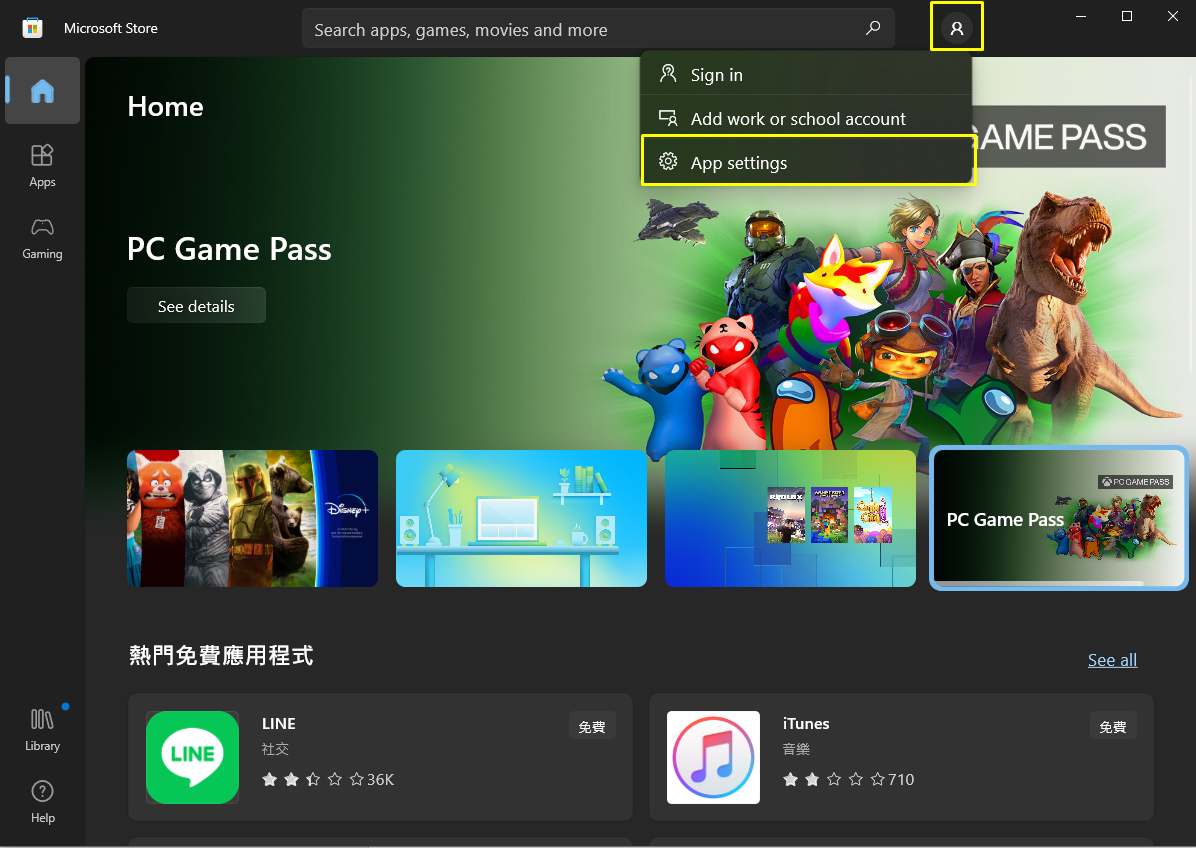
2. Нажмите значок «Войти» справа от строки заголовка, а затем нажмите «Настройки приложения».
3. Отключите «Обновления приложений», чтобы отключить автоматическое обновление.
*Примечание. Если автоматическое обновление отключено, этот параметр применяется ко всем установленным приложениям из Microsoft Store (не только к Armoury Crate и Aura Creator).
- Я не могу использовать AURA Creator. Приложение сообщает об ошибке
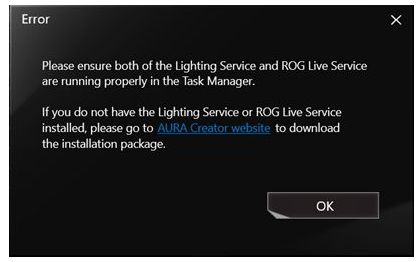
Следуйте инструкциям ниже для устранения неполадок:
1. Перезагрузите систему и проверьте, возобновляется ли работа службы.
3. Щелкните правой кнопкой мыши «ArmouryCrateInstallTool.zip» и выберите «Извлечь все».
4. Дважды щелкните левой кнопкой мыши файл «ArmouryCrateInstaller.exe», выберите установку «AURA Creator», и процесс переустановки будет автоматически завершен.
- Не могу найти свое устройство в AURA Creator
Следуйте шагам ниже для решения:
1. Убедитесь, что Ваши устройства есть в списке совместимых с AURA Creator
2. Убедитесь, что внешние устройства подключены верным образом к ПК/ноутбуку.
3. Проверьте наличие обновлений в AURA Creator > Настройки
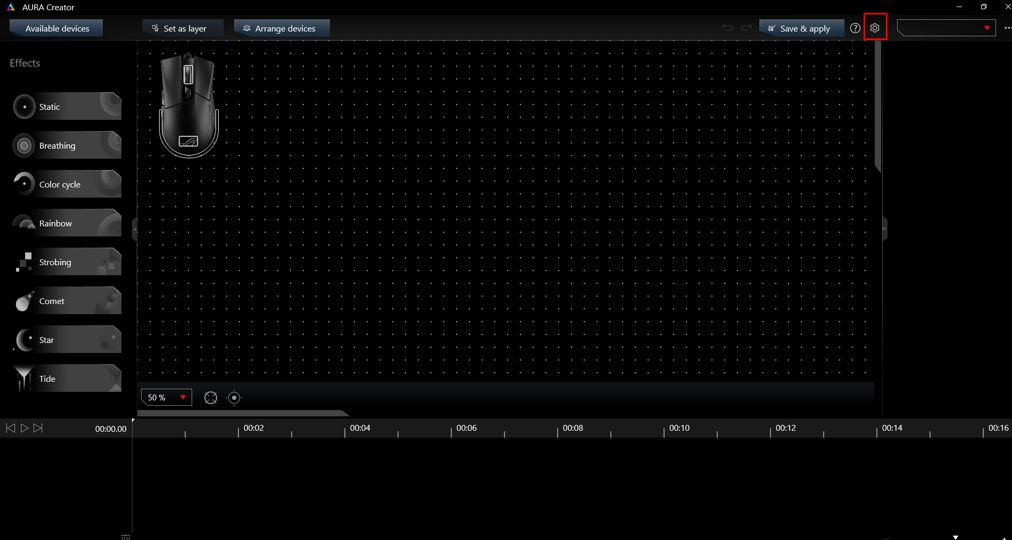
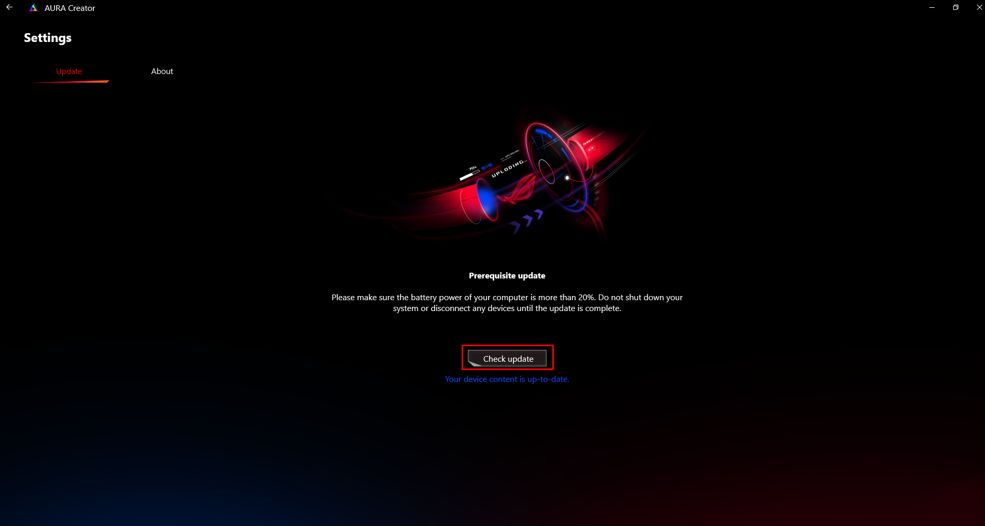
4. Синхронизируйте устройства из «Доступных устройств” и устройства отобразятся в области устройств.
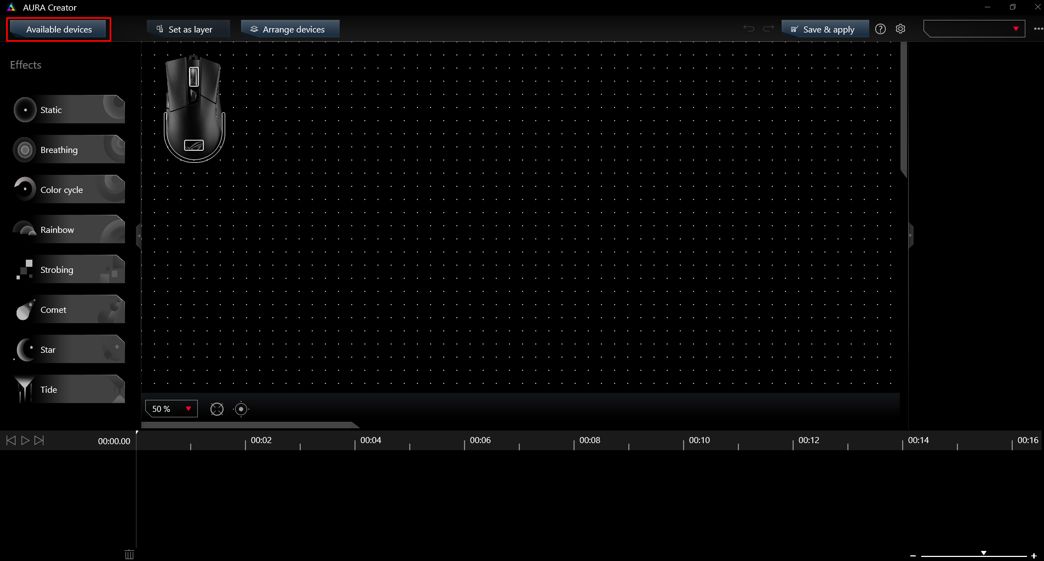
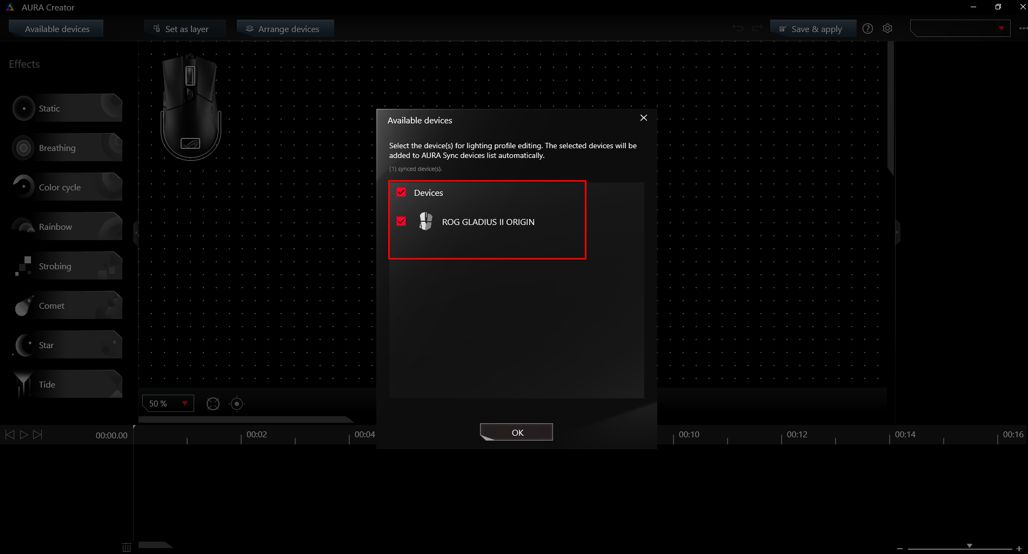
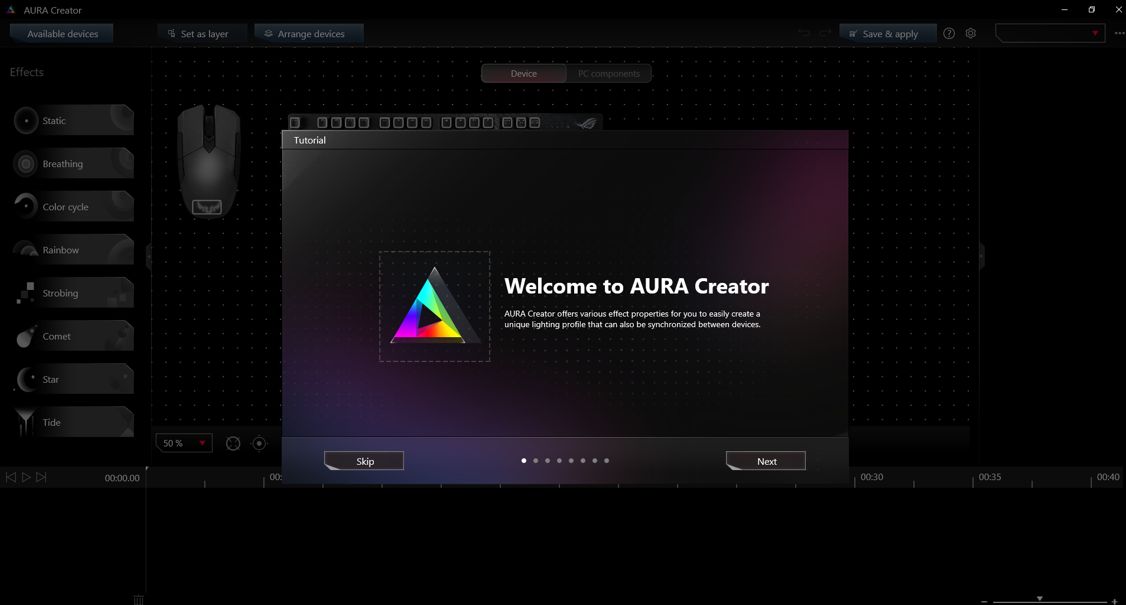
Чтобы создать простой профиль освещения, Вы можете выполнить действия, описанные в руководстве, которое появится при первом запуске AURA Creator. Вы всегда можете просмотреть учебное пособие из Справка> Учебное пособие, как показано на

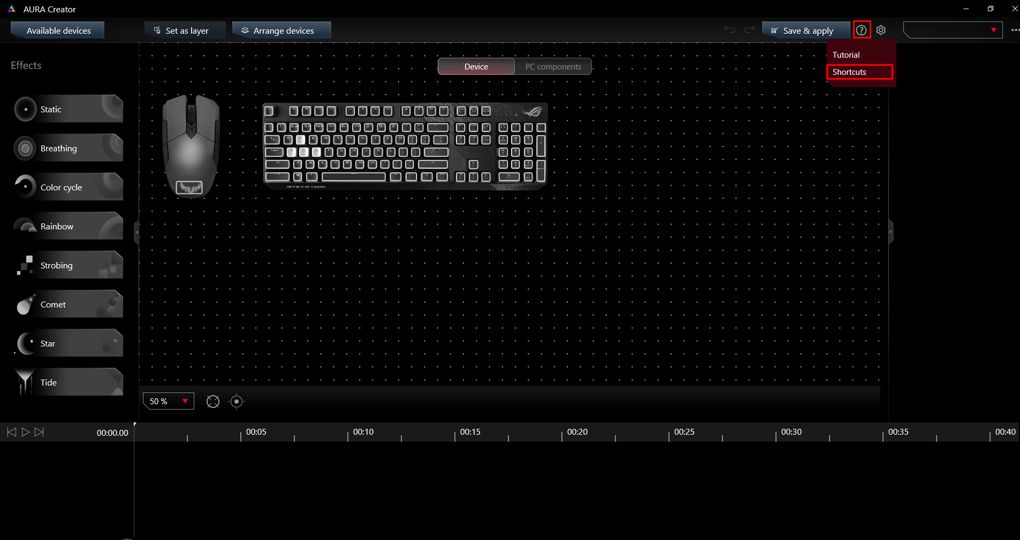
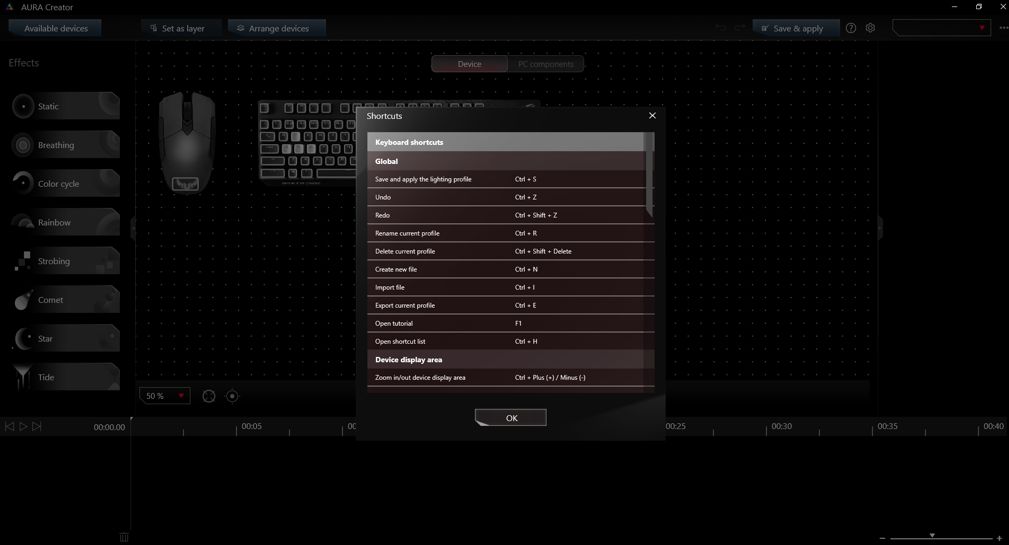
- Использование горячих клавиш для быстрого редактирования
AURA Creator поддерживает несколько распространенных горячих клавиш для повышения эффективности создания профилей освещения, например, Ctrl + C, Ctrl + V для копирования / вставки блоков освещения и Ctrl + колесико прокрутки мыши для
увеличения / уменьшения области отображения устройства. Список поддержки горячих клавиш можно найти в меню Справка > Ярлыки.
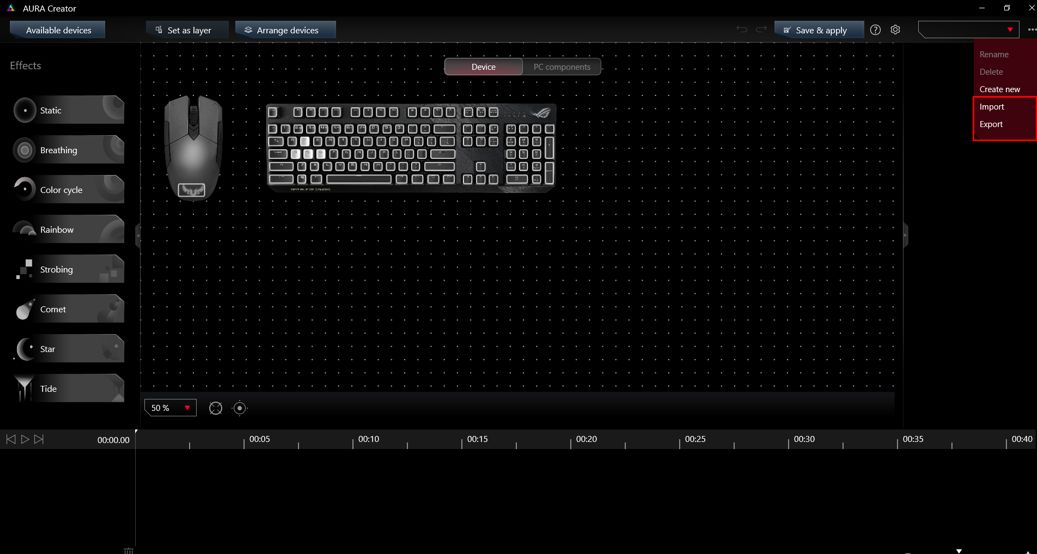
Чтобы поделиться своим уникальным профилем освещения, Вы можете выполнить следующие действия:
1. После редактирования нажмите Параметры> Экспорт, чтобы экспортировать текущий профиль освещения.
2. Отправьте профиль освещения любым способом, в том числе по электронной почте или через USB.
3. Чтобы импортировать профиль освещения, нажмите Параметры > Импорт в AURA Creator.
4. После завершения процесса импорта Вы можете выбрать импортированный профиль освещения и применить или отредактировать с помощью AURA Creator.
- Могу ли я применить профиль только на часть устройств?
Даже если Ваш ПК или ноутбук не подключен ко всем перечисленным устройствам профиля освещения, Вы все равно можете частично применить профиль освещения с подключенными устройствами.
- Могу я применить световой профиль на несколько устройств?
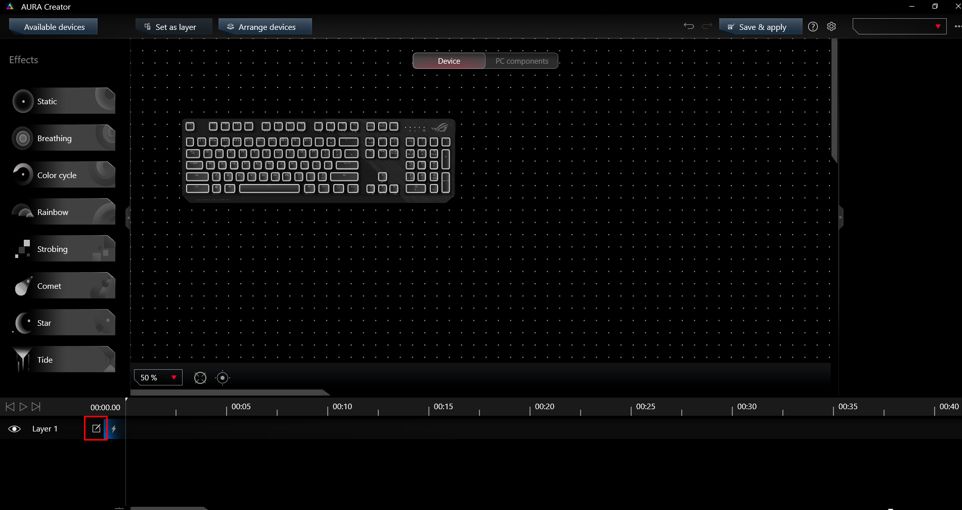
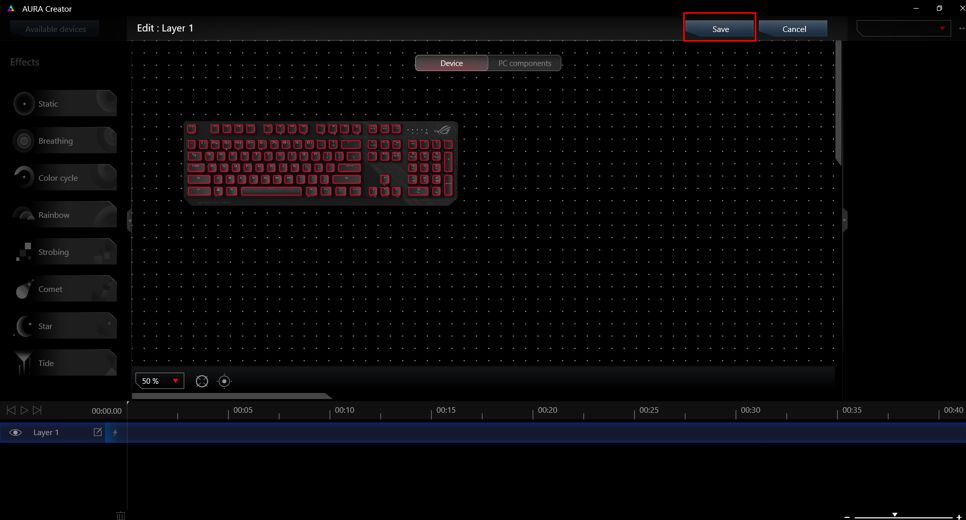
AURA Creator поддерживает редактирование множества слоев. Если у Вас есть профиль освещения с различными слоями, уже созданными, но не со всеми соответствующими устройствами, или с тем же типом устройства, но с другой моделью (например,
клавиатура A в профиле освещения, но подключенная с клавиатурой B), Вы все равно можете импортировать профиль освещение и повторно выбрать область освещения и сопоставление с существующими слоями.
- Быстрое применение профиля через Armoury Crate > AURA Sync
Сохраненные профили освещения AURA Creator будут автоматически перечислены в Armoury Crate> AURA Sync и будут перечислены как дополнительные эффекты освещения AURA Sync. При применении расширенных эффектов профиль будет применен к
выбранным устройствам синхронизации, которые также относятся к профилю освещения.
Новый эффект AURA “Синхронизация с музыкой” позволяет легко отображать выходной аудиосигнал на светодиодах выбранных устройств, совместимых с AURA Sync.
Следуйте шагам ниже:
1. Выберите области освещения и создайте новый слой для выбранных областей.
2. Перетащите блок эффектов «Музыка» из пула эффектов с левой стороны на дорожку слоя.
3. Настройте свойства на панели справа в соответствии со своими предпочтениями.
4. Нажмите «Воспроизвести» или «Сохранить и применить», чтобы отобразить эффект.
- Почему световой эффект не работает, когда музыка проигрывается?
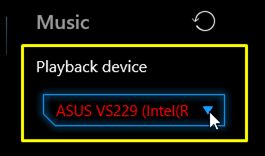
Пожалуйста, проверьте, добавлено ли устройство в поле эффектов “Музыка”. Не забудьте повторно выбрать устройство воспроизведения и снова применить профиль, если Вы отключите выбранное устройство.
- Эффект не меняется в соответствии с изменением уровня громкости
В зависимости от устройства воспроизведения, способность программного обеспечения получать изменение громкости системы может отличаться. Мы рекомендуем Вам изменить громкость звука медиаплеером, чтобы отразить световой эффект. Также Вы можете
настроить чувствительность, чтобы увеличить или уменьшить эффект.
Новый эффект AURA Creator «Синхронизация с адаптивным цветом» позволяет отображать цвет экрана на светодиодах выбранных устройств, совместимых с AURA Sync.
AURA Creator получит один цвет из выбранной области как «Адаптивный цвет» — Вы можете выбрать отображение среднего или наиболее заметного цвета в регионе и отображать его на устройствах.
- Как добавить эффект адаптивного цвета?
Выполните шаги ниже:
1. Выберите области освещения и создайте новый слой для выбранных областей.
2. Перетащите блок эффекта «Адаптивный цвет» из пула эффектов на левом боковом эффекте и перетащите на дорожку слоя.
3. Используйте клавишу «PrtSc» на клавиатуре, чтобы сделать снимок экрана.
4. Загрузите скриншот в AURA Creator
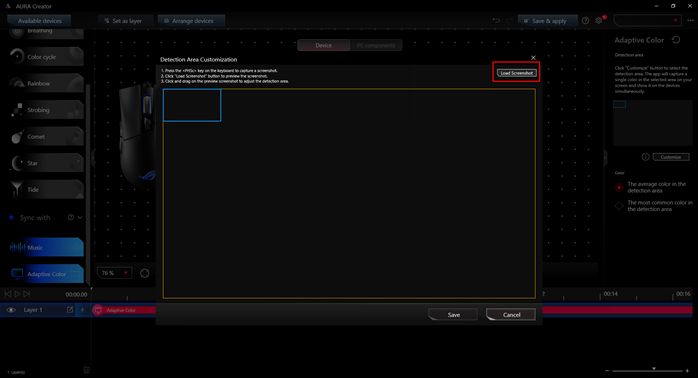
5. Перетащите, чтобы выбрать область, для которой Вы хотите получить «Адаптивный цвет», и нажмите кнопку «Сохранить», чтобы завершить настраиваемую область обнаружения.
Примечание: Убедитесь, что выбранный регион правильно указан на скриншоте (на экране). Или устройство всегда будет отображаться черным цветом. И если Вы выбрали регион на внешнем экране, а экран был отключен от ПК или ноутбука, пожалуйста, еще раз
выберите настроенный регион, прежде чем применять профиль светового эффекта с «Adaptive Color».
Подсветка ASUS Aura RGB: что это такое, особенности, и почему не работает Aura Synс

Технология Aura RGB — это программно-аппаратный комплекс для реализации многоцветной подсветки всех компьютерных комплектующих и периферии, в том числе с синхроннизацией и различными световыми эффектами. Компания Asus, как один из лидеров рынка игровых комплектующих, не могла обойти стороной обширную тему подсветки и разработала специальное программное обеспечение и, даже, согласилась сертифицировать для своей технологии продукцию сторонних производителей.

Единое название Aura RGB, которое можно встретить во многих продуктах ASUS и других производителей – видеокартах, материнских платах, мышках и клавиатурах, наушниках, ноутбуках, звуковых картах, оперативной памяти, SSD и другого оборудования. Общего в них не только название. Через специальное программное обеспечение Aura Sync (теперь является частью Armoury Crate) можно придать всей игровой системе единый внешний вид, то есть все устройства будут светиться согласно одним и тем же схемам. На материнских платах с поддержкой данной технологии, может и не быть собственной встроенной подсветки (диодов, распаянных непосредственно на поверхности материнской платы), но обязательно будут присутствовать разъемы (хэдеры) для подключения дополнительных комплектующих — светодиодных лент, вентиляторов, кулеров, водяного охлаждения и т.п.
Технология имеет ряд особенностей, некоторые из которых нужно знать заранее.
Особенность первая (важная): не всё оборудование с поддержкой Aura Sync совместимо между собой!
«Cюрприз» для тех, кто хочет купить комплектующих с одинаковой технологией управления RGB подсветкой. Может оказаться так, что технология поддерживается, а подключить одно к другому нельзя.
Например, к материнской плате ASUS TUF GAMING A520M-PLUS невозможно подключить процессорный кулер ID-Cooling SE-224-XT ARGB V2.
Дьявол кроется в деталях подключения подсветки. У материнской платы есть 4-pin разъем для подключения подсветки, который выдаёт напряжение 12 Вольт. У вентилятора для подсветки есть 3-pin разъем, который должен питаться от разъема Addressable RGB, работающего на напряжении 5 Вольт и которого нет на указанной материнской плате. Поэтому, при покупке материнской платы всегда смотрите, сколько и каких RGB разъемов на ней есть и подходят ли они к другому вашему оборудованию.

Особенность вторая (хорошая): с технологией совместимы даже игры!
Это значит, что создатели компьютерных игр с помощью Aura SDK могут создавать Aura Ready игры, которые будут улучшать гейминг с помощью визуальных эффектов. Например, если у вас есть клавиатура, мышь, вентиляторы и что у годно с подсветкой Aura RGB, то во время взрыва в игре, вы сможете наблюдать резкое увеличение яркости подсветки, предположим красного цвета. Это ли не круто? Или сможете настроить эффекты подсветки на определенные события в игре, например, на выбор оружия. Пока доступно не так много игр с поддержкой Aura, но Call of Duty Black Ops 4 уже среди них.
Особенность третья (неочевидная): опять про разъемы вентиляторов и путаницу
Раньше корпусные вентиляторы питались от материнской платы одним разъемом. 3-pin и 4-pin вентиляторы отличались качеством регулировки скорости вращения, но питание получали стандартное — 12 Вольт. Добавление «обычной» подсветки в вентиляторы ничего не меняло — светодиоды питались от тех же 3- или 4-pin разъема, от которого питался и двигатель вентилятора. С появлением RGB подсветки у вентиляторов появился второй разъем и он служит только для питания подсветки — вентилятор он не питает! На примере того же процессорного кулера ID-Cooling SE-224-XT ARGB V2 видно, что питание вентилятора осуществляется от 4-pin разъема (12 вольт), а подсветка питается от 3-pin RGB (5 В). Поэтому, даже если у вас нет подходящего разъема для подключения подсветки, то вентилятор может выполнять свою основную функцию (дуть) если его подключить к fan-разъему на материнской плате.

Особенность четвертая (странная): Aura Synс работает не всегда и это нормально!
У ASUS есть два логотипа, один из которых заявляет наличие Aura RGB — управляемой цветной светодиодной подсветки, и Aura Synс — поддержку синхронизации подсветки с другими устройствами или, цитата производителя: «чьи системы подсветки Aura RGB могут быть синхронизированы друг с другом». Непонятно вот что: если системы подсветки Aura RGB могут быть синхронизированы, то почему не все? В любом случае, действительно есть примеры устройств с поддержкой Aura RGB, которые нельзя синхронизировать с другими. Вот, к примеру, монитор ASUS ROG STRIX XG258Q. Его подсветку можно настраивать сколько угодно и у него даже есть кастомизированная проекция под опорой, но его невозможно синхронизировать с другими Aura RGB устройствами с поддержкой Aura Sync.

Кстати, несмотря ни на что, подсветка устройств с поддержкой Aura RGB полностью настраиваемая. Есть возможность выбора любого цвета, или даже нескольких цветов. Так же возможно выбрать схему подсветки. Выбор довольно обширен. По умолчанию присутствует до 9 схем. Можно выбрать от обычного постоянного свечения одним цветом, до изменения цветов подсветки в зависимости от температуры центрального процессора.
Подсветка Asus Aura. не могу настроить подсветку.
Мать asus PRIME Z490M PLUS. помогите разобраться как именно подключать, может еще что то докупать чтоб через него подключать и где что настраивать. первый раз мать именно с этой подсветкой. При подключении к разъёму обычной ленты, она просто мигает с разным цветом. а как настроить не могу. прога Aura Creator. вообще молчит говорит что не видит ничего, ни че не хочу настраивать мол. Здесь умные и головы сидят, я надеюсь помогут)))
Голосование за лучший ответ

Где ты у неё поддержку Ауры увидел?
Если приложение Аура работает, то в настройках выбирай ленту и калибруй.
Похожие вопросы