5 крутых функций Яндекс.Музыки, которые стоит попробовать в 2023 году
После ухода Spotify, Deezer и других западных сервисов из России у пользователей стало немного меньше музыки. Несмотря на это, отечественные компании продолжают баловать подписчиков новинками и делать свои приложения круче. Например, Яндекс.Музыка сейчас популярна как никогда хотя бы по той причине, что подписку можно оплатить безо всяких проблем, а приложение для Айфона и Айпада в разы удобнее, чем тот же Apple Music. За последние месяцы в нем как раз появились крутые функции, которые вы наверняка могли пропустить. Рассказываем, как их включить, чтобы удобно слушать Яндекс.Музыку.
Вот несколько крутых новых фишек Яндекс.Музыки, которые точно стоит попробовать
Как искать музыку в Яндекс.Музыке
Не так давно в Яндекс.Музыке было переосмыслено Радио, вместо которого появилась «Моя волна» — бесконечный поток треков, который опирается на предпочтения пользователя. Вы можете запустить ее на главном экране приложения, на компьютере или на Яндекс.Станции, предварительно выбрав, какую музыку хотите послушать. Например, что-то грустное, меланхоличное, от российских исполнителей. Или, наоборот, что-то танцевальное и энергичное — от западных.
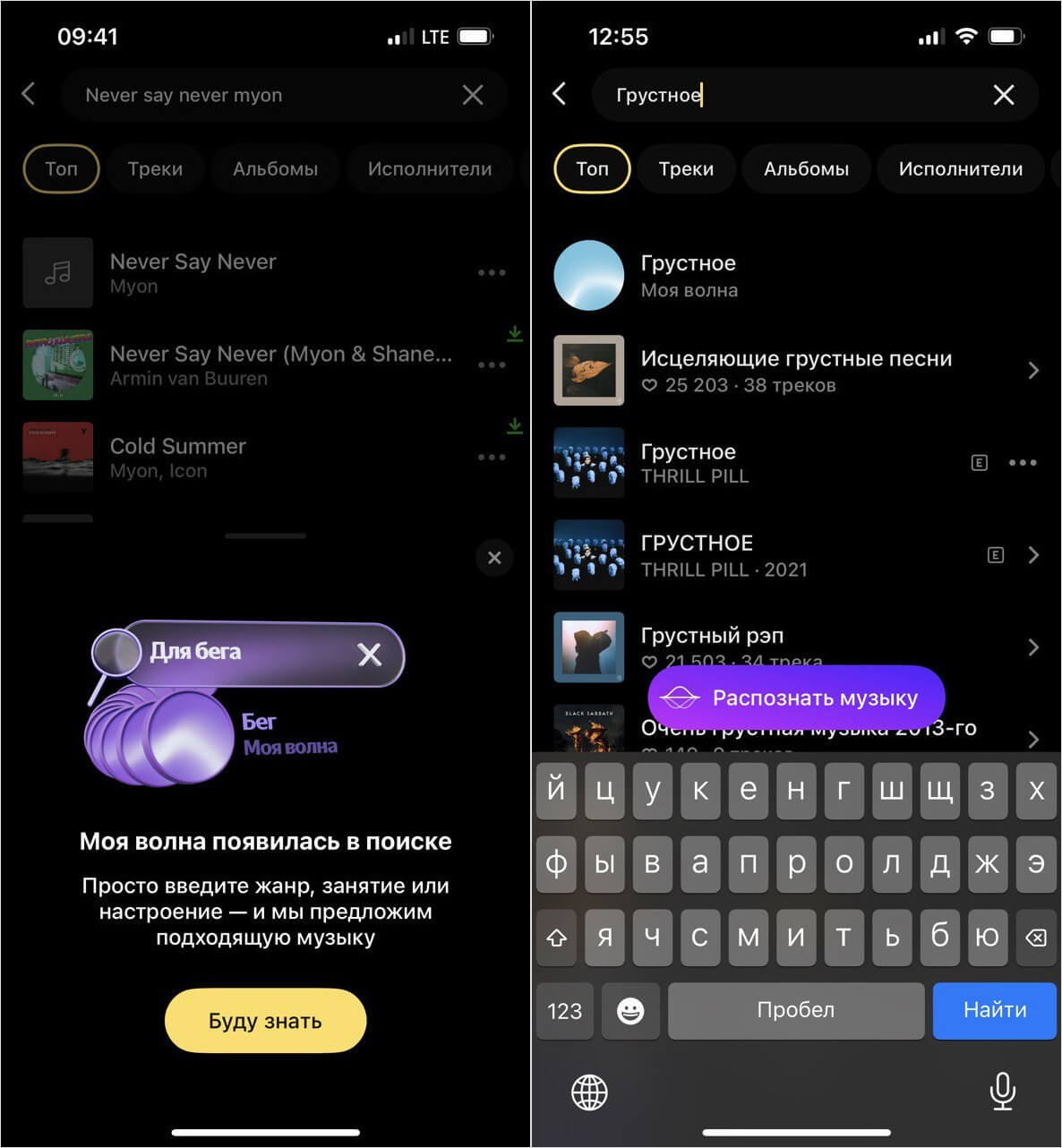
«Мою волну» теперь можно запустить через поисковую строку
Теперь это можно сделать немного проще: если вы слушали треки из своей коллекции и внезапно решили что-то найти, нажав на «Поиск», можете просто ввести слово настроение, по которому нужно включить музыку. Например, ввести «Грустное» или «Энергичное» и в самом верху списка у вас появится кнопка для запуска «Моей волны». То есть, вместо того, чтобы искать какой-то определенный трек, проще включить поток музыки по настроению!
Слушать спокойную музыку без слов
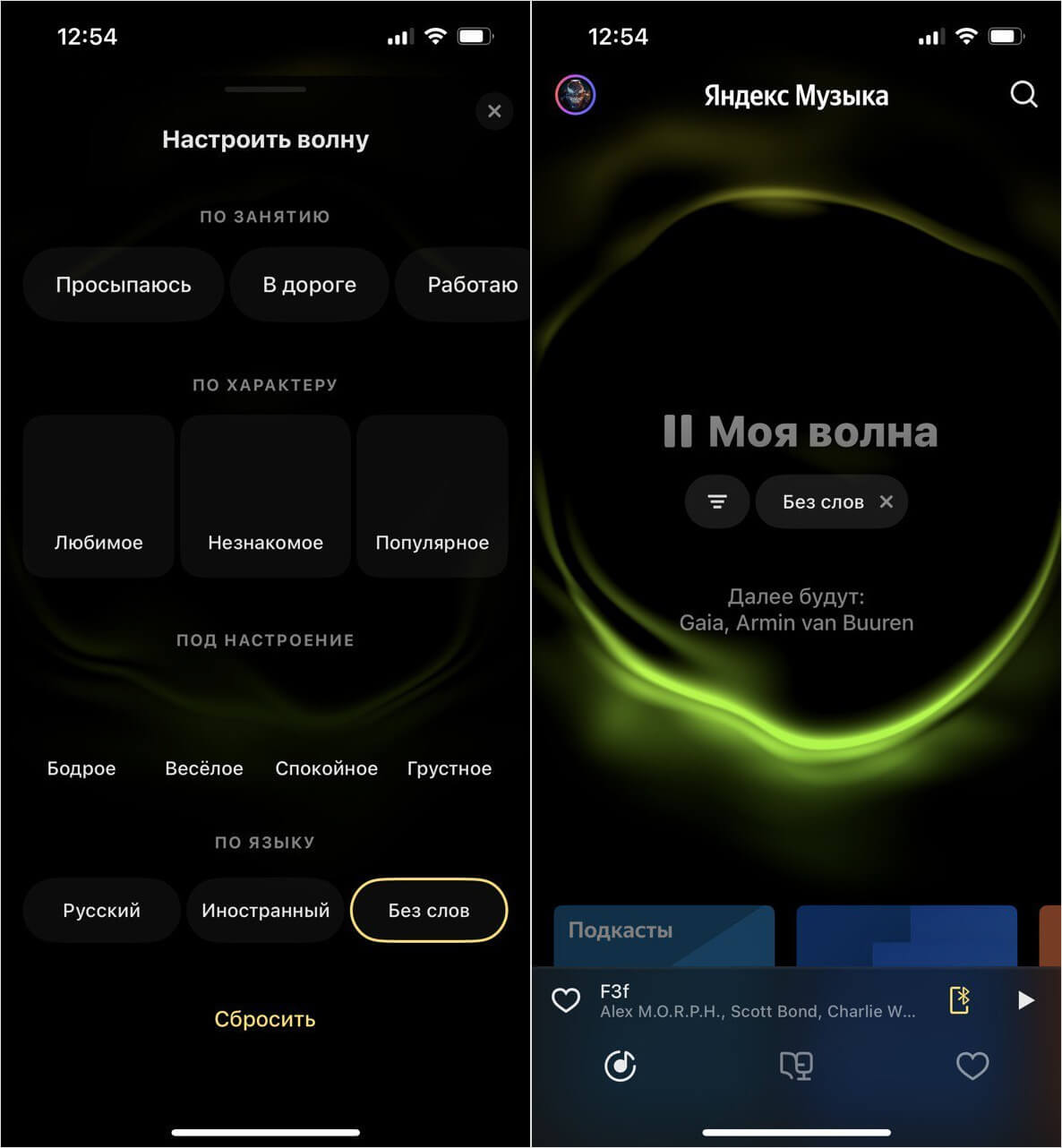
Можно запустить поток треков без слов, чтобы сконцентрироваться
Кстати, с недавних пор «Моя волна» имеет отдельную настройку «Без слов». Она идеально подойдет, если вам нужна инструментальная музыка без вокала. Отличие этой фишки в том, что в поток треков не будет примешиваться все подряд — алгоритмы будут определять, есть ли в треках голос, и отсекут их. Подборка будет состоять из лаунжа, эмбиента и треков других спокойных жанров, которые идеально подходят для работы или расслабления перед сном. Рекомендую попробовать!
Виджеты для Яндекс Музыки на Айфон
В iOS 16 Apple добавила возможность размещать виджеты на экране блокировки: среди них есть не только погода и входящие сообщения с электронной почты, но даже шагомер для просмотра пройденного расстояния! Разбавить этот и любой другой набор иконок на локскрине поможет виджет «Моя волна»!

Включить музыку теперь можно прямо с экрана блокировки
Просто нажимаете на него и разблокируете Айфон, после чего вас перекинет в Яндекс.Музыку и бесконечный поток треков запустится автоматически. Что удобно: если «Моя волна» уже играет, то при нажатии у вас моментально будет открываться само приложение, а воспроизведение не будет запускаться заново. Добавить Яндекс.Музыку на экран блокировки очень просто.
- Включите экран и удерживайте его.
- Затем нажмите «Настроить» внизу.
- Теперь выберите экран блокировки и нажмите на строку с виджетами.
- Выберите из списка треугольный значок с логотипом Яндекс.Музыки.
Кстати, буквально на днях Яндекс добавил виджет «Моей волны» для главного экрана Айфона. Он выглядит точь-в-точь как основная страница Яндекс.Музыки! Правда, он статичный, поэтому абстрактная анимация двигаться не будет. Но в виджете все равно есть польза: во-первых, он моментально запускает воспроизведение, а во-вторых — оставляет Айфон разблокированным, пока открыт экран с ним. Добавить его очень просто.
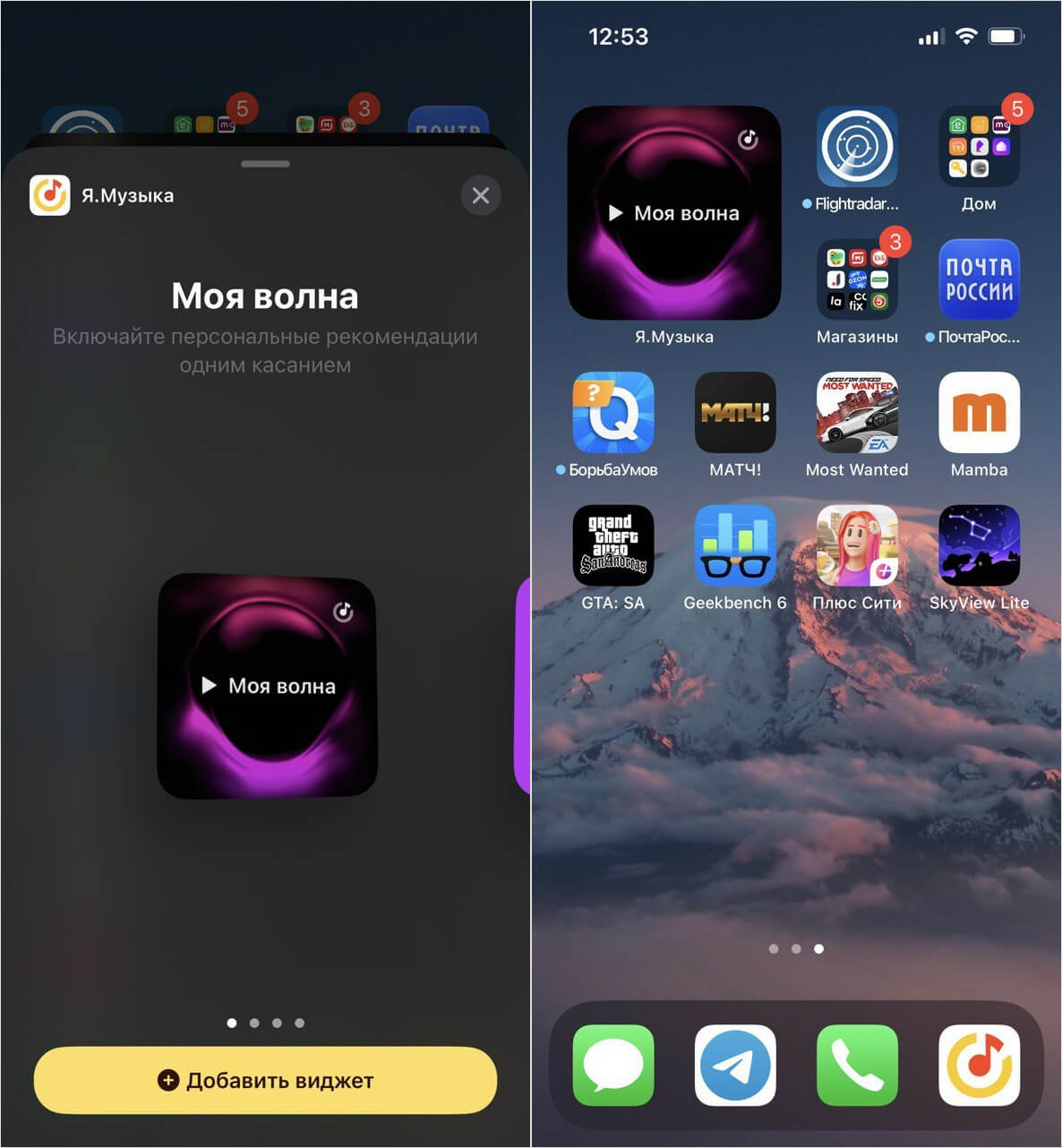
Вот так теперь выглядит виджет «Моей волны» для экрана «Домой»
- Удерживайте экран «Домой».
- Нажмите «+» в левом верхнем углу.
- В списке найдите Яндекс.Музыку и выберите виджет «Моя волна».
Как включить плавный переход в Яндекс Музыке
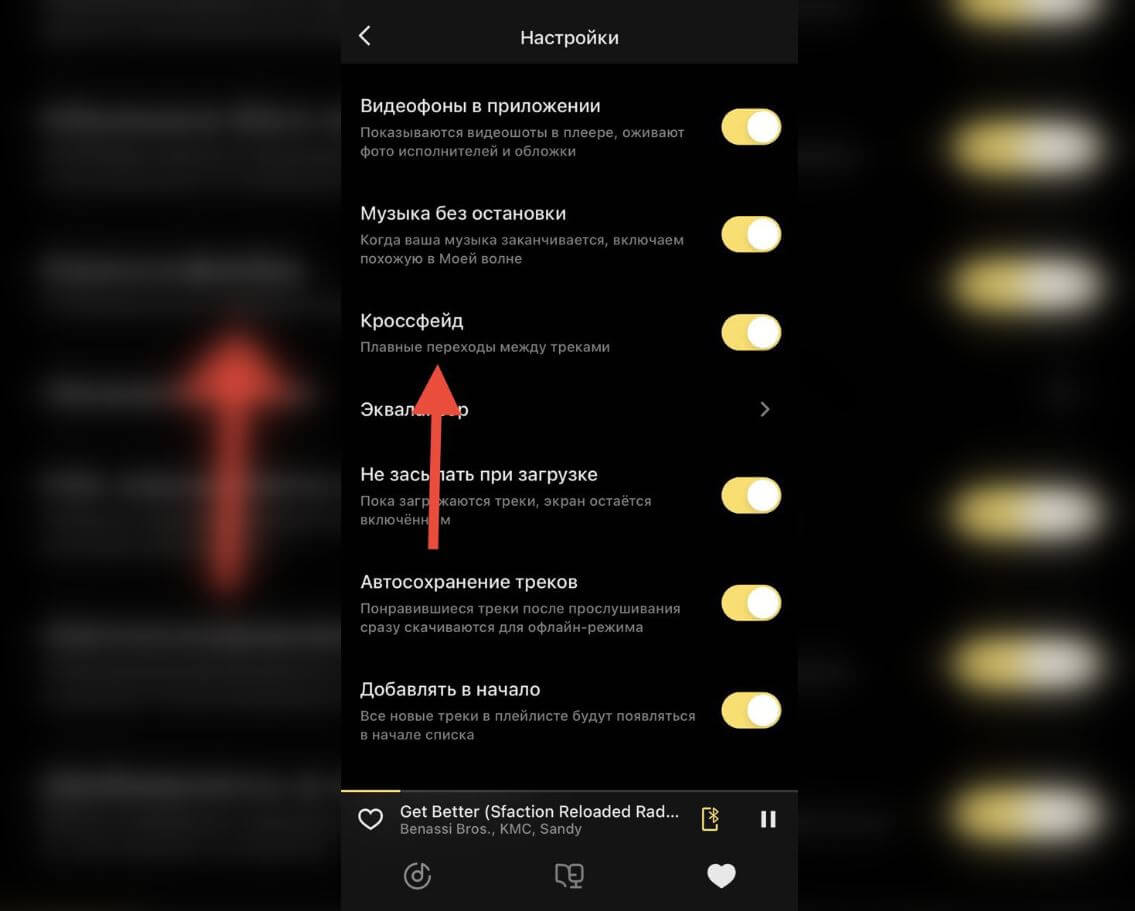
Кроссфейд заглушает заканчивающийся трек и плавно запускает следующий
В одном из недавних обновлений в настройках Яндекс.Музыки появился параметр «Кроссфейд», который еще и включился по умолчанию. Но это даже хорошо: теперь появился плавный переход между песнями! То есть, примерно за 5 секунд до окончания звук «затухает» и запускается следующая композиция, что позволяет избежать паузы между треками. Включите его, зайдя в Коллекцию и выбрав «Кроссфейд» в настройках.
Где посмотреть дизлайки в Яндекс Музыке
Благодаря тому, что вы ставите «Мне нравится» на треки в Яндекс.Музыке, алгоритмы точнее определяют ваши предпочтения. Правда, иногда песня или исполнитель незаслуженно получают дизлайк, в результате чего его треки все реже появляются в подборках новой музыки или в «Моей волне». Убрать дизлайк в Яндекс.Музыке можно через специальный раздел.
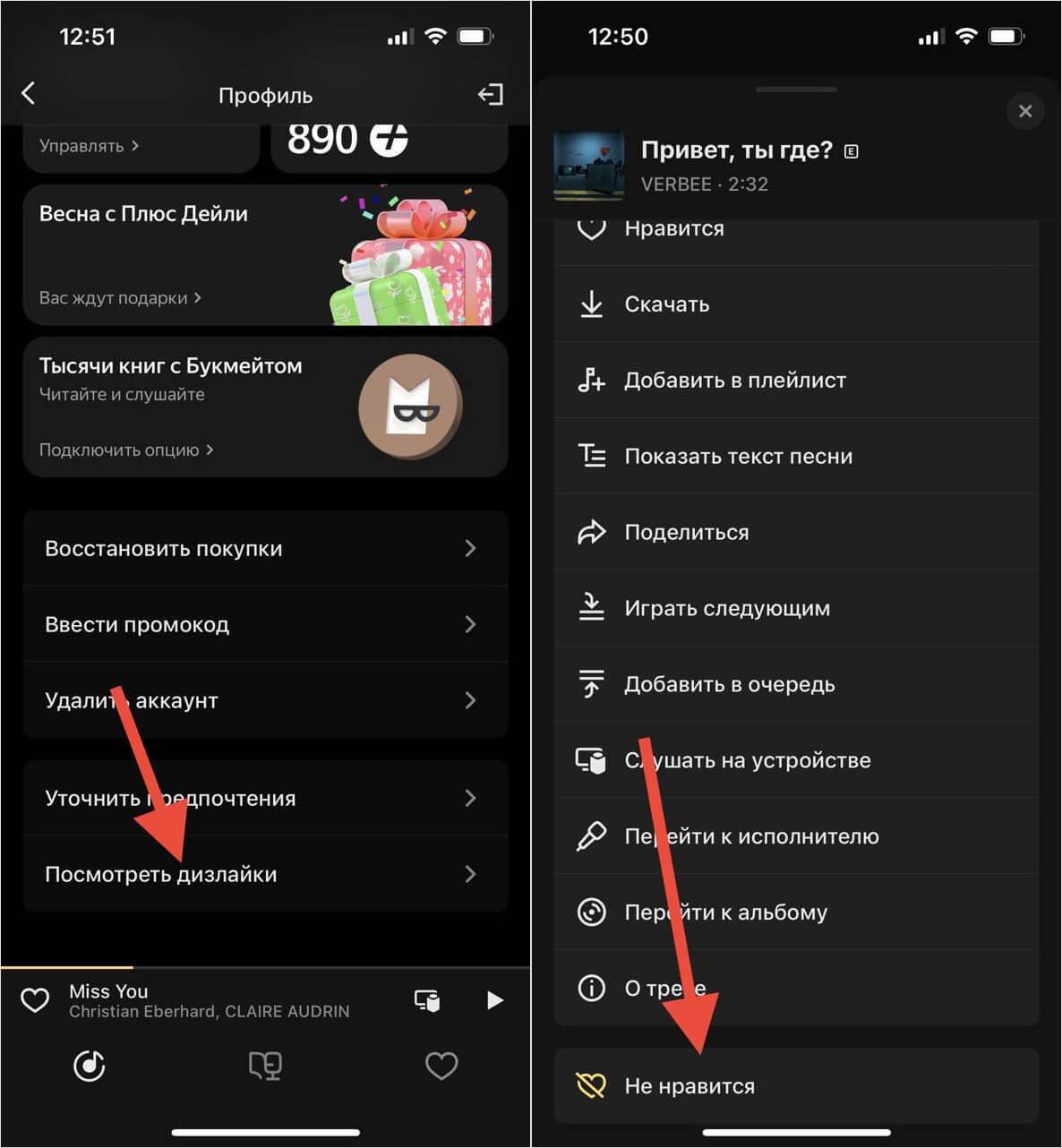
Убрать дизлайк с трека или исполнителя стало намного проще
- Зайдите в приложение и нажмите на иконку профиля вверху.
- Выберите «Посмотреть дизлайки»: у вас отобразится вкладки с треками и исполнителями.
- Просто нажмите на три точки и еще раз нажмите «Не нравится», чтобы убрать дизлайк и вернуть треки в рекомендации.
Кстати, получить бесплатную подписку на Яндекс.Музыку очень просто. Прочтите нашу статью о том, как это сделать — способ по-прежнему работает!
Spotify Радио
С помощью функции «Spotify Радио» можно создать подборку музыки на основе исполнителя, альбома или трека. Время от времени этот список композиций обновляется.
Идеально подходит тем, кто ищет музыку под настроение или просто не знает, что послушать.
- Перейдите к любому исполнителю, альбому или треку.
- Нажмите на значок (для iOS) или (для Android).
- Выберите К радио по… (исполнителю, плейлисту, треку или альбому).
Как сохранить станцию
Чтобы добавить радио по исполнителю, альбому или треку на вкладку Плейлисты в разделе Моя медиатека, нажмите на значок «Сохранить» .
Если у вас есть Premium-подписка, вы сможете скачать подборку.
Похожие статьи
- Как искать плейлисты
- Перемешать
Была ли эта информация полезной?
В «Яндекс.Музыке» появилось новое алгоритмическое радио

«Яндекс» добавил в свой музыкальный стриминг новую функцию для бесконечного проигрывания треков, специально подобранных под вкусы пользователя.
В «Яндекс.Музыке» заработала «Моя волна» — бесконечный плейлист из треков, подобранных на основе предпочтений пользователя с учетом более тысячи факторов. В сообщении, поступившем в редакцию Смотрим.Ru, новая функция описывается как «бесконечный персональный поток музыки».
«Моя волна» представляет собой развитие уже давно доступной в «Яндекс.Музыке» функции «Радио». Включить ее можно с главного экрана мобильного приложения сервиса или его официального сайта. Пока «Моя волна» доступна лишь части пользователей.
В «Яндексе» отмечают, что персонализированная «волна» способна обучаться буквально «на лету», реагируя на сигналы от пользователя. Ими становятся не только «лайки», но и пропуски треков. Например, когда слушатель пропускает несколько инструментальных композиций, алгоритм «понимает», что сейчас лучше поставить что-то с вокалом.
Учитываются, среди прочего, такие параметры как настроение трека, его характер, язык и т.п. Чем больше пользователь слушает «Мою волну», тем точнее будут ее рекомендации. В ходе тестирования алгоритма выяснилось, что с ним пользователи на 30% чаще слушают новые треки (в том числе незнакомых для себя исполнителей) и на 57% чаще лайкают звучащие композиции.
Ранее сообщалось, что функциональность «Яндекс.Музыки» появилась в другом популярном приложении российского поисковика — «Навигаторе». Для доступа к ней на главный экран программы вывели специальную кнопку. Кроме того, запустить музыку можно при помощи голосовой команды помощнику «Алиса».
15 скрытых функций «Яндекс.Музыки», о которых вы могли не знать
Мы рассказали о неочевидных возможностях Apple Music и YouTube Music. Пришло время посмотреть, какие скрытые функции есть в «Яндекс.Музыке», втором по популярности платном стриминге у читателей «Афиши Daily».
Включите темную тему
Самое лучшее в темной теме «Яндекс.Музыки» — она есть и в приложении, и на сайте. Если будете на вечеринке ставить музыку с ноутбука, оцените, насколько удобно — свет от экрана не бьет в глаза.
Как это сделать
В приложении зайдите в «Мою музыку» — настройки — «Темная тема». На сайте зайдите в «Мою музыку» — настройки — «Прочее» — «Темная тема»
Подробности по теме
15 функций Apple Music, о которых вы могли не знать
Ищите песню по строчке
Для тех, кто не помнит ни имени музыканта, ни названия песни, но почему-то знает какую-то случайную строчку. «Яндекс.Музыка» найдет песню по строчке, если в каталоге есть ее текст. Иногда песня ищется по напеву, например, «эрондондон» поможет найти песню «Get Low» из Need for Speed: Underground.
Слушайте редакторские и умные плейлисты
В «Яндекс.Музыке» три вида плейлистов: составленные пользователями, редакторами стриминга и алгоритмами. Последних четыре, и они уникальны для каждого слушателя: «Плейлист дня», «Дежавю», «Премьера» и «Тайник». Чем больше песен вы слушаете, чем больше лайкаете или дизлайкаете, тем более интересными они будут. Остальные составлены или редакторами «Яндекс.Музыки», например как «Хайп», или пользователями, например как сборники канала «Всякая годная попса».
Ищите в стриминге музыку, которую услышали в такси
Мобильное приложение распознает музыку, прямо как Shazam, и узнает даже ту песню, которой нет в библиотеке. Но если она есть в сервисе, «Яндекс.Музыка» сразу предложит добавить ее в медиатеку и сохранит в отдельный плейлист.
Как это сделать
В поиске в приложении нажмите на иконку с микрофоном
Настраивайте рекомендации, не заходя в приложение
Конечно, в «Яндекс.Музыке» есть радио. Оно включает треки или по жанру, занятию, настроению, новизне, или на основе каких-то альбомов, треков и плейлистов. Если понравился альбом или плейлист, а треки в нем закончились, включите радио — оно построит бесконечный поток песен по треклисту альбома или плейлиста. Это делается или в приложении для iOS, или на сайте. Треки в радио лайкают и дизлайкают — это повлияет на музыку, которую приложение предложит в будущем. Но самое удобное — лайкать и дизлайкать с экрана блокировки.
Как это сделать
Нажмите на иконку «гамбургера» на плеере и выберите, что сделать с текущим треком. Но работает это только с радио