Яндекс.Почта
Я́ндекс По́чта — служба электронной почты, которая предоставляется компанией Яндекс. Старт сервиса состоялся 26 июля 2000 года. Служба позволяет фильтровать «Спам» и перевести письма с иностранного языка [1] . Кроме почтового сервиса компания Яндекс предлагает следующие проекты: Каталог, Маркет, Афиша, Дзен, Карты, Города и прочее другое [2] .
- 1 История компании Яндекс
- 2 Проекты
- 3 Почтовый сервис
- 3.1 Регистрация
- 3.2 Работа с письмами
- 3.3 Настройка почтового ящика
- 3.4 Управление контактами
История компании Яндекс
Зарождение компании началось в 1990 году. Тогда разработчики работали ещё над другим проектом «Аркадия. Разумные проекты».
1993 год — появилось название «Яндекс», которое придумали Илья Сегалович и Аркадий Волож. Само название включает в себя сокращённое от фразы «yet another indexer» (перевод «ещё один индексатор»). Но в дальнейшем А.Волож, предложил заменить Я в названии с английской буквы на русскую. Так появился Яndex. «Аркадия» влилась в компанию CompTek, которая в последствии стала учредителем Яндекса.
23 сентября 1997 года — появилась первая поисковая машина Яndex-Web. Её тестировали на рунете, в который входила 5 тысяч сайтов в объемом около 4 Гигабайт текста. Любой человек мог подойти и протестировать систему поиска информации.
1998 год — Компания запустила первый контекстный баннер. Отличие этого баннера было в том, что реклама была не навязчивой и помогала найти необходимое. Именно это достижение в последствии станет основой для бизнес-модели будущей компании «Яндекс».
2000 год — Официально зарегистрирована компания «Яндекс», генеральным директором которой стал Аркадий Волож. Поисковая система Yandex.ru осуществляла поиск не только по вебу, но и по специализированным массивам данных. Это позволило искать товары и новости. Далее у Яндекса появилось гораздо больше параллельных поисков. Этот год ещё знаменит тем, что у компании появляются новые сервисы: Каталог, Новости, Почта, хостинг сайтов, Закладки и предшественник Яндекс.Маркета — Яндекс.Товары.
2001 год — появился сервис Яндекс.Директ, позволяющий размещать контекстную рекламу без посредников. Компания Яндекс переезжает в новый офис, расположенный в Вычислительном центре РАН. Появляются 2 новых сервиса: lingvo.yandex.ru и Яндекс.Энциклопедии, в последующем они будут объединены в Яндекс.Словари.
2002 год — появились сервисы: Яндекс.Картинки и Яндекс.Маркет. Первоначально в базе картинок насчитывалось около 12 миллионов. Вместе с PayCash разработана и запущена платёжная система Яндекс.Деньги.
2003 год — состоялась первая выплата дивидендов акционерам. Внесены изменения в Яндекс.Директ, рекламодатели платят не за показ рекламы, а за каждого посетителя сайта. Запускается сервис Самооборона, позволяющий по множеству характеристик отсеивать спам-рассылку.
2004 год — запуск сервиса Яндекс.Карты. Первоначально этот сервис отображал единую карту Европы и подробные карты Москвы, Санкт-Петербурга и Киева, на которых можно было найти и культурно-развлекательные заведения, а не только улицы. Яндекс совместно с провайдерами запускает Яндекс.WiFi — компания предоставляет информационную поддержку для ресторанов и кафе, которые соглашаются подключить у себя бесплатный WiFi, а провайдер устанавливает оборудование на льготных условиях.
2005 год — компания распространяется на Украине, открывая офис в Одессе и появляется сервис yandex.ua. Запускаются 3 новых сервиса: Яндекс.Афиша, Яндекс.Лента и Яндекс.Словари.
2006 год — появляется первый удалённый офис в городе Санкт-Петербург. Сервис Яндекс.Карты показывает пробки города Москвы и Подмосковья. Появляется сервис Яндекс.Тариф (позволяет найти провайдера, предоставляющего быстрый интернет по приемлемой цене).
2007 год — появляется Школа анализа данных, предоставляющая обучение на бесплатных курсах продолжительностью 2 года. Появляется локальная сеть от Яндекса, компания арендовала выделенные каналы и предоставляла свое оборудование. Новые сервисы: Я.ру и фотохостинг Яндекс.Фотки. Появилось приложение для мобильного Яндекс.Карты и pda-версия Яндекс.Почты.
2008 год — меняется логотип и запускаются новые сервисы: Яндекс.Расписания, Яндекс.Видео, Я.Онлайн.
2009 год — Командой Яндекса разрабатывается и внедряется новый метод машинного обучения — Матрикснет. Это значительно улучшает качество поиска, за счёт учёта многих факторов и их комбинаций, чем ранее. Яндекс распространяется на территории Казахстана (Yandex.kz). Открывается первый коммерческий офис в городе Екатеринбург.
2010 год — Яндекс появляется и на территории Беларуси (Yandex.by). Компания разрабатывает собственную антивирусную программу. Появление программы для работы со стартапами и называется Яндекс.Старт. Первый раз проведена конференция Yet another Conference для людей, интересующихся IT-индустрией. Запускаются Яндекс.Недвижимость, Яндекс.Работа, Яндекс.Услуги и музыкальный сервис.
2011 год — Яндекс выходит за пределы постсоветского пространства и создаёт портал в Турции (yandex.com.tr), на котором доступны Карты, Почта, Поиск и другие сервисы, но рассчитанные на турецких пользователей. Появляется сервис: Яндекс.Перевод, и мобильные приложения Почта, Маркет, Яндекс.Деньги, Яндекс.Такси, Поиск
2012 год — Компания Яндекс запускает собственный браузер. Поиск становится персональным, то есть учитывает индивидуальные предпочтения пользователя. Появляется сервис: Яндекс.Диск (хранилище для хранения данных в облаке), мобильные приложения: Навигатор, Музыка, Перевод, Директ, Яндекс.Shell.
2013 год — Яндекс представляет на технической конференции YaC-2013 технологию для распознавания речи SpeechKit и API для работы с этой технологией. Произошёл запуск сервиса Яндекс.Store — магазин приложений для Android.
2014 год — появляются новые сервисы: Яндекс.Мастер и Яндекс.Город. Совместно с НИУ «Высшая школа экономики» Яндекс запускает факультет компьютерных наук, который готовит специалистов по следующим направлениям: «Прикладная математика и информатика» и «Программная инженерия».
2015 год — появляется новая технологию прогноза погоды — Метеум, предназначенная для использования на сервисе Яндекс.Погода. Запускаются мобильные приложения: Яндекс.Парковки и Яндекс.Радио, Яндекс.Транспорт, Яндекс.Доставка и сервис для медиа.
2016 год — Новый алгоритм поиска информации, основанный на нейросетях «Палех». Стартует новый проект Яндекс.Лицей, позволяющий школьникам 8-9 классов проходить очное обучение азам программирования. Появление в браузерах персональной ленты новостей Яндекс.Дзен. Открывается просветительская программа «Издательство Яндекса». Созданы новые сервисы: Яндекс.Здоровье (мобильное приложение), Яндекс.Телефония и Яндекс.Аудитории.
2017 год — запуск голосового помощника Алисы, нового метода машинного обучения CatBoost и новых сервисов: Яндекс.Авто и Яндекс.Коннект. Прошли испытания беспилотных автомобилей
2018 год — появление беспилотных такси, нового устройства Яндекс.Станции. Запуск новых сервисов: Яндекс.Драйв и Яндекс.Еда, доступные в приложениях для iOS и Android.
2019 год — Яндекс запускает технологию умный дом, под управлением голосового помощника Алисы. Алиса управляет не только домом, но ещё может включать различные устройства. Например, мультиварку или пылесос.
2020 год — в период пандемии коронавирусной инфекции, Яндекс запускает проект «Помощь рядом». Компания вводит в работу технологию YATI, которая осуществляет анализ текста на основе нейросетей-трансформеров.
2021 год — новые функции голосового помощника Алисы (шептать и сочинять сказки). Появляются сервисы Yandex Pay и Сплит [3] .
Проекты
К проектам относятся сервисы, которые предоставляет Яндекс. Пользователи активно используют проекты:
- Яндекс.Еда — сервис, позволяющий заказывать доставку еды.
- Яндекс.Картинки — база изображений.
- Яндекс.Такси — проект для заказа перевозки пассажиров.
- Яндекс.Погода — прогноз погоды в вашем городе и по всему миру, использующий технологию Метеум.
- Яндекс Браузер — программа для безопасного и быстрого просмотра web-страниц.
И другие проекты [4] .
Почтовый сервис
Почтовый сервис позволяет бесплатно создать электронный почтовый ящик. Его используют для передачи и получения электронных писем.
Регистрация
- Воспользоваться своим Яндекс ID, для создания электронного ящика. В случае если нет аккаунта следует пройти на страницу регистрации [5] .
- Указать фамилию и имя.
- Выбрать логин из предложенных или придумать его самостоятельно.
- Придумать надёжный пароль (чтобы его сложно было взломать, не рекомендуется использовать имя, фамилию и дату рождения).
- Указать номер своего телефона (с помощью него можно восстановить забытый пароль).
- Ввести код из SMS-сообщения.
- Ознакомиться с пользовательским соглашением и дать согласие на обработку персональных данных.
- Подтвердить регистрацию [6] .
Работа с письмами
Включает в себя отправку (обязательно нужно указать адрес получателя и тему письма) и получение писем (раздел Входящие). При отправлении писем, можно не только написать текстом, но и прикрепить файл, для этого нужно нажать на значок скрепки внизу окна.
В почтовом ящике есть встроенная функция перевода входящих писем, она автоматически предлагает перевести текст, если язык письма отличается от языка пользовательского интерфейса. В случае когда требуется перевод исходящего письма, это можно сделать кнопкой Переводчик в правом нижнем углу окна.
Функция работы со списком писем. Позволяет пометить прочитанным, удалить, переместить в другую папку, пометить как спам, установить метку, отложить на время и закрепить выбранные письма.
Поиск писем. Окно для поиска находится в левом верхнем углу.
Сортировка писем даёт возможность создавать условия, для автоматического перемещения писем в нужную папку. Для этого необходимо создать папки и настроить правила. Сортировка по отправителю, дате и теме писем. Автоматическая переадресация письма на другой почтовый ящик возможна также после создания правила [7] .
Настройка почтового ящика
Функция уведомления о новых входящих сообщениях. Воспользоваться функцией можно на главной странице Яндекса, через уведомления в браузере, мобильном устройстве и с другого почтового ящика.
Функция сбор писем с других почтовых ящиков подключается в настройках. После ее включения, письма будут приходить на один почтовый ящик в специальные папки.
Внешний вид почтового ящика можно сменить на более привлекательный для пользователя. Личные данные профиля заполняются по Яндекс ID, но можно дополнительно выбрать часовой пояс, подпись и адрес [8] .
Управление контактами
Электронный почтовый ящик предоставляет возможность создать адресную книгу, то есть добавить контакты с указанием имени, псевдонима, организации и адреса электронной почты. Добавленные контакты можно объединить в группы для того, чтобы проще было делать групповую рассылку писем. Для быстрого добавления контактов можно экспортировать из других почтовых ящиков или синхронизировать с устройством iOS и Android [9] .
Сервисы-аналоги
Проекты, позволяющие обмениваться электронными письмами других разработчиков. Перечень самых распространённых сервисов:
- Mail.ru от компании VK[10] .
- Google.com — сервис, разработанный компанией Google[11] .
- Rambler.ru от компании Rambler Group[12] .
Примечание
- ↑Cat Love Luz.Яндекс.Почта(неопр.) . yandex.fandom.com (22 февраля 2021). Дата обращения: 10 октября 2023.
- ↑Холмогоров Валентин.Поиск в Интернете и сервисы Яндекс. — СПб. : Правда 1906, 2006. — 122 с. — ISBN 5-94807-045-X.
- ↑Компания Яндекс — История(неопр.) . yandex.ru. Дата обращения: 10 октября 2023.
- ↑Сервисы и приложения(неопр.) . Яндекс. Дата обращения: 10 октября 2023.
- ↑Страница регистрации Яндекс ID(неопр.) . Яндекс Паспорт. Дата обращения: 10 октября 2023.
- ↑Регистрация(неопр.) . Яндекс Справка. Дата обращения: 10 октября 2023.
- ↑Работа с письмами(неопр.) . Яндекс Справка. Дата обращения: 10 октября 2023.
- ↑Настройка почтового ящика(неопр.) . Яндекс Справка. Дата обращения: 10 октября 2023.
- ↑Управление контактами(неопр.) . Яндекс Справка. Дата обращения: 10 октября 2023.
- ↑Самая популярная почта в России(неопр.) . new.mail.ru. Дата обращения: 10 октября 2023.
- ↑Gmail(неопр.) . www.google.com. Дата обращения: 10 октября 2023.
- ↑О проекте «Рамблер/почта»(неопр.) . help.rambler.ru. Дата обращения: 10 октября 2023.
Данная статья имеет статус «готовой». Это не говорит о качестве статьи, однако в ней уже в достаточной степени раскрыта основная тема. Если вы хотите улучшить статью — правьте смело!
- Знание.Вики:Cite web (не указан язык)
- Страницы, использующие волшебные ссылки ISBN
- Знание.Вики:Статьи без ссылки на Викисклад
- Сайты по алфавиту
- Сайты, появившиеся в 2000 году
- Все статьи
- Интернет
- Интернет-коммуникация
Как сделать массовую рассылку писем в Яндекс Почте: подробное руководство

Массовые рассылки — полезный инструмент для бизнеса. С их помощью можно быстро оповестить широкую аудиторию об акциях и распродажах или поделиться интересным кейсом. Делать рассылки вручную — монотонная работа, которая занимает много времени, поэтому лучше использовать специализированные сервисы — Яндекс Почту (бесплатный) и Яндекс 360 (платный). В статье рассмотрим их принципиальные отличия и возможности. Расскажем, кому они подходят, как ими пользоваться и не попасть в спам.

Бизнес
Читайте также:
Как сделать рассылку в Яндекс.Почте
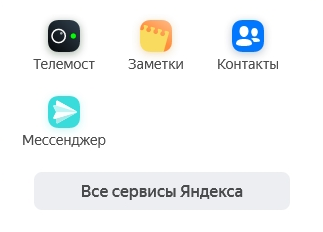
Зайдите на почту Yandex.ru, в верхней панели нажмите «Еще», после чего откроется список доступных сервисов — выберите «Контакты».
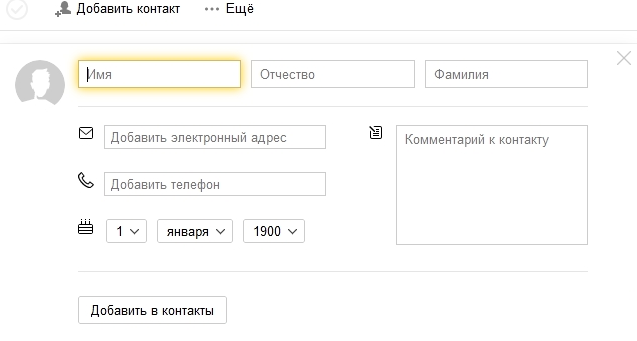
 Вы увидите список адресатов — выберите нужные аккаунты, после чего воспользуйтесь функцией «Добавить контакт». Альтернативный вариант — загрузить файл с email-адресами. Нажмите «Еще», после чего станет доступна загрузка файла с контактами. Также можно использовать опцию ручного ввода.
  На следующем этапе создайте группу для рассылки:
 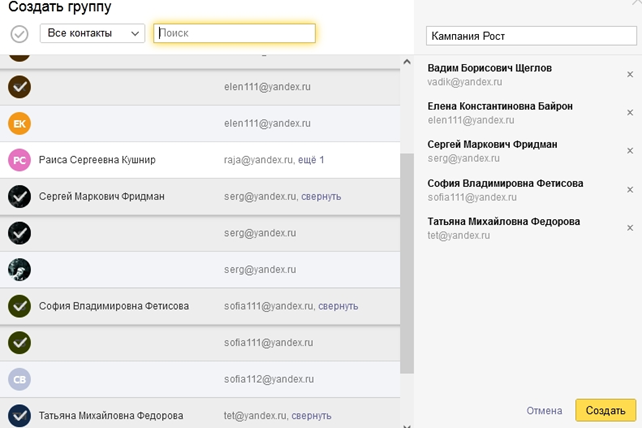 Существует ограничение по количеству адресатов рассылки — не более 50 пользователей. Удобнее, когда название группы отображает конкретную рекламную кампанию. Вверху слева нажмите «Написать», в адресной строке начните вводить название группы — она подтянется автоматически.
 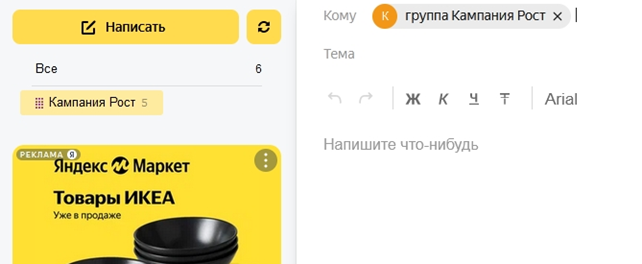 Если вы хотите, чтобы пользователи не видели, кому еще адресовано письмо, вводите название группы в поле «Скрытая копия»:
 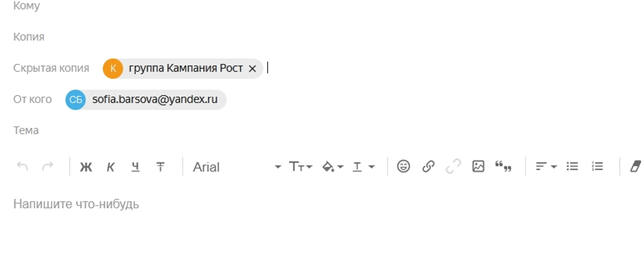 Можно добавить получателей вручную или создать еще одну группу в пределах установленного лимита (50 адресатов). Используйте встроенный редактор, чтобы сделать послание более привлекательным, — выберите подходящие шрифт, цвет, приятный фон, иллюстрации. Полезная опция — отложенная отправка писем. Чтобы воспользоваться ею, нажмите на «Часы» в нижней части окна, установите дату и время рассылки.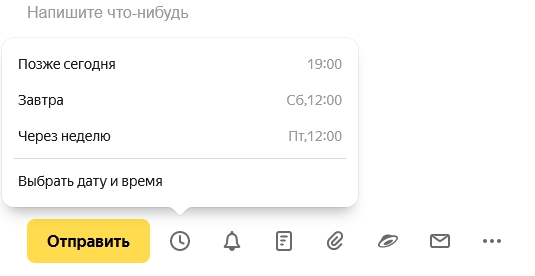
Рассылка через Яндекс 360
Сервис предоставляет более обширный функционал, чем бесплатная почта Yandex.ru: доступна загрузка объемных файлов (от 1 Гб), красивый адрес, приоритетная поддержка и много других полезных опций. Предусмотрены три тарифных плана:
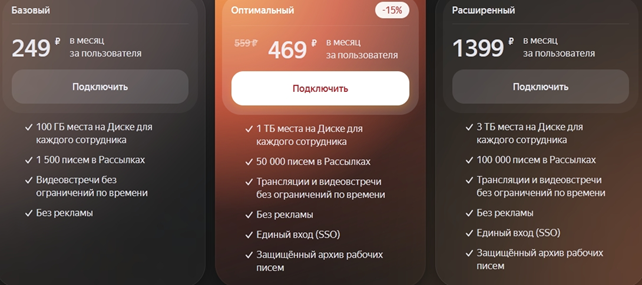 Основное отличие — объем хранилища: от 200 Гб до 3 Тб. Для тарифа «Базовый» доступны 1 500 писем в рассылках, для «Оптимального» и «Расширенного» — 50 000 и 100 000 соответственно:
 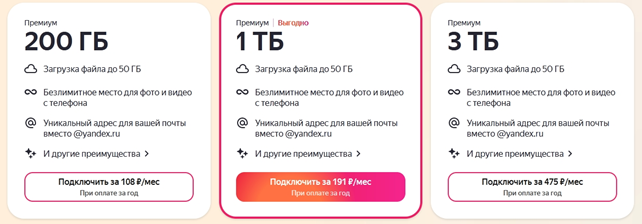 Предлагаем пошаговую инструкцию по созданию рассылок в Яндекс 360:
 - Выберите тариф, кликните на «Подключить» и создайте организацию. Укажите владельца и сотрудников, которым будут доступны продукты, входящие в сервис (Почта, Документы, Диск, Календарь и прочие). Воспользуйтесь промокодом, если есть. Юридические лица могут перечислить средства на расчетный счет.
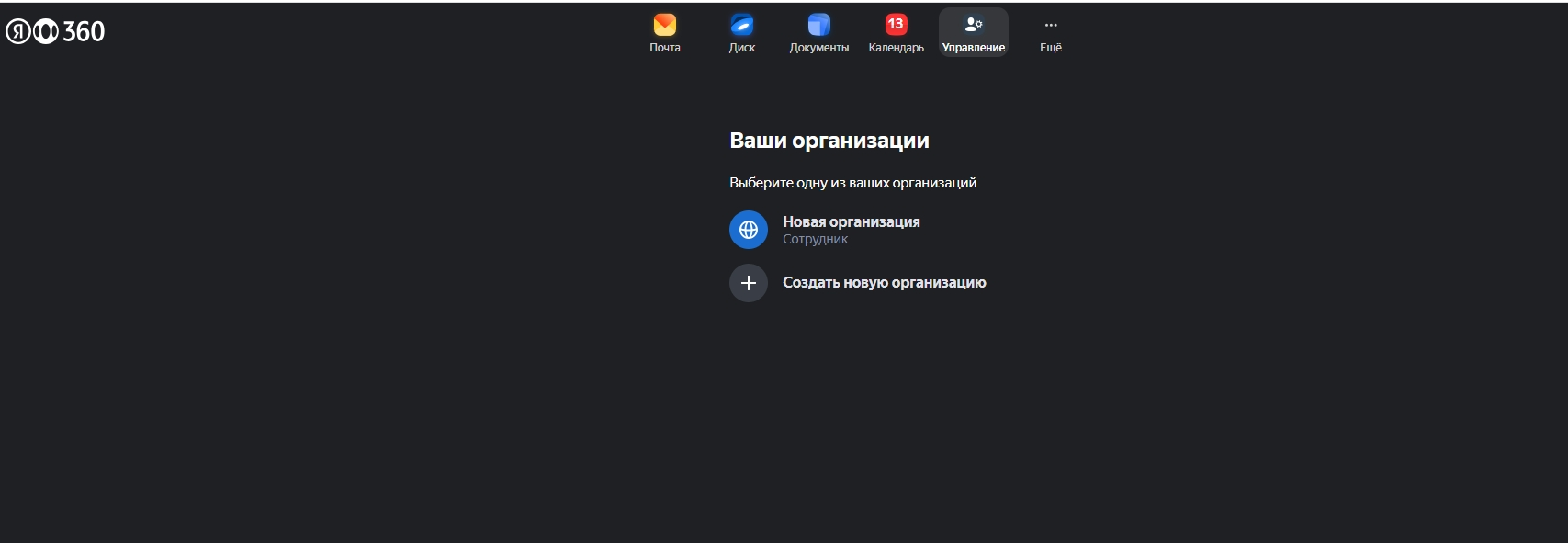
- Подключите домен. В настройках домена на сайте регистратора добавьте DNS-запись. Обновление данных занимает до 72 часов. Периодически проверяйте статус верификации домена в сервисе Яндекс 360.
- Назначьте сотрудников. Выбранные пользователи смогут управлять рассылками, расширять список контактов и выполнять другие операции.
- Создайте список email-адресов. Традиционные варианты: Support, No-reply, приветственные (например, Welcome, Hello).
- Отправьте письмо. Настройте основные элементы: список адресатов, тему, содержимое (удобно редактировать с помощью онлайн-конструктора), почтовый адрес отправителя.
Доступны следующие форматы файлов со списками получателей: CSV, XLSX или XLS. Рекомендуем отправлять рекламные письма с именной почты, а в настройках для обратной связи указывать служебный адрес (к примеру, support@rost.ru). Подобный вариант подходит для организаций, в которых предусмотрены обособленные подразделения для обработки входящей корреспонденции.
Обеспечьте комфортную коммуникацию с посетителями не только по email, но и в соцсетях и на сайте. Подключите Виджеты Calltouch — и клиенты сами выберут способ связи с вами: закажут обратный звонок, перейдут в мессенджер или соцсеть, воспользуются умной заявкой. Их контакты автоматически сохранятся в системе, а отчеты о лидогенерации, качестве работы отдела продаж и эффективности рекламных каналов вы увидите на удобных дашбордах.
Как настроить отправку писем с почтой Яндекс в 1С:Бухгалтерии

Очень часто к нам на линию консультации обращаются клиенты с просьбой настроить отправку электронных писем из 1С. Самая технически сложная настройка — если у клиента почта на Яндексе. Однако похожие сложности могут возникать и при настройке почты других сервисов.
Когда пользователи пробуют самостоятельно настроить почту в 1С, они нередко сталкиваются с такой ошибкой:

Мы долго пытались найти способы её обойти и в этой статье расскажем всё, что знаем, на примере 1С:Бухгалтерии:
- как правильно настроить пароль в 1С
- что необходимо настроить на стороне Яндекса
- что делать, есть не помогли первые два варианта
Настройки на стороне Яндекса
Необходимо включить разрешение доступа к почтовому ящику. Для этого в почте нажимаем шестёренку ⚙️— Все настройки.

В разделе Почтовые программы должны быть проставлены две галки:
- С сервера imap.yandex.ru по протоколу IMAP
- Пароли приложений и

Настройка пароля приложения
Далее необходимо создать пароль приложения. Такой пароль нужно создавать для всех популярных почтовых сервисов. На основной странице своего аккаунта справа вверху нажимаем на фото профиля, выбираем пункт Управление аккаунтом. В открывшейся форме выбираем Безопасность и в самом низу переходим в Пароли приложений.

При выборе пункта Почта программа сразу предлагает создать пароль: укажите имя и скопируйте созданный пароль из 16 символов. Именно этот пароль нужно будет указать при дальнейшей настройке в программе 1С. При настройке отправки писем для других почтовых сервисов нужно будет создавать аналогичный пароль.

Увидеть пароль на стороне Яндекса можно только при его создании, после сохранения пароля просмотреть его ещё раз не получится. Это не страшно, запоминать или сохранять его не нужно, потому что в базе 1С вы укажете его один раз. Если настройка слетит, нужно будет просто создать другой пароль на стороне Яндекса и перенастроить авторизацию на стороне 1С.
Также не следует использовать один и тот же пароль два раза и более при настройке почты в 1С. В этом случае он не будет работать, и вы не сможете пройти повторную авторизацию при настройке на стороне 1С.
Настройки на стороне 1С:Бухгалтерии
Переходим к настройке на стороне базы 1С: выберите Администрирование — Органайзер — Настройки почты — Создать.

Укажите адрес электронной почты и пароль, который создали на стороне Яндекса на предыдущем шаге.

При создании почты автоматически проверяется авторизация. Если она прошла успешно, можно увидеть такое сообщение:

Что делать, если ничего не помогло?
Бывают ситуации, когда вышеописанные шаги не работают. В этом случае можно попробовать авторизоваться прямо на сервере Яндекс из 1С.
Перед настройкой убедитесь, что разрешения доступа к почте включены.
Зайдите в настройки почты и создайте новую настройку. Укажите адрес электронной почты. Вместо того чтобы ввести пароль, укажите пункт Авторизоваться на почтовом сервисе.

В открывшейся настройке перейдите по ссылке Создайте новое приложение и пройдите авторизацию в Яндексе через браузер.

После этого создайте приложение.

Укажите:
1. Наименование приложения
2. Платформу приложения
3. Необходимые доступы. Какие именно доступы нужны, можно посмотреть в 1С:Бухгалтерии, в пункте 4 (скрин ниже). Нужно добавить три доступа.
В настройках доступа Яндекса в выпадающем списке не будет нужных нам доступов, поэтому их нужно указать вручную (в поисковой строке пишем Отправка писем через Яндекс и выбираем предложенный вариант).
4. Почту для связи
И создаём приложение. Далее откроется окно с созданным приложением. Не закрывайте его, данные с этой страницы будут нужны нам для дальнейшей настройки. Скопируйте ClientID и Client secret. После этого вернитесь в 1С:Бухгалтерию и укажите ID и пароль (ID — это ClientID, а пароль — это Client secret).

Нажмите далее — и 1С:Бухгалтерия предложит вам пройти авторизацию с помощью Яндекса. Укажите вашу почту и пароль от неё.

После программа отправит тестовое письмо, чтобы проверить прохождение авторизации. Если авторизация пройдёт успешно, вы увидите следующее сообщение:

Мы научились правильно настраивать пароль, узнали, какие настройки есть на стороне Яндекса, и прошли авторизацию почтового сервера в 1С:Бухгалтерии.
Понравилась статья?
- обучим работе
- настроим программы
- допишем новые функции
- будем регулярно обновлять программы
и консультировать по вопросам учета
Окажем услуги с оплатой по факту, если результат вас устроит.
Без предоплаты.
—>Давайте обсудим
Посмотрите другие полезные материалы по теме «»
У нас вот такие
—> Кто мы такие?
клиентов на обслуживании
отличных сотрудников
место в рейтинге 1С
Входим в ТОП-10 партнёров по 1С:ФрешАвтор статьи
Евгения Борисенкова
Специалист-консультант по бухгалтерииКак настроить отправку писем с почтой Яндекс в 1С:Бухгалтерии Содержание Очень часто к нам на линию консультации обращаются клиенты с просьбой настроить отправку электронных писем из 1С. Самая технически сложная настройка — если у клиента почта на Яндексе. Однако похожие сложности могут возникать и при настройке почты других сервисов. Когда пользователи пробуют самостоятельно настроить почту в 1С, они нередко сталкиваются с такой ошибкой: Мы долго пытались найти способы её обойти и в этой статье расскажем всё, что знаем, на примере 1С:Бухгалтерии: как правильно настроить пароль в 1С что необходимо настроить на стороне Яндекса что делать, есть не помогли первые два варианта Настройки на стороне Яндекса Необходимо включить разрешение доступа к почтовому ящику. Для этого в почте нажимаем шестёренку ⚙️— Все настройки. В разделе Почтовые программы должны быть проставлены две галки: С сервера imap.yandex.ru по протоколу IMAP Пароли приложений и OAuth-токены Настройка пароля приложения Далее необходимо создать пароль приложения. Такой пароль нужно создавать для всех популярных почтовых сервисов. На основной странице своего аккаунта справа вверху нажимаем на фото профиля, выбираем пункт Управление аккаунтом. В открывшейся форме выбираем Безопасность и в самом низу переходим в Пароли приложений. При выборе пункта Почта программа сразу предлагает создать пароль: укажите имя и скопируйте созданный пароль из 16 символов. Именно этот пароль нужно будет указать при дальнейшей настройке в программе 1С. При настройке отправки писем для других почтовых сервисов нужно будет создавать аналогичный пароль. Увидеть пароль на стороне Яндекса можно только при его создании, после сохранения пароля просмотреть его ещё раз не получится. Это не страшно, запоминать или сохранять его не нужно, потому что в базе 1С вы укажете его один раз. Если настройка слетит, нужно будет просто создать другой пароль на стороне Яндекса и перенастроить авторизацию на стороне 1С. Также не следует использовать один и тот же пароль два раза и более при настройке почты в 1С. В этом случае он не будет работать, и вы не сможете пройти повторную авторизацию при настройке на стороне 1С. Настройки на стороне 1С:Бухгалтерии Переходим к настройке на стороне базы 1С: выберите Администрирование — Органайзер — Настройки почты — Создать. Укажите адрес электронной почты и пароль, который создали на стороне Яндекса на предыдущем шаге. При создании почты автоматически проверяется авторизация. Если она прошла успешно, можно увидеть такое сообщение: Что делать, если ничего не помогло? Бывают ситуации, когда вышеописанные шаги не работают. В этом случае можно попробовать авторизоваться прямо на сервере Яндекс из 1С. Перед настройкой убедитесь, что разрешения доступа к почте включены. Зайдите в настройки почты и создайте новую настройку. Укажите адрес электронной почты. Вместо того чтобы ввести пароль, укажите пункт Авторизоваться на почтовом сервисе. В открывшейся настройке перейдите по ссылке Создайте новое приложение и пройдите авторизацию в Яндексе через браузер. После этого создайте приложение. Укажите: 1. Наименование приложения 2. Платформу приложения 3. Необходимые доступы. Какие именно доступы нужны, можно посмотреть в 1С:Бухгалтерии, в пункте 4 (скрин ниже). Нужно добавить три доступа. В настройках доступа Яндекса в выпадающем списке не будет нужных нам доступов, поэтому их нужно указать вручную (в поисковой строке пишем Отправка писем через Яндекс и выбираем предложенный вариант). 4. Почту для связи И создаём приложение. Далее откроется окно с созданным приложением. Не закрывайте его, данные с этой страницы будут нужны нам для дальнейшей настройки. Скопируйте ClientID и Client secret. После этого вернитесь в 1С:Бухгалтерию и укажите ID и пароль (ID — это ClientID, а пароль — это Client secret). Нажмите далее — и 1С:Бухгалтерия предложит вам пройти авторизацию с помощью Яндекса. Укажите вашу почту и пароль от неё. После программа отправит тестовое письмо, чтобы проверить прохождение авторизации. Если авторизация пройдёт успешно, вы увидите следующее сообщение: Мы научились правильно настраивать пароль, узнали, какие настройки есть на стороне Яндекса, и прошли авторизацию почтового сервера в 1С:Бухгалтерии.
Массовая рассылка в Яндекс.Почте
У Яндекса есть сразу две разные услуги для работы с электронной почтой – одна для физлиц, это классическая web-почта, работающая на общем для всех домене (вида @yandex.ru и аналогичные записи Яндекса), а также Почта 360 для бизнеса, это комплексная услуга, которая предполагает работу на вашем домене.
Ниже расскажем и покажем, как организовать массовые рассылки в каждом из обозначенных видов услуг.
Рассылки email с общих адресов Почты Яндекса
Личная почта обычно регистрируется на базе общих доменов, принадлежащих Яндексу. К таким доменам относятся: @ya.ru, @yandex.com, @yandex.ru, @yandex.by и @yandex.kz. В настройках аккаунта вы можете выбрать любой из них.
Плюс, вместо логина вида «my-name@» можно использовать подтверждённый номер телефона. Тогда почтовый ящик будет выглядеть примерно так: «79781234567@ya.ru».
С недавних пор при подключении подписки «Яндекс 360 Премиум» даже в личных аккаунтах можно организовать электронную почту на своём домене. Услуга называется «Красивый адрес». Правда, доменом управлять нельзя, он будет использоваться исключительно для работы Почты.
Ограничения на массовые рассылки в общей Почте Яндекса
- Официально массовые рассылки пользователям и партнёрам запрещены. Почта может использоваться только для личной и деловой переписки.
- За попытку провести массовую рассылку аккаунт будет заблокирован.
- Наличие Премиум подписки никак не влияет на установленные лимиты и ограничения.
- Чтобы исключить автоматическую блокировку ящиков из-за рассылок спама, сервис устанавливает специальные технические лимиты:
- Общее число писем в течение суток – не более 500.
- Количество получателей одного письма (копий) при отправке через web-интерфейс или мобильное приложение – не более 50.
- Количество получателей одного письма при отправке из сторонней почтовой программы (в том числе с помощью SMTP-протокола) – не более 35.
Естественно, алгоритмы почтового сервиса проверяют письма на наличие спама. И если он там есть, то рассылка писем будет остановлена даже в том случае, когда вы будете соблюдать обозначенные выше технические лимиты.
Как создать рассылку в web-почте Яндекса
Если нужно отправить одно и то же письмо большому количеству контактов, то есть два пути:
- Добавить нужных адресатов в поле «Кому» (или «Копия»). У этого способа есть минус – все получатели, которые попадут в такой список рассылки, смогут видеть адреса других пользователей из списка. Что не всегда хорошо.
- Добавить адресатов в поле «Скрытая копия». Лимиты здесь точно такие же, как и в первом случае, но получатели не будут видеть адресов друг друга.
Алгоритм создания рассылки в Яндекс.Почте универсальный.
Просто кликните на поле и в появившемся списке выберите нужные адреса/получателей. Если у вас большая адресная книга, нажмите на ссылку «Показать все контакты» в том же выпадающем списке внизу – откроется специальный интерфейс, где получателей можно отметить галочками. В этом интерфейсе контакты можно отфильтровать по группам и по другим критериям – за счёт использования системы поиска (по имени, фамилии, части email-адреса и т.п.).
Укажите тему письма и напишите сообщение.
Внутри сообщения можно использовать простой или форматированный текст, списки, заголовки, изображения, смайлики (из встроенной библиотеки), ссылки, цитаты и т.п. К самому письму можно прикрепить файл (вложение). Это могут быть документы, сканы, изображения и другие типы файлов.
Перед отправкой можно активировать опцию получения оповещений. В этом случае система уведомит вас об успешном открытии письма получателем с помощью специального служебного сообщения.
Вместо мгновенной отправки можно задать отложенную – с указанием конкретной даты и времени.
Созданное в редакторе письмо можно сохранить в качестве шаблона и позже выбирать из списка, чтобы не вводить весь текст заново.
Ни в коем случае не стоит использовать такой формат рассылок для отправки клиентам какой-либо рекламы.
Обратите внимание, конструктора писем в классической web-почте Яндекса нет, только обычный текстовый редактор. Но вы можете сверстать красивое и стильное письмо во внешних конструкторах, а затем отправить свой макет по SMTP-протоколу (или из внешних почтовых программ).
Массовые рассылки в Яндекс 360 для бизнеса
Помимо личной почты, Яндекс предоставляет услугу корпоративной. Почта входит в пакет услуг для бизнеса и доступна только по подписке (на бесплатный тариф можно переключиться уже после первой оплаты любого из премиум-тарифов).
Максимум подробностей с ценами, плюсами и минусами в нашем материале «Корпоративная почта на своём домене».
Корпоративная почта может работать на вашем собственном домене. Как настроить домен для отправки почты, мы детально рассказали здесь и здесь.
Но самая главная особенность корпоративной почты от Яндекса в том, что вы сможете отправлять массовые рассылки (в том числе рекламные) непосредственно из сервиса, без задействования профильных инструментов (внешних служб массовых рассылок, EMS).
Ограничения на массовые рассылки в корпоративной Почте Яндекса (Яндекс 360 для бизнеса)
Не стоит путать Рассылки и Корпоративную почту, это две разные услуги. Первая нужна для того, чтобы отправлять своим клиентам рекламу в email, а вторая – для деловой переписки (как обычная почта, но уже от лица организации).
Компания Яндекс строго следит за соблюдением норм и правил российского законодательства, регламентирующего рекламу, а также требований международных организаций, таких как ASTA (основные принципы Anti-Spam Technical Alliance).
Это значит, что все получатели в списках рассылки должны дать вам явное согласие на получение рекламы, а при загрузке баз контакты будут проходить процедуру валидации (проверки).
К общим (для всех тарифов Рассылок) ограничениям относятся следующие:
- Максимум 20 тыс. получателей в одной рассылке.
- Объём рассылок в течение суток – не более 10 (имеются ввиду рабочие, лимит у тестовых рассылок выше – до 100 штук в сутки).
- Общее количество списков получателей – не более 100.
- Количество шаблонов – до 5 (черновиков – не более 50).
Если говорить о лимитах, которые накладываются в рамках отдельных тарифов, то они будут выглядеть следующим образом:
- Базовый тариф – максимум 1500 писем в месяц.
- Оптимальный тариф – максимум 50 тыс. писем в месяц.
- Расширенный тариф – до 100 тыс. писем в месяц.
У сервиса есть интересная особенность – лимиты на отправку начисляются в зависимости от того, как проходят предыдущие расходования (учитывается охват периода в 30 дней назад).
У корпоративной почты Яндекса (при отправке не через Рассылки) есть свои лимиты:
- До 3000 писем в сутки с одного корпоративного ящика.
- До 5000 писем в сутки со всех ящиков на одном домене.
- До 50 адресов в списке получателей при создании письма из web-интерфейса.
- До 35 адресатов в списке получателей при создании письма в сторонних программах (в том числе через SMTP).
На всякий случай уточним, эти лимиты касаются обычной деловой переписки из доменной почты, а не Рассылок.
Как создать массовую рассылку в Яндекс 360 для бизнеса
- Оплатите услуги сервиса и создайте свою первую организацию (потребуется личный аккаунт Яндекса, который будет назначен на роль администратора).
- Откройте web-приложение Рассылки.
- Настройте сервис (выберите аккаунты, которым будет доступна опция рассылок, согласитесь с предложенным списком адресов для отправки email или задайте свои, настройте SPF и DKIM-записи своего домена).
- Создайте свою первую рассылку:
- Загрузите список email-адресов получателей (не более 20 тыс. строк, принимаются файлы CSV, XLS и XLSX).
- Укажите тему письма и отправителя (выберите служебный адрес и введите название организации).
- Создайте содержимое (само письмо). Для этого можно воспользоваться блочным онлайн-конструктором, одним из шаблонов (общих или созданных вами ранее) или загрузкой макета в виде HTML-кода (допускается загрузка zip-архива).
- Отправьте письмо. Отправка начнётся сразу. Если вы хотите протестировать письмо перед рассылкой, нажмите кнопку «Тестовое письмо».
Если не нажать кнопку отправки, письма автоматически сохранится в виде черновика.
Конструктор писем умеет работать с полями (переменными). Для этого в списке рассылок нужно указать названия столбцов, они и будут выступать в роли переменных. Пример: Приветствуем тебя, >!
Внутри конструктора доступны следующие элементы (блоки):
- Изображения (встроенной библиотеки медиа нет, хранилище для ваших картинок никак не ограничивается).
- Текст (с детальными настройками типографики, шрифты выбираются из списка).
- Кнопки.
- Разделители.
- Ссылка для отписки.
- Кнопки соцсетей.
- Разные варианты вёрстки колонок/таблиц.
Параллельно создаётся структура письма, в которой легко найти нужный вам элемент.
Уже после отправки можно посмотреть статистику рассылки: количество прочтений, переходов по ссылкам и отписок.
Качественная альтернатива Яндекс.Почте
Как можно заметить из описания, даже при оплате корпоративной почты и использования сервиса Рассылки, массовые отправки email из Яндекса не становятся удобнее. Всегда есть существенные ограничения, нельзя запланировать отправку на конкретное время, нет инструментов для работы с триггерными рассылками и системы автоматизации как таковой, аналитика по контактам слабая и т.д.
Чтобы не переносить позже контакты в другой почтовый сервис и не начинать прогрев сервера с нуля, лучше сразу выбрать более функциональный инструмент для массовых рассылок, а Яндекс.Почту использовать исключительно для деловой переписки (для почты на своём домене).
RuSender – идеальный кандидат для безлимитных рассылок! Широкий выбор шаблонов под разные тематики, удобный блочный конструктор, сплит-тестирование, продвинутая сегментация, формы для сбора подписчиков, триггеры, SMTP, API, качественная аналитика и т.д.
До 500 подписчиков бесплатно!
Дата публикации: 24 января 2023