Как создать зацикленное видео самого себя для видеозвонков
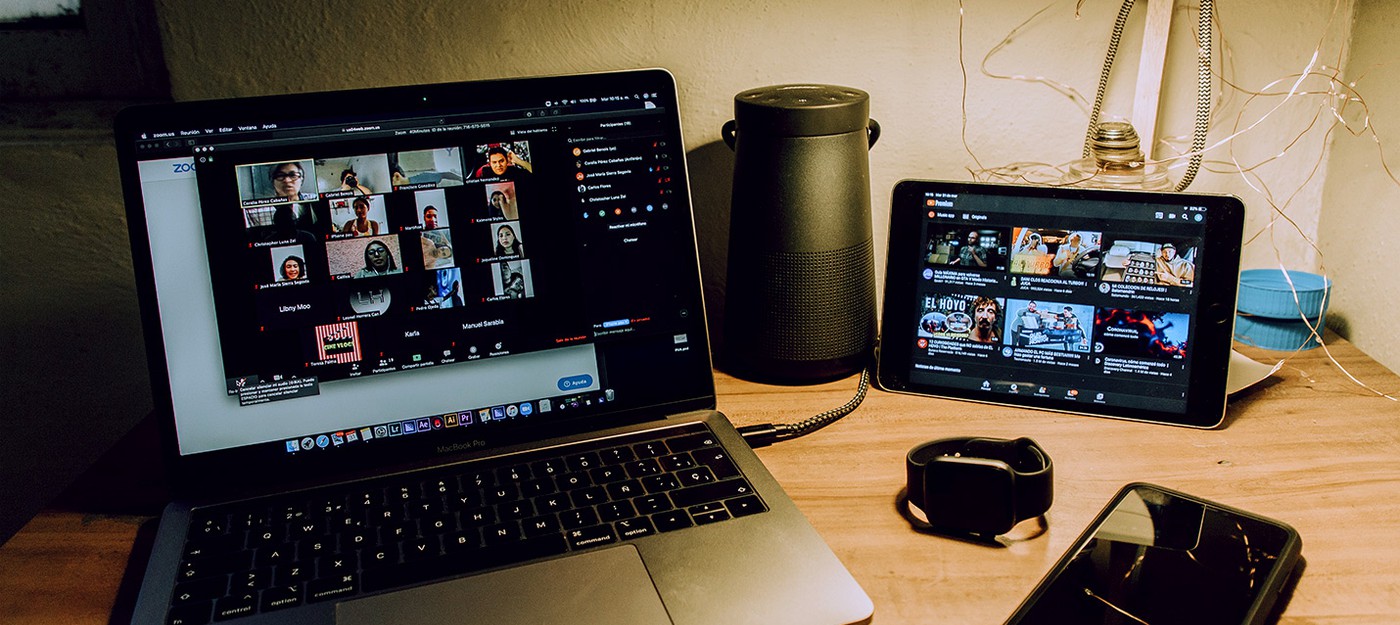
В зависимости от того, где вы работаете и насколько креативное у вас настроение, виртуальные фоны для видеозвонков могут немного скрасить вашу рабочую реальность. Однако обладая определенными навыками, видеозвонки можно использовать и для проявления своей «злой» натуры. Например — в популярной сейчас программе Zoom можно создавать виртуальный фон из любого изображения или видео.
Это значит, что данную особенность можно использовать для отображения зацикленного видео самого себя — идеальное решение для собраний, где вы должны просто присутствовать и молча слушать других в течение долгого времени.
Этот трюк идеально подходит для эпохи социального дистанцирования, но самое главное — чтобы научиться его делать, вам не требуется знать сложных программ. Процесс требует наличия веб-камеры, любой бесплатный софт для редактирования видео, например Windows Movie Maker или iMovie, а также адекватный по мощности компьютер, чтобы загружать виртуальный фон. Ах да, если ваша компания не использует Zoom, есть альтернативные варианты, но зачастую они требуют дополнительного софта.
Шаг #1: Запишите видео
Во-первых, используйте Zoom для записи видео с самим собой, которое будет зациклено. Если вам просто хочется узнать, как использовать кастомный фон, перейдите к шагу номер 3.
- Откройте Zoom
- Создайте новую встречу
- Подождите пока окно загрузится, активируйте веб-камеру
- Убедитесь, что вы в кадре
- Нажмите Alt+R для записи
- Спокойно сидите с нейтральным лицом, делайте небольшие движения, словно внимательно слушаете говорящего
- Через несколько минут записи, чтобы повторы были не очевидными, нажмите Alt+R для прекращения записи
- Закройте окно звонка
- Найдите и откройте файл с записями Zoom (нажмите на иконку настроек – записи)
- Скопируйте и вставьте записанное видео в новую папку на рабочем столе
Шаг #2: Отредактируйте видео
Второй шаг — самый сложный. Вам необходимо отредактировать видео так, чтобы оно подходило для зацикливания. Используйте функции по вырезанию кусков видео с начала и конца, где видны черные блоки и заметно, как вы отключаете запись.
Чтобы убедиться в качественном зацикливании, скопируйте обрезанный клип и вставьте его в конец оригинала. При необходимости, обрежьте «хвост» оригинала, чтобы положение лица и тела совпадало с началом копии. До идеала доводить не требуется, так как артефакты во время видеозвонков — обычное дело. После удалите копию клипа и сохраните полученный файл в формате mp4.
Шаг #3: Создайте виртуальный фон в Zoom
- Откройте Zoom
- Нажмите на иконку настроек (шестеренка)
- Перейдите в раздел «Виртуальный фон» нажмите + и далее «добавить видео»
- Найдите и откройте отредактированный видеофайл
- Убедитесь, что ваша камера заклеена скотчем или чем-то еще, чтобы вы не появились поверх записанного вами видео
Если все проделано корректно, то никто не обнаружит подмену. Учтите, что если вы начнете говорить, то фальшивка быстро станет заметна.
Подобные трюки можно делать и в других программах, однако если в них нет опции зацикленного проигрывания видео, то потребуется программа, выдающая записанное видео за сигнал от камеры.
Если есть вопросы — задавайте.
Больше статей на Shazoo
- The Wall Street Journal: Одним из первых заболевших в Ухани был ученый, за гранты США изучавший заражение людей коронавирусом
Как изменить источник видео с веб-камеры в веб-приложениях, которые его не поддерживают
С WebRTC легко позволить пользователю выбирать источники аудио и видео в браузере. Однако не все веб-видеоприложения реализуют элементы управления для изменения источника видеосигнала веб-камеры.
В некоторых браузерах это не проблема. Например, и Firefox, и Edge позволяют пользователям выбирать источник видео для каждого сайта . Однако, хотя Google Chrome позволяет пользователям выбирать веб-камеру по умолчанию, используя специальный URL-адрес chrome://settings/content/camera , этот выбор камеры по умолчанию не используется WebRTC. Многие пользователи жаловались на это на форумах Google Chrome, но на горизонте не видно решения.
Таким образом, если пользователи используют приложения, которые не реализуют выбор источника видео (например, vMix), и используют браузер, который не позволяет выбирать источник видео на основе сайта (например, Chrome), они застревают. Видеоприложения, которые не позволяют пользователям выбирать видеокамеру, в конечном итоге делают произвольный выбор, что означает, что пользователи не смогут использовать камеру, которую они хотят.
К счастью, есть быстрый способ заставить веб-видеоприложение в Chrome выбрать конкретную камеру.
Вот как это сделать для сервиса vmixcall.com vMix:
- Загрузите Chrome и начните сеанс видеочата.
- Откройте «Инструменты разработчика» в Chrome с помощью сочетания клавиш ⌥ Option + ⌘ Cmd + i или с помощью меню « More Tools → « Developer Tools .
- Вставьте следующий код во вкладку «Консоль» по умолчанию и нажмите Enter:
function gotDevices(deviceInfos) // Look for the Reincubate Camo video input device. var deviceId; for (deviceInfo of deviceInfos) if (deviceInfo.kind === 'videoinput' && deviceInfo.label === 'Reincubate Camo') deviceId = deviceInfo.deviceId break; > > if (deviceId) const constraints = audio: true, video: deviceId: exact: deviceId > > >; navigator.mediaDevices.getUserMedia(constraints).then(gotStream); > else console.error('Unable to find Reincubate Camo video input device.'); > > function gotStream (stream) // Tell the vMix Call session to switch to a different stream. try session.gotLocalStream(stream); > catch console.error('Unable to trigger vMix Call session stream update.'); > > // Ask the browser for a list of media devices. navigator.mediaDevices.enumerateDevices().then(gotDevices)
После этого Chrome должен автоматически переключиться на источник видео Camo. Если этот обходной путь не работает для вас, сообщите нам об этом в комментариях или свяжитесь с нами напрямую, чтобы мы могли вам помочь.
Как подменить видеоизображение с веб-камеры
Мы с вами не маги, поэтому для такого трюка вам понадобиться как минимум готовый видеофайл, и специальная программа под названием (ManyCam) именно этот чудо – софт нам поможет заменить видеопоток с веб- камеры на наши ФАЙЛЫ ВИДЕО! Вы сами решаете купить его или скачать бесплатно, но предупреждаю этот софт платный.
Подмена изображение с помощью ManyCam

Откройте приложение: (ManyCam) первое что вас встретить — это авторизация в аккаунте, но это делать необязательно (на момент написания статьи) пропускаем авторизацию – > переходим вниз на панель наших камер, и теперь внимательно! нужно добавить в первый слот ваш транслируемый файл!
Если вы вставите файл во – второй слот вместо первого, то вас спалят! там при старте будет логотип и заставка программы.
Замена видеопотока с камеры в браузере

Открываем наш браузер (показываю на браузере Google Chrome) переходим к настройкам (три точки) → настройки → в поиске пишем камера → настройки сайтов → камера и переходим к выбору камеры (ManyCam) активируем её, если есть физическая камера то советую её отключить на время.
Готово, если вы все сделали правильно, то к примеру при звонках ВКонтакте, в камеру будет транслироваться тот файл, который вы запустили в программе (ManyCam)
Замена видео с веб-камеры в Telegram

Тут также все просто: Идем в → настройки звонков, выбераем устройство по умолчанию камеру (ManyCam), а чтоб звук с вашего файла транслировался на веб-камеру, то следет включить по — умолчания микрофон программы (ManyCam) — этот микрофон будет писать звук с того файла, который сейчас проигрывается в программе.
Готово, если следовали моему совету, то увидете вместо реального изображение с камеры то что вы сами подставили в программе, я тут не стал говорить про всякие скайпы и прочие, потому что замена везде практически: делается в настройках прогаммы.
Как записать видео с экрана и веб-камеры одновременно
Если вам необходимо одновременно записать видео с экрана компьютера и веб-камеры, это можно сделать в бесплатной программе VSDC. VSDC работает на компьютерах Windows и идеально подойдёт для создания видео-реакций, инструкций и геймплеев.
Meet brand new VSDC Free Screen Recorder for Windows PC
Шаг 1. Запустите VSDC на компьютере
После установки и запуска программы вы увидите панель инструментов для записи видео.
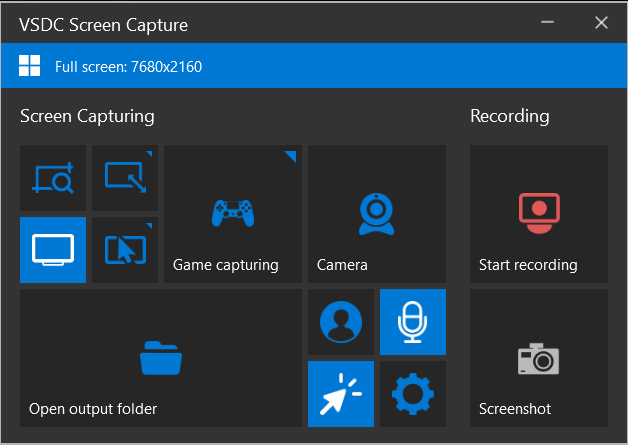
У VSDC интуитивный интерфейс, так что вы сможете разобраться, даже если прежде не работали в подобных программах. Перед тем, как начать запись, вам необходимо убедиться в том, что к компьютеру подключена веб-камера, а также выбрать подходящий режим захвата экрана. Как это сделать, мы расскажем ниже.
Шаг 2. Выберите режим захвата экрана
Если вы хотите записать экран полностью, используйте режим Захватить экран целиком. Эта опция активирована по умолчанию: в списке режимов она находится в нижнем левом углу. Если вы хотите записать часть вашего экрана, вы можете либо вручную выделить зону записи, либо выбрать нужное вам разрешение, открыв список правой кнопкой мыши.
Выбор режима будет зависеть от типа видео, которое вы хотите записать, и от рабочей области на вашем экране. Например, некоторые пользователи предпочитают скрывать вкладки браузера или панель задач Windows, поэтому они выбирают область захвата экрана вручную.
Шаг 3. Включите микрофон и веб-камеру
Если к вашему компьютеру уже подключены веб-камера или микрофон, VSDC автоматически определит их, так что вам не придется ничего делать дополнительно. Просто нажмите на кнопки Включить камеру и Включить звук.
После того, как вы это сделаете, видео с камеры появится в правом нижнем углу окна записи. Убедитесь, что оно не заслоняет важные элементы на экране.
При необходимости, вы можете отзеркалить видео с веб-камеры, а также изменить разрешение и количество кадров в секунду. Для этого зайдите в Настройки в панели инструментов, выберите Микшер из выпадающего меню и нажмите на иконку с изображением шестеренки рядом с веб-камерой.
Когда будете готовы, нажмите Начать запись. Имейте ввиду: вы можете отключить и микрофон, и веб-камеру во время записи через панель инструментов.
Когда вы закончите запись, видео сохранится на вашем компьютере в папке: \Видео\VSDC Free Screen Recorder. Чтобы изменить папку для сохранения записей по умолчанию, откройте Настройки -> Общие -> Папка вывода -> Изменить.
Скачайте VSDC на компьютер
Теперь вы знаете, как записать видео с экрана и веб-камеры одновременно: пора переходить к практике. Если после записи вам потребуется вырезать лишние части видео, изменить скорость, наложить текст или музыку, вы можете воспользоваться бесплатным редактором VSDC. Статьи по работе в редакторе вы найдёте здесь.