Как подключить к wifi Debian 11 в среде lxde?
Юзаю в live режиме дистрибутив Debian 11 lxde почти каждый день на чужом ноуте. Интернет подключаю по кабелю, но так как ноут не мой, не хочу на нем со временем раздолбать разъем lan, да и с кабелем возится в моем случае неудобно. В более ранних версиях Debian 9 или 10 был менеджер сетевых подключений wicd в среде lxde, а в Debian 11 вообще не вижу и не понимаю как происходят сетевые подключения. Подскажите, где в Debian 11 lxde смотреть сетевые подключения, и самое главное, как этот Debian 11 lxde подключить к wifi без установки дополнительного ПО? Мне нужно загрузится с флешки и сразу подключиться к интернету по wifi. Прошу помочь, предлагать другие дистры или старые дистры Debian в которых есть wicd не нужно.

MRX256 ★
30.03.22 20:07:02 MSK
- Ответить на это сообщение
- Ссылка
Настройка Wi-Fi в Debian
Не первый раз натыкаюсь на мануал который мне помогает настроять Wi-Fi в Debian, но натыкаюсья на него только после долгих поисков. Именно поэтому решил утащить его к себе на блог здесь я его всегда найду. Написал мануал Дм. Юревич, веб-редактор сайта КБ МДА.
1. Введение
В последнее время беспроводные (wi-fi) локальные сети (WLAN — Wireless Local Area Network) приобрели широкое распространение. В данном практическом руководстве рассматривается простейший случай: настройка и подключение компьютера на Debian GNU/Linux к уже существующей wi-fi локальной сети. Указаны особенности настройки wi-fi карточек: мобильной Intel 2200 BG (в ноутбуке Dell) и PCI-карточки D-Link DWA-510 (на чипе RaLink RT2561/RT61), установленной в стационарном компьютере.
В приведенном ниже типичном примере сеть имеет адрес 192.168.7.0, базовая wi-fi станция (точка доступа, AP — access point) является также шлюзом в интернет и имеет адрес 192.168.7.1, маска wi-fi подсети 255.255.255.0, радиосигнал идет на 3-ем канале (задается в настройках точки доступа), шифрование wi-fi сигнала осуществляется по алгоритму WPA методом TKIP с помощью PSK ключа (PSK — pre-shared key). Модуль ядра и установка прошивки (фирменного программного обеспечения) для wi-fi карточки.
У многих дистрибутивов определение типа wi-fi карточки и настройка соответствующего программного модуля таким образом, чтобы он загружался при каждом запуске системы, происходит автоматически в процессе инсталляции операционной системы на компьютере. Однако наличие в системе модуля не означает, что wi-fi карточка будет сразу работать. Для работы многих карточек нужно еще где-то взять специальное фирменное программное обеспечение (прошивку) и указазать модулю путь к каталогу, в котором она будет находится. Таким образом, настройка wi-fi карточки распадается на 2 этапа:
- проверка наличия в операционной системе модуля ядра для работы с карточкой;
- установка прошивки для карточки.
2.1. Модуль ядра
Чтобы узнать производителя и тип карточки, можно дать команду, которая выведет строчку с указанием на PCI-устройство, связанное с беспроводной (wireless) сетью:
Для карточки Intel 2200 BG получаем вывод строки:
02:03.0 Network controller: Intel Corporation PRO/Wireless 2200BG Network Connection
Если вывода нет, надо дать команду:
И среди разных сетевых контроллеров найти тот, который стоит на wi-fi карточке.
Для D-Link-овской карточки получаем подобный вышеприведенному вывод — однако с указанием производителя не карточки, а чипа (RaLink RT2561/RT61). Это важно, поскольку модуль и прошивка подбираются для чипа. Две разные карточки одного производителя и одной модели могут быть основаны на разных чипах — соответственно, их работоспособность под GNU/Linux и сложность настройки могут отличаться.
Далее надо понять, установлен ли уже модуль при инсталляции операционной системы. Имя модуля обычно содержит номер модели, иногда — сокращение имени производителя. Команда имеет такой вид (под рутом):
Если перебор всех возможных вариантов названия, как и просмотр вывода всех подгруженных модулей командой
не дал результата — значит, при инсталляции системы карточка не распозналась и надо либо установить дистрибутив с более новым ядром, где, возможно, карточка уже поддрживается, либо попытаться найти информацию в интернете о работоспособности чипа данной карточки под GNU/Linux (задав в поисковике фразу наподобие « linux»).
Ряд чипов под GNU/Linux не поддерживаются. Обе рассмотренные в данной статье карточки были обнаружены дистрибутивом Debian Lenny и соответствующие модули ядра были настроены для автоматической загрузки во время старта системы. Убедимся в этом.
Для Intel 2200 BG дадим команду поиска модуля и получим вывод:
lsmod | grep -i 2200
[Название ] [размер] [сколько используют] [кто использует]
ipw2200
130760 0
ieee80211
30632 1 ipw2200
firmware_class 9088 2 ipw2200,pcmcia
Для RaLink RT2561/RT61 я пытался искать сначала модуль rt2561, но этот вариант не дал результата; потом я попробовал параметр «rt61″ и обнаружил, что есть модуль rt61pci (который, в свою очередь, используется модулями rt2x00pci, rt2x00lib и eeprom_93cx6):
# lsmod | grep -i rt61
[Название ] [размер] [сколько используют] [кто использует]
rt61pci 2212 0
rt2x00pci 10208 1 rt61pci
rt2x00lib 21280 2 rt61pci,rt2x00pci
eeprom_93cx6 2304 1 rt61pci
2.2. Установка фирменного программного обеспечения (прошивки) Даже при наличии модуля ядра карточка, как правило, не будет работать без firmware — фирменного программного обеспечения (прошивки), т.е. двоичной программы, которая подгружается для обеспечения функциональности чипа.
Например, можно убедиться, что карточку D-Link DWA-510 на чипе RaLink RT2561/RT61 rev B 802.11g система видит, даже создала для этих целей интерфейсы (и не один, а сразу два — это необычно), wlan0 и wmaster0, но они оба неактивны:
# ifconfig -a
eth0 Link encap:Ethernet HWaddr 00:0c:6e:4e:24:04
…
lo Link encap:Local Loopback
…
wlan0 Link encap:Ethernet HWaddr 00:1c:f0:d4:34:61
BROADCAST MULTICAST MTU:1500 Metric:1
RX packets:0 errors:0 dropped:0 overruns:0 frame:0
TX packets:0 errors:0 dropped:0 overruns:0 carrier:0
collisions:0 txqueuelen:1000
RX bytes:0 (0.0 B) TX bytes:0 (0.0 B)wmaster0 Link encap:UNSPEC HWaddr 00-1C-F0-D4-34-61-65-74-00-00-00-00-00-00-00-00
BROADCAST MULTICAST MTU:1500 Metric:1
RX packets:0 errors:0 dropped:0 overruns:0 frame:0
TX packets:0 errors:0 dropped:0 overruns:0 carrier:0
collisions:0 txqueuelen:1000
RX bytes:0 (0.0 B) TX bytes:0 (0.0 B)
К беспроводным относится только интерфейс wlan0, что видно из вывода команды, показывающей беспроводные интерфейсы:
# iwconfig
lo no wireless extensions.
eth0 no wireless extensions.
wmaster0 no wireless extensions.
wlan0 IEEE 802.11g ESSID:»»
Mode:Managed Channel:0 Access Point: Not-Associated
Tx-Power=0 dBm
Retry min limit:7 RTS thr:off Fragment thr=2352 B
Encryption key:off
Link Quality:0 Signal level:0 Noise level:0
Rx invalid nwid:0 Rx invalid crypt:0 Rx invalid frag:0
Tx excessive retries:0 Invalid misc:0 Missed beacon:0
Любые попытки обратиться к интерфейсу wlan0 (после того, как он был прописан в файле /etc/network/interfaces, об этом см. ниже) приводили к сообщению, что он не настроен. Вывод команды dmesg показал ошибку — отсутствие фирменной прошивки для этой карточки.
Где взять прошивку? Ответ на этот вопрос имеет несколько вариантов.
1. Попытаться узнать, нет ли среди пакетов, идущих в составе дистрибутива, пакета, содержащего эту прошивку? Естественно, этот пакет не может находиться в группе свободных пакетов Debian (т.е. ни в репозитории main, ни в contrib), он может быть только в репозитории non-free.
Поэтому соответствующую строку в файле /etc/apt/sources.list, которая отвечает за подключение к сетевому репозиторию, надо настроить на не-свободную часть репозитория: вместо
deb http://ftp.ru.debian.org/debian/ lenny main
deb-src http://ftp.ru.debian.org/debian/ lenny main
deb http://ftp.ru.debian.org/debian/ lenny main contrib non-free
deb-src http://ftp.ru.debian.org/debian/ lenny main contrib non-free
и даем команду, позволяющую обновить список пакетов:
Теперь пытаемся искать по фразе, соответствующей названию чипа / модуля для чипа — она должна быть в названии или описании соответствующего пакета; т.е. даем команду
Для Intel 2200 поиск не дал положительных результатов, а вот для чипа RaLink RT2561/RT61 такой пакет нашелся (ищем по фразе «rt61″):
# apt-cache search rt61
firmware-ralink — Binary firmware for Ralink RT2561, RT2571, RT2661
and RT2671 wireless cards
Посмотрим теперь, это то, что нам надо, или нет:
# aptitude show firmware-ralink
Пакет: firmware-ralink
Новый: да
Состояние: не установлен
Версия: 0.12
Приоритет: необязательный
Раздел: non-free/admin
Сопровождающий: Debian Kernel Team
Размер в распакованном виде: 69,6k
Предлагаются: initramfs-tools, linux-image
Описание: Binary firmware for Ralink RT2561, RT2571, RT2661 and RT2671
wireless cards.
This package contains the binary firmware for PCI, CardBus and USB
wireless network cards with the Ralink RT2501 [Turbo], RT2600, RT5201
[Turbo], RT5600 or RT5201USB chipset, supported by the rt61, rt61pci,
or rt73, rt73usb drivers.Contents:
* Ralink RT2561 (RT2501/RT5201 chipset) firmware, version 1.2
* Ralink RT2561S (RT2501 Turbo/RT5201 Turbo chipset) firmware, version 1.2
* Ralink RT2661 (RT2600/RT5600 chipset) firmware, version 1.2
* Ralink RT2571W/RT2671 (RT2501USB/RT5201USB chipset) firmware, version 1.8
Сайт: http://www.ralinktech.com/ralink/Home/Support/Linux.html
Из описания следует, что это как раз то, что нам нужно (binary firmware), поэтому инсталлируем данный пакет:
После его установки необходимая прошивка была помещена в /lib/firmware. Карточка стала готовой к работе.
2. Попытаться найти прошивку для чипа карточки в интернете и загрузить оттуда. Задаем в поисковике фразу « linux firmware» или « linux driver» и внимательно смотрим результаты.
Именно так нашлась прошивка для карточки Intel 2200 BG. Поиск в Google по сочетанию «Intel Wireless 2200BG linux driver» уже первым результатом дает ссылку на сайт, где находится прошивка этой карточки для GNU/Linux — http://ipw2200.sourceforge.net/ (см. раздел сайта «Firmware»).
Вообще, корпорация Intel известна тем, что для большинства своих устройств разрабатывает и предоставляет драйверы под GNU/Linux. Поэтому при покупке оборудования имеет смысл учитывать это обстоятельство, если есть планы использовать GNU/Linux.
Скачав с сайта прошивку последней версии (на данный момент — 3.0 по адресу http://ipw2200.sourceforge.net/firmware.php?fid=7), получаем файл архива ipw2200-fw-3.0.tgz. В режиме суперпользователя распаковываем его содержимое в директорию /lib/firmware (в некоторых дистирбутивах это может быть директория/usr/share/firmware или /usr/lib/hotplug/firmware/). В результате в этой директории будут находиться файлы:
# ls -l /lib/firmware
-rw-r—r— 1 root root 191142 Мар 7 2006 ipw2200-bss.fw
-rw-r—r— 1 root root 185660 Мар 7 2006 ipw2200-ibss.fw
-rw-r—r— 1 root root 187836 Мар 7 2006 ipw2200-sniffer.fw
-rw-r—r— 1 root root 12007 Мар 7 2006 LICENSE.ipw2200-fw
3. Попытаться использовать бинарный файл, идущий в составе драйвера карточи под MS Windows, поставляемого вместе с устройством. Это делается с помощью программы ndiswrapper. Подробнее см., например, здесь: http://citkit.ru/articles/423/ (раздел «Включаем»).
3. Установка необходимых программ
Теперь необходимо поставить пакеты для работы с беспроводными сетями — как минимум, wireless-tools и (для обеспечения шифрования по алгоритму WPA)wpasupplicant. Для кого-то могут быть полезны и графические утилиты (мне не пригодились): kwifimanager, kwirelessmonitor и (для шифрования по WPA)wpagui.
Инсталлируем; для этого под рутом даем команду:
# aptitude install wireless-tools wpasupplicant kwifimanager kwirelessmonitor wpagui
Также, по совету М. Конника, имеет смысл поставить пакеты для работы с ACPI (системой энергосбережения):
# aptitude install acpi-support acpid laptop-mode-tools
В результате будет запущен демон acpid и в /etc/acpi добавится ряд необходимых скриптов.
4. Возможные проблемы с выключателем wi-fi карточки в ноутбуке
После перезагрузки попытка проверить работоспособность (об этом см. ниже) ноутбучной wi-fi карточки Intel 2200 показыват, что она по-прежнему неработоспособна.Смотрим вывод сообщений системы при загрузке:
Листаем вниз и находим примерно следующие строки:
[ 8.443703] ieee80211_crypt: registered algorithm ‘NULL’
[ 8.468166] ieee80211: 802.11 data/management/control stack, git-1.1.13
[ 8.468170] ieee80211: Copyright (C) 2004-2005 Intel Corporation
[ 8.527267] ipw2200: Intel(R) PRO/Wireless 2200/2915 Network Driver, 1.2.2kmprq
[ 8.527271] ipw2200: Copyright(c) 2003-2006 Intel Corporation
[ 8.527350] ACPI: PCI Interrupt 0000:02:03.0[A] -> GSI 17 (level, low) -> IRQ 17
[ 8.547046] ipw2200: Detected Intel PRO/Wireless 2200BG Network Connection
[ 8.934885] ipw2200: Radio Frequency Kill Switch is On:
[ 8.971250] Kill switch must be turned off for wireless networking to work.
…
[ 9.272808] ipw2200: Detected geography ZZD (13 802.11bg channels, 0 802.11a channels)
Модуль загружается (о чем свидетельствует надпись ipw2200: Intel(R) PRO/Wireless 2200/2915 Network Driver, 1.2.2kmprq), однако не работает — по очень простой и банальной причине: в BIOS’е компьютера в разделе «Wireless» («Беспроводная сеть») это устройство…отключено при старте компьютера! Об этом и сообщает надпись «Выключатель wi-fi инициирован» (по английски звучит более зловеще: «Radio Frequency Kill Switch is On» — «Убийца-переключатель радиопередатчика включен»). Чтобы карточка заработала, надо этот выключатель отключить («Kill switch must be turned off for wireless networking to work»).
Проблема решается просто: перезагружаем компьютер, входим в BIOS (нажимаем Del или другую специальную клавишу до начала загрузки операционной системы), выставляем в BIOS’е wi-fi-карточку как изначально активированную, если это ноутбук — разрешаем ее включать-выключать с помощью нажатия специальной комбинации клавиш — функциональной клавиши и той, где нарисован передатчик (у меня это Fn + F2). Запускаем систему вновь и имеем:
# dmesg | less
…
[ 8.443703] ieee80211_crypt: registered algorithm ‘NULL’
[ 8.468166] ieee80211: 802.11 data/management/control stack, git-1.1.13
[ 8.468170] ieee80211: Copyright (C) 2004-2005 Intel Corporation
[ 8.527267] ipw2200: Intel(R) PRO/Wireless 2200/2915 Network Driver, 1.2.2kmprq
[ 8.527271] ipw2200: Copyright(c) 2003-2006 Intel Corporation
[ 8.527350] ACPI: PCI Interrupt 0000:02:03.0[A] -> GSI 17 (level, low) -> IRQ 17
[ 8.547046] ipw2200: Detected Intel PRO/Wireless 2200BG Network Connection
…
[ 9.272808] ipw2200: Detected geography ZZD (13 802.11bg channels, 0 802.11a channels)
Неприятное сообщение больше не появляется.
Если выключатель-«убийцу» отключить не удалось, можно попробовать более сложные способы — например, использовать для этого специальную программуrfswitch, которая производит принудительное отключение (сайт: http://rfswitch.sourceforge.net/), или перекомпилировать ядро (алгоритм — здесь).
5. Проверка работоспособности wi-fi-карточки
Теперь можно попробовать поймать сигнал от wi-fi-точки доступа. Даем команду
чтобы узнать, какое имя получил в системе беспроводной интерфейс, соответствующий нашей карточке. Для ноутбучной карточки Intel 2200 у меня появился новый интерфейс eth1, для карточки в стационарном компьютере (на чипе RaLink RT2561/RT61) появилось аж два интерфейса — wlan0 и wmaster0, но только первый из них является беспроводным (чтобы выяснить это, можно дать команду iwconfig -a, пример см. выше)
Затем для найденного беспроводного интерфейса задаем команду (покажем на примере eth1) для сканирования эфира на предмет обнаружения wi-fi точки доступа:
# iwlist eth1 scan
eth1 Scan completed :
Cell 01 — Address: 11:22:6B:81:A8:6A
ESSID:»home_wireless_network»
Protocol:IEEE 802.11bg
Mode:Master
Frequency:2.412 GHz (Channel 3)
Encryption key:on
Bit Rates:1 Mb/s; 2 Mb/s; 5.5 Mb/s; 6 Mb/s; 9 Mb/s
11 Mb/s; 12 Mb/s; 18 Mb/s; 24 Mb/s; 36 Mb/s
48 Mb/s; 54 Mb/s
Quality=100/100 Signal level=-19 dBm
IE: WPA Version 1
Group Cipher : TKIP
Pairwise Ciphers (1) : TKIP
Authentication Suites (1) : PSK
Extra: Last beacon: 176ms ago
Здесь видно, что точка доступа 11:22:6B:81:A8:6A, предоставляет доступ в сеть с именем «home_wireless_network» (такое название я дал сети при настройке точки доступа через web-интерфейс) на 3-ем канале. При этом используется шифрование по алгоритму WPA методом TKIP с помощью ключа (PSK — pre-shared key).
Самый простой, удобный и надежный способ настроить беспроводную сеть в Debian GNU/Linux — записать ее параметры в файл /etc/network/interfaces
Примечание 1 (для любителей графических конфигурялок). Данный файл в Debain GNU/Linux исполняет роль самой удобной из всех возможных конфигурялок: нужно всего лишь записать подряд несколько строчек с адекватными значениями. Если же Вы твердо намерены использовать графическую конфигурялку, то тогда для Вас не составит труда, руководствуясь значениями в соответствующие поля вписать те же значения, которые приведены далее в конфигурационном файле /etc/network/interfaces .
Примечание 2. Беспроводной интерфейс может быть настроен из консоли и другим способом — с помощью iwconfig.
6.Настройка беспроводного интерфейса со статическим адресом компьютера в беспроводной сети
При развертывании беспроводной сети оптимальным вариантом является назначение компьютерам статических адресов — прежде всего, в целях повышения безопасности.
Ниже приведен пример части конфигурационного файла /etc/network/interfaces (с подробными комментариями), отвечающего за работу wi-fi сети, где адреса компьютеров — статические, заранее назначенные администратором.
#————————————————-
# Интерфейс беспроводной локальной сети — eth1
#————————————————-
#
# описание интерфейса:
# inet — сетевой
# static — с фиксированным (статическим) IP-адресом
iface eth1 inet static# адрес интерфейса в сети — обязательный параметр
# этот адрес будет иметь наш компьютер,
# когда выходит в беспроводную сеть вида 192.168.7.*
address 192.168.7.15# маска беспроводной сети — обязательный параметр
netmask 255.255.255.0# адрес сети — обязательный параметр
network 192.168.7.0# широковещательный адрес
broadcast 192.168.7.255# шлюз — адрес беспроводной точки доступа
# Этот адрес присваивается точке доступа при ее настройке
gateway 192.168.7.1# название беспроводной сети — у нас это «home_wireless_network»
wireless-essid home_wireless_network# режим доступа «managed» — подключение к одной (или более) точкам доступа
wireless-mode managed# используем канал 3 — зависит от настроек точки доступа
wireless-channel 3# скорость передачи данных — определяется автоматически
wireless-rate auto#————————————————-
# настройки для шифрования по методу WPA
#————————————————-
#
# ssid для wpa — название беспроводной сети
# в нашем примере — «home_wireless_network»
wpa-ssid home_wireless_network# Ключ PSK для шифрования по методу WPA
# Он задан при настройке беспроводной точки доступа
# Ключ должен быть символьным от 8 до 63 символов или цифровым — 64 цифры.
# Используем символьный ключ
wpa-psk paw6102bdse889mpaaj9828nhhiizpsye8732j# тип шифрования — WPA-PSK
wpa-key-mgmt WPA-PSK# метод шифрования — TKIP, как парный ему — CCMP
wpa-pairwise TKIP CCMP# группа шифрования — TKIP
wpa-group TKIP# протокол шифрования — WPA
wpa-proto WPA
Все параметры, которые начинаются с «wireless-«, относятся к настройке беспроводной сети, а с «wpa-» — к настройке шифрования при передачи данных по протоколу WPA (Wi-Fi Protected Access), который сейчас считается более надежным, чем уже устаревший WEP (Wired Equivalent Privacy). Точно такие же настройки должны быть выставлены и в беспроводной точке доступа (маршрутизаторе).
Естественно, на компьютере должны быть прописаны сервера DNS (сервера, которые позволяют по введенному символьному адресу получить цифровой сетевой адрес; например, для lenta.ru это будет 81.19.69.232 и т.д.). Обычно их указывают в файле /etc/resolv.conf следующим образом:
# Пример содержимого файла /etc/resolv.conf
#
# После слова nameserver приводится IP-адрес DNS-сервера
#
# Адреса могут быть адресами DNS-серверов провайдера интернета —
# тогда их надо получить у него;
# или же можно использовать публичные сервера
# (время отклика может быть дольше).
#
# Ниже приведены реальные адреса двух публичных серверов
#
nameserver 213.133.105
nameserver 199.166.29.3
Адреса других публичных DNS-серверов можно посмотреть здесь.
Теперь перезагружаемся и, в случае необходимости, активируем интерфейс eth1 комадной из-под рута:
Естественно, если до этого использовался сетевой проводной интерфейс (у меня он имеет обозначение eth0), то его нужно предварительно дезактивировать (из-под рута):
Аналогично отключается, в случае необходимости, и беспроводной интерфейс:
Если же есть желание, чтобы eth1 активировался автоматически при запуске системы (и в ряде других случаев), то надо перед описанием интерфейса (т.е. перед iface eth1 inet static) добавить такую строчку:
7. Настройка беспроводного интерфейса с динамически распределяемыми адресами компьютеров в беспроводной сети
Этот случай аналогичен предыдущему, за исключением того, что в части конфигурационного файла /etc/network/interfaces, отвечающего за беспроводной интерфейс, вместо строки
и удалить строку, жестко задающую адрес компьютера:
Примечание. Не забывайте про настройку адресов DNS-серверов (см. выше).
8. Некоторые тонкости настройки WPA
Пользователи GNU/Linux с ядром 2.4 или 2.6 меньше, чем 2.6.14, должны явным образом указать драйвер для WPA (для Debian — все там же, в файле/etc/network/interfaces): wpa-driver где — один из следующих:
- wext — наиболее общий драйвер (работает в большинстве случаев);
- atmel — драйвер для ATMEL AT76C5XXx (USB, PCMCIA);
- wired — драйвер для проводной Ethernet сети.
Наиболее употребительные опции для WPA
(для Debian — указываются в соответствующей секции файла /etc/network/interfaces);
взято отсюда
| Элемент | Возможные значения (в файле /etc/network/interfaces разрешенные значения перечисляются через пробел) |
Описание |
| wpa-ssid | устанавливает название (ssid) сети | |
| wpa-bssid | Пример:00:1a:2b:3c:4d:5e | идентификатор (bssid) точки доступа, к которой идет подключение |
| wpa-psk | Пример:iehRHbfGy89620ksjDHFЗ | WPA-ключ шифрования |
| wpa-key-mgmt | NONE, WPA-PSK, WPA-EAP,IEEE8021X | список принимаемых способов шифрования |
| wpa-group | CCMP, TKIP, WEP104,WEP40 | список приемлемых групп шифрования для WPA |
| wpa-pairwise | CCMP, TKIP, NONE | список попарных методов шифрования для WPA |
| wpa-auth-alg | OPEN, SHARED, LEAP | список допустимых алгоритмов аутентификации для IEEE 802.11 |
| wpa-proto | WPA, RSN | список принимаемых протоколов |
| wpa-identity | Пример:vasya | имя пользователя, получаемое у администратора (EAP-аутентификация) |
| wpa-password | Пример:rRt89Nbvc4 | пароль (EAP-аутентификация) |
9. Заключение
Описанный в статье способ настройки wi-fi сети является универсальным для Debian GNU/Linux. Однако у него есть свой недостаток: в случае, если регулярно используются два интерфейса — например, проводной и wi-fi сети — переключение между интерфейсами производится вручную и требует знания пароля суперпользователя.
Во многих случаях он может быть неизвестен рядовому пользователю.
В случае частого и активного использования нескольких интерфейсов или регулярного подключения к новым wi-fi-сетям (и первое, и второе справедливо при работе на ноутбуке) рекомендуется освоить альтернативный подход — программу NetworkManager. Узнать о ней больше можно, например, здесь.
В случае использования KDE наблюдать за работой интерфейса(ов) удобно с помощью программы KNemo (после установки настраивается из «Центра управления KDE» —> «Сеть и интернет» —> «Монитор сети»).
Настройка Wi-Fi в Debian 9: что делать если не видит, не работает WiFi

Всем привет! И в статье мы пообщаемся про настройку Wi-Fi в системе Debian. Конечно, можно попробовать настроить беспроводной модуль на этапе установке, но не всегда это получается. Плюс на некоторых дистрибутивах напрочь отсутствует альтернативные типы аутентификации и кроме WEP вы ничего не установите. Именно поэтому настройку нужно делать после установки ОС.
Далее нужно установить точный драйвер, писать я об этом не буду, так как статья немного не об этом. После этого настройку можно произвести через интерфейсы SNOME и KDE. Вот о них мы и поговорим в статье. Есть вариант прописать все в файле: «etc/network/interfaces» – но это не совсем удобно. Перед началом использования интерфейсов убедитесь, что пользователь, под которым вы находитесь, располагается в группе «netdev».

При установке ОС
- При установке вам предложат установить драйвер. Вставляем флэшку с ним и нажимаем «Загрузить отсутствующую микропрограмму со сменного носителя»;
- Теперь можно приступить к настройке беспроводного подключения, который у меня отображается как «wlan0». Но он может также отображаться как «eth».
- Выбираем тип сети: «Infrastructure» или «Ad Hoc». Второй вариант обозначает точку доступа, а первый управляемый интерфейс.
- Вводим имя Wi-Fi;
- Вписываем пароль. Также если в пароле будут другие символы кроме цифр, обязательно перед паролем вставляем s. Например:
После этого настройка будет завершена, но тип шифрования будет как WEP, которые не очень безопасный. Поэтому рекомендуется перенастроить на WPA2-PSK/
WPA2-PSK
- Инстиллируем дополнительные данные:
# aptitude install wpasupplicant wireless-tools
- И вводим:
Далее вы должны увидеть данные вашего адаптера, если их нет, то скорее всего драйвера установились неправильно.
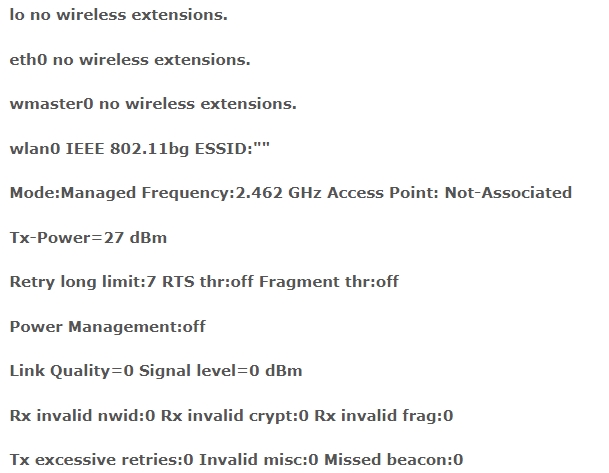
Прописываем команду, где вместо wlan0 надо вписать свой модуль, если он у вас отличается.
После сканирования вы увидите другие данные по карте и то что она нормально работает.
Здесь мы ограничили доступ к файлу настроек вай-фай.
Вместо звездочек вставьте соответствующие значения. После этого нужно открыть файл настроек: /etc/network/interfaces.
Далее я буду по строкам рассказывать, что написано:
- Имя модуля у меня это wlan0;
- Имя драйвера. Лучше всего использовать wext, но у вас может быть другой;
- Имя сети;
- Тут мы указываем на невидимость сети: 1 – видно, 2 – не видно;
- Алгоритм шифрования – нам как раз нужен RSN для WPA2;
- Указываем CCMP как у меня;
- Вписываем тоже самое, что и в предыдущей строке;
- Прописываем: WPA-PSK;
- Теперь тут надо вписать наш пароль, который мы ранее придумали;
Чтобы запустить наш адаптер, нужно прописать:
GNOME
$ su -l
# aptitude update
# aptitude install network-manager-gnome
Перезайдите в GNOME. Теперь вы увидите новую иконку в трее, нужно нажать на нее левой кнопкой мыши, чтобы вызвать меню. Также можно увидеть ближайшие беспроводные сети. Выбираем нужную и вводим пароль.
Если у вас невидимая Wi-Fi, то надо нажать «Connect to Other Wireless Network». Далее вводим имя сети, пароль и не забываем указать тип шифрования в строке «Wireless Security». «Wireless Security». В конце нажимаем на кнопку подключения.
KDE
$ su -l
# aptitude update
# aptitude install network-manager-kde
Запускаем «Run Command», вписываем заклинание «knetworkmanager» и запускаем. Теперь в трее вы увидите новую иконочку с розеткой. Нажимаем по ней, выбираем нужную вай-фай сеть, вписываем ключ и подключаемся. Если сеть невидима, то подключение аналогичное как и через GNOME.
WiFi в Debian 9 не работает
В таком случае нужно проверить, что драйвера установлены правильно. При установке обратите внимание на соответствие чипсета, который установлен на вай-фай карте или адаптере. Смотреть нужно именно по чипсету. С другой стороны, вы всегда можете установить другой драйвер. Далее уже можно снова попробовать настроить вайфай в Дебиан по этой инструкции.
Подключение WiFi в минимальном Debian 11?
Добрый день! Я установил Debian 11 с минимальным количеством пакетов без GUI, не знаю как подключить свой pc к сети WiFi.
Я новичок в Linux, прошу не судить строго. За ранее спасибо за обратную связь!
- Вопрос задан более двух лет назад
- 8196 просмотров
Комментировать
Решения вопроса 2
Ответ написан более двух лет назад
Комментировать
Нравится 1 Комментировать
Ответ написан более двух лет назад
Нравится 1 2 комментария
тоже хотел дать эту ссылку, но подумал что слишком сложно будет разобраться)
Aspirant555 @aspirantes
Drno, так там указано что iwd надо просто включить, а его даже в полном дистрибутиве нет, а как установить найти не могу. А из коробки wpa_supplicant стоит но он не подключает. Должно быть так:
Добавить в файл /etc/network/interfaces.d/wlan0 с содержимым:
auto wlan0 iface wlan0 inet dhcp wpa-ssid Net_Home wpa-psk Pas_homeА потом выполнить ifup wlan0
wlan0 — ваш интерфейс по идее.
Ответы на вопрос 0
Ваш ответ на вопрос
Войдите, чтобы написать ответ

- Linux
- +2 ещё
Как скопировать образ жесткого диска для proxmox на новый диск в linux?
- 1 подписчик
- вчера
- 109 просмотров