Преобразовать в Word
Распознавание текста без установки или скачивания программ. Используйте OCR-конвертер для создания файлов DOC и DOCX.
Перетащите файлы сюда
Выберите файл
Начать
Добавить образец файла
Публикация рекламы
Оставайтесь на связи:
Что такое OCR? Оптическое распознавание символов распознает буквы, цифры и особые символы в сканах и изображениях. Используйте OCR, чтобы извлечь текст, который вы хотите отредактировать, напечатать или просто сохранить.
Конвертер Microsoft Word преобразует изображения или сканы в текстовые форматы Microsoft Word. Например, вы можете преобразовать файл в DOC или DOCX.
Как преобразовать в Microsoft Word?
- Загрузите изображение или скан: PNG, JPG, другой графический файл или PDF.
- Выберите версию формата Microsoft Word (DOC или DOCX) из выпадающего меню.
- Выберите язык, чтобы повысить качество распознавания.
- Нажмите «Начать».

Оцените инструмент 2.9 / 5
Чтобы оставить отзыв, преобразуйте и скачайте хотя бы один файл
Конвертер ТЕКСТ в ВОРД онлайн
Используйте конвертер текст в Ворд для экспорта текст файлов в Ворд формат онлайн. Наш конвертер файлов проанализирует содержимое исходного текст файла до мельчайших деталей и воссоздаст содержимое в целевом Ворд формате.
Вы можете использовать конвертер из текст в Ворд совершенно бесплатно, в любое время и с любого устройства.
Онлайн Конвертер текст в Ворд
Конвертация текст файлов в Ворд формат — одна из самых распространенных операций. Нам часто нужны обе функции, предоставляемые текст форматами и Ворд. текст и Ворд в определённых случаях дополняют друг друга.
Конвертировать текст файл в Ворд онлайн
Чтобы конвертировать текст в Ворд формат, просто перетащите текст файл в область загрузки данных, укажите параметры преобразования, нажмите кнопку ‘Конвертировать’ и получите выходной Ворд файл за считанные секунды.
Бесплатный онлайн конвертер текст в Ворд основан на продуктах компании Aspose, которые широко используются во всем мире для программной обработки текст и Ворд с высокой скоростью и профессиональным качеством результата.
Как преобразовать текст в Ворд
- Загрузите текст файлы, чтобы преобразовать их в Ворд формат онлайн.
- Укажите параметры преобразования текст в Ворд.
- Нажмите кнопку, чтобы конвертировать текст в Ворд онлайн.
- Загрузите результат в Ворд формате для просмотра.
- Вы можете отправить ссылку для скачивания по электронной почте, если хотите получить результаты позже.

Вопросы-Ответы
Как конвертировать текст в Ворд бесплатно?
Просто используйте наш текст в Ворд Converter. Вы получите выходные Ворд файлы одним кликом мыши.
Сколько текст файлов я могу конвертировать в Ворд формат за раз?
Вы можете конвертировать до 10 текст файлов за раз.
Каков максимально допустимый размер текст файла?
Размер каждого текст файла не должен превышать 10 МБ.
Какие есть способы получить результат в Ворд формате?
После завершения преобразования текст в Ворд вы получите ссылку для скачивания. Вы можете скачать результат сразу или отправить ссылку на скачивание Ворд на свой e-mail позже.
Как долго мои файлы будут храниться на ваших серверах?
Все пользовательские файлы хранятся на серверах Aspose в течение 24 часов. По истечении этого времени они автоматически удаляются.
Можете ли вы гарантировать сохранность моих файлов? Все безопасно?
Aspose уделяет первостепенное внимание безопасности и защите пользовательских данных. Будьте уверены, что ваши файлы хранятся на надежных серверах и защищены от любого несанкционированного доступа.
Почему конвертация текст в Ворд занимает немного больше времени, чем я ожидал?
Конвертация больших текст файлов в Ворд формат может занять некоторое время, поскольку эта операция включает перекодирование и повторное сжатие данных.
Другие поддерживаемые конвертации
Вы также можете конвертировать Текст во многие другие форматы файлов. Пожалуйста, ознакомьтесь с полным списком ниже.
Совет №28: как перевести текст на иностранный язык в Word
Представьте, что вы работаете с текстовым документом, вам нужно перевести пару фраз на иностранный язык или наоборот, с другого языка на родной. Необязательно для этого обращаться к бумажным или онлайн-словарям. В Word есть функция перевода части или целого документа. Многие не подозревают о таких возможностях программы, но это позволяет сохранять свои файлы в нужном формате, включая шрифт, верстку и заголовки в неизменном виде и не пользоваться бесконечными вставками.
Кстати, функция перевода доступна еще в Excel, OneNote и PowerPoint.
Чтобы перевести фразу или слово нужно:
- В документе, в электронной таблице или презентации выделите ячейку или текст, который вы хотите перевести.
- На вкладке Рецензирование нажмите кнопку Перевод.
- Выберите язык, на который нужно перевести текст.
- Откройте вкладку Вставка. Текст, который вы выделили в первом действии, будет заменен переведенным текстом.
Примечание: в Excel отсутствует кнопка «Вставить», поэтому вам потребуется скопировать или вставить текст самостоятельно.
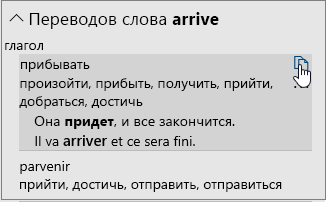
Вы увидите список нескольких возможных вариантов перевода. Разверните переведенный элемент, чтобы показать пример использования на обоих языках. Выберите нужный вариант и нажмите кнопку Копировать.
Чтобы перевести весь файл, нужно (функция доступна только в Word):
- На вкладке Рецензирование в группе Перевод нажмите кнопку Перевести документ.
- Выберите язык, на который нужно перевести текст.
- Нажмите Перевод. Копия переведенного документа откроется в отдельном окне.
- Чтобы закрыть Переводчик, нажмите кнопку ОК в исходном окне.
Способы перевода вордовского документа на другой язык

Создатели Microsoft Word позаботились о пользователях, которые в работе сталкиваются с другими языками. Работая в программе, преобразовать информацию с одного языка на другой достаточно легко. Для этого есть разные способы.
Перевод документа в формате Microsoft Word на другой язык
В Word имеются встроенные программы, которые позволяют перевести любой текст с одного языка на другой. Для активизации данной функции потребуется наличие интернет соединения, поскольку этот процесс осуществляется онлайн через веб-службу «Майкрософт переводчик».
Для выбора требуемого языка на панели инструментов программы Ворд находим меню «Рецензирование». Во вкладке «Язык» выбираем функцию «Перевод» и во всплывающем окне устанавливаем необходимый вариант. После этого задаем требуемые параметры, например, с английского на русский или наоборот. Для сохранения нужно нажать кнопку Ок.
Без особых хлопот разными способами можно перевести, как весь документ, так и его фрагмент.
Особенности использования мини-переводчика программы
Для активации работы мини-переводчика заходим в Рецензирование, выбираем «Язык», «Перевод». После устанавливаем «Мини-переводчик». Особенность его заключается в том, что при наведении курсора на любое слово рядом на прозрачном фоне будет появляться перевод.
Мини-переводчик может пригодиться даже людям, которые владеют иностранными языками на высоком уровне.
Способы перевода отдельных разделов текста
Небольшие фрагменты проще переводить, используя для этих целей боковую панель. В работе с большими абзацами ее использование неудобно.
Чтобы изложить на другом языке необходимую часть текста, первым делом требуется ее выделить. Затем перейти во вкладку «Рецензирование». После этого также требуется открыть закладку «Язык», «Перевод», где устанавливается «Перевод выделенного текста». Боковая панель с переводом появляется справа автоматически.
Как перевести весь текст целиком
Чтобы перевести текст полностью, нужно открыть его в Word. В меню «Рецензирование» также открываем вкладку «Язык». Затем «Перевод», где выбираем пункт «Перевести документ». После этого появляется окно с просьбой разрешить отправить текст на сторонний сервер. Для подтверждения выбираем «Да».
Окно с запросом «разрешить» появляется при каждом сеансе. Во избежание этого можно активировать флажок «Больше не показывать». Перевод появится на отдельной странице браузера, что используется программой автоматически.
К тому же в Microsoft Word имеется возможность конвертировать документ в .pdf, предварительно переведя его. Для этих целей нажимаем «Файл», выбираем «Универсальный конвертер документов» и нажимаем «Свойства». Переходим в «Формат файла» и задаем «PDF документ». Услуга является бесплатной.
При возникновении сложностей с работой данной функции за помощью с переводом можно обратиться к специалистам портала Феникс.Хелп.