Как вставить картинку в табличную верстку?
Нужна верстка эмэйл письма,знаю,что там используется табличная верстка и стили в тегах. Нужно сделать так,как на приложенной картинке, а пока нету вообще идей у меня как такое можно сделать.
Мой код на данный момент:

но этот код вставляет картинку в тд,тоесть в ячейку таблицы.
- Вопрос задан более трёх лет назад
- 3740 просмотров
Комментировать
Решения вопроса 0
Ответы на вопрос 2

Виктор Янышев @villiwalla
Особенности таблиц
Чтобы понимать, что можно ожидать от таблиц при вёрстке, следует знать их явные и неявные особенности, которые перечислены далее.
Вложенные таблицы
Одну таблицу допускается помещать внутрь ячейки другой таблицы. Это требуется для представления сложных данных или в том случае, когда одна таблица выступает в роли модульной сетки, а вторая, внутри нее, в роли обычной таблицы.
Размеры таблицы
Размеры таблицы изначально не устанавливаются и вычисляются на основе содержимого ячеек. В итоге суммарная ширина таблицы складывается из следующих параметров:
- ширина содержимого ячеек;
- толщина всех границ между ячеек;
- поля вокруг содержимого, устанавливаемые через атрибут cellpadding ;
- расстояние между ячейками, которое определяется значением cellspacing .
Если для таблицы установлена её ширина в процентах или пикселах, то содержимое таблицы подстраивается под указанные размеры. Так, браузер автоматически добавляет переносы строк в текст, чтобы он полностью поместился в ячейку, и при этом ширина таблицы осталась без изменений. Бывает, что ширину содержимого ячейки невозможно изменить, как это, например, происходит с рисунками. В этом случае ширина таблицы увеличивается, несмотря на указанные размеры. Чтобы избежать указанной ситуации применяют несколько средств.
Пример 2.1. Использование table-layout
XHTML 1.0 CSS 2.1 IE Cr Op Sa Fx
Таблица TABLE < table-layout: fixed; /* Ячейки фиксированной ширины */ >TD.dino .
Результат данного примера зависит от браузера. В старых браузерах рисунок за пределами ячейки обрезается (рис. 2.1а), в современных браузерах рисунок выводится поверх второй ячейки (рис. 2.1б).
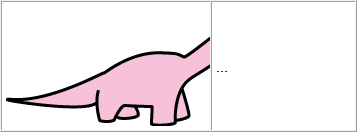
а. Вид таблицы в IE6, IE7, Firefox 2
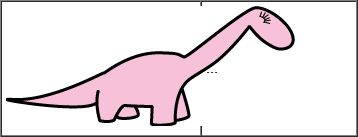
б. Вид таблицы в IE8, IE9, Firefox 3, Firefox 4, Safari и Chrome
Рис. 2.1. Использование table-layout
Сделать единообразный вид таблицы во всех браузерах легко, для этого к ячейке с рисунком следует добавить свойство overflow со значением hidden . При этом всё, что не помещается в ячейку, будет «обрезано», как продемонстрировано на рис. 2.1а. Стиль в этом случае изменится незначительно.
TABLE < table-layout: fixed; /* Ячейки фиксированной ширины */ >TD.dino
Высота ячеек
Ячейки в одной строке взаимосвязаны и их высота одинакова. Это позволяет делать макеты с колонками одной высоты. В примере 2.2 приведён такой макет, в котором, несмотря на разную высоту контента, колонки равны по высоте.
Пример 2.2. Колонки одной высоты
XHTML 1.0 CSS 2.1 IE 9 Cr Op Sa Fx
Высота ячеек Мясо отварить до готовности. Промыть свеклу, очистить, нарезать соломкой и тушить с помидорами до полуготовности. Бульон процедить, мясо нарезать кусочками. В бульон добавить нарезанный дольками картофель, довести до кипения, опустить нарезанную соломкой свежую капусту и варить 10-15 минут, добавить пассерованные овощи, болгарский перец, нашинкованный тонкой соломкой, специи и довести до готовности.
Готовому борщу дать настояться в течение 20-25 минут. При подаче к столу добавить сметану, мясо, зелень.
Результат примера показан на рис. 2.2.
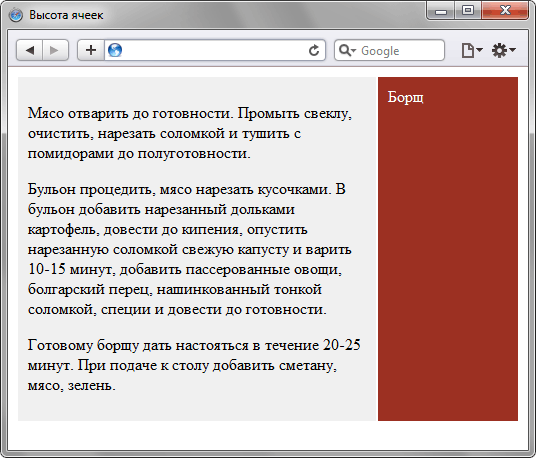
Рис. 2.2. Макет, созданный с использованием таблицы
В данном примере в ячейках разное содержание, но высота ячеек одинакова.
Порядок ячеек
Основой таблицы выступает строка и ячейка, формирование таблицы происходит слева направо и сверху вниз (рис. 2.3).

Рис. 2.3. Порядок создания ячеек
Неудобства этой схемы проявляются при активном использовании колонок и большом числе ячеек. Конечно, есть теги и , но их возможности ограничены. Вставка новых ячеек или редактирование существующих может привести к ошибкам отображения таблицы.
Загрузка таблицы
Пока таблица не загрузится полностью, её содержимое не начнёт отображаться. Дело в том, что браузер, прежде чем показать содержимое таблицы, должен вычислить необходимые размеры ячеек, их ширину и высоту. А для этого нужно знать, что в этих ячейках находится. Поэтому браузер и ожидает, пока загрузится все, что находится в ячейках, и только потом отображает таблицу.
Исходя из этого факта, таблицы не используют для хранения большой информации (от 100 Кб). А чтобы ускорить загрузку табличного макета, его разбивают на отдельные таблицы или используют свойство table-layout , применение которого позволяет несколько повысить скорость отображения содержимого таблицы. В обычной таблице браузер анализирует все ячейки и затем уже изменяет ширину колонок на основе этой информации. Включение table-layout со значением fixed меняет алгоритм расчета — браузер анализирует только первую строку и ширину колонок строит согласно ей. За счёт уменьшения числа вычислений и происходит выигрыш скорости отображения таблицы в целом.
Как вставить картинку в HTML

Невозможно представить ни один сайт без визуальной составляющей, в часть которой входят различные изображения, помогающие пользователю с восприятием информации. В HTML-разметке картинки добавляются с помощью специального тега . Помимо основной опции, он также содержит в себе множество атрибутов, позволяющих редактировать изображения по критериям. Например, устанавливать ширину картинки или задавать отступы снизу и сверху.
В сегодняшней статье мы разберем основные способы вставки картинки в HTML, а также рассмотрим полный список атрибутов тега .
Как добавить картинку и не попасть под суд
Прежде чем приступить к размещению фотографий на своем сайте, стоит убедиться, что весь контент уникален. Использование иллюстраций, скетчей, комиксов, а также фотографий без согласия собственника преследуется законом.
Хорошим примером нарушения закона об интеллектуальной собственности можно считать историю одного магазина из Перми . Тогда предприниматель решил не нанимать личных фотографов, а взял снимки изделий из интернета, после чего был оштрафован на 820 000 рублей. Естественно, что такие случаи на территории России не столь частые, но лучше соблюдать законы, коль они есть.
Откуда же брать фотографии, неужели самому идти снимать? Если вы выпускаете какую-либо продукцию, то в таком случае лучше заплатить хорошему фотографу и все качественно отснять — и пользователю приятно будет смотреть на снимки, и бизнес будет процветать.
Другой случай, когда нужно взять какие-нибудь фотографии для наполнения контента, бэкграунда и прочего. Для этого лучше всего использовать бесплатные или платные фотографии, которые размещены на специальных сервисах, фотостоках. Зачастую хватает бесплатных картинок, но если нет ничего подходящего, то можно и заплатить — быть может, из-за этой фотографии увеличится конверсия сайта.
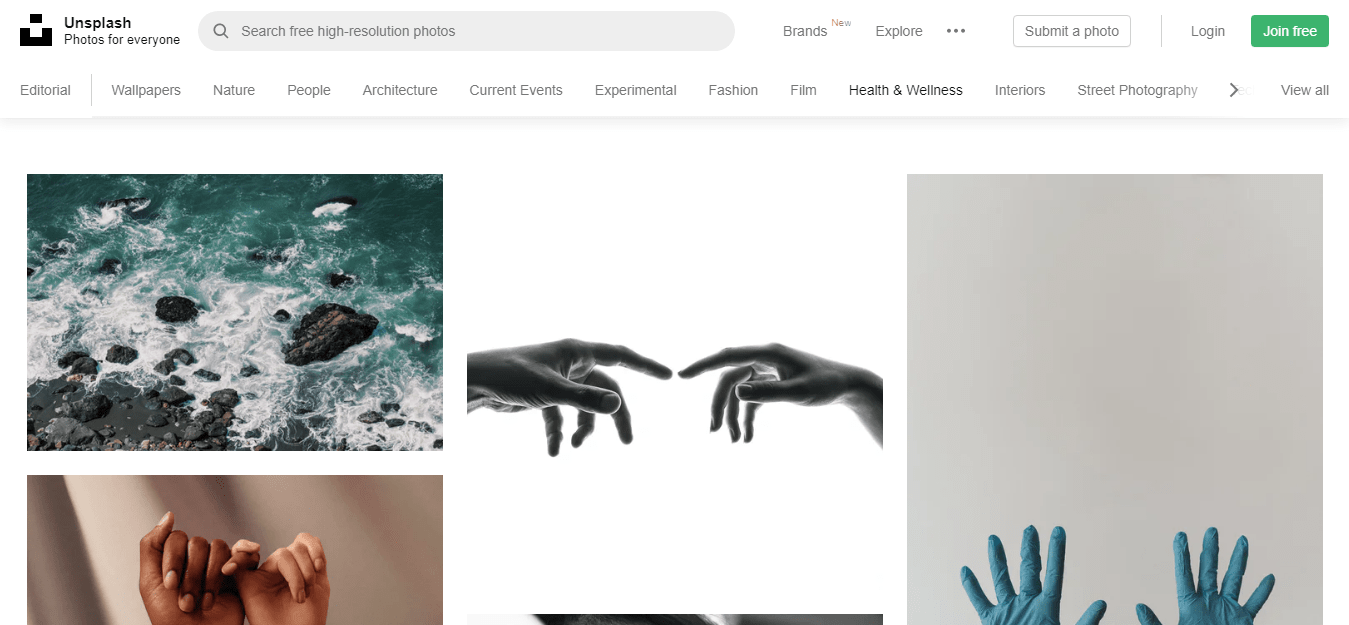
Вот список некоторых сервисов, на которых размещены как бесплатные, так и платные изображения:
На таких площадках вы сможете найти любые фотографии: от абстрактных иллюстраций до снимков публичных людей. Помните, что качество картинки напрямую влияет на восприятие контента – чем оно лучше, тем профессиональнее выглядит страница сайта.
Год хостинга в подарок при покупке лицензии 1С-Битрикс
Закажите лицензию 1С-Битрикс, легко размещайте картинки в визуальном редакторе и не платите за хостинг весь год.
Комьюнити теперь в Телеграм
Подпишитесь и будьте в курсе последних IT-новостей
Добавляем картинку в HTML
Немного поговорили, теперь давайте приступим к основной части статьи – добавлению изображений в разметку HTML. Как мы уже выяснили ранее, вставить картинку в код и отобразить ее на сайте мы можем с помощью тега . В него по умолчанию входят два атрибута – «src» и «alt». Первый должен содержать в себе путь к изображению, второй – текстовое описание, которое используется поисковыми системами. Если вы не хотите, чтобы фотография индексировалась поисковиками, то не используйте атрибут «alt».
Шаблон:  , где photo – папка, размещенная рядом с основным файлом HTML. Если бы изображение было размещено в другом месте, то до него бы полностью указывался путь, например,
  .
.
Давайте рассмотрим, как добавить картинку в HTML на примере фотографии из Unsplash:
- Скачиваем нужную фотографию из стоков и добавляем ее в папку img, заранее созданную в директории с содержимым сайта. Необязательно создавать новую папку, файл можно разместить рядом с HTML-документом. Если вы берет картинку из другого места, то также учитывайте ее путь.
- Прописываем тег
и добавляем в него атрибут «src» со скопированным путем. В нашем случае получается просто
. При использовании снимка из другой папки, потребовалось бы указать полный путь с обратным слэшем.
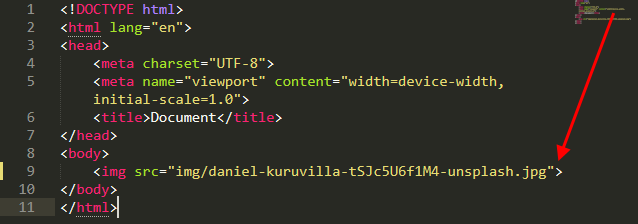
- Запустим HTML-файл и убедимся, что все было прописано правильно. В результате фото должно занимать всю область – обратите внимание на ползунки, расположенные справа и снизу. Мы можем их прокрутить, чтобы просмотреть изображение полностью.
.png)
Если при запуске HTML-файла вы не увидели изображения, убедитесь, правильно ли прописан путь, а также название файла. Кроме того, расширение может быть не .jpg, а .png или любое другое.
Для того чтобы изображение не занимало всю площадь, мы можем воспользоваться специальными для этого атрибутами. Например, width — позволяет отрегулировать ширину изображения. Пропорционально ей будет также изменяться высота, которую можно подправить атрибутом height.
Размер указывается как в единицах измерения, так и без; если указать простое число, то оно автоматически определится в пикселях. Также можно указать в em, ex, % и прочих единицах.
Попробуем немного сжать нашу фотографию, чтобы она не расплывалась по всей территории страницы. Для этого пропишем внутри тега атрибут width=”500px”. После этого обновим страницу и убедимся, что изображение было сокращено до размера 500х500(px).
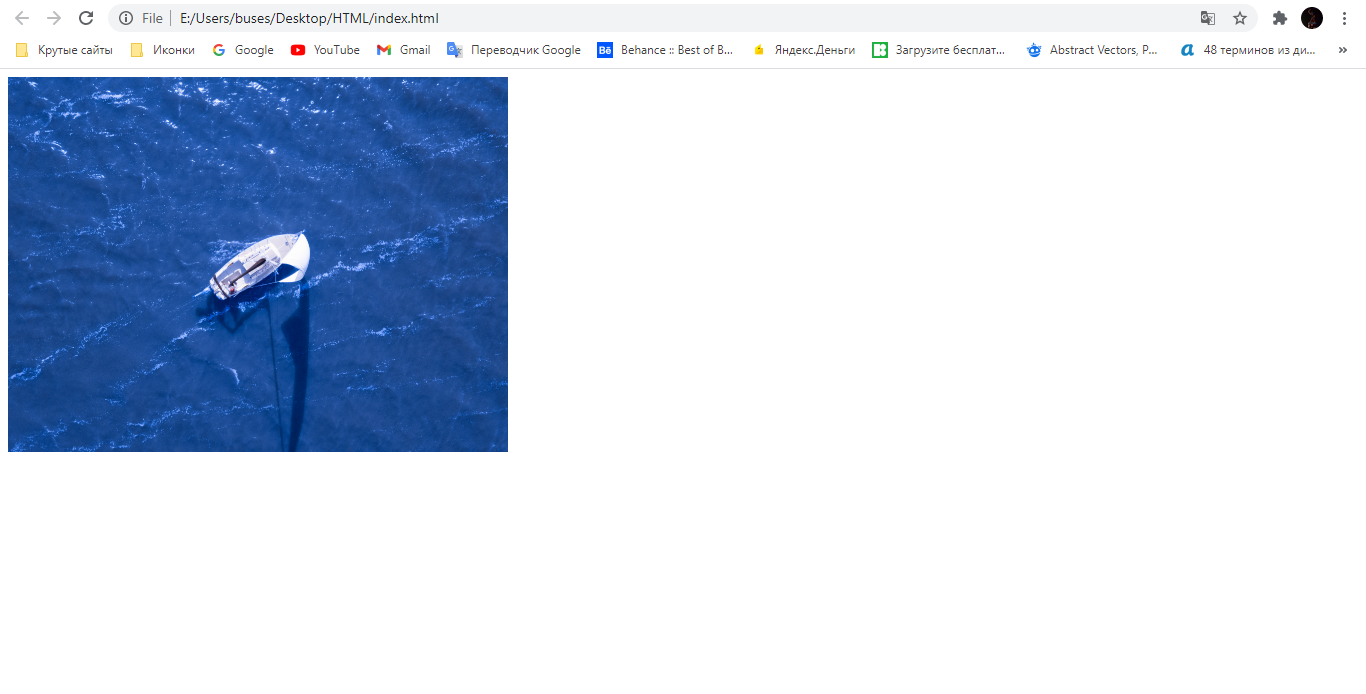
Это был один из атрибутов, который дал возможность немного поиграться с тегом . Атрибуты позволяют сделать вид страницы наиболее презентабельным и гибким. Значение всегда заключается в двойные кавычки, рекомендуется указывать в нижнем регистре. Существует более 10 различных свойств для изображений, необходимых в разных ситуациях. Далее мы подробно разберем каждый из атрибутов, относящихся к тегу
.
Список атрибутов тега img
Использование тегов в HTML-разметке не принуждает использовать лишь один атрибут – при необходимости мы можем воспользоваться их любым количеством. Если используется два одинаковых атрибута, то приоритет будет за тем, что указан первым.
Полный список атрибутов:
- src — базовый и обязательный, включающий в себя ссылку на изображение. Она может быть прописана как до файла, размещенного на другом веб-ресурсе, так и до изображения, которое находится на домашнем компьютере.
Возможные форматы: JPEG, JPG, PNG, GIF, BMP, ICO, APNG, SVG и Base64.
или
- alt — устанавливается альтернативный текст для изображения. Текстовая информация отображается при отключенной загрузке графики в браузере пользователя и дает понять, что изображено на этой картинке. Помимо этого, данный атрибут также необходим для поисковых систем – таким образом они индексируют изображение и выводят пользователю подходящий результат. Может содержать русскую раскладку.

- align — определяет выравнивание картинки относительно рядом находящегося текста.
Возможные значения: top, bottom, middle, left и right.
- border — добавляет вокруг картинки рамку с выбранным размером.
Возможные значения: px, % и другие.
- height – позволяет изменять высоту изображения, пропорционально которому изменяется ширина.
Возможные значения: px, % и другие.
- width — позволяет изменять ширину изображения, пропорционально которой изменяется высота.
Возможные значения: px, % и другие.
- hspace — добавляет отступ слева и справа от изображения.
Возможные значения: px, % и другие.
- vspace — добавляет отступ сверху и снизу от изображения.
Возможные значения: px, % и другие.
- longdesc — позволяет добавить адрес с расширенным описанием выбранной фотографии.
Возможный формат: txt.
- crossorigin — разрешает выполнить вставку изображения из другого источника, использовав кросс-доменный запрос.
Возможные значения: anonymous – анонимный запрос без передачи учетных данных, use-credentials – запрос с передачей учетных данных.

- srcset – добавляет список изображений, которые будут отображаться в зависимости от ширины или плотности экрана. Не поддерживается в браузерах Android и Internet Explorer.
Допустимые значения: Nw, где N – любое целое положительное число, и Kx, где K – положительное десятичное число.

- sizes — относится к предыдущему атрибуту и позволяет указать размер выбранных изображений.
Возможные значения: Nex, Nrem, Nem, Nvmin, Nch, Nvh, Nvw, Nvmax, Nin, Nq, Nmm, Npc, Ncm, Npt и Npx, где N – положительное число.
Работает следующим образом: при разрешении экрана меньше 800px задается ширина картинки в 500px. Если экран больше 800px, то изображение фиксируется в положении 800px.
- usemap — позволяет совместить картинку с картой, которая была указана в теге .
Возможные значения: #name, где name – значение атрибута name карты, и #id, где id – значение атрибута id карты.
- ismap — совмещает фотографию с областью серверной карты. Таким образом, при нажатии считываются координаты клика от левого верхнего угла. Они отправляются запросом на указанный адрес в ссылке. Обязательное требование для работы с атрибутом: картинка должна быть обвернута в тег < a>.
Дополнительные опции
Иногда требуется не просто добавить изображение на страницу сайта, но и сделать его кликабельным или фоновым объектом. В этом нам помогут дополнительные теги и CSS-стили:
- Изображение как ссылка на другую страницу:
- Атрибут img позволяет добавлять не просто картинки, но и GIF-изображения:
- Гибкий тег, появившийся в HTML5 под названием , позволяет изменять картинки при различных расширениях:
При размере дисплея больше 750px будет показано одно изображение, при размере больше 265px, но меньше 750px – другое.
- Фоновое изображение добавляется в тег body с помощью CSS стиля «background-image» и других подобных:
Привет, мир!
На этом статья подходит к концу. Сегодня мы разобрали довольно простые вещи из HTML-разметки, которые могут быть полезны не только начинающим веб-разработчикам, но и тем, кто уже давно знаком с версткой. Не всегда получается запомнить все атрибуты, иногда проще их посмотреть и скопировать в пару кликов. В этом и должно помочь данное руководство. Надесь, что после его прочтения у вас не осталось вопросов. Спасибо за внимание!
Как вставить картинку в таблицу html
Конструкторы гипертекстовых страниц используют таблицы для вёрстки материала, хотя с развитием CSS табличная вёрстка уходит в прошлое. В этом разделе будут продемонстрированы дизайнерские приёмы, основанные на HTML-таблицах.
На этой странице:
- Заголовочная часть сайта
- Табличный макет страницы
- Картинки в таблицах
- Использование распорок
- Рамка
- Сборная графика
Заголовочная часть сайта
Построим заголовочную часть, состоящую из трёх элементов:
- логотип. Выровнен по левому краю страницы;
- заголовок. Выровнен по центру страницы;
- вспомогательный рисунок. Выровнен по правому краю страницы.
Зададимся целью построить “резиновый” заголовок, то есть такой, который бы подстраивался под текущую ширину окна, сохраняя запланированные типы выравнивания своих элементов:
Исходный материал — три картинки:
Поместим эти изображения в таблицу, состоящую из одной строки с тремя ячейками:
Для таблицы укажем следующие атрибуты:
Атрибут Комментарий border=0 Отключаем показ табличных границ cellspacing=0
cellpadding=0Убираем все отступы width=100% Растягиваем таблицу на всю ширину окна Для ячеек зададим атрибуты:
Атрибут (1,1) (1,2) (1,3) Комментарий align left center right В первой — слева, в последней — справа, в средней — по центру. valign — middle — В средней — центрирование по вертикали. width 94 — 94 Для первой ячейки укажем ширину, равную ширине картинки, которая в ней находится. Также поступим с последней ячейкой. Для средней ячейки ширину не задаём — она и будет “резиновой”. Для рисунка-заголовка укажем отступ по горизонтали в 10 пикселов ( hspace=10 ), чтобы картинки не смыкались в узких окнах.
Откройте окно построенного примера и проверьте “резиновые” свойства заголовочной части, меняя размеры окна:
Заголовок страницы Заголовок страницы
Содержание страницыТабличный макет страницы
Спроектируем страницу, макет которой показан на рисунке:
Построим таблицу, имеющую подобную структуру:
Логотип Заголовок Меню Основное содержимое Новости Автор Код этой таблицы:
Логотип Заголовок Меню Основное содержимое Новости Автор Остаётся назначить классы, определить стили и наполнить страницу содержимым. Можно, например, получить такую страницу:
Коды этой страницы:
BODY < margin:0; padding:0; font: small Georgia, serif; >H1,H2,H3,H4 < color: #e5e5e5; background:#4d4d4d; padding:5px; clear:both; >.picleft < float:left; margin: 0 10px 10px 0; >A A:link A:active A:visited A:hover < color:white; background: #ff7f00; >/* Табличный макет верстки ----------------------- */ TABLE.maket < background:#edf7fb; border:1px solid black; >TABLE.maket TD < text-align:left; vertical-align:top; padding:10px; >/* Логотип */ TABLE.maket TD.logo < border-right:1px solid black; width:100px; height:98px; background:#ffe3cc; text-align:right; >/* Заголовок */ TABLE.maket TD.title < border-bottom:1px solid black; vertical-align:middle; background:white; >/* Меню */ TABLE.maket TD.menu < border-right: 1px solid black; font: 18px Arial,sans-serif; text-align:right; background:#ffe3cc; >TABLE.maket TD.menu UL < margin:0; /* удалим списочный отступ */ list-style:none; /* запретим показывать маркер*/ white-space:nowrap; /* запретим переносить строку*/ >/* Новости */ TABLE.maket TD.news < border-left: 1px solid black; background:#e5e5e5; width:30%; >/* Подвал с авторской информацией */ TABLE.maket TD.author
Картинки в таблицах
Использование распорок
Распорка (GIF, содержащий одну прозрачную точку) довольно часто используется в качестве инструмента дизайнера. “Растягивая” точку до прямоугольника нужных размеров, можно придать “жёсткость” проектируемым областям, не позволяя им уменьшаться вслед за уменьшением окна браузера.
Покажем метод использования распорок на примере. Пусть нужно создать страницу по следующему макету:
Решение без распорок:
Текст. Текст. Текст. Текст. Текст. Текст. Текст. Текст. Текст. Текст. Текст. Текст. Текст. Текст. Текст. Текст. Текст. Текст. Текст. Текст.Обратите внимание: при уменьшении ширины окна поля начинают уменьшаться, несмотря на то, что в ячейках, которые их задают, прописано указание width=100 .
Распорки помогут исправить ситуацию:
Текст. Текст. Текст. Текст. Текст. Текст. Текст. Текст. Текст. Текст. Текст. Текст. Текст. Текст. Текст. Текст. Текст. Текст. Текст. Текст.Теперь, при уменьшении окна, браузер включит линейку прокрутки, но не изменит заданную ширину полей.
Рамка
Простейшую рамку можно получить, поместив картинку в табличную ячейку:
Код этой таблицы:
Обратите внимание, код элемента IMG плотно прилегает (без пробелов и концов строки) к коду табличной ячейки. А если записать код с пробелами?
Это приведёт к неплотному прилеганию картинки к границам ячейки (в браузере IE):
Сконструируем паспарту с подписью (справа показана структура таблицы, в которую погружена картинка и подпись):
Задумчивый портрет
Картинка Подпись Код таблицы с картинкой:
Задумчивый портрет Теперь построим декоративную рамку, которую можно использовать для обрамления картинок или для обрамления других объектов на гипертекстовой странице.
Сначала нарисуем рамку в графическом редакторе:
При помощи подходящего средства (например, в программе Adobe ImageReady) вырежем из рисунка “кирпичики”, которые будем использовать для построения рамки произвольного размера:
Полученные заготовки будут фоновыми картинками в соответствующих ячейках таблицы размером 3×3. Саму картинку будем располагать в центральной ячейке (2,2), а подпись в ячейке (3,2):
Реализуя задуманное, получим следующее оформление для картинки:
Задумчивый портрет Код этого примера:
Задумчивый портрет В пустых ячейках используется распорка ( empty.gif ). Пустой ячейку оставлять нельзя — не все браузеры правильно показывают таблицу с пустыми клетками. Использовать неразрывный пробел ( ) тоже нельзя — при увеличении размера шрифта, размеры пробела также будут увеличиваться, и это может привести к появлению разрывов в рамке.
Заготовку легко использовать многократно, например, поместить в неё другую картинку:
Вася Кук изучает информатику Рамку можно использовать в качестве врезки для размещения в ней различных материалов:
Азы информатики «Азы информатики» — это курс для начинающих. Он рассчитан на 5 лет школьного обучения, стартовый возраст — пятый класс (но можно и с третьего; зависит от уровня предварительной подготовки учеников). Автор курса — Александр Александрович Дуванов . Он же автор электронной компоненты курса.
kurs@robotland.pereslavl.botik.ru Сборная графика
О преимуществах разрезанной картинки говорилось в уроке 12.
Пусть на страницу нужно вывести следующее изображение:
Оптимизация приводит к следующему результату: в форматах GIF и PNG-8 качество получается плохим. Размер файла в формате PNG-24 (сжатие без потерь) — 83 килобайта. Оптимизация в формате JPEG приводит к приемлемому результату по качеству при файле размером в 52 килобайта.
Но даже объём в 52 килобайта великоват для Web.
Разрежем картинку на четыре части:
Оптимизация частей приводит к неплохому результату — сокращению общего размера до 29 килобайт (уменьшение на 44 %):
Фрагмент Формат Размер img11 GIF 1 004 КБ img12 PNG 14 808 КБ img21 JPEG 7 801 КБ img22 GIF 5755 КБ Итого 29 368 КБ Для отображения картинки погрузим её части в таблицу 3×3 (ячейки, которые предстоит объединить, выделены цветом):
Последний столбец — вспомогательный. Без него браузерам будет трудно построить таблицу, в которой нет ни одного “нормального” столбца на три ячейки.
В каждую ячейку последнего столбца поместим картинку-распорку шириной в 1 пиксел.
Если вы уже забыли, то распорка — это прозрачное GIF-изображение размером 1×1 пиксел. То есть в этой картинке всего один пиксел, и он — прозрачный. Используя размерные атрибуты элемента IMG , эту картинку можно растянуть по горизонтали и вертикали до нужных размеров. Например, тег
задаёт на экране квадрат со стороной 200 пикселов (файл empty.gif — распорка). Понятно, что этот квадрат, да и любой другой прямоугольник, построенный на экране при помощи картинки empty.gif , пользователь не увидит — ведь размерные атрибуты “растягивают” прозрачную точку!
Результат работы представлен ниже:
Отметим важные моменты в этом коде.
- Для таблицы указана ширина в 401 пиксел: 400 — ширина исходной картинки, 1 — ширина распорки. Высота таблицы (300 пикселов) совпадает с высотой исходной картинки. Для ячеек ширина и высота не указаны, браузер будет их вычислять исходя из ширины и высоты изображений, которые в них помещены.
- Распорка в коде — это файл empty.gif .
- Границы кода элементов IMG примыкают к границам кода ячеек без пробелов и концов строк — чтобы в ячейке не появились ненужные промежутки.
При разрезании исходной картинки в программе Adobe ImageReady, генерируется автоматический HTML-код, подобный приведённому выше, в качестве распорки указывается файл spacer.gif