Как найти IP-адрес беспроводной точки доступа
Каждому из устройств, подключенных к вашей сети, назначен IP-адрес. Это относится и к вашей беспроводной точке доступа, и ей присвоен собственный IP-адрес. Иногда вам может понадобиться получить доступ к этому IP-адресу, чтобы выполнить определенные действия, такие как изменение конфигурации сети, установка нового пароля Wi-Fi и т. д.

Если вы не указали этот IP-адрес где-либо, что в большинстве случаев маловероятно, вам может понадобиться один из нескольких способов найти IP-адрес вашей беспроводной точки доступа на ваших компьютерах. Существуют методы поиска требуемого IP-адреса для компьютеров под управлением Windows и Mac, и вы можете использовать любой из них для получения доступа к IP-адресу вашего WAP. Методы включают как графический, так и интерфейс командной строки.
Найти беспроводную точку доступа IP в Windows (GUI)
Если вы уже подключены к сети через WiFi или Ethernet, вы можете войти в меню настроек вашего адаптера, чтобы узнать IP-адрес вашей точки беспроводного доступа.
1. Щелкните правой кнопкой мыши значок сети на панели задач и выберите «Открыть параметры сети и Интернета».

2. На следующем экране выберите параметр «Настройка параметров адаптера». Вы не собираетесь ничего менять, хотя.

3. На следующем экране показаны все адаптеры, доступные на вашем компьютере. Вам необходимо щелкнуть правой кнопкой мыши на текущем и выбрать опцию, которая говорит о «Состоянии».

4. На следующем экране нажмите кнопку «Сведения», чтобы просмотреть более подробную информацию о вашей сети.

5. Теперь вы должны увидеть несколько IP-адресов на вашем экране. Найдите тот, который напечатан рядом со Шлюзом по умолчанию IPv4, и это IP-адрес вашей беспроводной точки доступа.

Найти IP-адрес беспроводной точки доступа в Windows (CLI)
Если вам нужно слишком часто находить IP-адреса различных точек беспроводного доступа и вы предпочитаете более простое решение, использование утилиты командной строки для выполнения этой задачи будет более удобным для вас.
Есть команда, которую вы можете запустить в утилите, которая позволит вам увидеть множество деталей о вашей сети, включая IP-адрес WAP.
1. Одновременно нажмите клавиши Windows + R, введите cmd в поле на экране и нажмите Enter.

2. Когда запускается командная строка, введите следующую команду «ipconfig» и нажмите Enter.

3. Как только команда будет выполнена, вы увидите несколько IP-адресов на вашем экране. IP-адрес, показанный рядом со Шлюзом по умолчанию, является IP-адресом вашей беспроводной точки доступа.
Просмотр IP-адреса беспроводной точки доступа на Mac (GUI)
IP-адрес вашей беспроводной точки доступа также может быть обнаружен на вашем компьютере Mac. Если вы выберете метод с графическим интерфейсом, все, что вам в основном нужно, это нажать на несколько опций, и вы получите доступ к необходимому IP-адресу вашего WAP. Предполагается, что вы уже подключены к сети через WiFi.
1. Нажмите на значок Wi-Fi в строке меню Mac и выберите опцию «Открыть настройки сети». Он открывает настройки вашей сети.

2. Выберите Wi-Fi на левой боковой панели, а затем нажмите «Дополнительно» на правой боковой панели.

3. На следующем экране нажмите на вкладку TCP / IP в верхней части. IP-адрес вашей беспроводной точки доступа должен быть указан рядом с Маршрутизатором. Теперь вы можете использовать его для настройки вашей сети.

Просмотр IP-адреса беспроводной точки доступа на Mac (CLI)
Mac Terminal имеет ряд команд, которые можно использовать для выполнения различных задач, и одна из них позволяет просматривать информацию о сети. Вы можете использовать его, чтобы найти IP-адрес вашей беспроводной точки доступа. Команда должна работать и в Linux.
1. Нажмите на Launchpad в Dock, найдите терминал и нажмите на него, чтобы открыть его.

2. Введите следующую команду «netstat -nr | grep default» и нажмите Enter.

3. В отличие от других методов, вы увидите только один IP-адрес рядом со значением по умолчанию. Это IP-адрес вашей беспроводной точки доступа, и вы можете записать его для дальнейшего использования.

Сканирование беспроводных точек доступа при выключенной трансляции SSID
Одной из особенностей беспроводных точек доступа является то, что вы можете скрыть их от обнаружения кем-либо. Если кто-то отключил широковещательную рассылку SSID, вы не сможете узнать его WAP-IP-адрес, поскольку его сеть просто не будет найдена в вашем списке.
Если вам нужно найти эти точки доступа, вам нужно использовать приложение сетевого сканера. NetSpot (freemium) — это одно из приложений, которое позволяет сканировать как скрытые, так и не скрытые сети вокруг вас. Использовать его довольно просто, так как все, что вам нужно сделать, это установить и запустить его.
1. Загрузите, установите и запустите NetSpot на вашем компьютере.

2. Нажмите «Обнаружить» при запуске и подождите, пока он просканирует сети вокруг вас.

3. Вы увидите список сетей, которые он может искать для вас.

Разница между WAP и маршрутизатором
Точка беспроводного доступа и маршрутизатор не должны путаться друг с другом. На самом деле это две разные вещи, и поэтому они работают немного по-другому.
Маршрутизатор на самом деле является концентратором, к которому вы подключаете свои устройства, и отвечает за обработку и управление вашей сетью. С другой стороны, точка беспроводного доступа — это точка беспроводного доступа, к которой вы подключаете свои устройства, а затем подключающая вас к основной сети.
Точки беспроводного доступа обычно используются для расширения зоны действия основной сети, чтобы больше людей могли присоединиться к сети. Маршрутизатор может иметь несколько точек беспроводного доступа для различных целей, и пользователи могут подключаться к ним.
Как узнать свой идентификатор точки доступа Wi-Fi
Большинство тех, кто хотя бы раз подключался к интернету посредством Wi-Fi, сталкивался с необходимостью поиска какой-то конкретной точки доступа. А это значит, что так или иначе он был вынужден узнать, как именуется SSID Wi-Fi роутера.
Идентификаторы
Как ни крути, а каждая единица практически любого типа оборудования, будь оно аппаратным или эмулируемым программно, имеет собственные идентификаторы. Разумеется, для разных типов оборудования они имеют различный стандарт.
У аппаратных частей, отвечающих конкретно за беспроводное соединение, имеются даже несколько таких. В зависимости от сложности сборки данного модуля и набора его функций на нем может использоваться один или несколько таких распознавательных кодов. Если же схема очень сложная, то такой указатель имеется на каждой составной его части. Также имеется один общий, именуемый MAC-адресом, по которому такой модуль можно распознать, даже при условии совпадения IP-адресов.
И это помимо того, что модули еще и сами создают минимум один дополнительный код, который именуется SSID. Этот акроним расшифровывается как Service Set Identifier. Дословно это переводится как «идентификатор настройки услуг», но по факту на русском языке он именуется попросту «идентификатор сети».
В большинстве случаев он задается самим администратором при настройке и отладке беспроводной сети. Хотя бывают варианты и автоматического назначения. И уж совсем редко, но случается так, что изменить его не представляется возможным, но такого рода оборудование не встречается на гражданском рынке, а потому обсуждать его не имеет смысла. Нужен же код для того, чтобы пользователи могли отличить одну точку доступа от другой и совершить подключение к необходимой, не теряя при этом время на угадывание.
Для исправной, качественной, а главное – работоспособной кооперации всех элементов сети требуется, чтобы этот параметр совпадал на всех ее составляющих. Стандартно SSID ограничивается набором символов в количестве 32-х единиц. При этом, в зависимости от конкретного оборудования и прошивки, может поддерживать в себе содержание практически любых букв из существующих языков, иероглифов или специальных символов.
Идентификация SSID
Существует несколько методов определить название сети. Их стоит рассматривать неразрывно с ситуациями, в которых такая необходимость может возникнуть.
Ниже будут описаны несколько примеров подобных ситуаций и даны конкретные советы, как именно выйти из положения быстро и без особо сложных действий.
Приобретение Wi-Fi-роутера от провайдера
В некоторых случаях при покупке подобного оборудования у интернет-провайдера в прошивку устройства уже введен базовый набор параметров, который используется конкретно данным поставщиком услуги. А иногда бывает даже так, что Wi-Fi-точка доступа уже в принципе настроена на конкретного заказчика и туда внесены его персональные данные.
В такой ситуации на внутреннюю документацию устройства приклеивается стикер, где указаны «SSID» и «Ключ шифрования». Необходимая информация будет содержаться напротив вышеупомянутых граф. Все, что потребуется сделать, придя домой, – установить гаджет в нужное место, затем вставить интернет-кабель в разъем с подписью «WAN» на тыльной стороне роутера и только затем подключить его к электросети.
Теперь запускаем персональный компьютер и в области уведомлений, которая также известна как трей, находим значок сетевого соединения.
Нажимаем на него левой кнопкой мыши и ищем во вкладке «Беспроводное сетевое соединение» то название, которое указано на стикере. Video communication with chat users that are automatically found by the system, as well as with users from the friends list. Terms of use, including paid features. Show naked girls live in the rooms free sex chat Busty girl sex chat and handjob-porn video chat is designed to communicate with girls, guys and couples. They shoot their sex on video and show it on the site of free porn video chat. The most popular is a porn video chat with naked girls who show their naked bodies .
Как только такое положение будет найдено, необходимо кликнуть на него мышью и нажать кнопку «Подключение».
Спустя непродолжительный отрезок времени системой будет запрошен ключ, после верного ввода которого нужно нажать «OK» и можно будет начать использовать предоставленный интернет-доступ.
Неизвестный SSID
Если так сложилось, что имеется настроенный и рабочий Wi-Fi-роутер, но неизвестно название раздаваемой сети, а ноутбук или ПК находит их очень много и уровень его сигналов примерно равен, то определить его можно следующим образом:
- Возьмите любое устройство с включенным Wi-Fi-модулем и станьте примерно в 5–6 метрах от точки доступа, вне зависимости от того, видима она или нет.
- Теперь посмотрите на уровень сигнала всех имеющихся сетей. Он должен быть на уровне 3–4 делений из 5-ти.
- Теперь подойдите вплотную к Wi-Fi-передатчику и посмотрите на сигнал сейчас. Какой-то один сигнал стал самым сильным – это и есть нужная сеть.
А дальше, как в предыдущем пункте, вводим ключ шифрования и пользуемся сетью.
Скрытая сеть
Когда имеется рабочий роутер, но сеть явно не отображается, то узнать SSID способ все-таки есть. Для чего потребуется ноутбук или какое-то иное устройство с Ethernet-портом и соединительный кабель с RJ (Registered Jack) 45-интерфейсами на концах. Как только все необходимое будет собрано, потребуется выполнить следующее:
- Подключаем ноутбук к роутеру посредством вышеупомянутого кабеля RJ45.
- После того как доступ в сеть будет получен, открываем браузер и подключаемся к точке доступа. Делается это методом ввода в адресную строку IP-адреса устройства. Найти его можно в документации к аппарату. Помимо точки входа, там же будет указан логин и пароль. Зачастую каждая фирма старается использовать собственные адреса, логины и пароли, но на старых устройствах, да и на некоторых новых, используются такие данные:
- Точка входа – 192.168.0.1, 192.168.1.1.
- Логин – «Admin» или отсутствует.
- Пароль – пробел, «Admin» или вовсе отсутствует.
- Ввод капчи или информации с картинки.
Как поменять название Wi-Fi сети: Видео

Работаю частным компьютерным мастером. Профессионально занимаюсь ремонтом компьютеров более 12 лет, как любитель с 90-х годов.
Два года проработал руководителем сервисного центра, специализирующегося на подключении абонентов к интернету и компьютерной помощи.Рекомендуем почитать:
- Создание точки доступа и раздача Wi-Fi с планшета
- Как на компьютере посмотреть пароль от Wi-Fi
- Как настроить точку доступа Wi-Fi на Android
- Создание точки доступа в интернет через Bluetooth
Поделитесь материалом в соц сетях:
5 простых способа узнать пароль от своей сети Wi-Fi
Обычно пароль от Wi-Fi устанавливают при первом подключении к сети. Система запоминает его и с этого времени соединение происходит каждый раз автоматически. Но это не значит, что стоит выбросить или забыть пароль. Бывают ситуации, когда требуется его повторный ввод, например, при установке беспроводной связи с новыми гаджетами, при сбоях в работе роутера (перепады в электросети, гроза и т. п), а также после сброса настроек или переустановки ОС.
В статье расскажем, как есть способы узнать пароль от Wi-Fi, к которому подключен девайс.Вариант №1: через меню настроек

Если ваш ПК сейчас подключен к той самой беспроводной сети, то проблем не возникнет. После первой идентификации все данные сохранились в настройках устройства, осталось только достать их оттуда. Как посмотреть пароль от Wi-Fi на компьютере:
- в разделе «Панель управления» найдите значок интернета (планета с меридианами), его расположение зависит от версии ОС, но обычно он находится в нижнем правом углу вместе с ползунком регулировки громкости и переключателем языка клавиатуры;
- кликнете по значку правой клавишей и выберите параметры сети, а затем панель настройка адаптера;
- здесь выберете свое соединение и зайдите в свойства сети;
- пароль указан во вкладке «Безопасность», но закрыт защитной системой; Чтобы открыть код, просто поставьте галочку в соответствующем поле.
Скопируйте или перезапишите данные, что по несколько раз не повторять процедуру.
Но, увы, бывают случаи, когда в пункте «Управление беспроводными сетями» даже после установки галочки ничего не отображается. Происходит это из-за того, что сеть Wi-Fi вообще никогда не была настроена на этом устройстве. В этом случае узнать пароль через настройки подключения не получится, но есть и другие варианты получения информации.
Вариант №2: через командную строку
Даже если компьютер в данный момент не подключен к проблемой сети и имеет другой путь выхода в интернет, код идентификации все же можно посмотреть. Метод немного сложнее предыдущего, так как придется работать с командной строкой.
Как посмотреть пароль от вайфая через внутреннюю программу управления:
- вызовите командную строку, сделать это можно путем перехода Пуск → Все программы → Стандартные или же с помощью команды Win + R;
- далее введите поочередно команды «cmd → Enter», затем «netsh wlan show profiles» → Enter;
- теперь программа покажет все когда-то созданные на устройстве сети, о которых ОС сохранила данные о их идентификации;
- введите строку «netsh wlan show profile name=НАИМЕНОВАНИЕ СЕТИ key=clear, если название состоит не из одного, а из двух слов, их нужно взять в кавычки.
В вышедшем поле ищите поле «Содержимое ключа», напротив этого словосочетания и будет находится искомый пароль.
Вариант №3: через сам роутер
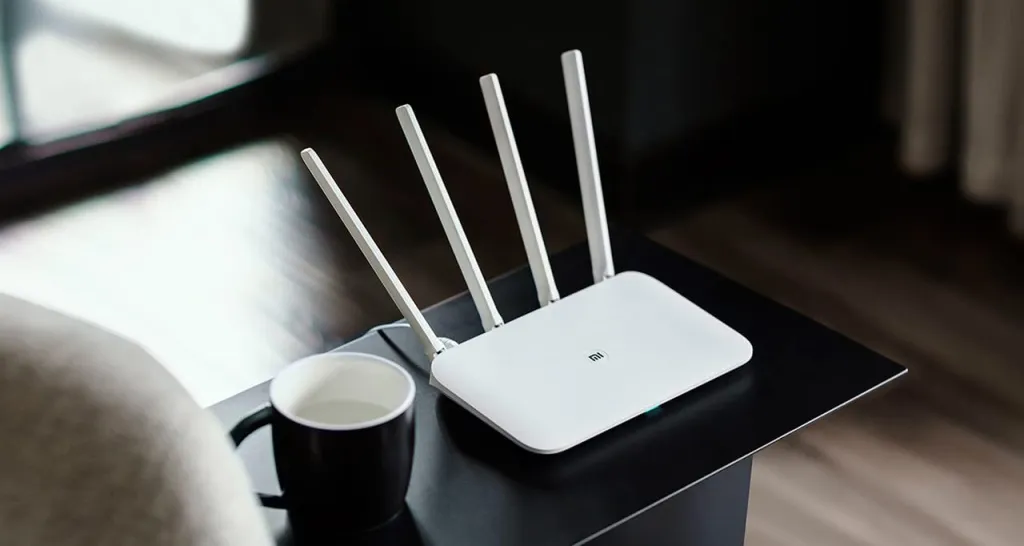
К этому способу прибегают, если компьютер никогда не был подключен к беспроводной сети (например, работал от проводного интернета) или произошел сбой, из-за чего удалились все ранее сохраненные сведения. В этом случае узнать пароль можно будет только из роутера. Для начала работы нужно подключить маршрутизатор к ПК через сетевой кабель, еще его называют патч-корд.
После успешного соединения откройте браузер (любой) и в поисковой строке введите путь 192.168.0.1 (актуально для T Link, для других моделей можно посмотреть на официальном сайте или на тематических форумах). Эти команды выводят пользователя к настройкам роутера. Если н сработает, зайдите на сайт производителя модели, там должна быть соответствующая информация. Логин и пароль для входа в учетную запись можно найти на задней крышке маршрутизатора. По умолчанию это будет сочетание admin/admin (если имя и код не менялись изначально).
В меню роутера выберете раздел «Настройки безопасности». Здесь пароль указан без всяких шифровок. Этот метод может не сработать только в одном случае — если ранее был сменен пароль самого роутера. Сделать это мог представитель провайдер или, к примеру, предыдущий, владелец техники. Здесь, увы, поможет только полный откат настроек роутера к заводскому состоянию.
Вариант №3: с помощью сторонних программ
Если ни один из описанных вариантов не сработал, есть «железобетонный» способ, как вернуть себе возможность управления беспроводной сетью. Сделать это можно при помощи специальных утилит. Лучше всех для этих целей подойдет бесплатная программа WirelessKeyView. Скачайте ее можно в двух версиях — для 32- или 64-битной ОС. Для активации продукта используется универсальную команду WKey4567#.
Для телефонов Android также предусмотрены подобные приложения. Но все они требуют для работы Root-права, что не всегда безопасно.
Но можно избежать всех этих сложностей. Есть несколько простых и универсальных советов, которые помогут не потерять пароль:
- не изменяйте стандартный пароль, который указан на обратной стороне роутера, если не уверены, что не запомните новый;
- напишите выбранное сочетание в блокноте, в заметках на телефоне, сфотографируйте и оставьте в галерее, есть много способов, как сохранить сведения максимально безопасно;
- если планируете перезапустить ОС, установить новую прошивку или сбросить настройки ПК, убедитесь, что у вас есть информация о пароле.
Если ни один из способов не помог достичь цели, обратитесь в сервис. Мастер переустановит роутер и зарегистрирует беспроводную сеть под новым паролем.
Купить роутер вы можете в нашем интернет-магазине по выгодной цене. Самовывоз доступен в Алматы и Нур-Султане. Доставка возможно по всему Казахстану.
Остались вопросы? Задайте нашим специалистам по телефону или через форму обратной связи!
Беспроводная точка доступа не отображается в списке [Имя сети (SSID)]
Если беспроводная точка доступа не отображается в списке [Имя сети (SSID)] в настройках Wi-Fi, проверьте следующее:
Включена ли беспроводная точка доступа?
Включите беспроводную точку доступа.
Также проверьте, что нет ошибок или сбоев в беспроводной точке доступа.
Для получения подробной информации об ошибках беспроводной точки доступа смотрите руководство используемой беспроводной точки доступа.
Отдалены ли ScanSnap и беспроводная точка доступа друг от друга? Есть ли что-либо, что может блокировать сигнал (например, стена и металлическая панель), или электромагнитный источник?
Сигнал между беспроводной точкой доступа и ScanSnap слабый или существуют помехи сигнала.
На сенсорной панели ScanSnap проверьте состояние сигнала с помощью значка, отображающегося вверху главного экрана.
Сила сигнала: Сильный
Сила сигнала: Средний
Сила сигнала: Слабый
Поиск беспроводной точки доступа/Беспроводная точка доступа не задана
Проверьте состояние сигнала с помощью средства беспроводной настройки ScanSnap.
Для получения подробной информации смотрите справку средства беспроводной настройки ScanSnap.
Для получения подробной информации о запуске средства беспроводной настройки ScanSnap смотрите Конфигурация настроек Wi-Fi.
Если состояние сигнала плохое, поместите ScanSnap и беспроводную точку доступа в другое место.
- Поместите ScanSnap ближе к беспроводной точке доступа.
- Переместите ScanSnap и беспроводную точку доступа подальше от следующих элементов:
- Препятствия, которые могут блокировать сигнал (например, стена и металлическая панель)
- Устройства, которые могут вызвать помехи сигнала (например, микроволновая печь, беспроводной телефон) и беспроводные устройства
- Даже если состояние сигнала нормальное, связь в некоторых частотных диапазонах или в некоторых беспроводных каналах может быть нестабильной из-за помех сигнала, например шума. Если вы находитесь в регионе, где доступна сеть Wi-Fi 5 ГГц, не выбирайте [Автоматически] для частоты подключения ScanSnap. Выберите [2,4 ГГц] или [5 ГГц] в зависимости от места использования ScanSnap. Для получения подробной информации смотрите Изменение частоты для подключения ScanSnap. Измените значение беспроводного канала на беспроводной точке доступа при необходимости. Для получения подробной информации смотрите руководство используемой беспроводной точки доступа.
Также связь с определенными беспроводными каналами может быть нестабильной из за помех сигнала, таких как шум.
Измените значение беспроводного канала на беспроводной точке доступа.
Были ли конфигурированы любые настройки проверки подлинности соединения на беспроводной точке доступа?
Если настройки на беспроводной точке доступа заданы способами ниже, следуйте решениям соответственно.
- Связь между беспроводными устройствами отключается (например, из-за функции разделителя конфиденциальности или функции разделителя порта) Включите связь между беспроводными устройствами на беспроводной точке доступа.
- Если отключено вещание SSID, например ЛЮБОЕ соединение Включите вещание SSID на беспроводной точке доступа. Либо задайте настройки Wi-Fi вручную.
- Если настроена функция фильтра протокола Задайте протокол на беспроводной точке доступа.
- Если настроена функция скрытого режима Выключите функцию скрытого режима, а затем конфигурируйте настройки Wi-Fi еще раз с помощью WPS. Либо задайте настройки Wi-Fi вручную.
- Если настроена фильтрация MAC-адреса Задайте MAC-адрес для ScanSnap на беспроводной точке доступа, а затем задайте настройки Wi-Fi еще раз.
Кроме того, заданный канал может использоваться с другой беспроводной точкой доступа.
В подобном случае измените значение беспроводного канала на беспроводной точке доступа.
Для получения подробной информации о настройках беспроводной точки доступа смотрите руководство используемой беспроводной точки доступа.
Смотрите также