Включение файл PDF в AutoCAD
Задача вставки файлов формата PDF в Автокад возникает по простой причине – это очень распространённый формат представления информации, медленно, но верно он всё-таки завоевал популярность в компьютерном мире.
Функционал программы Автокад позволяет интегрировать PDF файл.
Если вам необходимо вставить качественный документ для информационной поддержки в чертёж Автокада, то это, вполне возможно, будет полученный со сканера PDF-документ. Тут обращаем только внимание на то, что сканирование должно быть размещено не меньше чем с разрешением 600 dpi, чтобы не потерять качество графики уже после вставки.
Перед вставкой также важно выбрать режим работы системы AutoCAD – «Модель» или «Лист». Собственно, принципы работы в каждом режиме одинаковы, но выбор режима – уже признак того, что пользователь точно представляет себе, что за информация вставляется и для чего она нужна. Обычно вставка производится как раз в режиме «Листа», другими словами, предназначается содержимое этого внешнего файла для печати на одном листе вместе с разработанной документацией.
Алгоритм вставки PDF-файлов в чертёж AutoCAD
Для решения задачи, как вставить PDF, сначала необходимо привыкнуть к терминологии – в данной проектировочной программе подобные действия (и не только с рассматриваемым форматом) называются «импортом». Таким образом, импортировать PDF в AutoCAD необходимо следующим образом.
Переходим в Главное меню программы и выбираем «Импорт».
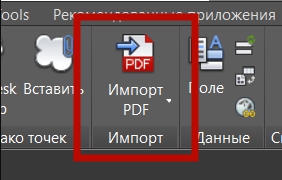
Раскрывается справа окно, в котором самое первое предложение и есть работа с PDF. Выбираем его и, таким образом, запускаем команду «ПДФИМПОРТ».
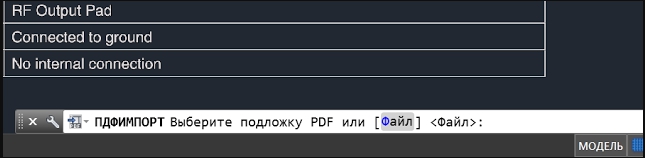
Далее, в командной строке выбираем мышкой «Файл». Открывается окно доступа к содержимому жёсткого диска, теперь нужно выбрать сам импортируемый файл. После выбора нажимаем на кнопку «Открыть».
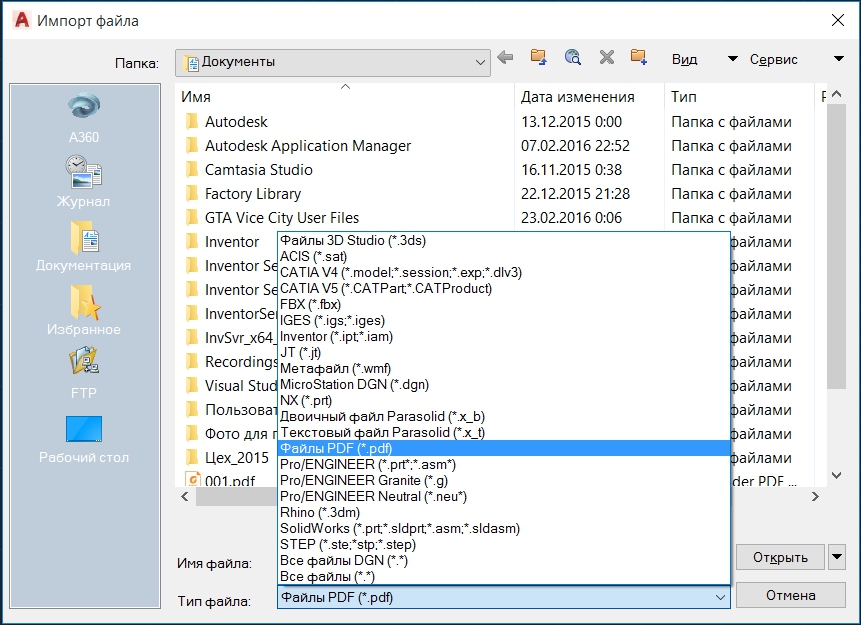
Далее, приступаем к основным операциям, к настройкам. Открывается окно импорта.
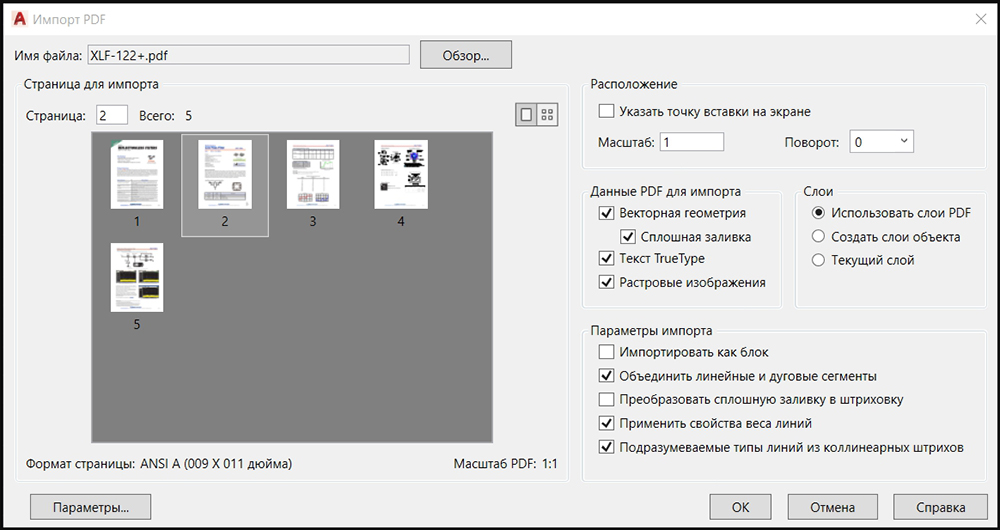
ВНИМАНИЕ. В этом окне отображается в виде миниатюры содержимое вставляемого документа, который может быть и многостраничным. Конечно, вставка файлов данного формата – прогресс в развитии Автокада, довольно долгое время в истории программы такой возможности не было. Но нужно очень точно представлять себе, что делать с вставляемой информацией, если она многостраничная.
Общий вывод такой – вставляйте – импортируйте одностраничные PDF-документы, и у вас не будет проблем ни с информацией, ни с восприятием программы и результатов её работы. Ведь PDF-документы могут содержать и несколько десятков страниц! И что с этими страницами делать после вставки их в чертёж? Не случайно первые версии рассматриваемого приложения позволяли импортировать только первую страницу (собственно, так ведут себя и многие другие приложения, пытающиеся импортировать «неродной» формат PDF).
При проведении настроек вставки можно:
- указать точку вставки – по умолчанию вставка производится в начало, хотя в будущем, само собой, вставленное можно будет переместить в любое другое место;
- выбрать масштаб вставки – предлагается «один к одному», можно масштаб увеличить или уменьшить, но при увеличении масштаба нередко теряется качество растровых объектов в файле;
- повернуть содержимое импорта;
- распознавать векторную геометрию в файле, и если она замкнута, то использовать сплошную заливку;
- разрешить применять свойства линий исходного файла, речь идёт в первую очередь о толщине линий;
- назначить вставку всего содержимого, как единого блока, что рекомендовано делать всегда, чтобы работать с этой информацией как с единым объектом;
- назначить обработку текстов типа «True Type», чтобы обеспечить их корректное воспроизведение;
- разрешить распознавать растровую графику;
- назначить размещение всех объектов файлов в текущем слое Автокада;
- создавать для каждого объекта новый слой;
- ориентироваться на послойную организацию PDF-файла;
- назначить преобразование единых линейных и дуговых элементов в полилинии Автокада;
- назначить преобразование сплошной заливки в штриховку.
По кнопке «ОК» содержимое PDF-файл вставляется в чертёж.
Теперь некоторые объекты вставленного можно редактировать обычными инструментами самого Автокада.
ВНИМАНИЕ. Успех операции импорта PDF-файла в dwg-чертёж зависит от многих факторов, в конце концов, от совместимости версий форматов и их исправности. Настоятельно рекомендуем, перед тем как вставить ПДФ в Автокад и начать работать с импортируемым файлом, проверить его исправность. Допустим, открыть для начала в Acrobat Reader (самом известном просмотрщике подобных файлов, можно использовать и любой другой, которых множество), попробовать открыть в Фотошопе.
В любом случае нужно точно знать содержимое файла, по крайней мере, из какого количества страниц он состоит. Не стоит выполнять импорт, если вы даже не представляете объём файла в страницах – успех такой операции очень сомнителен со всех точек зрения, в первую очередь, с точки зрения её разумности.
PDF в Автокад
PDF в Автокад можно конечно вставить через буфер, методом копировать и вставить, но такой метод нас мало интересует, т. к. в таком случае файл pdf будет подложкой и придется создавать чертеж заново.
Полезно. Если вам необходима обратная операция, сохранить файл dwg в pdf читайте здесь.
Конвертация pdf в dwg
Нас же интересует как максимально получить информацию из pdf в dwg для дальнейшей работы, для чего будем использовать конвертер pdf to dwg.
AIDE PDF to DWG Converter позволяет быстро и легко преобразовать PDF в DWG/DXF файлы хорошего качества для дальнейшего быстрого и эффективного редактирования в AutoCAD.
Стоит отметить, что pdf файл может быть сформирован непосредственно из Автокада, а может быть и просто сканированный чертеж в формате pdf. Конвертировать можно любой, но вот качество будет значительно отличаться, в любом случае это лучше чем ничего.
Давайте разберемся, как это работает на примере бесплатной версии данной программы, которая позволяет конвертировать pdf в dwg и dxf файлы 20 раз с ограничением пакетной загрузки пятью файлами.
Перевод pdf в dwg
1. AIDE PDF to DWG Converter скачать бесплатно можно кликнув здесь или на сайте разработчика кликнув на Free Trial в верхнем правом углу.

2. Установить конвертер стандартным способом.

3. Запустите программу, после чего откроется следующее окно. Интерфейс понятный и ничего сложного нет.

И далее по порядку:
1) Добавьте файлы, которые необходимо конвертировать из pdf в dwg или dxf.
2) Установите место, куда сохранить конвертируемые файлы.
3) При необходимости настройте опции, которых не так и много.
4) Нажмите Convert.
Вот теперь можно открыть dwg/dxf файл в Автокаде для дальнейшего редактирования.
Совет. Для тех кто хочет надежнее защитить труды можно воспользоваться следующими способами:
1. Как защитить pdf файл от печати, копирования и редактирования читайте здесь.
2. Aide PDF to DXF Converter хорошо конвертирует в dwg/dxf, если файл был переведён из AutoCAD в pdf однократно. Если файл pdf вставить в AutoCAD и сделать экспорт в pdf ещё раз (повторно), то получить что то полезное для дальнейшей работы после конвертации вряд ли получится.
Импорт данных PDF
Объекты в файле PDF или подложку PDF можно импортировать в текущий файл чертежа.
Импорт данных из файла PDF

- Выберите вкладку «Вставка» панель «Импорт» «Импорт PDF» . найти
- В диалоговом окне «Выбор файла PDF» укажите файл PDF, который требуется импортировать, и нажмите «Открыть».
- В диалоговом окне «Импорт PDF» выполните следующие действия.
- Если файл PDF содержит несколько страниц, выберите страницу для импорта, щелкнув изображение миниатюры или указав номер страницы.
- Установите или снимите флажок «Указать точку вставки на экране» по своему усмотрению.
Прим.: Если этот флажок снят, PDF импортируется в исходной точке ПСК (0,0).
Импорт определенной области из подложки PDF
- Выберите подложку PDF.
- На контекстной вкладке «Подложка PDF» выберите «Импорт в качестве объектов». найти
- При появлении запроса выберите две противоположные точки, расположенные по диагонали, для определения прямоугольной секущей области или выберите один из доступных параметров. Секущая область аналогична секущей рамке выбора. При выборе параметра «Настройки» отображается диалоговое окно, в котором можно выбрать типы импортируемых объектов, способ размещения слоев, настроить импорт объектов одним блоком и другие параметры.
- Укажите, требуется ли сохранить, открепить или выгрузить прикрепленный файл PDF после импорта выбранных объектов.
Указанная область прикрепленного файла PDF импортируется в чертеж в виде объектов AutoCAD.
Преобразование геометрии SHX в многострочные текстовые объекты

- Выберите вкладку «Вставка» панель «Импорт» «Параметры распознавания» . найти
- В разделе «Шрифты SHX для сравнения» диалогового окна «Параметры распознавания текста PDF» выберите один или несколько шрифтов, наиболее соответствующих импортируемой геометрии SHX.
- Нажмите кнопку со стрелкой вверх или вниз для упорядочения списка таким образом, чтобы наиболее соответствующий шрифт оказался вверху списка.
- Выберите любые другие требуемые параметры и нажмите «ОК».
- Выберите геометрические объекты, представляющие текст SHX в PDF, и нажмите клавишу ENTER. Не выбирайте объекты, не относящиеся к этим символам.
В диалоговом окне представлен процент объектов, которые невозможно преобразовать в многострочный текст. Преобразованные символы будут выделены. Если заданный предел в процентах не достигнут, то будет обработан следующий шрифт, указанный в списке. Если ни один из шрифтов не достиг порогового значения, попробуйте выполнить одно из следующих действий:
- Выберите меньше объектов для обработки. Это поможет выявить проблемы и найти лишнюю геометрию.
- Выберите другой, более похожий шрифт.
- Задайте более низкий предел в процентах в диалоговом окне «Параметры распознавания текста PDF».
По завершении выбора параметров процесс преобразования геометрии SHX в многострочные текстовые объекты значительно упростится:

- Выберите вкладку «Вставка» панель «Импорт» «Распознавание текста SHX» . найти

Прим.: Для объединения отдельных многострочных текстовых объектов можно использовать команду «Объединить текст» (TXT2MTXT). найти
Понятия, связанные с данным
Как грамотно конвертировать из PDF в DWG
Рассмотрим три способа, как из файла PDF, например, чертежа, сделать формат DWG.
Переводим чертеж из PDF в DWG формат
Простые чертежи вполне можно достаточно быстро начертить или сделать подложку из картинки или из пдф в автокад перенести файл, сделать подложку и обвести. Но если мы берем сложные чертежи этажей, с большим количеством объектов и линий, то даже у специалиста может отнять несколько дней работы.
1 вариант
Вам потребуется создать новый файл в Автокад, для того чтобы перевести из пдф чертежа. Затем следует перейти во вкладку «вставка». В секции «ссылка» выбираем функцию «присоединить».
После этого на рабочем столе стоит выбрать файл, который вы хотите преобразовать. У вас откроется окно «параметры вставки листа». Если у вас листов несколько, то с зажатой клавишей Ctrl нужно выбрать необходимые листы. Для того чтобы этот файл не потерялся и не перестал отображаться то в ячейке «тип пути» следует выбрать пункт «относительный путь».
Чтобы увидеть чертеж, вам нужно дважды нажать на колесо мыши и у вас отобразится вставленный чертеж. Теперь Autocad будет определять ключевые точки, так называемые привязки из пдф чертежа. За счет этого станет легче обводить сам чертеж. Чтобы при обведении вы не путались, можно затемнить подложку в ячейке «слияние с фоном».
2 вариант
Так же создаем пустой файл в автокаде. Затем «файл» — «Импорт» и выбираете ваш пдф файл. У вас появится меню, в котором вы можете выбрать масштаб, поворот, в каком слое будет создан чертеж и тд. Может подредактировать или оставить всё по умолчанию. Нажимаете «ок» и ожидаете обработки. Импорт может выполниться с незначительными изъянами. Т.е., допустим, цифры и надписи придется написать заново. Но большая часть работы автоматически отобразиться в векторной графике.
3 вариант
Конвертация через сторонние сервисы. В интернете огромное количество сайтов, где вы можете бесплатно конвертировать ваш файл. Вы загружаете в онлайн конвертер пдф в двг файл и ожидаете. Внизу обычно указывается ваш email адрес. Как только перевод закончится, конвертор автоматически вышлет вам dwg файл на электронную почту.
Учтите, что у большинства подобных конвекторов есть ограничения. Допустим – не больше двух конвертаций в сутки, только одностраничные файлы размером не более 3х Мб. Для того чтобы получить неограниченное количество конвертаций, сайт предлагает купить подписку.
Если сравнивать с конверсией от самого автокад, то качество стороннего сервиса значительно лучше, хотя надписи также не отобразились. В целом, этот вариант лучше, но имеются вышеуказанные ограничения. Опять же вы можете оплатить пользование и использовать конвектор столько раз, сколько вам понадобится.
Хочется отметить, что если вы имеете дело с несложными чертежами, то намного выгоднее загрузить файл через импорт автокад, а недостающие детали дорисовать самостоятельно.