Как вставить SIM-карту в Galaxy S21?
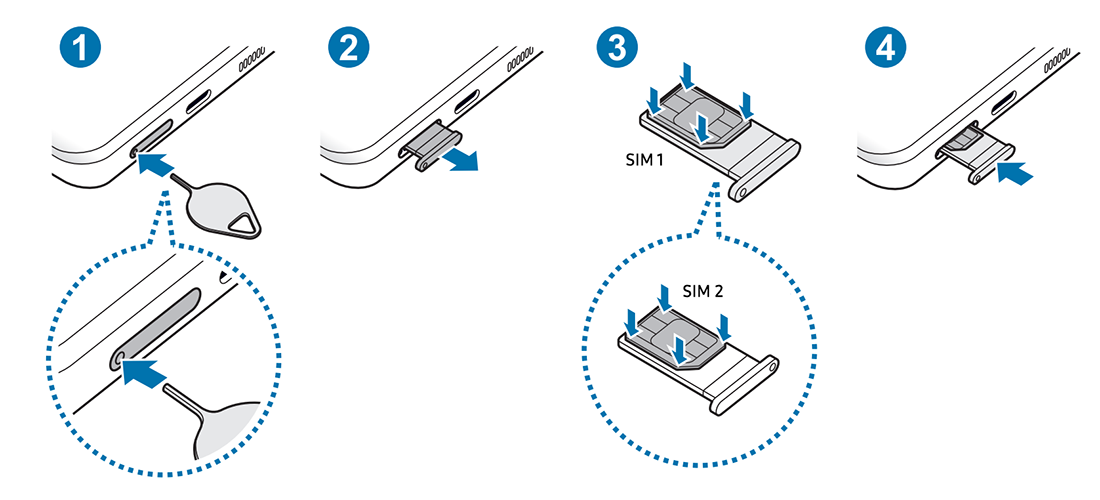
3 Поместите SIM-карту в лоток золотистыми контактами вверх и аккуратно вдавите SIM-карту в лоток, чтобы закрепить ее.
Если у вас есть вторая SIM-карта, вы можете установить ее в лоток с другой стороны слота.
4 Вставьте слот обратно в разъем на смартфоне. Слот следует задвигать в телефон до упора, чтобы заглушка слота была на одном уровне с поверхностью телефона.
- Серия Samsung Galaxy S21 поддерживает только nano-SIM.
- Если не зафиксировать SIM карту в лотке плотно, она может выпасть и потеряться.
- При установке SIM-карты избегайте попадания влаги внутрь, это может повредить устройство.
- Отверстие микрофона в Galaxy S21 находится рядом с отверстием лотка, будьте осторожны, чтобы не повредить микрофон.
Как вставить SIM-карту в Samsung Galaxy A3

Вставить SIM-карту в смартфон — вроде достаточно простое действие, которое не требует особых навыков, но не все могут сразу сориентироваться, где находится разъём, карту какого формата можно использовать и какой стороной её вставлять. В этой небольшой статье можно найти ответы на эти вопросы, которые наверняка терзают некоторых обладателей Samsung Galaxy A3.
У каждой модификации данной модели для SIM-карт предусмотрен специальный держатель, извлечь который можно с помощью эжектора (скрепки), идущего в комплекте со смартфоном. У Samsung Galaxy A3 2015 два лотка, и они оба находятся на правой боковой панели, где, собственно, расположена и кнопка питания. Нижний предназначен исключительно для основной симки, а верхний можно использовать для второй сим-карты, либо же для microSD-карты. Модификации 2016 и 2017 оснащены одним держателем. У первой он находится там же, где и у A3 2015, а у второй — на рамке вверху. На нём можно разместить либо две сим-карты, либо симку и карту памяти. Все три варианта модели «заточены» под работу с nanoSIM. Лучше всего использовать симку такого формата, выданную оператором, а не обрезанную самостоятельно.
Как вставить симку в Samsung Galaxy A3
- Аккуратно вставьте эжектор в отверстие держателя и слегка надавите. Если всё сделано правильно, лоток должен выехать из отсека.
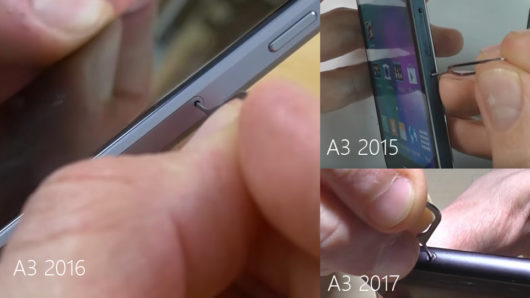
Вставка эжектора в отверстие SIM-держателя
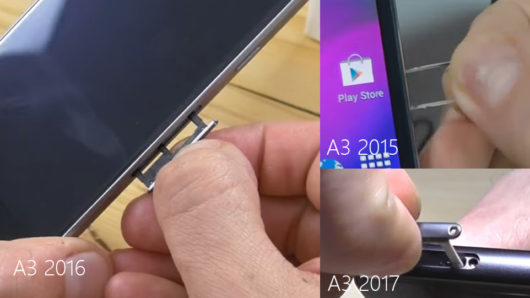
Извлечение SIM-держателя
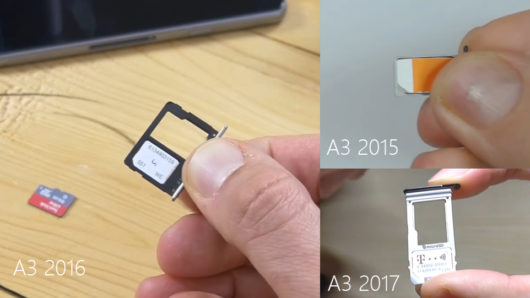
Размещение SIM-карты в держателе
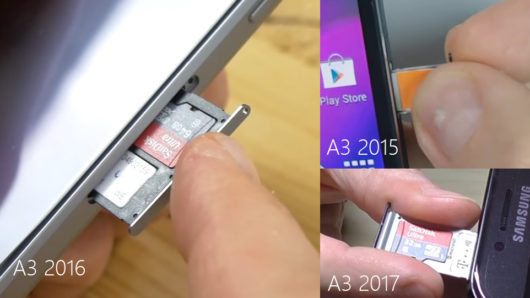
Вставка держателя в отсек
Как достать симку из Samsung Galaxy A3
- Вставьте скрепку из комплекта в отверстие лотка и немного надавите.
Вставка эжектора в отверстие SIM-лотка
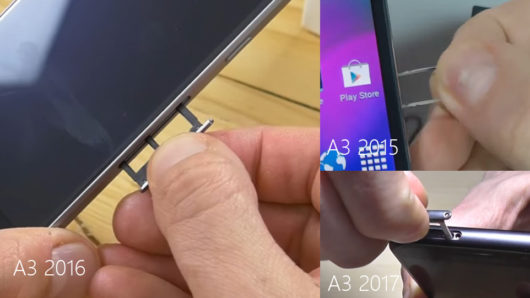
Извлечение SIM-лотка
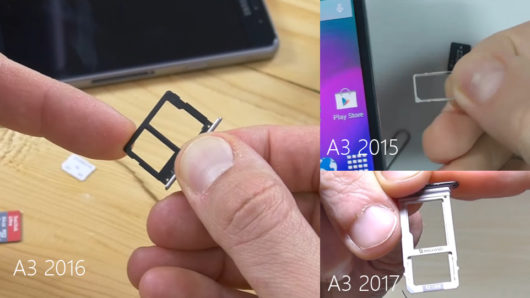
Извлечение SIM-карты
Видео: Как вставить SIM-карту в Самсунг Галакси А3
Если грамотно подойти к этому вопросу, ничего сложного в процессе нет. Главное следовать простым указаниям и не применять грубую силу, чтобы впоследствии не пришлось тратить деньги на ремонт внутренностей отсека или же на приобретение нового лотка.
- Автор: Сергей Караван
- Распечатать
Как вставить SIM-карту и перепроверить настройки в Galaxy S21/S22

Хотите перейти на мощный Galaxy S21 или готовящуюся к выпуску серию S22 ?
Это блестящее решение. Эти телефоны изящны, мощны и интересны в использовании. Но можете ли вы вставить SIM-карту и настроить параметры SIM-карты в этих телефонах ? Как бы глупо это ни звучало, большинство пользователей зеленые в этом вопросе.
Если вы хотите получить бесперебойную работу при звонках, просмотре веб-страниц и обмене сообщениями, изучение как установить SIM-карту и настройка параметров телефона Galaxy S21 или S22 — не выход. В этой статье я расскажу, как вставить и изменить настройки SIM-карты. Мало того, вы узнаете, как перенести все данные со старого телефона на новый телефон Samsung. Давайте покопаемся !
Часть 1. Поддерживаемый размер SIM-карты для Galaxy S21/S22
Прежде всего, Samsung Galaxy S21 поддерживает удобную модель с двумя SIM-картами. Другими словами, этот телефон поддерживает две карты nano-SIM, которые можно легко менять местами. Каждая SIM-карта позволяет пользователям вести отдельный список контактов, блокировать звонки, сообщения и т.д. И в новой серии S22 будет использоваться та же комбинация.

Между тем, nano-SIM — это самая маленькая из всех физических SIM-карт. Ее размеры составляют 12,30×0,67 мм, что намного меньше, чем у micro-SIM 15,00×0,76 мм. Самая большая стандартная SIM-карта имеет размеры 25,00X0,76 мм. Однако в большинстве смартфонов высокого класса, включая iPhone, используется схема nano-SIM.
Но независимо от типа SIM-карты, производительность сети остается одинаковой для большинства смартфонов. Конечно, скорость сети и тарифы сильно зависят от провайдера и местоположения. Короче говоря, меньший тип SIM-карты только экономит место !
Часть 2. Поддерживает ли Galaxy S22 eSIM, и как использовать eSIM на Galaxy S21/S22 ?
Да, оба телефона предлагают дополнительную поддержку e-SIM, помимо режима двойной nano-SIM. E-SIM — это такая же SIM-карта, как и любая другая, но она встроена в ваш новый смартфон. Вставьте, и это не SIM-карта, которую можно потрогать и увидеть, если только не разобрать телефон на части. Сегодня все больше планшетов, смартфонов и ноутбуков используют эту технологию, поскольку она более удобна в использовании, чем традиционные SIM-карты.
Но как работает e-SIM ? Это легко, вам просто нужно установить профиль e-SIM, предоставленный вашим оператором. Поэтому e-SIM более выгодна, чем традиционные SIM-карты, так как позволяет легко переключаться с одной подписки на мобильную сеть на другую. Популярные сети e-SIM включают T-Mobile, Verizon Wireless, Vodafone Idea, AT&T, Airtel и Ubigi.
Стоит также отметить, что смартфоны — не единственные устройства, поддерживающие e-SIM. Например, такие смарт-часы, как Galaxy Watch и Apple Watch, поддерживают сотовую связь через e-SIM. Более того, некоторые ноутбуки, такие как Surface Pro 6 и Surface Pro 7, поддерживают e-SIM.
Способы активации e-SIM на Samsung Galaxy S21/S22 :
- Шаг 1. Откройте приложение Настройки и запустите окно Менеджер SIM-карт в разделе Подключения.
- Шаг 2. Затем нажмите кнопку Добавить мобильный план и нажмите Ok. SIM 2 будет автоматически отключена, чтобы освободить место для e-SIM.
- Шаг 3. Нажмите Сканировать код QDR оператора и отсканируйте код, полученный от сети вашего оператора.
Часть 3. Как вставить, заменить и использовать две SIM-карты на Galaxy S21/S22 ?
Вы наконец-то заплатили полную цену за Samsung Galaxy S21 или S21 своей мечты ? Хорошо ! Но если в Samsung не вставлена SIM-карта, вы не сможете пользоваться преимуществами звонков, SMS, чат-приложений и т.д. Итак, не теряя времени, давайте приступим к изучению вопроса как вставить SIM-карту в Samsung Galaxy S21 или Galaxy S21. Следуйте за мной !
Как вставить SIM-карту в Samsung Galaxy S21/S22 :
- Шаг 1. Сначала распакуйте смартфон и достаньте выталкиватель или штифт лотка SIM-карты. Затем перейдите к нижней части телефона и извлеките лоток SIM.
- Шаг 2. Вы увидите SIM 2 и SIM 2 в верхней и нижней части лотка SIM. Поэтому вставьте карты SIM 1 и SIM 2 и установите лоток внутрь телефона.
- Шаг 3. Теперь включите телефон и введите SIM PIN-код, если таковой имеется, чтобы получить доступ к устройству. Теперь вы можете открыть окно менеджера SIM-карт, где вы увидите две ваши активные SIM-карты.
Как изменить настройки SIM-карты в Galaxy S21/S22 :
- Шаг 1. После успешной установки SIM-карт откройте приложение Настройки и нажмите Подключения.
- Шаг 2. Нажмите Менеджер SIM-карт, чтобы отобразить вставленные SIM-карты с тумблерами рядом с каждой SIM-картой. Если вы хотите использовать или отключить одну SIM-карту, нажмите тумблер рядом с SIM-картой, которую вы не хотите использовать.
- Шаг 3. Теперь прокрутите вниз, чтобы предварительно настроить SIM-карту для звонков, сообщений или мобильных данных. Вы даже можете настроить цвет и название SIM-карты, чтобы придать ей индивидуальность.
- Шаг 4. В случае успеха следуйте инструкциям на экране, чтобы завершить настройку e-SIM.
Совет : Вы можете легко переключаться с одной карты на другую, не открывая окно настроек. Просто откройте панель уведомлений и выберите карточку.
Часть 4. Различные типы лотков для SIM-карт для телефонов Samsung ?
Итак, какие типы SIM-лотков можно найти в телефоне Samsung или любом другом смартфоне ? Существует три основных типа лотков SIM. Первая, самая распространенная, — это двойная SIM-карта, которую можно найти в Galaxy S21 и S22. Эта компактная модель имеет слот SIM 1 сверху и слот SIM 2 снизу. Так что вставьте две SIM-карты и наслаждайтесь.
В некоторых старых телефонах Samsung используется одна SIM-карта. Как следует из названия, эти телефоны могут поддерживать только одну SIM-карту, что неудобно. И еще есть гибридный тип SIM, который поддерживает одну/две SIM-карты и слот microSD. Такая установка SIM-карты лучше, хотя большинство разработчиков смартфонов больше не хранят расширяемую внешнюю память.
Часть 5. Используйте MobileTrans для переноса данных телефона на Galaxy S21/S22
Итак, убеждены ли вы в необходимости приобретения Galaxy S21/S22 с двумя SIM-картами ? Но даже в этом случае начинать с нуля такие вещи, как журналы вызовов, сообщения, контакты и приложения на новом телефоне может быть неудобно. Поэтому приобретите MobileTrans — Phone Transfer и создайте резервную копию и перенесите данные SIM-карты со старого телефона на новый смартфон Galaxy. С помощью этой программы для Mac/Win вы можете сохранять такие данные, как длинные звонки, заблокированные номера, списки контактов, сообщения, видео, фотографии и т.д. Вы также можете создавать резервные копии и восстанавливать WhatsApp, WeChat и другие социальные приложения.
MobileTrans — передача телефона
Перенос WhatsApp с телефона на телефон с помощью нескольких щелчков мыши !
- • Передавайте текстовые сообщения/SMS, историю чатов, изображения, видео, эмодзи и многое другое с телефона на телефон.
- • Поддержка передачи данных с Android на iOS, iOS на Android, Android на Android и iOS на iOS.
- • Создавайте резервные копии данных телефона на компьютере и восстанавливайте их на другом устройстве, когда это необходимо.
- • Поддержка других социальных приложений, включая WhatsApp Business, Viber, Line, Wechat и Kik.
4,085,556люди скачали его
4.5/5 Отличный
Шаги для резервного копирования и восстановления телефонных контактов, сообщений и вызовов на телефоне Galaxy S21/S22 :
Шаг 1. Запустите программу передачи данных с телефона на телефон.

Установите и запустите MobileTrans и нажмите вкладку Перенос телефона в верхней части. После этого перейдите на вкладку Передача с телефона на телефон.
Шаг 2. Подключите устройства источника и назначения.
Теперь с помощью USB-кабеля подключите оба устройства к компьютеру. Затем откройте приложение Настройки на ваших телефонах и включите отладку USB, чтобы подключить их к MobileTrans. Не волнуйтесь, эта программа поможет вам в этом.
Шаг 3. Выберите данные для передачи и сохраните их.

После успешного подключения выберите тип данных для резервного копирования и восстановления. Например, можно передавать голосовые заметки, списки блокировки контактов, журналы вызовов, контакты, сообщения и т.д. Наконец, нажмите Начать, и переместите выбранные файлы на устройство назначения.
Заключение
Теперь вы практически знаете, что делать при получении Samsung Galaxy S22 серии. Дело в том, что телефоны с двумя SIM-картами очень удобны, особенно для людей с плотным графиком звонков. Вам больше не придется выходить из дома, чтобы вставить в телефон навигационную SIM-карту. И если возможно, добавьте поддержку e-SIM, которая функционирует так же, как и традиционные SIM-карты. Не забудьте использовать Wondershare MobileTrans для резервного копирования данных телефона и продолжить, как если бы вы никогда не покупали новый телефон.
Как вставить SIM-карту в Samsung Galaxy – пошаговая инструкция
Вставить СИМ-карту в “Самсунг” гораздо сложнее, чем думают неподготовленные владельцы других смартфонов. Совершить эту операцию правильно – целое искусство. А больше всего приключений с SIM-картами, которые вы пытаетесь вложить в лоток прогрессивного Галакси. Сразу оговоримся – инструкция универсальная. То, что мы сейчас расскажем, сработает как на A10, так и на A50. Поехали.

Как вставить СИМ-карту в “Самсунг” определенной модели
Существует несколько разновидностей симок, руководства по их вставке будут отличаться. Сейчас популярность обретают модели телефонов, рассчитанные на два лотка – при этом оба слота будут однотипными. Перечислим типы СИМ-карт:
- полноразмерные (винтаж для кнопочных гаджетов);
- mini (для аппаратов, выпущенных в “десятые” годы);
- micro (продукт 2003 года, ориентированный на технологии LTE и 3G);
- nano (крохотная симка премиум-класса с отсутствующими пластиковыми краями).

Разработчики Galaxy решили использовать технологию nano. При этом нас порадовали двумя слотами и картой памяти типа microSD. Вкладываются все карты одинаково, но вот локализация подставок под лотки – результат дизайнерского мышления. Если наклейку с пошаговой инструкцией вы не обнаружили, действуйте сообразно нашему гайду. Сейчас вы узнаете, как вставить симку в “Самсунг”, даже при условии использования A7 и A5. Наши рекомендации будут полезны для всех юзеров зоны .ru. Шаги такие:
- Отключить смартфон (или планшет).
- Найти в торцевой части крышку лотка.
- Поискать взглядом небольшую точку – отверстие для ключа.
- Вооружиться иголкой и протолкнуть ее в отверстие.
- Приоткрыть и аккуратно извлечь лоток.
Если вы действовали правильно, вот что откроется взгляду.

А вот ситуация с моделью A30.

Стоит учитывать, что лотки в мобильных устройствах бывают нескольких типов. Самые распространенные решения – для одной или двух симок. А еще имеются гибридные решения и спаренные с картой памяти. Galaxy A6+, например, рассчитан на два слота под nano и накопитель microSD. Поскольку у симок имеется скос, установить их неправильно будет сложно. Это же касается планшетов серии Tab S, активно продающихся на постсоветском пространстве. Действуйте аккуратно – и достигнете успеха.
Почему перегревается телефон Самсунг и что с этим делать?
Как узнать свою модель телефона
Модель обозначается специальным номером, содержащим сведения о серии, характеристиках и функционале. Проще всего заглянуть в “Настройки” и отыскать там раздел “Об устройстве”. При наличии съемной крышки поищите нужные данные на поверхности батареи. Там же обнаружится IMEI вместе с серийным номером. Если же вы наберете *#06# на клавиатуре, то сможете попасть в онлайн-базы, где хранятся требуемые сведения.

Чтобы грамотно вставить СИМ-карту в “Самсунг”, следует заранее разобраться со своей моделью. И тут на помощь приходит простенькое приложение Antutu. Если и это не сработало (что маловероятно), попробуйте комбинации *#1234# или *#9999#. Отобразится не только модель гаджета, но и ПО, которым вы пользуетесь.
Возможные проблемы
Самая распространенная проблема связана с подбором “ключа”. Популярные в народе инструменты – скрепки, булавки, иголки. Чем идеальнее вы подберете диаметр штыря, тем лучше. Второй нюанс – обрезка СИМ-карты. Многие владельцы “Самсунгов” обрезают края ножницами – в этом случае надо действовать точно. Третья неполадка – смартфон вообще отказывается видеть симку. Посмотрим, что можно сделать.
Неправильно обрезанная симка
Вы имеете дело не с обычным кусочком пластика, а со сложной микросхемой. Малейшая ошибка приведет к тому, что СИМ-карта перестанет функционировать. Если обрезка сделана неправильно – обратитесь к своему мобильному оператору. В точке обслуживания вам заменят устройство, сохранив тарифный план и текущий баланс. Изучите разметку для точной ориентации.
Телефон не видит СИМ-карту
Вероятно, ваша SIM-карта попросту неисправна. Вы знаете, как вставить симку в “Самсунг”, и ошибиться не могли, так почему же гаджет не воспринимает вложение? Причин может быть несколько:
- истекший срок годности;
- плохая обрезка;
- испорченный слот;
- механические повреждения;
- поврежденные контакты;
- программный сбой;
- загрязнение картодержателя.
Как скрыть приложение на Samsung Galaxy разной модели
Вывод
Чтобы не столкнуться с проблемой, обращайтесь с лотками и карточными модулями бережно. Не допускайте попадания грязи внутрь телефона, аккуратно обрезайте кромки. Если что-то не получается сделать – обращайтесь к мастеру. Гаджет вам еще пригодится, не ломайте его.
Вильям Ли (Написано статей: 100)
Автор технических обзоров. Всегда поможет выбрать и настроить необходимый гаджет, расскажет о синхронизации устройств и создании единой системы устройств. Просмотреть все записи автора →