Как настроить автопереключение Wi-Fi на Android
Несмотря на широкое распространение высокоскоростного и, что самое главное, доступного мобильного интернета, все всё равно предпочитают по возможности переключаться на Wi-Fi. Дома, на работе, в гостях – везде, где есть маршрутизатор с интернетом, он не будет стоять без дела. И дело не столько в халяве, сколько в более стабильном и быстром соединении. Однако бывает и такое, что даже Wi-Fi с гигабитным интернетом может тупить и терять сеть, что нередко бывает в торговых центрах и местах массового скопления людей. В таких случаях логичнее всего было бы автоматически переключиться на другой маршрутизатор, но не все знают, что для этого нужно сделать. Рассказываю, как научить этому ваш смартфон на Android.
На Android можно настроить автоматическое переключение между разными сетями Wi-FI
Перед тем, как мы приступим, важно уяснить один момент. Настроить автоматическое переключение можно только в том случае, если в локации, где вы находитесь, есть несколько маршрутизаторов или по крайней мере несколько подключений. Например, 2,4 ГГц и 5 Ггц. Но и этого недостаточно. Не менее важно, чтобы вашему смартфону был открыт доступ к каждой из доступных сетей, а для этого, как правило, необходимо знать пароль. Только в этом случае всё получится, и дальнейшая инструкция будет иметь хоть какой-то смысл.
Приложение для смены Wi-Fi
- Перейдите по этой ссылке и скачайте приложение WiFiSwitcher;
- Включите Wi-Fi и откройте приложению постоянный доступ к геолокации;
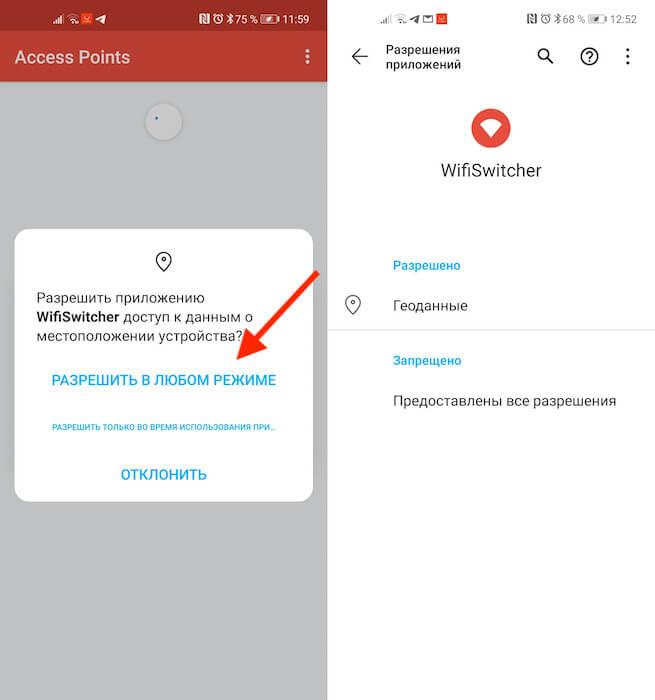
Для правильной работы приложению необходим постоянный доступ к геолокации
- В интерфейсе приложения отметьте галочками сети, к которым у вас есть доступ (между ними WiFiSwitcher будет переключаться автоматически);
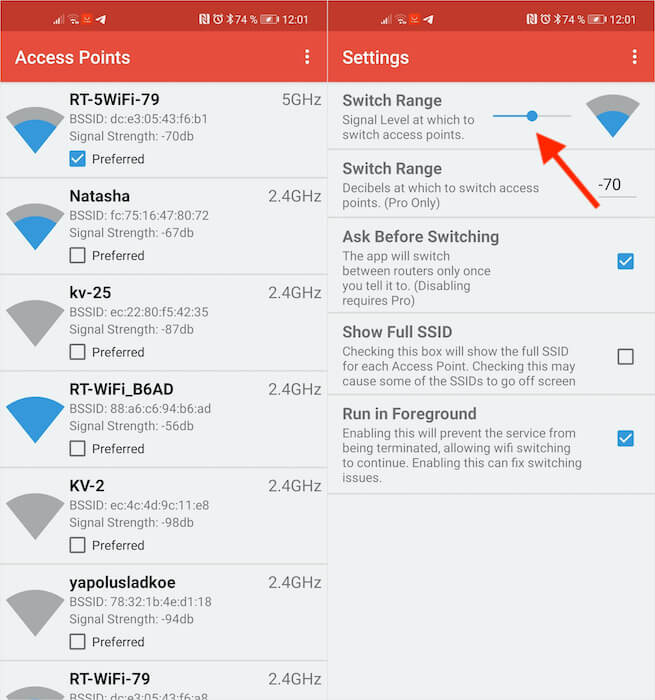
Не устанавливайте минимальный уровень сигнала слишком высоко
- Нажмите на контекстное меню и откройте вкладку Settings;
- Здесь установите минимальный уровень сигнала, при котором Wi-Fi будет переключаться, и при необходимости отключите запрос на переключение.
Для вашего же удобства я бы рекомендовал установить уровень сигнала, при котором приложение будет менять подключение, на 1/3 от максимального. По умолчанию ползунок установлен на середине, но, как по мне, это перебор. В этом случае высока вероятность, что WiFiSwitcher будет скакать туда-сюда между разными подключениями, потому что далеко не все маршрутизаторы – особенно, если им приходится работать в помещениях с большим количеством перегородок – способны выдавать достаточно сильный сигнал, чтобы держать его на максимуме.
Автоматическое переключение между Wi-Fi
Удобнее всего использовать WiFiSwitcher в большом доме или на работе
Другая удобная штука WiFiSwitcher – это функция автоматического переключения, или механизм, отключающий запросы подтверждений на переключение. К сожалению, эта фишка доступна только в платной версии приложения, которое стоит 129 рублей. Честно сказать, не так уж и много, тем более что вы платите за удобство использования Wi-Fi и гарантию поддержания стабильного подключения к интернету. Ведь если смартфон не будет вас доставать своими запросами на переключение, это уже здорово.
Но нужно понимать, что в домашних условиях функция автоматического переключения между Wi-Fi-сетями, скорее всего, вам не пригодится. Разумеется, если только вы не живёте в собственном доме с большим количеством комнат и как минимум двумя этажами. А вот на работе, особенно если в течение дня вы вынуждены туда-сюда перемещаться по отделам и этажам, платный WiFiSwitcher может прийтись весьма кстати. Он обеспечит вам более стабильное соединение без разрывов, моментально выбирая более сильный сигнал Wi-Fi.

Теги
- Новичкам в Android
- Приложения для Андроид
Как сделать так, чтобы смартфон автоматически включал Wi-Fi дома или на работе
Согласитесь, постоянно держать модуль Wi-Fi включенным — это не самая лучшая идея. В первую очередь потому, что он будет потихоньку «съедать» заряд батареи смартфона. При этом каждый раз отключать его, выходя из зоны беспроводной сети и включать, входя в нее снова — это тоже не сказать, чтобы удобный вариант. Однако вполне возможно настроить Android смартфоны таким образом, чтобы они самостоятельно включали Wi-Fi в определенных местах. Например, дома или на работе. Правда при работе этой функции будет постоянно работать GPS-модуль, который тоже может отнять какое-то количество заряда батареи.
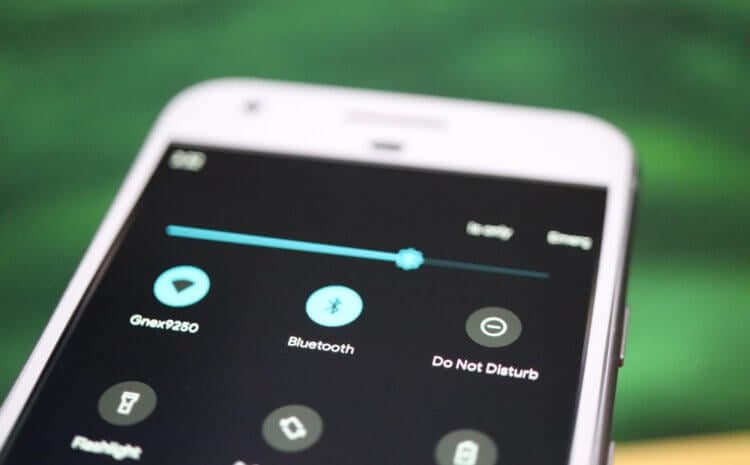
Android-смартфон сам может определить, когда включить Wi-Fi
Стоит заметить, что эта функция доступна не на всех устройствах, а лишь на тех, которые имеют версию операционной системы Android 8.0 Oreo или выше. Так что имейте это ввиду. Функция автоматического включения Wi-Fi носит название Wi-Fi Scanning и принцип ее работы основан на том, что, во-первых, она функционирует на основе данных о местоположении, а, во-вторых, может самостоятельно переключаться между доверенными беспроводными сетями, даже если находится в зоне действия нескольких из них. Например, Wi-Fi Scanning будет выбирать ту, которая может предоставить лучшую скорость. То есть входя в определенную область, смартфон сам «поймет», есть ли тут сети и если есть, то подключится к ним. Ну а когда это произойдет, можете зайти на нашу страничку в Яндекс.Дзен и ознакомится с уникальными материалами из мира мобильных технологий.
Как включить функцию Wi-Fi Scanning
Стоит заметить, что в силу того, что многие производители смартфонов имеют свои оболочки операционной системы Android, расположение этой функции может немного отличаться от модели к модели. Но в большинстве случаев вам нужно будет проследовать в раздел «Настройки» — «Сеть и Интернет» — «Wi-Fi» — «Настройки Wi-Fi». Тут вы и обнаружите опцию «Автоматическое включение Wi-Fi». Ее (простите за тавтологию) необходимо включить.
После того, как эта опция заработает, вам нужно будет проследовать в настройки беспроводных сетей и выставить там домашнюю сеть. Это можно сделать, нажав на имя сети в списке и войдя в настройки. Там вы и обнаружите этот пункт. Также стоит заметить, что у вас на смартфоне должны быть включены все опции, связанные с геолокацией. В частности, определение местоположения. Если же эти опции были выставлены изначально и вы часто пользовались Google Maps для того, чтоб добраться, скажем, от дома до работы и обратно, то скорее всего эти места уже отмечены на картах.
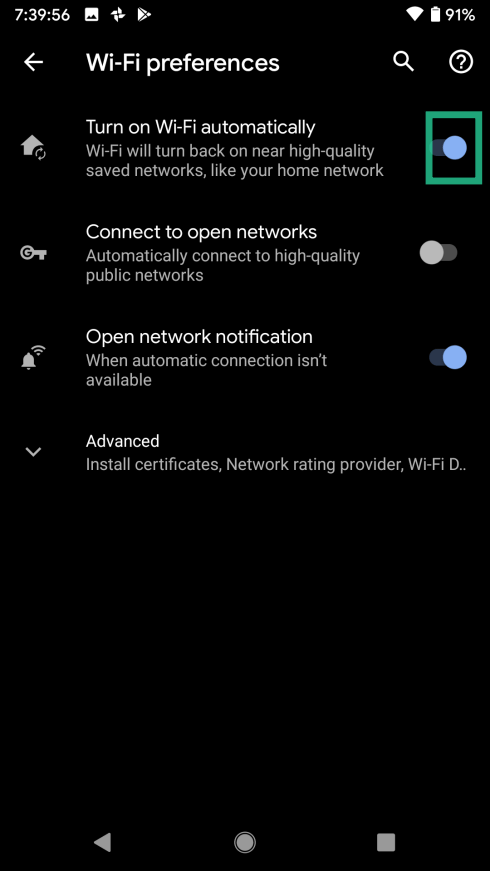
Теперь вам больше не придется заботится о том, чтобы выключать Wi-Fi при выходе из дома
А значит и сети, «привязанные» к этим местам с большой долей вероятности имеют такие же GPS-координаты и после включения Wi-Fi Scanning все заработает «само». Если же этого не произошло, то вам необходимо в настройках каждой из сетей задать параметры в ручную. Не переживайте, вбивать широту и долготу не придется. Нужно просто перевести Wi-Fi сеть в разряд доверенных.
Теги
- Новичкам в Android
- Операционная система Android
Как запустить автоматическое включение Wi-Fi на смартфоне Samsung
Для совершения звонков многие пользователи мобильных телефонов полагаются на сотовую связь, которая должна поддерживать связь с вышками за пределами дома. Наличие поблизости мощного маршрутизатора Wi-Fi может значительно повысить качество аудио- и видеосвязи и обеспечить более быструю и надёжную скорость для других операций с телефоном.
Есть веские причины для подключения смартфона к домашней сети Wi-Fi:
– безлимитный интернет,
– высокая скорость передачи данных,
– высокая безопасность при передаче данных,
– совмещение недорого тарифного плана сотовой связи с лимитом мобильной передачи данных (например, 5 ГБ) с безлимитным интернет по домашней сети Wi-Fi.
Если вы смотрите телепередачи или фильмы на своем смартфоне с помощью таких сервисов как YouTube, и не подключены к сети Wi-Fi, то время, потраченное на развлечения, будет засчитываться в тарифный план вашего сотового телефона. По данным Netflix, при просмотре программы в стандартном разрешении, обычно называемом 480p (высота экрана 480 пикселей), может «потянуть» до 1 ГигаБайта (ГБ) данных в час. Новые модели смартфонов и планшетов, конкурируют с большими телевизорами в их способности показывать чёткое видео даже на небольших экранах. По словам Netflix, потоковое вещание высокой чёткости (720p) может потреблять до 3 ГБ данных в час, а качество сверхвысокой чёткости (4K или 2160p) может потреблять до 7 ГБ в час.
А Вы когда-нибудь отключали Wi-Fi и забывали включить его снова, когда возвращались домой?
Для избавления от этого маленького неудобства Вы можете использовать опцию, чтобы Wi-Fi легко включался автоматически, когда вы заходите домой:
- Нажмите на приложение “Настройки телефона“.
- Перейдите в раздел “Подключения“.
- Отсюда нажмите на «Wi-Fi».
- Нажать на значок «Три точки» вверху экрана.
- Выбрать пункт «Дополнительно».
- Включить переключатель пункта «Автоматическое включение Wi-Fi».
Это функция, помимо автоматического подключения к домашней сети Wi-Fi, будет автоматически подключать ваш смартфон к надёжным сетям Wi-Fi, когда вы будете в пределах их досягаемости. Это означает, что когда вы возвращаетесь домой, вы снова подключаетесь к Wi-Fi. Если же вы идете в гости к другу, и ваш телефон, запомнив эту сеть один раз, автоматически подключится, пока вы там находитесь, и сохранит ваши данные.
Важное замечание: Нужно помнить, что Ваш смартфон, даже при выключенном Wi-Fi, будет в фоновом режиме всё время сканировать окружающую среду на предмет наличия активной сети Wi-Fi, вызывая дополнительный расход заряда батареи!
Далее мы опишем процедуру включения этой функции на примере редакционного смартфона Samsung Galaxy A50 с ОС Android 11.
Инструкция по подключению функции автоматического включения Wi-Fi на смартфонах Samsung Galaxy.
1. Запускаем приложение Настройки телефона, нажав на значок «Настройки» на экране приложений.
На основной странице Настроек телефона нужно войти в раздел «Подключения».
На странице «Подключения» нажать на текст пункта «Wi-Fi», чтобы войти в настройки сети Wi-Fi.

2. В странице настроек Wi-Fi нужно нажать на значок «Три точки» вверху экрана.
А после, в открывшемся меню, нажать на позицию «Дополнительно».

3. Для включения функции автоматического включения службы Wi-Fi телефона нужно включить переключатель пункта «Автоматическое включение Wi-Fi». Нажимаем на переключатель.

4. Всё, теперь ваш смартфон, как только будет входить в поле действующей сети Wi-Fi, будет автоматически подключаться к ней. Если эта сеть ему уже знакома, и он имеет её пароль, то смартфон автоматически включит Wi-Fi и подключится к этой сети, включая и вашу домашнюю сеть Wi-Fi.
А насколько безопасна функция автоматического включения Wi-Fi на смартфоне?
“Существует множество способов, с помощью которых хакеры могут получить доступ к вашей информации и устройству, если у вас включен Wi-Fi”, – говорит Джаред Флойд, основатель Ajax Creative. “Они могут использовать различные методы, такие как установка вредоносных программ или доступ к незащищённой сети. Один из самых больших рисков заключается в том, что хакер может видеть, какие веб-сайты вы посещаете, какие приложения используете и какие личные данные вы вводите ”.
Флойд подчёркивает, что важно всегда отключать настройку Wi-Fi, когда вы им не пользуетесь. “Вы также никогда не должны подключаться к Wi-Fi в общественных местах, таких как кафе или аэропорты”, – говорит Флойд. “Причина этого в том, что включение вашего Wi-Fi может подвергнуть вас риску кражи данных и взлома. Это также может представлять угрозу безопасности, если вы используете общедоступную сеть, которая была скомпрометирована кем-то другим ”.
Многие люди включают настройку Wi-Fi на своем телефоне, не осознавая рисков, так что, когда вы не подключены к сети Wi-Fi, ваш телефон всё равно будет транслировать информацию о вас и вашем местоположении. “Это означает, что любой человек в пределах досягаемости может видеть, где вы находитесь и что делаете”, – говорит Флойд. “Лучшее, что можно сделать, это отключить настройку автоматического включения Wi-Fi на вашем телефоне, чтобы он не передавал никакой информации о вас или вашем местоположении. Причина этого в том, что она может позволить взломать вашу информацию и поделиться ею с другими. Некоторые люди могут думать, что они в безопасности, если у них есть пароль к своему Wi-Fi, но это не всегда так. Есть много способов, которыми хакеры могут проникнуть в ваш Wi-Fi, даже если у вас есть пароль, и им не нужно будет взламывать ваш Wi-Fi, если вы его отключите в первую очередь”.
Вывод:
Мнение, которое поддерживают все ИТ-специалисты: «Если вы находитесь вне дома, отключайте Wi-Fi. Это может значительно помочь сохранить вашу конфиденциальность».
Для пользователей мобильных телефонов, связанных с Wi-Fi, – отключите автоматическое сканирование сигналов Wi-Fi.
Всегда только вручную активируйте и останавливайте подключение к сети Wi-Fi по мере необходимости.
Знание того, какие настройки Wi-Fi следует включать, и когда их необходимо отключить, является важным способом обеспечения максимальной безопасности и сохранности ваших данных.
Как сделать чтобы вай фай подключался автоматически на телефоне
Будь в курсе последних новостей из мира гаджетов и технологий
iGuides для смартфонов Apple

Как настроить автоматическое включение Wi-Fi в Android на работе и дома

Денис Черкашин — 23 сентября 2019, 18:30

Еще в Android Oreo разработчики Google реализовали классную функцию автоматического включения Wi-Fi: она позволяет выключать Wi-Fi тогда, когда он вам не нужен, а затем без каких-либо манипуляций быстро подключаться к беспроводной сети в установленных местах. Например, при возвращении домой или на работу.
Несмотря на простоту и удобство функции, многие о ее существовании даже не догадываются. Как раз на такой случай рассказываем, как она работает и где включить автоматическое подключение к избранным точкам Wi-Fi.
Принцип технологии прост: смартфон периодически проверят данные о текущем местоположении и, как только он оказывается в рамках установленной локации, включается Wi-Fi. Кроме того, функция умеет автоматически переключаться между точками, выбирая роутер с лучшим сигналом и максимальной скоростью.
Как включить
Если у вас смартфон на чистом Android, перейдите в «Настройки» → «Сеть и Интернет» → «Wi-Fi» → «Настройки Wi-Fi» → «Автоматическое включение Wi-Fi». В некоторых случаях необходимо дополнительно активировать функцию Wi-Fi Scanning: «Настройки» → «Безопасность и местоположение» → «Дополнительно» → «Поиск сетей Wi-Fi».
Если используете смартфон Samsung, зайдите «Настройки» → «Подключения» → «Wi-Fi» → «Дополнительно». Не забываем про «Поиск сетей Wi-Fi» в настройках местоположения.
Для смартфонов Huawei и Honor: «Настройки» → «Беспроводные сети» → «Wi-Fi» → значок с тремя точками в верхнем правом углу → «Wi-Fi+». Не забываем про «Поиск сетей Wi-Fi» в настройках местоположения.
На Xiaomi, Redmi и Pocophone: «Настройки» → «Wi-Fi» → «Расширенные настройки» → «Постоянный поиск сетей». Как и в случае с другими устройствами, не забываем про «Поиск сетей Wi-Fi» в настройках местоположения.
Важно помнить, что при отключении определения местоположения функция работать не будет, так как сканирование остановится. Как только GPS-соединение будет восстановлено, Wi-Fi Scanning также включится снова.