Как вставить шрифт в корел
Как установить шрифт в корел?
Ответ мастера:
Программа Corel Draw – это мощный редактор для векторной графики, с помощью которого можно создать абсолютно любое изображение, от иконки файла и заканчивая сложным дизайном для помещений. Для расширения возможностей Corel Draw, можно пользоваться разными дополнительными утилитами, которые помогают в работе дизайнерам. Одним из таких дополнений являются шрифты.
Для работы вам понадобиться программное обеспечение: Corel Draw.
В операционных системах есть одно правило – для того чтобы установить шрифты, достаточно добавить их в папку. Поэтому специально через программу Corel Draw шрифты добавить нельзя, они будут видны во всех программах, что является большим плюсом.
Прежде всего, надо выбрать шрифты, которые вы хотите использовать. Если выбор новых шрифтов у вас небольшой, то их можно пополнить на любом специализированном сайте, который занимаются приложениями Corel Draw. Один из таких сайтов http://www.azfonts.ru. На его страницах можно увидеть подробную информацию о шрифтах, и в вашем распоряжении будет около 70 тысяч шрифтов, что не может не радовать.
Воспользовавшись формой поиска, выберите нужную для вас категорию шрифтов, если вы уже знаете их название.
К примеру, если вам нужен кириллический шрифт, то нужно перейти к блоку «Категории», и нажать кнопку «Кириллические».
На этой странице выберите шрифт, и нажмите на изображение. Вы автоматически сможете посмотреть этот шрифт. Если он вас устраивает, то нужно перейти к блоку загрузки шрифта, в пустое поле ввести буквы и цифры, написанные на изображении, и нажать Enter. Таким образом, можно загрузить большое количество шрифтов.
Скопировав нужное количество шрифтов, можно будет приступить к их установке. Нажмите на «Пуск» и выберите меню «Панель управления». В открывшемся окне, необходимо дважды щелкнуть на значок «Шрифты».
В верхнем меню нажмите «Файл» и выберите команду «Установить шрифт». Перед вами должно появиться большое окно, в дополнительном блоке «Папки», при помощи «Проводника» необходимо будет указать директорию, в которой находятся ваши новые шрифты. В самом верхнем блоке «Список шрифтов», должны отображаться все шрифты. Нужно выделить их, при помощи клавиши «Выделить все», а затем подтвердить ваши действия кнопкой «ОК».
Запустите Corel Draw, и посмотрите на установленные файлы шрифтов.
Добавление новых шрифтов в Корел
CorelDRAW — редактор, для создания векторной графики. При работе с ним часто требуется задействовать текст. Но встроенные наборы шрифтов довольно стандартны и не годятся для уникальных логотипов или иллюстраций. Также лишь немногие из них поддерживают кириллицу. Потому возникает необходимость установки новых оформлений для текста. Рассмотрим, как добавить шрифт в Корел, какие проблемы могут возникнуть после загрузки, и как их устранить.
- 1 Установка скачанного шрифта
- 2 Установка начертаний при помощи Font Manager
- 3 Добавление собственного шрифта
- 4 Ошибки и пути их решения
- 5 Итоги
- 6 Полезное видео
Установка скачанного шрифта
Первый вариант предполагает загрузку дополнительных атрибутов для оформления текста. То есть они станут доступны не только для CorelDRAW, но и для других текстовых, векторных и растровых редакторов. Все, что потребуется — установить дополнение. Остальное компьютер проделает автоматически.
- CorelDRAW Graphics Suite 2021
- CorelDRAW Graphics Suite 2020
- CorelDRAW Essentials 2021
- CorelDRAW Standard 2021
- CorelDRAW Technical Suite 2020
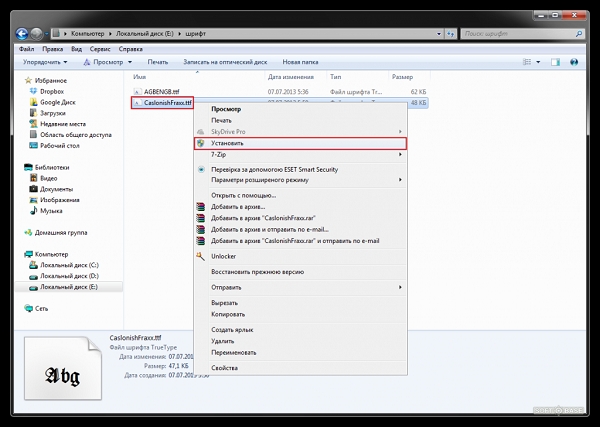
Последовательность того, как установить шрифт в Корел:
- Найти подходящее начертание и скачать его на компьютер.
- Перейти к расположению загруженного файла.
Внимание! По умолчанию все скачанное содержимое располагается в папке “Загрузки” на диске C. Однако этот параметр может быть изменен пользователем.
Если файлов с новыми стилями для текста много, то легче устанавливать их одновременно. Для этого:
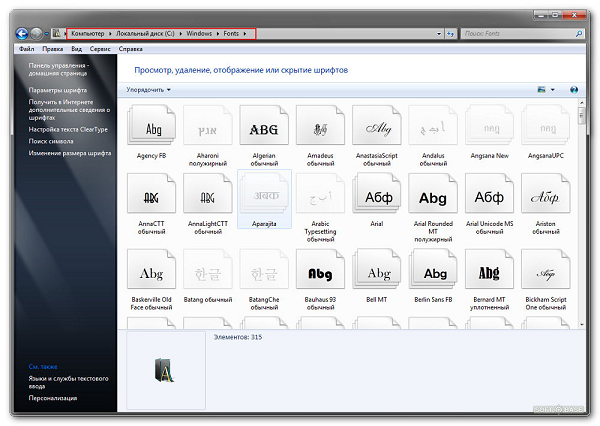
- Создать новую папку или выбрать уже существующую.
- Переместить туда все установленные ASCII-файлы.
- Выделить все содержимое, кликнуть правой кнопкой мыши. Через выпавшее меню выбрать действие “Установить”.
После этого шрифты будут доступны для использования в программах, работающих с текстом, включая и CorelDRAW. Из-за этого нагрузка на операционную систему возрастает.
Установка начертаний при помощи Font Manager
При наличии множества начертаний, компьютер может работать медленнее. Для их установки без ухудшения качества работы операционной системы можно воспользоваться приложением-дополнением к CorelDRAW — Font Manager. Его потребуется установить отдельно. После можно загрузить шрифт в Корел:
- Запустить приложение.
- Открыть вкладку “Контент-центр” в разделе “В Интернете”.
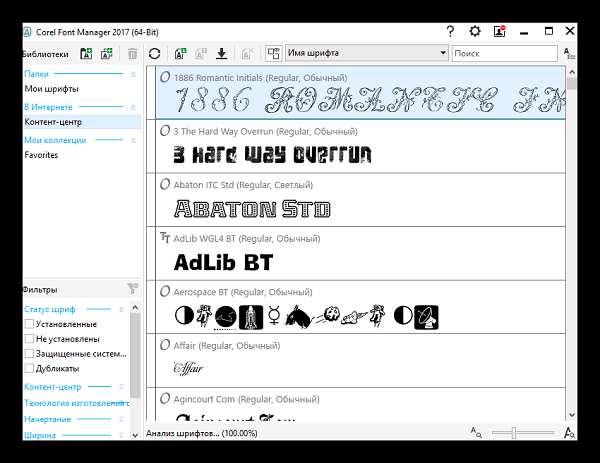
- Выбрать текст с подходящим оформлением. Кликнуть по нему правой кнопкой мыши, нажать кнопку “Установить”. После проделанных манипуляций шрифт будет доступен во всех программах на компьютере.
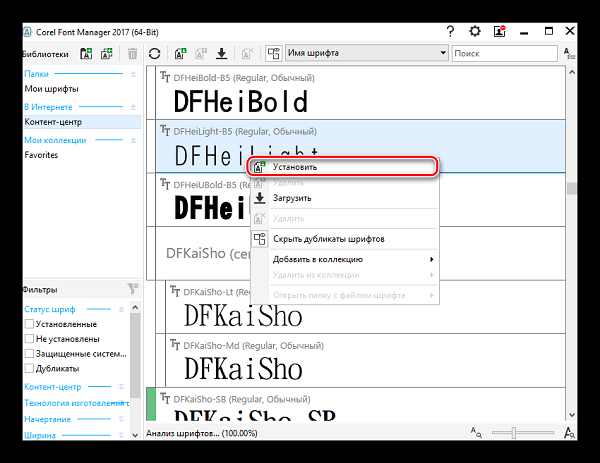
Осторожно! При клике правой кнопкой мыши по варианту “Загрузить”, шрифт помещается в папку с содержимым Corel. Его можно будет использовать только с CorelDRAWGraphicsSuite.
Чтобы добавить шрифт в Корел Дро, который уже был скачан на компьютер шрифты с помощью Font Manager, нужно:
- Выбрать действие “Добавить папку”.
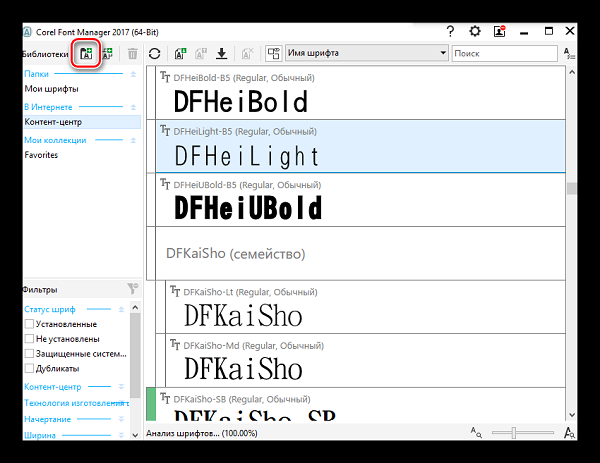
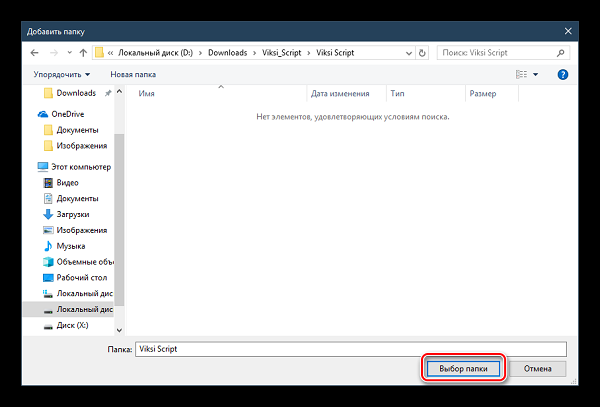
- Посредством Проводника найти папку, где хранятся шрифты. Затем нажать на кнопку “Выбрать папку”.
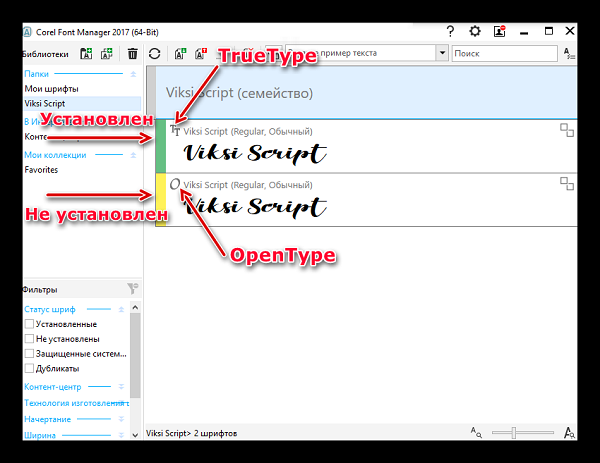
- После отобразится список имеющихся шрифтов. Значки “TT” и “О” обозначают расширение файла. Зеленый цвет рядом с названием показывает, что дополнение установлено, а желтый — не установлено.
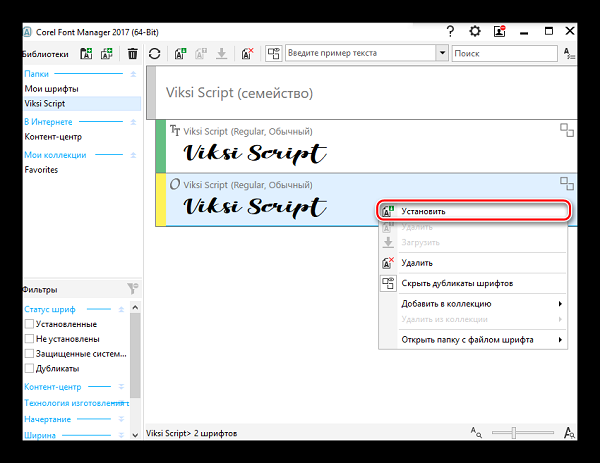
- Выбрать неустановленный атрибут. Кликнуть по нему правой клавишей мышки и нажать “Установить”.
Далее можно запускать CorelDRAW и применять установленный дизайн для оформления текста логотипов и других работ.
Добавление собственного шрифта
Если навыки позволяют, то можно создать собственный шрифт. Некоторые пользователи отрисовывают его непосредственно в CorelDraw:
- Создают многостраничный документ — на каждой странице помещают по одной букве.
- Начинают рисовать литеры контурными инструментами. При этом используют как можно меньше опорных точек для улучшения качества шрифта.
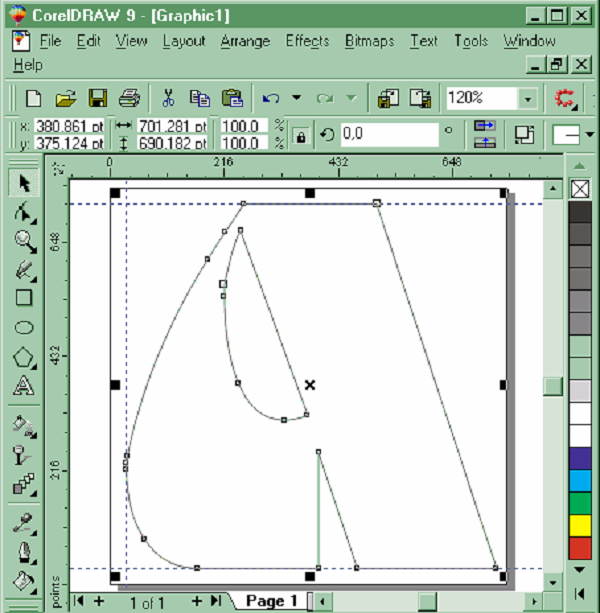
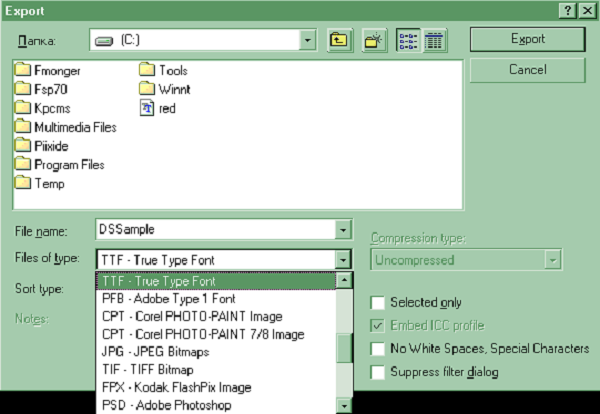
- Когда все буквы готовы, выделяют каждую по отдельности и зажать комбинацию Ctrl+E. В появившемся окне экспорта заполняют поле с названием, отмечают галочкой “Selected only”, выбирают формат “TTF”. После проделанных действию нажимают “Экспорт”.
- В новом окне именуют шрифт, устанавливают параметры Grid Size, Leading, Space width с показателями: до 700, 0, 2048 соответственно.
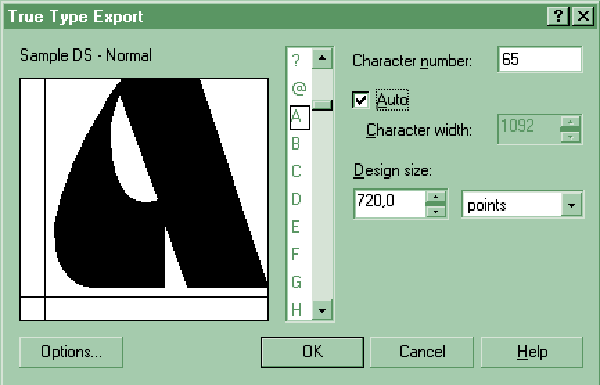
- Следующая форма предложит определить, какая клавиша активирует каждую букву. Когда для каждого символа назначена кнопка на клавиатуре, нажимают “ОК”.
Теперь разобраться, как добавить шрифт в CorelDRAW. Делается это теми же способами, которыми начертания инсталлируются из интернета:
- Выбирают файл, хранящий информацию о шрифте.
- Кликают по нему и выбирают опцию “Установить”.
Заключительный этап — зайти в программу CorelDRAW и проверить, правильно ли работают собственноручно созданные буквы.
Справка! Отрисовывать шрифтовые дополнения можно в любой, предназначенной для этого программе. Главное, чтобы она позволяла сохранять документ в совместимых с CorelDRAW форматах.
Ошибки и пути их решения
Несмотря на простоту установки шрифтов для CorelDRAW, в процессе могут возникнуть проблемы. Некоторые из них есть возможность решить, другие — нет. Типичные ошибки таковы:
- После установки активен только один вариант начертания, а другие окрашены в серый, то есть недоступны. Это означает, что данные стили не загружены в архиве либо что разработчик не сделал их. В первом случае решить проблему несложно. Нужно проверить, содержит ли архив файлы отсутствующих начертаний, и подгрузить их. Во втором случае придется найти другой шрифт, имеющий разные варианты написания.
- Неадекватный интервал между буквами. Слишком большое или чересчур маленькое расстояние между символами исправляется при помощи инструмента “Фигура”. Все что требуется от пользователя: кликнуть по слову и потянуть за маркер, расширяя или сужая межбуквенное пространство.
- При использовании кириллицы некоторые буквы отсутствуют. Для решения описанной проблемы можно посоветовать несколько вариантов действий. Первый и наиболее простой — скачать другое начертание. Второй — подставить недостающие символы собственноручно. Для этого потребуется выбрать функцию “Преобразовать текст в кривые”. Затем вписать латинские буквы на месте отсутствующих символов.
Внимание! Способ с заменой латинскими буквами сработает только тогда, когда они имеют сходное написание с кириллическими.
Многих ошибок можно избежать, если скачивать дополнительные атрибуты для работы с текстом из проверенных источников. Также следует помнить, что чем больше установлено начертаний, тем медленнее работает программа. Поэтому нужно более тщательно подходить к их выбору.
Итоги
CorelDRAW — векторный редактор, который допускает использование как стандартных, так и пользовательских шрифтов. Последние устанавливаются несколькими способами.
Вариант, не требующий дополнительных утилит, — скачивание дополнительных атрибутов в операционную систему. Он подойдет для работы с небольшим количеством начертаний. В противном случае, система будет перегружена, что приведет к замедлению ее работы.
Приложение Corel Font Manager позволяет управлять множеством шрифтов, не перегружая операционную систему. Посредством данной программы можно загружать любые оформления для текстов для CorelDRAW: и скачанные из интернета, и уже имеющиеся на компьютере.
Последний вариант расширения базы начертаний — их собственноручная отрисовка. Процесс того, как установить шрифты в Корел, происходит теми же методами, что и загрузка скачанных.
Полезное видео
Дополнительный материал по теме:
Установка шрифта в Corel Draw
Corel Draw — очень популярная программа для векторной графики, в ней легко и удобно работать с небольшими объёмами текста. По умолчанию там отображается список гарнитур, встроенных в систему, дополнительные нужно приобрести или скачать бесплатно, если есть такие предложения, а также можно создавать самостоятельно. Теперь поговорим о том, как установить шрифт в Corel Draw.
Узнайте, как установить шрифт в Corel Draw правильно
Как установить скачанный шрифт
Строго говоря, добавлять шрифт мы будем не в саму программу, а в ОС, это значит, что гарнитура будет доступна не только в Corel, но и в других приложениях, работающих с текстом: Word, Photoshop, Illustrator, Indesign и т. п.
Если вы скачали готовый шрифт, то последовательность добавления такая:
- Разархивируйте файл, если он в архиве (просто перетащите содержимое в отдельную папку).
- Откройте документ с расширением .ttf.
- Вы видите образец написания и кнопочку «Установить» — нажмите ее.
- Теперь гарнитура появится в списке, а если этого не произошло — перезапустите Corel.
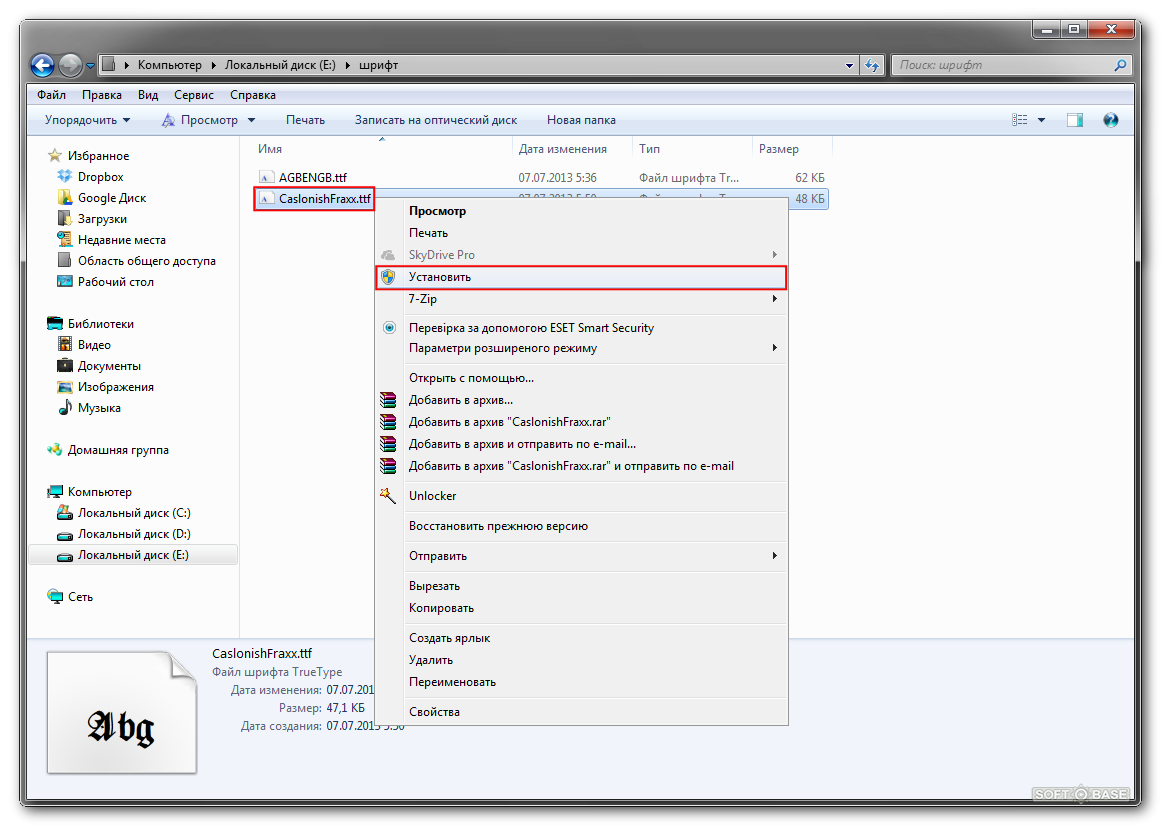
Жмём правой кнопкой на шрифт и в контекстном меню выбираем «Установить»
Для экономии времени при добавлении нескольких шрифтов сразу, можно действовать по-другому:
- Соберите все ASCII-файлы в одну папку.
- Выделите их, щёлкните правой кнопкой мышки и кликните «Установить».
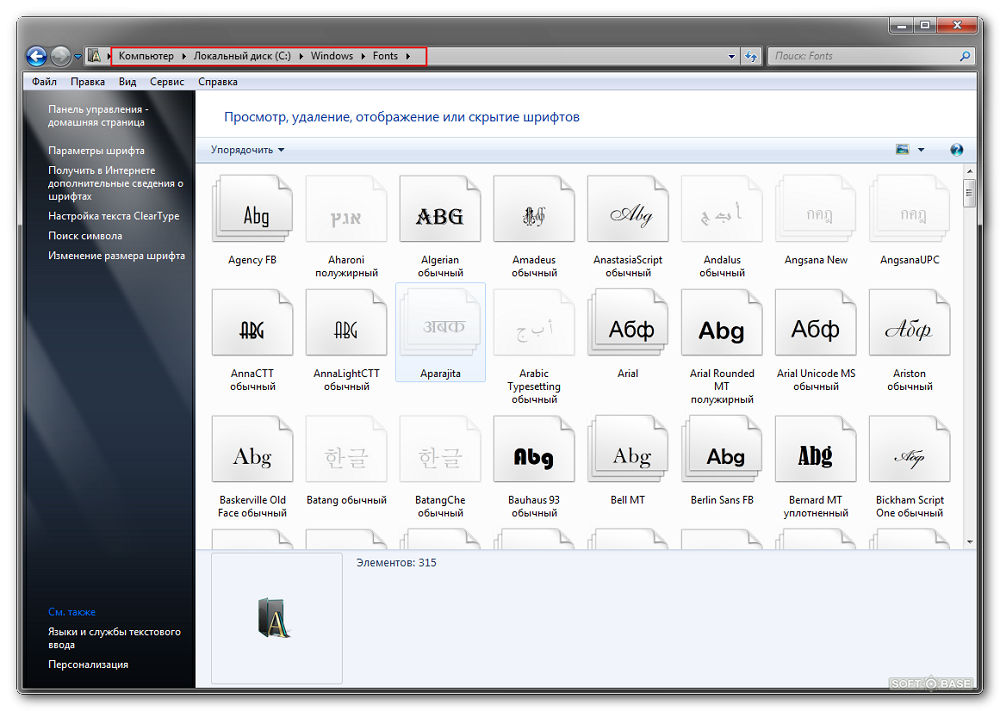
Можно собрать все шрифты в одну папку и установить их
Добавляем собственный шрифт
Теперь разберём, как добавить шрифт в Корел, если вы отрисовали его сами. Сам процесс создания гарнитуры не так сложен для тех, кто хоть немного владеет инструментами и понимает, как объединять объекты. Расчёты для модульных сеток, отдельных букв, толщины абриса можно найти в таблицах ГОСТа. Далее, действуем так:
- Создаём многостраничный документ (отдельный лист для каждой буквы).
- Рисуем букву удобным контурным инструментом (перо, кривые Безье), стараемся делать поменьше узлов. Внутренние замкнутые контуры вырезаем: рисуем фигуру по его форме, заливаем любым цветом, накладываем на нужный участок, держим Shift и выделяем также саму литеру. В Панели инструментов появится функция «Исключить», выбираем её. Фигуру можно удалить, на её месте останется «отверстие».
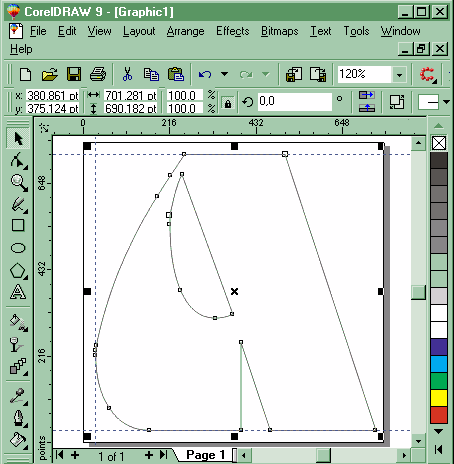
CorelDraw может быть использован для создания шрифтов
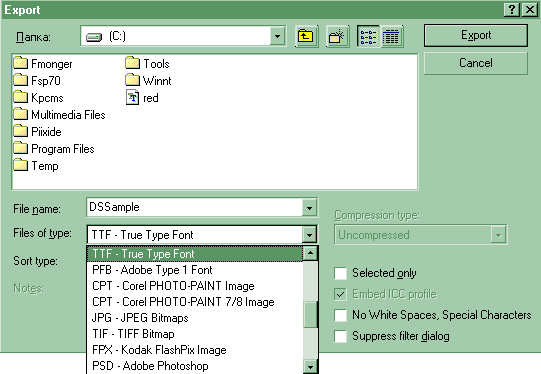
Укажите формат, в котором вы хотите экспортировать символ
При экспорте шрифты теряют все установки, относящиеся к отображению их контуров
Эти манипуляции проделываются с каждым символом. Когда гарнитура будет набрана полностью, закрываем программу и ищем сохранённый файл. Как вставить шрифт в Корел? Точно так же, как и скачанный из интернета.
Возможные ошибки и пути их решения
Наверное, многие слышали о том, как установленные шрифты, скачанные с неблагонадёжных сайтов, не лучшим образом проявляют себя в СorelDraw. Благоразумнее, конечно, загружать лицензионные гарнитуры (а для коммерческих целей — необходимо) или делать собственные. Вот типичные проблемы, с которыми можно столкнуться:
- Активно только одно начертание, например, Normal, а Italic и Bold отмечены серым и недоступны. Это значит, что либо в архиве со шрифтом их нет совсем, либо они представлены в отдельности. Как добавить нужные? Проверить, есть ли эти файлы в архиве, и загрузить их отдельно.
- Слишком большой (маленький) междубуквенный интервал в установленном шрифте. Кернинг можно исправить инструментом «Фигура»: достаточно щёлкнуть по слову и потянуть за маркер.
- Отсутствуют некоторые буквы в кириллической гарнитуре. Если вы будете преобразовывать текст в кривые, то можно заменить некоторые символы на латинские либо отрисовать недостающую литеру.
И наконец, перед тем, как добавить шрифт в CorelDraw, убедитесь, что он действительно нужен: в обширном списке гарнитур труднее найти подходящую, а кроме того, он может слегка подвисать.
В комментариях к этой статье вы можете описать свой способ, как установить шрифты в CorelDraw, а также поделиться опытом в создании гарнитур.
Как вставить шрифт в корел
Вы здесь: Home  Работа со шрифтами Применение шрифтов 35. Создание и редактирование шрифта в программе CorelDRAW X5
35. Создание и редактирование шрифта в программе CorelDRAW X5
В программе CorelDRAW X 5 (а также более ранних версий, для примера использовалась версия X 4) можно как создавать новые шрифты, так и редактировать существующие. Выполните команду Tools → Options (Инструменты → Параметры). После этого в открывшемся окне Options (Параметры) перейдите на узел Document → Page → Size (Документ → Страница → Размер). Откройте список Units (Единицы измерения). Выберите значение Points (Точки). В счетчиках Width (Ширина) и Height (Высота) укажите значения по 750 точек. Нажмите на кнопку Save Page Size (Сохранить размеры страницы). Укажите имя этого размера. Размеры страницы сохраняются всего один раз для того, чтобы потом эти размеры легко и быстро можно было достать. Новый размер страницы помещается в список Paper (Бумага), откуда размеры страницы для шрифта можно будет открыть. Нажмите на кнопку ОК.
Снова выполните команду Tools → Options (Инструменты → Параметры). Перейдите на узел Document → Rulers (Документ → Линейки) и убедитесь, что в списке Units Horizontal (Единицы измерения по горизонтали) выбрано значение Points (Точки). Нажмите на кнопку ОК.

Откройте раздел меню View (Вид) и сбросьте флажок из команды Snap to Objects (Привязка к объекту), если он установлен. Поместите указатель мыши на верхнюю измерительную линейку, нажмите на мышь и, не отпуская ее, протащите вниз. Тем самым создается направляющая линия. Установите две горизонтальные и две вертикальные направляющие линии. Каждая линия должна находиться на расстоянии примерно 30 точек от края страницы. Чтобы точно отложить направляющую линию используйте параметры Object ( s ) Position (Позиции Объект(ов)) по горизонтали ( x ) и по вертикали ( y ), которые находятся на панели параметров в левой части. После точного позиционирования направляющей линии блокируйте ее. Заблокированный объект невозможно переместить или редактировать. Для этого нажмите на кнопку Lock (Заблокировать) (). Если объект был заблокирован ошибочно, то щелкните по нему правой клавишей мыши и из открывшегося контекстного меню выполните команду Unlock Object (Разблокировать объект).

В границах страницы нарисуйте символ. Здесь нет никаких ограничений: можете вставить букву из любого шрифта, трансформировать ее в кривые Безье, а потом с помощью инструмента Shape (Форма) () изменить ее внешний вид или нарисовать букву с самого начала. Экспортировать можно только векторные объекты. Если создавались растровые объекты, то их сначала необходимо векторизовать.
После создания буквы (Рис. 45) ее необходимо сохранить. Для этого выполните команду File → Export (Файл → Экспорт). После этого в открывшемся окне Export (Экспорт) в списке Тип файла выберите TTF , если Вы собираетесь сохранять шрифт True , или PFB , если Вы собираетесь сохранять шрифт Type 1. В поле Имя файла укажите имя файла. Укажите папку, в которой будет сохранен файл. Нажмите на кнопку Export (Экспорт).
Рис. 45. Готовая буква нового шрифта
В открывшемся окне Options (Параметры) (Рис. 46) в поле Family name (Имя) укажите имя создаваемого шрифта. Если данный шрифт не символьный, то сбросьте флажок из опции Symbol font (Символьный шрифт). В списке Style (Стиль) выберите начертание шрифта:
Рис. 46. Определяем имя шрифта
В списке Grid Size (Размер сетки) выберите размер координатной сетки, в которой представляются символы шрифта (для шрифтов Type 1 выбирается значение 1000). Счетчик Leading (Отступ) определяет значение отступа перед символом. Счетчик Space Width (Ширина пробела) определяет значение пробела. Нажмите на кнопку ОК. Подтвердите сохранение.
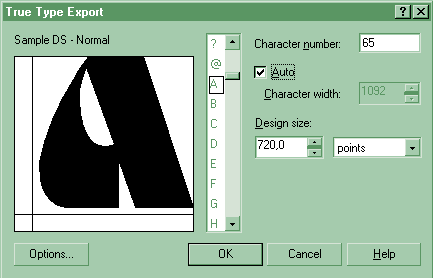
После этого открывается окно со списком символов. Так как мы создаем шрифт TrueType , то окно называется True Type Export (Экспорт в TrueType ) (Рис. 47). В списке Character block (Символьный блок) выберите языковый блок. Для русского языка выберите значение Cyrillic (Кириллица). Щелкните по создаваемой букве. Помните, что в кириллице используется бикамеральный алфавит, то есть строчные и прописные буквы. Номер выбранного символа выводится в поле Character number (Номер символа).
Установка флажка в опцию Auto (Авто) предписывает определять ширину символа автоматически, исходя из его размеров. Счетчик Character Width (Ширина символа) доступен только в том случае, если из опции Auto (Авто) сброшен флажок и позволяет определять ширину символа вручную. Счетчик Design Size (Проектный размер) определяет размер, в котором создан символ. Так как мы по умолчанию выбрали значение 720 точек, то его можно оставить без изменения. Ниже находится список единиц измерения. Так как мы уже выбирали единицу измерения перед началом создания символа, то здесь лучше единицу измерения не изменять, иначе можно внести диспропорцию в созданный символ. Счетчик Baseline (Базовая линия) определяет смещение символа относительно базовой линии. Положительные значения смещают символ вверх относительно базовой линии. Соответственно, отрицательные значения смещают символ вниз относительно базовой линии. Смещение символа относительно базовой линии может находиться в диапазоне от 16 383 точек до –16 383. Кнопка Options (Параметры) открывает окно Options (Параметры) (Рис. 46). После определения всех параметров нажмите на кнопку ОК.
Рис. 47. Выбираем букву
Мы рассматривали процесс создания нового шрифта. Но можно использовать копию готового шрифта и редактировать имеющиеся символы. При создании символов в программе CorelDRAW необходимо помнить, что при экспорте теряются установки, относящиеся к заполнению объектов и к отображению их контуров. Созданный шрифт нужно инсталлировать в систему, точно так, как инсталлируются другие шрифты.
Материалы с этого сайта разрешается использовать в личных некоммерческих целей. Запрещается размещать материалы на других сайтах без разрешения правообладателя.