Как запретить WhatsApp сохранять фото автоматически?

WhatsApp по умолчанию автоматически загружает и сохраняет полученные в личных чатах и групповых беседах фотографии. Из-за этого пользователи приложения нередко испытывают неудобства в виде внезапно закончившейся памяти в смартфоне. Что нужно делать, чтобы мессенджер перестал сохранять все файлы подряд, aif.ru рассказал эксперт в сфере телекоммуникационных технологий Виктор Козлов.
Как отключить функцию автосохранения фото в WhatsApp?
Козлов объяснил, что фото, полученные в WhatsApp, по умолчанию загружаются в память устройства и начинают отображаться в галерее. Пользователь может как отключить загрузку фото, так и просто запретить отображение этих файлов в галерее — отключить это можно как вместе, так и по отдельности в меню мессенджера.
Эксперт рассказал о следующих способах:
1. Для операционной системы Android: «Меню» — «Настройки» — «Чаты» — отключить параметр «Видимость медиа». После этого в галерее смартфона больше не будут отображаться фото, просмотренные в WhatsApp. Там же, в настройках, можно полностью отключить автоматическую загрузку медиафайлов при просмотре чатов, для этого нужно зайти в раздел «Меню» — «Настройки» — «Данные и хранилище» и там отключить параметр «Автозагрузка медиа».
2. Для устройств Apple автозагрузка фотографий и видеороликов отключается точно так же, как и на Android, отключить же сохранение их в галерею можно, перейдя в «Меню» — «Настройки» — «Чаты» и установив переключатель напротив пункта «В Фотопленку» в неактивное положение.
Правда ли, что WhatsApp автоматически загружает все данные в «облако»?
Козлов пояснил, что в мессенджере WhatsApp можно сохранять резервные копии чатов, включая сообщения и прикрепленные к ним фото и видеофайлы: «Копия хранится в облачном хранилище Google либо в iCloud для устройств Apple, ее всегда можно скачать и восстановить всю историю сообщений на новом устройстве. Возможность сохранять копии, безусловно, удобна, но стоит помнить, что в первую очередь важно защитить свои данные от злоумышленников».
Эксперт советует для обеспечения дополнительного уровня безопасности включать сквозное шифрование для резервных копий. «Это делается в настройках приложения в разделе “Меню” — “Настройки” — “Чаты” — “Резервная копия чатов”. Архив с историей сообщений будет защищен дополнительным взломостойким паролем, что минимизирует возможность несанкционированного доступа к ним третьих лиц. По умолчанию же WhatsApp создает резервные копии локально, в памяти смартфона, отправка копий в облачное хранилище при этом отключена», — объяснил специалист.
Как отключить автосохранение фото в WhatsApp
Постоянные пользователи Ватсап оценят данный лайфхак, блокирующий автосохранение фотографий
Во время работы WhatsApp автоматически сохраняет медиафайлы в вашей галерее (фотографии, видео, GIF…). Звучит как хорошая идея, но только на первый взгляд. Все опытные пользователи знают, что, когда вы состоите в нескольких группах, эти данные могут занять большие объемы при хранении. Но можно сделать так, что WhatsApp перестанет автоматически сохранять изображения. Вот как это сделать:
Вот как отключить автоматическое сохранение изображений в WhatsApp на iPhone
По умолчанию все фотографии и видео, которые вы получаете через мессенджер, сохраняются в фотографиях, непосредственно в приложении Фото на вашем iPhone.
Чтобы отключить эту функцию, откройте приложение WhatsApp и перейдите на вкладку Настройки. Здесь выберите опцию Чаты.

На новом экране нажмите на переключатель рядом с пунктом «В Фотопленку», чтобы отключить функцию автоматического сохранения. По умолчанию подразумевается, что программа будет «Автоматически сохранять полученные фото и видео в Фотопленку iPhone».


После этой нехитрой манипуляции фотографии и видео будут автоматически загружаться на ваш iPhone, но они останутся в памяти приложения WhatsApp, то есть в ограниченном объеме.
Как сохранить файлы с Ватсап на iPhone?

Если вы хотите вручную сохранить медиа в Фотопленку, откройте фотографию или видео и нажмите на кнопку Поделиться.
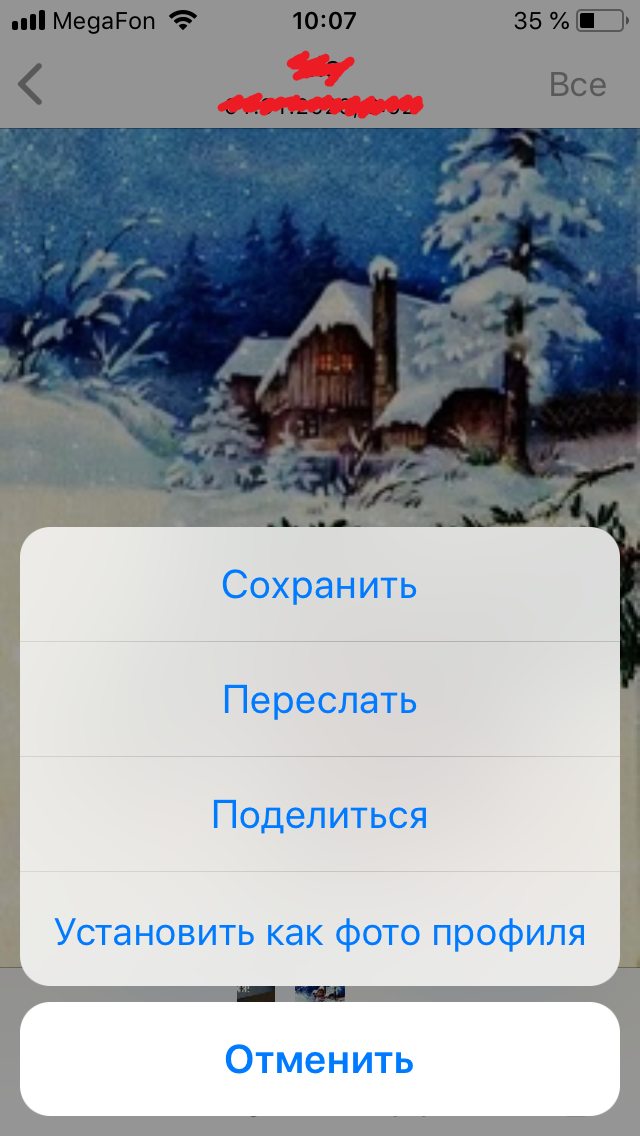
Здесь нажмите на кнопку Сохранить.
Как полностью отключить сохранение файлов?
Как мы уже упоминали выше, приложение WhatsApp по-прежнему продолжит загружать фотографии и видео, но просто будет оставлять их в своем собственном хранилище приложения. Можно отключить и данный функционал. Если вы хотите остановить загрузку мультимедиа прямо в источнике, перейдите на вкладку Настройки и выберите опцию Данные и хранилище.
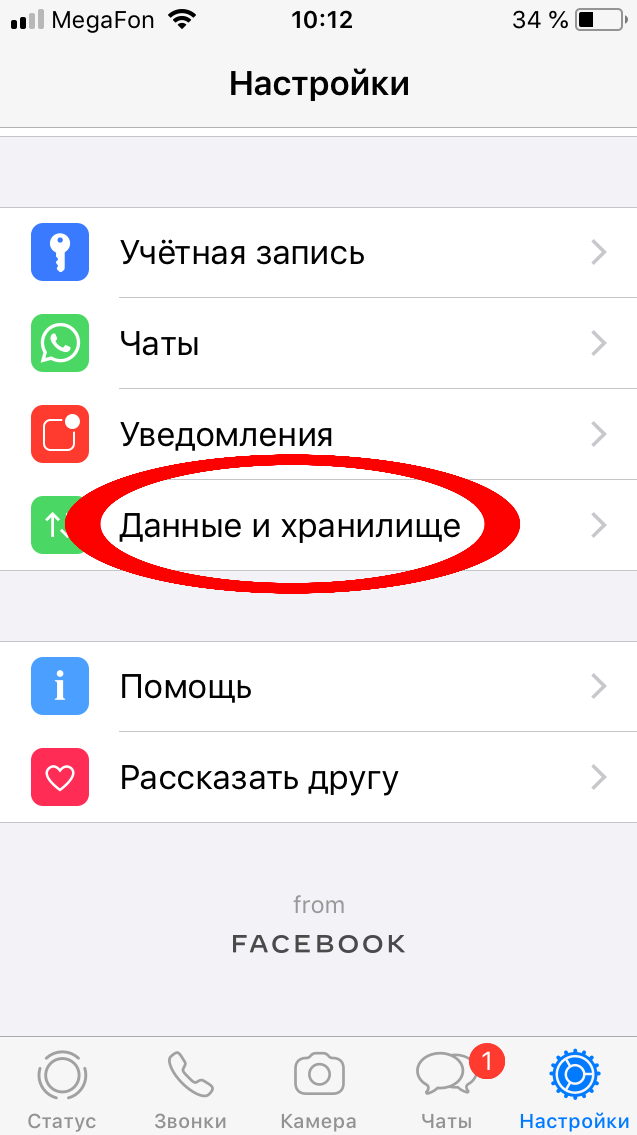
Здесь выберите опцию Фото.
И поставьте галочку напротив «Никогда».
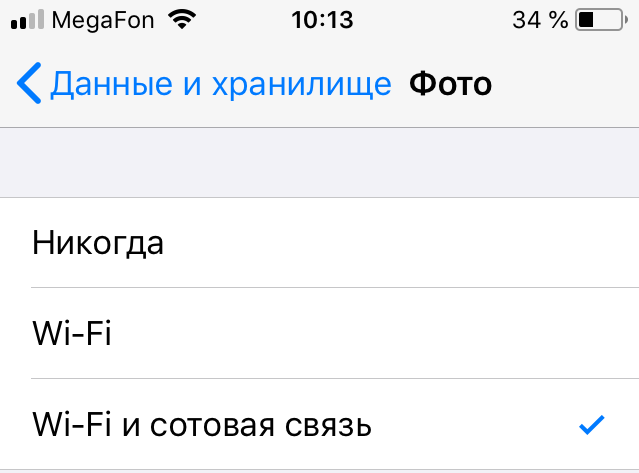
То же самое вы можете сделать для разделов Аудио, Видео и Документов.
Впредь загрузки файлов, от которых вы отказались, происходить не будет. Теперь, когда вы в переписке получите любой медиафайл, не забудьте нажать кнопку Загрузить, чтобы сохранить его.
Как отключить автоматическое сохранение изображений в WhatsApp на Android
Процесс для Android хоть и схож, но немного отличается (причем отличия видны в зависимости от версии телефона). Откройте приложение WhatsApp и нажмите на кнопку меню (три точки) на верхней панели инструментов.


Пример англоязычной версии Android
Здесь нажмите Настройки (Settings).
На странице настроек нажмите на раздел Данные (или Использование данных и хранилища, в зависимости от версии телефона).
В разделе Автозагрузка медиа вы увидите три различных варианта для подключения к сети: для мобильных данных, Wi-Fi и роуминга.

Пример англоязычной версии Android
Просмотрите каждый раздел и снимите флажки с параметров «Фото», «Аудио», «Видео» и «Документы», чтобы отключить автоматическую загрузку нужных файлов. Готово!
Как отключить автоматическое сохранение фото и видео в WhatsApp для iPhone
Популярный мессенджер WhatsApp по умолчанию автоматически сохраняет входящие фотографии и видеоролики в штатную медиатеку iOS. Далеко не всем пользователям нравится эта функция (особенно касается владельцев iPhone с базовым накопителем).
Как отключить автоматическую загрузку фото и видео в WhatsApp для iPhone
1. Откройте WhatsApp на iPhone и перейдите во вкладку «Настройки».
2. Перейдите в меню «Чаты».
3. Установите переключатель напротив пункта «В Фотопленку» в неактивное положение.
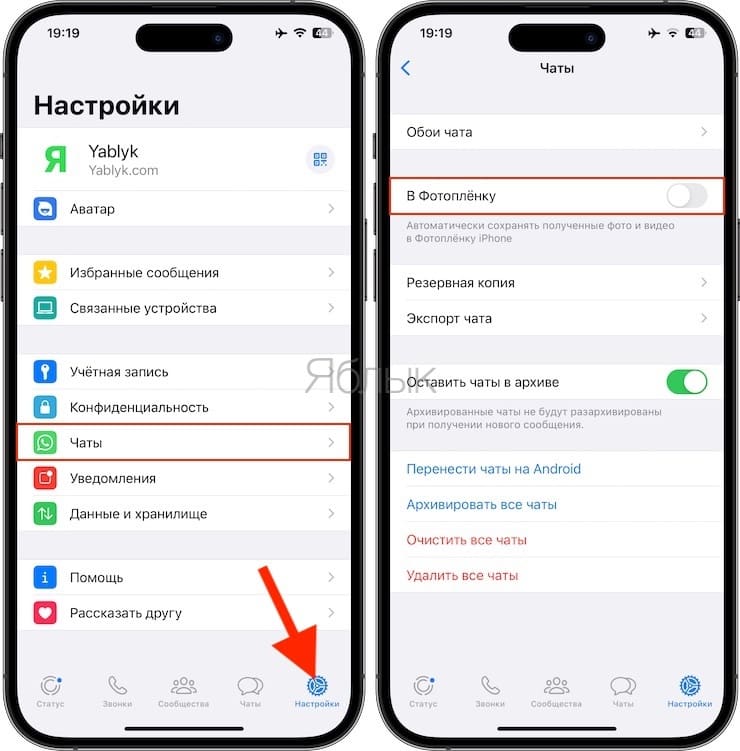
Теперь входящие изображения и видеоролики не будут сохраняться в Фотоплёнке. Сделать это действие для понравившихся медиаматериалов можно вручную.
Кроме того, вам может оказаться полезным раздел «Данные и хранилище», в котором имеется категория «Автозагрузка медиа». Здесь устанавливаются ограничения для обработки различных файлов в зависимости от типа интернет-соединения.
А опция «Экономия данных» позволит расходовать меньше трафика при совершении голосовых звонков.
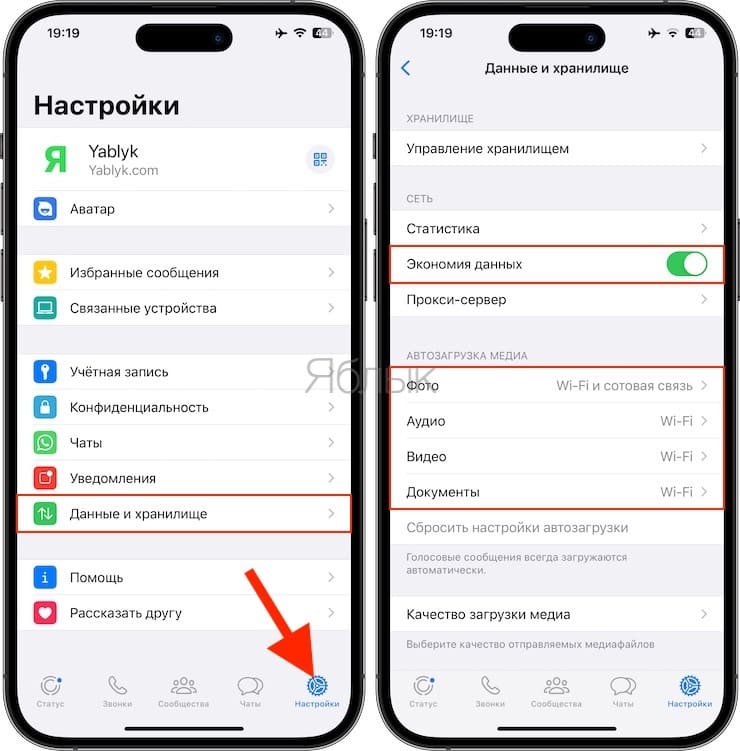
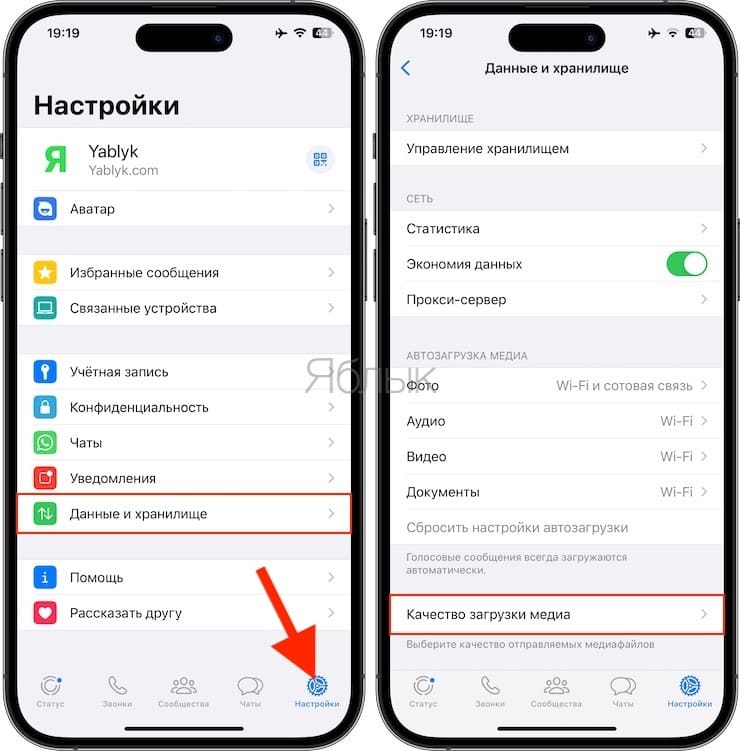
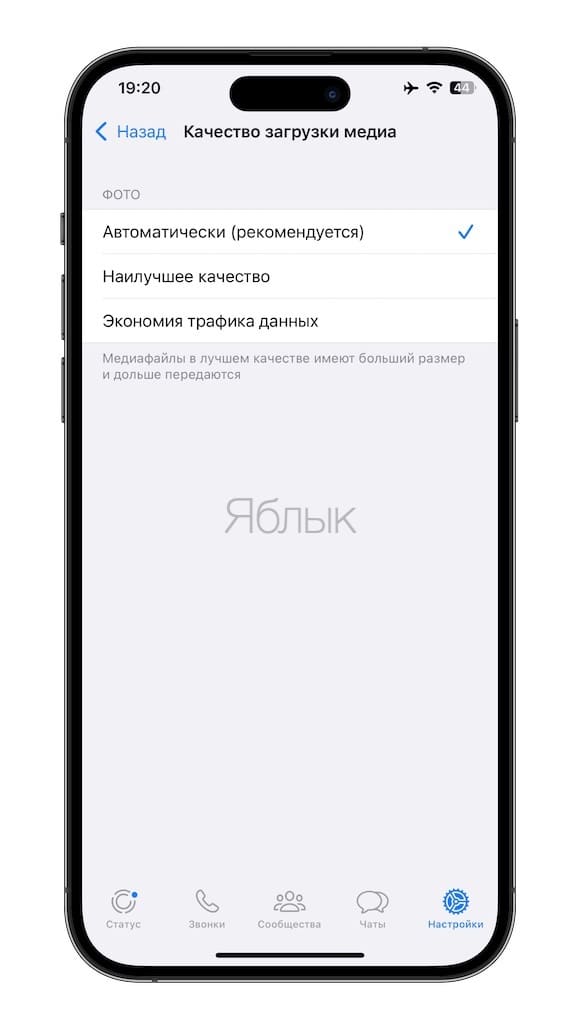
Также обратите внимание на меню «Качество загрузки медиа», в котором можно выбрать качество отправляемых медиафайлов.
�� Смотрите также:
- Как удалять определенные страницы из истории Safari на iPhone, iPad и Mac.
- Нашел iPhone, что делать? Считается ли это кражей и как связаться с владельцем?
- Как заблокировать контакт в Вотсап (WhatsApp) на iPhone и Android.
�� Мы в Telegram и YouTube, подписывайтесь!
Как отключить автосохранение изображений в WhatsApp для Android

WhatsApp автоматически сохраняет медиа в Вашей галерее. Возможно, это хорошая идея, но когда Вы являетесь частью нескольких групп, это может занять много места на устройстве. Вот как Вы можете отключить автоматическое сохранение изображений в WhatsApp.
Отключить автосохранение изображений в WhatsApp для Android
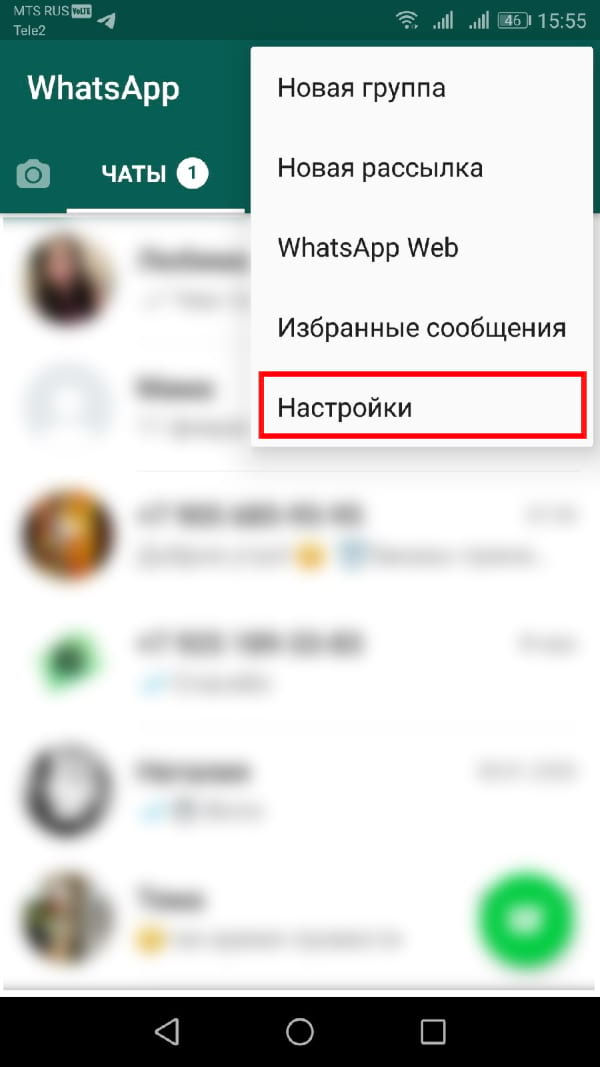
Откройте приложение WhatsApp и нажмите кнопку меню из трех точек на верхней панели инструментов.
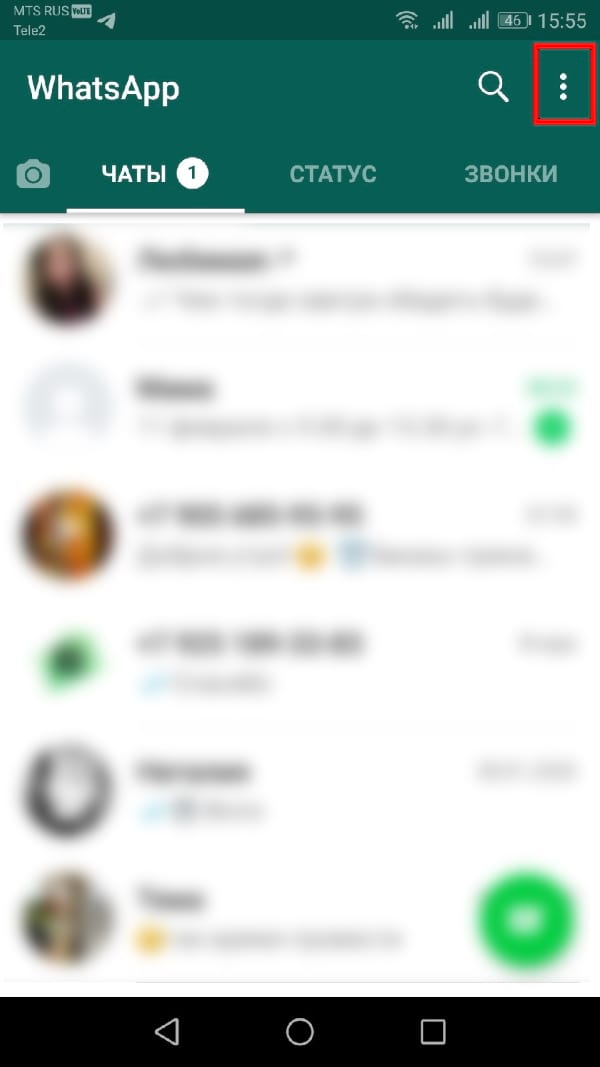
Здесь нажмите на «Настройки».
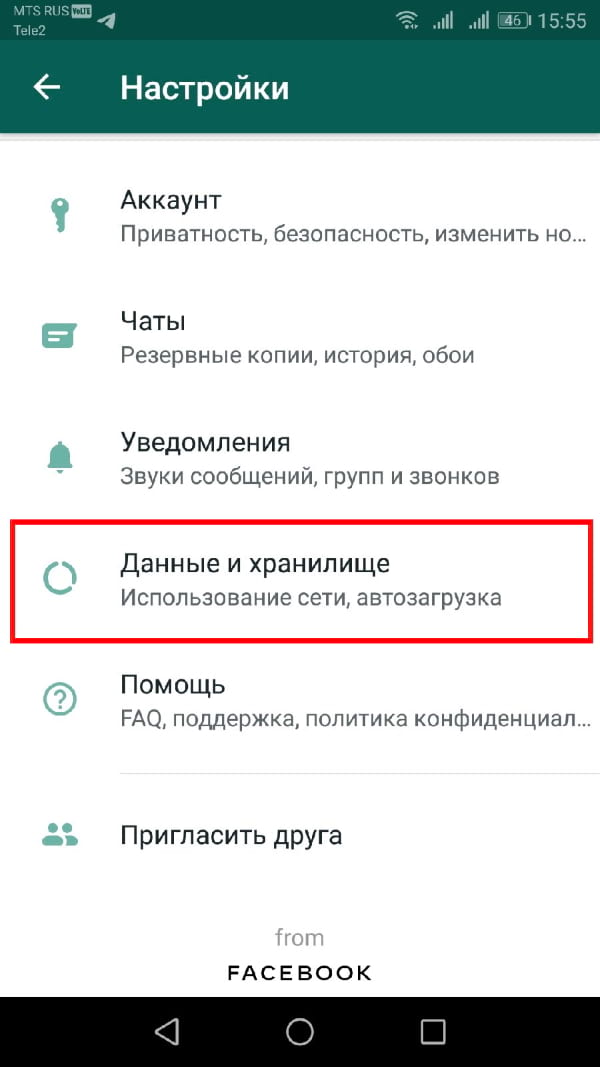
На странице настроек коснитесь раздела «Данные и хранилище».
В разделе «Автозагрузка медиа» Вы увидите три разных варианта для мобильных данных, Wi-Fi и роуминга.
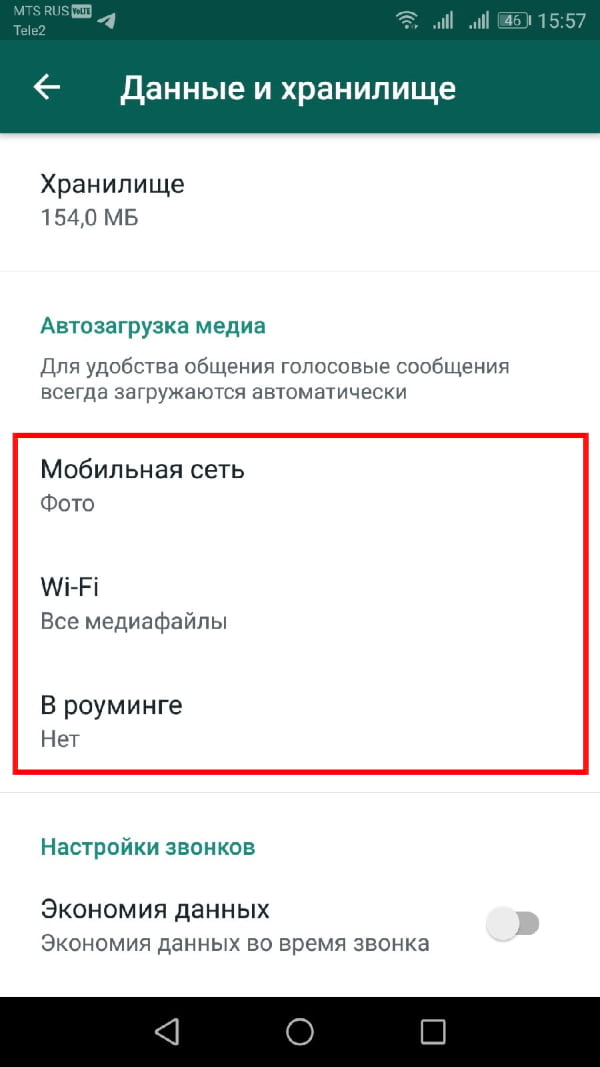
Просмотрите все разделы и снимите флажки «Фотографии», «Аудио», «Видео» и «Документы», чтобы отключить автоматическую загрузку.

Если Вы хотите включить автоматическую загрузку, но не хотите, чтобы мультимедиа отображалось в приложении «Галерея», это можно сделать в разделе «Чаты» в настройках.
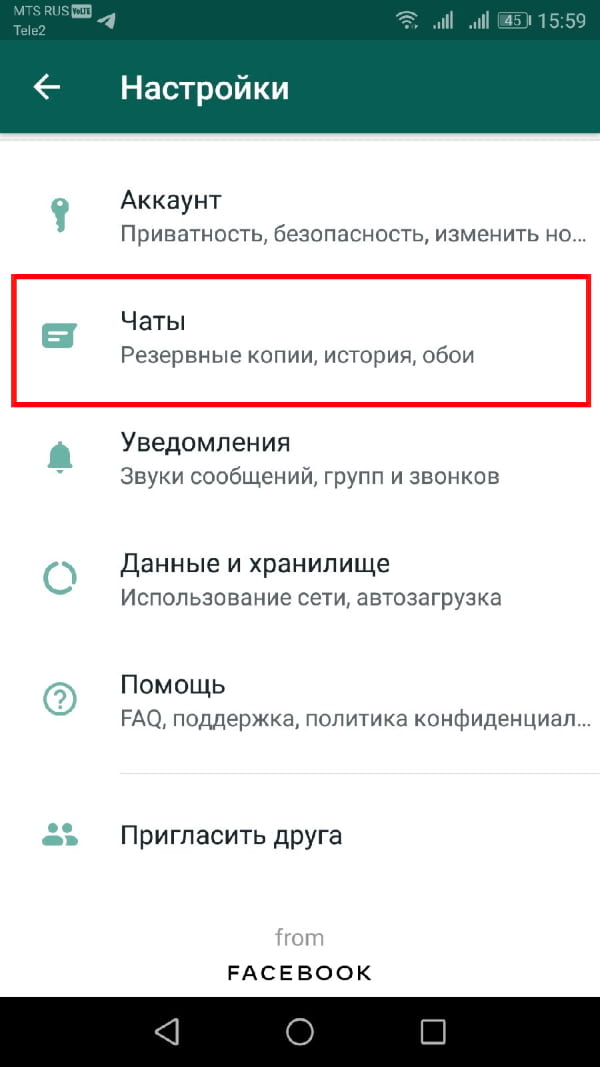
Здесь нажмите на переключатель рядом с опцией «Видимость медиа». Теперь новые загруженные медиафайлы не будут отображаться в приложении «Галерея».