Управление фотографиями в папках
Видеоруководство «Добавление, редактирование и синхронизация фотографий»
Переименование фотографий
В представлении «Сетка» или в кинопленке в модуле «Библиотека» выберите одну или несколько фотографий, а затем выберите «Библиотека» > «Переименовать фотографии».
В диалоговом окне «Переименовать фотографии» выберите параметр в меню «Именование файла». Выберите «Редактировать», чтобы указать пользовательское имя с помощью редактора шаблонов имен файлов. См. Параметры именования и Редактор шаблонов имен файлов и Редактор шаблонов текста.
Если указан параметр именования, который использует последовательность, Lightroom Classic нумерует фотографии последовательно. Если вы не хотите, чтобы нумерация начиналась с «1», введите другой номер в поле «Начальный номер».
Примечание.
Чтобы быстро переименовать одну фотографию в модуле «Библиотека», выберите ее и введите новое имя в поле «Имя файла» панели «Метаданные».
Перемещение фотографий в другую папку
(Дополнительно) Если вы не перемещаете фотографии в существующую папку, создайте новую папку. См. Создание папок и управление ими.
В представлении «Сетка» модуля «Библиотека» выберите фотографию или фотографии, которые необходимо переместить.
Примечание.
Если перемещаемые фотографии находятся на внешнем жестком диске, убедитесь, что диск включен, прежде чем их перемещать.
Перетащите фотографию или фотографии в папку назначения на панели «Папки»: перетаскивайте от центра миниатюры, а не от края.
Примечание.
Копирование фотографий в Lightroom Classic невозможно.
Фотографии будут перемещены в папку назначения в Lightroom Classic, а также на жесткий диск.
Как открыть фотографию в ее папке в модуле «Библиотека»
Выберите фотографию и нажмите «Фотография» > «Показать в папке в модуле «Библиотека»».
Фотография будет выбрана в представлении «Сетка», а ее папка будет выбрана на панели «Папки».
Как открыть файл в Проводнике или Finder
Выберите фотографию и нажмите «Фотография» > «Показать в Проводнике» (Windows) или «Показать в Finder» (Mac OS).
Файл будет выбран в окне Проводника или Finder.
Поворот фотографий
Фотографии, импортированные в каталог, автоматически поворачиваются, если данные EXIF содержат метаданные ориентации. В противном случае фотографии можно поворачивать вручную.
В модуле «Библиотека» выполните одно из следующих действий:
- В представлении «Сетка» выберите одну или несколько фотографий, наведите курсор на миниатюру и щелкните один из значков поворота в нижнем углу любой ячейки. Или выберите «Фотография» > «Повернуть влево» или «Фотография» > «Повернуть вправо». Все выбранные фотографии будут повернуты.
- В представлении «Лупа» или «Обзор» нажмите значок поворота на панели инструментов, чтобы повернуть активную фотографию. Примечание. Если на панели инструментов не отображаются значки поворота, выберите «Повернуть» во всплывающем меню панели инструментов.
- В представлении «Лупа», «Сравнение» или «Обзор» выберите «Фотография» > «Повернуть влево» или «Повернуть вправо», чтобы повернуть активную фотографию.
Отражение фотографий
В представлении «Сетка» или в кинопленке модуля «Библиотека» выберите одну или несколько фотографий.
В меню «Фотография» выберите один из следующих вариантов:
«Отразить по горизонтали»
Отражает фотографии по горизонтали вдоль вертикальной оси.
«Отразить по вертикали»
Отражает фотографии по вертикали вдоль горизонтальной оси.
В представлении «Лупа», «Сравнение» и «Обзор» отражается только активная фотография.
Примечание.
Выберите «Представление» > «Включить режим зеркального отображения», чтобы зеркально отразить все фотографии в каталоге по горизонтали вдоль вертикальной оси.
Поворот или отражение фотографий с помощью инструмента «Распылитель»
В представлении «Сетка» выберите инструмент «Распылитель» на панели инструментов, а затем выберите «Поворот» в меню «Рисовать» на панели инструментов.
Примечание.
Если инструмент «Распылитель» не отображается на панели инструментов, выберите «Распылитель» в меню панели инструментов.
Выберите один из параметров «Поворот» или «Отражение» на панели инструментов, затем нажмите или перетащите на фотографии, чтобы применить настройки.
Чтобы отключить функцию «Распылитель», нажмите круглую лунку на панели инструментов. Когда эта функция отключена, на панели инструментов отображается значок «Распылитель».
Удаление фотографий из каталогов
Выберите одну или несколько фотографий в представлении «Сетка» или выберите одну фотографию в кинопленке, в представлении «Лупа», «Сравнение» или «Обзор» в модуле «Библиотека».
Выполните одно из следующих действий.
- Нажмите клавишу Backspace (Windows) или Delete (Mac OS).
- Выберите «Фотография» > «Удалить фотографию».
Примечание.
При просмотре коллекции нажатие клавиши Backspace (Windows) или клавиши Delete (Mac OS) удаляет выбранные фотографии из коллекции, а не из каталога, и диалоговое окно «Подтверждение» не появляется. Чтобы удалить фотографию из коллекции, а также из каталога, выберите ее и нажмите Ctrl+Alt+Shift+Delete (Windows) или Command+Option+Shift+Delete (Mac OS). См. Удаление фотографий из коллекции.
В диалоговом окне «Подтверждение» выполните одно из следующих действий:
Удаляет фотографии из каталога, но не отправляет их в корзину (Windows и Mac OS).
Удалить с диска
Удаляет фотографии из каталога и отправляет их в корзину (Windows и Mac OS).
Если в кинопленке, в представлении «Лупа», «Сравнение» или «Обзор» выбрано несколько фотографий, удаляется только активная фотография.
Примечание.
Выбор фотографий и нажатие клавиши Delete (Windows) или Forward Delete (Mac OS, только для полноразмерных клавиатур) также удаляет фотографии из каталога, но не отправляет их в корзину (Windows и Mac OS).
Обновление фотографий, измененных другим приложением
В представлении «Сетка» Lightroom Classic отображает оповещения в ячейках изображений, когда фотографии в каталоге были изменены другим приложением. Например, если фотография имеет рейтинг «одна звезда» в Lightroom Classic, а фотография была обновлена до уровня «две звезды» в другом приложении, необходимо определить, какой рейтинг следует учитывать. Оба рейтинга не могут учитываться одновременно. Lightroom Classic позволяет разрешить конфликтующие метаданные фотографии, перезаписав их данные в каталоге метаданными из фотографии или ее сопроводительного файла XMP либо перезаписав метаданные в файле фотографии или сопроводительном файле XMP сохраненными в каталоге данными.
В представлении «Сетка» нажмите значок оповещения в ячейке.
В диалоговом окне «Подтверждение» выберите один из следующих вариантов:
Импорт настроек с диска
Импортирует метаданные из фотографии или ее сопроводительного файла XMP, который перезаписывает данные фотографии в каталоге.
Перезаписать настройки
Экспортирует метаданные из каталога в файл фотографии и перезаписывает данные в фотографии или ее сопроводительном файле XMP.
Не выполнять никаких действий
Действия не предпринимаются. При выборе этого параметра убедитесь, что метаданные фотографии в каталоге не конфликтуют с данными фотографии или ее сопроводительного файла XMP.
Конвертация фотографий в формат DNG
Lightroom Classic позволяет конвертировать файлы RAW с камеры в формат DNG для архивирования и использования возможностей DNG. При преобразовании фотографий в формат DNG файлы DNG заменяют оригиналы в каталоге. После преобразования можно удалить или сохранить оригиналы на диске.
Выберите одну или несколько фотографий в представлении «Сетка» или выберите одну фотографию в кинопленке, в представлении «Лупа», «Сравнение» или «Обзор». Затем выберите «Библиотека» > «Преобразовать фотографии в DNG».
Примечание.
Если в кинопленке, в представлении «Лупа», «Сравнение» или «Обзор» выбрано несколько фотографий, в формат DNG преобразовывается только активная фотография.
В диалоговом окне «Преобразовать фотографии в DNG» выберите один из следующих параметров преобразования:
Преобразовать только файлы RAW
Игнорирует фотографии, которые не являются файлами в формате RAW с камеры. При отмене выбора этого параметра преобразуются все выбранные фотографии, включая JPEG, TIFF и PSD.
Удалить оригиналы после успешного преобразования
Удаляет исходный файл фотографии после завершения процесса преобразования. При отмене выбора этого параметра исходный файл сохраняется на диске.
Расширение файла
Указывает расширение файла .dng или .DNG.
Совместимость
Указывает версии Camera Raw и Lightroom Classic, которые могут прочесть файл. Используйте подсказки инструмента для выбора.
Просмотр JPEG
Определяет, является ли экспортированный предварительный просмотр JPEG полноразмерным, среднего размера или не созданным.
Встроить быстро загружаемые данные
Позволяет быстрее загружать изображения в модуль «Разработка», но немного увеличивает размер файла.
Использовать сжатие с потерями
Значительно уменьшает размер файла, но может привести к снижению качества изображения.
Встроить оригинальный файл в формате Raw
Позволяет сохранить все исходные данные изображения снимка в формате RAW в файле DNG.
Дополнительные сведения о DNG см. в разделе Поддерживаемые форматы файлов.
Создание виртуальных копий
Можно создать несколько версий фотографий, применив различные настройки к виртуальным копиям исходных (главных) фотографий. Виртуальные копии не существуют в качестве фактических фотографий или дубликатов фотографий. Виртуальные копии — это метаданные в каталоге, в котором хранятся различные наборы настроек.
Вы создаете виртуальную копию фотографии и затем применяете к ней настройки. Если требуется другая версия главной фотографии, создайте другую виртуальную копию и примените к ней новые настройки. Вы можете создать столько виртуальных копий главной фотографии, сколько захотите. Можно даже сделать одну из виртуальных копий главной, сделав предыдущую главную фотографию виртуальной копией.
При создании виртуальной копии во время работы в коллекции копия группируется вместе с фотографией в папку, а не в коллекцию; это не отображается при просмотре коллекции.
В представлении «Сетка» или в кинопленке на главной фотографии отображается количество изображений в верхнем левом углу миниатюры. Виртуальные копии отмечены значком загнутого уголка страницы в левой части миниатюры.

A. Оригинальное (главное) фото B. Виртуальные копии, обозначенные значком загнутого уголка страницы
Виртуальные копии становятся фактическими фотографиями, если они экспортируются как копия главной фотографии или редактируются как копия во внешнем редакторе.
При создании виртуальной копии фотографии в поле «Имя копии» на панели «Метаданные» автоматически добавляется надпись «Копия 1» (или «Копия 2», «Копия 3» и т. д.).
- В представлении «Сетка» в модуле «Библиотека» или в кинопленке любого модуля нажмите правой кнопкой мыши (Windows) или нажмите, удерживая клавишу Control (Mac OS), на фотографию и выберите «Создать виртуальную копию» в контекстном меню.
- В представлении «Сетка» в модуле «Библиотека» или в кинопленке любого модуля нажмите правой кнопкой мыши (Windows) или нажмите, удерживая клавишу Control (Mac OS), чтобы выбрать несколько фотографий, и выберите «Создать виртуальные копии» в контекстном меню. Совет. Если копия не отображается в представлении «Сетка», фотографии могут быть частью свернутой подборки. Попробуйте выбрать Фотография > Подборки > Развернуть все подборки . Если это не работает, убедитесь, что флажок Библиотека > Включить фильтры снят. Попробуйте использовать другой способ отображения, например, выбрать «Все фотографии» на панели «Каталог».
- В модуле «Библиотека» выберите виртуальную копию фотографии в представлении «Сетка» или в кинопленке и выберите «Фотография» > «Установить копию в качестве главной».
- Чтобы удалить виртуальную копию, разверните подборку виртуальных копий в ее папке в модуле «Библиотека» (нажмите S). Затем щелкните правой кнопкой мыши (Windows) или нажмите, удерживая клавишу Control (Mac OS), на виртуальную копию в представлении «Сетка» или в кинопленке и выберите «Удалить фотографию». Примечание. Подборка, созданная с помощью параметра «Создать виртуальную копию», не отображается, если не выбрана папка, содержащая главную фотографию, или если вы находитесь в разделе «Все фотографии». При просмотре коллекции нельзя просматривать, разворачивать, сворачивать или редактировать такую подборку.
Справки по другим продуктам
Как выделить сразу все фотографии в Lightroom?
не работает контрл +альт, и шифтом не получается. Может в настройках что-то?
Выбираете первое фото, зажимаете шифт, выбираете последнее фото. В таком случае выделяются все от первой и до последней. У меня раньше работала комбиация CTRL+A, после переустановки уже не работает, вот тоже столкнулась с проблемой. Пока только махинации с клаишей Shift выручают.
аннаУченик (126) 6 лет назад
Спасибо. а то мучалась, не могла понять что такое
Мария СамарскаяУченик (232) 6 лет назад
спасибо, через шифт сработало)
ЖекЗнаток (267) 6 лет назад
Спасибо большое! Очень выручили
photographerУченик (218) 6 лет назад
спасибо Натали)
Samberu .ruУченик (106) 4 года назад
СПАСИБО ОГРОМНОЕ, ОТВЕТИЛИ 3 ГОДА НАЗАД, ДО СИХ ПОР ВЫРУЧАЕТ ВАШ ОТВЕТ !))))))
ЗубарджатУченик (164) 3 года назад
Спасибо с 2020го года ВАМ!!)))
Горшков АндрейУченик (148) 2 месяца назад
с шифтом выделять получается, но параметры потом изменяются только у последней, которая как бы выделена еще более светлым тоном.
Правка — Выбрать все (Если не работает CTRL+A)
Будут выделены все фото в библиотеке
Источник: Искал ответ, разобрался сам
CTRL+A работает на всех версиях лайтрума. Просто переключите на английский язык.
Сохранение фотографий в Lightroom и простейшие действия
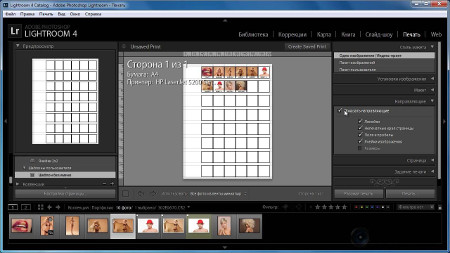
Adobe Lightroom – удобная функциональная программа для работы с изображениями, их быстрым структурированием, импортом на веб-сайты и распечаткой. Используя фоторедактор, можно легко обработать большое количество фотографий с применением ряда настроек ко всему объему. Созданные пресеты позволяют значительно улучшить цветопередачу и убрать шум на подобных фото.
Ознакомиться со всеми возможностями программы можно, попробовав обработать множество фотографий за короткий промежуток времени. Чтобы оценить преимущества фоторедактора, рекомендуем Лайтрум купить у нас по лучшей цене и удобно работать с изображениями в лицензионной версии.
Как добавить папку в Лайтрум
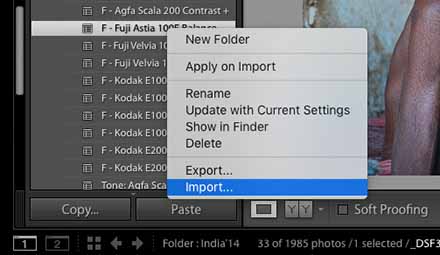
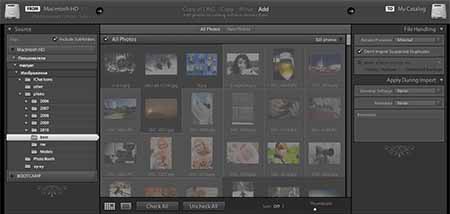
Чтобы не добавлять изображения по одному в фоторедактор можно импортировать сразу папку или несколько. Откройте программу и во вкладке «File» выберите «Импортировать фото на диск». Либо в модуле «Library» нажмите клавишу «Import» и укажите «Выбрать файлы».
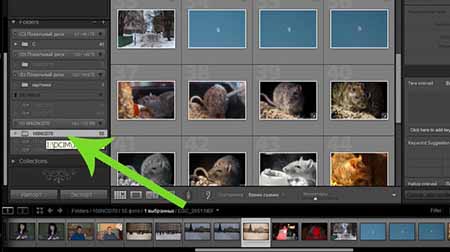
Выберите нужные папки и нажмите «Import All Photos is Selected Folder». Другим способом добавления папок в Lr является перетаскивание их непосредственно в рабочую область. В процессе копирования откроется окно, в котором вы можете выбрать действия, которые нужно производить с папками. Есть возможность добавлять изображения в каталог без перемещения или с перемещением.
Как открыть фото в Лайтруме
После того, как вы добавите фото в Лайтрум их можно будет обрабатывать, заливать на сайт или распечатывать. Все изменения на изображении никак не повлияют на исходники, что очень удобно. Чтобы открыть фото в программе, можно воспользоваться двумя способами:
- Используйте горячие клавиши. Сочетание «Ctrl + Shift + I» даст возможность быстро добавить изображение в фоторедактор.
- Во вкладке «File» выберите пункт «Import Photos». Справа от рабочей области будут отображены функции импорта, такие, как место расположения, размер превью, сортировка фото и многое другое.
- Можно открыть фото в программе, просто перетащив их из нужно папки на рабочую область.
Как выбрать фото в Лайтруме
Для ретуширования фотографий нужно выбрать файлы из каталога. Чтобы выделить отдельные фото, нужно отметить галочками нужные файлы. Если нужно импортировать все фото, нажмите кнопку «All Photos» либо «New Photos». Также в программе предусмотрена функция сортировки изображений по каталогам.
Чтобы фото в формате Raw отображались корректно, указывайте при добавлении изображений пункт «Copy as DNG». Эта функция поможет открывать все файлы данного типа, вне зависимости от того, какой камерой сделан снимок.
Как перевернуть фото в Лайтруме
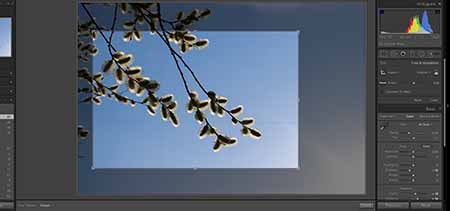
Поворачивать фото в программе можно с помощью быстрых клавиш или через меню. Для того чтобы повернуть изображение по часовой стрелке или против часовой стрелки, примените клавиши «Ctrl+ ]» или «Ctrl+ [» , соответственно. В углах ячейки на рабочей области, где располагается фото, есть стрелки, с помощью которых можно задать нужный ракурс фото.
Если вам необходимо отобразить рисунок по горизонтали или вертикали, выберите во вкладке «Photo» функции «Flip Horisontal» или «Flip Vertical».
Как приблизить и уменьшить фото в Лайтрум
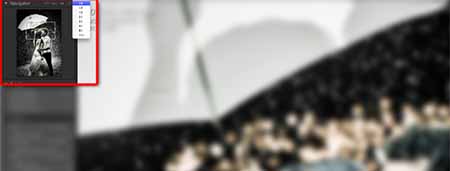
Используйте горячие клавиши «Ctrl и +» и «Ctrl и -», чтобы увеличивать или уменьшать изображения в фоторедакторе. Также при работе с изображениями в левом верхнем углу находится панель «Preview» — Просмотр, или «Navigator». В данном окне вы можете увидеть миниатюру фото. Выделив определенную область, можно увеличить или уменьшить изображение.
Как выделить все фото в Лайтруме
Так как программа в основном используется для пакетной обработки фото и при импорте фотографий выделять поштучно длительный процесс, существуют более простые способы. Воспользуйтесь универсальной комбинацией клавиш «Ctrl+A», чтобы выделить все изображения в фоторедакторе, либо при импорте каталогов нажмите кнопку «All Photos».
Как сохранить фото в Лайтруме после обработки
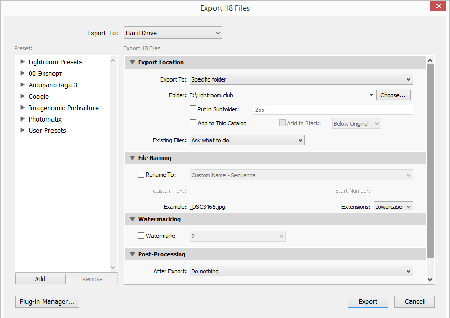
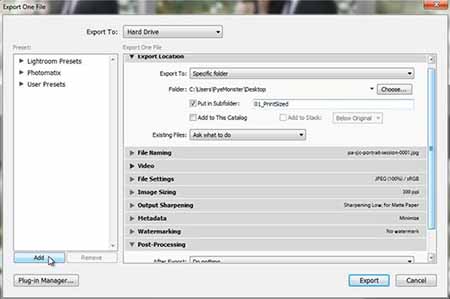
Обработанные файлы в программе сохраняются в отличие от Photoshop не клавишей «Save», а функциональной кнопкой «Export». После ретуширования нескольких фото или их пакетной обработки, нужно зайти во вкладку «File».
Чтобы отправить файлы на сохранение выполните одно из следующих действий:
- Нажмите пункт «Export» и выберите нужные настройки экспорта, например, переименуйте фото или поменяйте их формат.
- Выделите изображения и правой кнопкой мыши кликните по ним, нажав «Export».
Как в Лайтруме сохранить фото в jpeg
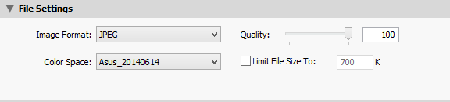
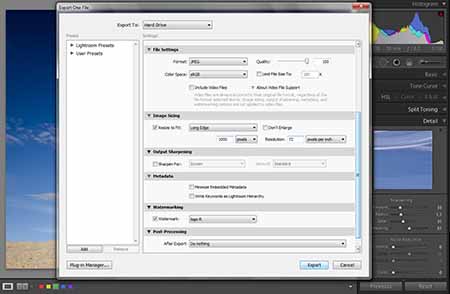
Для сохранения фото в формате jpeg необходимо выставить его в настройках при экспорте файлов. Если вы уже обработали изображения, выберите один из удобных для вас способов экспорта. В открывшемся окне настроек в пункте «File Settings» выберите нужный формат, выставите качество изображения и максимальный размер.
Как сохранить изменения в Лайтрум
Изменения в фоторедакторе сохраняются без использования стандартной кнопки «Save». Это происходит из-за немного другого принципа работы программы. Так как Лайтрум не применяет изменения к оригинальным изображениям, а лишь записывает изменения на отдельный файл. Соответственно, изменения хранятся в базе данных или файлах в формате «XMP». Чтобы изменения сохранились, нужно нажать кнопку «Экспорт».
Сохраняя данные об изменениях, нужно правильно выставить настройки экспорта. Выберите место размещения файлов, имя (если хотите изменить) и формат файла. Есть возможность детально настроить размер изображения. Так, вы можете применить ограничения в размере по длинной/короткой стороне, изменить разрешение и ограничить мегапиксели.
Как сохранить фото из Лайтрума на компьютер
После ретуширования фото необходимо применить функцию экспорта фото и выставить настройки сохранения. В открывшемся окне настроек вы можете указать путь сохранения, формат фото, его размер, разрешение и многое другое.
Так как программа применяет изменения не к исходному фото, а просто записывает изменения на отдельный файл, который и открывается в Lr, то функция «Экспорт» и есть сохранение изображения с изменениями. Если же вам необходимо распечатать либо вывести на сайт изображения, нужно использовать функции «Web» или « Print».
Как в Лайтруме сохранить сразу все фото
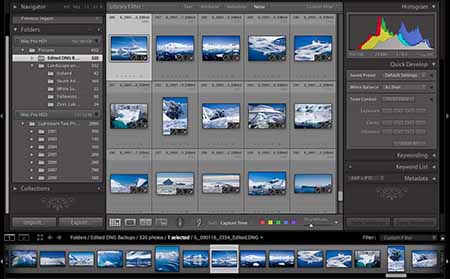
Если вы сделали пакетную обработку фото с использованием пресетов, то наиболее удобно сохранить их также все сразу. Для поштучного сохранения нужно будет потратить много времени. При пакетном сохранении, если вы, например, хотите сохранить фото в одном формате, разрешении и в одной папке, нужно выделить все изображения.
Используйте сочетание клавиш «Ctrl+A», чтобы выделить сразу все файлы и нажмите «Export». Все выделенные изображения сохранятся с применёнными изменениями.
Как распечатать фото из Лайтрума
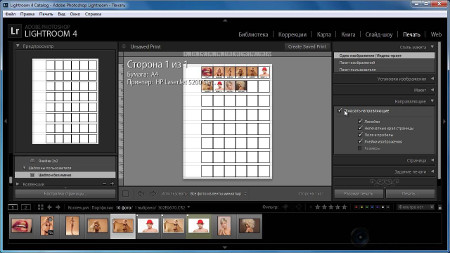
Для печати изображений после ретуширования в программе перейдите во вкладку «Print». Выберите на рабочей области или в каталоге те фото, которые вы хотите распечатать. Вы можете выбрать один из шаблонов компоновки страницы. Так фото может размещаться с учетом максимального размера – оно займет максимум пространства на фотобумаге. Есть функция запрета поворота фотографий, если вы хотите, чтобы фото располагались всегда вертикально или горизонтально.
Чтобы распечатать несколько изображений на одном листе, можно применить шаблоны компоновки или самостоятельно их расположить. Перед распечаткой необходимо указать формат бумаги и тип печатающего устройства. Эти настройки расположены внизу, слева от рабочей области и имеют название «Параметры страницы» (Page Setup).
7 секретов эффективной работы в Lightroom

Lightroom — очень гибкая в работе программа. При этом в ней скрыта масса неочевидных функций, которые сильно упрощают рабочий процесс. Сегодня мы расскажем о 7 функциях, упрощающих и ускоряющих работу с Lightroom.
1. Синхронизация папки
Если вы делаете изменения в папке с фотографиями вне Lightroom, вам нужно синхронизировать данные, чтобы добавить в библиотеку новые файлы и убрать удаленные.
Выберите папку в библиотеке и зайдите в меню Library — Synchronize Folder либо кликните правой кнопкой мыши на папку и выберите Synchronize Folder.
Откроется диалоговое окно:

- Import new photos — импортировать новые фотографии.
- Show import dialog before importing — показать диалоговое окно импорта (если не стоит галка, фотографии просто будут добавлены).
Если не уверены, стоит ли удалять пропавшие фото, жмите кнопку Show Missing Photos — и увидите, какие файлы именно считаются пропавшими.
Про пропавшие фото и папки читайте ниже.
2. Missing photos и Missing folders

Если один или несколько файлов были перемещены из папки, с которой работает лайтрум, справа вверху на фотографии появится восклицательный знак.
Если вы хотите показать лайтруму, где находится эта фотография, просто нажмите на восклицательный знак. Увидите вопрос, хотите ли вы указать, где фото находится, — жмите Locate и выберите нужный файл. Если вы переместили несколько файлов, обратите внимание, чтобы стояла галка Find nearby missing photos. В таком случае этот и все остальные «потерянные» файлы, найденные рядом с ним, будут добавлены в лайтрум в папк, в которой они теперь находятся.
Кстати, запустить поиск потерянных фотографий можно через меню Library — Find All Missing Photos.
Пропавшая папка
Если Lightroom больше не видит папку, он покажет на ней знак вопроса. Все фотографии в папке, соответственно, будут также помечены пропавшими.
Это может быть из-за перемещения или переименования папки.

Чтобы указать новое расположение папки, кликните правой кнопкой мыши, выберите Find Missing Folder… и укажите, где теперь находится данная папка.

3. Стеки
Очень удобный инструмент для работы с библиотекой Lightroom. Стек позволяет сгруппировать фотографии внутри одной папки. То есть стек — обычная группировка.
Выбираете фотографии, нажимаете Ctrl+G (Win) или ⌘+G (Mac) — и фотографии сгруппируются.
Помимо этого, у Lightroom есть возможность автоматического создания стеков исходя из времени съёмки. Все съёмки с указанной разницей во времени (от 1 секунды до 1 часа) группируются в отдельные группы.
Например, вы путешествуете и снимаете разные достопримечательности, время, чтобы дойти до них, — 30 минут. Вы ставите диапазон в 20 минут и получаете стеки отдельных мест.
Выделите нужные фотографии и зайдите в меню Photo — Stacking — Auto-Stack by Capture Time.

Выберите время, внизу будет показано, сколько стеков получится в итоге (20 в примере) и сколько фото не попадают ни в один стек (2).

Цифра слева вверху показывает количество фотографий в стеке. Кликая на цифру, вы можете развернуть стек или свернуть его.
4. Виртуальные копии
Иногда приходится делать несколько версий одной фотографии. Например, когда клиенты просят сделать все фото ещё и черно-белыми. Обработка цветных и черно-белых фотографий — это две большие разницы.
Для этой цели можно создать виртуальную копию файла. Для этого зайдите в меню Photo — Create Virtual Copy.

При этом у одного файла может быть несколько виртуальных копий. Общее у них всех будет только оригинальный RAW-файл. Настройки, рейтинг и ключевые слова у них могут быть разные.
Виртуальные копии помечаются загнутым уголком слева внизу. Все виртуальные копии объединяются в стек (что это, читайте выше). И можно отфильтровать фотографии по критерию «виртуальности».
Таким образом вы можете сохранять несколько версий обработки фотографии.
Обратите внимание, что виртуальные копии хранятся только в каталоге Lightroom, XMP-файл будет создан только для оригинального изображения.
5. Сдвиг времени
Ошибка во времени съёмки — актуальная проблема для тех, кто работает с двумя и более камерами — будь то репортажная съёмка на две камеры или смартфон и фотоаппарат на отдыхе.
Если на камерах не синхронизировано время, это может создать лишние проблемы при отборе фото. В итоге вы получите перемешанные местами события.
Выход из ситуации — выделить кадры с одной камеры и сместить время съёмки на необходимый диапазон. Сделать это можно в меню Metadata — Edit Capture Time.

Есть три типа изменений:
Adjust to a specified date and time — любая коррекция даты и времени будет сделана для всех выбранных фотографий. На экране отображается время для фотографии, отображенной слева. Например, ваша вторая камера отстает на 10 минут. Пишете вместо 13 минут 03 и жмёте Change all. Все фотографии также сместятся на 10 минут назад. Изменить можно любую часть даты и времени — от года до секунды.
Shift by set number of hours (time zone adjust) — указать разницу в часах, этот вариант подходит, когда время на камерах точное и не совпадает только часовой пояс.
Change to file creation date for each image — сбрасывает время и дату на значения, прописанные камерой.
Для отмены изменений зайдите в меню Metadata — Revert Capture Time to Original.
Если вы хотите, чтобы изменения прописались в сами RAW-файлы, а не только в XMP и базу Lightroom, нужно поставить галку Write date or time changes into proprietary raw files во вкладке Metadata меню Catalog Settings.
6. Solo Mode для вкладок меню
В каждом модуле Lightroom справа находятся панели с настройками. Их так много, что иногда очень неудобно с ними работать.
Кликните правой кнопкой на любом меню — и откроется окно настроек.

Здесь вы можете отключить ненужные вам вкладки — например, если вы не используете кривые в Lightroom, они тут не очень удобные.
Кстати, о работе с кривыми в Photoshop у нас есть шикарная статья: «Как работают кривые» и еще две от крутого автора: «Правила работы с кривой» и «Практика работы с кривыми».
И самое удобное, что тут есть, — Solo Mode. В этом режиме у вас всегда открыта только одна вкладка. Если вы открываете другую, предыдущая автоматически сворачивается. Это о-о-очень удобно!
7. Auto Sync – сихнронная обработка
Как вы знаете, Lightroom позволяет копировать данные обработки между фотографиями. Для этого надо скопировать данные с одной фотографии и вставить их в другую. Но есть способ лучше.
В модуле Library и Develop можно включить функцию Auto Sync. Она включается переключателем слева.
В таком случае все изменения одной фотографии будут моментально применяться к остальным фото.
Хотя даже в серии фотографий есть различия, удобнее обработать все одинаково и внести отдельные коррективы, чем обрабатывать каждую фотографию по отдельности.
Конечно, удобных инструментов для каталогизации и обработки намного больше. Если статья будет пользоваться популярностью — сделаем ещё!
Появятся вопросы — задавайте их в комментариях.