Как отправлять фото и видео через Telegram без потери качества на iPhone, Android, Mac или Windows
Современные мессенджеры давно уже не ограничивают свой функционал только лишь передачей текстовых сообщений. Более того, они успешно конкурируют с электронной почтой и файлообменниками. Зачем посылать файл вложением в письме или выкладывать его на сторонний ресурс, если можно отправить напрямую в чат получателю? И на фоне других мессенджеров и социальных сетей Telegram выгодно выделяется. Один из его «козырей» – возможность отправлять фото и видео без сжатия (в оригинальном качестве). При этом мессенджер даже позволяет делать это для устройств с различными операционными системами, как с мобильными, так и с настольными.

Если вы отправляете кому-то с помощью мессенджера свою фотографию или видео, то обычно для этого надо просто нажать на значок с изображением фотоаппарата, выбрать сохраненное фото (видео) или произвести съемку. В такой ситуации приложение автоматически сожмет вашу картинку. Сделано это с практической целью – для ускорения передачи данных. Но и качество медиа при этом будет снижено. Чаще всего это оправдано – на небольшом экране мобильного устройства и не требуется высокой детализации картинки для ее беглого осмотра.
В нашей статье мы расскажем, как отправлять фотографии и другое медиа с вашего устройства с оригинальным качеством. А главным секретом такого подхода является отправка медиа-контента в виде обычного файла.
Как в Telegram отправить фото и видео без потери качества на iPhone и Android
Итак, снова напомним, что для отправки фотографии без потери в качестве надо отправлять ее в виде обычного файла, вложением. Вот как это сделать:
1. В окне чата нажмите на скрепку. Данный вариант предусматривает, что у вас уже сделано ранее и сохранено готовое фото.
2. Выберите вкладку «Файл».
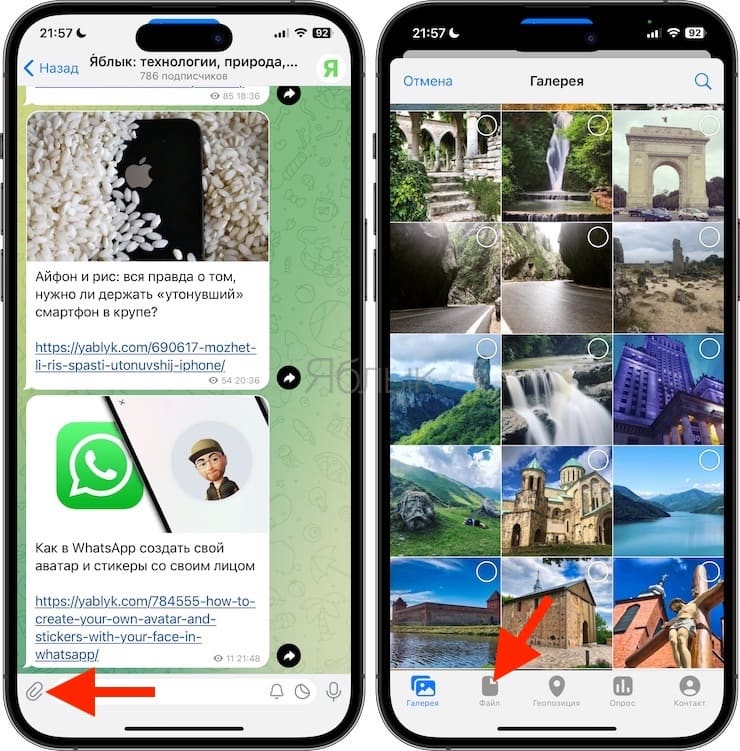
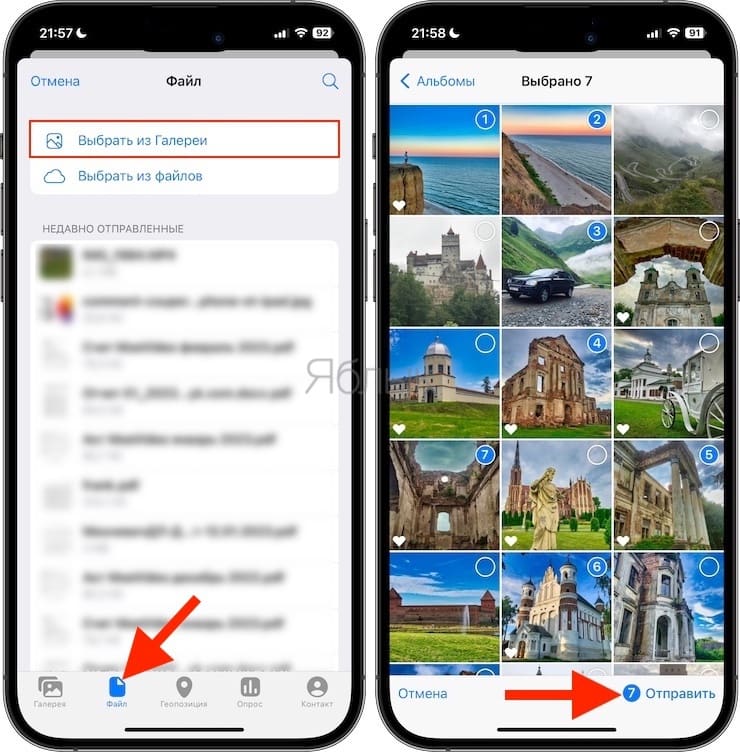
3. Нажмите кнопку «Выбрать из Галереи».
4. Перейдите к Альбомам, где хранятся фото (видео) файлы и необходимые.
5. После окончания выбора надо нажать на синий значок-стрелку в правом нижнем углу. Это отправит выбранные фотографии без какого-либо сжатия прямо получателю в чат.
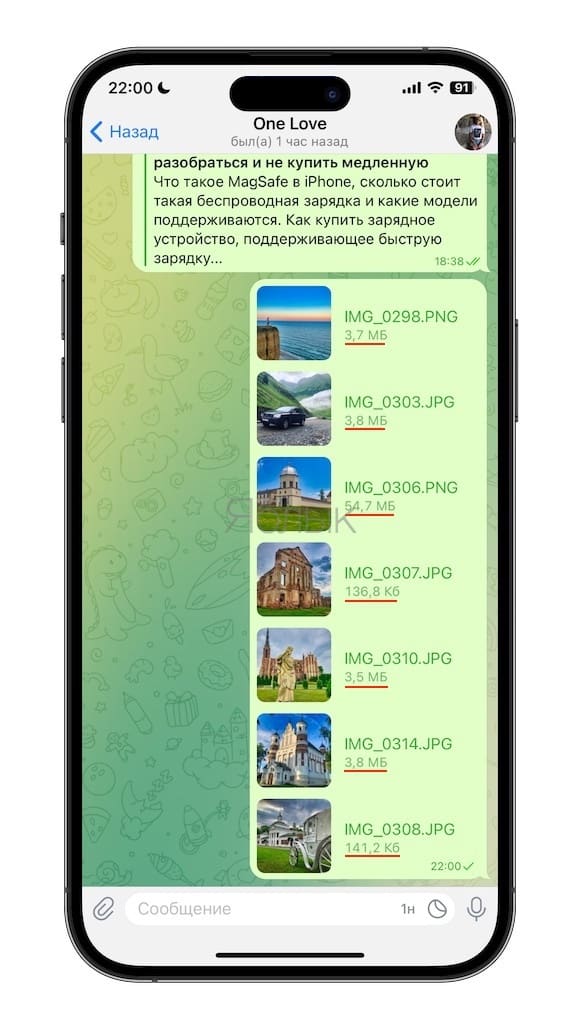
6. Возле каждой отправленной фотографии (или видео) будет указан ее фактический размер.
Как в Телеграм отправить фото и видео без потери качества на Mac и ПК (Windows)
На самом деле принципиального отличия механизма отправки фото без сжатия с компьютера по сравнению с мобильными устройствами и нет. Это действие в идеальном сценарии потребует всего трех нажатий клавиши мыши. Первое – нажатие на скрепку, второе – выбор нужной фотографии и третье – кнопка отправки их в виде файлов.
1. В окне чата нажмите на значок в виде скрепки сбоку от поля ввода сообщения.
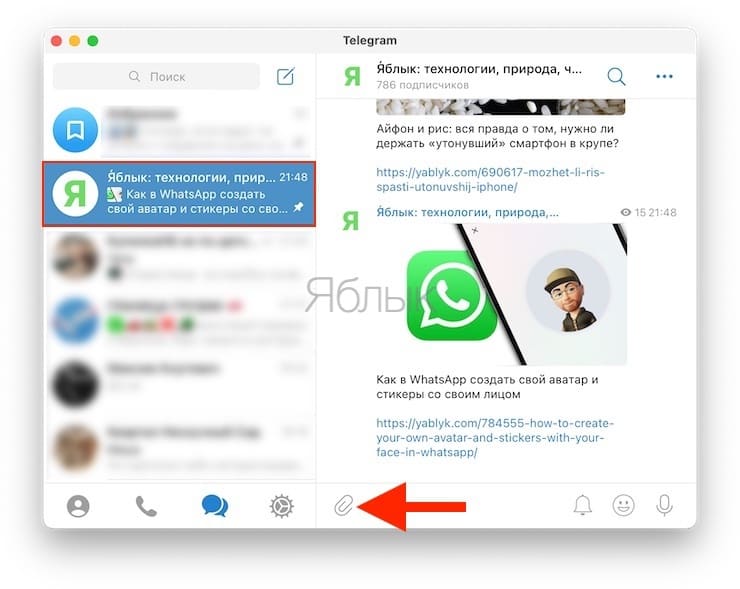
2. Выберите вариант «Файл».
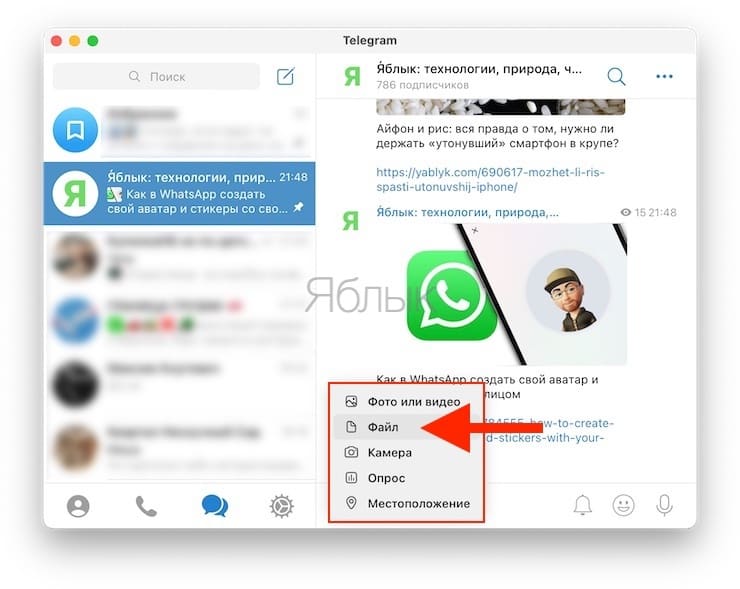
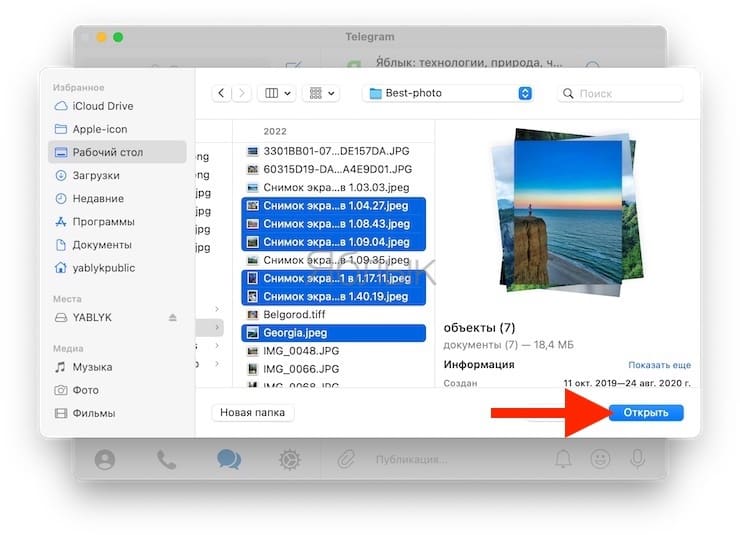
3. В появившемся окне «Выбор файлов» выберите одну или несколько фотографий. Множественный выбор можно осуществить выделением файлов мышью с зажатой левой клавишей или же нажатием на каждый нужный файл с прижатой клавишей Ctrl в Windows (⌘Cmd на Mac).
4. После окончания выбора файлов нажмите на «Открыть».
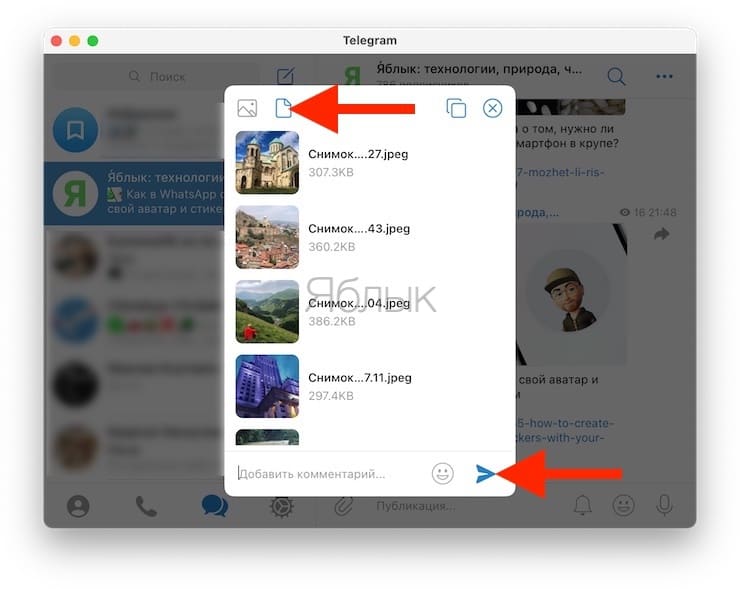
5. В окне с предпросмотром выбранных фотографий (или видео) выберите значок «Отправка без сжатия» (см. скриншот ниже).
5. Нажмите «Отправить».
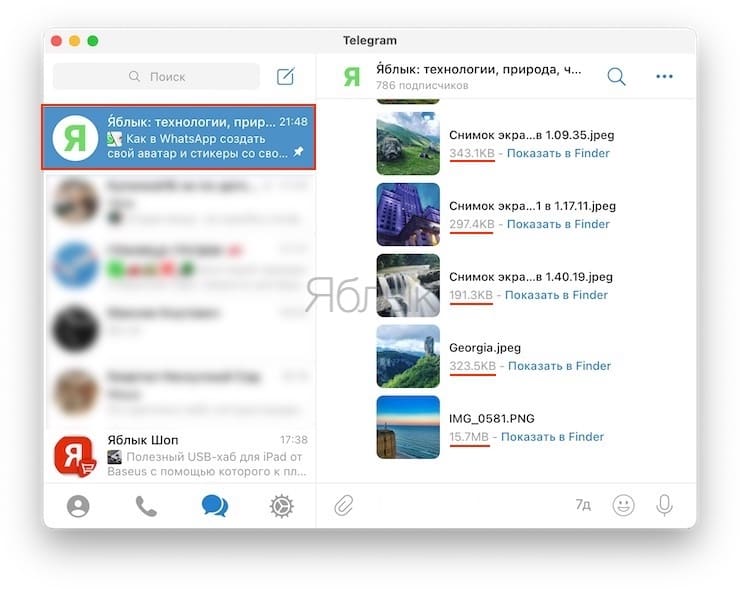
6. Возле каждой отправленной фотографии (или видео) будет указан ее фактический размер.
�� Смотрите также:
- Автоудаление в Telegram: как отправлять самоудаляющиеся сообщения.
- Как очистить (удалить) кэш в Telegram на iPhone, iPad, Android, на компьютере Windows или Mac.
- Цифровой наследник, или как передать данные из Apple ID после смерти.
�� Мы в Telegram и YouTube, подписывайтесь!
Как записать и выложить видео в Телеграм с телефона и компьютера

Видео в Телеграм – не самый распространённый вид контента, но всё же важен для бизнеса. Видео – тренд в маркетинге, так как предлагает для клиентов более простой для потребления контент. Блогеры используют Телеграм для привлечения дополнительного трафика и последующей монетизации. Они выкладывают в свои Telegram-каналы эксклюзивы, запрещенные правилами платформ, где находится их основной блог.

Реклама: Реклама. Erid 2VtzqwsYycM

Реклама. Erid 2VtzqwsYycM
Для бизнеса, видео в Телеграм может быть дополнительным инструментом для повышения продаж: размещение обзоров, ответы на вопросы. В этой статье мы рассказываем о том, как записать и выложить видео в Телеграм, как сделать видео в кружочке. Также рассматриваем онлайн-сервисы для отложенного постинга и работы с видео. Читайте также: Как сделать кнопку-ссылку в Телеграм
Как записать и выложить видео в кружочке в Телеграм
- обзавестись смартфоном с хорошей камерой (идеальный вариант – iPhone);
- приобрести штатив («плавающая» картинка никому не нравится);
- заранее готовить монолог, при необходимости – до публикации перезаписывать видео несколько раз.
Чем лучше «картинка», продуманнее текст видео, тем более позитивная реакция аудитории.
Инструкция по записи видео в кружочке для частных диалогов и каналов:
Шаг 1. Переходим на канал или в частный чат, диалог.
Шаг 2. Нажимаем в правом нижнем углу кнопку с иконкой похожей на Instagram и удерживаем до окончания записи.

Либо свайпаем от правого края вверх, чтобы продолжить запись без удержания пальца на экране смартфона. Свайп влево – отмена.

Шаг 3. Отпускаем палец и видео автоматически начинает загружаться на канал либо в выбранный чат.

Как обычное видео сделать круглым
Даже если вы совсем недавно создали Телеграм-канал, вы понимаете, что формат записи «здесь и сейчас» не позволяет подготовить качественное видео. Также можно выкладывать видео, размещённые в ВКонтакте или Instagram или из ранее снятых заготовок делать круглые видео.
Инструкция по созданию круглых видео из обычных:
Шаг 1. В поиске Telegram ищем бота @roundNoteBot. Пишем в чат команду «/start». Выбираем русский язык.

Шаг 2. Скидываем в следующем сообщении видео (Прикрепить — Галерея).

Дожидаемся загрузки в Telegram и обработки ботом, на выходе получаем круглое видео.
Шаг 3. Нажимаем пальцем и удерживаем на круглом видео, нажимаем на стрелку в правом верхнем углу для отправки и выбираем в чате нужный канал.
Шаг 4. Чтобы избежать использования пересланных сообщений с пометкой, что они сделаны через бота Roundy, необходимо добавить в него канал и дать права администратора:

Добавляем бота в администраторы канала (по нику @roundNoteBot). Отправляем боту ссылку в формате @MoyKanal.

Готово! Теперь вы сможете публиковать круглые видео, сделанные из обычных, без пометки, что они пересланы через бота.
Как загрузить видео в Telegram
С телефона
Снимите видео и сохраните на телефон, как делали это ранее – оно появится в «Галерее». Далее открываем свой канал. Нажимаем кнопку «Прикрепить».

Отмечаем нужное видео, после чего оно выкладывается в формате и разрешении «как есть».

Как добавить видео в Телеграм через компьютер
Добавление круглого видео в Telegram-канал через компьютер возможно только через представленного выше бота. Инструкция абсолютно аналогична – отправляем обычное видео, получаем видео в кружочке. Длительность такого видео не может превышать более одной минуты.
Чтобы опубликовать любое другое видео с ПК, переходим в канал. Кликаем на кнопку со скрепкой «Прикрепить».

Выбираем видео, нажимаем кнопку «Открыть», после чего дожидаемся загрузки и публикации на канале в обычном формате.
Сервисы в помощь
Для автоматизации постинга видео в Телеграм используйте специальные сервисы:
- Telepost.me. Позволяет делать отложенные публикации с видеосообщениями и обычными видео, можно автоматически удалять посты с видео. Бесплатный.
- SMMPlaner. Создание отложенных постов с видео в неограниченном количестве. Начальный тарифный план – 450 рублей, тестовый режим 7 дней. Отсутствует редактор видео.
- Channely. Позволяет создавать отложенные посты с видео. Возможна командная работа с разных аккаунтов. Оплата ежемесячная – по 5$ за каждый подключенный канал.
- Kuku.io. Отложенный постинг видео в обоих форматах. 14-дневный пробный период и бесплатный аккаунт с подключением до 3 каналов и отложенными постами до 30 штук в месяц. Минимальный тарифный план – от 399 рублей.
Заключение
Используйте видео в Телеграм, чтобы достигать поставленных маркетинговых или бизнес-целей. Если вам нужен трафик – публикуйте видео с призывом перейти на сайт или страницу в соцсети. Если нужны продажи – делайте обзоры своих продуктов или услуг, рассказывайте о преимуществах перед конкурентами.
Введите дополнительную рубрику с видео в своём Телеграм-канале. Например, в случае с Telegram-каналом Игоря Рыбакова – это ответы на вопросы пользователей в коротких обращениях. При этом более развернутые ответы он даёт на своем YouTube-канале, что делает и тот, и другой по-своему уникальными.
Кружочки в Telegram
В Unisender есть все для рассылок: можно создавать и отправлять клиентам письма и SMS, настроить чат-бота и делать рассылки в Telegram и даже собрать простой лендинг для пополнения базы контактов.
Кружочки в Telegram — это видеозаписи длительностью до 1 минуты. По сути это расширенный вид голосовых сообщений.
Записывать кружочки можно только со смартфонов или на компьютерах Apple. Отправляются такие видеосообщения бесплатно.
Изначально кружочки создали для личного общения в мессенджере, но бренды активно подхватили тренд, интегрировали его в свои каналы и стали использовать для продвижения продуктов и услуг. Такой формат общения с аудиторией подходит для любых сфер бизнеса, у которых есть каналы в Telegram, — от ритейла до банковских услуг.
«Лента» с помощью круглых видео привлекает внимание к проекту о национальных блюдах. Все ингредиенты для вкусной еды компания предлагает купить в фирменных магазинах.
«Лента» рекламирует проект о национальных кухнях
Авиакомпания S7 Airlines в своем Telegram-канале публикует кружочки, чтобы анонсировать разные направления полетов.
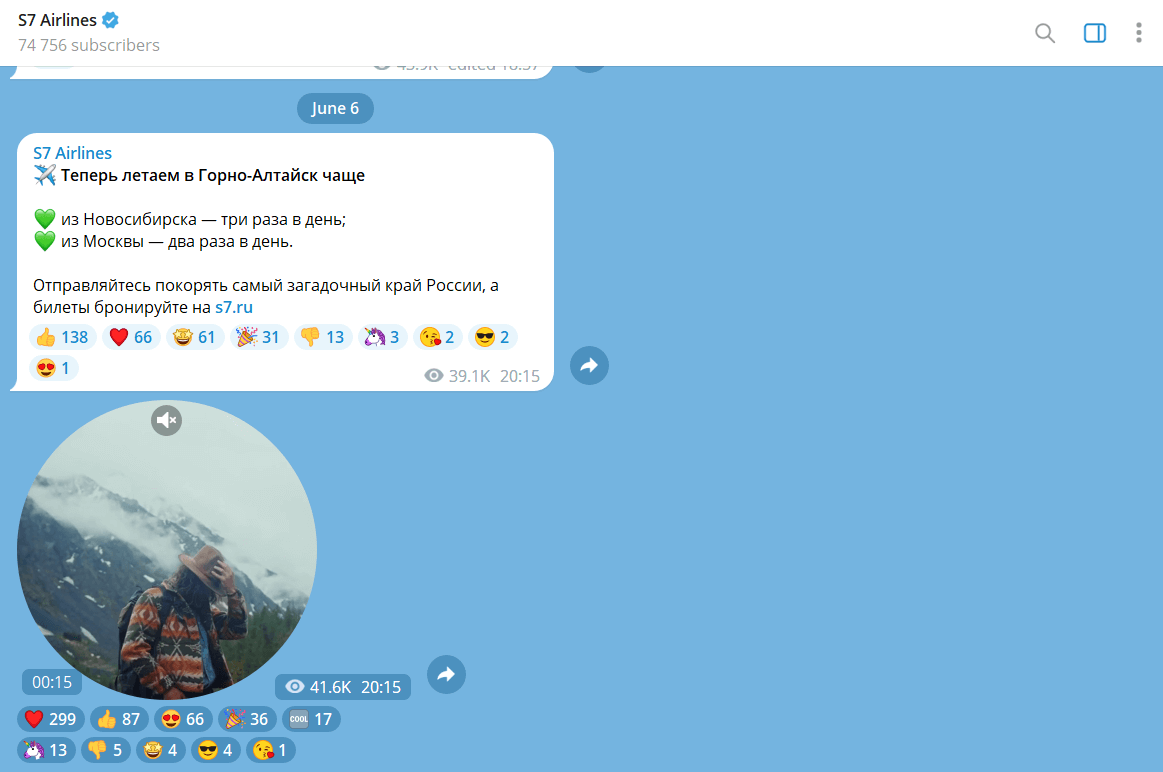
Не нужно рассказывать про горы, лучше показать их красоту в коротких видео
Немалую роль в популяризации кружочков сыграл популярный Telegram-канал «Круги на полях» . Создатели удачно обыграли в названии канала игру слов и показали всему рынку, что кружочки — это не маргинальный вид контента (как непрошеные голосовые сообщения), а новый способ самовыражения.
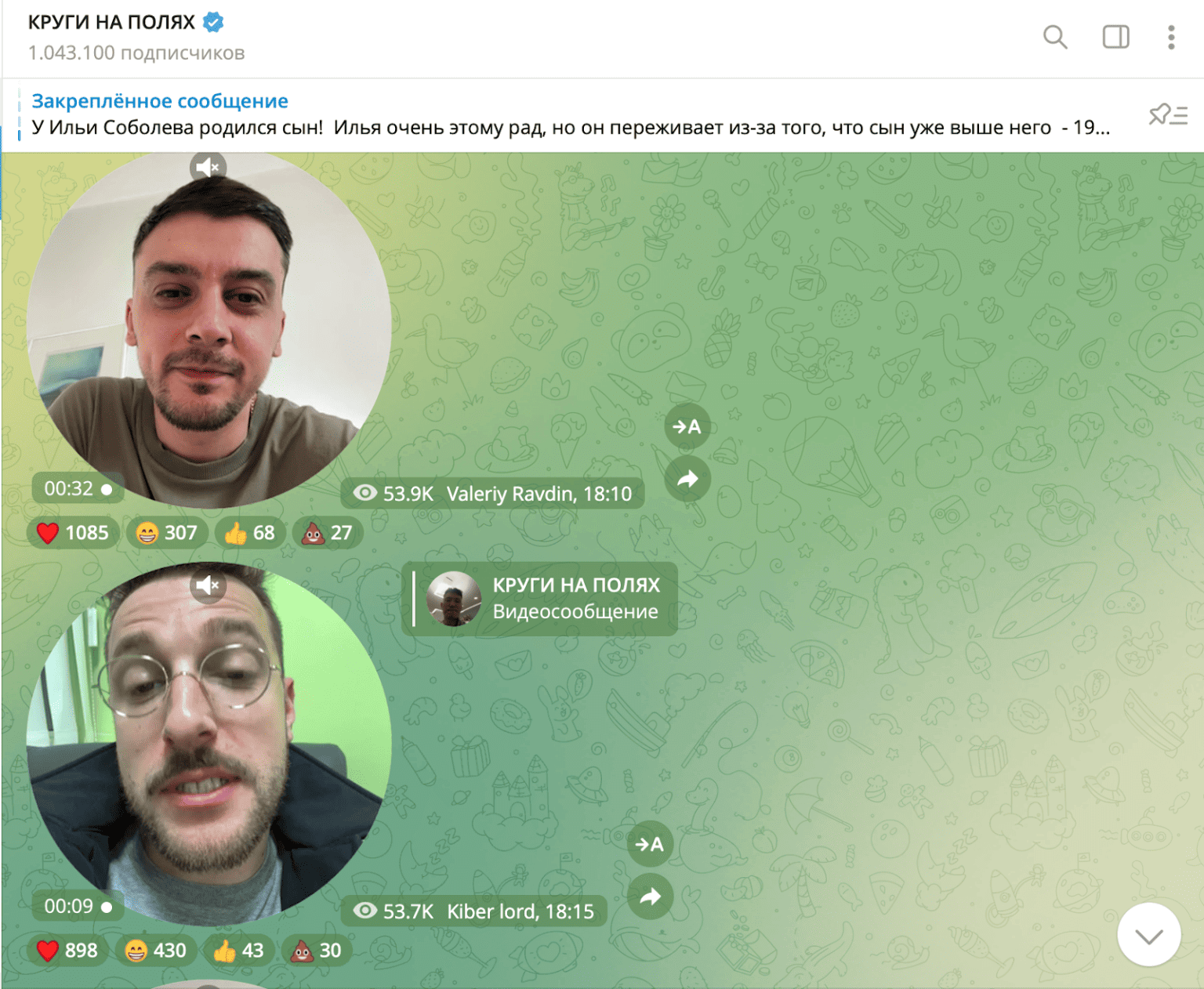
Чем удобны кружочки в Telegram
По сравнению с другими форматами сообщений короткие видео имеют много преимуществ:
- Это знакомый формат контента, похожий на сторис. Пользователи с большей вероятность посмотрят короткий кружочек, чем длинное видео.
- Легко создать и быстро загрузить в канал. Для этого не требуются специальные навыки и инструменты.
- Кружочки разбавляют сухую однообразную ленту сообщений в Telegram, добавляют каналу динамики.
- Подписчики могут пересматривать кружочки в любое время, сохранить их на телефон или переслать другу.
Важное преимущество кружочков Telegram в их мгновенной загрузке и автоматическом воспроизведении. Этим можно активно пользоваться, если вы хотите приветствовать людей с помощью видеоролика.
Обычный видеоролик большого объема у большинства пользователей «заморозится», требуя разрешения на скачивание. Используйте лайфхак. Сначала обратитесь к пользователям с помощью кружочка, анонсируйте, скажите самое главное. Завладейте вниманием, а потом предложите посмотреть основное видео или иной контент большого объема.
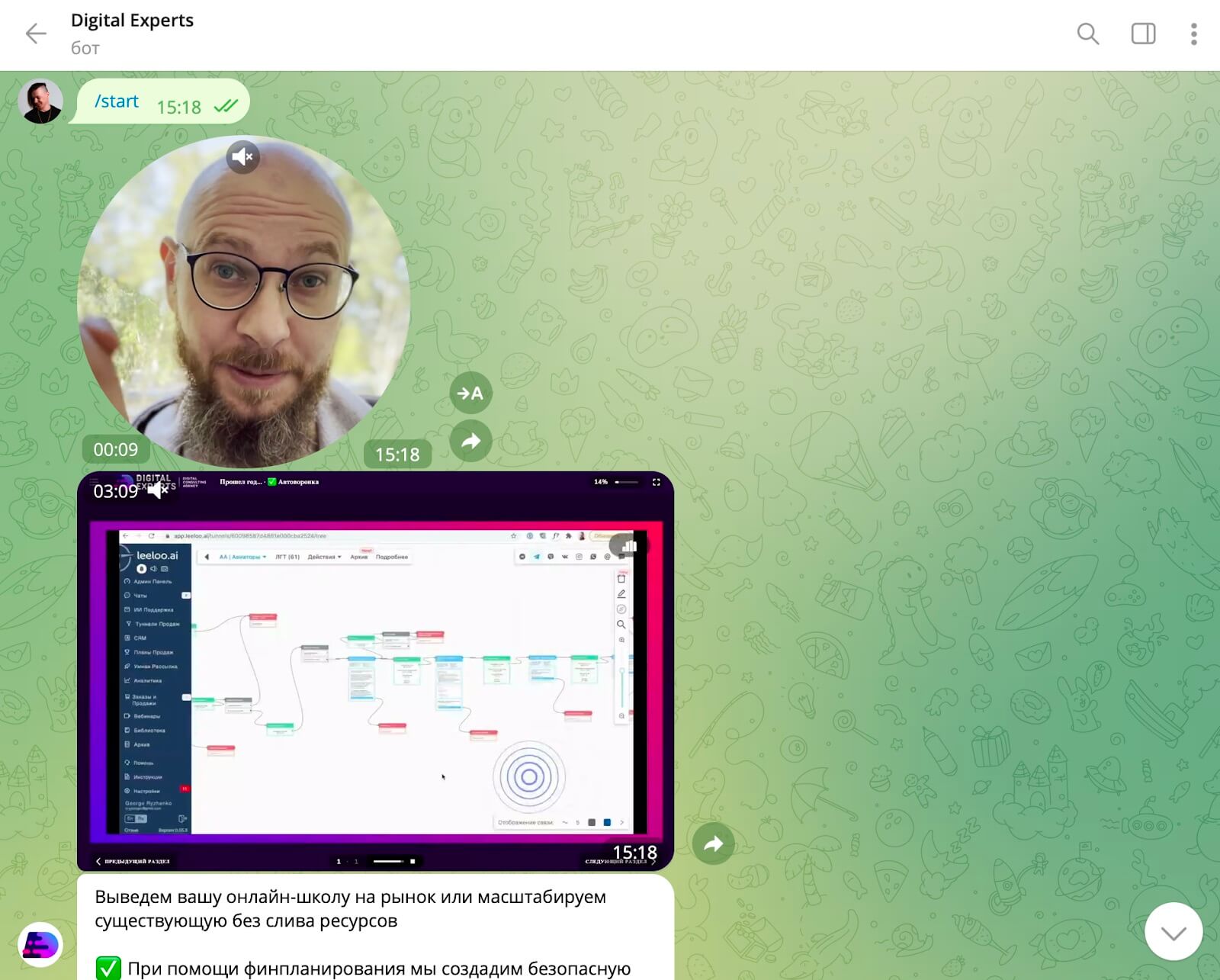
Сначала кружочек для привлечения внимания, потом большой ролик. Источник
Как кружочки в Telegram могут помочь бизнесу
Такой формат позволяет решать разные маркетинговые задачи:
Наглядно демонстрировать продукт. Показывать цвет помады, дизайн браслета, работу шуруповерта. В таком ключе кружочки часто использует магазин парфюмерии и косметики «Золотое яблоко» .
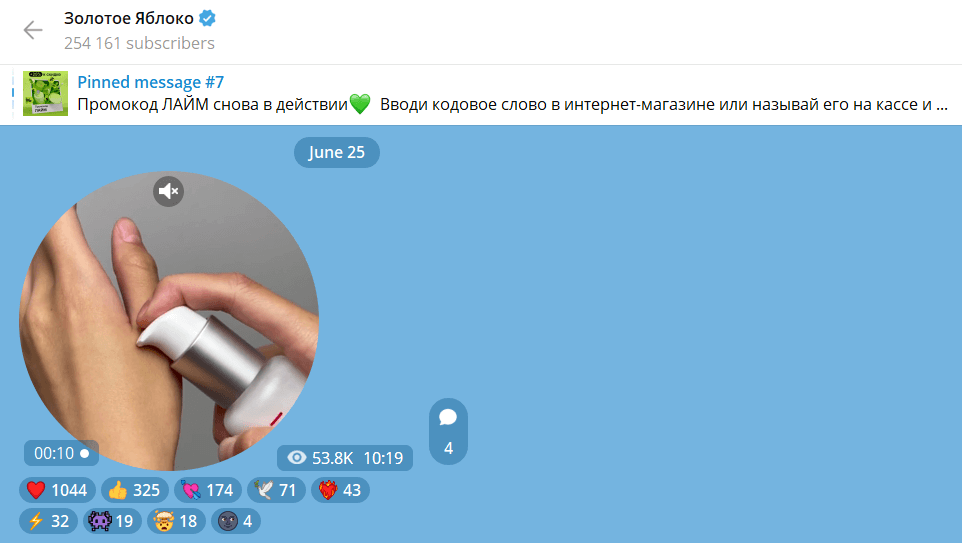
Текстура, цвет, нанесение крема — все это можно показать с помощью коротких видео
Создавать разнообразный контент . Короткие видео привлекают внимание подписчиков среди текстовых постов.
«Альфа-банк» анонсировал акцию «5 000 000 рублей на удачу» и рассказывал о ней не только в постах, но и с помощью кружочков в Telegram.
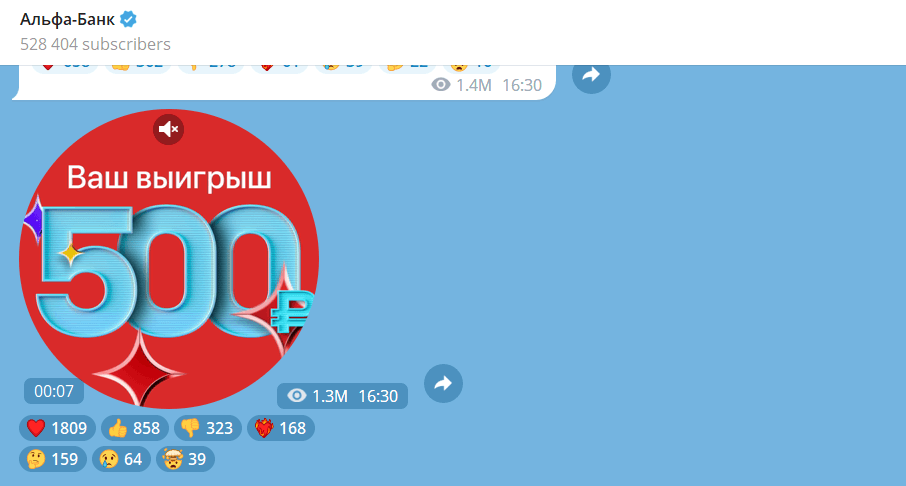
Быстро доносить до подписчиков новости . В 2023 году «Тинькофф» объявил о запуске частного университета. Об этом в Telegram-канале банка рассказал глава правления Стас Близнюк.
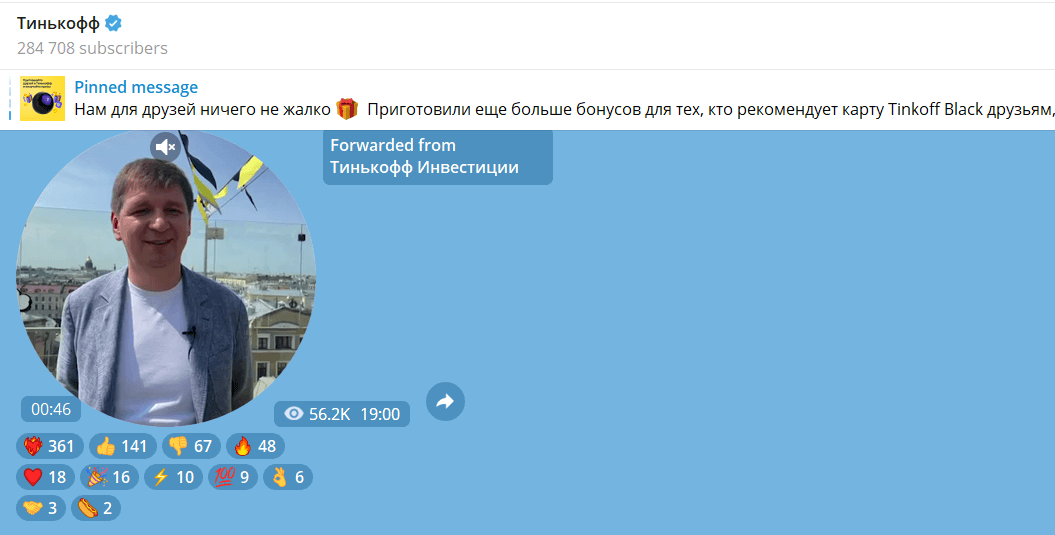
Видео в формате «говорящей головы» — хороший способ познакомить аудиторию с сотрудниками компании, усилить узнаваемость и доверие
Транслировать ивенты и корпоративную жизнь. Для того чтобы показать подписчикам торжественное открытие мероприятия или атмосферу корпоративной тусовки, достаточно смартфона и интернета.
Так выглядели короткие видеосообщения с образовательного ивента «СаундЧек», который проводился при поддержке канала «Яндекс.Музыка» .
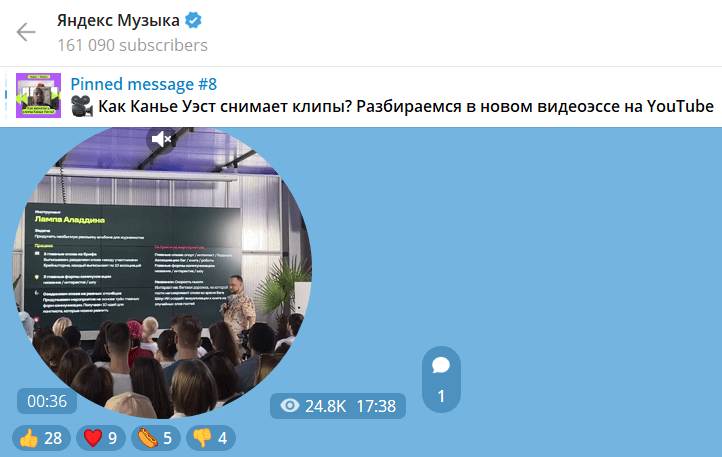
Увеличить вовлеченность . Чтобы пользователи взаимодействовали с каналом — ставили лайки, реакции, оставляли комментарии и сохраняли в избранное, контент должен быть интересным. Короткие видео хорошо решают эту задачу.
Сервис доставки продуктов «Самокат» организовал с помощью кружочков интерактивную игру с подписчиками. Пост с описанием игры набрал более 22 тысяч просмотров, 267 реакций и 429 комментариев.
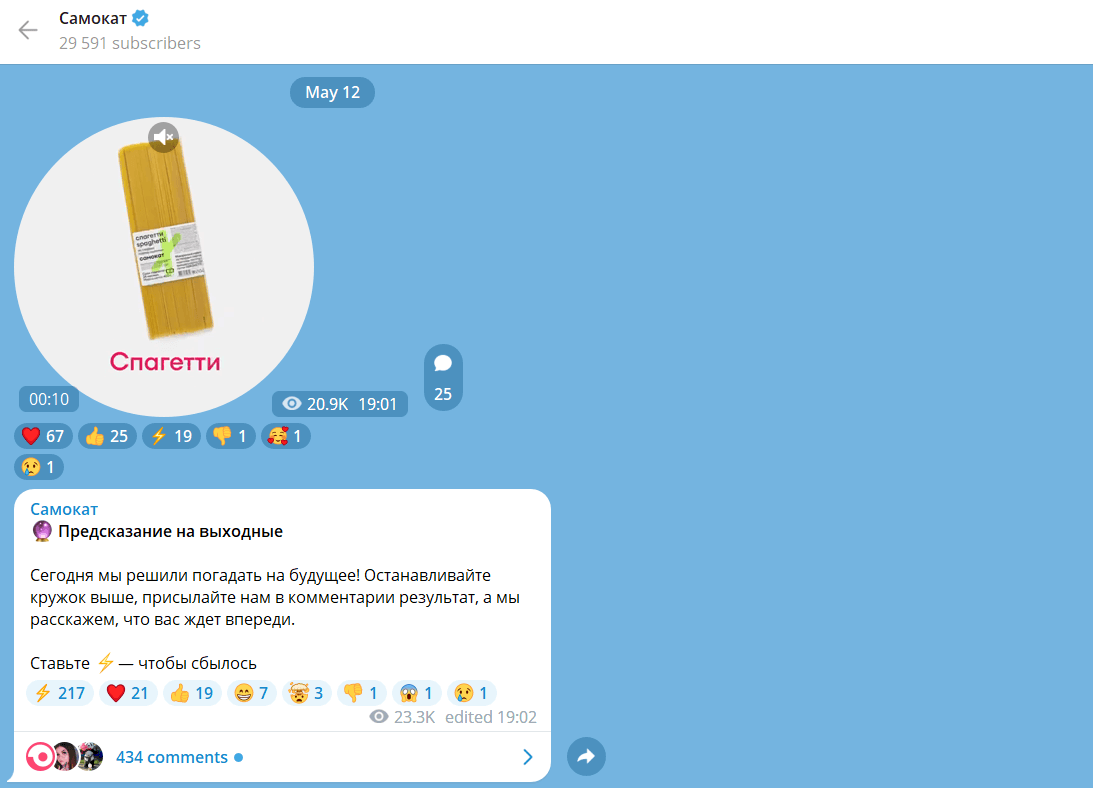
Правила игры просты — останови видео, напиши, какая картинка выпала, и получи предсказание от «Самоката»
Продвигать свои продукты или услуги. «Академия Pressfeed» выпускает интервью, видеокейсы и подкасты. В своем Telegram-канале она использует кружочки в качестве тизеров, чтобы привлечь внимание к продукту.
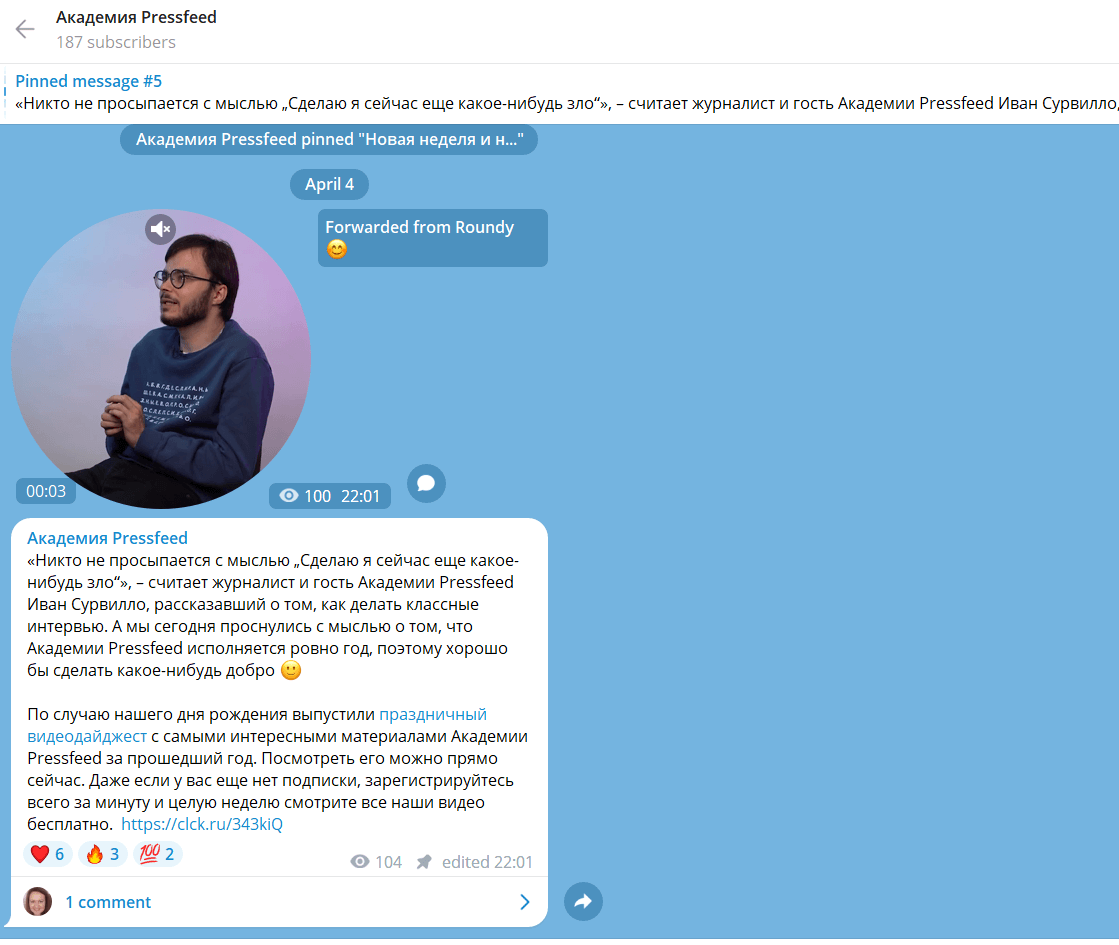
Тизеры «Академии Pressfeed» — короткие отрывки видеоуроков
Повысить доверие аудитории. Этим приемом часто пользуются благотворительные организации, а также эксперты, которые прокачивают личный бренд.
Благотворительная организация «Дари еду» регулярно записывает кружочки со своих мероприятий. Так она наглядно освещает результаты своей деятельности, отчитывается о работе.
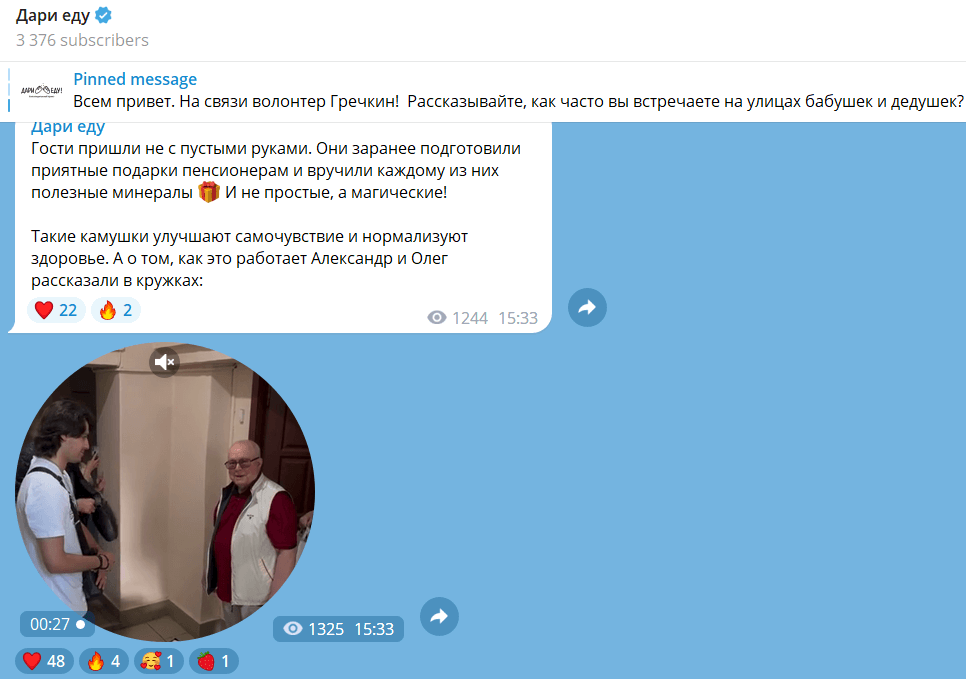
Видеоотчет об адресной помощи — реальное доказательство работы благотворительной организации
Еще один неочевидный способ использования кружочков: «сливать» их в сторис и рилс. Снимите скринкаст видеокружочков из вашего корпоративного чата и опубликуйте в сторис: привлечение внимания гарантировано.
Поскольку обмен кружочками в чате носит не публичный, а приватный характер, его публикация на других площадках выглядит как слив инсайдерской информации, разжигает любопытство смотрящих.
Разумеется, речь не идет о настоящем сливе. Диалог с помощью кружочков должен быть либо срежиссирован заранее, либо его обнародование должно быть согласовано с участниками. Например, таким необычным способом можно прорекламировать грядущее мероприятие, слив «рабочие моменты подготовки».
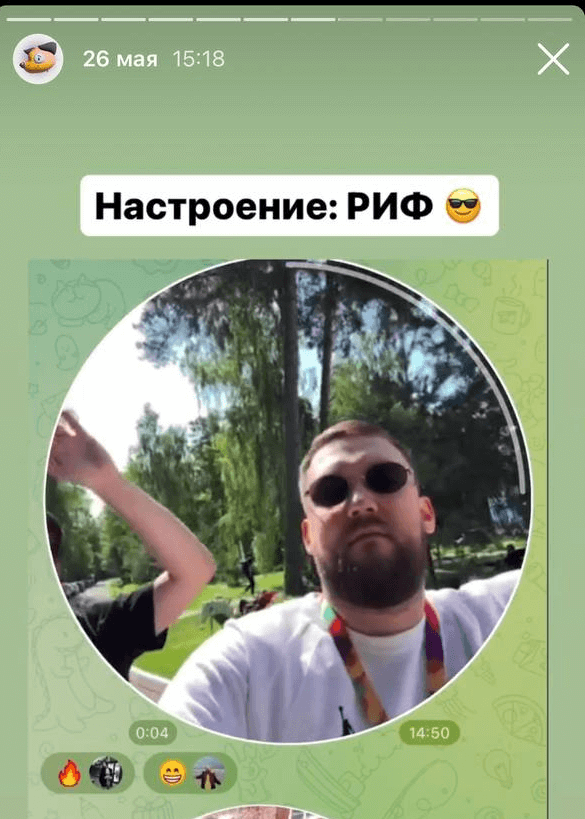
Unisender привлекает внимание к конференции в сторис
Автор книги «TikTok без танцев», эксперт по вертикальным видео и SMM
Как записать видео в кружочке в Telegram
В iOS, на Android и в macOS короткие видеосообщения записывают одинаково:
- Зайдите в чат и один раз кликните на значок микрофона в правом нижнем углу. Вместо него появится изображение камеры.
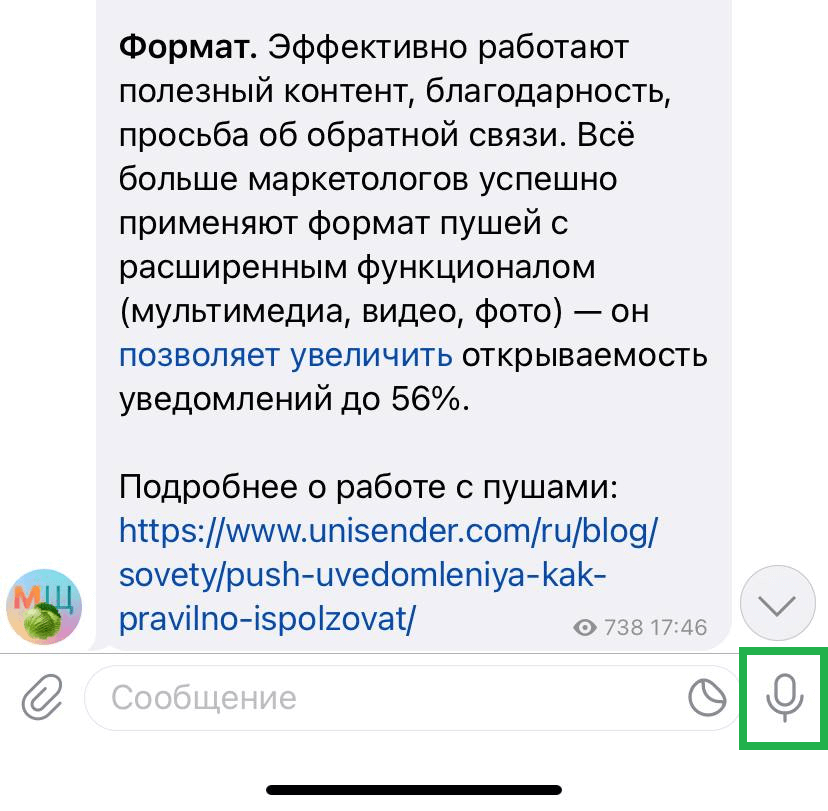
- Чтобы записать кружочек, нажмите на значок камеры и удерживайте его. Запись начнется.
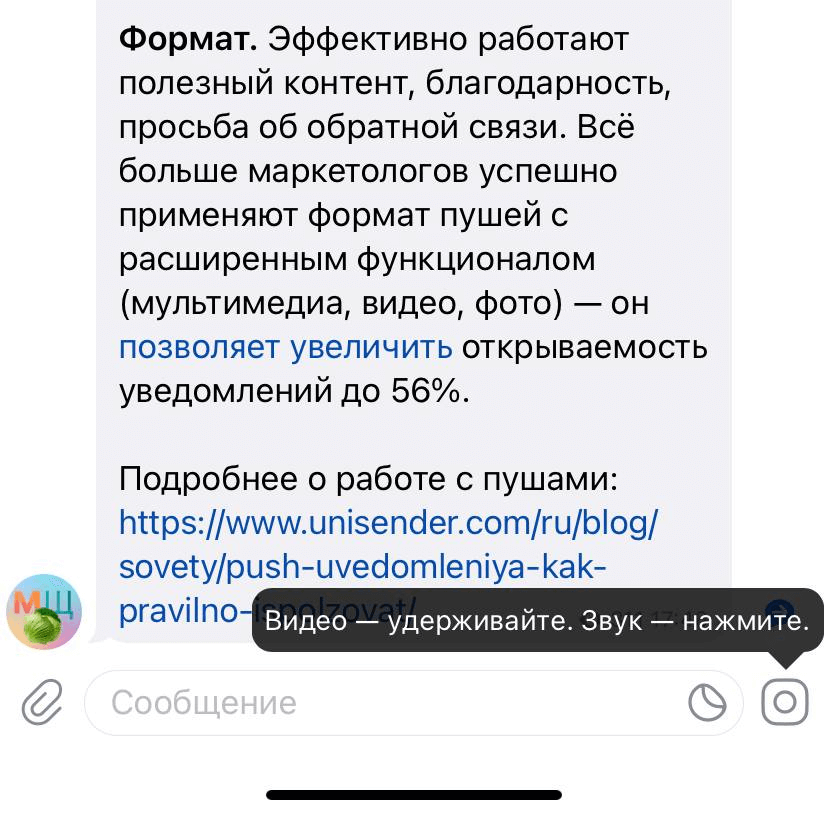
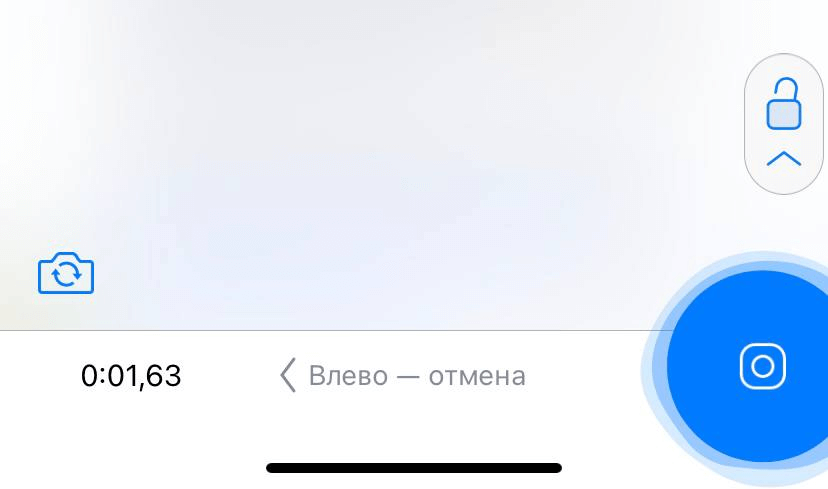
- Автоматически камера начнет записывать во фронтальном режиме. Чтобы переключиться на основной режим, нажмите в левом нижнем углу на значок фотоаппарата со стрелками внутри.
- Если что-то пошло не так и вы хотите удалить запись, смахните значок камеры влево.
- Чтобы остановить съемку, отпустите палец. Видео меньше 60 секунд отправится в канал автоматически.
- Если вы снимаете дольше одной минуты, запись остановится. Ее нужно будет отправить самостоятельно, нажав на стрелочку справа.
- Чтобы при записи не удерживать кнопку, скользните пальцем вверх до замочка и зафиксируйте его. В этом случае видео также отправится только по клику.
Прогресс-бар вокруг кружочка показывает, сколько времени осталось до конца записи. В левой части экрана есть таймер, который отсчитывает секунды.
Круглая форма видео неизбежно вызывает у человека визуальные ассоциации: с иллюминатором, круглым окном, глазом, мишенью.
Чтобы использовать кружочки Telegram максимально креативно, я бы рекомендовал по возможности подчеркивать и обыгрывать их круглую форму. Смысл в том, что если ваше видео содержит круглую форму, оно дополнительно привлекает внимание за счет визуальной гармонии. Пользователи поймут, что это специально сделанный круглый видеопродакшн. Эксклюзив, а не адаптация контента из других соцсетей.
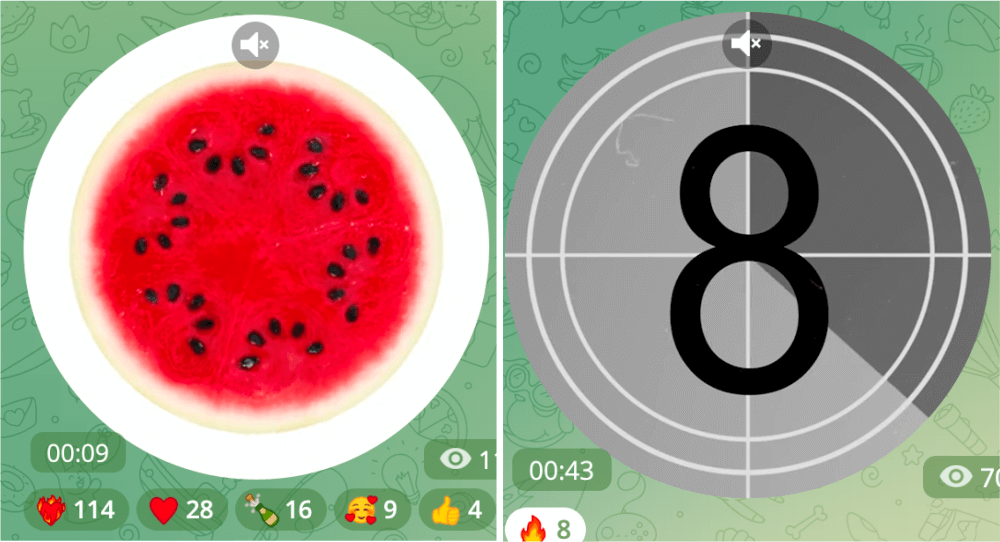
Яркий анимированный арбуз в Telegram-канале Setters и таймер обратного отсчета в Telegram-канале Unisender
Например, компания-застройщик может внедрить у себя отдельную узнаваемую рубрику специально для видеокружков. Назовем ее шоу «Дверной глазок». Каждый ролик будет начинаться с заставки — дверного глазка, в который можно будет «заглянуть» каждому зрителю. После заставки зритель «заходит» в очередной выпуск про квартиру, или в гости к дизайнеру интерьера, либо в гости к инфлюенсеру. Всем будет любопытно заглянуть в глазок ��
Автор книги «TikTok без танцев», эксперт по вертикальным видео и SMM
В десктопной версии Telegram записать кружочки не удастся, но можно преобразовать короткие видеосообщения в этот формат с помощью Telegram-ботов @VibesRound_bot , @roundNoteBot и @TelescopyBot .
Для этого надо отправить видеосообщение боту, получить от него запись в кружочке и переслать ее в свой канал, скрыв в настройках отправителя. Требования к видеосообщению — длительность не дольше 1 минуты, размер до 8 Мб, 640х640 пикселей, качество до 360 р.
Как просматривать и редактировать видео в кружочке перед отправкой
Для этого нужно зафиксировать значок камеры или записать видео более 1 минуты, чтобы оно не отправилось автоматически. Далее его можно изменить во встроенном редакторе — обрезать начало или концовку.
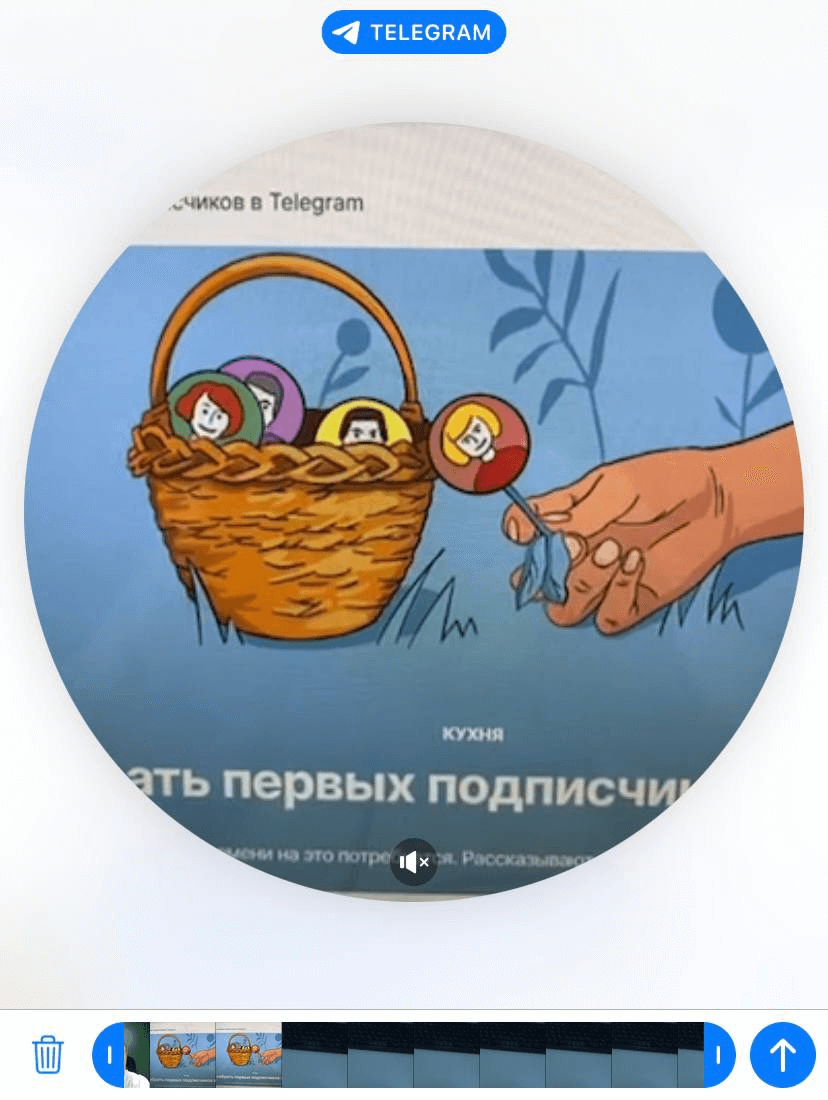
Отложить публикацию короткого видео нельзя. Его можно снимать и посылать только в режиме реального времени. Частично эту задачу можно решить так: запишите видео в избранное, а потом вручную перешлите его в нужное время.
Удивительно, но Паше Дурову удалось почти невозможное: изобрести еще один популярный формат видеоконтента, когда казалось, что весь мир захватил исключительно вертикальный контент. Это очень важно, потому что лишает «сторис» монополии на внимание пользователей и увеличивает простор для креативных идей.
Теперь ждем треугольные видео, почему нет? Чем больше форматов, тем интереснее.
Постинг в Telegram: как отредактировать текст, добавить видео или картинку и сделать опрос
Продолжаем нашу серию инструкций по Telegram. Первая, где мы рассказываем, как создать группу или канал здесь. А ниже информация о том, как создать и оформить публикацию, какие есть дополнительные сервисы и боты для работы с Telegram.
Но перед этим хотим прояснить один момент:
Telegram — это мессенджер, а не соцсеть
Хоть Роскомнадзор и внес Telegram в реестр соцсетей, по функционалу он все еще мессенджер. Это важно понимать, если ты перешел туда из Инстаграма* или Тиктока.
Telegram — это в первую очередь приложение для обмена сообщениями
Люди заходят туда, чтобы поболтать с друзьями, коллегами, родителями и между делом полистать интересные каналы.
В Telegram нет рекомендательной ленты, все чаты и каналы у пользователя расположены в том порядке, в котором приходят сообщения. Поэтому канал будет постоянно конкурировать с личными чатами и другими сообществами.
Твой постик не попадется на глаза читателя случайно, как Reels, и не вылезет первым среди других, даже если соберет тысячу просмотров за первый час.
Посмотрите на каналы Бузовой, Инстасамки и прочих кочевников из Инсты*. Миллионная аудитория не ринулась за ними в Telegram, потому что механика другая.
Смотреть бессмысленные сторис иногда полезно, чтобы отключить голову. Листаешь (или приложение делает это за тебя, сменяя один 15-секундный ролик другим) и ни о чем не думаешь. В Telegram так не получится: как минимум, нужно переходить из канала в канал, чтобы посмотреть, что там у кого произошло.
Чтобы тебя читали в Telegram, важны регулярность и качество контента
Зайти и делать в Telegram то же самое, что вы привыкли делать в Инстаграме* вряд ли получится. Никто не будет смотреть миллион кружочков в день, если ты не звезда ТНТ. От тебя отпишутся или отправят в Архив, что будет похуже любого теневого бана.
А — делать контент регулярно, чтобы подниматься вверх в списке чатов.
Это не значит, что нужно отправлять по 100500 сообщений в день. Определи регулярность, с которой тебе будет комфортно выдавать годный контент. Это могут быть 5 постов в неделю, 3 в день или 4 в месяц — главное регулярно.
Б — создавать релевантный для площадки контент, в основном текстовый.
Посмотри, как ведутся каналы, которые ты сам читаешь. Оцени, насколько длинные тексты пишет автор, какое визуальное сопровождение использует, как общается с аудиторией, какие посты набирают больше активности и попробуй понять, почему. Это поможет нащупать вектор развития для твоего канала.
Также стоит промониторить каналы, которые уже пишут на тему, которую ты собираешься продвигать. Найди конкурентов и проанализируй их работу.
Возможности и ограничения при публикации постов
В Telegram есть ряд лимитов, которые нужно учитывать. Вот, например, ограничения, которые касаются публикации постов:
- 4 096 символов — максимальная длина одного сообщения,
- 1024 символов — максимальная длина подписи к фото / видео,
- 10 штук — максимальное количество фото и видео в одном сообщении,
- 2,0 GB — максимальный объем отправляемых файлов,
- 60 символов — максимальная длина имени файла (остальное Telegram автоматически обрежет).
Полную таблицу с известными на данный момент лимитами Telegram можно посмотреть здесь.
Как создать и отредактировать пост в Telegram-канале
* Ниже мы демонстрируем процесс работы в десктопной версии приложения для Windows. Внешний вид и расположение кнопок в версиях для macOS и смартфонов будут отличаться. Если не сможешь что-то найти или возникнут другие трудности — пиши в комментариях. Мы постараемся помочь)
Как залить тест / картинку / видео на канал
Чтобы опубликовать в канале текст, нужно вставить его в строку внизу окна.
Если хочешь добавить фото или видео к тексту, нажми на «скрепочку» в левом углу строки. Откроется окно загрузки, в котором нужно найти файл. Кликни на файл и нажми «Открыть».
Telegram в таком случае воспринимает текст, как подпись к медиафайлу, и обрезает до 1024 символов. Если твой пост длиннее, можешь отдельными сообщениями залить текст и медиафайл без подписи.
Чтобы отправить сообщение в канал, нажми левой клавишей мыши на кнопку «самолетик». Она находится в правом углу поля работы с текстом.
Как сделать текст жирным / курсивным и добавить ссылку
Чтобы сделать текст жирным, подчеркнутым, зачеркнутым или курсивным:
- Выдели часть текста, которую хочешь отформатировать.
- Кликни по выделенному правой кнопкой мыши.
- В выпадающем списке выбери «Форматирование».
- Перед тобой откроются опции по форматированию текста. Выбирай то, что нужно.
Если кликнуть на кнопку «Добавить ссылку», появится поле, куда можно вставить ссылку на любой внешний ресурс — статью, соцсеть, сайт — что угодно в Интернете.
Кнопка «Без форматирования» убирает жирность / подчеркивание / курсив и возвращает текст к первоначальному виду.
Как отправить сообщение без звука и настроить отложенный постинг
Если нажать на «самолетик» правой кнопкой мыши, появятся две дополнительные функции:
- «Отправить без звука» — отправляет уведомления подписчикам без звука. Хорошо использовать эту функцию, когда выкладываешь контент ночью. Так ты не помешаешь сну любимых читателей.
- «Отправить позже» — дает настроить отложенный постинг. Выбираешь в счетчиках день и время, когда хочешь опубликовать пост, жмёшь на кнопку «Запланировать» и готово.
А чтобы перейти ко всем запланированным постам канала, нажми на появившийся значок календаря с красной точкой.
Кнопка в форме «колокольчика» справа от календаря с точкой отвечает за общую настройку звука в уведомлениях. Она работает как переключатель света: нажал один раз — звук отключился, нажал второй раз — звук включился, и так далее.
Если «колокольчик перечеркнут, значит, все уведомления на твои новые посты приходят без звука. Если «колокольчик» не перечеркнут — со звуком.
Вот здесь, например, звук на уведомлениях отключен
Как создать опрос в Telegram-канале
Кроме текста и медиафайлов в Telegram-канале можно выкладывать опросы. Чтобы создать опрос, нужно нажать на три точки справа в строке с названием канала и в выпадающем меню кликнуть по кнопке «Создать опрос».
Дальше откроется новое окно, где нужно ввести вопрос и до 10 вариантов ответа. Внизу также есть две интересные возможности:
- «Выбор нескольких ответов» — если поставить галочку, подписчики при ответе смогут нажать сразу на несколько вариантов ответа,
- «Режим викторины». Он дает указать, какой из вариантов ответа правильный, и добавить объяснение, которое будет всплывать перед ответившими неправильно. Удобно использовать для образовательных или игровых форматов.
Как изменить пост, который уже залит
Нажми на пост, который хочешь поменять, правой кнопкой мыши — появится меню с возможными действиями. Нажми на вторую кнопку сверху «Изменить».
Здесь можно отредактировать текст, удалить или добавить ссылку, а также заменить одно фото на другое. Добавить дополнительные медиафайлы, если у тебя их было три, а хочется четыре, не получится.
Чтобы сохранить изменения в тексте, нажми на «галочку», в подписи к медиафайлу — кнопку «сохранить».
Как залить в Telegram длинный текст
Если хочешь залить в телеграм текст длиннее четырех тысяч символов, это можно сделать через Telegra.PH. Сервис разработали создатели Telegram, чтобы пользователи могли публиковать длиннопосты с картинками и ссылками, не используя сторонние сервисы.
Возможностей у телеграфа немного. Можно:
- Дать название статье.
- Вставить текст длинной до 32 798 знаков.
- Добавить картинки. Для этого нужно нажать на значок фотоаппарата.
- Разместить в тексте виджет с YouTube, Vimeo или Twitter. Чтобы это сделать, нажми на знак кавычки слева от фотоаппарата, вставь ссылку на видео или твит и нажми Enter. Готово.
5. Сделать текст жирным или курсивным. Для этого выдели часть текста, которую нужно отредактировать — появится окно с дополнительными возможностями. Если нажать на «В», текст станет жирным, если на «i» — курсивным.
6. Сделать текст гиперссылкой. Для этого нажми на третью кнопку слева в дополнительном меню. Откроется окошко, куда нужно вставить ссылку.
7. Две следующие кнопки, на которых нарисованы буква Т побольше и поменьше, дают возможность сделать заголовки первого и второго уровня. Очень рекомендуем их использовать, чтобы добавить структуру в текст.
8. Последняя кнопка с изображением кавычек оформляет текст как цитату.
9. Кнопка «Publish» в правом верхнем углу публикует текст. Когда пост опубликован в Телеграфе, ссылку на него можно размещать у себя на канале.
Несмотря на простой и понятный интерфейс, у Telegra.PH есть несколько минусов. У сервиса нет ни личного кабинета, ни поиска, ни главной страницы. А чтобы отредактировать текст, опубликованный через Telegra.PH, нужно зайти с того же устройства, с которого он был опубликован.
Чтобы не потерять посты, можно:
- Привязать аккаунт в Telegra.PH к Telegram-аккаунту. Сделать это можно через @telegraph — запусти бота, и он автоматически найдет твой аккаунт в Telegra.PH. После этого станет доступна авторизация через телегу.
- Публиковать их на любой сторонней площадке с удобным интерфейсом (Дзен, VC, да хоть ВКонтакте) и выкладывать ссылками на канале.
Полезные боты для работы с Telegram
Ниже подборка ботов, которыми мы с командой активно пользуемся, и поэтому можем рекомендовать. Если что-то не указали — пиши в комментариях) Будем тестировать и пополнять список.
Загружает контент из Instagram*. Работает на постах и Reels, Stories не скачивает.
Загружает видео из TikTok без водяных знаков.
Скачивает стикеры из Telegram в форматах jpg, png и webp: по отдельности или целыми паками в виде архива.
Поможет сделать текст по центру, красные строки, зачеркнутые слова для Instagram*.
Сделает из любого видео кругляшок. 10 видео бесплатно, дальше от 299 рублей. Вот прикольный пример использования предзаписанных и смонтированных видосов в круглом формате.
Геннадий — это твой личный помощник и генератор идей для SMM: подберет хештеги по слову или по фото, а также подскажет идею поста.
Конвертирует видео в GIF.
Помогает создавать и редактировать стикерпаки.
Переводит голосовые сообщения в текст. Удобно, когда не можешь слушать аудио или пишешь текст по информации из голосовых.
Переводит аудио в текст с указанием тайм-кодов. Это не совсем удобно, если нужен монолитный текст — появляется дополнительная возня с удалением меток. Поэтому мы пользуемся этим ботом, только если Voicy не работает.
Бот для сбора донатов. О том, как им пользоваться, рассказывали в нашем Telegram-канале.
На сегодня все. Мы еще не говорили о прямых трансляциях, а это обширная тема для отдельной публикации. Если хочешь, чтобы мы выпустили материал о трансляциях, пиши в комментах — сделаем)
* Instagram принадлежит Meta — организации, признанной экстремистской на территории РФ.