Opera браузер для Windows
Получите быстрый, безопасный и простой в использовании браузер Opera.
Загрузить все браузеры Opera
Opera браузер для Windows
Загрузить сейчас Загрузить пакет для оффлайн-установки:
64 bit / 32 bit Это безопасная загрузка
с opera.com
Opera браузер для Mac
Opera браузер для Linux
Загрузить сейчас Предпочитаете другой пакет?
RPM / SNAP Это безопасная загрузка
с opera.com
Opera браузер для Chromebook

У вас нет Google Play?
Загрузите приложение здесь Это безопасная загрузка
с opera.com
Браузер Opera для Android
У вас нет Google Play?
Загрузите приложение здесь Это безопасная загрузка
с opera.com 
Геймерский браузер Opera GX скачать
Opera GX – геймерский браузер. Помимо базовых, в нем представлены уникальные функции, которые, наверняка, оценит по достоинству даже самый искушенный пользователь.
Функции и возможности
Цвет Opera GX
Установив Опера GX на компьютер, пользователь сразу обратит внимание на цветовую схему браузера – она в темных тонах. Выглядит очень стильно. Поменять цвет функциональной панели на светлый возможности нет, тем не менее в настройках можно изменить цветовую схему для текста, а также установить фон на главную страницу из готовых вариантов или – добавить свой.
Кастомизация Opera GX
Доступны и другие настройки кастомизации, среди которых: возможность установить анимацию плитки для главной страницы, увеличение размера плитки, и другие дефолтные функции, доступные в обычной Opera, вроде включения и отключения раздела новостей, панели закладок, боковой панели с инструментами.
Звуки в Opera GX
В Opera GX можно включать звуки работы браузера. Например, аудио сопровождение будет при открытии и закрытии вкладок, печатании текста, кликах, наведениях мыши на элементы.
Работа с пространствами Opera GX
В браузере Opera GX есть возможность работать с несколькими пространствами. Пользователь легко может переключаться между ними с помощью кнопок на боковой панели. Это очень удобно, так как можно позволит создать некую структуру и избежать путаницы во вкладках.
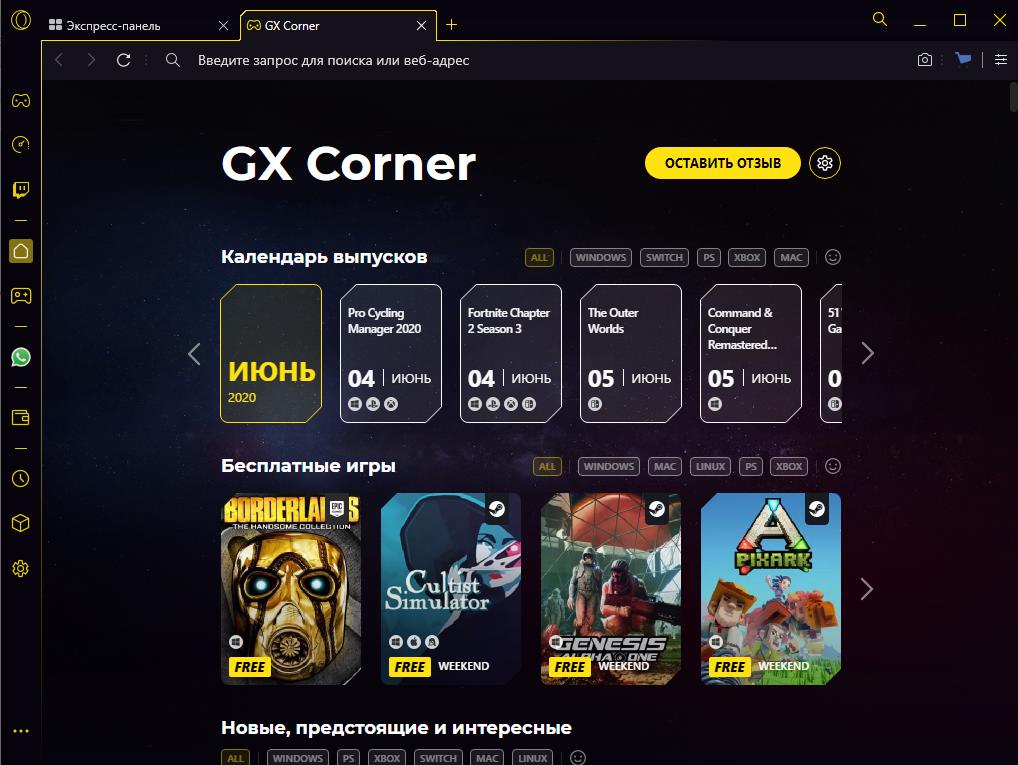
GX Corner – уголок геймера
GX Corner – уголок для геймера, в котором можно найти:
- Календарь выхода игровых новинок;
- Список доступных бесплатных игр;
- Агрегатор предложений со скидками;
- Ежедневные игровые новости.
Twitch в Opera GX
В Opera GX интегрирована возможность войти в свой аккаунт Twitch и смотреть стримы прямо из браузера, без необходимости переходить на стриминговую платформу.
GX Control в Opera GX
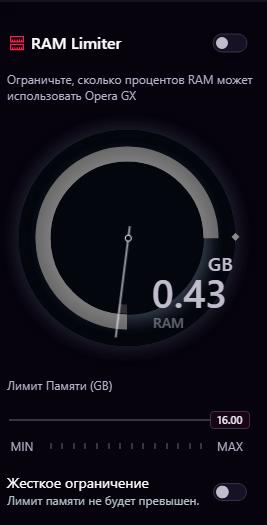
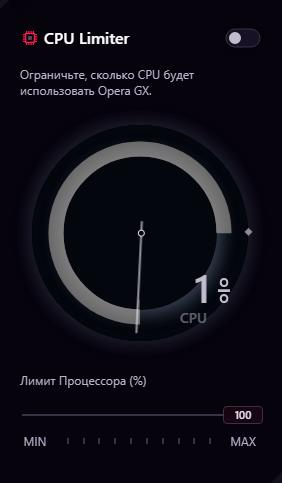
GX Control – функция для установки ограничений на использование интернет-трафика, оперативной памяти компьютера и лимита процессора. Может быть полезна если запущена игра и при этом открыт браузер со вкладками, которые потребляют много ресурсов. Или при загрузке торрентов, если нужны мощности, то можно снизить потребление трафика, при этом не закрывать браузер.

Скачать браузер Opera GX для Windows бесплатно
Скачать геймерский браузер Opera GX для Windows бесплатно можно по ссылке:
Установить Opera GX
Не нашли ответ на свой вопрос? Тогда воспользуйтесь формой поиска:
Настройка браузера Opera GX
Opera проводит дальнейшее тестирование браузера для геймеров – Opera GX. С помощью данного ПО игроки могут контролировать потребляемые ресурсы ЦП, памяти, что позволяет сделать игровой процесс и стриминг плавным. В рамках статьи детально разберем особенности и настройки браузера Opera GX.
GX Control
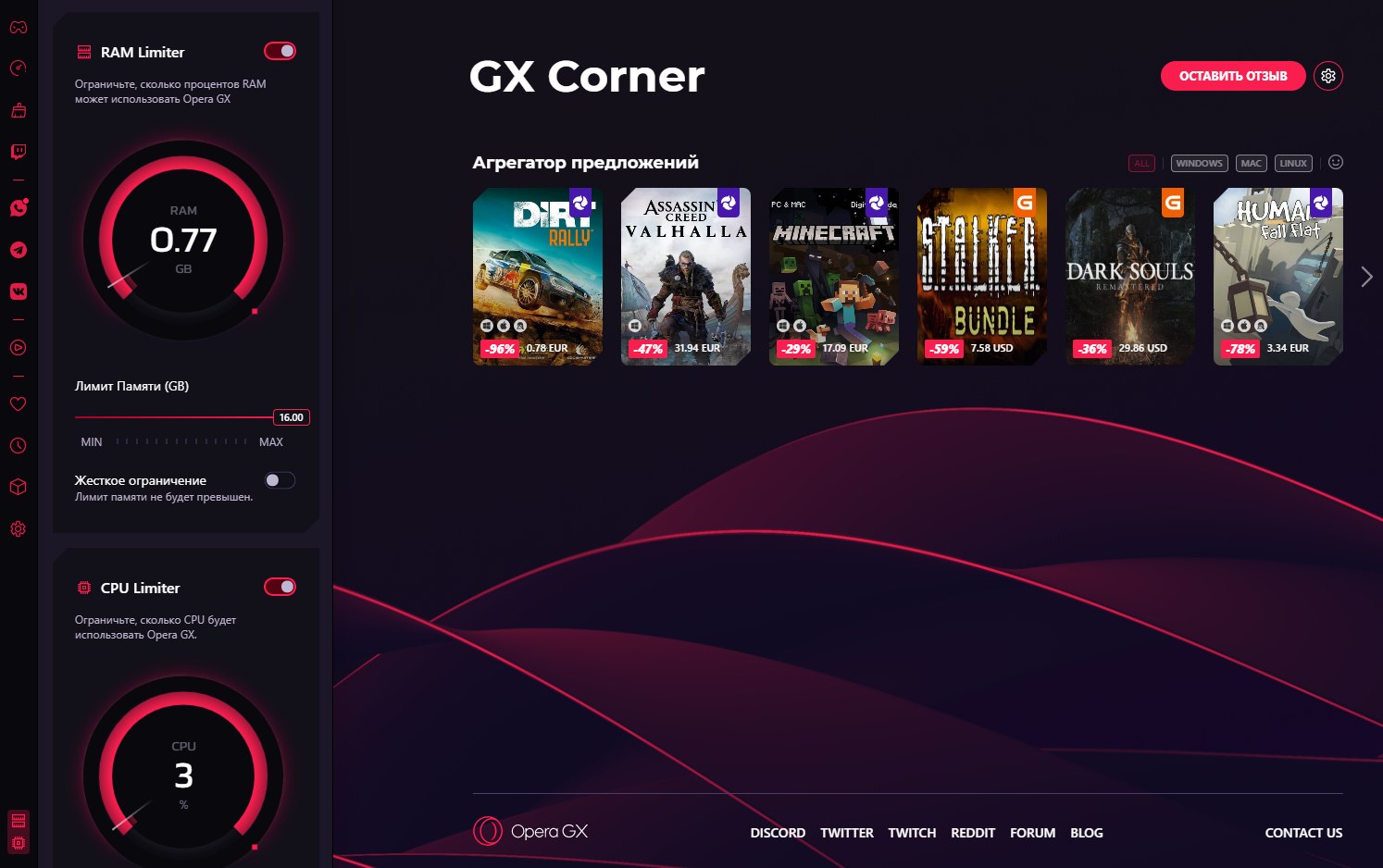
В браузере используется новая функция – панель GX Control , с помощью которой можно устанавливать потребление ресурсов программой.
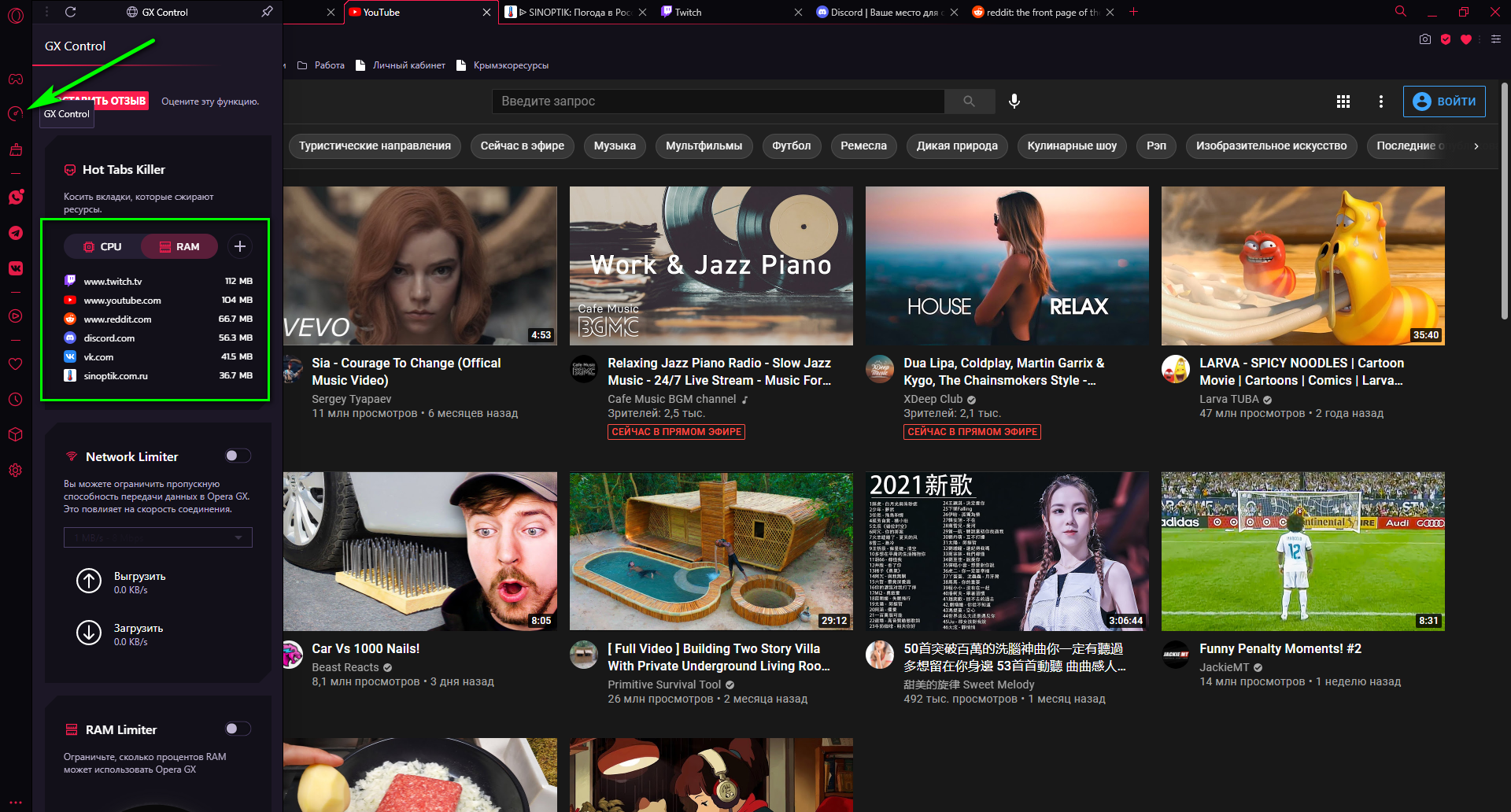
Во время запуска игры, как правило, происходит много вычислений, в особенности для тех, кто занимается стримингом. Многим игрокам приходится закрывать браузер, перед тем как запустить игру. С GX Control это не требуется.
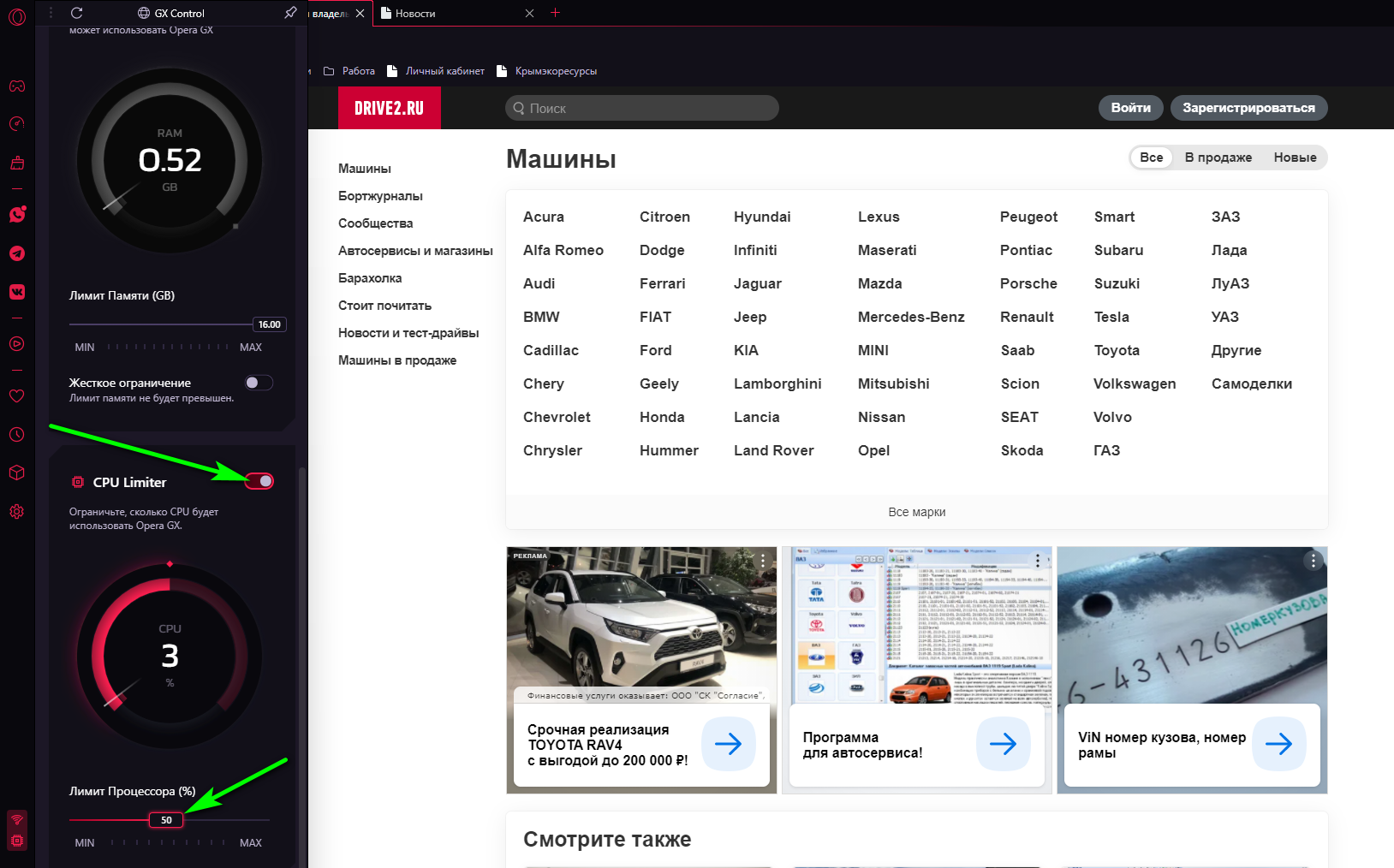
С CPU Limiter можно ограничить нагрузку Opera GX на ЦП. В данном случае ограничения снижают максимальную частоту каждого из ядер процессора. Для активации CPU Limiter выбираем «Включено» и устанавливаем значение, которое требуется. Настройка параметра в Opera GX будет более 13% для слабых ПК.
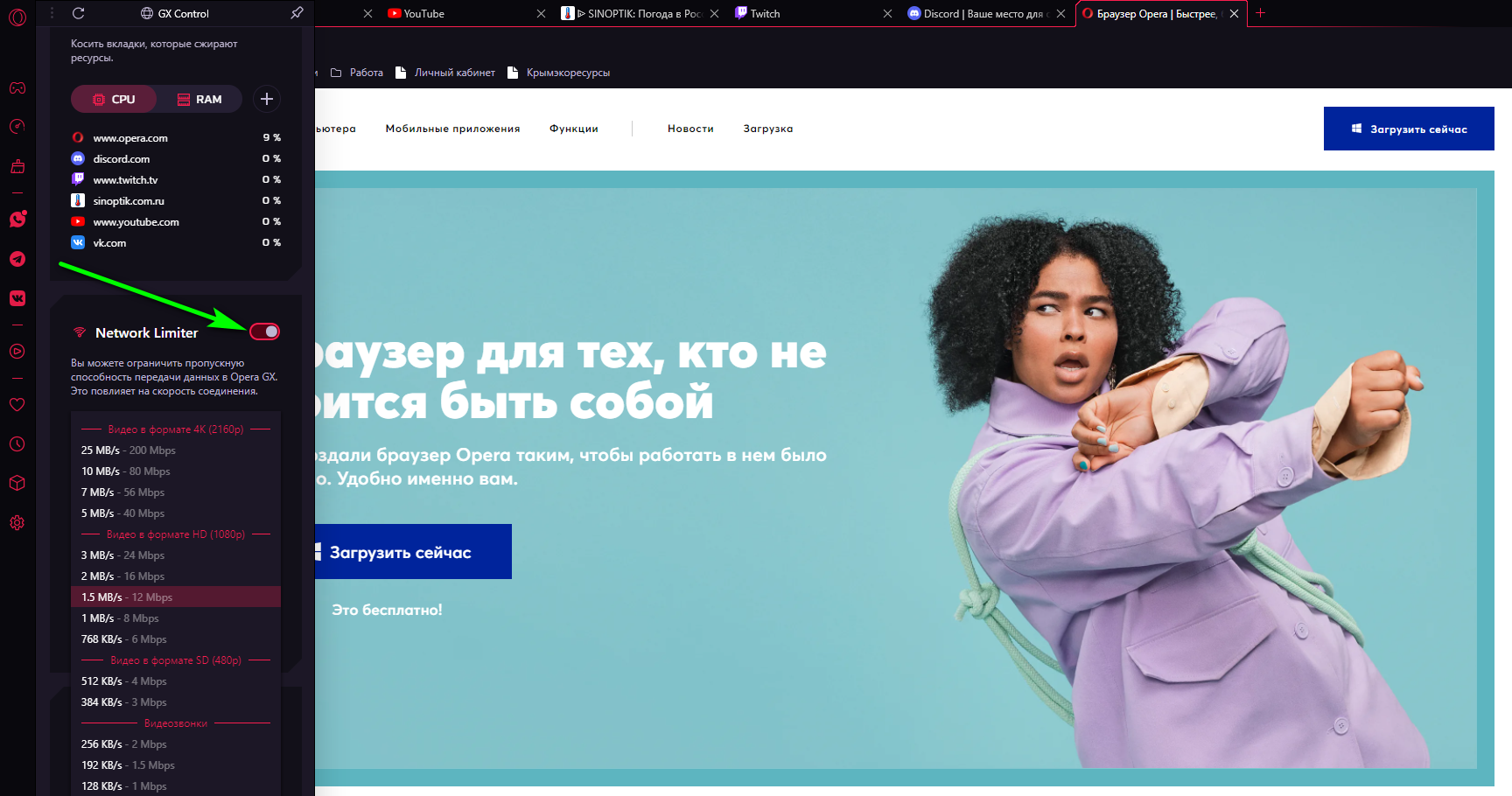
Network Limiter — ограничивает потребление трафика программой. Можно выбрать ограничение скорости в Мбайт/с или Мбит/с. Активировав настройку, перетягиваем ползунок до нужного значения скорости, которое будет выделено браузеру.
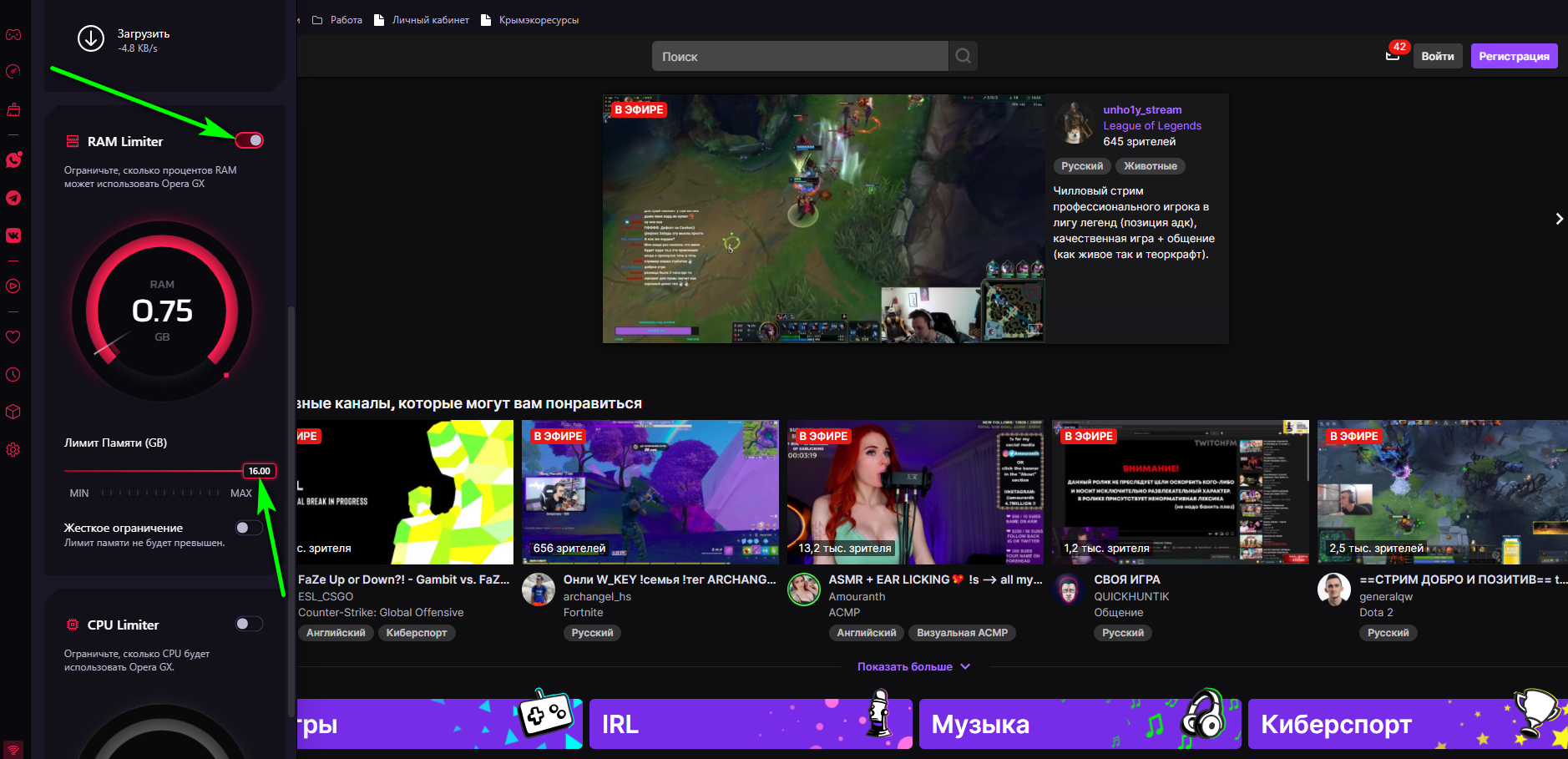
RAM Limiter – настройка памяти в Opera GX путем её ограничения. По аналогии с CPU Limiter устанавливаем нужный процент памяти, например, опытным путем в зависимости от ваших потребностей.
GX Corner
Для игроков представлена специальная настройка с несколькими секциями:
- Карточки предстоящих проектов.
- Ежедневные новости из игровых СМИ.
- Календарь релизов.
- Агрегатор предложений.
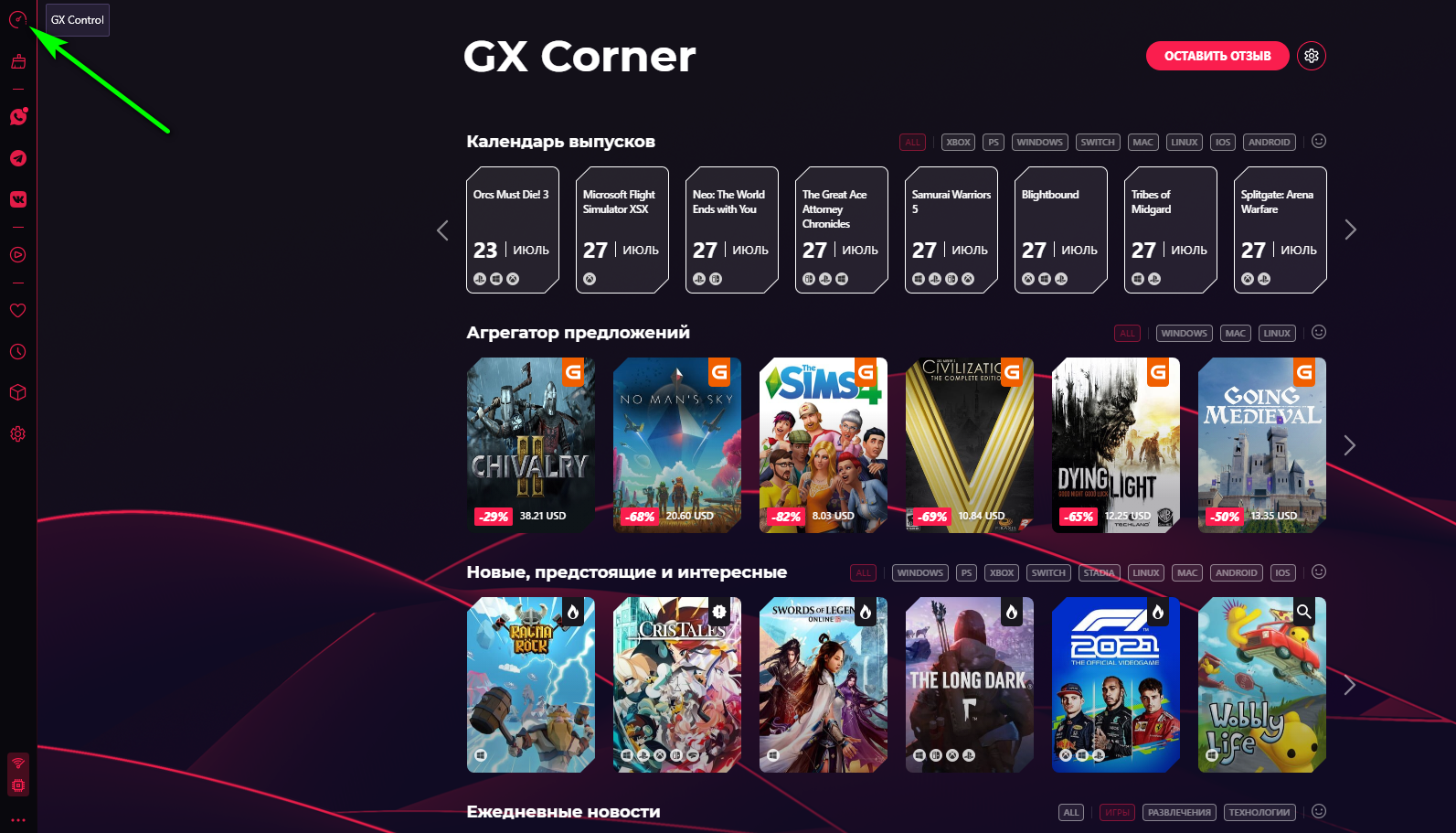
У пользователя есть возможность выбора платформы с релизами, также можно отключить некоторые секции.
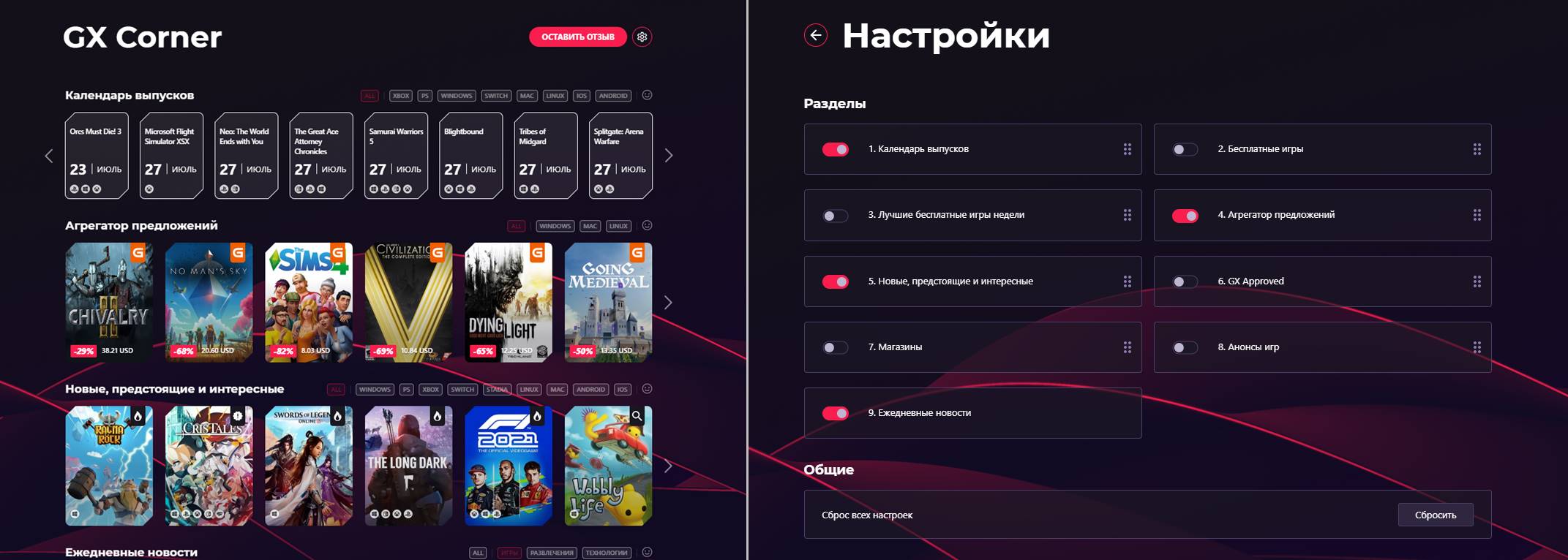
Новостным блоком нельзя управлять. Если вы хотите убрать GX Corner, его можно перенести в боковое меню.
Для этого необходимо:
- Открыть «Простые настройки».
- Включить GX Corner in sidebar.
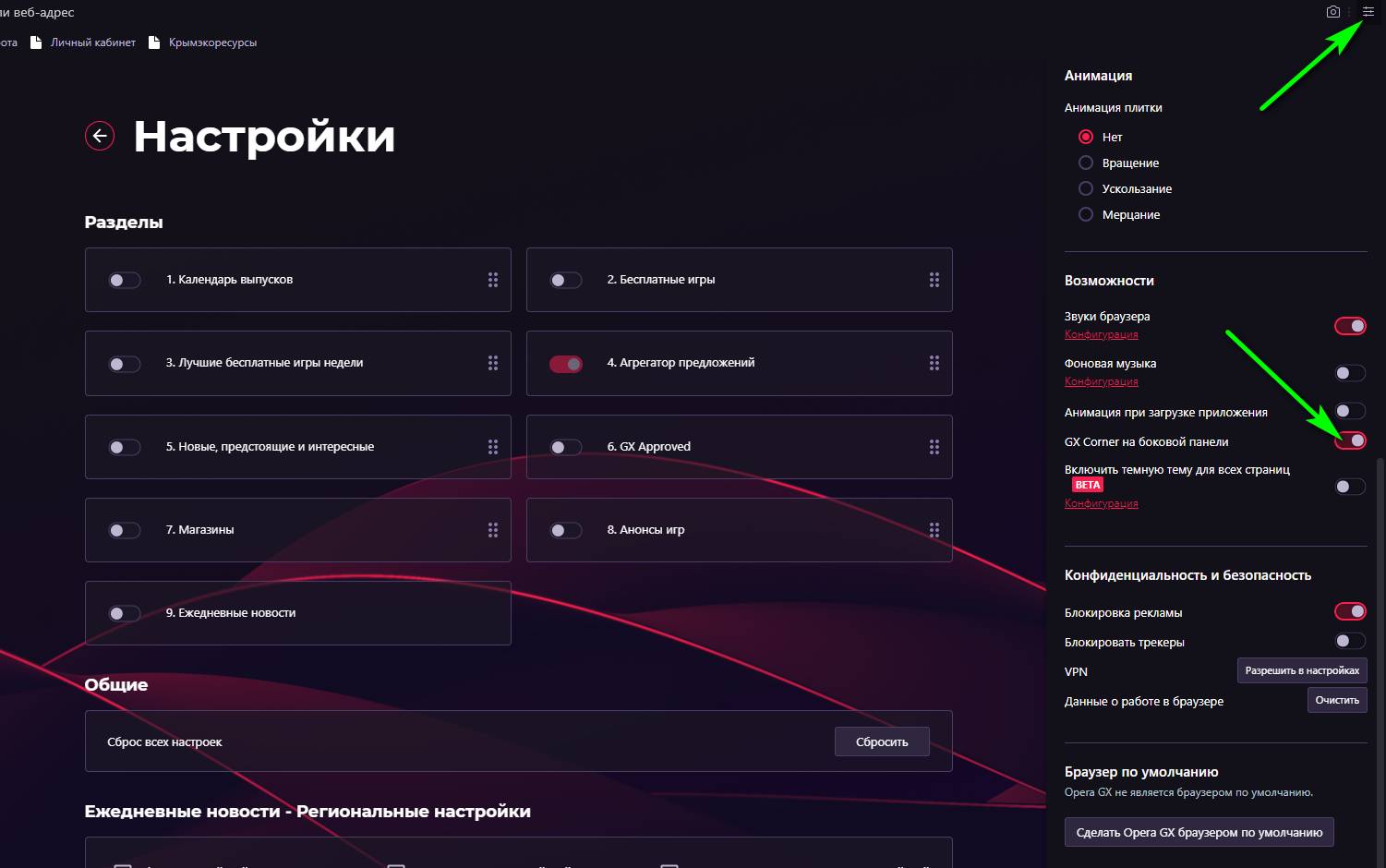
После проделанных действий раздел останется только в боковом меню в виде иконки.
Интеграция с Twitch
С помощью интеграции Twitch в Opera GX у пользователей есть возможность просматривать любимые каналы и следить за прямыми эфирами любимых стримеров. Когда происходит запуск трансляции, придёт уведомление. Данный виджет присутствует на боковой панели и становится доступен после авторизации.
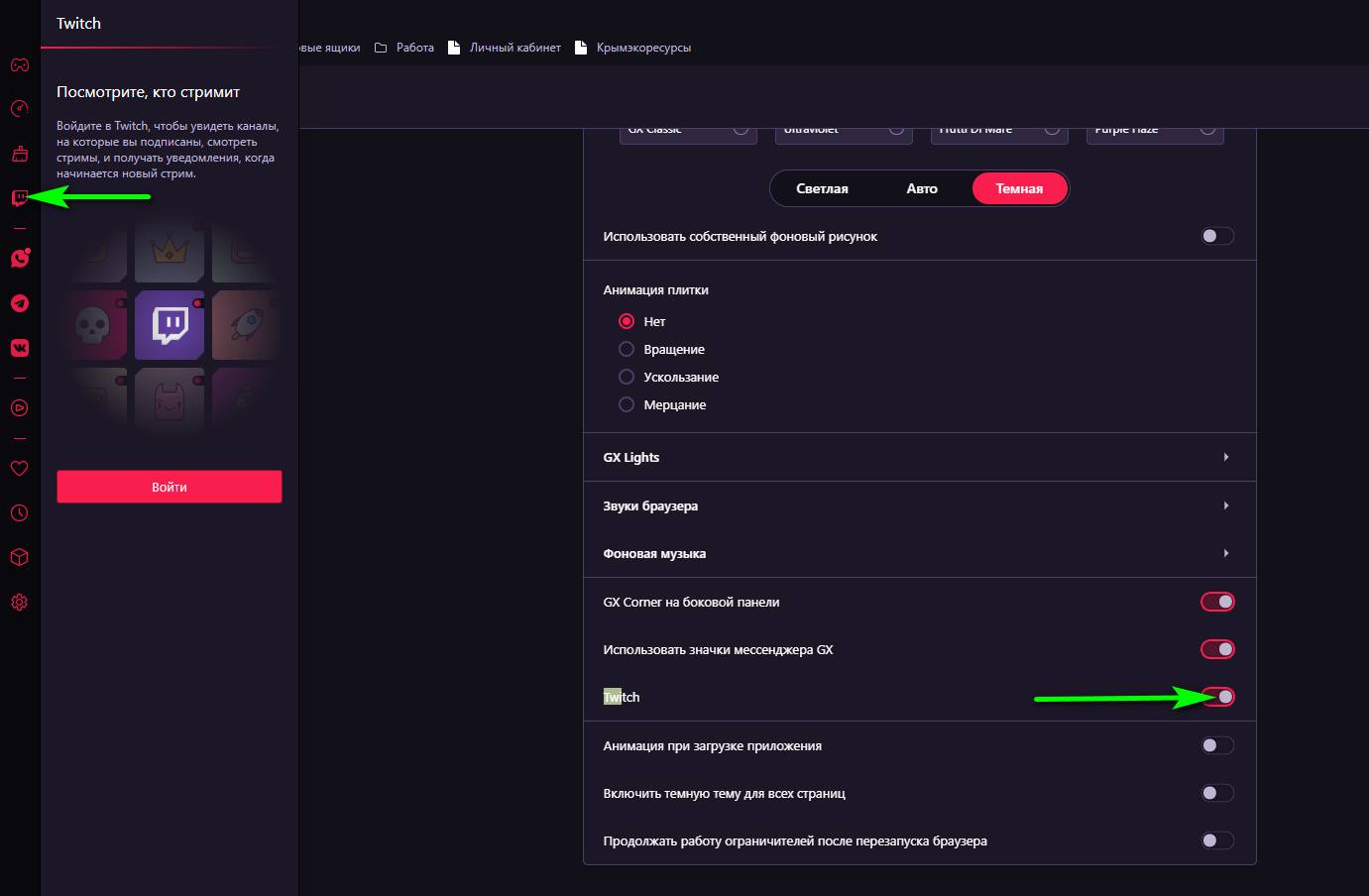
Настройки позволяют отключить фильтрацию, звук, установить поведение карточек и как будет выглядеть список каналов.
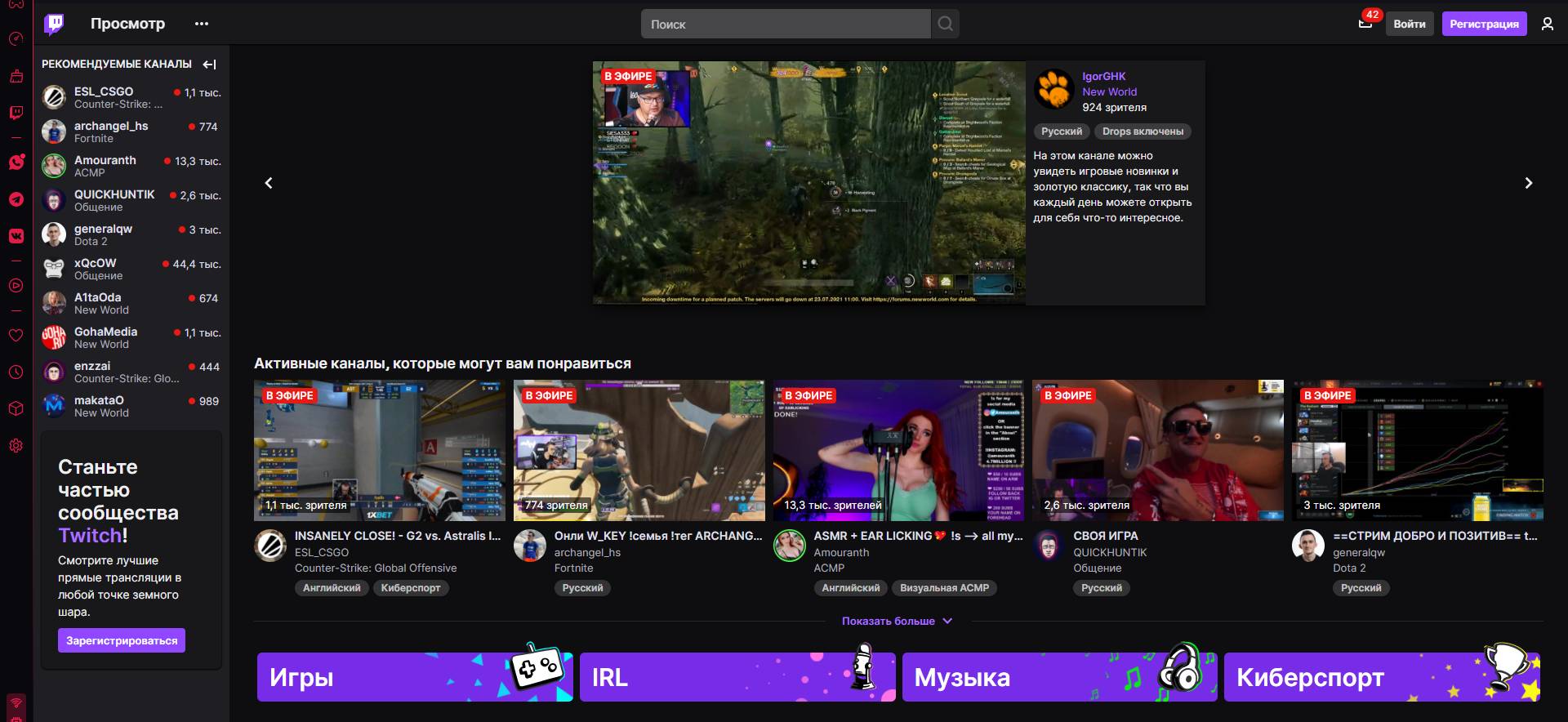
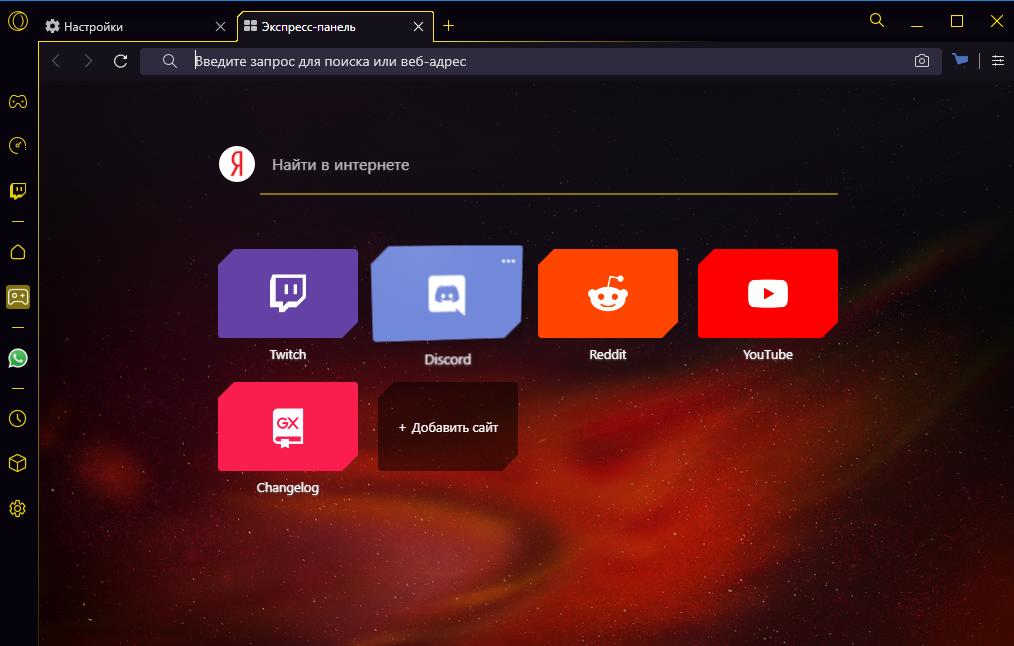
В экспресс-панели также есть отличия от обычного браузера: имеются плитки на такие ресурсы, как Reddit, YouTube и т.д.
Как сохранить настройки в Opera GX
Для сохранения настроек запускаем ПО, нажимаем на логотип в верхнем левом углу, заходим в настройки (сочетание клавиш Alt+P ) и через поиск находим «Импорт закладок и настроек» . Затем выбираем браузер для переноса данных и нажимаем «Импортировать» .
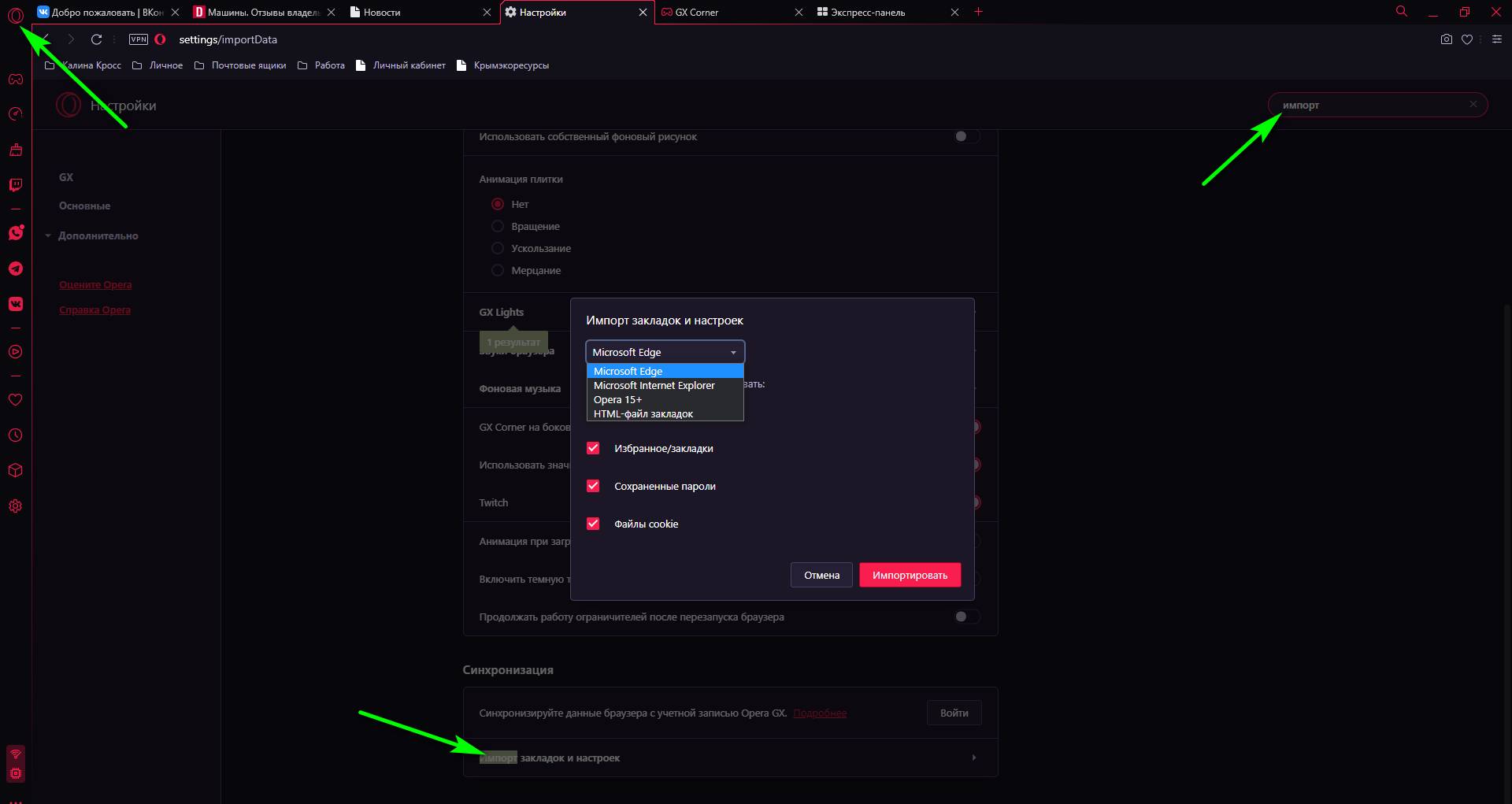
Если же требуется выполнить экспорт настроек из Opera GX, то сделать это можно двумя способами:
- Резервирование каталога.
- Синхронизация.
При резервировании каталога запускаем меню «Выполнить», нажав Win+R. В строку «Открыть» вставляем %AppData%\Opera Software\Opera Stable, нажимаем «Ок» и сохраняем все, что есть в папке. После установки новой ОС можно будет восстановить закладки. Для этого потребуется скачать браузер и вернуть данные в каталог Opera Stable.
Для экспорта настроек через синхронизацию (если нужно сохранить помимо основных данных еще и пароли), выполняем такие действия:
- Кликаем на иконку Оперы и выбираем «Синхронизация» .
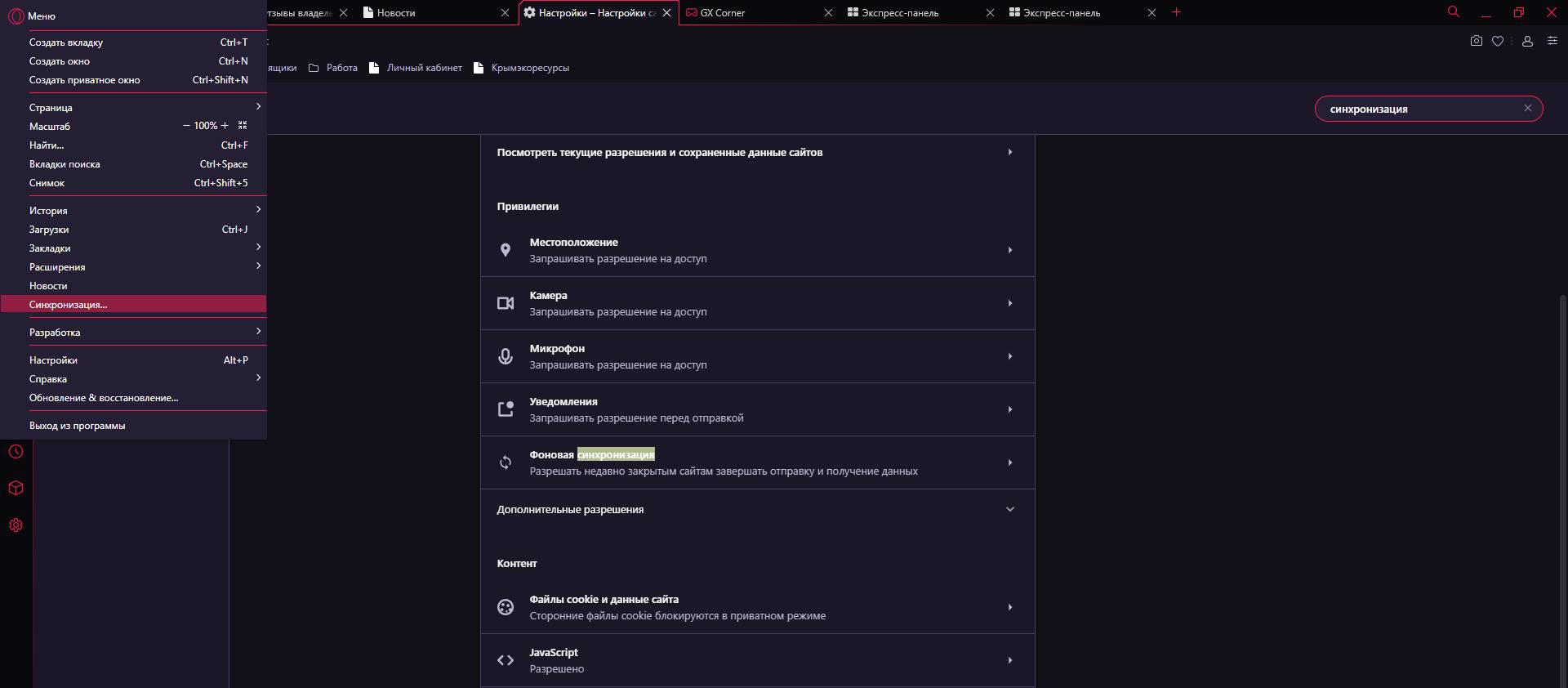
- Жмем «Включить синхронизацию» и устанавливаем способ входа, например, по электронной почте.
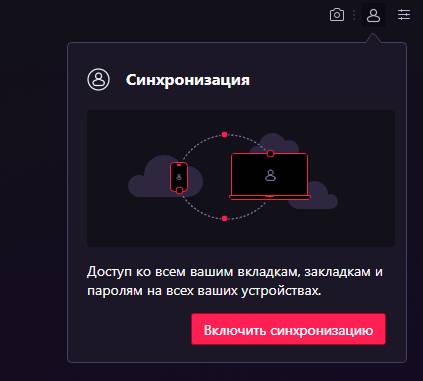
- Заполняем поля и активируем аккаунт через почту.
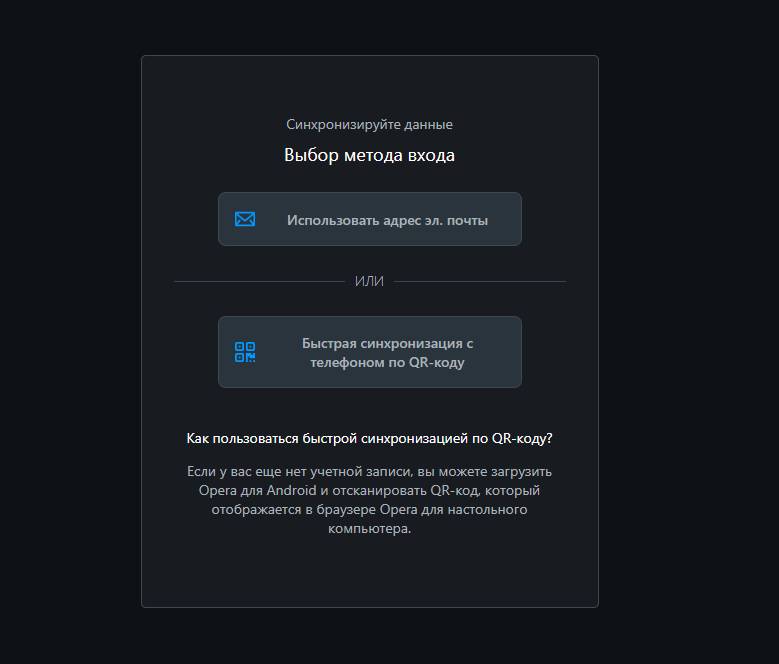
- Выбираем синхронизируемые данные, передвигая нужный ползунок, и жмем «Начало» .
После проделанных действий синхронизация будет включена. В новом браузере потребуется снова синхронизироваться и все данные восстановятся.
Как сбросить настройки
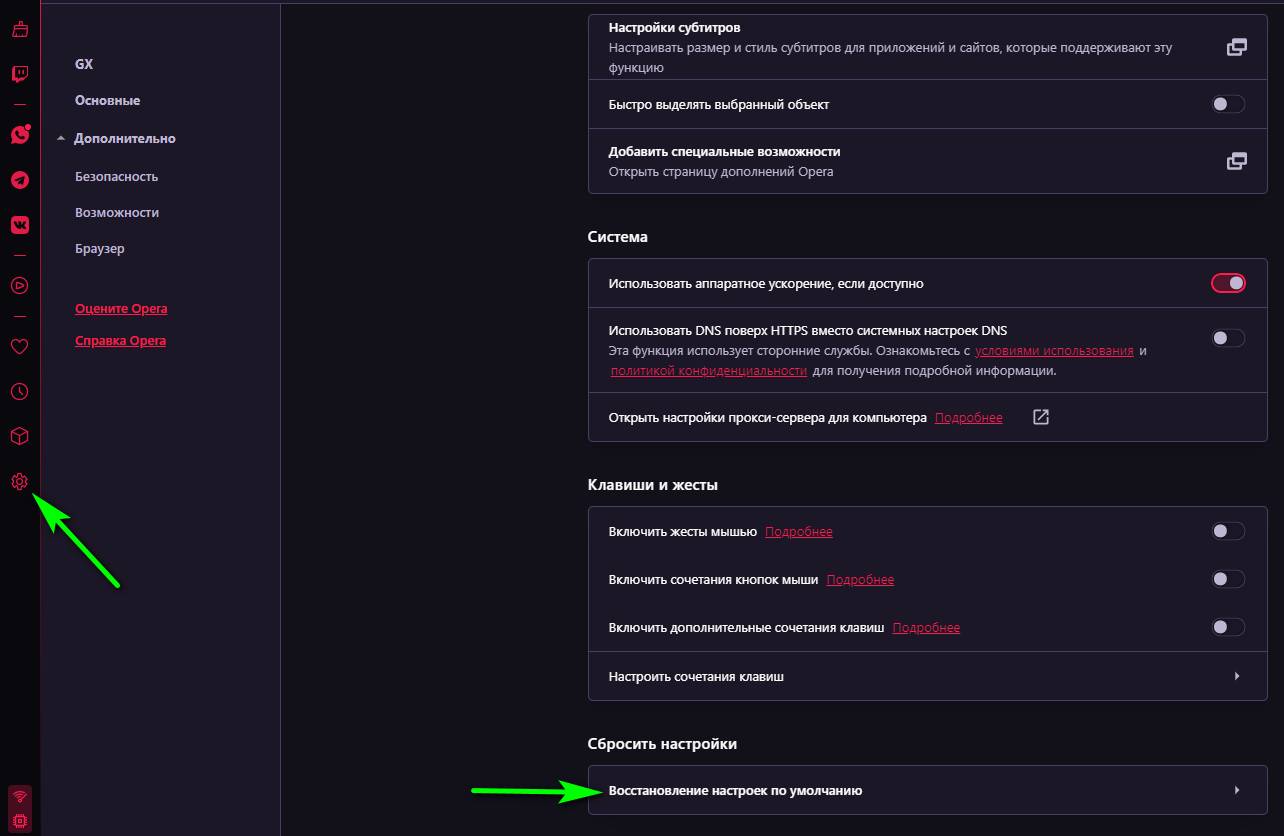
Если в Opera GX нужно сбросить настройки по умолчанию, то запускаем программу и кликаем по значку шестеренки в левой панели. Затем опускаемся в самый низ и нажимаем «Дополнительно», где как раз и находится «Восстановление настроек по умолчанию» .
Как включить встроенный VPN в Опере GX
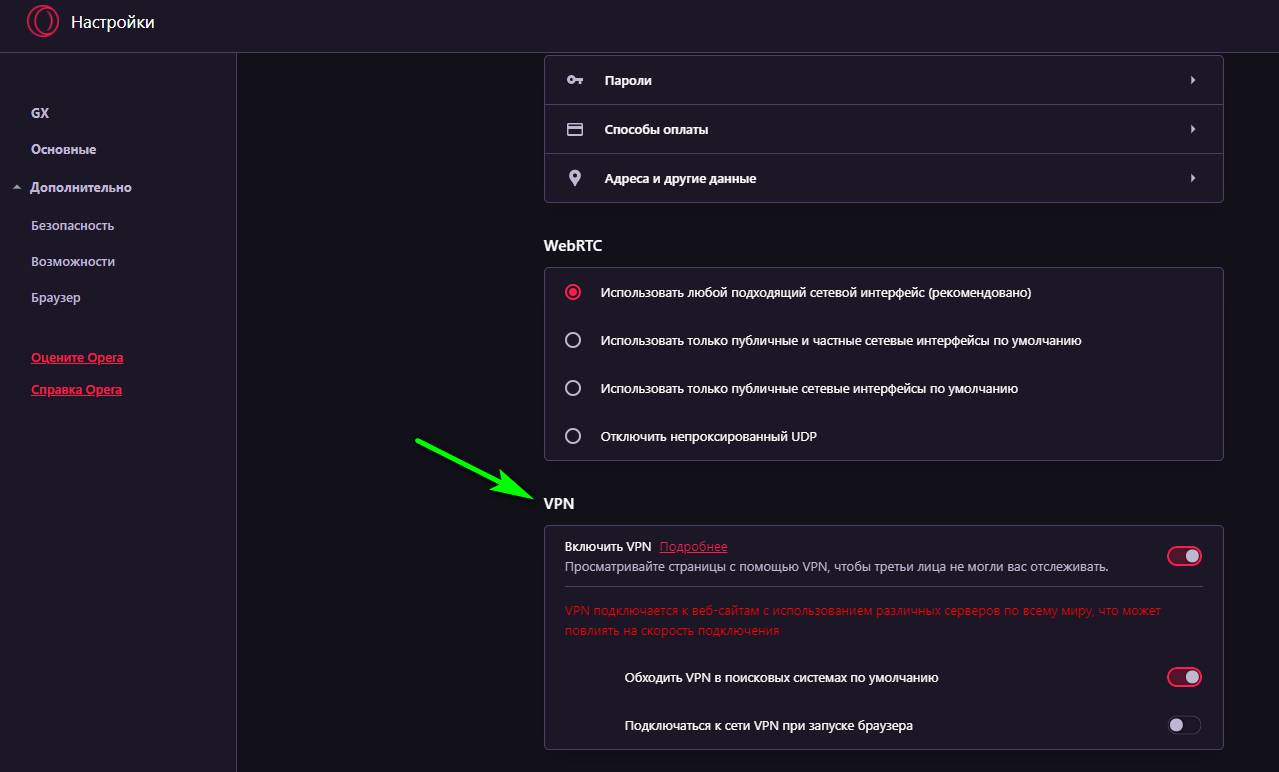
Для включения VPN в браузере Opera GX 2021 нужно зайти в настройки, как описано выше или путем нажатия Alt + P .
Затем выполняем такие шаги:
- Заходим в раздел «Дополнительно» и «Возможности».
- Передвигаем соответствующий ползунок на «Включить VPN» .
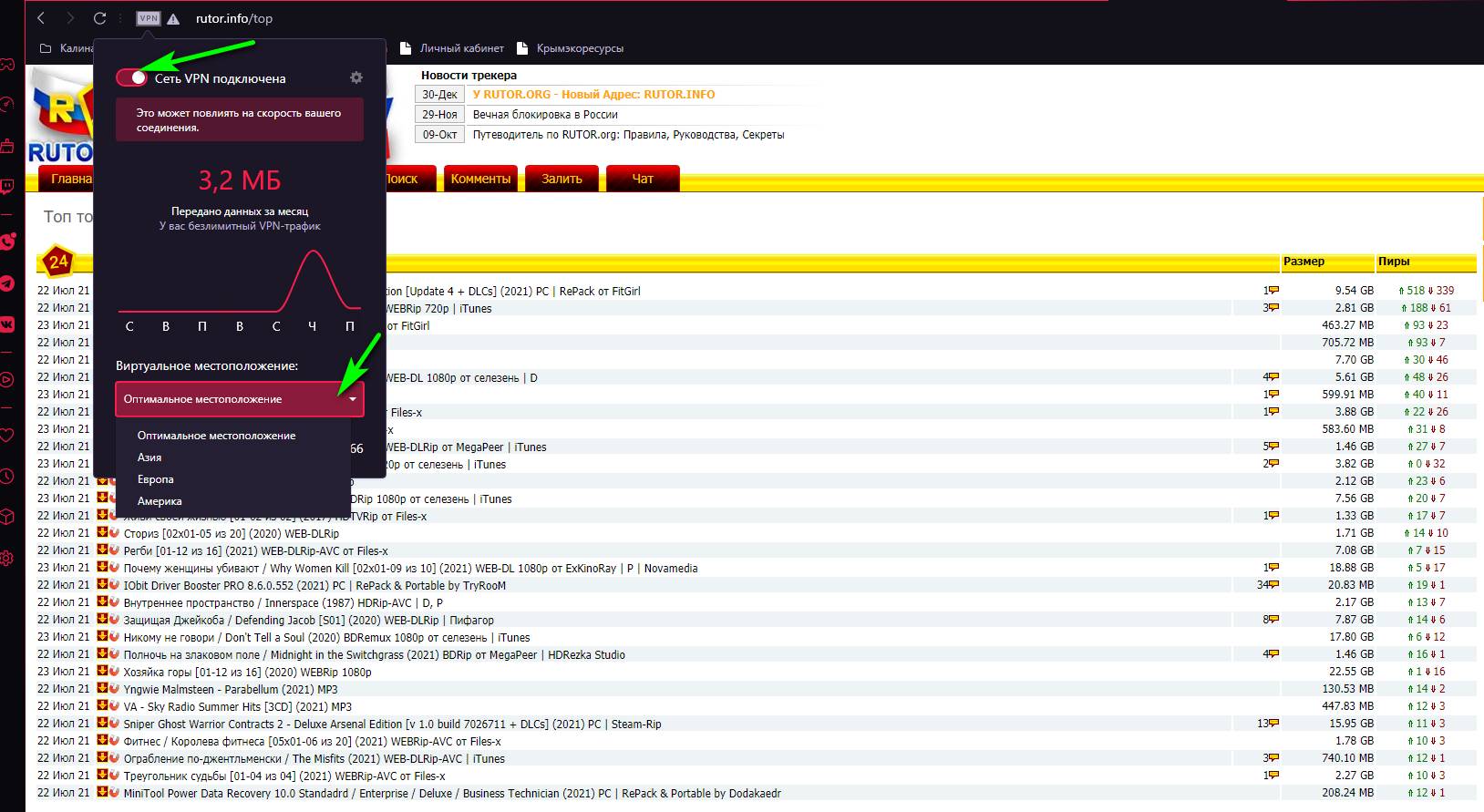
- Слева в адресной строке будет отображаться иконка «VPN» . Если на нее нажать, появится меню с настройками, где можно изменить виртуальное местоположение.
В июне 2021 пользователи Opera GX столкнулись с проблемой, что VPN пропал, потому что Опере его пришлось убрать в РФ из-за ограничений Роскомнадзора. Первоначальное состояние программе можно вернуть через восстановление, но при следующем входе ВПН снова пропадает.
Несмотря на то, что сейчас VPN Opera GX в России не работает, его можно вернуть. Для этого необходимо:
- Перейти на сайт https://opera.webdev.hosting.
- Загрузить файлы Secure Preferences и Secure Preferences.backup.
- Заменить имеющиеся в папке файлы на те, что появятся после редактирования сайта.
- Установить в свойствах файлов «только для чтения».
- Включить VPN в настройках программы.
Как включить VPN в Opera GX при помощи расширения Avira Phantom VPN
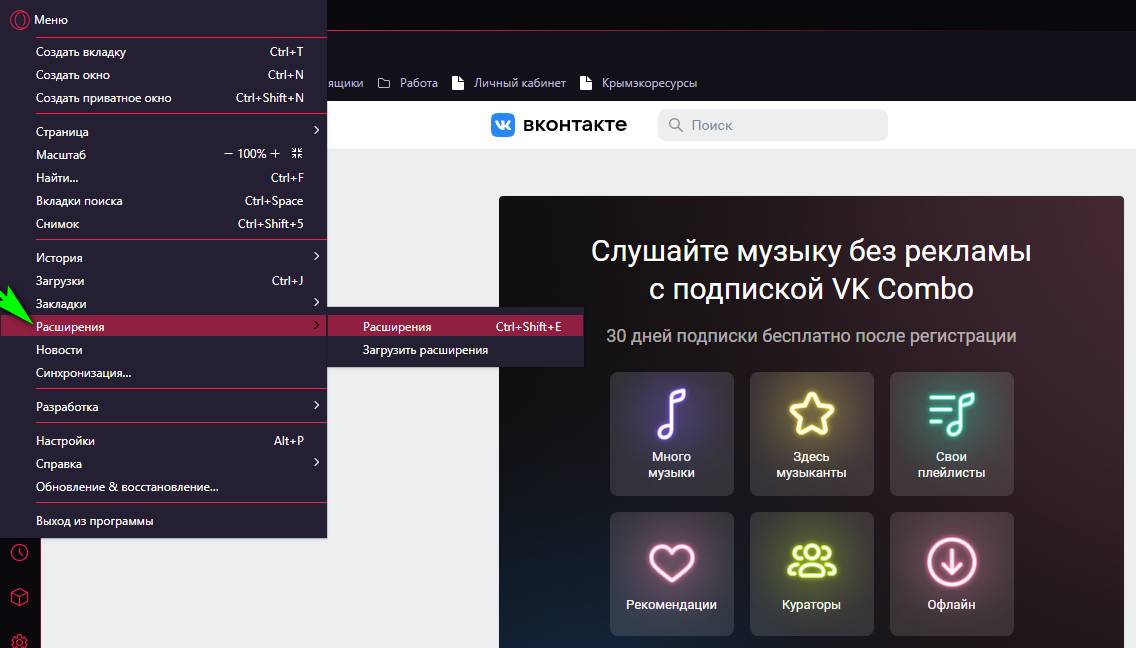
- Открываем игровой браузер и в кликаем по иконке Опера в верхнем левом меню.
- Выбираем раздел «Расширения» → «Добавить расширения» .
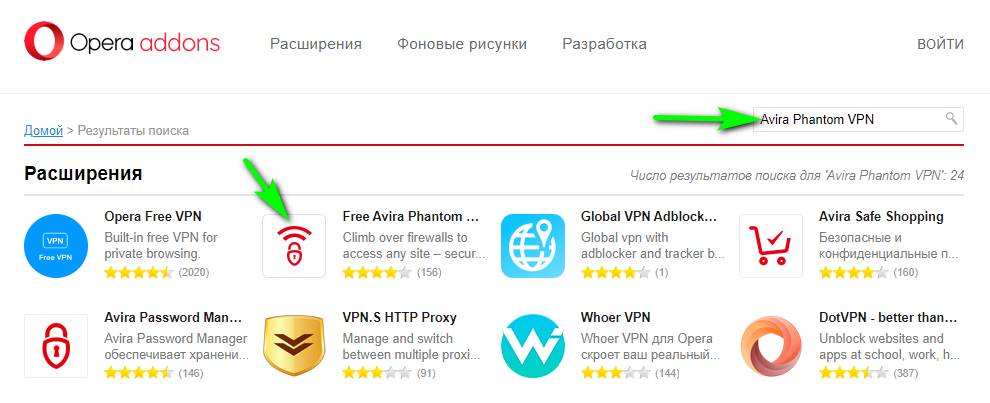
- В поисковой строке набираем «Avira Phantom VPN» .
- Находим и кликаем на нужное расширение.
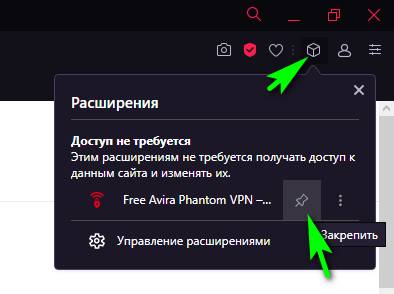
- Нажимаем «Добавить в Opera» , а после «Закрепить» .
- Жмем «Принять и продолжить» и «Обезопасить соединение» . После этих шагов VPN включится.
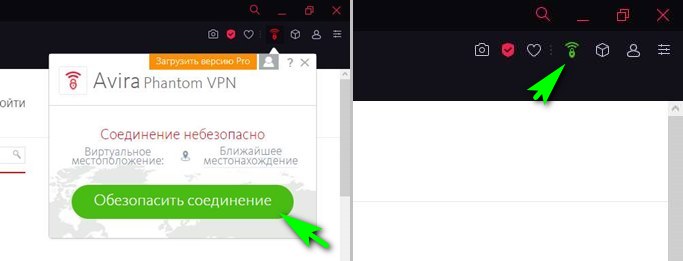
По данной инструкции вы сможете посещать свои любимы ресурсы, которые были заблокированы до этого. Этой фишкой можно будет пользоваться ровно до того момента, пока Роскомнадзор, а также администраторы Оперы не выдумают что-нибудь «новенькое». Для отключения ВПН потребуется нажать по иконке расширения и кнопке «Отключиться». После этого программа будет доступна для работы в стандартном режиме. Стоит также учесть, что расширение можно использовать и в обычном браузере Opera.
Читайте также:
Сегодня Opera GX является еще новым программным продуктом, и проблем в работе с ним и его встроенными сервисами возникать не должно. В статье были детально рассмотрены все основные моменты по тому, каким образом можно установить, сбросить и сохранить настройки, а также где в Opera GX находится VPN. Таким образом даже начинающий геймер сможет разобраться с особенностями нового браузера.
Настраиваем тему оформления в Opera GX
Opera GX предлагает расширенные настройки дизайна — пользователь может выбирать цвета из палитры и добавлять фоновые изображения, создавая индивидуальный внешний вид браузера.
Настройка цветовой темы в Opera GX
По умолчанию интерфейс браузера представлен в тёмных тонах. В одной из ранних версий Opera GX была возможность быстрого переключения на светлую тему и обратно, доступная в «Простых настройках».
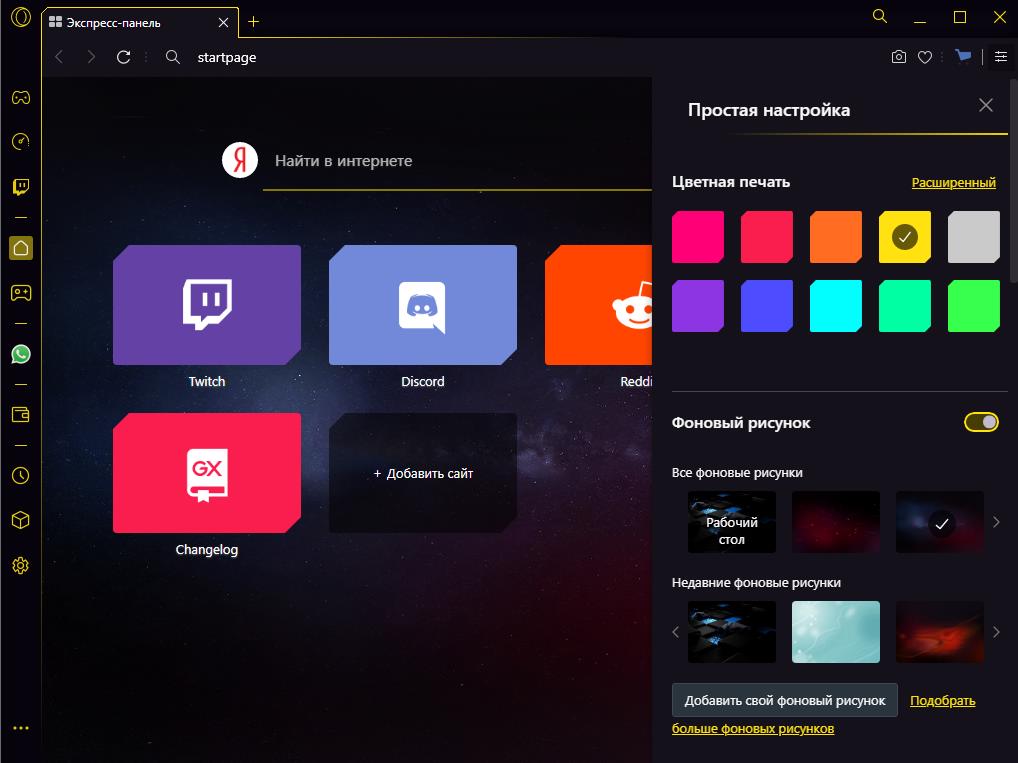
- Нажимаем на кнопку «Простая настройка». Она находится в правом верхнем углу под крестиком для закрытия окна.
- В поле «Тема оформления» выбираем подходящий вариант — «Светлая тема» или «Тёмная тема».
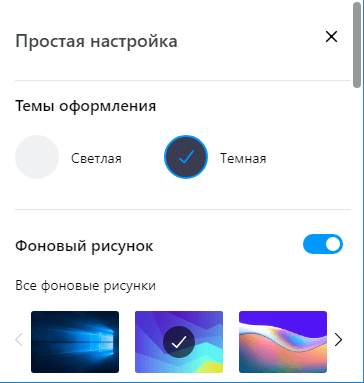
Переключение между светлой и тёмной темой
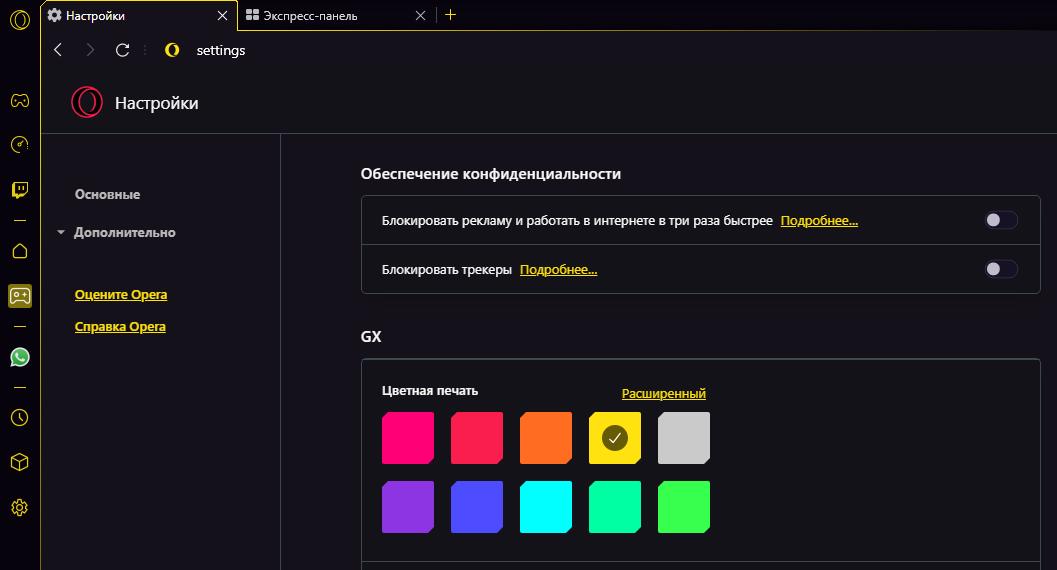
Затем разработчики отказались от этой функции (впрочем, она ещё может вернуться). Теперь пользователи могут настроить только цветовую схему. В неё входят элементы интерфейсы Opera GX: разделительные линии, границы кнопок, иконки. В обычном режиме настройки доступно 10 пресетов, в расширенном — полная цветовая палитра.
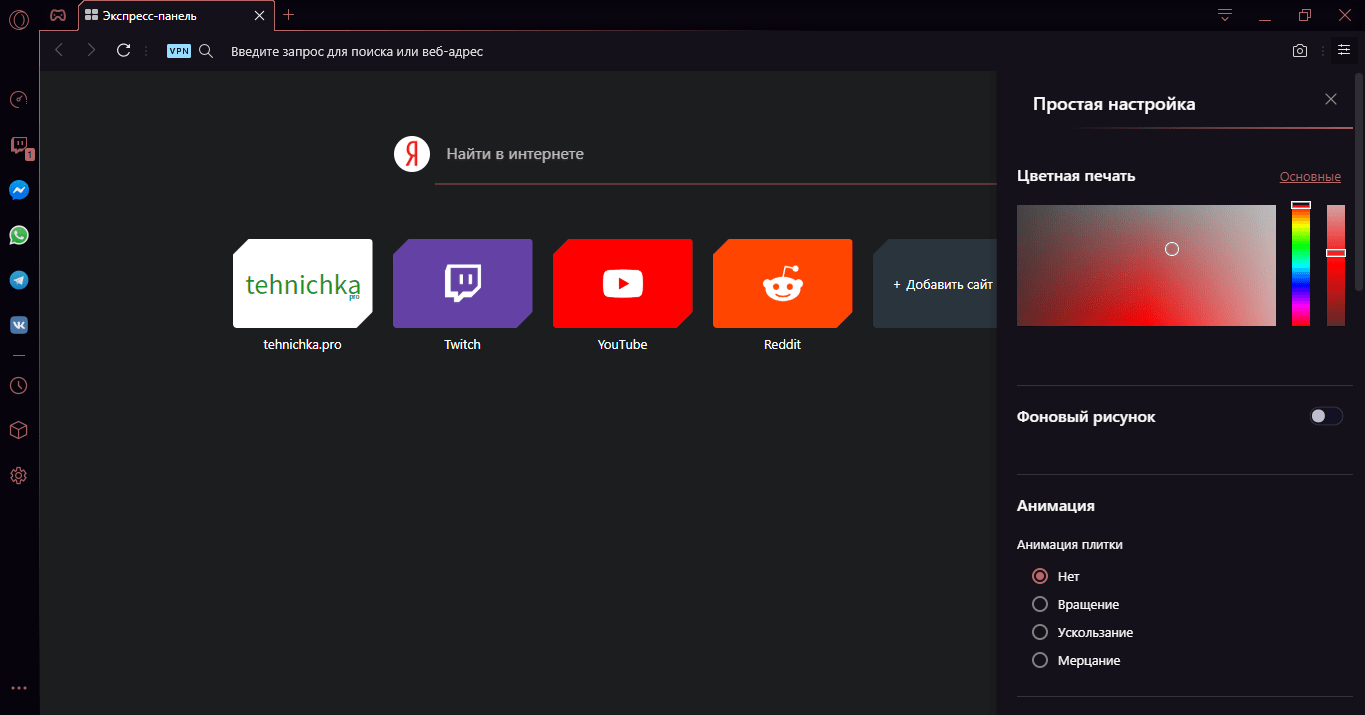
Настройки для изменения темы Opera
Можно выбрать любой цвет, кроме совсем тёмных оттенков, чтобы элементы интерфейса не сливались с основной заливкой. К настройкам темы также можно отнести анимацию плиток. Они находятся на экспресс-панели, предоставляя быстрый доступ к сайтам. Доступно вращение, ускользание и мерцание.
Работа с фоном
Внешний вид браузера Opera GX определяет фоновый рисунок. Его добавление в интерфейс включается и выключается через «Простые настройки». Раздел для управления фоновым рисунком позволяет выбрать изображение из общего каталога или списка недавно использованных. Для расширения библиотеки фонов есть две возможности:
- Добавление фонового рисунка с компьютера.
- Добавление фоновых рисунков из магазина дополнений Opera Addons.
В магазине дополнений есть отдельный раздел с фоновыми рисунками для Opera GX. Кроме обычных изображений в нем представлено несколько анимированных вариантов.
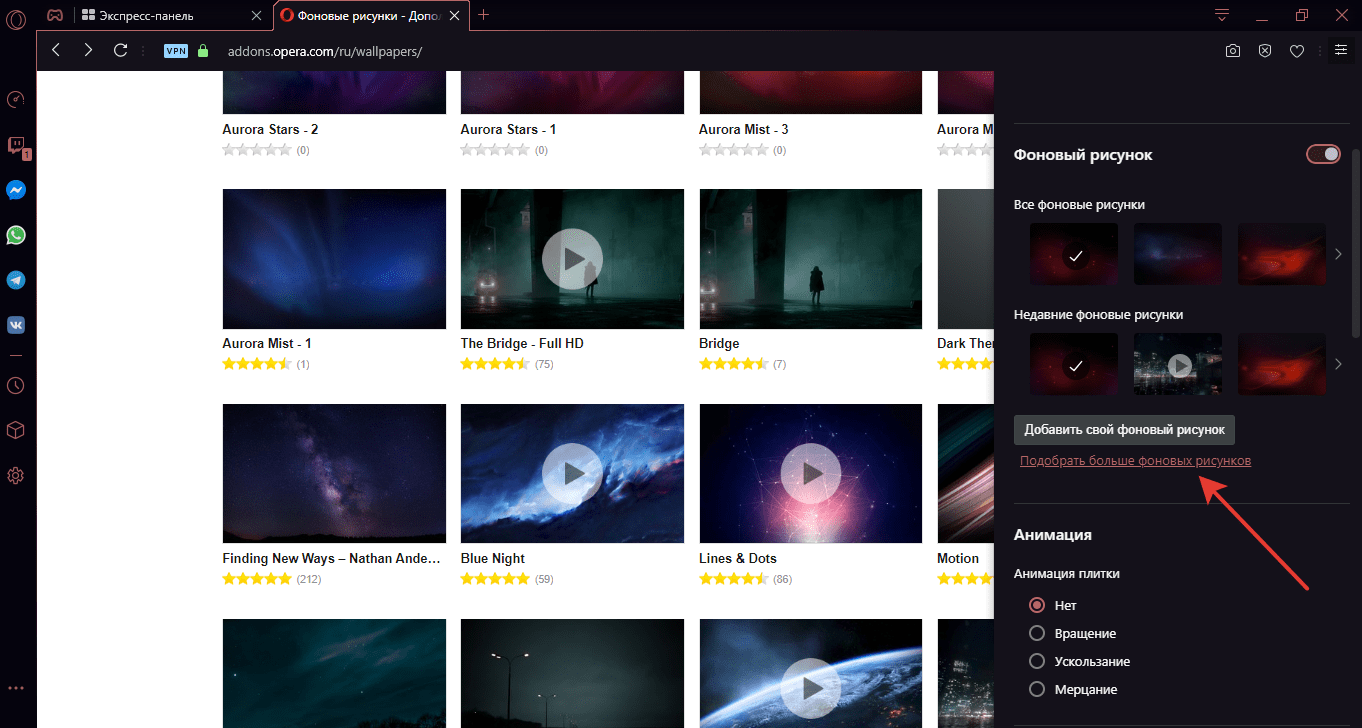
Кроме статичных можно добавлять анимированные фоны
Если отключить отображение рисунка в настройках, то фон экспресс-панели и раздела GX Corner останется тёмным.
Светлая тема в Opera GX пока отсутствует.
Единственный способ разбавить тёмную тему Opera GX — выбрать в качестве фонового рисунка светлое изображение. При этом все панели браузера останутся тёмными.
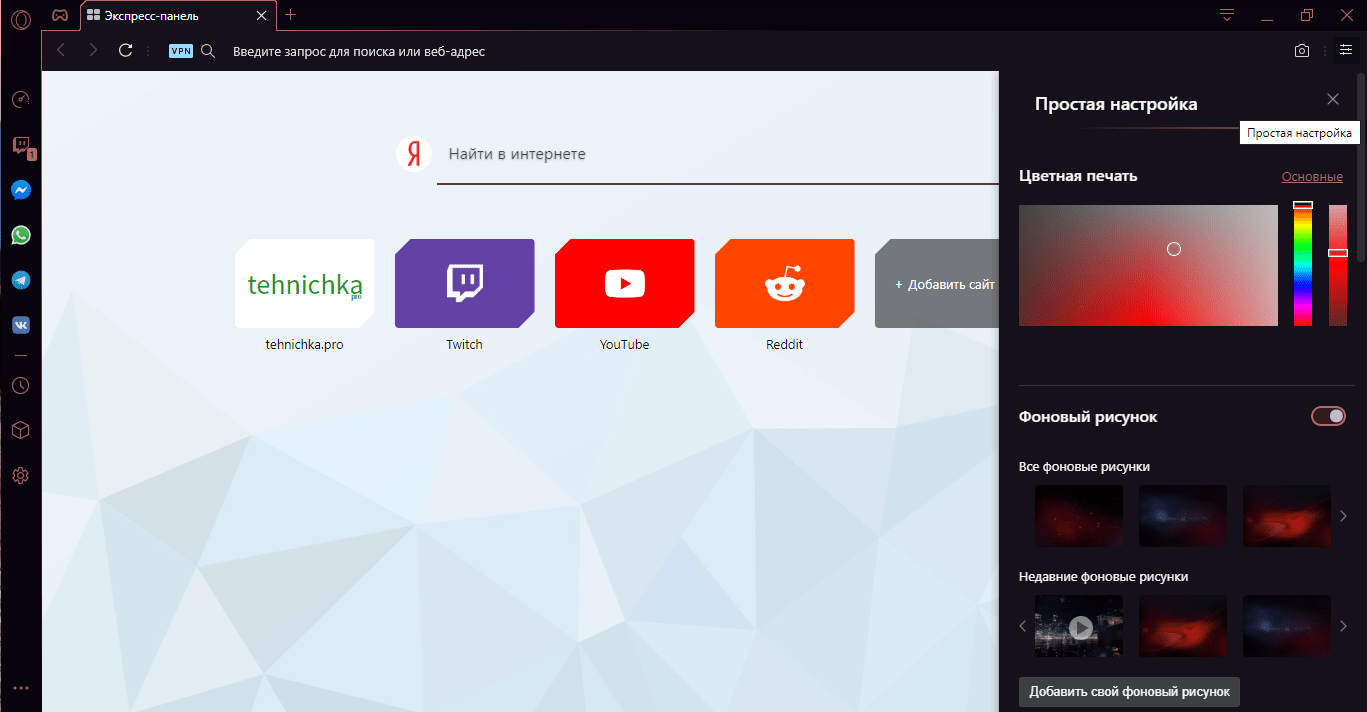
Светлый рисунок немного разбавляет тёмную тему
Заключение
Возможно, разработчики добавят другие инструменты для более гибкого управления дизайном Opera GX. Пока же настройки выглядят бедно. То же изменение цветовой схемы практически не бросается в глаза — всё перекрывает тёмный фон панелей браузера. Twitch, YouTube с включенным «Ночным режимом» выглядят максимально гармонично с таким интерфейсом браузера. Контентные же сайты с преимущественно светлыми цветами смотрятся вырванными из единой концепции оформления. Остаётся надеяться, что в следующих сборках Opera GX разработчики вернут возможность выбора светлой темы через простой переключатель, как это реализовано в обычной версии браузера.
Post Views: 35 610
Сергей Почекутов
Последние статьи автора:
- Настройка сетевого принтера в Windows 7
- Диагностика компьютера при отсутствии включения
- Как пользоваться мультиметром: основы для новичков
Первый компьютер сломал в 12 лет. С тех пор — только ремонтировал и исправлял ошибки.
Понравилась статья?
Комментариев: 30
Aaron Ionov
28 января, 2020 в 07:29
не могу установить свой фоновый рисунок в Оперу
Сергей Почекутов
28 января, 2020 в 11:31
А что именно у вас не получается? Убедитесь, что делаете все правильно:
— Открываете настройки в правом верхнем углу.
— Включаете тумблер «Фоновый рисунок», если он выключен.
— Нажимаете на кнопку «Добавить свой фоновый рисунок».
— Выбираете картинку и дважды кликаете по ней левой кнопкой мыши.
После этого она станет фоном для главного экрана Opera.
Проверьте, открывается ли выбранная картинка вообще и посмотрите, чтобы формат соответствовал либо png, либо jpg.
Если ничего не поможет и картинки (в подходящем формате) все равно не захотят становиться фоном, можно попробовать сбросить настройки браузера. Удачи!
Rawlend Tvardovsky
19 февраля, 2020 в 11:35
В каком формате хранятся фоновые анимированные рисунки в опере?
Владимир Ковылов
19 февраля, 2020 в 12:26
Ты меня заинтересовал этим вопросом. Я решил проверить. Залез на сайт с темами, нашел первую попавшуюся анимированную. Кликнул правой кнопкой мыши по ссылке «Добавить в Opera» и нажал «Сохранить как…». Скачался архив в непонятном формате .avzip. Естественно, ни одна программа о нем не знает, но тут работает простой трюк. Переименовываем этот файл и вместо разрешения .avzip прописываем просто .zip. Ну и распаковываем как обычный архив. В итоге получаем папку, в которой лежат три файла. Картинка в формате .png — это основная заставка. Файл с названием анимированного фона в формате .ini. Это информация о самом фоне и его создателе (открывается в любом редакторе кода). Ну и третий — ролик в формате .webm. Это такой современный аналог .gif, только более красивый и продвинутый. Открывается в любом браузере.
Итак, вопрос был явно не для того, чтобы просто узнать формат. Хочется знать, как сделать свою тему для Оперы. Принцип такой:
— Делаем видео в формате .webm. Тут уж в интернет и к художникам за помощью. Ну либо берем гифку и конвертируем ее в webm
— Потом создаем текстовый файл и вписываем туда
[Info]
name = название темы
author = ваше имя
[Start Page]
background = название файла с темой.webm
position = center bottom
first frame image = название первого кадра.png
[Web UI Pages]
background = название файла обложки.jpg
position = center bottom
— Сохраняем файл в формате .ini.
— Потом делаем обложку в формате .png (можно просто скриншот гифки).
— Все это кидаем в одну папку и упаковываем в формате .zip (никаких .avzip не надо).
— Открываем папку с Opera.
— Ищем внутри папку themes.
— Кидаем свой архив туда (так я и обнаружил, что эта тема лежит в обычном формате, просто .zip).
— Все. Теперь тема будет доступна в браузере вместе с остальными, загруженными с их сайта.
В общем, все не так сложно, если немного изучить вопрос. Успехов)
Liliya Ternovskaya
21 сентября, 2021 в 20:56
Спасибо большое! Прям долбалась часа 3, ничего не могла добавить, потом нашла ваш ответ и сама прям как программист себя почувствовала. Спасибо******