��Как подключить беспроводную IP-камеру Xiaomi наружного наблюдения
Охрана частной собственности — дело важное и трепетное. Сегодня мы расскажем как подключить к смартфону систему из шлюза и беспроводной камеры Mi Wireless Outdoor Security Camera 1080p. Такая система может быть расширена дополнительными камерами и позволяет быстро и эффективно обеспечить видеонаблюдение.

Для подключения вам понадобится фирменное приложение Mi Home.
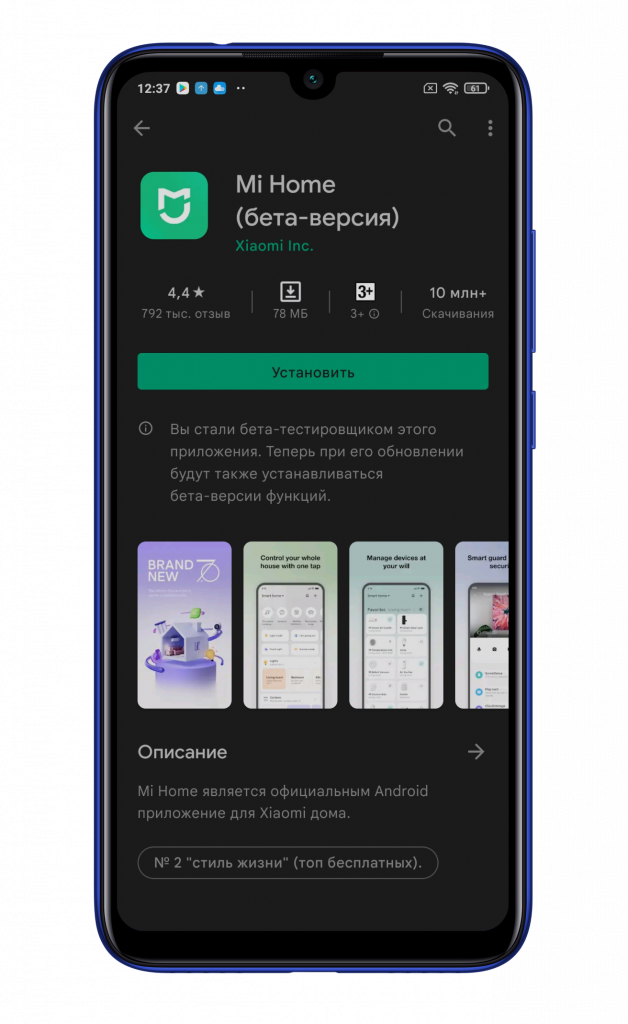
Сначала подключается небольшой шлюз, а затем к нему подключаются камеры. Поэтому, первым делом включаете шлюз в сеть и дожидаетесь смены постоянного оранжевого индикатора на мигающий оранжевый. В это время можно пройти процесс регистрации/авторизации в приложении Ми Хоум. В данной инструкции используется регион Беларусь.
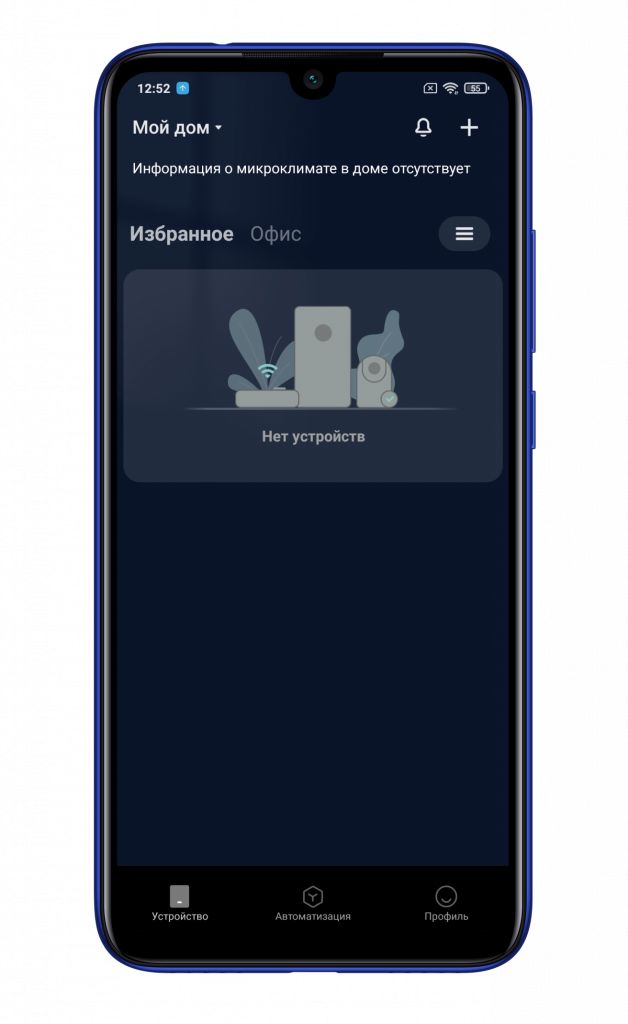
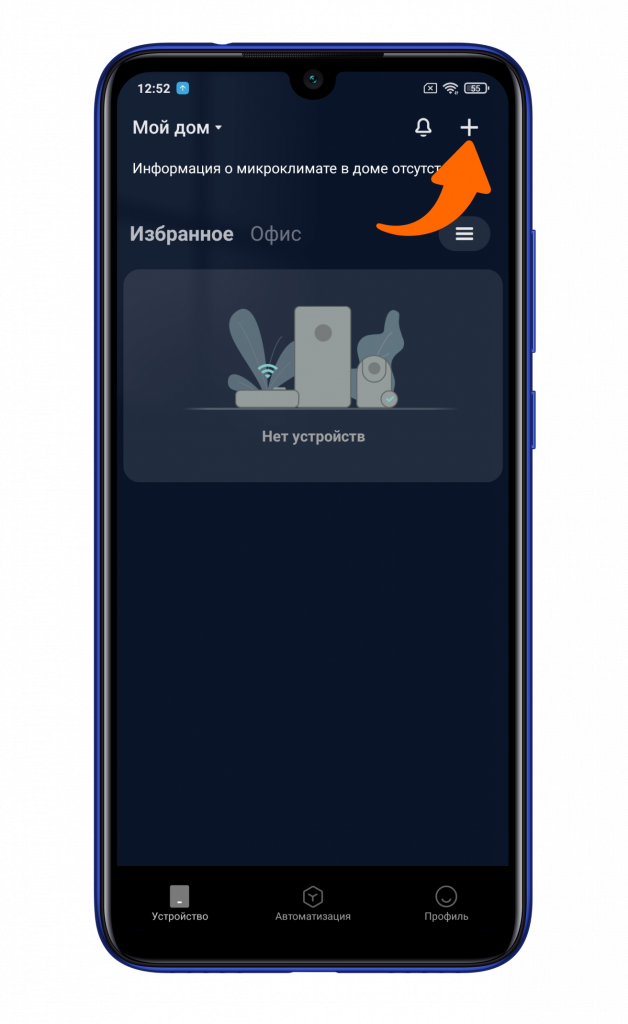
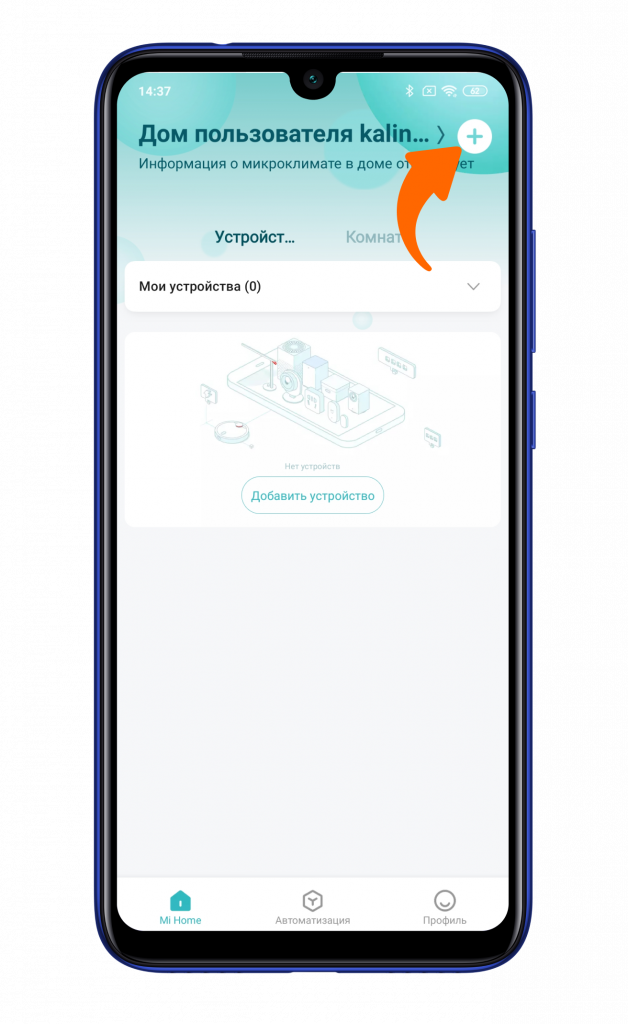
Попав в главное меню необходимо нажать на «+» в правом верхнем углу.
Предоставляете все запрашиваемые разрешения и дожидаетесь автоматического обнаружения комплекта видеонаблюдения. Кликаете на него.
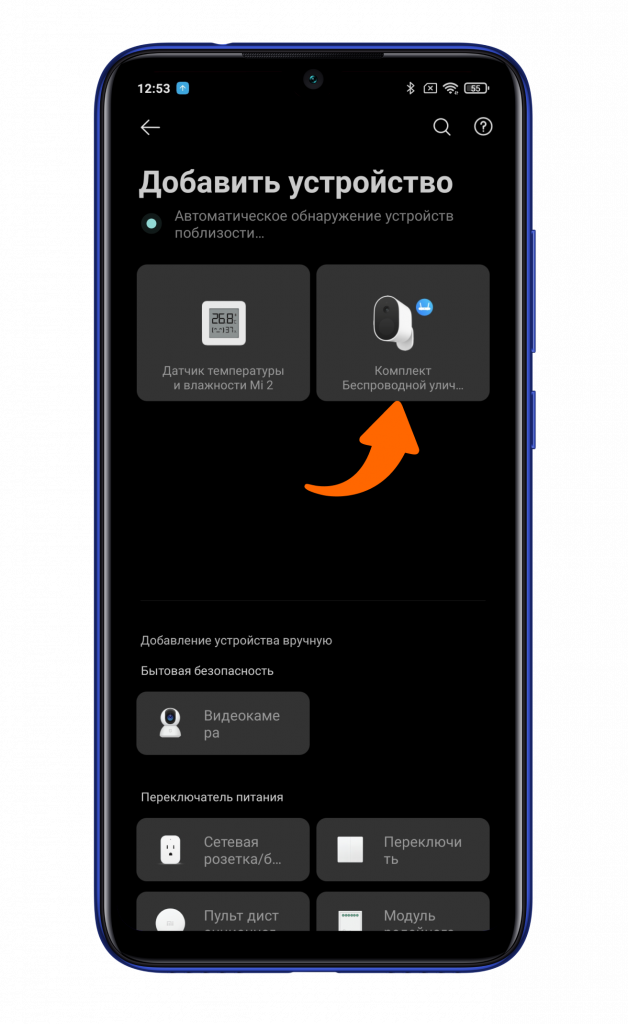
Кроме того, можно нажать на иконку с пунктом «Видеокамера», а затем отсканировать QR-код, находящийся на нижней части шлюза.
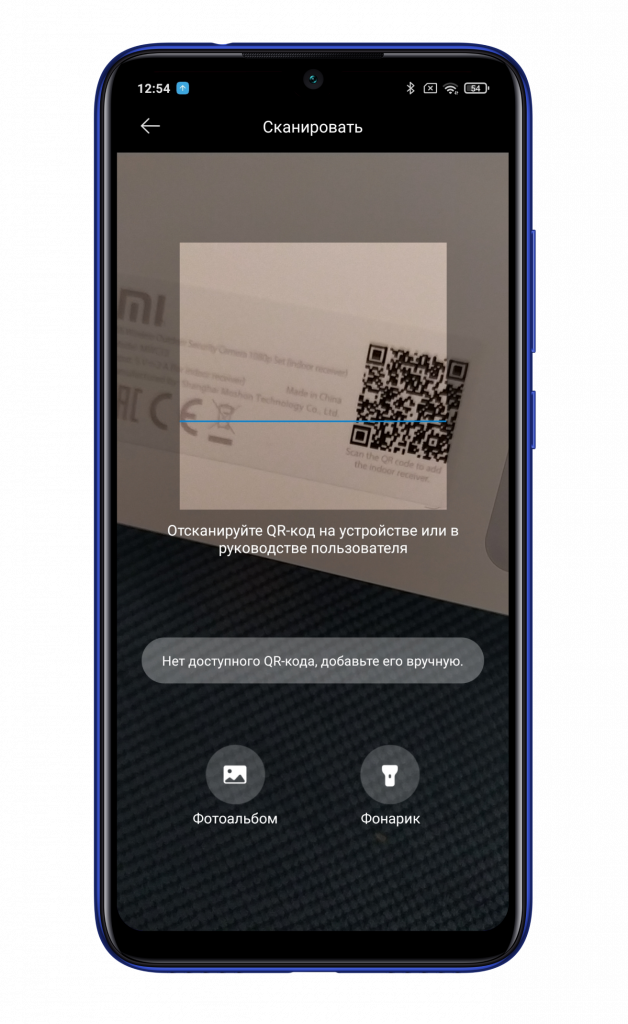
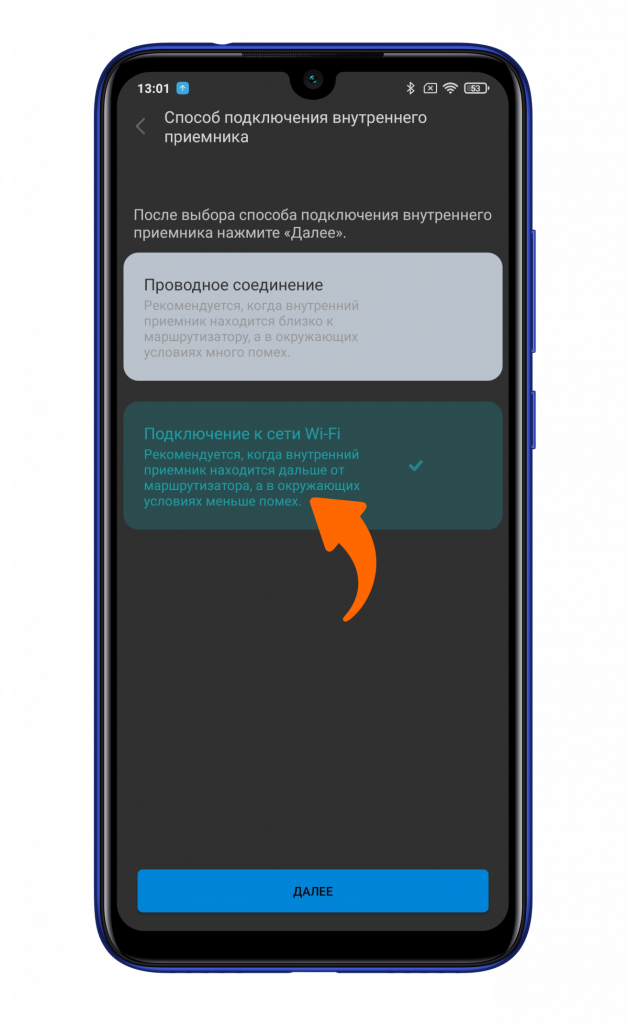
Далее необходимо выбрать тип подключения камеры к глобальной паутине: Ethernet кабель или Wi-Fi. В нашем случае второй вариант.
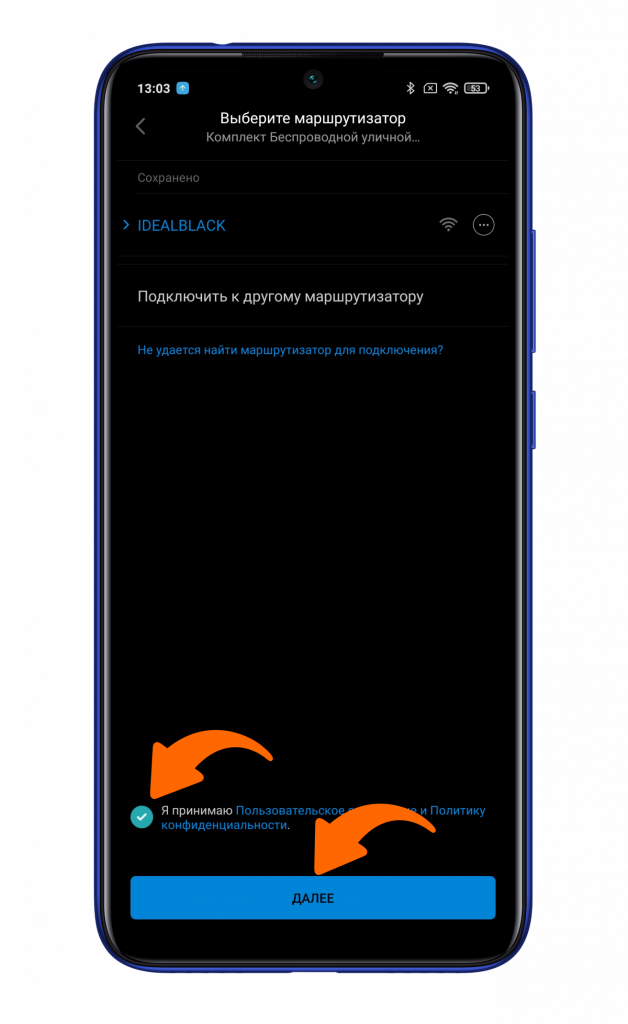
Если камера будет подключаться к той же сети Wi-Fi, что и ваш смартфон, то ставите галочку о согласии с условиями и кликаете «Далее». В ином варианте нужно нажать на «Подключить к другому маршрутизатору» и выбрать необходимую точку доступа. Напоминаем: поддерживается только 2,4 ГГц.
Пару секунд ожидания.
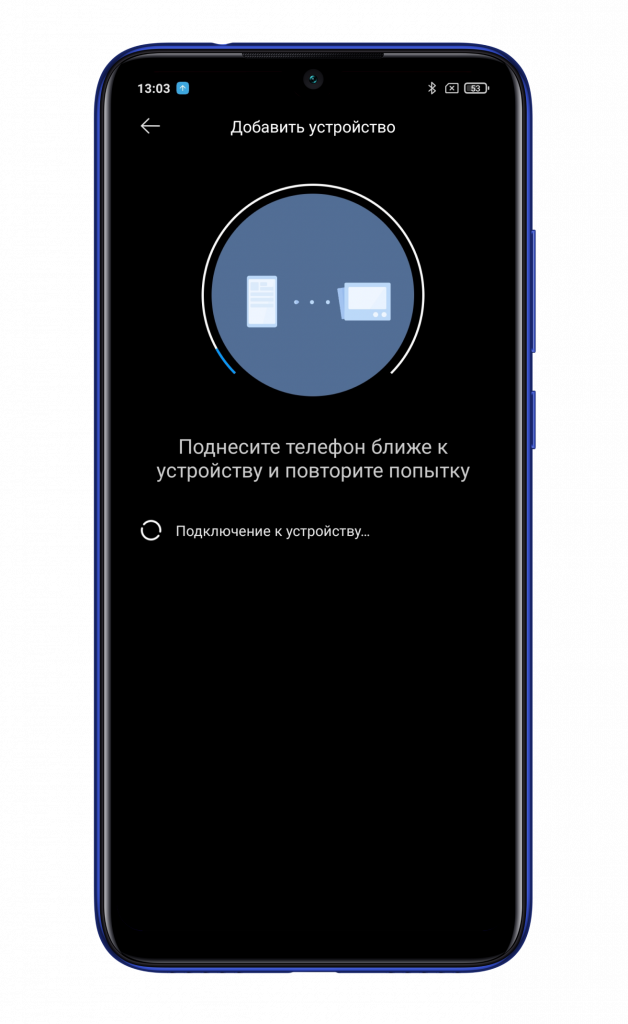
Осталось отсканировать QR-код камеры, расположенный на ее задней части.
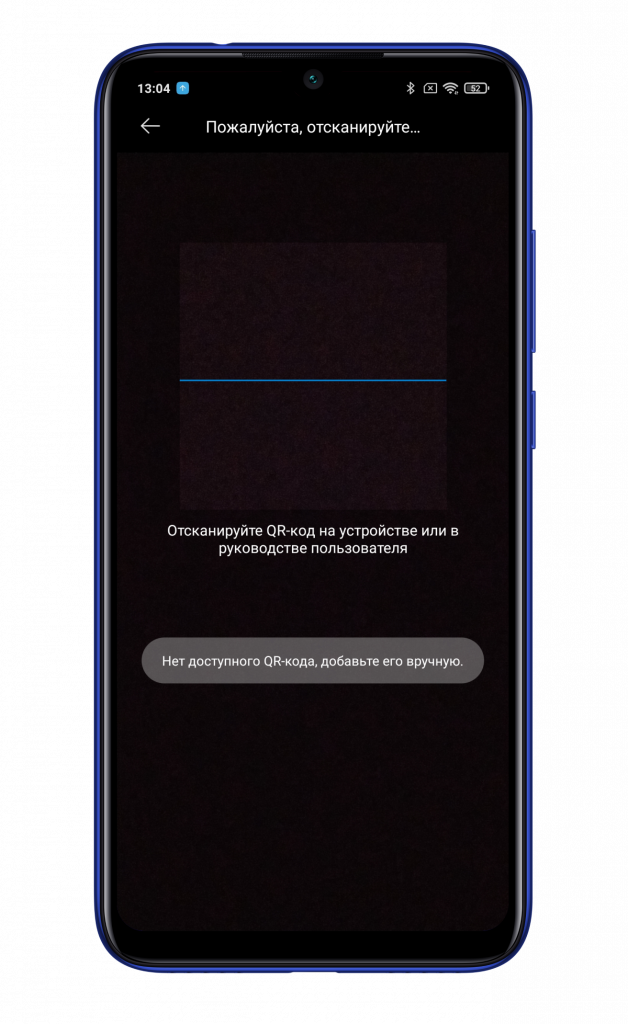
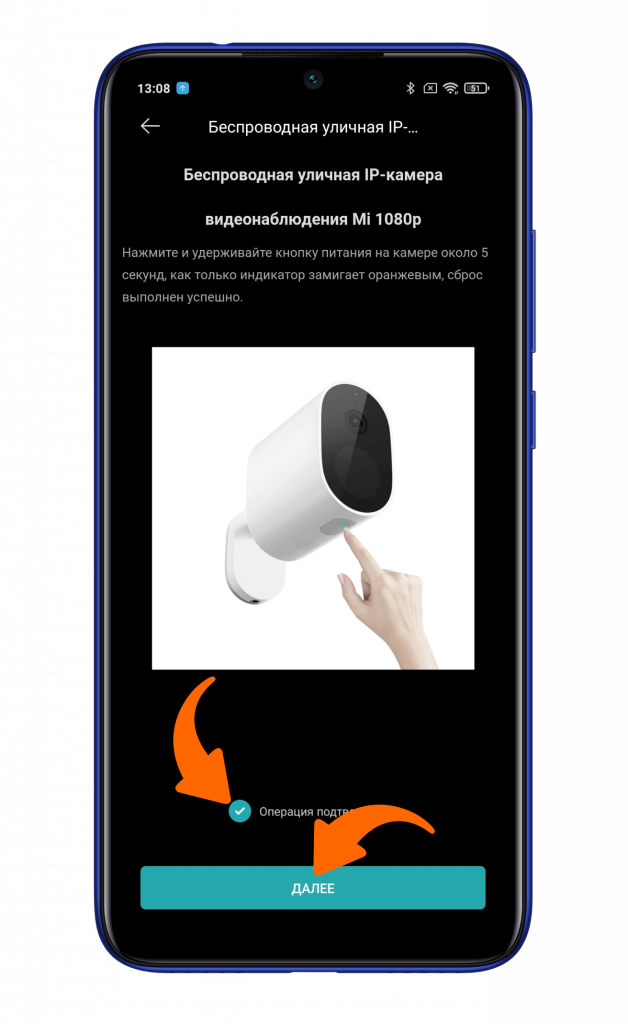
Запускаете камеру, зажимаете клавишу питания на 5 секунд и дожидаетесь смены постоянного свечения индикатора на мигающий. В приложении ставите галочку о подтверждении и кликаете на «Далее».
После подключения камеры Вы услышите звуковое подтверждение. Осталось в приложении выбрать расположение, дать имя и приступить к работе.
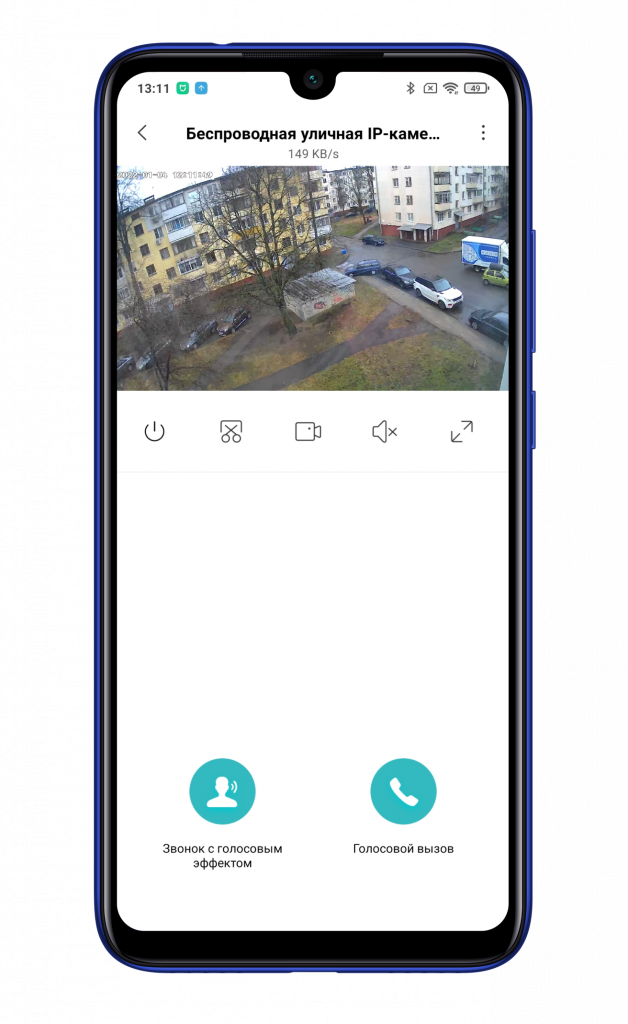
Теперь ваша камера подключена и готова к дальнейшей работе. Настраивайте ее под себя и будьте под надежной защитой.
⚙️ Как подключить камеру Xiaomi Mi Home Security Basic 1080P к смартфону
Камеры видеонаблюдения используются как в различных заведениях, так и в домашних условиях. Mi Home Security Camera Basic 1080P от Xiaomi — одна из представителей таких устройств. Сегодня мы разберемся, как ее подключить к вашему смартфону. Обзор камеры наблюдения Сяоми можно почитать здесь.
Скачайте фирменное приложение Mi Home из «Play Маркета» или AppStore.
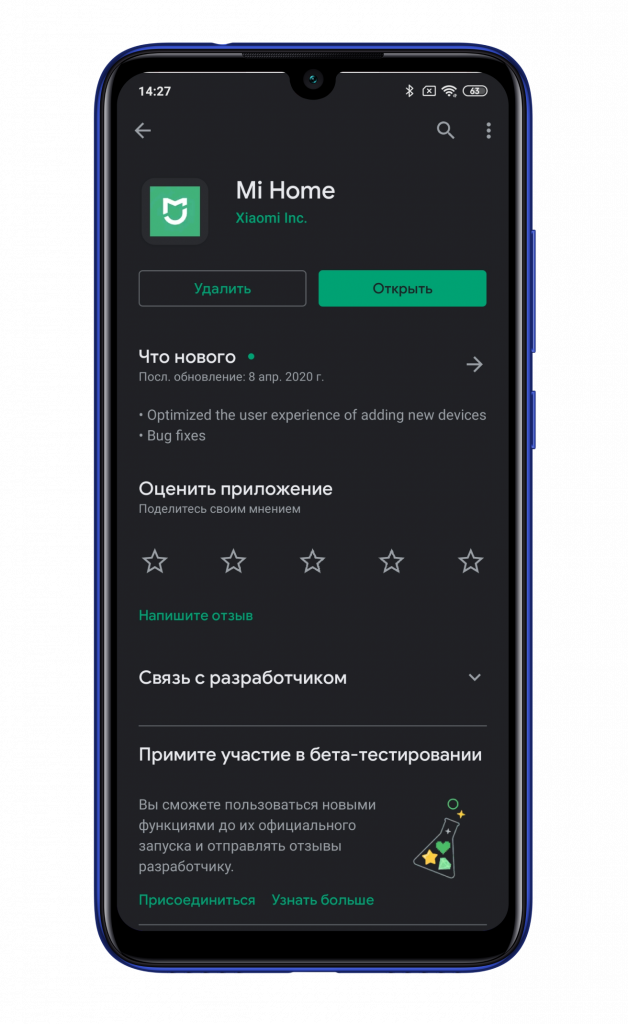
После установки запустите его.
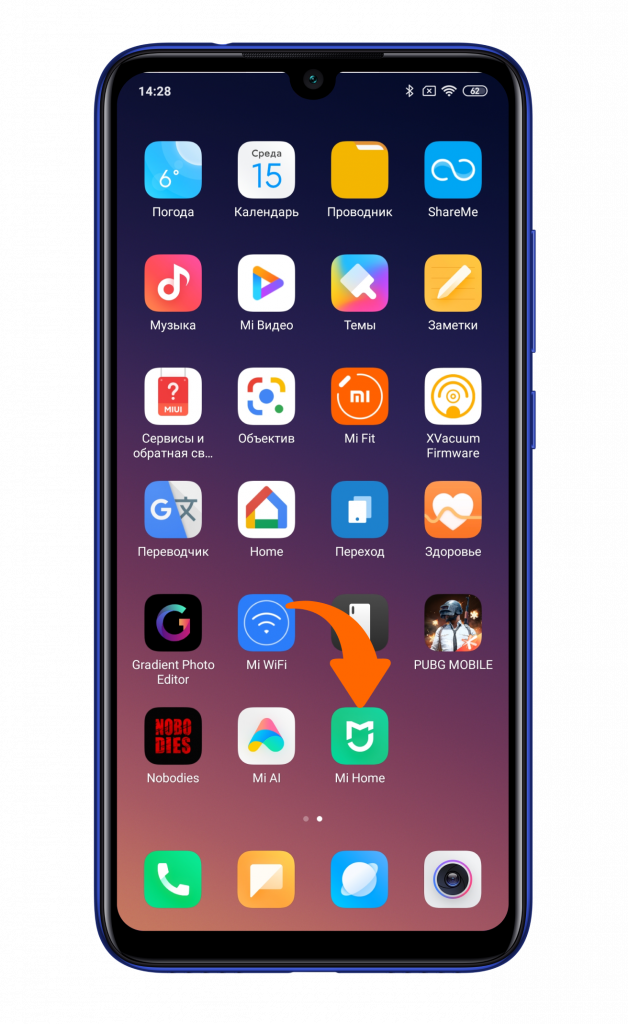
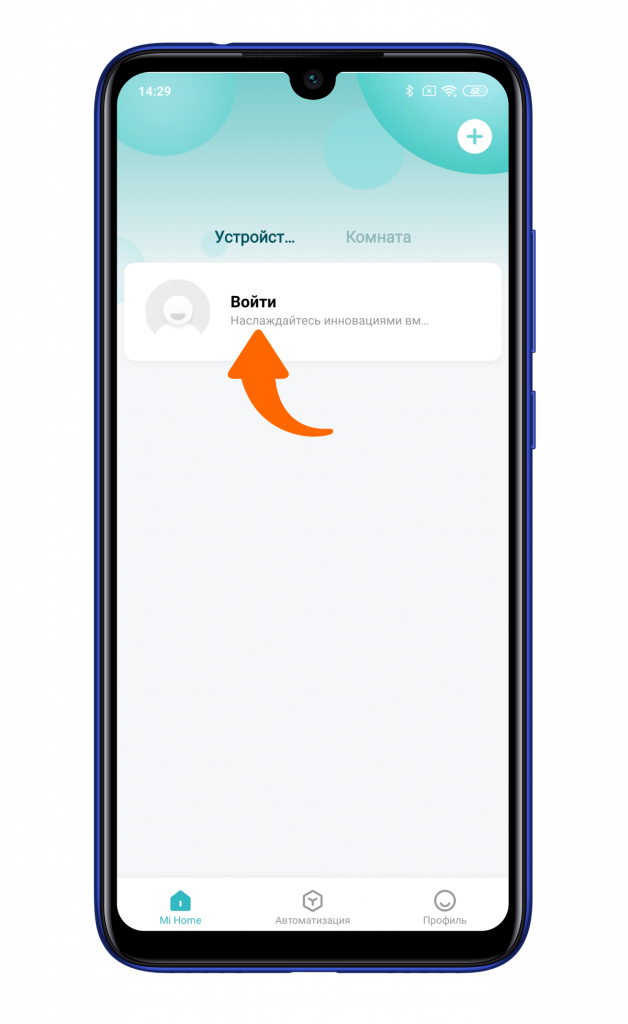
Согласитесь с политикой конфиденциальности и нажмите кнопку «Войти» для авторизации.
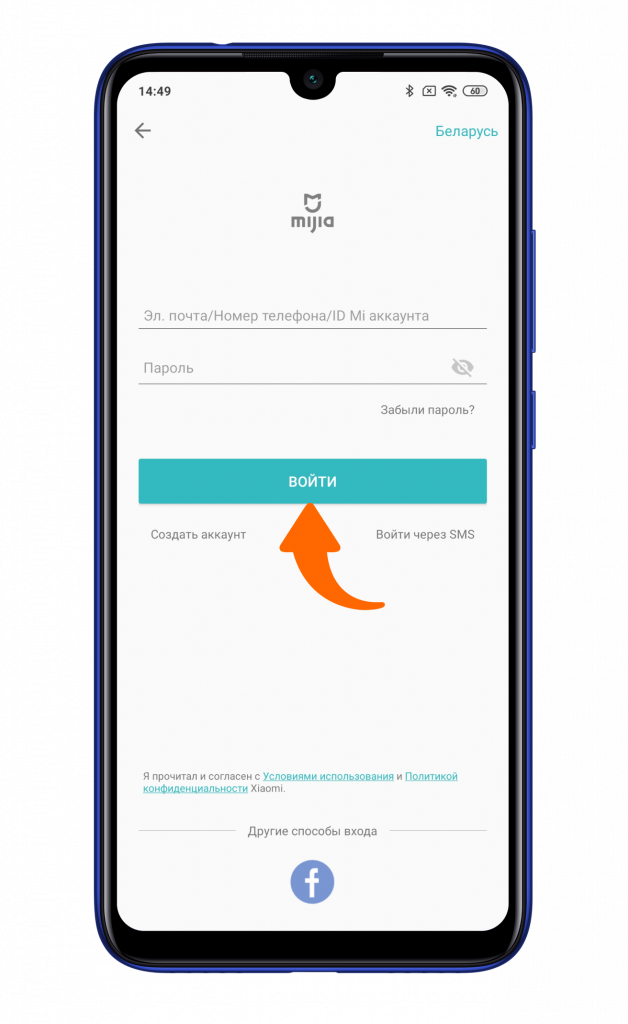
Введите ваш логин и пароль или зарегистрируйте новый аккаунт, если это необходимо.
Подключите камеру Сяоми к сети и нажмите на иконку «+» в правом верхнем углу.
После подключения питания индикатор камеры Mi Home Security Camera Basic 1080P начнет моргать оранжевым цветом, а мужской голос оповестит о готовности к подключению. Камера отобразится в списке доступных к подключению устройств, также можете найти ее самостоятельно из списка всех гаджетов.
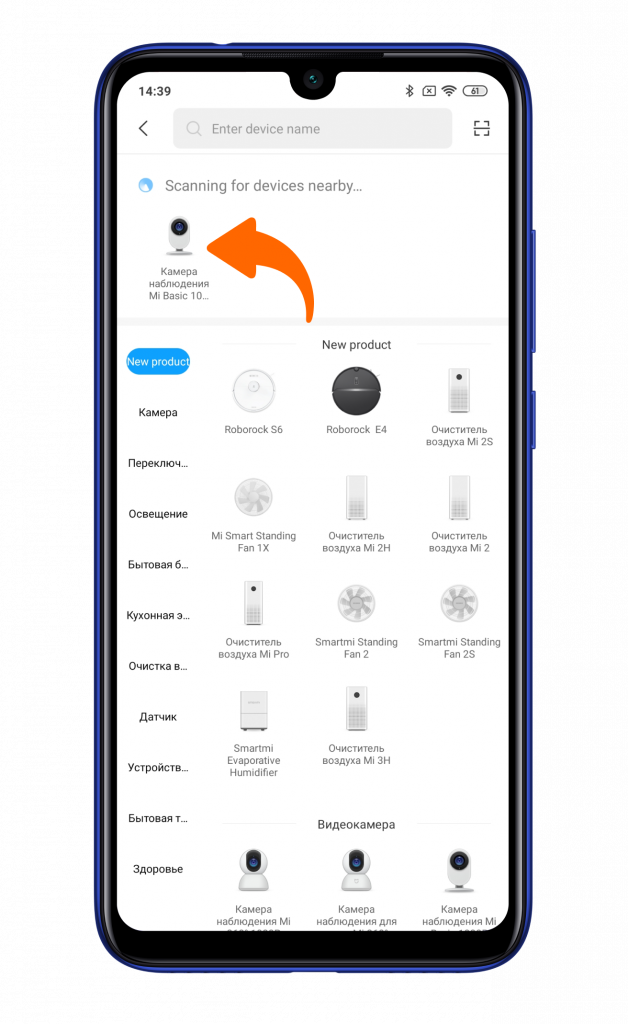
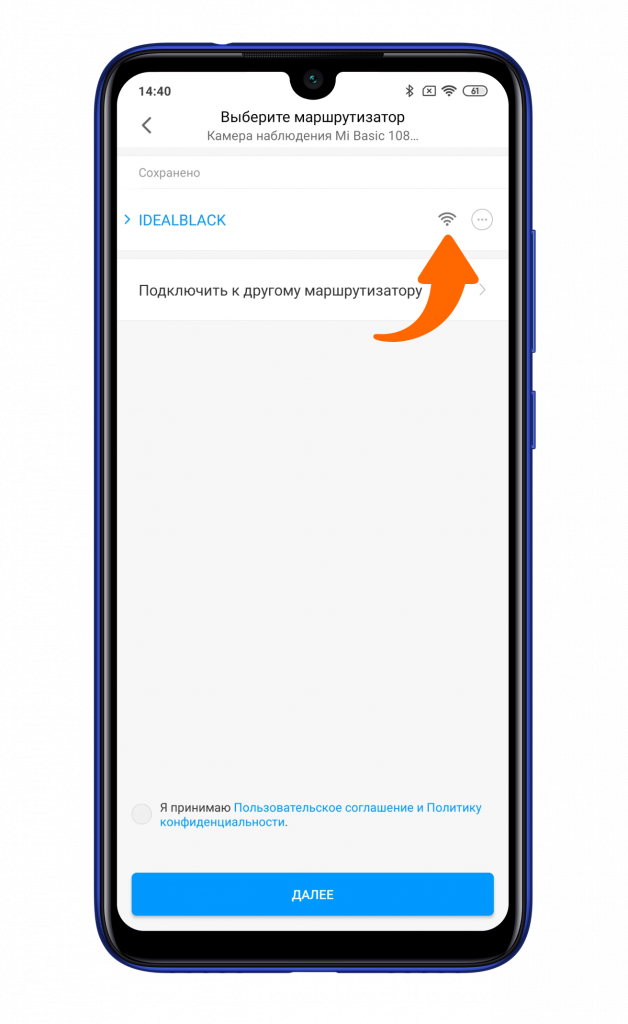
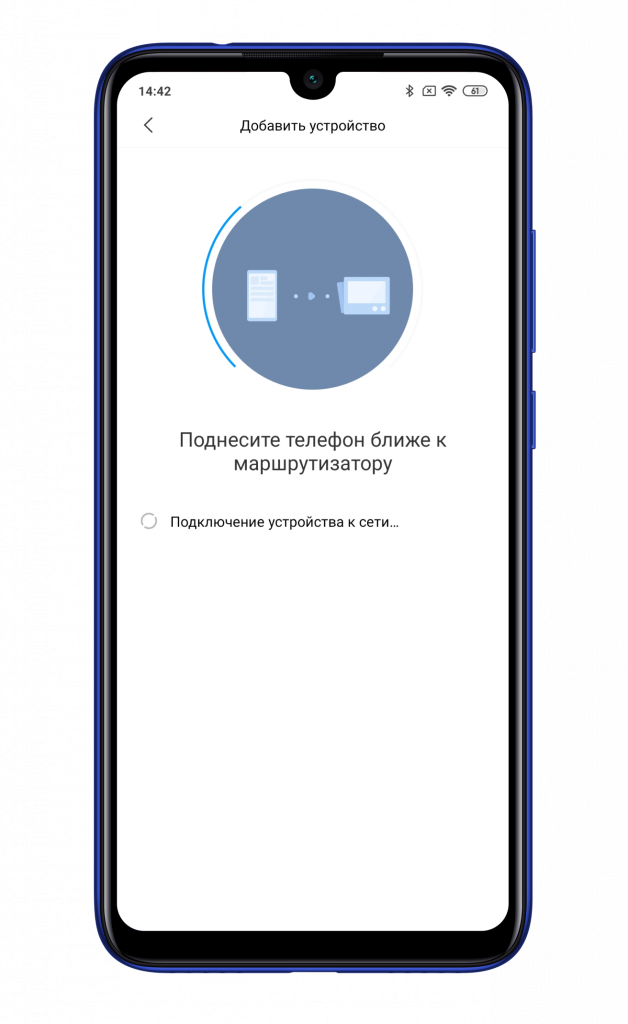
Подключите камеру Сяоми к точке доступа Wi-Fi 2,4 ГГц.
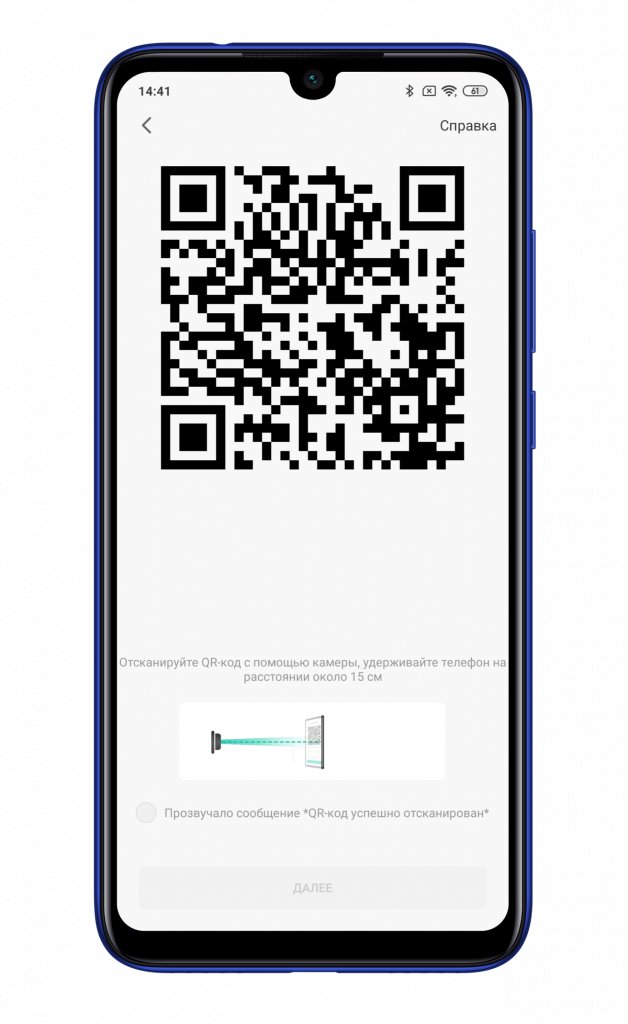
Расположите дисплей телефона на расстоянии 15 см перед камерой для считывания появившегося QR-кода.
После уведомления о считывании кода установите галочку и нажмите «Далее».
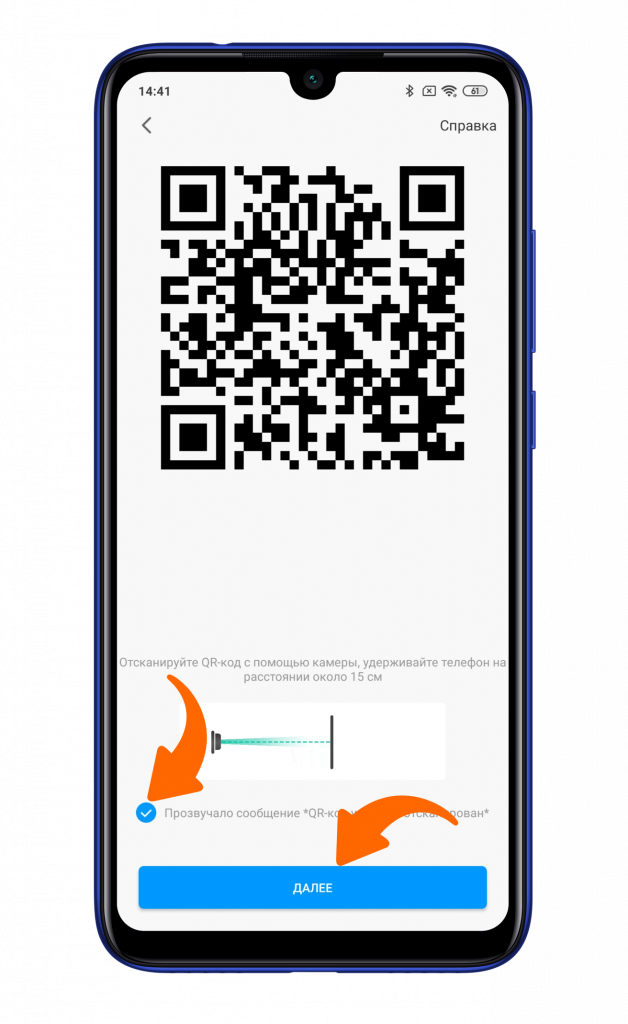
Несколько секунд ожидания, и камера наблюдения Сяоми будет подключена. Останется выбрать расположение, дать название и осуществить дальнейшую настройку.
Узнавайте новое вместе с Xistore!
Автор: Андрей Калиновский
Часто задаваемые вопросы Mi Robot Vacuum
* Эта страница была автоматически переведена с английского языка.
| Пункт | Проблема | Причин | Решения |
| 1 | Сбой подключения к Wi-Fi / не удается подключиться к приложению Mi Home | 1. Интернет не очень хорош 2. Wi-Fi без диапазона 2,4 ГГц 3. Пароль имеет специальные символы |
1. Проверьте, нормальная ли сеть, пароль не может иметь специальные символы 2. Находится ли хост в зоне с сильным сигналом Wi-Fi 3. Хост может подключаться только к Wi-Fi диапазона 2.4G и не поддерживает Wi-Fi диапазона 5G; 4. Пожалуйста, убедитесь, что вы открыли разрешение на определение местоположения приложения Mi Home до того, как мобильный телефон подключится к сети. Если разрешение не открыть, это приведет к сбою сетевого подключения; 5. Если раздача сети по-прежнему не удается, попробуйте перезагрузить хост и маршрутизатор. |
| 2 | Невозможно зарядить | 1. Зарядное сиденье ненормальное 2. Зарядка шрапнели грязная 3. Нет контакта между хостом и зарядной базой 4. Сбой хост-машины |
1. Проверьте, не загрязнены ли зарядное сиденье и зарядная площадка хоста. Если это так, пожалуйста, очистите их; 2. Убедитесь, что хост и зарядная база находятся в нормальном контакте, и услышите голос «начать зарядку»; 3. Неисправность хост-машины требует послепродажного обнаружения и лечения. |
| 3 | Невозможно перезарядить | 1. Зарядное сиденье ненормальное 2. Не запуск с зарядной базы 3. Рядом с зарядной базой слишком много препятствий, которые влияют на сигнал 4. Защитная пленка камеры не отрывается 5. Свет плохой 6. Хост-машина занесла во время уборки 7. Сбой хост-машины |
1. Обновите прошивку до последней версии. 2. Убедитесь, что хост-машина очищена от зарядной базы; 3. Убедитесь, что зарядное сиденье размещено в соответствии с требованиями, и нет никаких препятствий в положении 0.5 метра или 1.5 метра впереди. Пожалуйста, не размещайте зарядное сиденье в нижней части мебели и не наклоняйте его к стене; 4. Пожалуйста, оторвите защитную пленку камеры перед использованием хоста; 5. Проверьте, не загрязнена ли камера, и держите камеру в чистоте; 6. Старайтесь убирать при ярком освещении; 7. Если вышеуказанные возможности исключены, поставьте машину на расстоянии 2 метров перед сиденьем точки зарядки и нажмите кнопку заправки. Если пополнение не может быть выполнено в обычном режиме, хост выйдет из строя. |
| 4 | Устройство не работает | Машина вышла из строя и нуждается в особом обнаружении | 1. Попробуйте перезапустить хост после выключения. 2. Повторите попытку после попытки восстановить заводские настройки. |
| 5 | Устройство отключено от сети | 1. Интернет не очень хорош 2, машина выключилась после режима ожидания |
1. Обновите прошивку до последней версии; 2. Подтвердите, был ли хост выключен (если зарядная база не включена, хост автоматически выключится более чем на 2 часа); 3. Проверьте, в норме ли сеть; 4. Подтвердите, находится ли хост в зоне с сильным сигналом Wi-Fi; 5. Попробуйте перезапустить хост. |
| 6 | Переключение языков | 1, внутренний голосовой переключатель, устройство китайской версии поддерживает только «английский» и «китайский»; Зарубежная версия поддерживает 7 языков 2, переключатель языка отображения приложения |
1. Голос должен входить в плагин приложения, и робот может переключаться внутри голоса 2. Мой — Настройки — Переключение языка, отображаемого приложением |
| 7 | Резервуар для воды закрыт | 1. Резервуар для воды не установлен на месте 2, дезинфицирующее средство повреждает резервуар для воды 3. Выход воды заблокирован 4. Режим низкого уровня воды, медленная вода на тряпке, что приводит к ошибке отсутствия воды |
1. Убедитесь, что резервуар для воды установлен на месте; 2. Требуется некоторое время, чтобы резервуар для воды полностью пропитал тряпку. Перед мытьем пола намочите тряпку в соответствии с инструкцией перед ее использованием. 3. Не добавляйте неспециальную чистящую жидкость или дезинфицирующее средство при использовании; 4, пожалуйста, попробуйте очистить выпускное отверстие для воды на дне резервуара; |
| 8 | Невозможно использовать приложение | 1. Проблема с загрузкой приложения 2. Устройство в автономном режиме |
1. Попробуйте повторно войти в приложение после выхода 2. Проверьте, подключена ли подметально-уборочная машина, и снова подключитесь к Интернету в автономном режиме. |
Mi 360° Home Security Camera 2K Pro
Улучшенные функции
 Физическая защита
 Два микрофона с шумоподавлением
 Двухдиапазонная сеть Wi-Fi
 Шлюз Bluetooth
Дисплей повышенной четкости 3 млн пикселей Mi 360° Home Security Camera 2K Pro получила новый экран с разрешением 3 млн пикселей и режим записи в разрешении 2304 x 1296 для максимальной четкости каждого кадра*. Стандартное разрешение HD: 1920 × 1080=1080p (2 млн пикселей); Улучшенное разрешение HD: 2304 × 1296=1296p (3 млн пикселей)
Широкая диафрагма F1.4 и объектив 6P для создания изображений превосходного качества Объектив с широкой диафрагмой F1.4 имеет значительно более высокую светосилу для создания детализированных изображений даже при слабом освещении. Полностью обновленный объектив эффективно устраняет преломление света для повышения четкости изображений
Улучшенное инфракрасное ночное видение для высокой четкости кадров при слабом освещении Инфракрасный свет с длиной волны 940 нм не имеет видимого красного луча и позволит вашей семье спать спокойно; камера также оснащена датчиком изображения высокой четкости и предлагает съемку цветных видео при нехватке света
 Переключается в черно-белый видеорежим при слабом освещении. Полноцветная камера при обычном освещении
 Все еще цветные видео при слабом освещении Mi 360° Home Security Camera 2K Pro
Два микрофона с шумоподавлением для чистого звучания голоса в видеоконференциях Поддерживает двусторонние голосовые вызовы без задержки и оснащена двумя микрофонами с активным шумоподавлением, которые эффективно устраняют эхо и повышают комфорт от общения
Вывод изображения с камеры на экран Следите за тем, что видит камера, в любой момент времени благодаря удаленному доступу с выводом видео на экран смартфона, планшета, Mi AI Smart Display Speaker и Mi TV. * Mi AI Speaker, Mi TV и другие устройства с функцией подключения к этому изделию, приобретаются отдельно. Просто попросите Mi AI Smart Display Speaker вывести на экран изображение с камеры
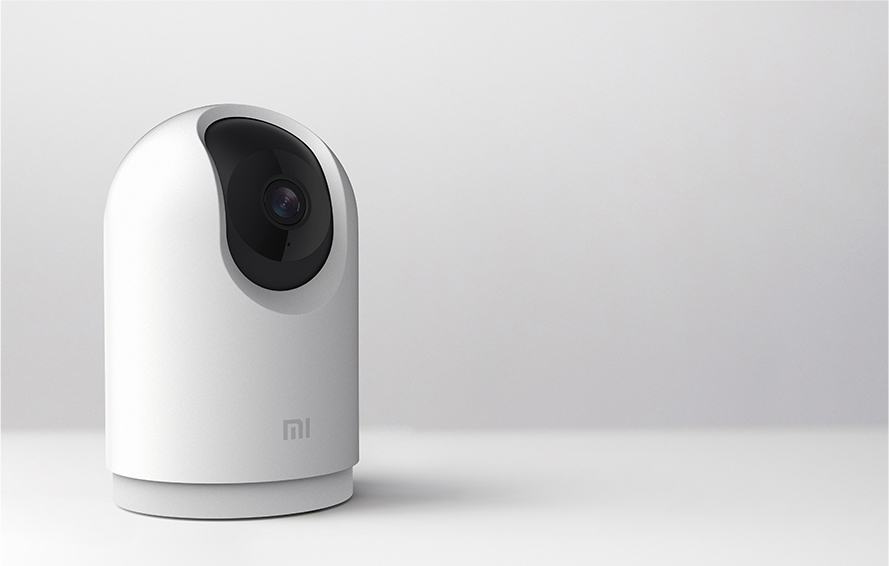
Регулируемая панорама 360° для полноценного мониторинга без слепых зон Оснащена двумя моторами наклона и зумирования для угла обзора 360° по горизонтали и 118° по вертикали. Управляйте панорамой через приложение Mi Home для полного обзора.
Физическая защита одной кнопкой для поддержания приватности Если вы хотите отключить мониторинг камерой, активируйте функцию физической защиты в приложении Mi Home. При этом объектив камеры автоматически повернется вниз, внутрь корпуса, для вашей защиты.
Двухдиапазонная сеть Wi-Fi без задержки Поддерживает двухдиапазонную сеть Wi-Fi 2,4 ГГц / 5 ГГц с малым количеством помех, более высокой скоростью передачи сигнала и стабильным подключением без задержки.
Встроенный шлюз Bluetooth обеспечивает подключение к разным устройствам Mi Security Camera 2K Pro оснащена встроенным шлюзом Bluetooth. Подключайте устройства Bluetooth для просмотра данных устройства через приложение Mi Home. Перейдите в настройки, чтобы выполнить сопряжение устройства с другими умными устройствами Xiaomi.
Удобный просмотр и экономия места в хранилище Новая технология кодирования видео H.265 обеспечивает удобный просмотр без изменения сетевых условий, что снижает нагрузку на полосу пропускания при сохранении высокой четкости изображения. Видео H.265 занимают лишь 50% места по сравнению с традиционными видео H.264, сохраняя вместе с тем то же количество пикселей и данных, что позволяет сэкономить половину пространства в хранилище.
- Экономит 50% пространства для хранения видео
- Экономит 50% пространства
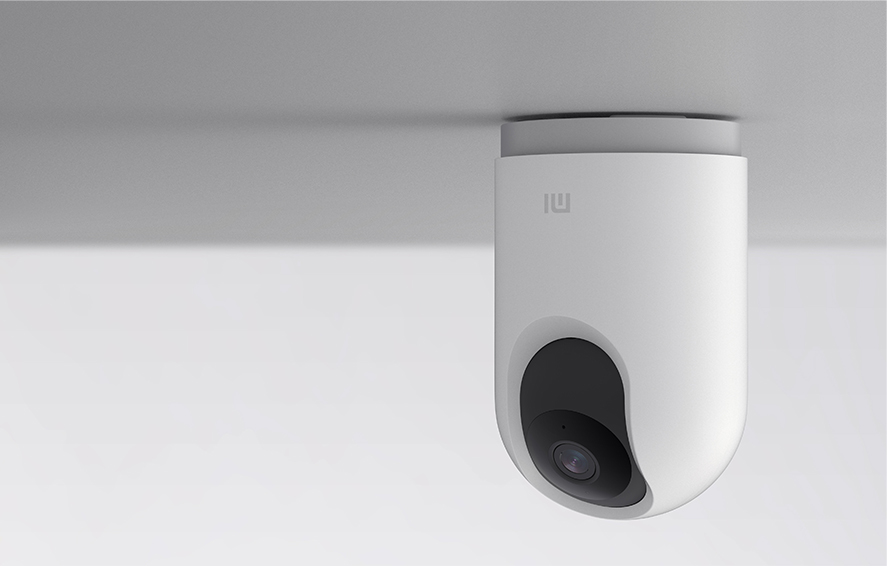
Поддерживает стандартное и обратное крепление, поворот изображения на 180° Базовые аксессуары и винты для простой установки входят в комплект поставки. Для обратного крепления поверните изображение в настройках камеры
Три способа хранения для повышения безопасности Поддерживает локальное хранение на карте памяти microSD для автоматической циклической записи. Поддерживает подключение сетевых устройств хранения (таких как Mi Wi-Fi с функциями хранения и другие подключаемые устройства хранения) и сохраняет резервные копии видеофайлов на сетевые устройства хранения с SD-карты в указанное время.
 Локальная карта microSD Хранилище до 32 ГБ
 Сетевое устройство хранения Резервное копирование видеофайлов с карты памяти microSD
 Облачное хранилище После активации видео на мобильных устройствах будут автоматически выгружаться в облако
Включение камеры безопасности за три простых шага
Загрузите приложение Mi Home Включите Mi Security Camera 2K Pro Откройте приложение, найдите камеру и подключитесь к ней для использования