Перезапуск iPhone
В этой статье описывается, как выключить iPhone, а затем включить его снова.
Перезапуск iPhone X, 11, 12, 13 или более поздней модели
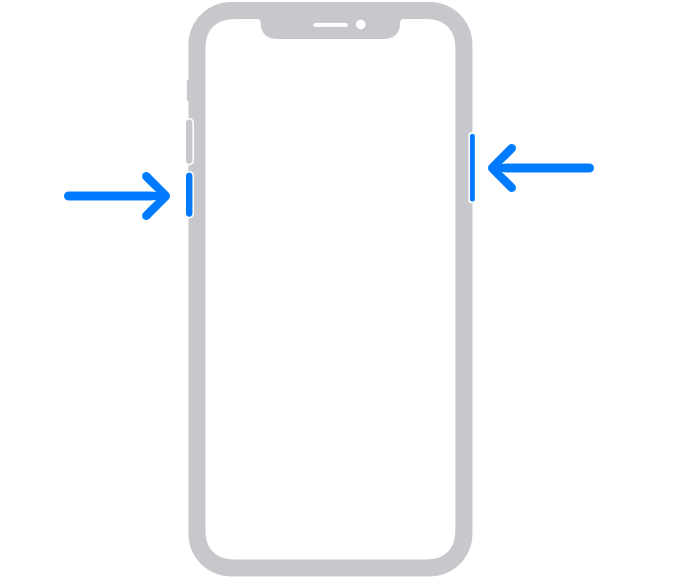
- Нажмите и удерживайте кнопку увеличения или уменьшения громкости и боковую кнопку, пока не появится ползунок «Выключить».
- Передвиньте ползунок, а затем подождите 30 секунд, чтобы устройство выключилось. Если устройство зависло или не реагирует на действия, выполните принудительный перезапуск.
- Чтобы снова включить устройство, нажмите и удерживайте боковую кнопку с правой стороны iPhone, пока не появится логотип Apple.
Перезапуск iPhone 6, 7, 8 или SE (2-го или 3-го поколения)
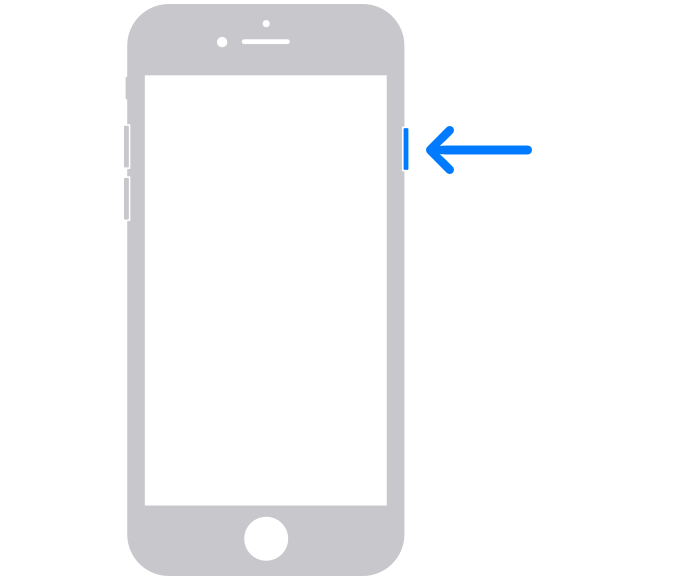
- Нажмите и удерживайте боковую кнопку, пока не появится ползунок «Выключить».
- Передвиньте ползунок, а затем подождите 30 секунд, чтобы устройство выключилось. Если устройство зависло или не реагирует на действия, выполните принудительный перезапуск.
- Чтобы снова включить устройство, нажмите и удерживайте боковую кнопку, пока не появится логотип Apple.
Перезапуск iPhone SE (1-го поколения), 5 или более ранней модели
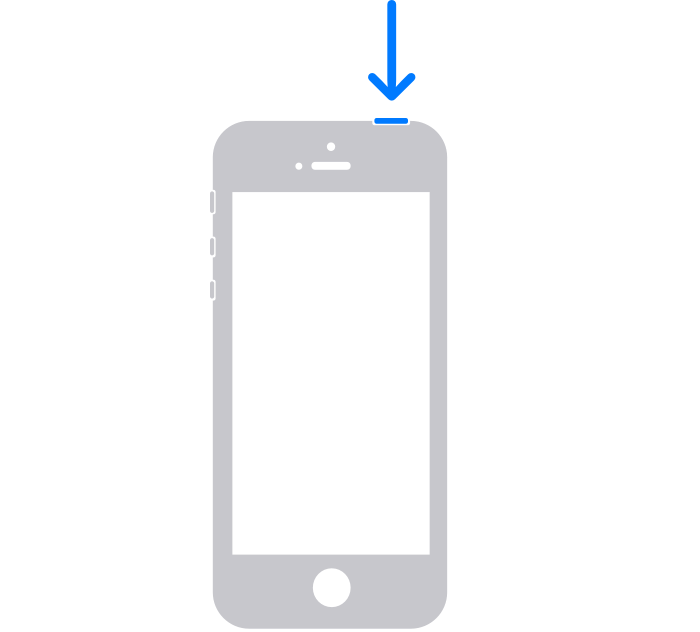
- Нажмите и удерживайте верхнюю кнопку, пока не появится ползунок «Выключить».
- Передвиньте ползунок, а затем подождите 30 секунд, чтобы устройство выключилось. Если устройство зависло или не реагирует на действия, выполните принудительный перезапуск.
- Чтобы снова включить устройство, нажмите и удерживайте верхнюю кнопку, пока не появится логотип Apple.
Доступ к «Пункту управления» на iPhone
Через «Пункт управления» можно мгновенно получать доступ к приложениям и функциям, которые вы используете чаще всего. «Пункт управления» можно использовать, чтобы быстро делать снимки, включать Wi-Fi, управлять Apple TV и применять множество других функций.
Как открыть и закрыть «Пункт управления»
Способ открытия и закрытия приложения «Пункт управления» зависит от типа вашего устройства. Найдите модель своего устройства ниже и следуйте инструкциям. Или узнайте, как открыть «Пункт управления» на iPad.
iPhone X и более поздние модели
- Чтобы открыть «Пункт управления», смахните вниз от правого верхнего угла экрана.
- Чтобы закрыть «Пункт управления», смахните вверх от нижней части экрана или коснитесь экрана.
Если смахнуть слишком близко к центру вверху экрана, откроется «Центр уведомлений», а не «Пункт управления».
Как включить / отключить автоматическое использование мобильных данных по Wi-Fi – слабый
Узнайте, как Выключить iPhone использовать сотовые данные, когда Wi-Fi слабый. Вы ищете меры защиты от ненужного использования сотовых данных на iPhone, iPad? WiFi Assist – полезная функция, если у пользователей нет проблем с использованием мобильных данных. Поскольку медленное соединение будет раздражать поиск или просмотр, в это время ваш iPhone анализирует ситуацию: Backgroud и переключается на мобильные данные без каких-либо действий со стороны пользователя.
Функция WiFi Assist на iPhone не включает мобильные данные. Эта опция включается только тогда, когда мобильные данные включены, но вы используете соединение Wi-Fi.
Многие пользователи iOS обратились к тому, что после обновления своего iPhone / iPad функция Wi-Fi Assist автоматически включается. Так что у некоторых людей определенно возникает вопрос: а где же Wi-Fi Assist на iPhone? Некоторые из них говорят: «Не могу найти помощь Wi-Fi, поскольку мы здесь, чтобы решить проблему помощи Wi-Fi», выполнив следующие шаги, которые позволят вам отключить / выключить помощь Wi-Fi на iPhone.
Выключите iPhone, используйте сотовые данные, когда Wi-Fi слабый: отключите WiFi Assist
Наконец, теперь вы собираетесь отключить / отключить поддержку Wi-Fi на iPhone. Очень легко понять, без риска, без проблем и удобно контролировать использование тарифного плана сотовой связи.
Программы для Windows, мобильные приложения, игры — ВСЁ БЕСПЛАТНО, в нашем закрытом телеграмм канале — Подписывайтесь:)
Устройства, поддерживающие Wi-Fi Assist
Более новые iPhone 12, iPhone 12 mini, iPhone 12Pro, iPhone 12 Pro Max, iPhone SE 2, iPhone 11 (Pro Max), iPhone Xr, iPhone XS, iPhone XS Max, iPhone X, iPhone 8 (8 Plus), iPhone 7 ( Plus), iPhone 6S (6S Plus), iPhone 5S, iPhone 4s, iPad (Wi-Fi + Cellular), iPad 3-го поколения (Wi-Fi + Cellular) и iPad mini 1-го поколения (Wi-Fi + Cellular).
- Шаг 1. Запустите приложение «Настройки»> «Прокрутите и коснитесь сотовой связи».
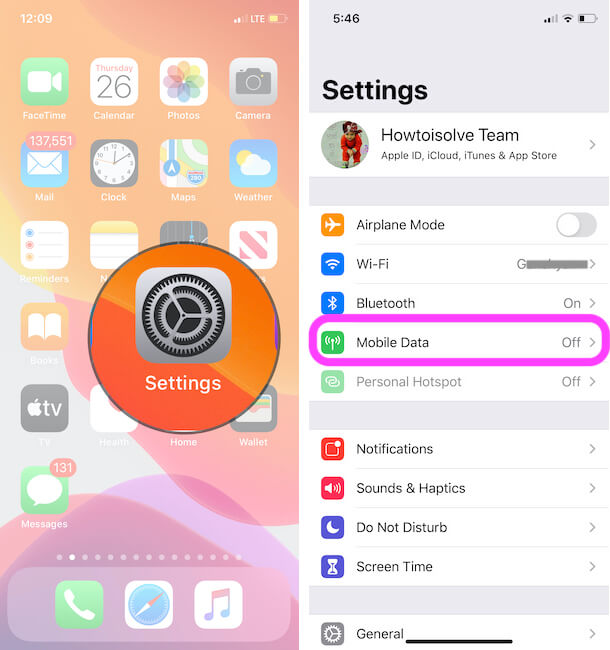 Настройки мобильных данных для iPhone
 - Шаг 2.> Переключатель «Включить сотовые данные (мобильные данные)»> Прокрутите экран вниз, пока не появится «Помощник по Wi-Fi».
- Шаг 3. Выключите Wi-Fi Assist. Теперь и прекратите автоматически использовать мобильные данные при плохой связи Wi-Fi.
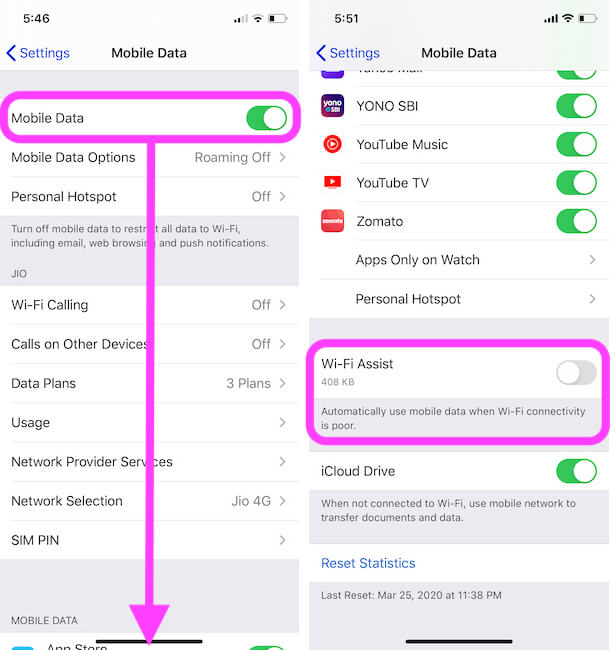 Отключите WiFi Assist, чтобы остановить автоматическое включение мобильных данных
 - Вот и все. (Включите WiFi Assist, если вы хотите автоматически использовать мобильные данные, когда соединение Wi-Fi плохое или перестал работать).
- Wi-Fi Assist не будет автоматически переключаться на сотовую связь, если вы находитесь в роуминге данных.
- Wi-Fi Assist не активирует сторонние приложения, которые транслируют аудио и видео или загружают вложения, такие как приложение электронной почты.
Итак, теперь, пожалуйста, поделитесь своими мыслями и расскажите нам в комментарии, насколько полезно то, что сэкономит деньги или уменьшит использование данных после выключения iPhone, использующего сотовые данные, когда Wi-Fi слабый.
Программы для Windows, мобильные приложения, игры — ВСЁ БЕСПЛАТНО, в нашем закрытом телеграмм канале — Подписывайтесь:)
Не работает Wi-Fi на IPhone X: как устранить неполадку?
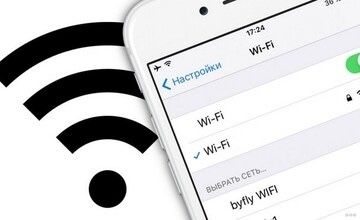
Современный смартфон — это не просто телефон, который выполняет простые задачи, это целый набор инструментов, которые в обязательном порядке нуждаются в наличии интернета. Поэтому, если на IPhone X не работает вай-фай — это очень-очень большая проблема, решить которую поможет ремонт смартфонов IPhone.
Почему смартфон отказывается видеть Wi-Fi
Основной причиной частых сбоев является Wi-Fi-модуль, установленный в новые iPhone, которые пострадали в первую очередь. Тем не менее в большинстве случаев эту проблему можно решить, самостоятельно или в мастерской.
Понять, что существует проблема в работе модуля, достаточно просто. Для начала стоит убедиться, что сбои не связаны с работой оператора и соединение осуществляется на нормальной скорости. Также рекомендуется проверить настройки роутера, сбросить их и подключиться к нему еще раз. В половине случаев эти простые манипуляции помогают восстановить работу гаджета. Также следует попробовать подключиться к сети Wi-Fi в другом месте. Если подключение устройства возможно, необходимо устранить неполадки с самой сетью. Если устройство не подключается ни к одной сети Wi-Fi, тогда нужно двигаться дальше.
Большинство проблем можно решить, сбросив настройки сети. Это удалит все данные, связанные с Wi-Fi-сетями. Для этого нужно зайти в «Настройки» → «Основные» → «Сброс» и выберите «Сбросить настройки сети».
Можно попробовать включить функцию Запрос на подключение в Настройки > Wi–Fi. Это не лучшее решение, поскольку потом нужно будет подтверждать подключение к каждой новой сети, но оно может помочь решить проблему с подключением.
Неосновные причины проблемы и способы их устранения
В ряде случаев проблема с нерабочим Wi-Fi появляется после обновления iOS. Ситуация касается как раз новинок, то есть совсем новых X или Xr. Это называется «проблема бета-прошивки». Для решения нужно воспользоваться программой iTunes и меню «Настройки», в которой есть опция «Восстановить». Именно ею и нужно воспользоваться.
Если после всех манипуляций iPhone по-прежнему отказывается осуществлять интернет-подключение, то с высокой долей вероятности имеются механические повреждения или заводской брак соответствующего модуля. Такую неполадку не следует устранять самостоятельно в домашних условиях и лучше обратиться в сервисный центр, который предлагает ремонт смартфонов в Минске. Доверив проблему специалистам, можно ни о чем не переживать.