apt.ru
Timeweb — компания, которая размещает проекты клиентов в Интернете, регистрирует адреса сайтов и предоставляет аренду виртуальных и физических серверов. Разместите свой сайт в Сети — расскажите миру о себе!
Виртуальный хостинг
Быстрая загрузка вашего сайта, бесплатное доменное имя, SSL-сертификат и почта. Первоклассная круглосуточная поддержка.
от 196 руб руб. / мес
Аренда VDS и VPS
Виртуальные серверы с почасовой оплатой. Меняйте конфигурацию сервера в любой момент и в пару кликов.
Как создать общедоступный Яндекс Диск с доступом к папкам: подробное руководство
Узнайте, как создать общедоступный Яндекс Диск с доступом к папкам. В этой статье мы расскажем о Яндекс Диске, общих доступных папках и шагах, необходимых для создания общедоступной папки.

Если вы ищете удобный и безопасный способ хранения и совместного использования файлов, то Яндекс Диск — это отличный выбор. Благодаря общедоступным папкам, вы можете легко предоставить доступ к своим файлам другим пользователям. В этом подробном руководстве вы узнаете, как создать общедоступный Яндекс Диск с доступом к папкам.
Яндекс Диск и общий доступ к папкам

Перед тем, как начать, давайте рассмотрим, что такое Яндекс Диск и как он работает. Яндекс Диск — это облачное хранилище, которое позволяет хранить и совместно использовать файлы в Интернете. Вы можете загружать файлы на Диск из любого устройства с доступом в Интернет, а затем открывать их на любом другом устройстве, где установлен Яндекс Диск.
Общедоступные папки — это функция Яндекс Диска, которая позволяет предоставлять доступ другим пользователям к вашим файлам. Это может быть очень удобно, если вы хотите поделиться файлами с коллегами или друзьями.
Шаг 1: Создание Яндекс Диска
Первый шаг — это создание Яндекс Диска. Если у вас уже есть Яндекс Диск, вы можете перейти к следующему шагу.
- Перейдите на сайт Яндекс Диска: https://disk.yandex.ru/
- Нажмите «Зарегистрироваться», если у вас еще нет учетной записи Яндекса. Если у вас уже есть учетная запись, нажмите «Войти», чтобы войти в свой Яндекс Диск.
- Создайте новый Диск. Щелкните на кнопку «Создать Диск» и следуйте инструкциям на экране.
Шаг 2: Создание общей папки
Теперь, когда у вас есть Яндекс Диск, вы можете создать общедоступную папку.
- Зайдите в свой Яндекс Диск.
- Нажмите на кнопку «Создать» в верхней части экрана, затем выберите «Папку».
- Дайте своей новой папке имя.
- Разрешите общий доступ к этой папке. Щелкните на новую папку, затем выберите «Поделиться».
- Настройте права доступа. Вы можете выбрать, кому разрешить доступ к этой папке и какой уровень доступа предоставить (чтение, запись, загрузка файлов).
Шаг 3: Предоставление общего доступа
Теперь, когда у вас есть общедоступная папка, вы можете предоставить доступ к ней другим пользователям.
- Получите ссылку на общедоступную папку. Щелкните на папке, затем выберите «Поделиться». Скопируйте ссылку на папку.
- Предоставьте ссылку на папку другим пользователям. Они могут открыть ссылку и получить доступ к файлам в папке.
Заключение: Использование общедоступного Яндекс Диска с доступом к папкам
Теперь у вас есть общедоступный Яндекс Диск с доступом к папкам. Вы можете использовать эту функцию для совместного использования файлов с коллегами, друзьями и семьей. Но будьте осторожны, когда делитесь своими файлами. Всегда проверяйте права доступа и убедитесь, что вы не даете доступ к конфиденциальным данным.
Вопросы и ответы по созданию общедоступного Яндекс Диска с доступом к папкам
Что такое Яндекс Диск?
Яндекс Диск — это облачное хранилище, которое позволяет хранить и совместно использовать файлы в Интернете.
Что такое общедоступные папки?
Общедоступные папки — это функция Яндекс Диска, которая позволяет предоставлять доступ другим пользователям к вашим файлам.
Как создать Яндекс Диск?
- Перейдите на сайт Яндекс Диска: https://disk.yandex.ru/
- Нажмите «Зарегистрироваться», если у вас еще нет учетной записи Яндекса. Если у вас уже есть учетная запись, нажмите «Войти», чтобы войти в свой Яндекс Диск.
- Создайте новый Диск. Щелкните на кнопку «Создать Диск» и следуйте инструкциям на экране.
Как создать общедоступную папку на Яндекс Диске?
- Зайдите в свой Яндекс Диск.
- Нажмите на кнопку «Создать» в верхней части экрана, затем выберите «Папку».
- Дайте своей новой папке имя.
- Разрешите общий доступ к этой папке. Щелкните на новую папку, затем выберите «Поделиться».
- Настройте права доступа. Вы можете выбрать, кому разрешить доступ к этой папке и какой уровень доступа предоставить (чтение, запись, загрузка файлов).
Как предоставить доступ к общедоступной папке?
- Получите ссылку на общедоступную папку. Щелкните на папке, затем выберите «Поделиться». Скопируйте ссылку на папку.
- Предоставьте ссылку на папку другим пользователям. Они могут открыть ссылку и получить доступ к файлам в папке.
Как делиться и где публиковать ссылки на Яндекс Диск
В статье предлагаем инструкцию, как поделиться ссылкой на файл на Яндекс Диск. Это можно сделать через браузер и приложение. Также приведем пример удобного хранения ссылок, к которым пользователи будут иметь всегда доступ.
Варианты отправки ссылок
Обычные пользователи делятся семейными, личными фотографиями и видео с друзьями в чатах мессенджеров.
Блогеры, предприниматели, фрилансеры высылают линки:
— Через мессенджеры
— На электронную почту
— Вставляют в профили социальных сетей
— Дополняют ими описание роликов Youtube
— Размещают на сайтах
Если нет сайта, удобно хранить ссылки в виде кнопок на страницах-мультиссылках. Выглядят как мини-лендинги. Например, Hipolink.
Способы отправки ссылки на Яндекс Диск
Доступны два варианта — выбирайте удобный.
1 способ.
Выделите фото или документ, которым планируете поделиться (на компьютере — нажатием левой кнопкой мыши). В верхней части экрана появится черная полоска с контекстного меню названием объекта слева, и предлагающее опции:
— Поделиться
— Переместить
— Дополнительные опции скрыты под иконкой в виде трех точек: копировать, удалить линк, настроить доступ.
2 способ.
— Нажать правой кнопкой мыши на необходимый объект.
— На всплывшей верхней панели увидите варианты работы с файлом: просмотреть, редактировать, скачать, переименовать, переместить, копировать.
— Вам нужна строка «Поделиться».
Изначально предлагается скопировать и отправить по электронной почте.
— Кликните по желтой кнопке «Скопировать». Она станет серой с зеленой галочкой. Скопированное можно отправить, вставив в сообщение мессенджера.
— Нажав на значок конверта, попадете в почтовый клиент. Останется ввести адрес e-mail — сообщение с гиперссылкой отправится адресату.
— Нажатие на значок многоточия откроет дополнительные способы шэринга.
— Доступно размещение линка в социальных сетях: Вконтакте, Фейсбук, Одноклассники
— Последний значок — сформирует QR-код в форматах png, svg, eps, pdf. Где использовать QR-код? На визитной карточке, рекламном буклете, листовке, прикрепить к резюме.
Во всплывшей плашке вторая строка — удаление ссылки. Выбрав это действие, вы закроете доступ к опубликованным файлам для тех, у кого он есть. Для повторного открытия доступа, будет нужен новый линк.
Как загрузить свой файл на Яндекс Диск
Войдя в хранилище, на панели слева увидите желтую кнопку «Загрузить». Нажатие открывает окно переноса файлов с вашего устройства в хранилище.
Создание файла на Яндекс Диске
Если фотографию, видео можно закачать на свое облако «Яндекс Диск», то текстовый документ или Exel-таблицу можно создать прямо здесь. Для удобного хранения создаются папки и альбомы.
Слева находится кнопка «Создать». Нажатие вызывает меню, предлагающее виды файлов:
— Текстовый документ Word
— Таблицу Excel
— Презентацию
Создать папку и поделиться
Если нужно отправить много материалов разного типа, сделайте папку. Такими же вы пользуетесь на компьютере. Дайте название, наполните содержимое.
Чтобы поделиться папкой, нажмите на три точки справа от названия. Выберите из выпадающего меню пункт «Поделиться». Либо воспользуйтесь первым способом, приведенным выше: выделите папку, сверху увидите полосу меню.
Открываем доступ
Определите, кто будет иметь доступ. Впишите e-mail друга, коллеги. Пригласите. Предоставьте полный доступ (человек сможет редактировать содержимое) или только просмотр.
Как создать и отправить ссылку на текстовый файл
Если хотите поделиться документом, инструкцией, статьей, создайте при помощи инструкции:
— Нажмите кнопку «Создать» в левой части главного экрана диска.
— Всплывет окошко «Укажите название документа». Впишите название и нажмите желтую кнопку для продолжения.
— Откроется новое окно браузера с текстовым редактором, который похож на привычный многим пользователям Word.
— После завершения работы над текстом, нажмите на «[Название документа] — Сохранено в Yandex» в верхнем левом углу. Выпадающее окошко, раздел «Местонахождение» укажет путь к файлу. Нажмите на папку, в которой теперь хранится документ.
— Попадете в раздел Диска, где хранится файл.
— Здесь же опция «Поделиться». Выберите этот пункт. По умолчанию ссылка открывает доступ к просмотру файла. Можно изменить на «Редактирование» — станет доступно внесение изменений для тех, кому дадите ссылку.
— Следующая плашка содержит поле ссылки. Слева иконка корзины. Нажатие иконки удаляет линк. После этого доступ к файлу станет невозможным. Чтобы открыть доступ, нужно будет скопировать линк заново.
Если нет Яндекс Диска
Облачное хранилище «Яндекс Диск» доступно для пользователей, зарегистрировавшихся на Яндексе. Если у вас есть почтовый ящик, он создался автоматически.
Чтобы завести свой Диск, новый пользователь должен:
— зайти на сайт disk.yandex.ru
— нажать кнопку «Завести Диск»
— Откроется окно регистрации
— Имеющим свой аккаунт предлагают войти
Планируете регулярно делиться файлами? Установите приложение или программу Яндекс Диск для компьютера.
Удобное место публикации ссылок
Если нужно регулярно делиться материалами с подписчиками, постить ссылки на скачивание можно:
— В шапке профиля Инстаграм
— В посте фейсбук
Неудобства:
— Инстаграм дает возможность разместить только одну ссылку в шапке профиля. Как сослаться на несколько папок или файлов?
— В пост Инстаграм нельзя вставить переход на сторонний ресурс
— Пост в Фейсбук будет опускаться на стене. Как подписчик найдет его?
— Линки на скачку материалов под видео YouTube затеряются среди других видео. Подписчик может забыть, в каком именно ролике был линк.
— Сайт могут позволить себе не все.
Как решить проблему
Разработка сайта не всегда выгодна. На услугах дизайнера и программиста можно сэкономить — самостоятельно сделать микролендинг на конструкторе.
При помощи сервиса мультиссылок Hipolink за несколько минут можно сделать полноценный лендинг, визитку, где будут собраны:
Yandex.Disk
Яндекс Диск — это сервис, который позволяет хранить файлы на серверах Яндекса. Вы можете работать с файлами на Диске с любого устройства, подключенного к интернету, а также синхронизировать файлы с помощью приложения, авторизованного по Яндекс ID.
Приложение командной строки (CLI)
Установка вручную из репозитория Яндекса
Внимание! Далее устанавливаются пакеты из стороннего репозитория, что потенциально может привести к неполадкам в работе системы и потере данных, делайте это исключительно на свой страх и риск!
Загрузите пакет из репозитория Яндекса (для 64-битных систем) в домашний каталог пользователя:
Для 32-битных систем вместо x86_64 надо указать i386.
Затем, от имени пользователя root установите пакет:
$ su - # apt-get install /home/userX/yandex-disk-latest.x86_64.rpm
где /home/userX — путь до домашнего каталога пользователя, в который был загружен пакет.
Выйдите из оболочки root, чтобы продолжить под своим пользователем.
# exit
Настройка и использование
Настройте Yandex.Disk от имени обычного пользователя:
$ yandex-disk setup
После ввода параметров авторизации и ответа на вопросы конфигуратора, автоматически запустится синхронизация файлов на локальный носитель в ту папку, которую вы указали на этапе настройки (по умолчанию: $HOME/Yandex.Disk ).
Войдя в папку, можно наблюдать, как будут загружаться файлы. Также можно смотреть детально, что делает клиентский сервис Yandex.Disk командой:
$ tail -0f .sync/core.log
Проверить, запущен ли демон, и посмотреть последние синхронизированные пути:
$ yandex-disk status
Если у вас на локальном носителе нет достаточно свободного места или по каким-то причинам нет желания ставить клиент Яндекс Диска, то есть возможность монтировать Yandex.Disk прямо по сети, с использованием программного обеспечения WebDav.
Установка с помощью Epm
Примечание:
Epm — единая команда управления пакетами, разработанная в компании Etersoft (основная статья — Epm). Посредством epm можно попытаться установить в систему чужой пакет (предназначенный для другой ОС на базе Linux). Для установки epm в ALT Linux:
$ su - # apt-get update # apt-get install eepm
Внимание! Далее устанавливаются пакеты из стороннего репозитория, что потенциально может привести к неполадкам в работе системы и потере данных, делайте это исключительно на свой страх и риск!
$ su - # epm play yandex-disk
Выйдите из оболочки root для дальнейшей настройки под обычным пользователем:
# exit
Приложения с графическим пользовательским интерфейсом (GUI)
Панель с индикатором для консольного клиента Яндекс Диска
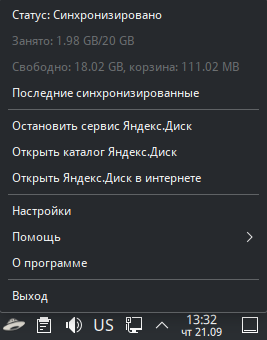
Консольный клиент Яндекс Диска для Linux должен быть установлен (смотрите выше).
GUI для Яндекс.Диска yandex-disk-indicator (он же yd-tools ) присутствует в стандартном репозитории Альт:
$ su - # apt-get update # apt-get install yandex-disk-indicator
Далее можно запустить и настроить приложение Индикатор Yandex.Disk.
При установке консольного клиента Яндекс Диска с помощью Epm, пакет yandex-disk-indicator устанавливается автоматически.
Приложение Ekstertera
Аналогичные функции Yandex.Disk 3.0 реализует клиент Ekstertera.
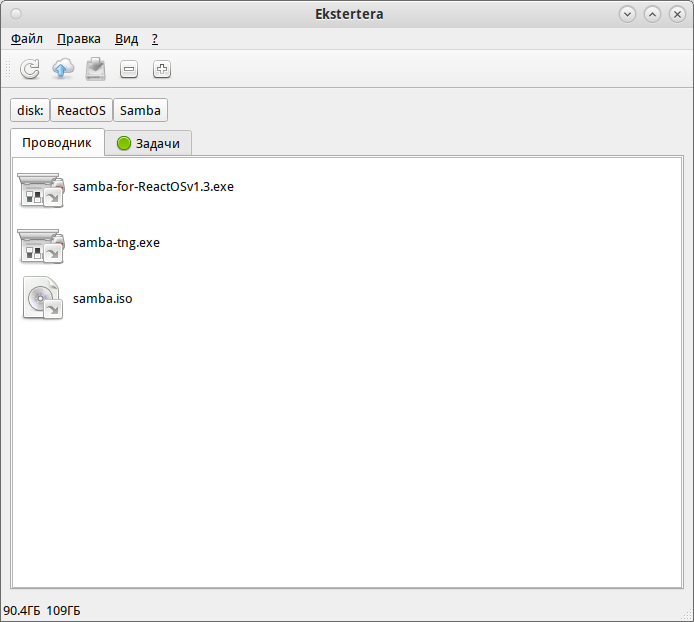
- + Работает с Яндекс диском быстро, для первой пробной версии неплохо.
- + Можно напрямую рассматривать свои фотографии.
- — пока сыровато
- — работает только с одним диском
- — нет никаких параметров для настройки работы из командной строки
- — нет никакой документации по программе
Установка
Установите пакет ekstertera командой:
# apt-get install ekstertera
Запуск, настройка и работа
- Приложение располагается в Меню ▷ Интернет ▷ Yandex.Disk GUI client
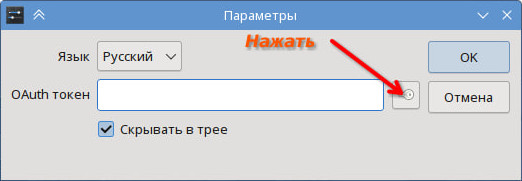
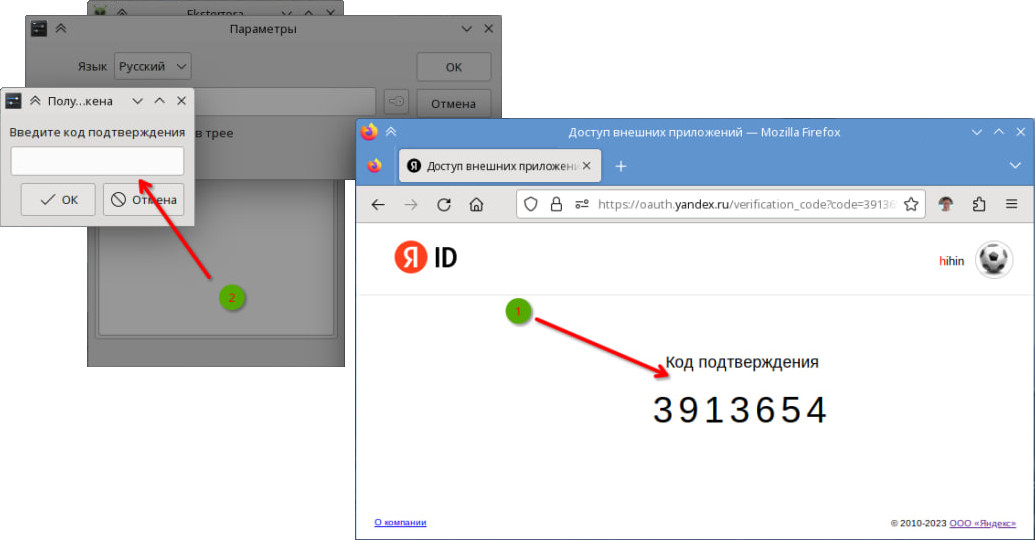
- Открыв приложение переходим Меню ▷ Правка ▷ Параметры ▷ OAuth токен ▷ значок ключика
- Авторизуемся в Яндексе и вводим код подтверждения
- Приложение работает
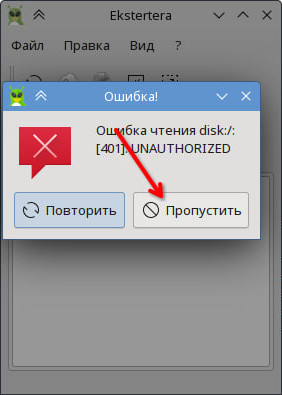
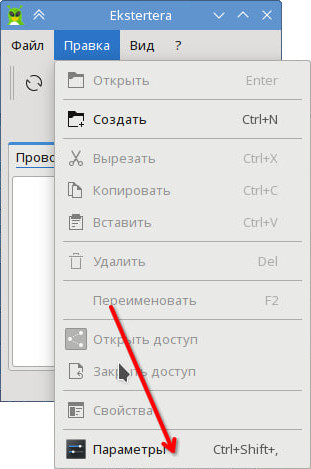
В программе можно работать с облаком как с обычным файловым менеджером. Например, можно открыть доступ к файлу и получить ссылку на него:
Источники информации
- Яндекс.Диск на Википедии
- Индикатор Yandex disk