Как отключить всплывающую рекламу в Яндекс.Браузере
С тех пор, как в браузерах появились push-уведомления, или, как их ещё называют всплывающие уведомления, их множество раз видели все, кто заходит в сеть интернет. Часто, когда вы заходите на сайт, появляется окно, в котором вас спрашивают, разрешить или блокировать показ уведомлений. И если вы разрешите, то всплывающие сообщения от этого сайта, в том числе и рекламного характера, будут поступать к вам регулярно.
Обновлено: 2023-06-07 20:40:00 Кристина Горбунова автор материала
Как убрать рекламу из Яндекс браузера
Избавиться от всплывающих уведомлений в Яндекс.Браузере не слишком сложно. Расскажем, как именно это можно сделать.
Блокировка рекламы через настройки браузера
Чтобы избавиться от назойливой рекламы в Яндекс браузере, нужно сделать следующее:
-
войти в настройки Яндекс.Браузера — для этого кликнуть по значку, который состоит из трёх горизонтальных полосок и располагается в правой верхней части окна браузера;


Можно не удалять сайт полностью, а запретить получение от него всплывающих уведомлений. Для этого наведите курсор мыши на адрес сайта и когда справа появятся две кнопки — « Запретить » и « Удалить », кликните по первой из них.
Отключить уведомления на определенное время
Допустим, что вы следите за всплывающими сообщениями от одного или нескольких сайтов, но нужно на некоторое время их отключить. Например, у вас появилась срочная работа и читать новости некогда, то есть нужна возможность отключить уведомления на какое-то время. Для этого нужно зайти в « Настройки » — « Сайты » и кликнуть по строке « Выключить все уведомления на три часа ». После этого появится строка с сообщением, когда показ всплывающих уведомлений возобновится и кнопка « Включить », кликнув по которой можно возобновить показ уведомлений.
Protect
В Яндекс.Браузер встроена технология Protect, предназначенная для обеспечения максимально возможной безопасности пользователя. Для этого браузер от Яндекса:
- защищает информацию, передаваемую во время работы в общественных Wi-Fi сетях;
- предупреждает, когда вы пытаетесь расплатиться банковской картой на сомнительных сайтах;
- блокирует подозрительные сайты;
- проверяет загруженные файлы на наличие вирусов;
- на смартфоне защищает пользователя от подписок на платные услуги оператора мобильной связи;
- скрывает рекламу, которая может шокировать пользователя.
Технология Protect активирована по умолчанию. Чтобы посмотреть настройки кликните по значку в форме замочка, расположенному перед адресом, в верхней строке браузера. Здесь можно включить или отключить предупреждения о вводе информации о банковской карте, а также показ шокирующей рекламы.

Как отключить рекламу с помощью браузерных расширений
Кроме стандартных средств блокировки рекламы также существуют специализированные расширения, которые устанавливаются в Яндекс.Браузер и блокируют рекламу. Расскажем о наиболее популярных из них.
AdBlock Plus
AdBlock Plus – это наиболее известное бесплатное расширение, которое используется для блокировки рекламы. Его скачали уже более полумиллиона раз. Его можно использовать не только в Яндекс.Браузере, но и в Firefox, Google Chrome, Opera и Internet Explorer. Это приложение быстро и надёжно блокирует баннеры, флеш, видео, рекламу.
Работа этого приложения базируется на создании фильтров, благодаря которым приложение понимает, что нужно заблокировать, а что нет. При этом блокируются именно элементы страниц.
Функционирует данное приложение автоматически и не требует дополнительных настроек, но можно добавить сайт в исключения и дополнение не будет его блокировать или наоборот заблокировать какой-то конкретный элемент на странице.
В 2007 году компьютерный журнал «PC World» перечислил AdBlock Plus в числе ста лучших приложений. В марте 2010 года на международной выставке, посвящённой информационным технологиям, он был признан лучшим дополнением с открытым исходным кодом для браузера Firefox.
Среди преимуществ AdBlock Plus обычно выделяют следующие:
- доступность и простота использования;
- профессиональный перевод на русский язык;
- полностью бесплатный плагин.

Adguard
Утилита AdGuard способна блокировать всплывающую рекламу в Яндекс браузере, баннеры и другие нежелательные объекты, представленные на страницах сайтов. Она может работать на практически всех наиболее популярных операционных системах, в том числе мобильных платформах Android и iOS. Данная программа также может устанавливаться как расширение для браузера.
Работа AdGuard построена на опережении, до того, как информация с сайта попадёт в ваш браузер, приложение проверит её и очистит от рекламы и других ненужных данных. В результате потребуется меньше времени на различные рекламные запросы, и страница загрузится намного быстрее.
AdGuard блокирует не только рекламу, он также использует большую базу вредоносных сайтов (больше полутора миллионов интернет-ресурсов). Это помогает защищать пользователя от кражи личных данных.
Здесь также есть функция родительского контроля, которая позволяет предоставлять доступ к определённым сайтам по паролю. Можно также составлять списки запрещённых и разрешённых сайтов и устанавливать возраст на доступ к заданным сайтам.
И при этом AdGuard не требователен к ресурсам компьютера.

uBlock
uBlock – это кросс-платформенное расширение, доступное как для Яндекс.Браузера, так и для других популярных браузеров, которое является свободным и открытым. Впервые было выпущено в июне 2014 года и работало всего с двумя браузерами Chrome и Opera. Зимой 2015 года появились версии для других браузеров. Весной 2015 года разработчики uBlock разделились на две ветки: uBlock (Крис Аджуди) и uBlock Origin (Реймонд Хилл).
По состоянию на весну 2020 года uBlock Origin и uBlock имеют очень большую базу сайтов. Они понимают большую часть фильтра Adblock Plus. Кроме этого распространённые списки сомнительных сайтов EasyList и EasyPrivacy входят в состав данных приложений по умолчанию.
С помощью расширений можно устанавливать файлы хостов, а некоторые поддерживаемые сообществом фильтры можно установить при инсталляции расширения. Также доступны дополнительные функции, которые включают в себя динамическую фильтрацию скриптов и инструменты для скрытия некоторых элементов сайтов.
Согласно отзывам пользователей uBlock считается менее ресурсоёмким приложением, по сравнению с конкурирующими расширениями, например, Adblock Plus. По результатам теста, проведённого среди 10 расширений, обладающих теми же функциями, uBlock Origin оказался наиболее быстрой программой.
uBlock вначале проверяет, какие ресурсы необходимы для конкретной веб-страницы, это способствует ускоренной загрузке по сравнению с извлечением фильтров из кеша каждый раз.

Проверка подозрительных расширений на вирусы
Иногда все рассмотренные выше действия не помогают. Это может произойти в том случае, если компьютер заражён вирусом, который показывает рекламу. В этом случае рекомендуется проверить ПК высококачественной антивирусной программой.
Как убрать рекламу в браузере Яндекс навсегда
Как убрать рекламу в 3 клика в браузере Яндекс навсегда и на всех сайтах, даже на YouTube. Рассмотрим 2 популярных способа.
При серфинге в интернете пользователи часто сталкиваются с надоедливыми рекламными баннерами, максимально заполняющими свободное пространство на открытой веб-странице. А при случайном нажатии иногда ведущими на подозрительные или даже вредоносные ресурсы.
Надоедливые блоки можно убрать и избавится навсегда, ведь Яндекс.Браузер наделен создателями встроенными инструментами для решения проблемы.
Способ №1 как быстро убрать рекламу в Яндекс Браузере
Выполняем тонкую настройку веб-обозревателя, подробнее в скриншотах:
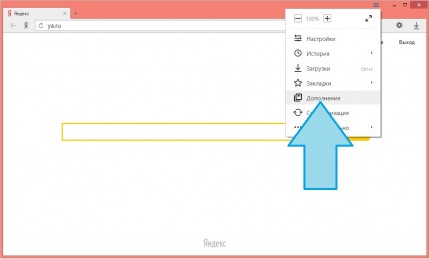
- Нажимаем на три горизонтально расположенные полоски в верхнем правом углу окна и попадаем в меню.
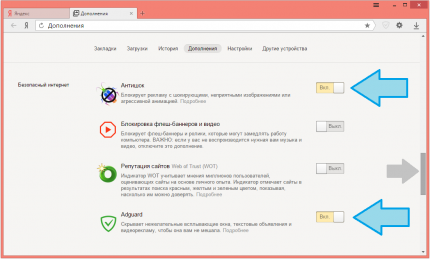
- Выбираем пункт Дополнения и листаем вниз до раздела Блокировка рекламы.
- Включаем два пункта Антишок и Adguard.
Расширение Адгуард по умолчанию доступно навсегда в последней версии Яндекс браузера.
Способ №2 как отключить рекламу в Яндекс Браузере
После проделанных пунктов ниже для вступления в силу новых настроек необходимо перезапустить программу:
- Меню и выбираем пункт «Настройки» и в открывшемся окне отправляемся к вкладке «Безопасность».
- Ставим галочки возле двух строчек, начинающихся фразой «Включить защиту от …».
- После выбираем вкладку «Дополнения», где спускаемся к разделу «Безопасность».
- Напротив трех появившихся элементов передвигаем ползунок в положение «Вкл.»
При желании для дополнительной блокировки можно установить одно из специализированных популярных решений, например, AdBlock Plus.
Вот таким простым способом мы узнали как убрать рекламу в Яндекс браузере абсолютно бесплатно навсегда и в несколько простых кликов. Однако стоит отметить, что на некоторых сайтах отдельные объявления все же появляются.
Отключаем блокировку рекламы в Яндекс браузере

Чрезмерно назойливая реклама в больших количествах не просто отвлекает, но и мешает работе в интернете. Иногда она вовсе не позволяет вести полноценную деятельность в сети. Эффективным средством для устранения любых ее типов в обозревателях, в том числе в Яндекс.Браузере, являются специальные программы блокировщики. Это отличное решение, позволяющее избавиться от ее проявлений.
Однако ввиду неправильного отображения содержимого сайтов иногда требуется его отключение для нормальной работы. Именно о том, как в яндекс браузере отключить блокировщик рекламы, мы и поговорим в данной статье.
На сегодняшний день существует несколько видов, и мы расскажем о разных способах их деактивации, в зависимости от того, каким вы пользуетесь. Точно следуя нижеприведенным инструкциям, вы без проблем сможете выключить дополнение.
Встроенные средства
Встроенное средство нельзя назвать полноценным блокировщиком, так как воздействие направлено исключительно на устранение шокирующих объявлений (пользуется особой популярностью при использовании компьютера детьми).
Чтобы отключить встроенную функцию устранения необходимо:
- Найти кнопку меню и перейти по ней.
- Кликнуть на раздел «Настройки».

- Пролистать страницу в самый низ и кликнуть «Показать дополнительные настройки».

- Найти блок «Личные данные» и убрать галочку напротив пункта «Блокировать шокирующую рекламу».

Кроме данного способа, существует еще один вариант, использование которого также возможно:
- Открываем меню и переходим в раздел дополнений.

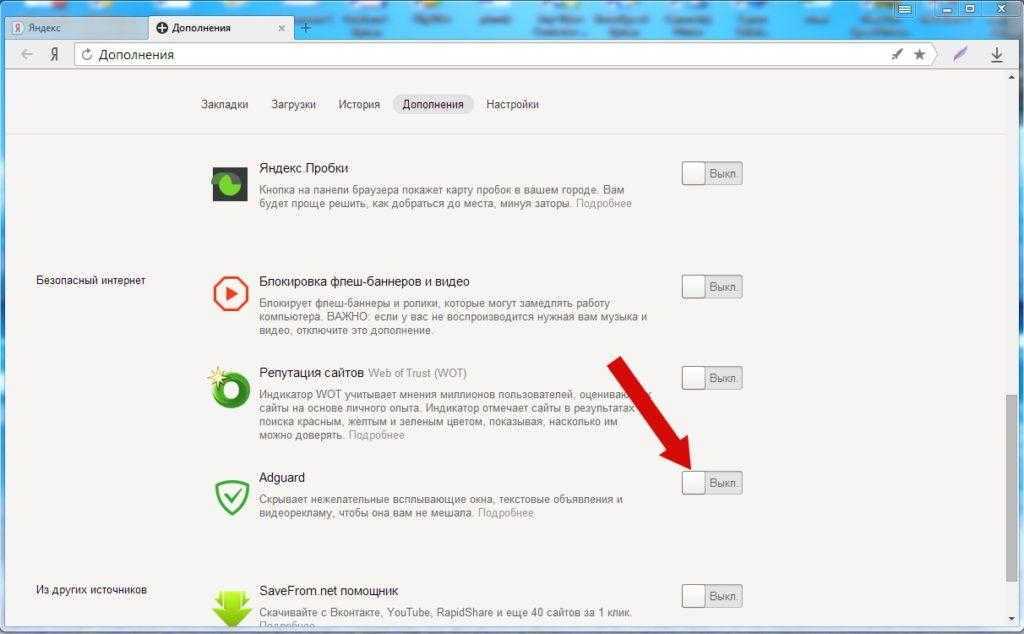
- Находим плагин «Антишок» и деактивируем, перетащив ползунок в соответствующее положение.

Таким образом, можно легко и просто отключить блокировку рекламы встроенным средством в обозревателе Яндекс.
Сторонние расширения
В том случае, когда дело касается полноценного блокировщика, то, зачастую, подразумевается дополнительно установленное расширение для обозревателя. На сегодняшний день таких расширений в интернете существует огромное множество, и каждое из них имеет свои ключевые особенности, но почти все они выключаются по одному и тому же принципу.
Поэтому делаем следующее:
- Заходим в меню обозревателя и находим раздел «Дополнения», открываем его.
- На экране будет отображен список установленных расширений. Находим блокировщик и переводим соответствующий ему ползунок в выключенное положение. То есть, статус нужно сменить с «Вкл» на «Выкл».

После этого дополнение перестанет работать и при необходимости включить его можно будет с помощью того же меню управления без каких-либо проблем.
Программы
Если в целях блокировки используется не простое расширение, а специализированное программное обеспечение, например, утилита Adguard, которая, кстати, позволяет максимально эффективно убирать рекламу, не только в обозревателях, но и в других приложениях, имеющихся на компьютере.
То для того, чтобы отключить блокиратор, достаточно просто зайти в меню используемой программы и убрать галочку напротив Яндекс браузера из списка фильтруемых приложений, с которыми работает утилита.
Для этого делаем следующее:
- Открываем программу, находим и открываем в нижнем левом углу пункт «Настройки».

- В новом окне, а именно в левой части, переходим во вкладку «Фильтруемые приложения».
- В правой части экрана находим браузер и убираем стоящую галочку.

- Закрываем программу.
После этого блокировщик будет отключен, однако иногда требуется дополнительно перезагрузить страницу. При использовании любой другой программы исправляйте имеющуюся проблему с учетом функционала применяемой утилиты. Однако зачастую алгоритмы примерно одинаковые.
Теперь вы знаете, как быстро и без проблем выключить блокиратор объявлений в Яндексе, не используя при этом стороннего программного обеспечения, и сможете сделать это самостоятельно на своем устройстве.
Отключаем рекламу в браузере: Руководство для яндекс, google chrome, android и iphone
Что делать, если навязчивые рекламные баннеры и всплывающие окна начинают мешать нормальной работе в интернете? Эта статья предоставит вам полное руководство по отключению рекламы в популярных браузерах, таких как Яндекс, Google Chrome, а также на устройствах под управлением Android и iPhone. Давайте разберемся, как избавиться от рекламы раз и навсегда!
Как отключить рекламу: стандартные методы
Рекламу в браузерах можно отключить различными способами. Вот несколько проверенных методов:
- Установите расширения для блокировки рекламы:
- Расширения, такие как AdBlock Plus, uBlock Origin или AdGuard, предоставляют возможность заблокировать большинство навязчивых рекламных элементов на веб-страницах.
- Измените настройки браузера:
- В большинстве браузеров есть встроенные функции блокировки рекламы. Перейдите в настройки браузера и найдите раздел «Блокировка рекламы», где вы сможете включить эту функцию.
- Используйте специализированные браузеры:
- Некоторые браузеры, такие как Brave, изначально настроены на блокировку рекламы и обеспечивают безопасный и быстрый интернет.
Отключение рекламы в яндекс браузере
Яндекс Браузер популярен среди пользователей в российском сегменте интернета. Вот как отключить рекламу в этом браузере:
- Используйте встроенные настройки:
- Откройте Яндекс Браузер и перейдите в раздел «Настройки». Найдите «Безопасность» и активируйте «Блокировать всплывающие окна» и «Блокировать вредоносные сайты».
- Установите расширения для блокировки рекламы:
- Этот браузер также поддерживает популярные расширения для блокировки рекламы. Установите их из официального магазина для максимальной эффективности.
Отключение рекламы на мобильных устройствах
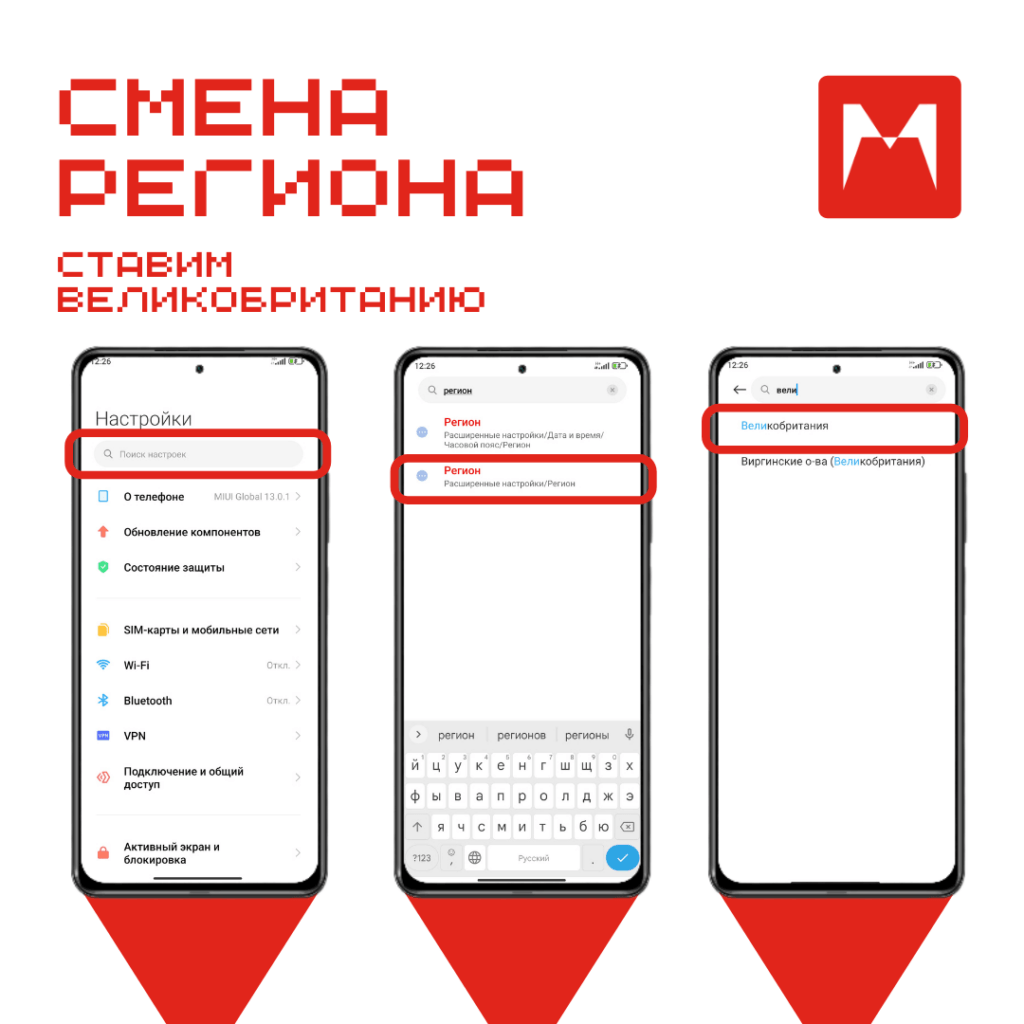
- Как отключить рекламу в браузере на устройствах Android:
- Перейдите в «Настройки» вашего браузера на устройстве Android. Найдите «Сайты и контент» или аналогичный раздел. Там обычно есть опция «Блокировать всплывающие окна» и «Блокировка рекламы». Активируйте эти опции для блокировки рекламы.
- Как отключить рекламу на iPhone в браузере:
- На устройствах под управлением iOS, в разделе «Настройки» найдите ваш браузер. Перейдите в раздел «Контент блокировки» и активируйте функцию блокировки рекламы.
Отключение всплывающей рекламы
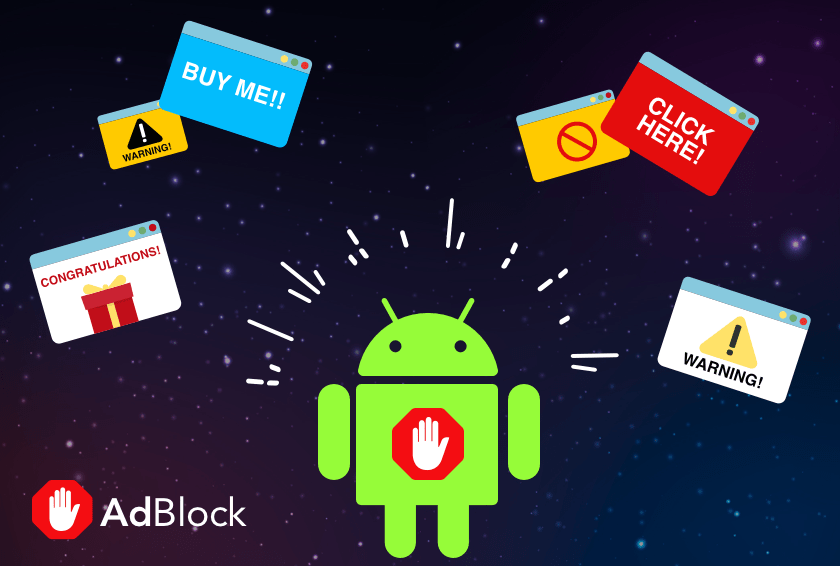
- Избавьтесь от всплывающей рекламы с помощью расширений:
- Различные расширения для браузеров предоставляют возможность блокировать всплывающие окна. Установите надежное расширение и забудьте о навязчивых всплывающих рекламных окнах.
- Проверьте настройки браузера:
- Некоторые браузеры имеют встроенные настройки для блокировки всплывающих окон. Убедитесь, что эта опция включена в настройках вашего браузера.
Отключение рекламы в разных браузерах
- Отключение рекламы в Samsung браузере:
- Откройте Samsung браузер и перейдите в «Настройки». Затем выберите «Сайты» и «Блокировка рекламы». Активируйте эту опцию для блокировки рекламы в Samsung браузере.
- Отключение рекламы в Xiaomi браузере:
- В Xiaomi браузере перейдите в «Настройки». Выберите «Дополнительные настройки» и активируйте «Блокировка рекламы» для избавления от рекламы.
Как отключить блокировщик рекламы
- Отключите расширение блокировщика рекламы:
- Если вы используете расширение для блокировки рекламы, перейдите в настройки браузера и найдите раздел «Расширения». Там вы сможете временно отключить или удалить расширение блокировщика рекламы.
- Проверьте настройки безопасности браузера:
- Некоторые браузеры имеют встроенные функции блокировки рекламы. Убедитесь, что эта функция выключена в настройках безопасности.
Эффективные методы
Чтобы сделать работу в интернете максимально комфортной, попробуйте эти эффективные методы:
- Используйте VPN-сервисы:
- Некоторые VPN-сервисы предлагают встроенные функции блокировки рекламы. Подключитесь к ним, чтобы автоматически избавиться от рекламы на всех веб-сайтах.
- Некоторые DNS-фильтры, такие как Pi-hole, могут блокировать рекламу до того, как она попадет на ваше устройство. Это отличный способ отключить рекламу на всех устройствах в вашей сети.
Ответы на вопросы
- Как отключить рекламу в моем браузере? Используйте расширения для блокировки рекламы, доступные для вашего браузера, или воспользуйтесь встроенными функциями блокировки рекламы в настройках браузера.
- Как отключить рекламу в Яндекс Браузере? Откройте настройки Яндекс Браузера, перейдите в «Безопасность» и активируйте опции «Блокировать всплывающие окна» и «Блокировать вредоносные сайты».
- Как отключить рекламу на моем Android устройстве? Перейдите в настройки вашего браузера, найдите «Сайты и контент» и включите опции «Блокировать всплывающие окна» и «Блокировка рекламы».
- Как отключить рекламу на моем iPhone? В разделе «Настройки» найдите ваш браузер, перейдите в «Контент блокировки» и активируйте функцию блокировки рекламы.
- Как избавиться от всплывающей рекламы? Установите надежное расширение для блокировки рекламы или убедитесь, что встроенная функция блокировки всплывающих окон в вашем браузере включена.
- Как отключить рекламу в Samsung браузере? Откройте настройки Samsung браузера, перейдите в «Сайты» и активируйте «Блокировку рекламы».
- Как отключить рекламу в Xiaomi браузере? В настройках Xiaomi браузера выберите «Дополнительные настройки» и активируйте «Блокировку рекламы».
- Как отключить расширение блокировщика рекламы в браузере? Перейдите в настройки браузера, раздел «Расширения», и временно отключите или удалите расширение блокировщика рекламы.
- Как использовать VPN для блокировки рекламы? Подключитесь к VPN-сервису, предоставляющему функцию блокировки рекламы, и наслаждайтесь серфингом в интернете без навязчивой рекламы.
- Как настроить Pi-hole для блокировки рекламы в моей сети? Следуйте пошаговой инструкции для установки и настройки Pi-hole, чтобы блокировать рекламу на всех устройствах в вашей сети.
Заключение
Отключение рекламы в браузере делает ваш интернет-опыт намного более приятным и безопасным. Независимо от того, какой браузер или устройство вы используете, существует множество способов избавиться от навязчивых рекламных элементов. Попробуйте разные методы и выберите тот, который подходит именно вам. Помните, что ваш комфорт в онлайне — это важно, и блокировка рекламы поможет вам сделать вашу интернет-передачу более эффективной и приятной.
Похожие записи:
- Как перезагрузить компьютер через клавиатуру: полное руководство для WindowsРассказываем как перезагрузить компьютер через клавиатуру в Windows 7, 10 и 11. Подробное руководство, включая способы перезагрузки без мышки и без монитора, решения частых проблем.
- Скальпирование процессора: Пошаговое руководство и инструментыЧто такое скальпирование, зачем его делают, какими инструментами. Подходящие процессоры Intel и AMD, результаты до и после на примере Intel Core i7 4790K.
- Как безопасно удалить устаревшие драйверы в Windows: руководство и резервное копированиеРассказываем почему папка FileRepository может замедлять ваш компьютер. Рекомендации и советы по сохранению резервных копий и безопасному удалению устаревших драйверов в Windows. Оптимизация системы для надежной работы.
Хотите знать больше?

Эффективный апгрейд ПК: Чек-лист компонентов под замену
В наше время требования к производительности компьютеров постоянно растут, и возможно, ваш текущий ПК не справляется с современными задачами. Но как определить, что именно следует обновить? В этой статье мы предоставим вам контрольный список модернизации ПК, чтобы вы могли повысить производительность вашей системы.

Топ 5: Самые производительные процессоры Intel Xeon в 2024
Процессоры Intel Xeon стали неотъемлемой частью как серверных так и домашних систем, обеспечивая выдающуюся производительность. В этой статье мы рассмотрим топ 5 самых мощных процессоров Intel Xeon, предназначенных для профессиональных задач.
Компьютер не видит наушники? Подробное руководство по решению проблемы
Исчез звук? Не паникуйте, наше подробное руководство поможет быстро восстановить работу наушников. От проверки подключения до обновления драйверов — объясняем что делать, когда компьютер не видит наушники. Практические советы для новичков.
Snapdragon или Mediatek? Различия процессоров для смартфонов
Рассказываем о различиях самых популярных мобильных процессоров: Snapdragon и Mediatek. Рассмотрим технологии, производительность в приложениях и играх, влияние на аккумулятор и выясним, какой процессор лучше для телефона
Ярослав Тимофеев
Интересуюсь компьютерным железом, разработкой и seo-продвижением сайтов. Пишу обзоры, технические статьи по выбору и настройке компьютерных компонентов.