МенюГЕО версия от 11.10.2017

Добавлены новые команды:
1.Создать таблицу площадей выбранных контуров (замкнутая полилиния).
2.Редактор системных переменных.
3.Объединение нескольких объектов текст/Мтекст в один.
4.Фильтр свойств и значений атрибутов блока.
5.Убрать наложение текстов (программа обрабатывает примитив автокада «точка» и текст). Подходит для ситуация, когда после импорта точек Geo_import отметки накладываются друг на друга.
Адаптация «МенюГЕО» в ленту.
-На ленте появятся две.
Nikos1122, Roman_GRIMM, Supergeodez и 19 другим нравится это.
Меню v.17
Добавлены новые команды:
1.Разметить полилинию через заданное расстояние, точками или блоком, с возможностью выравнивания.
2.Интерполяция по точкам с заданным шагом
3.Вычислить уклон между точками
4.Вычислить уклон между точками (автоматически, множественный выбор)
Уклон высчитывается по следующим формулам (изображение прилагается).
Демонстрация работы новых команд;
Изображения
Grandpa, btigeotop, Romanzo и 19 другим нравится это.
Меню v.16
Кое что исправленно.
Добавлены новые команды:
1.Указать начало полилинии, ее вершины и направление.
2.Конвертировать сплайн в полилинию.
3.Выбрать объекты внутри контура полилинии или круга.
4.Экспорт таблицы AutoCAD в Excel.
5.Облако точек обвести контуром полилинии.
6.Создать слой и переместить в него выбранные объекты с назначением цвета.
Romanzo, MR.BY, taheograf и 7 другим нравится это.
Меню v.15
Исправил:
Некорректно работала команда «Подписать уровень полилинии (горизонтали)».
Romanzo, Александр-Фуфломёт, Макс1983 и ещё 1-му нравится это.
Меню v.15
Добавлены новые команды:
1.Соединить ближайшие точки полилинией.
2.Установка цвета слоя указанием на объект этого слоя
(Цвет меняется только у примитивов, цвет которых установлен в ByLayer).
3.Переименование выбранных листов с увеличением его ЦИФРОВОГО номера.
4.Сортировка листов в порядке возрастания цифры как числа (L1 L2 L3 L22).
5.Переключение на нужный лист.
6.Обрисовка границ видовых экранов листа в модели.
7.Выравниание текста
(Команда поворачивает тексты в 0 текущей.
kot1984, Axilezz, Romanzo и 9 другим нравится это.
Меню v.14
Исправил:
1. Команда «Одновременное вычерчивание от 2-х до 16-ти полилиний» совпадала с командой для «Вычерчивания средней линии» из пакета дополнений «Новые команды для работы с полилинией» (pltools).
Romanzo, илья.гим, Корёгин Евгений и 5 другим нравится это.
Меню v.13
Добавлены команды:
1. Перенос содержимого атрибута с одного блока в другой.
2. Экспортировать в excel содержимое атрибутов блоков.
3. Заменить один блок другим, копируя свойства заменяемого блока, значения и свойства атрибутов.
4. Вставить блок в чертеж из другого «неактивного» чертежа.
5. Удалить блок.
6. Одновременное вычерчивание от 2-х до 16-ти полилиний.
7. Разбить один отрезок на два в заданной точке.
8. Получение списка всех примитивов слоя.
9. Создание листов и видовых.
Romanzo, Сергей187, Кирилл Большаков и 4 другим нравится это.
версия от 03.08.2015
Добавлены команды:
1.Работа с растром.
2.Пронумеровать точки.
3.Подсчет средней высоты точек (результат выводится в ком. строку).
4.Координаты точек.
Исполнительная-схема.ру
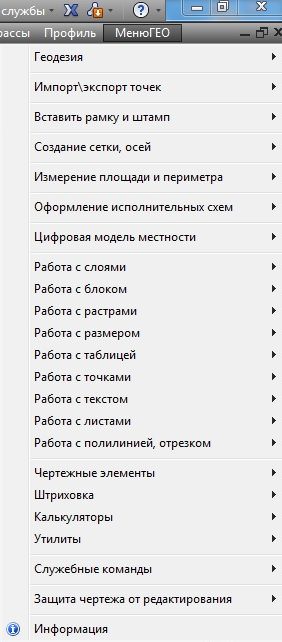
МенюГЕО — Сборник программ для AutoCAD разных авторов.
Внимание, в новых версиях начиная от v. 20.3.1 установка автоматическая.
Ниже описана установка старых версий.
Установка:
- Разархивировать на Ваш компьютер.
- Открываем AutoCAD, в настройках прописываем путь к вспомогательным файлам «menu GEO\icons» и «menu GEO\support».
(Сервис — Настройка — Вкладка «Файлы» — Путь доступа к вспомогательным файлам — Добавить — Обзор — Применить) - Из командной строки автокада вызываем команду _menuload. В появившемся окне «Загрузка\выгрузка адаптаций» жмем на кнопку
«Обзор» и находим файл «menu GEO 0.15.cui» в папке «menu GEO\menu», жмем Ok, далее «Загрузить», В меню появится вкладка МенюГЕО.
Адаптация «МенюГЕО» в ленту.
- На ленте появятся две вкладки.
- Для правильного отображения меток раскрывающегося списка необходимо для переменной «RIBBONICONRESIZE» установить значение «0».
- Важно. Если Вы ранее загружали файл адаптации «menu GEO 0.15» в свой автокад, то прежде чем установить обновленную версию «МенюГЕО» выгрузите его через команду «_menuload » . Потом через команду «_menuload » загрузите файл «menu GEO 0_15». Все дело в том, что файл адаптации имеет другое имя (вместо точки-нижний пробел). Была необходимость так сделать.
Путь доступа к папке «icons» прописывать обязательно.
Скачать (v.18)размер 9,6 мб
Что нового?
Добавлены новые команды:
- Найти точки ниже (выше) поверхности (работает с поверхностьютью TIN_SURFACE и примитивами точка (point) в Civil 3d).
- Перенос объектов на слой.
- Легенда слоев (создание автоматической легенды на основе выбранных пользователем объектов).
- Подписать уровень полилинии (горизонтали) множественный выбор.
- Создать таблицу длины объектов для каждого слоя (обрабатывает отрезок, полилинию, круг, дугу, сплайн).
- Подписать отрезок/полилинию именем слоя.
- Удален из папки menuGEO\support один нехороший (вредоносный) файл.
Что нового?
Добавлены новые команды:
- Очистка следов VBA в файле dwg.
- Пакетная очистка файлов dwg.
- Найти минимальное и максимальное значение отметки (текст).
- Геоданные земельного участка.
- Импорт участка из CSV (замнутая полилиния).
- Экспорт участка в CSV (замнутая полилиния).
- Поиск текстов в числовом диапазоне.
Что нового?
Добавлены новые команды:
- Выбрать примитивы «point» лежащие на полилинии.
- Выполнить смещение (подобие) 3D полилинии (смещение выполняется как горизонтально так и вертикально на указанную пользователем величину).
- Удалить вершины 3D полилинии (удаляются вершины расстояние между которыми меньше заданного пользователем).
- Назначить всем объектам в чертеже цвет «ПоСлою».
- Создать тип линий (создание пользовательского типа линии со встроенными символами. Вам будет предложено указать строку, которая будет встроена в тип линии.
Введите символы и нажмите Enter. Временное определение файла типа линии создается и загружается в текущий чертеж.
Все, что нужно сделать, это связать его с именем слоя). - Создать стрелку на конце отрезка.
- Рисовать перпендикулярно отрезки от точек на 3D полилинию.
- Преобразовать 3D полилинию в сплайн (точность отклонения от исходной линии до 3мм). Я использую этот инструмент если хочу 3D полилинии в своем чертеже назначить тип линии-пунктир.
- Добавил панель «Перезагрузить»:
-Перезагрузить активный чертеж
-Перезагрузить активное рабочее пространство
-Escape
Я по работе сталкиваюсь в необходимости этих инструментов. Так же прошу обратить внимание, теперь программа ставится исключительно в папку C:\Program Files (x86)\menuGEO, пользователю теперь не предоставляется выбор в пути установки. Советую прежнюю версию удалить и поставить новую. Сделано это от того, что в коде «установочника» для автоматической подгрузки в AutoCAD прописан именно этот путь.
Создание цифровой модели местности с помощью приложения МенюГЕО на платформе Autodesk AutoCAD
Цифровая модель местности (ЦММ) – совокупность данных (пространственных координат) о каком-либо множестве точек, которая представляет собой многослойную модель, состоящую из частных моделей (слоев), например, из ситуации (здания, сооружения, дорожная сеть и т.д.), рельефа (отметки и глубины точек), а также технико-экономических, геологических и других характеристик. Указанная совокупность может представлять собой отдельно цифровую модель рельефа (ЦМР) и цифровую модель ситуации (ЦМС) (ситуации местности). [1]
Цифровые модели местности в некоторой степени составляют определенный пласт в информационном обеспечении ГИС (географических информационных системах), АИС для ведения кадастров (автоматизированных информационных системах), системах позиционирования и навигации. Модели местности выступают в данном случае в качестве картографической основы для привязки полученных в результате инженерных изысканий, земельно-кадастровых работ, обследований данных в пространстве.
МенюГЕО представляет собой программный комплекс, который работает на базе AutoCAD. МенюГЕО позволяет решать ряд прикладных задач, упрощает и автоматизирует проектно-изыскательские работы, предназначен для использования специалистами по изысканиям, а также проектировщиками инженерных сооружений. МенюГЕО разрабатывается разными авторами, например, программа выравнивания строк «ATextDen» принадлежит Флюстикову Д., ее прототипом послужила программа Алексея Бабуйчика «aMoveTxt» (Copyright (C) 2001 by AlexSoft, Babishuk A.V.).
Начало проектирования этого программного комплекса было положено в 2006 году, а совершенствование и дополнение происходит и по сей день. К сожалению, данное приложение еще не имеет лицензии, но активно используется многими специалистами.
Актуальность создания цифровой модели местности с помощью приложения МенюГЕО на платформе Autodesk AutoCAD заключается в удобстве хранения и обработки пространственных данных, а также конечного представления картографического материала. Кроме того, в программном обеспечении AutoCAD есть возможность экспорта ЦММ в ряд других программ в форматах dwf, fbx, wmf (метафайл), sat (ACIS), stl (литография), eps, dxk, bmp, dwg, dgn, iges.
Целью данной работы является создание цифровой модели местности с помощью цифровой обработки материалов наземной автоматизированной топографической съемки. В качестве объекта был выбран храм Приход Святой равноапостольной княгини Ольги, расположенный по адресу: г. Нижний Новгород, ул. Верхнепечерская, д. 8А.
- Импорт съемных точек в программу Autodesk AutoCAD из текстового файла с помощью МенюГЕО
Для появления в программе AutoCAD ряда дополнительных команд, в том числе импорта точек из текстового файла, был загружен файл адаптации (cuix) menuGEO 0_15. Это производилось с помощью диалогового окна «Загрузка/выгрузка адаптаций», которое было вызвано командой МЕНЮЗАГР (рис.1.1).
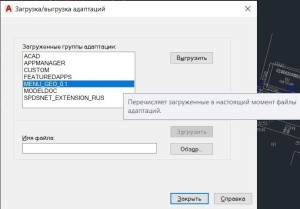
Рисунок 1.1 – Окно «Загрузка/выгрузка адаптаций»
При этом для корректной работы в параметрах во вкладке «Файлы» были указаны пути доступа к вспомогательным файлам (сопутствующие файлы адаптации). После загрузки адаптации в строке меню появилась вкладка МенюГЕО (рис.1.2).
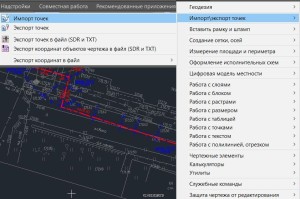
Рисунок 1.2 – Вкладка меню «МенюГЕО»
Затем с помощью последовательности команд: «Импорт/экспорт точек – Импорт точек» было открыто окно импорта, в котором был выбран необходимый текстовый файл (он является результатом тахеометрической съемки), а также были установлены параметры, указанные на рисунке 1.3.
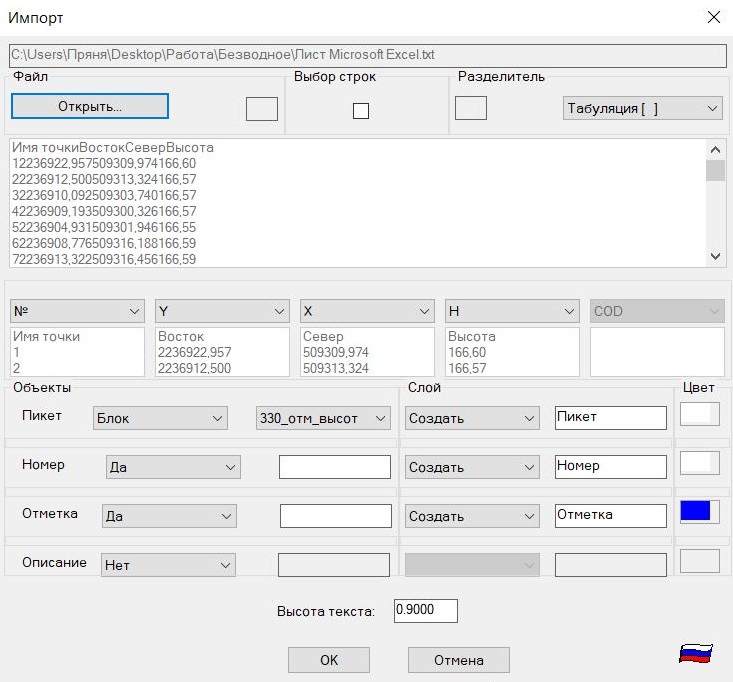
Рисунок 1.3 – Окно «Импорт»
Таким образом, после выполненных действий в пространстве модели появились пикеты с номерами точек и отметками (рис.1.4).
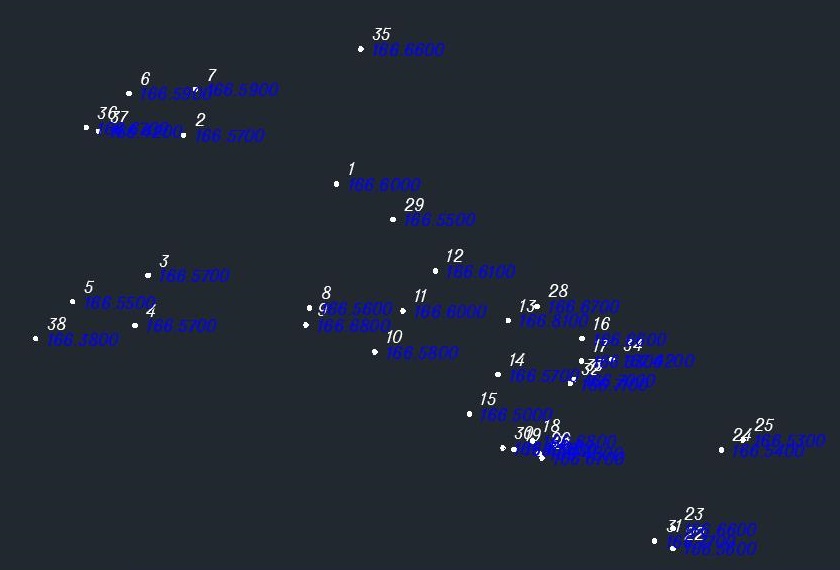
Рисунок 1.4 – Импортированные съемные точки в пространстве модели
- Создание ситуации местности (ЦМС) по съемочным точкам
На следующем этапе выполнялась отрисовка ситуационных объектов по импортированным точкам.
Ситуация – совокупность объектов местности изображённой на планах и картах [2]; это все объекты местности, которые изображаются на планах и картах с помощью условных знаков (масштабных, внемасштабных, пояснительных) в соответствии с требуемым масштабом картографической продукции. На плане отображаются следующие ситуационные объекты: существующая застройка, благоустройство, коммуникации, растительность, гидрография, сооружения и др.
При работе все объекты классифицируются по слоям («Здания_строения», «Сооружения», «Кабель ВН», «Рельеф» и т.д.) (рис.2.1). Для группы объектов, находящихся в одном слое таким образом можно выбрать цвет, тип и вес линии.
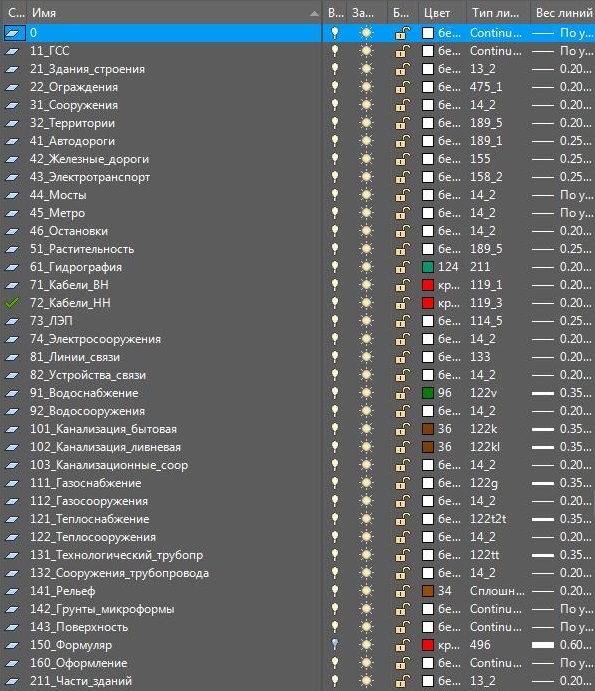
Рисунок 2.1 – Диспетчер слоев
Для единства изображения всех объектов был использован классификатор условных знаков для масштаба 1:500, разработанный Институтом развития агломераций Нижегородской области. Данный классификатор содержит перечень условных обозначений: для каждого линейного знака определены какие-либо тип линии и вес, для каждого точечного – определен блок, а для площадных – свойства штриховки. Кроме того, условные знаки сгруппированы послойно, пример обозначений, относящихся к слою «41_Дорожная сеть» представлен на рисунке 2.2.
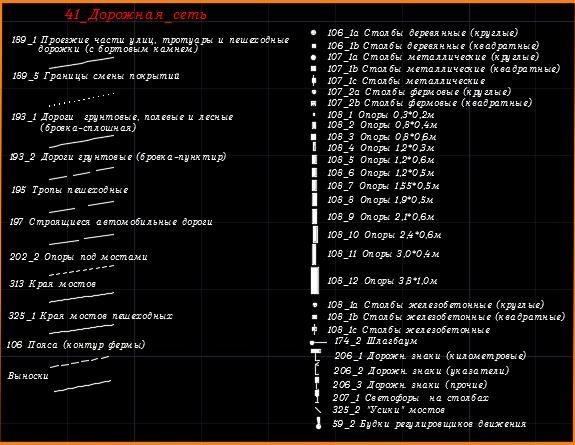
Рисунок 2.2 – Раздел классификатора условных знаков масштаба 1:500 «41_Дорожная сеть»
При отрисовке объектов местности выбирались инструменты рисования в зависимости от вида условных знаков (табл.1).
| Вид условного знака | Инструмент для рисования |
| Линейный | Вкладка «Рисование» — Полилиния |
| Площадной | Вкладка «Рисование» — Штриховка |
| Внемасштабный | Вкладка «Блок» — Вставка — Дополнительные параметры |
| Пояснительный | Вкладка «Аннотации» — Текст |
Таблица 1 – Соответствие инструмента для рисования определенному виду условного знака
Используя абрисы, производилась отрисовка объектов местности путем соединения соответствующих точек. После этого были нанесены все пояснительные надписи (характеристики коммуникаций, зданий, дорожного покрытия и т.д.), а также аккуратно сориентированы отметки точек (во избежание их наложения друг на друга, а также неравномерной концентрации по чертежу).
Отображение условного знака какого-либо линейного объекта можно было привести к надлежащему виду 2 способами. Первый способ заключается в ручном изменении характеристик, которое производилось посредством следующей последовательности действий: Выбор объекта – Вкладка «Слои» — «Свойства слоя». В открывшемся окне изменялись цвет, тип линий, масштаб типа линий, вес линий, генерация типа линий, а также другие характеристики на усмотрение. Второй способ более автоматизированный и заключается в использовании вышеупомянутого классификатора условных знаков и команды «Копирование свойств». Для этого на вкладке «Свойства» нажималась кнопка «Копирование свойств», далее выбирался исходный объект, а затем целевой.
Отображение площадного условного знака редактировалось аналогичными образами.
Стоит отметить, что в соответствии с требованиями, предъявляемыми к картографической продукции, пояснительные надписи должны быть оформлены в строго установленном стиле (рис.2.3). Таким образом, в зависимости от назначения надписи для нее выбирался шрифт и размер.
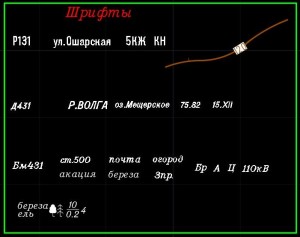
Рисунок 2.3 – Шрифты, используемые при создании ЦММ
Результат данного этапа работы представлен на рисунке 2.4.
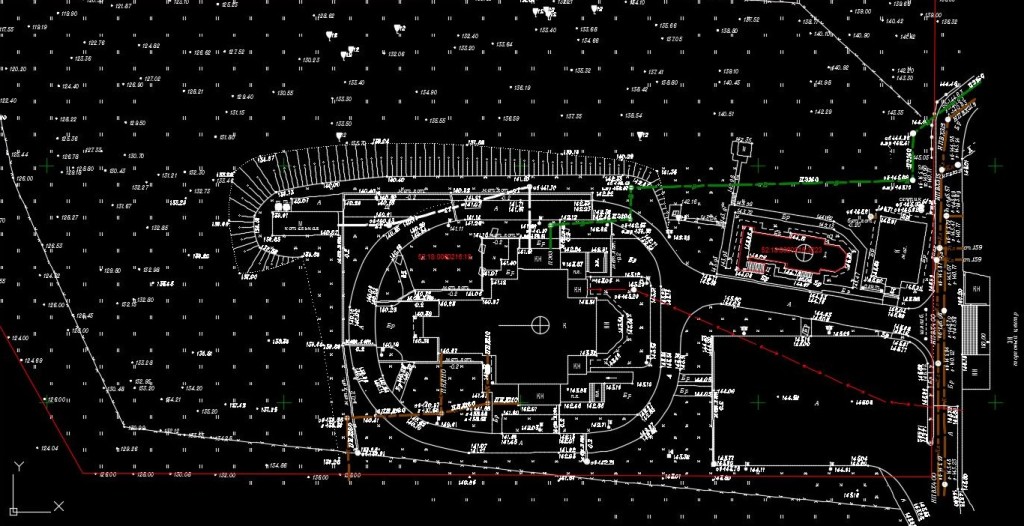
Рисунок 2.4 –Цифровая модель ситуации
Цифровая модель рельефа — это цифровое представление земной поверхности как непрерывного явления, описывающее ее с определенной точностью, в виде растра или регулярной сети ячеек заданного размера. Под ЦМР понимают множество точек с известными геодезическими координатами и правило определения высоты любой другой точки, не входящей в это множество.[3]
Для создания цифровой модели рельефа была выполнена следующая последовательность действий: Вкладка в строке меню «МенюГЕО» — Цифровая модель местности – Создать ЦММ. После этого появилось окно, в котором были установлены следующие параметры (рис. 3.1).
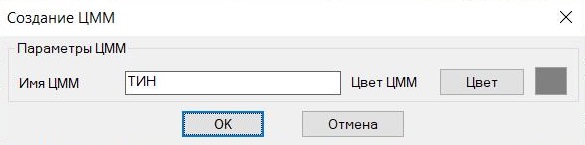
Рисунок 3.1 – Окно «Создание ЦММ»
Далее программа запросила выбрать объекты. В качестве опорных объектов для построения ЦМР были выбраны пикеты (точки), относящиеся к рельефу. Таким образом, точки, которые снимались «без отметок», у которых положение Z в пространстве не соответствует действительному, переносились заранее в другой отключенный слой, во избежание создания ошибок при построении ЦМР.
После выбора объектов, программа строила треугольники ЦМР (рис. 3.2).
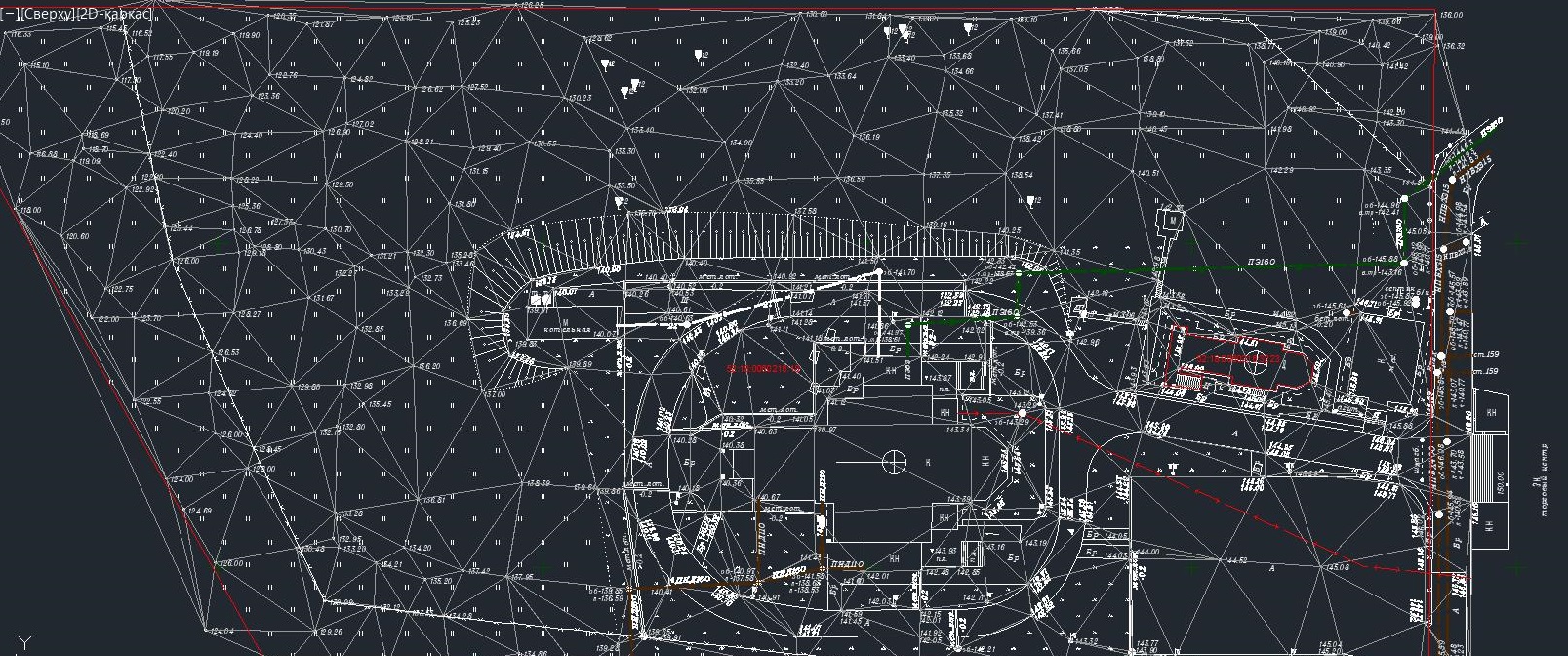
Рисунок 3.2 – Треугольники ЦМР
После этого с помощью некоторых команд были построены горизонтали: Вкладка в строке меню «МенюГЕО» — Цифровая модель местности – Создать горизонтали. Далее открылось диалоговое окно, в котором была выбрана исходная для построения ЦММ, а также интервал горизонталей (рис.3.3 и рис.3.4).
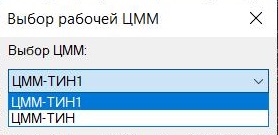
Рисунок 3.3 – Окно «Выбор рабочей ЦММ»
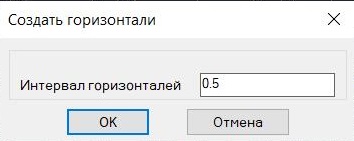
Рисунок 3.4 – Окно «Создать горизонтали»
Завершающим этапом являлось оформление горизонталей, которое также выполнялось с помощью команд МенюГЕО: Вкладка в строке меню «МенюГЕО» — Цифровая модель местности – Оформить горизонтали. Далее появилось диалоговое окно, в котором были установлены следующие параметры (рис. 3.5).
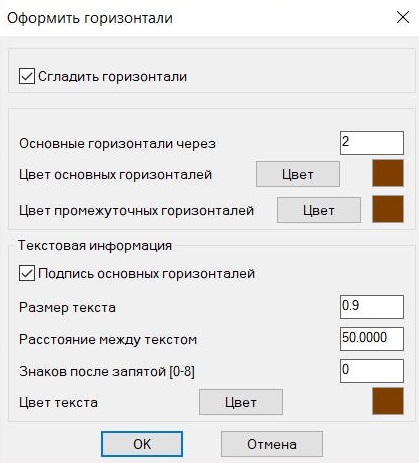
Рисунок 3.5 – Окно «Оформить горизонтали»
Так как треугольники ЦМР были построены на всей поверхности, то и горизонтали были начерчены вне зависимости от ситуационных объектов, поэтому далее была выполнена корректировка с помощью следующих инструментов: Вкладка «Редактирование» — «Разорвать в точке»/ «Разорвать»/ «Обрезать». Таким образом, были убраны горизонтали, которые проходили под зданиями, строениями, по дорожному покрытию (асфальту, брусчатке, цементу). Результат данного этапа представлен на рисунке 3.6.
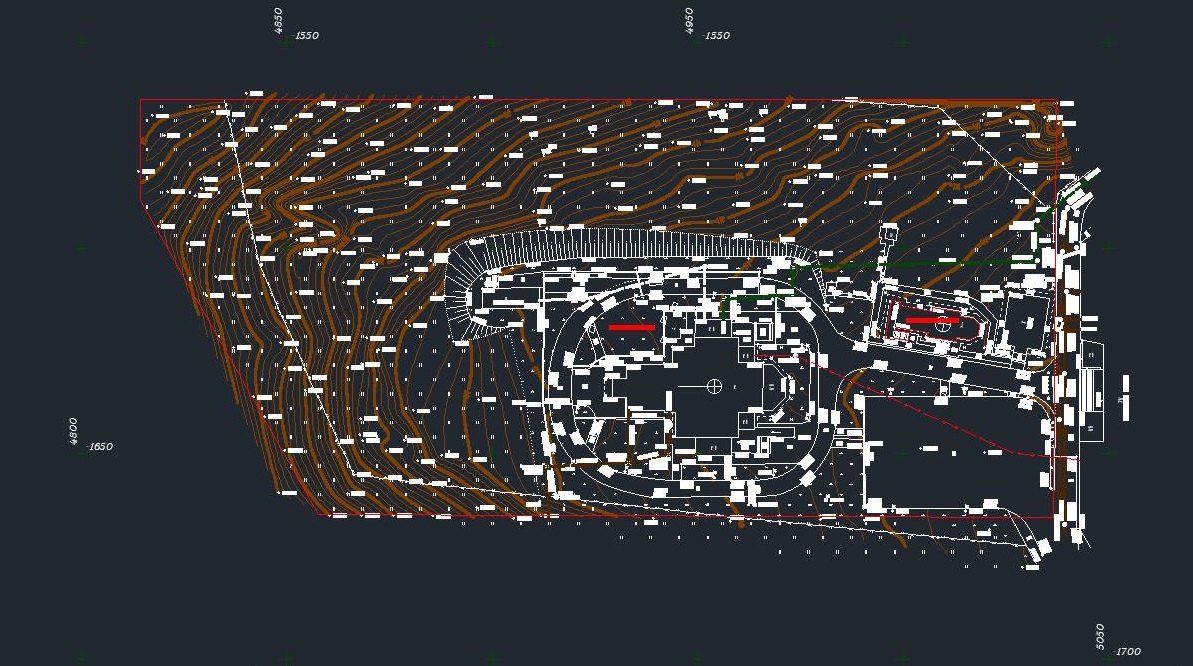
Рисунок 3.6 – Цифровая модель местности
Выводы
- Произведен импорт точек из текстового файла.
- Были созданы необходимые слои, отрисована ситуация (ЦМС), все объекты были оформлены в соответствии с требованиями и классификатором условных знаков.
- Были построены треугольники ЦМР и горизонтали, которые были оформлены и отредактированы.
Результатом данной работы является цифровая модель местности храма Приход Святой равноапостольной княгини Ольги, расположенного по адресу: г. Нижний Новгород, ул. Верхнепечерская, д. 8А.
Список литературы
- Понятие о цифровой модели местности — URL : https://centr-geodezii.ru/inform/o-geodezii/toposjomki/cifrovaja-model-mestnosti.html (дата обращения 01.11.20). — Текст : электронный.
- Изображение местности на картах. Ситуация. Способы съемки ситуации – URL : https://studopedia.ru/13_8714_izobrazhenie-mestnosti-na-kartah-situatsiya-sposobi-s-emki-situatsii.html (дата обращения 30.10.20). — Текст : электронный.
- Цифровые модели рельефа – URL :https://innoter.com/products/prostranstvennie-dannie/tsifrovye-modeli-relefa (дата обращения 01.11.20). – Текст : электронный.
Создание рельефа местности и отрисовка горизонталей с помощью Geonics3D

Несмотря на большой прорыв в области приложений для создания топографических планов в настоящее время, многие «по старинке» пользуются для создания цифровой модели местности и отрисовки горизонталей на топографических планах программой CREDO TER. Однако метод, который используется в программе для этого, неудобен и можно сказать, что уже морально устарел. Конечно, можно порассуждать, что многие организации до сих пор пользуются комплексом CREDO для проектирования и создания топопланов, но прогресс не стоит на месте, и как показал опыт, есть способ построения ЦММ и отрисовки горизонталей, гораздо проще и удобнее. Это программа — Geonics3D.
Кроме отрисовки горизонталей, практически все задачи, выполняемые CREDO, так же можно делать и в Geonics3D (подсчёт объёмов, построение чертежей разрезов, и многие другие).
Для того, чтобы импортировать точки с координатами в чертёж, — их необходимо внести в базу данных проекта. Это можно сделать в уже созданном чертеже, импортировав геоточки из (почти) любых объектов чертежа, или загрузить из текстового файла, полученного в результате обработки в CREDO или напрямую из файла со списком точек с координатами и отметками. В своём примере я покажу, как импортировать точки из файла с координатами из CREDO DAT.
Разберём один из способов построения поверхности, используя Геоникс:
1. Открываем (или создаём) новый проект:


2. Задаём имя нового проекта:


в заголовке должны отобразиться параметры чертежа и его привязка к проекту:

3. В навигаторе выбираем пункт «Установки геоточек» — это необходимо для задания параметров точек, их вида на чертеже, точности и другого:

параметры должны быть примерно такими:


4. Импортируем геоточки в проект из текстового файла:

выбираем файл для импорта:

Формат нашего файла с точками (обычно такой получается при экспорте из CREDO) имеет вид:

Для того, чтобы точки корректно импортировались в проект, — нужно создать формат для импорта:

загружаем наш файл и настраиваем параметры, задавая какие колонки в файле каким данным соответствуют:

после создания формата для импорта, — указываем или создаём группу для импорта наших точек:

После этого на чертеже появится следующая картина (она может отличаться незначительно, если были заданы другие свойства геоточек):

5. Заходим в проводник проекта

Откроется проводник проекта, в котором раскрываем меню объектов, правой кнопкой мыши на пункте «Поверхности» выбираем «Создать поверхность»


задаём имя будущей поверхности:

6. Добавляем в поверхность наши точки:


7. Создаём границу нашей будущей поверхности:


Для создания границы поверхности последовательно «проходим» все граничные точки, в конце правым щелчком мыши выбираем «замкнуть» для замыкания созданного контура:

8. Строим поверхность:

проверяем параметры, при необходимости — корректируем:


должна получиться примерно такая поверхность:

9. Переходим к созданию горизонталей.
Для этого в палитрах инструментов в разделе «рельеф» выбираем меню «построение горизонталей»:

Сразу отобразится меню программы создания горизонталей:

После проверки и задания необходимых параметров построения, программа спросит о необходимости удаления старых горизонталей. Так как у нас не было старых горизонталей, — выбираем «нет»

Получаем вот такой чертёж:

Как видим, чертёж требует корректировки (собственно, — ничего удивительного, это обычное дело). продолжим редактирование, удалив лишние точки (панель инструментов, раздел «рельеф» — «редактировать геоточки» / удалить). Их так же можно не удалять с чертежа, а просто исключить из группы, которую мы указывали для построения поверхности:

Указываем, какие точки нужно удалить с чертежа:

Выбираем конкретные точки:

Программа удалит геоточку, и она не будет в дальнейшем участвовать в построении поверхности, но нужно будет эту поверхность перестроить и обновить горизонтали.


Получается участок нашей поверхности, уже без точки и с новыми горизонталями:

Вот такой простой и быстрый способ построения поверхности с уже готовыми полилиниями, и без необходимости их приведения к «человеческому виду» после CREDO TER.
Для более сложного построения, как и в КРЕДО, — можно задавать структурные линии, строить внутренние контура, дополнять чертёж другими точками, корректировать контура поверхностей, создавать другие поверхности, делать разрезы и многое другое.
Об авторе evgenich
Инженер путей сообщений, окончил Сибирскую Государственную Автомобильно-дорожную Академию (СибАДИ)
14 комментариев на «Создание рельефа местности и отрисовка горизонталей с помощью Geonics3D»
sasha говорит:
Здравствуйте уважаемые форумчане. Ответьте кто может. К примеру в Кредо Топоплан рисую здания и дороги с покрытием, как площадные объекты. Меняя порядок слоев можно их расположить выше слоя с горизонталями. Тем самым исключить рисовку горизонталей поверх них. Как в данном случае поступать в Геониксе? Насколько я понял, мы рисуем контуры зданий и асфальтированных поверхностей линиями. Нужно ли эти объекты делать площадными? Как вообще подразумевается по технологии? Если нужно, то как? Заранее благодарен.
Иван говорит:
После импорта, в командной строке прописано «импорт н-количества точек произведен», а точки в рабочем окне не появляются. Делаю все как прописано! Что можно сделать с такой проблемой?
ingénieur говорит:
А всё ли в порядке с координатами? Правильно ли были расставлены колонки в окне настройки шаблона импорта?