Как добавить и восстановить чат из Архива WhatsApp
Архив в WhatsApp это папка, в которую можно переместить чаты, которые в данный момент не нужны, но могут понадобиться в будущем. Также эту папку можно использовать, чтобы скрыть переписку с определенным контактом. После общения добавьте чат в архив, а когда вам снова напишут, он автоматически восстановится.
↑ Android
↑ Как добавить чат в архив Ватсапа
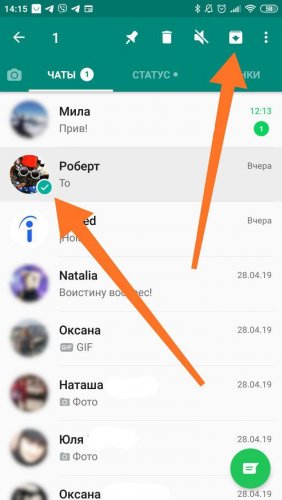
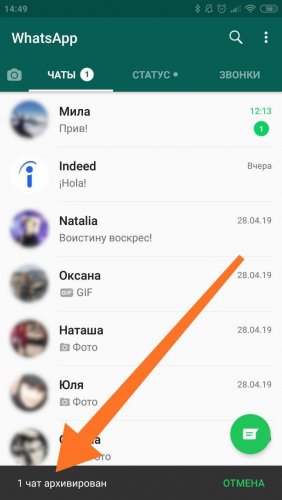
- Откройте Ватсап. Выберите чат, нажмите на него и удерживайте до момента, когда появится галочка на фото контакта. Таким образом можно выбрать несколько чатов.
- Вверху появится ряд значков, нажмите на тот, что в виде папки со стрелочкой вниз.
↑ Как в WhatsApp восстановить чат из архива
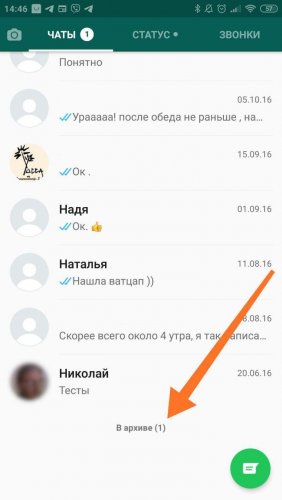
- Для восстановления беседы необходимо заглянуть в самый конец раздела чаты. Под списком всех активных бесед будет надпись – «В архиве (1)», (цифра в скобках означает количество заархивированных диалогов, в данном примере один). Нажмите на надпись.
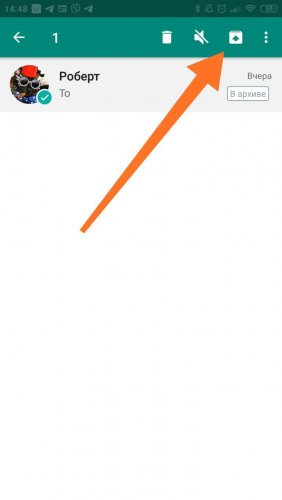
- Зажмите нужный чат и удерживайте пока не появится меню вверху экрана, в котором нажмите на значок в виде папки со стрелочкой вверх.
↑ iPhone
↑ Как перенести в архив
- Откройте раздел чаты, найдите нужный контакт и проведите по нему пальцем справа налево.
- В открывшемся списке жмите «Архивировать».
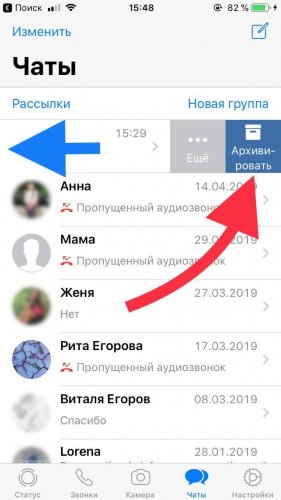
↑ Как в WhatsApp вытащить чат из архива
- Для начала нужно найти архив, сделать это можно в разделе Чаты, проведя по экрану сверху вниз.
- В архиве проведите пальцем справа налево по беседе, которую хотите восстановить. В открывшемся меню нажмите «Разархивировать».
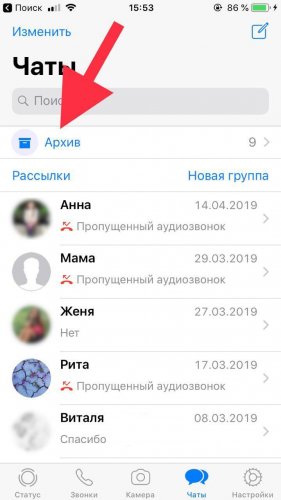
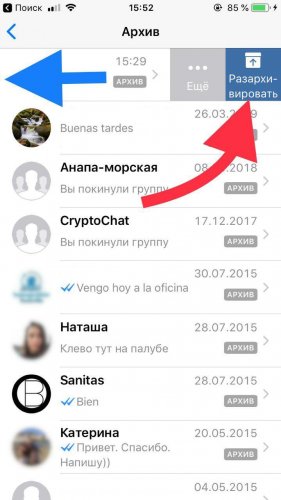
↑ Компьютер
↑ Как перенести чат в архив
- Кликните правой кнопкой мыши на выбранную переписку, либо нажмите на стрелку вниз расположенную правее имени контакта.
- В появившемся окне выберите «В архив».
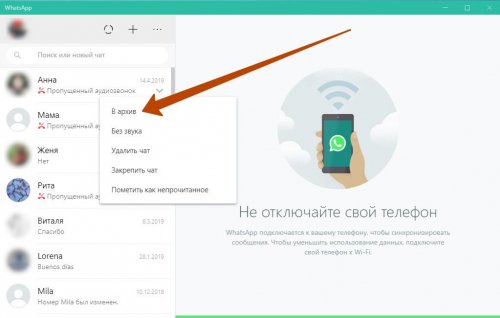
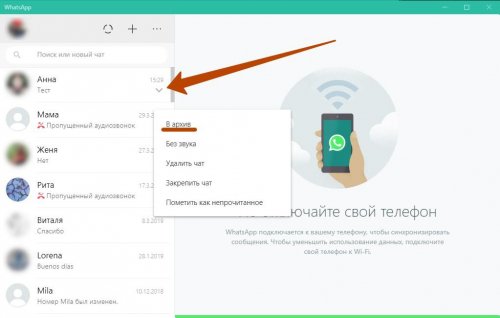
↑ Как вернуть из архива
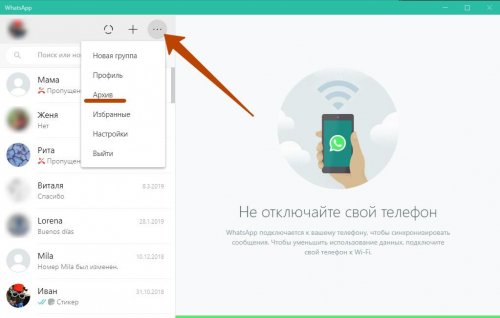
- Откройте меню, для этого нажмите на иконку в виде трех точек и зайдите в «Архив».
- Затем нажмите на стрелку вниз у чата который необходимо восстановить или нажмите на него правой кнопкой мыши. В меню кликните по «Разархивировать чат».
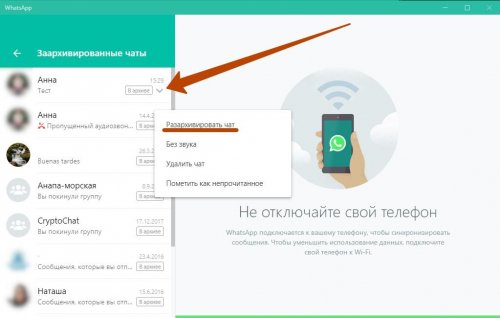
Если написать или получить сообщение в заархивированный чат, то он автоматически разархивируется.
Понравилось? Поделитесь с друзьями!
Как вытащить чат из архива whatsapp

Перенос данных WhatsApp
Переносите данные WhatsApp со смартфона на смартфон, создавайте резервные копии WhatsApp и других социальных приложений на ПК и восстанавливайте данные.

Перенос данных смартфона
Передавайте сообщения, фотографии, видео и многое другое со смартфона на смартфон, со смартфона на ПК и наоборот.

Резервное копирование и восстановление
Создавайте резервные копии для 18+ типов данных и данных WhatsApp на ПК. С легкостью восстанавливайте резервные копии.

Перенос плейлистов НОВИНКА
Переносите музыкальные плейлисты с одного стримингового сервиса на другой.
Приложение
Mutsapper (Прежнее название: Wutsapper)
Передавайте данные WhatsApp & WhatsApp Business без сброса настроек к заводским.
Приложение MobileTrans
Передавайте данные смартфона, данные WhatsApp и файлы между устройствами.
 Советы по передаче данных WhatsApp Лучшие секреты для WhatsApp, которые помогут обмениваться данными переписок на топ-уровне.
 Советы по передаче данных iPhone Список полезных советов: вам следует это знать при переходе на новый iPhone.
 Советы по передаче данных Android Мы собрали наши лучшие рекомендации, чтобы вы получили максимальную пользу от вашего нового Android.
 Советы по передаче данных iCloud Знали ли вы, что iCloud можно использовать для передачи данных смартфона?
 Советы по передаче данных приложений Советы и рекомендации для ускоренной передачи данных Kik, Viber и WeChat.
 Советы по передаче данных iPad/iPod Откройте для себя новое и заново влюбитесь iPad / iPod.
 Советы по передаче данных Samsung Откройте для себя новые функции Samsung и не упустите самую полезную информацию.
 Советы по передаче данных iTunes Превратите свой iTunes в мощный медиаменеджер за несколько простых шагов.
Как вернуть контакт из архива в Ватсапе на основной экран?
Как вернуть контакт из архива в Ватсапе, если вы хотите навести порядок в диалогах и готовы восстановить определенные переписки? Рассказываем – это легко!
Как разархивировать диалог
Начнем с того, как убрать контакт из архива в Ватсапе на Андроиде.
На Андроиде
Эта операционная система имеет свои особенности, поэтому стоит четко следовать инструкции:
- Откройте мессенджер;
- Пролистайте список чатов (главный экран) до самого конца – внизу вы найдете иконку архивированных диалогов;
- Нажмите на кнопку, чтобы войти в хранилище;

- Найдите беседу, которую хотите восстановить;
- Зажмите пальцем на несколько секунд до появления дополнительного меню, чтобы разархивировать контакт в Ватсапе;
- Кликните по иконке коробки на верхней панели – чат будет автоматически возвращен на основной экран.

На Айфоне
Перейдем ко второй операционной системе – поработаем с хранилищем на устройствах iOS:
- Войдите в приложение;
- В разделе чатов нужно сделать небольшой свайп вниз – поставьте палец на экран и потяните;
- На верхней панели (под поисковой строкой) появится иконка в виде коробки – нажмите, чтобы открыть хранилище;
- Отыщите чат, который хотите восстановить и вытащить контакт из архива Ватсап;
- Сделайте по нему свайп (справа налево);
- Появится иконка «Разархивировать», смело нажимайте.
Есть второй ответ на вопрос, как вытащить из архива в Ватсапе контакт на Айфоне. Остаемся в хранилище, находим интересующий нас диалог:
- Зажмите его пальцем на несколько секунд;
- Выскочит контекстное меню, где есть пункт «Разархивировать».
Напоследок поделимся небольшим секретом о том, как вытащить контакты из архива Ватсапа. Диалоги будут восстановлены по умолчанию автоматически, как только пользователь пришлет вам любое сообщение. Не придется разархивировать чаты самостоятельно, просто дождитесь входящего.
Как можно посмотреть архив в WhatsApp?

Ватсапп – приложение, которым мы все активно пользуемся и благодаря которому экономим значительные суммы на звонках и смс. Не удивительно, что количество людей, загрузивших его в свои телефоны, уже превысило миллиард. Сегодня мы узнаем, где хранятся отправленные и полученные нами сообщения, как скрыть их с экрана, а также как можно посмотреть архив в WhatsApp.
Что значит архивировать данные в Вотсапе?
Все сообщения, полученные и отправленные с помощью данного сервиса, находятся исключительно на устройствах, а на серверах компании стираются сразу же после того, как дойдут до адресата. Но, что делать, когда на экране чатов становится слишком много? Их можно архивировать, то есть, временно скрывать с экрана.
Заархивировать переписку в вацап очень просто. Можно убрать те чаты, которыми ты пользуешься не очень часто, а также некоторые групповые переписки. Потом, когда это потребуется, можно просмотреть архивированные чаты и снова вернуть их на главную страницу приложения.
Следует знать, что архивация в данном случае означает лишь временное сокрытие переписки с каким-либо человеком. Этим способом нельзя ни сохранить свою переписку в виде резервной копии, ни удалить её.

О том, как удалить архив в WhatsApp, ты сможешь прочесть в другой нашей статье.
Как заархивировать чат и найти архив сообщений в WhatsApp?
На разных моделях телефонов архивирование осуществляется с небольшими отличиями. Ниже мы приведём способы архивации и последующего поиска архивов на iPhone и Android. Имейте ввиду, что при получении нового сообщения от скрытого контакта, заархивированный чат вновь появится на экране.
Android

Выбери тот чат, который хочешь скрыть и долгим нажатием на него вызови меню в вверху экрана. Иконка архивации выглядит как белый квадрат с зелёной, указывающей вниз, стрелочкой внутри. Коснись её и переписка с этим контактом будет скрыта.

Чтобы скрыть все чаты разом, перейдите в меню Ватсапа и выберите настройки. Открыв пункт «Чаты», коснитесь строки «История чата», затем «Архивировать все чаты».

Чтобы выяснить, переписка с какими людьми скрыта в твоем приложении, промотай до конца список своих чатов и, увидев надпись «Заархивированные чаты», коснитесь её.
iPhone

Чтобы скрыть всю переписку с экрана WhatsApp, войди в настройки приложения и коснись строки «Чаты». Выберите вариант «Архивировать все чаты».

Если ты хочешь убрать с экрана переписку с каким-то определённым человеком, выбери тот чат, который хочешь скрыть и проведи по нему справа налево пальцем. Из предоставленных вариантов выбери вариант «В архив».
Понять, где в Ватсапе архив на айфоне, можно, просто промотав список чатов до конца, а потом проскользив по экрану вниз пальцем. Увидев надпись «Архив», нажми на неё.
Несколько чатов можно выделить: 
Чтобы узнать, как перенести архив WhatsApp на другой телефон, ты сможешь прочесть другую нашу статью.
Как восстановить сообщения из архива Ватсап?
Если ты хочешь снова вытащить чат из архива WhatsApp, то для iPhone будет актуальна следующая инструкция:
- На станице с твоей перепиской в Ватсап коснитесь строки «Поиск» и введите в неё название контакта, переписку с которым вы хотели бы открыть. Также, можно ввести и содержание этого чата, приложение само осуществит поиск.
- Проведите по экрану параллельно нужному чату и нажмите «Из архива».

Можно использовать и другой способ:
- Войдите в «Архив» и, прокрутив до конца список сообщений, потяните вниз по экрану пальцем.
- Проведите вдоль чата, который хотите восстановить.
- Нажмите на «Из архива».

Понять, как открыть и прочитать архив сообщений в Вотсапе на андроиде, можно по инструкции, приведённой ниже:
- Промотай до самого конца страничку с перепиской.
- Увидев надпись «Заархивированные чаты», коснись её.
- Долгим нажатием удерживай чат, который хочешь восстановить.
- В верхней части экрана появится меню, в котором иконка разархивации выглядит как белый квадратик, на котором зелёная стрелочка указывает вверх. Коснись её, и переписка будет открыта.

Чтобы узнать, можно ли зайти в Ватсап с другого телефона, прочти другую нашу статью.