Calendar
Calendar — это компонент для выбора даты и/или времени. Это удобный интерактивный инструмент, который будет полезен при заполнении различных форм. Выбранное в режиме timepicker время будет отображаться под календарем.
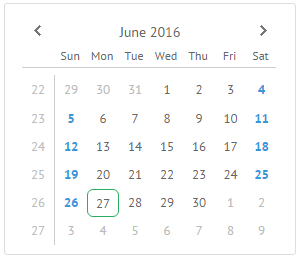
Инициализация
Так вы можете инициализировать Webix Calendar:
webix.ui({ view:"calendar", id:"my_calendar", date:new Date(2012,3,16), weekHeader:true, events:webix.Date.isHoliday, width:300, height:250 });Основные свойства:
- weekHeader (boolean) - отображает названия дней недели (по умолчанию true );
- events (function) - задает дополнительный CSS класс для дней недели, например webix.Date.isHoliday подсвечивает выходные;
- date (string,object) - задает какой год и месяц (число, начиная с 0) будет показан при инициализации календаря. Если значение не задано, будет показана текущая дата;
- dayTemplate (function) - задает функцию, устанавливающую темплейт для каждого дня недели. По умолчанию дни отображаются без стилизации;
- icons (boolean) - задает массив иконок календаря и позволяет управлять ими;
- multiselect (boolean,string) - разрешает множественный выбор в календаре. Значение "touch" позволяет включить множественный выбор на тач-устройствах.
Настройка первого дня недели
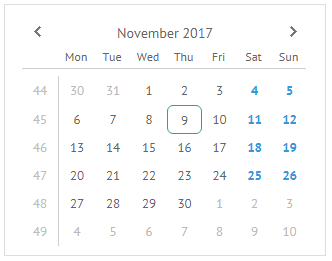
По умолчанию неделя в календаре начинается с воскресенья. Вы можете изменить это значение на понедельник. Для этого используйте свойство startOnMonday:
webix.Date.startOnMonday = true; webix.ui({ view:"calendar" // конфигурация calendar });

Работа с Calendar
Задать и получить дату
Задать дату (или выбрать) после инициализации календаря можно с помощью следующих методов:
- setValue(new Date(2012,3,30)); - общий метод для задания значений контролов;
- selectDate(new Date(2012,3,30)); - специфический метод календаря, работает как setValue;
- showCalendar(new Date(2012,3,30)); - показывает указанную дату, но не выбирает ее.
Чтобы получить дату, используйте следующие методы:
- getValue; - общий метод для получения значений контролов;
- getSelectedDate; - возвращает выбранную дату;
- getVisibleDate; - возвращает "видимую" дату, правила определения "видимой" даты описаны тут.
$$("calendar1").selectDate(new Date(2012,3,30)); $$("calendar1").getValue(); // возвращает неформатированный объект даты // -> Mon Apr 30 2012 00:00:00 GMT+0300 (EEST)Множественный выбор дат
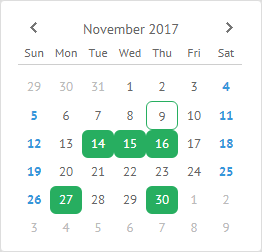
Возможность выбора нескольких дат задаётся свойством multiselect в значении true :
webix.ui({ view:"calendar", date:new Date(2016,1,16), multiselect:true });Для множественного выбора используйте сочетание клик мыши + клавиша CTRL.
Для множественного выбора на тач-устройствах задайте свойству multiselect значение "touch" :
webix.ui({ view:"calendar", date:new Date(2016,1,16), multiselect:"touch" });Режимы отображения
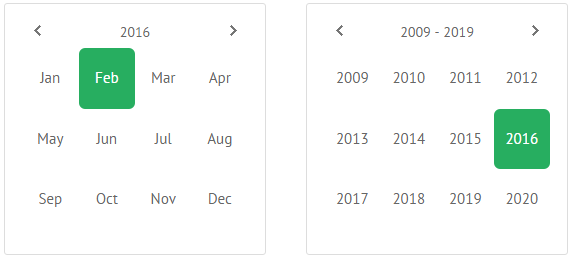
В Calendar существуют режимы отображения только лет или только месяцев:
Чтобы установить нужный режим, используйте свойство type:
webix.ui({ date:new Date(2016,1,16), view:"calendar", type: "month" }); webix.ui({ date:new Date(2016,3,16, 8, 10), view:"calendar", type:"year" });Datepicker
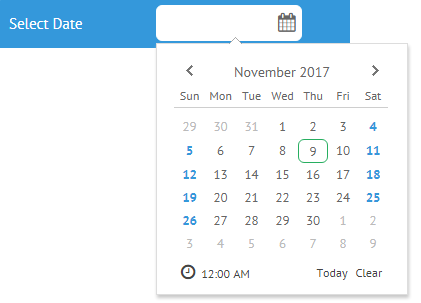
Календарь открывается по клику на текстовое поле контрола datepicker.
webix.ui({ view:"toolbar", type:"MainBar", elements:[ {view:"datepicker", name: "select_date", label: 'Select Date' } ] });Интерфейс выбора времени
Webix Calendar предлагает два способа выбора времени:
Время можно выбрать с точностью до 5 минут.
Timepicker внутри календаря
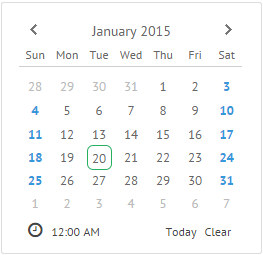
По умолчанию timepicker скрыт. Задайте свойству timepicker значение true , чтобы добавить время на календарь. Вызвать Timepicker можно, нажав на иконку с часами внизу календаря.
webix.ui({ view:"calendar", date: new Date(2012, 3, 16, 8, 35), timepicker:true, timepickerHeight:50 // необязательный параметр, по умолчанию 30 });С включенным timepicker время отображается под календарем. Существует три варианта отображения часов:
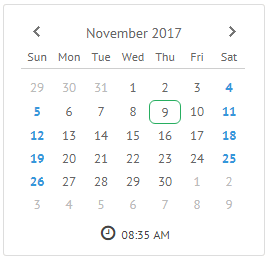
- если время задано в конструкторе new Date(YYYY, MM, DD, HH, mm), оно отображается в соответствии с указанными значениями;
- если дата задана без указанных параметров времени (new Date(2012, 3, 16)), часы покажут полночь;
- если функция new Date приходит без параметров, календарь отобразит текущие дату и время.
Компонент Time
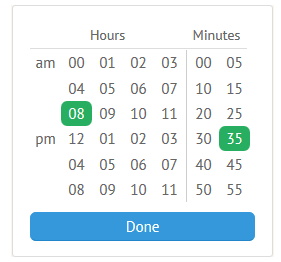
Компонент time отделен от интерфейса выбора даты и вызывается отдельно. Для инициализации time задайте type:"time" в конструкторе календаря.
webix.ui({ view:"calendar", type:"time" });Также как и стандартный Calendar, компонент Time принимает значения как объект Date или строку с датой в поддерживаемом формате.
Локализация
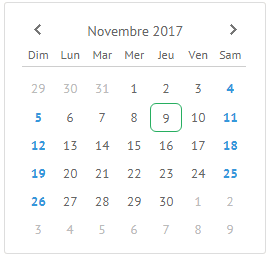
По умолчанию Calendar представлен с установленной en-US локалью. Однако вы с легкостью можете поменять язык календаря, применив нужную вам локаль или набор локалей (en-US, fr-FR, ru-RU).
webix.i18n.setLocale("fr-FR");В интерфейсе это отобразится следующим образом:
Вы можете изменять отдельные элементы существующей локали, например текстовые значения иконок и кнопок:
webix.i18n.calendar.clear: "Clear New"; webix.i18n.calendar.today: "Today New"; webix.i18n.setLocale();Чтобы применить изменения, вызовите метод setLocale.
Блокировка дат и временных интервалов
Вы можете заблокировать весь календарь, применив свойство disabled:
{view:"calendar", disabled:true}
Заблокировать даты
Заблокированные даты отличаются по виду. Клики по ним заблокированы. Есть два способа заблокировать период в календаре:
Задать "активный" период
Используйте специальные свойства minDate и maxDate, чтобы ограничить период, доступный для выбора:
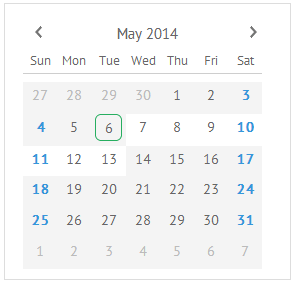
{ view:"calendar", minDate:'2014-05-07', maxDate:new Date(2014, 4, 13) }Дату можно задать как объект Date или строку в поддерживаемом формате (задается в текущей локали). По умолчанию используется en-US локаль и формат (parseFormat) "%Y-%m-%d".
Определить функцию blockDates
Функция должна возвращать true для дат, которые нужно заблокировать. В примере ниже все даты до 2014 году будут заблокированы:
webix.ui({ view:"calendar", blockDates:function(date){ if(date.getFullYear()2013) return true; } });Правила для CSS класса, присвоенного заблокированным датам (.webix_cal_day_disabled), можно переопределить, чтобы изменить вид этих дат.
Заблокировать временной интервал
В timepicker вы тоже можете заблокировать определенный интервал. Заблокированный интервал будет визуально отличаться и не будет доступен для выбора. Интервал должен быть кратен 5 минутам. Заблокировать интервал времени вы тоже можете двумя способами:
Задать интервал
Используйте специальные свойства minTime и maxTime:
webix.ui({ view:"calendar", timepicker:true, minTime:"8:00", maxTime:"18:30" });Определить функцию blockDates
Функция принимает объект даты в качестве параметра и должна возвращать true для заблокированного интервала.
var disabledTime = [ new Date(2015,6,1,8,40), new Date(2015,6,1,9,10), new Date(2015,6,1,10,30) ]; webix.ui({ view:"calendar", blockTime:function(date){ for (var i = 0; i disabledTime.length; i++){ if (disabledTime[i].valueOf() == date.valueOf()) return true; } return false; } });Правила для CSS класса, присвоенного заблокированным датам (.webix_minutes .webix_cal_day_disabled), можно переопределить, чтобы изменить вид этих дат.
Иконки "Today" и "Clear"
Чтобы добавить или настроить иконку в Calendar, используйте параметр icons. По умолчанию виджет использует иконки "Today" и "Clear".
Иконка "Today" позволяет выбрать текущую дату. Иконка "Clear" сбрасывает выбор.
Эти иконки задаются в массиве icons и не являются обязательными. Вот так можно создать календарь с Timepicker и иконками "Today" и "Clear":
webix.ui({ rows:[ { view:"calendar", timepicker:true, icons:true } ] });Чтобы скрыть иконки, задайте свойству icons значение false .
Конфигурация Icons по умолчанию
Конфигурация по умолчанию представлена ниже:
webix.ui({ view:"calendar", icons: [ // иконка "today" по умолчанию { template: function(){ return "" +webix.i18n.calendar.today +""; }, on_click:{ "webix_cal_icon_today": function(){ this.setValue(new Date()); this.callEvent("onTodaySet",[this.getSelectedDate()]); } } }, // иконка "clear" по умолчанию { template: function(){ return "" +webix.i18n.calendar.clear +""; }, on_click:{ "webix_cal_icon_clear": function(){ this.setValue(""); this.callEvent("onDateClear",[this.getSelectedDate()]); } } } ] });Переопределение иконок
Для переопределения иконок используется параметр icons, каждая иконка определяется как объект со свойствами:
- template - сама иконка
- on_click - обработчики для кликов по ней
webix.ui({ view: "calendar", icons: [ { template: function(){ return "My Button"; }, on_click:{ "my_button": function(){ alert("Button is clicked") } } } ] });Статьи по теме
- Методы форматирования дат
- Методы форматирования чисел
- Работа с датами
- Локализация компонентов
- Calendar CSS