Восстановление чертежа в Автокаде
Актуальным является вопрос восстановления чертежей после системного сбоя, аварийного завершения работы программы и др. возможных причин. В данной статье уделим особое внимание проверке файлов AutoCAD на наличие ошибок, а также рассмотрим «Диспетчер восстановления чертежей» Автокад.
Не зная, как выполнить восстановление файла Автокад, можно потратить уйму времени на создание чертежа заново.
Как происходит исправление ошибок в AutoCAD?
Разработчики AutoCAD предусмотрели возможность программных сбоев. Поэтому при возникновении такой ситуации, в рабочем чертеже стараются сохранить последние внесенные изменения, а сам файл помечается как поврежденный.
Когда программа запускается после неполадки, то автоматически возникает процедура проверки файлов на наличие в них ошибок. Также автоматически происходит их восстановление. Это касается и сохраненной базы изменений.
Бывает, что файл AutoCAD открывается без проблем, однако в нем пропадает часть информации. Или чертеж вообще пустой, хотя вы уверены, что объекты из него не удаляли. Тогда необходимо вручную проверить чертеж. Для этого переходим в «Файл» → «Утилиты» и выбираем команду «Проверить» (см. рис).
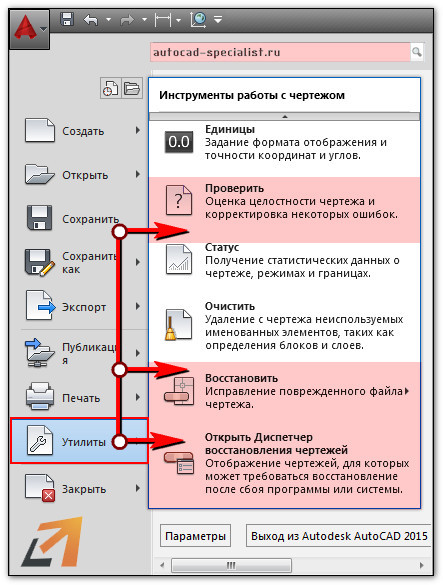
На запрос командной строки «Исправить все обнаруженные ошибки?» отвечаем «Да». Далее все выполняется в автоматическом режиме. После завершения данной процедуры нужно обязательно сохранить чертеж.
Диспетчер восстановления чертежей Автокад
В Автокад восстановление файлов можно выполнять через более мощный инструмент, так называемый «Диспетчер восстановления чертежей». При запуске программы после сбоя он открывается по умолчанию. Однако его можно вызвать принудительно через «Утилиты» (см. рис. выше). Благодаря Диспетчеру, восстановлению подлежит максимально возможное количество изменений, которые были внесены в чертеж с момента последнего сохранения и до «вылета» программы.
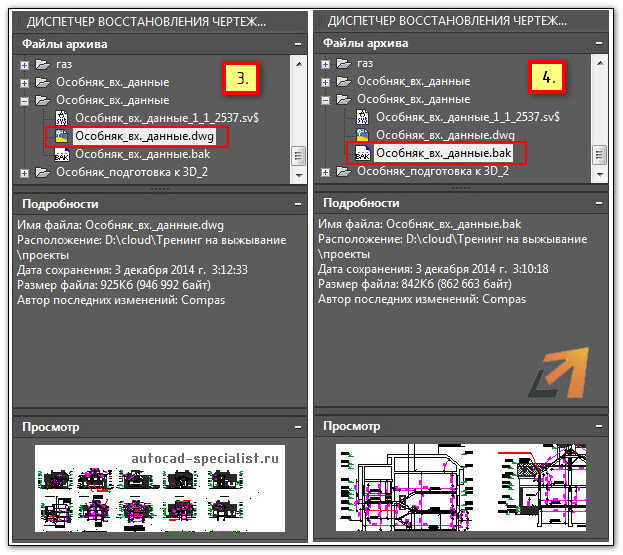
Как видно из рис. ниже, Диспетчер содержит файлы архива, которые удалось сохранить до сбоя, а также все подробности. В частности, название файлов, место их хранения и время их последнего сохранения. Давайте более подробно рассмотрим, с какими файлами предстоит работать.
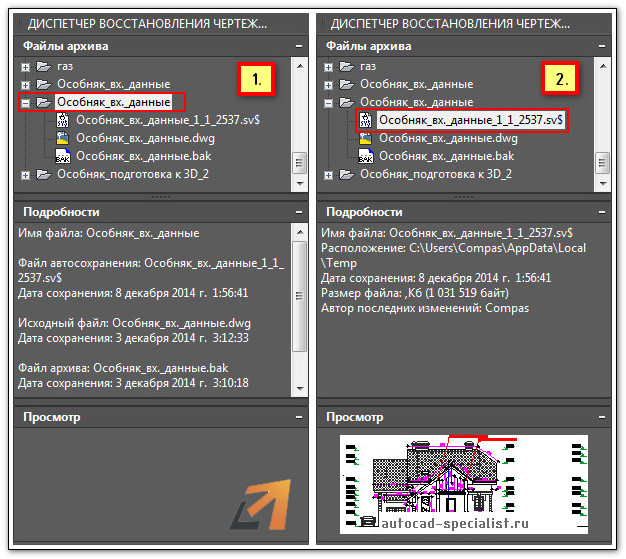
Диспетчер восстановления чертежей AutoCAD содержит список файлов в порядке их последнего сохранения,. Т.е. файл автосохранения (.*sv$), стоящий на первом месте, предоставляет больший интерес. Поскольку он имеет последние изменения, которые были внесены в чертеже (см. дату сохранения на рис.).
В Диспетчере файл с расширением *.dwg содержит внесенные в него изменения на тот момент, когда вы вручную сохранили файл AutoCAD. В «Подробностях» эту информацию можно посмотреть.
Что касается файла *.bak, то это резервная копия, которая появляется во время сохранения вами чертежа. Т.е. когда выполняется действие «Меню» – «Сохранить» или Ctrl+S. Важно то, что при каждом сохранении этот файл перезаписывается. Однако при этом в документе хранится версия проекта на момент предыдущего сохранения. Как правило, он бывает полезен, если вы испортили файл. Например, если вы что-то удалили или внесли нежелательные поправки, после чего сохранили файл, а возможности «откатить» последние действия нет.
Для восстановления файла нужно дважды щелкнуть ЛКМ по проекту с расширением (.*sv$), он откроется в AutoCAD. Этот чертеж будет содержать данные, которые были внесены на момент последнего автосохранения, но при этом утеряны изменения, сделанные в интервале автосохранения. После этого перейдите в «Меню» и выберите «Сохранить как…». Задайте новое имя и место сохранения файла. Все, можете продолжать работу!
Теперь вы знаете, что делать, если в AutoCAD файл чертежа испорчен. Ознакомьтесь также с материалом, в котором рассказывается про временные файлы AutoCAD и их отличие от файлов Автосохранения.
Освойте профессию проектировщика
Научитесь быстрому черчению, освоите прикладное 3D, автоматизируете создание ведомостей и спецификаций.
Открытие модуля диспетчер восстановления чертежей
Открытие восстанавливаемых чертежей после программного или системного сбоя.

Щелкните меню приложения «Утилиты» «Открыть Диспетчер восстановления чертежей». найти
В AutoCAD наведите курсор на стрелку вниз, чтобы прокрутить меню вниз.
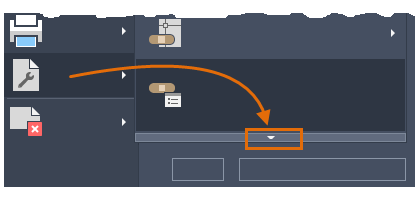
В AutoCAD LT введите ВОССТАНЧЕРТЕЖА в командной строке.
Прим.: Файлы чертежей, которые можно восстановить после программного или системного сбоя, отображаются в разделе «Файлы архива».
Понятия, связанные с данным
Задачи, связанные с данной
- Восстановление файла чертежа, поврежденного в результате системного сбоя
- Восстановление чертежа с помощью модуля «Диспетчер восстановления чертежей»
- Удаление чертежа из диспетчера восстановления чертежей
Диспетчер восстановления чертежей autocad как открыть
Неполадки в работе оборудования или программного обеспечения и перебои в питании могут привести к аварийному завершению работы программы. Если это случится, файлы чертежей, которые были открыты, можно восстановить.
В случае сбоя программы результаты выполненной работы могут быть сохранены в другом файле. Для этого файла используется формат DrawingFileName_recover.dwg, где DrawingFileName — это имя файла текущего чертежа.
Решение проблем файлов чертежей
После программного или системного сбоя при следующем запуске AutoCAD открывается «Диспетчер восстановления чертежей». Модуль «Диспетчер восстановления чертежей» отображает список всех файлов чертежей, которые были открыты, включая файлы чертежей следующих типов.
- Файлы чертежей (DWG)
- Файлы шаблонов чертежей (DWT)
- Файлы стандартов оформления (DWS)
Примечание Несохраненные чертежи, открытые в момент сбоя, модулем «Диспетчер восстановления чертежей» не отслеживаются. Обязательно сохраняйте файл после начала работы и регулярно во время работы над ним.
Для каждого чертежа можно открыть и выбрать какой-нибудь из следующих файлов, если они существуют:
Примечание Файлы чертежей, архива и восстановления указаны в списке по порядку в соответствии с отметками времени их последнего сохранения.
Дважды нажмите на элементе чертежа верхнего уровня, указанного в разделе «Файлы архива», чтобы отобразить до четырех файлов, перечисленных выше. Нажмите правую кнопку мыши на любом элементе в разделе «Файлы архива» для отображения параметров контекстного меню.
Если окно «Восстановление чертежа» закрыто до разрешения проблем во всех поврежденных файлах, его можно открыть позже с помощью команды ВОССТАНЧЕРТЕЖА.
Автоматическая отправка отчёта об ошибке в компанию Autodesk
В программе имеется возможность послать отчёт об ошибке в компанию Autodesk, где он будет использован для устранения подобных проблем в будущем. Отчёт об ошибке содержит информацию о состоянии системы на момент сбоя. Кроме того, можно ввести дополнительную информацию, например, о действиях пользователя, предшествовавших сбою. Системная переменная REPORTERROR управляет возможностью отправки в Autodesk отчётов об ошибках в работе AutoCAD.
Восстановление после системного сбоя
Неполадки в работе оборудования или программного обеспечения и перебои в питании могут привести к аварийному завершению работы программы. Если это случится, файлы чертежей, которые были открыты, можно восстановить.
В случае сбоя программы результаты выполненной работы могут быть сохранены в другом файле. Для этого файла используется формат DrawingFileName_recover.dwg, где DrawingFileName — это имя файла текущего чертежа.
Решение проблем файлов чертежей
После программного или системного сбоя при следующем запуске приложения открывается диспетчер восстановления чертежей. В диспетчере восстановления чертежей отображается список всех открытых файлов чертежей, включая:
- Файлы чертежей (DWG)
- Файлы шаблонов чертежей (DWT)
- файлы стандартов оформления (DWS) (отсутствуют в AutoCAD LT)
Прим.: Несохраненные чертежи, открытые в момент сбоя, модулем «Диспетчер восстановления чертежей» не отслеживаются. Обязательно сохраняйте файл после начала работы и регулярно во время работы над ним.
Для каждого чертежа можно открыть и выбрать какой-нибудь из следующих файлов, если они существуют:
Прим.: Файлы резервных копий чертежей и файлы для восстановления перечислены в порядке их последнего сохранения.
Дважды нажмите на элементе чертежа верхнего уровня, указанного в разделе «Файлы архива», чтобы отобразить до четырех файлов, перечисленных выше. Нажмите правую кнопку мыши на любом элементе в разделе «Файлы архива» для отображения параметров контекстного меню.
Если закрыть окно «Восстановление чертежа» до разрешения проблем во всех затронутых чертежах, его можно открыть позже с помощью команды ВОССТАНЧЕРТЕЖА.
Автоматическая отправка отчёта об ошибке в компанию Autodesk
В программе имеется возможность послать отчёт об ошибке в компанию Autodesk, где он будет использован для устранения подобных проблем в будущем. Отчёт об ошибке содержит информацию о состоянии системы на момент сбоя. Кроме того, можно ввести дополнительную информацию, например, о действиях пользователя, предшествовавших сбою. Системная переменная REPORTERROR позволяет включить функцию отчета об ошибках.
Задачи, связанные с данной
- Открытие модуля диспетчер восстановления чертежей
- Управление отчетами об ошибках