Обзор приложения Google FIT
Компания Google в августе 2014-го, представила в магазине приложений Google Play фитнес-приложение Google FIT, которое может отслеживать активность человека в течении дня. При этом вам не потребуется приобретать дополнительные устройства, типа фитнес-трекеров и смарт-часов так как для измерения данных используются внутренние датчики. Хотя к приложению можно подключить носимые устройства и получать более точную информацию. Официальными партнерами являются — Nike, Motorola, HTC, LG, Withings, RunKeeper, Noom и Polar.

Google FIT может различать шаги, бег и езду на велосипеде, подсчитывает преодоленную дистанцию в шагах, количество сожженных калорий, а так же дает рекомендации в зависимости от ваших достигнутых результатов. Благодаря приложению вы всегда будите в курсе сколько прошли, пробежали или проехали.
Как работает Google Fit
Для начала вам нужно установить приложение на смартфон имеющий версию Android 4.0 и выше.

Ознакомьтесь с фитнес-сервисом на вводных картинках рассказывающих о назначении приложения, пролистав далее вы можете уже приступать к ходьбе, бегу или вело прогулке. Настраивать здесь ничего не нужно приложение уже активно.

Следующим шагом будет настройка фитнесс-сервиса. Создавая задания, вы можете настроить цели, например продолжительность занятия или задать определенное количество шагов.

На экране будет отображаться круг активности, где в центе вы уведете показатели времени общее количество и остаток до выполнения заданной нормы. Свайпом можно перейти на показатели количества пройденных и оставшихся шагов.

В зависимости от того какой активностью вы занимались будет закрашиваться контур круга. Например ходьба оранжевым цветом, бег — бардовым, а вело езда будет отображаться бирюзовым, все эти активности приложение Fit анализирует и переключает самостоятельно. Под кругом находится информация о продолжительности активности.

Смотреть свою статистику и анализировать ее можно в приложении смартфона, на часах с Android Wear или на компьютере зайдя на станицу fit.google.com под своим аккаунтом. Результаты тренировок можно просматривать за разные отрезки времени: день, неделя или месяц. Информацию в отчете подается в виде графиков и диаграмм что улучшает восприятие и облегчает анализ своих результатов.
Показатели веса и пульса не активны, хотя если вы подключите носимое устройство с пульсометром то будите получать информацию о пульсе. Вес придется вносить в ручную.
Конечно тут стоит отметить, что не все так идеально и правильно срабатывает, но если учесть что приложение совсем молодое, и пройдет не один апдейт и обновление чтобы все идеально работало и шаги превратились в метры и километры и так далее …
Ну а перспективы развития данного сервиса огромные, все больше внимания сейчас уделяют фитнесу и здоровому образу жизни производители электроники, не случайно ведь сейчас набирают популярность носимые устройства.
Снова Google Fit. Работает ли он?
Привет! Меня зовут Виктор, я разрабатываю веб-приложение catisfit.com для анализа данных Google Fit.
Ожидания
Большая часть мобильных телефонов давно научилась считать шаги. Многие носят фитнес-браслеты и часы, пользуются спортивными трекерами типа Strava, становятся по утрам на умные весы, пытаются контролировать сон и ведут дневники питания. Некоторые даже используют смарт-тонометры и ботинки.
Все связанные с этими гаджетами приложения работают внутри себя, показывают графики, подсказывают, как надо есть, как двигаться и как легче достичь цели. Общее у них одно — они все, как правило умеют синхронизироваться с приложением Google Fit и через него обмениваться данными друг с другом. Милтрекер берет ваши шаги из приложения-браслета и пересчитывает калории с учетом активности, браслет берет вес и меняет цели. А Google Fit все это любезно собирает, хранит, подсчитывает и отдает.
Это я так думал, когда решил использовать его API чтобы создать сайт, где пользователь мог бы видеть все и сразу, в разрезе аналитики и сравнения.
Под катом — суровая реальность.
Реальность

Итак, “испытательное снаряжение”: 2 мобильника Samsung, трекеры MiBand3 и Misfit Shine, носимые вместе и по очереди, весы Mi Scale, милтрекер MyFitnessPal
Активность
Шаги. Казалось бы, все просто: есть 3 источника истины (мобильник+2 трекера). Надо считать общее количество шагов в день. Есть у GF специальные “агрегированные” запросы на этот случай.
Теперь про разницу показаний. Это разница значений MiBand (оранжевая линия) и приложения Google Fit (зеленая):
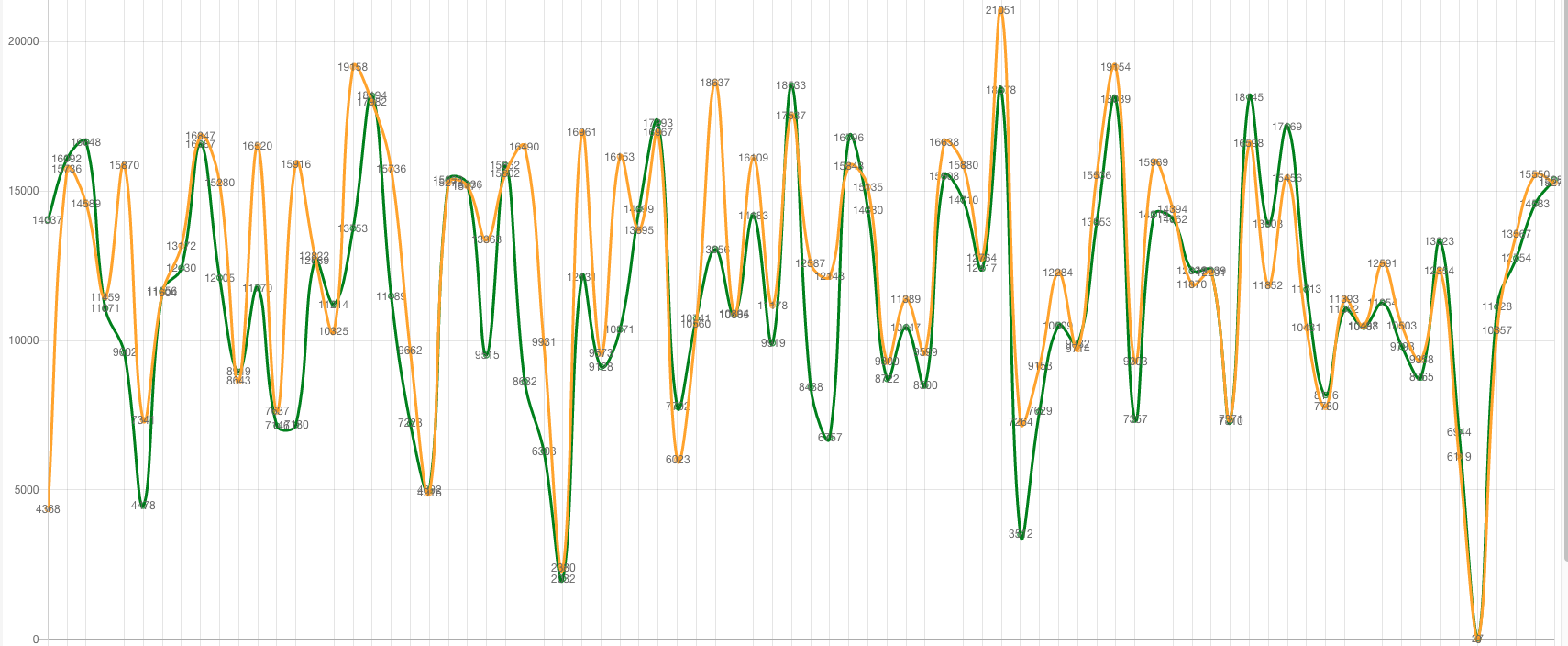
Разница показаний может достигать 50-100%! Какая уж тут статистика с аналитикой.
Я писал в GF (без ответа, само собой), писал в глобальный саппорт Xiaomi ( посоветовали по-особому жестко переустановить приложение и если что, менять трекер).
Далее я понял, что все еще хуже.
Оказывается, гигантской разницы могут достигать показания в мобильном приложении Google Fit и в его же Google Fit API. Т.е. GF криво синхронизируется со своими же серверами. Народ робко вопрошает на StackOverflow и единственный совет от GF — изменить запрос (в принципе, иногда помогает если разница в значениях 1-5%, т. к. данные агрегируются по-разному).
Кстати, со временем (спустя 4-8 недель) с этими “внутренними” расхождениями происходит магия. Они как бы “сглаживаются”. Другими словами, статистика за август этого года будет сильно “правдивее” ноября. На этом графике включен “проблемный” период с ссылки выше:
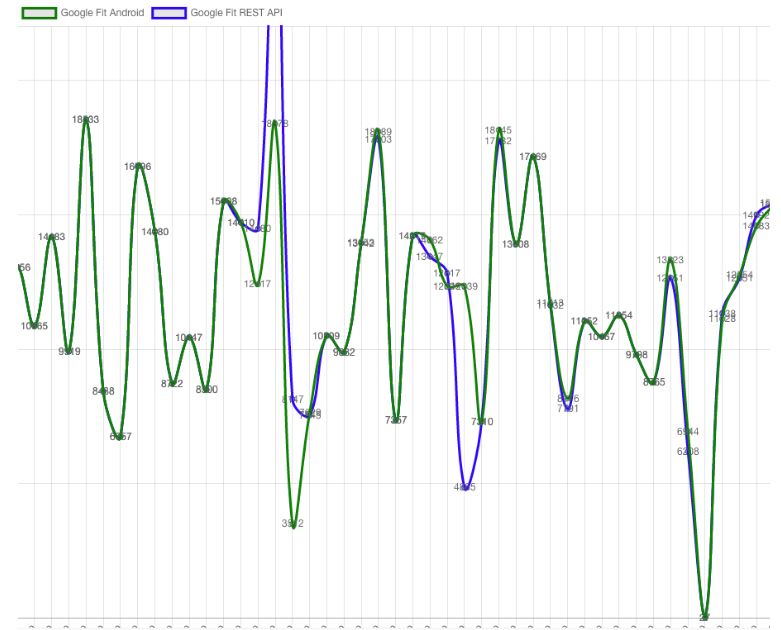
Так вот сейчас показания Android-приложения и Rest для этого периода идентичны, хотя когда я задавал вопрос, разница также была колоссальной (до 100%). Плохо лишь то, что “сглаживаются” они по совершенно непонятному закону и почти всегда в меньшую от показаний браслетов сторону.
Если запариваться — каждый вечер запускать одновременно приложения браслетов и Google Fit, ждать, чтобы они друг с другом побыли наедине в памяти и в IU — расхождений и пропусков сильно меньше.
Когда телефон в международном роуминге (в нем я отключаю мобильные данные и пользуюсь только wifi в отелях/хотспотах) — беда. Вне зависимости от количества смарт-побрякушек и показаний на них, GF “обнуляет” целые недели. Причем иногда — еще несколько дней после прилета домой. Дни катания на лодке по России при временном (не более суток) отсутствии связи и Интернета тоже часто бывают обнулены.
Вес
Это единственное, с чем нет проблем. По крайней мере, если вставать на весы один раз утром. ) Нет ни пропусков, ни неточностей. Наверное, потому, что днем и вечером никто обычно не взвешивается и несколько разных весов дома не держит.
Питание
Здесь вопрос синхронизации с GF еще острее, чем с активностью. Т.е. если каждый вечер заполнять дневник питания в мобильном приложении, или на сайте, но синхронизировать с приложением — все ок. Если вы решите заполнить дневник за 3-4 прошедших дня — будьте готовы к тому, что в Google останутся только последние два:
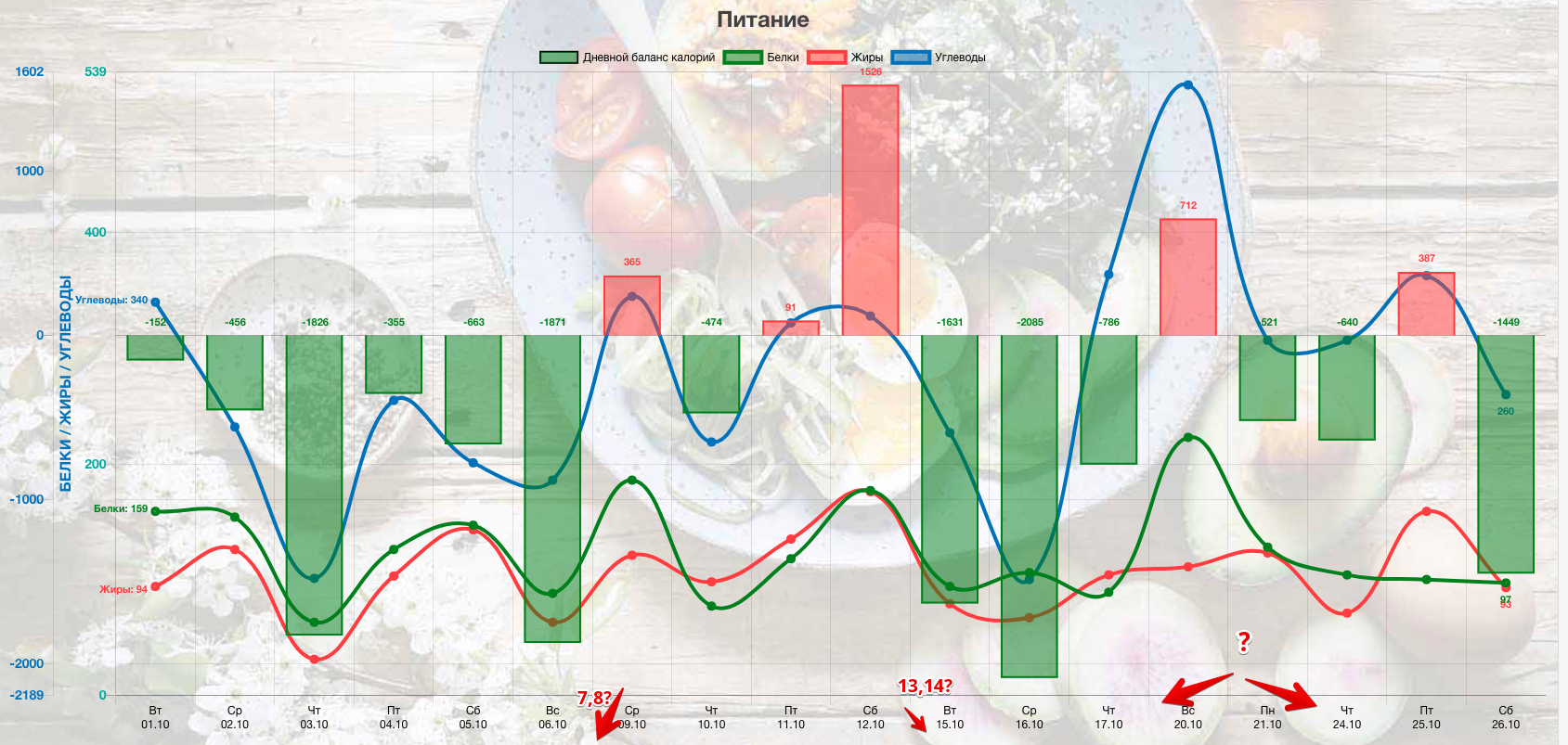
Вот такие “ломаные” периоды c пропущеными днями. По факту, MyFitnessPal заполнен за весь период без пропусков.
Сон
В данных о сне, приходящих с браслета, как правило больше интересно качество, а не количество: фазы сна, продолжительность глубокого сна и пр. К сожалению, GF не различает разные фазы сна, под одним и тем же “activityType”: 72 приходят “Глубокий Сон” и “Неглубокий сон”. Разница только литеральная, значит для носителя каждого отдельного языка — своя. Т.е. на данный момент из API возможно оценить только общую продолжительность.
Вот собственно и вся картина на сегодня. Остается добавить, что внутри смартфона обмен этими данными между приложениями также довольно выборочный, специфический и главное — нестабильный.
Выводы
В целом проект GF на данный момент больше похож на непрофильную поделку китайского производителя гаджетов, работающую на “отстань, маркетолог”. Но не компании, которая прямо сейчас покупает Fitbit и по местным слухам хочет стать глобальным оператором медицинских данных.
Остается надеяться, что с этими изменениями у GF появятся более конкретные цели, проекту начнут уделять больше внимания, и точность данных хотя бы примерно будет соответствовать действительности.
- Google API
- Гаджеты
- Носимая электроника
Полный гид по Google Fit: всё, что нужно знать о новой фитнес-платформе от Google
Фитнес-платформа Google, впервые представленная на Android Wear (операционная система для часов) ранее в этом году, сейчас доступна онлайн и для устройств на версии Android 4.0 и выше. В этом мини-руководстве от CNET вы найдёте всё, что нужно знать о новом приложении Google Fit.
Что это?
Фитнес-сервис Google Fit – своеобразный ответ приложению Health от Apple. Сервис использует датчики, встроенные в устройство для того, чтобы отслеживать вашу активность: прогулки, езду на велосипеде и бег. Также, вы можете использовать приложение для того, чтобы устанавливать фитнес цели и следить за прогрессом в похудении в течение последнего дня, недели, месяца. Сейчас Google Fit можно бесплатно загрузить на Play store. Сначала Google Fit был на Android Wear, но уже сейчас доступен на сайте Google.
Начнём
На самом деле, всё довольно просто. После того, как вы загрузите приложение на мобильное устройство, следует согласиться с Правилами пользования Google, нажать Дальше и предоставить Google доступ к информации о вашей активности и местонахождении. Благодаря данным по дислокации вы можете увидеть прогресс за прошедший день, а также места, где вы занимались. Например, автор обзора узнал, что сделал 2 598 шагов и примерно в 08:48 гулял по Нью-Йорку, США.
Чтобы установить приложение на компьютер зайдите на сайт, выберите ваш Google-аккаунт и согласитесь с Правилами пользования.
Установить цели
Главная цель Google – установить ежедневный один час активности. Но этого может быть много или наоборот, недостаточно, в зависимости от вашего уровня физической подготовки.
Настроить цель можно через кнопку Меню (значок с тремя вертикальными точками в верхнем правом углу экрана): выберите Настройки и Ежедневные цели. Измените вашу ежедневную активность и количество шагов, которое хотите пройти в течение дня. Доктора рекомендуют взрослым делать, как минимум, 10 тысяч шагов в день.
Сделать это личным
После того, как вы настроили аккаунт и изменили ежедневные цели – самое время задуматься о приватности. Снова нажмите на кнопку Меню и выберите Настройки. Прокрутите вниз до полей, в которые необходимо внести рост и вес; если вы будете прокручивать дальше – найдёте опции для переключения между различными единицами измерения. Там же найдёте опцию для ежедневного измерения веса, очень полезную при отслеживании того, сколько вы потеряли за конкретный промежуток времени.
Приложение Google Fit будет периодически высылать напоминания и обновления целей. Вам не очень-то и нужны эти напоминания? В меню настроек есть опция, позволяющая отключить и уведомления, и звуки.
Добавить занятие
Не каждому по душе выполнять упражнения вместе с телефоном. Если вы тоже не в восторге от этой идеи, выберите в Меню Добавить занятие, чтобы добавить тренировки, которые вы прошли без своего маленького друга (телефона). Можно выбирать между ходьбой, бегом, ездой на велосипеде или другими видами активности и добавлять время, которое потратили на конкретное занятие. Google добавит активное время на ваш профайл, а для ходьбы или бега, также, подсчитает количество шагов.
Просмотрите данные

Вы можете просмотреть данные за прошедший день, неделю или месяц как в самом приложении Google Fit, так и непосредственно на сайте. На главной странице в мобильном приложении прокрутите вниз и нажмите Просмотреть график. Всплывающее вверху слева меню позволяет переключаться между днями, неделями и месяцами, в то время как всплывающее в правом верхнем углу меню поможет быстро разобраться со временем активности и шагами. Под основным графиком вы сможете добавить дополнительные для веса и ЧСС (частоты сердечных сокращений).
На вебсайте Google Fit можно увидеть графики, кликнув на круг, отображающий ваши активные минуты и шаги.
Связь со сторонними приложениями
Фитнес-устройства и приложения от Strava, Withings, Runtastic, Runkeeper и Noom Coach могут работать вместе с Google Fit, показывая все полученные данные в одном месте. Пока что приложения партнёров Google ещё не обновились для включения функции Google Fit, но поговаривают, что это произойдёт в ближайшем будущем.
Удалите данные
Не нравится Google Fit? Или вам просто некомфортно от самой мысли о том, что Google так много знает о вас? Нажмите кнопку Меню, выберите Настройки, затем – Удалить историю. Приложение удалит все ваши Google Fit данные, что, к сожалению, иногда может привести к некорректной работе связанных приложений.
Вы можете отнестись к новому приложению скептически, как и к уже существующим программам для фитнеса. Ведь растущая зависимость от смартфона порой раздражает. Но нельзя игнорировать то, что контроль активности с помощью новых технологий – «горячий» тренд уже не первый сезон.
Что такое GoogleFit и как им пользоваться?

Google Fit — популярная фитнес-платформа от Гугла, которая была первоначально представлена на специальной ОС для смарт-часов — Android Wear, теперь стала доступной онлайн также для устройств, которые работают на ОС Android, начиная от 4.0. Рассмотрим всё, что необходимо знать об этой новой платформе для фитнеса.
Что такое Google Fit
Гугл Фит представляет собой фитнес-сервис, который выступает в роли своеобразного «ответа» на аналогичный программный продукт Health, созданный компанией Apple. Google Fit предполагает использование датчиков, которые встроены в смарт-часы, с целью отслеживания активности во время прогулок, езды на велосипеде, бега. Кроме того, возможно применение этого приложения с целью определения очередной цели в фитнесе и отслеживания своего прогресса в похудении на протяжении дня, недели либо месяца. Сегодня Google Fit доступен к бесплатной загрузке через Play Store. Вначале программа Гугл Фит была доступна только на ОС Android Wear, однако в данный момент её можно найти прямо на Гугле.
Как работает и как пользоваться
Использование данного приложения можно назвать очень простым. После загрузки программы на свой мобильный аппарат нужно выразить своё согласие с правилами его использования, которые опубликованы на Google, потом нажать на «Дальше» и указать для Google доступ к данным о Ваших местонахождении и активности. Информация о дислокации позволит Вам отследить прогресс, достигнутый в течение прошедшего дня, и те места, в которых прошли Ваши занятия. К примеру, можно узнать, что Вы совершили 1 734 шага и в 10:17 прогуливались по Самаре.
Читайте также: Обзор приложения для фитнес браслетов FitPro
Для установки приложения на ПК следует зайти на сайт, выбрать свой аккаунт Google и согласиться с правилами использования.
Что необходимо для начала работы?
Вначале нужно скачать программу Гугл Фит, выполнить её установку на своё устройство. Нужно также иметь аккаунт в Google. Там следует заполнить свой профиль с указанием пола, роста, массы. Эта информация должна быть достоверной, поскольку программа будет её использовать для расчётов. При вводе неправды в результате также будет получена недостоверная информация. Тут есть возможность задания целей своей активности. Есть такие варианты:
- число сделанных шагов;
- время, которое было потрачено на активность;
- дистанция, пройденная, преодолённая бегом либо на велосипеде;
- уничтоженные калории.
Вы носите свой девайс, в это время программа осуществляет отслеживание его передвижения. Наиболее приятный момент заключается в отсутствии необходимости в каких-либо дополнительных настройках. Нужно только сделать всё вышеперечисленное, чтобы программа начала работать.
Прогресс реализации заданных целей отображает монитор мобильного устройства. Можно рассмотреть, например, преодолённую дистанцию. На дисплее возникает кольцо, медленно изменяющее свой цвет в ходе приближения к необходимому результату. Отрезки этого кольца могут иметь разные цвета в зависимости от способа перемещения:
- при ходьбе — оранжевый;
- при беге — красный;
- при движении на велосипеде — бирюзовый.
Установка целей
Основной целью Google является установление 1 часа физической активности ежедневно. Однако данная норма может оказаться чрезмерной либо, напротив, недостаточной, с учётом конкретной физической формы.
Настройка цели возможна с помощью кнопки «Меню» (имеющей вид значка, у которого 3 вертикальные точки, сверху справа на мониторе): нужно выбрать «Настройки», затем — «Ежедневные цели». Следует задать свою активность на каждый день, а также число шагов, которое планируется преодолеть на протяжении дня. Врачи советуют для взрослых не менее 10 000 шагов ежедневно.
Читайте также: Как включить уведомления WhatsApp на умных часах?
Личные настройки
После настроек аккаунта и определения целей на каждый день можно подумать о приватности. Следует вновь нажать «Меню», затем выбрав «Настройки». Потом прокрутить книзу до тех полей, куда нужно указать рост и массу; при дальнейшем прокручивании можно найти опции, позволяющие переключать разные единицы измерения между собой. Там также можно найти ежедневное определение массы, что чрезвычайно полезно для мониторинга потерь своего веса в течение конкретного времени.
Программа Google Fit время от времени отправляет напоминания, а также обновления заданных целей. Если Вам это не слишком необходимо, можно в меню воспользоваться опцией отключения уведомлений, а также звуков.
Добавление занятия
Не всем нравится выполнение упражнений со смартфоном. Если и Вам это также не по нраву, можно выбрать в «Меню» функцию «Добавить занятие», позволяющую добавлять тренировки, ранее пройденные при отсутствии смартфона. Есть возможность выбора между такими способами передвижения, как ходьба, бег, езда на велосипеде и другие виды активности, добавляя время, потраченное на определённое занятие. Гугл внесёт активное время в профайл, при этом для бега и ходьбы будет ещё подсчитываться число шагов.
Удаление информации
Если Вас чем-то не устраивает Google Fit либо попросту доставляет дискомфорт одно осознание того, что Гугл слишком много про Вас знает, Вы можете нажать на «Меню», выбрать «Настройки», а потом выбрать «Удалить историю». Программа сотрёт всю Вашу информацию в Гугл Фит. Это, увы, нередко вызывает сбои в работе синхронизированных программ.
Синхронизация с другими приложениями
Платформы для фитнеса и программы от Withings, Strava, Runtastic, Noom Coach и Runkeeper способны функционировать с Гугл Фит синхронно, демонстрируя всю полученную информацию в едином месте. На данный момент программы партнёров Гугла пока не обновлялись для активации Гугл Фит, однако есть вероятность этого в обозримом будущем.
Читайте также: Как установить Mi Fit на компьютер
Подключение программы к Гугл Фит
С целью открытия для программы Гугл Фит доступа к информации совместимой программы следует совершить нижеописанные действия (иногда инструкции немного различаются для разных программ):
- Открыть подключаемое приложение (к примеру, My Fitness Pal).
- Перейти в меню настроек.
- Найти раздел подключений для других программ. Его название может выглядеть, к примеру, так: «Приложения и устройства».
- Подключить программу к Гугл Фит, выполняя инструкции на мониторе.