Инструкция: Как сделать собственные стикеры в Telegram
Долгое время смайлы из двоеточий и скобок отвечали за эмоции, которые человек хотел выразить в записи в блоге или в переписке. Недавно широкое распространение получили эмодзи — японские пиктограммы, заменяющие порой слова или целые предложения. Сейчас, в связи с ростом популярности различных мессенджеров, растет и популярность стикеров. Стикеры — это нечто среднее между смайлом и картинкой, взятой из интернета.

Стикеры (с английского можно перевести как «наклейки») в целом играют ту же роль, что смайлы и эмодзи, выражающие действия или чувства. На стикерах часто изображают героев фильмов и мультфильмов, а также исторических фигур, публичных личностей и интернет-мемы с самыми разными персонажами в главной роли.
Еще стикеры хороши тем, что к их созданию могут приложить руку не только дизайнеры и иллюстраторы, но и обычные пользователи. Возможность создания и обмена самодельными стикерами предоставляет мессенджер Telegram, созданный командой основателя «ВКонтакте» Павла Дурова.
Итак, если в голове давно родилась идея для набора «наклеек», то с помощью представленной ниже инструкции ее можно воплотить в жизнь.
Бот поможет
Если уже есть заготовки к картинкам и установлен Telegram (не мобильная, а десктопная версия), нужно написать любое сообщение специальному боту — @Stickers. В ответ он предложит следующий набор команд:
/newpack — создать новый набор стикеров/addsticker — добавить стикер в набор/delsticker — удалить стикер из набора/ordersticker — переставить местами/cancel — отменить предыдущее действие
Выбираем первую команду и отправляем ее боту. Далее он предложит выбрать имя для нового пакета стикеров (просто введите название в строке чата и нажмите клавишу ввода), а следом прислать эмодзи, которое будет соответствовать первому стикеру.
Стоит отметить, что бот устанавливает ограничения на разрешение загружаемых картинок: их ширина должна составлять ровно 512 пикселей, а высота — не превышать этого же значения. Максимальный вес картинки может быть не более 350 килобайт. Изображение для будущего стикера нужно прикрепить через меню File, которое появляется при нажатии на изображение скрепки.
Не стоит переживать, если сразу не будет получаться — на каждом этапе создания стикера бот подскажет, как нужно действовать.

Когда первый стикер будет готов, необходимо выбрать эмодзи для второго стикера и снова загрузить нужную картинку. Повторять эти шаги придется, пока все «наклейки» не будут готовы.
Для того чтобы опубликовать новый набор, отправьте команду /publish. В ответ бот предложит придумать короткое название (с ним могут возникнуть проблемы) ссылки, которую в дальнейшем можно будет отправлять друзьям или публиковать в соцсетях. Разумеется, она будет вести на авторский пакет стикеров.

Как сделать красивую картинку
Создать сам набор стикеров не так сложно, однако у начинающих пользователей могут возникнуть трудности при обработке самих изображений в фоторедакторе. Для простых действий можно использовать Paint. Правда, понадобится сноровка, так как произвольное выделение делается «от руки» — задать значение 512 пикселей по горизонтали (и по вертикали тоже) не получится.
Если удалось вырезать изображение ровно, то затем его следует скопировать на новый документ (скопировать выделенной изображение — Ctrl+C — «Создать» — вставить скопированное изображение — Ctrl+V). Не стоит забывать, что итоговый размер картинки должен составлять 512 пикселей по ширине. Высота может быть меньше.
Если есть доступ к редактору Photoshop, то для вырезания стикеров лучше воспользоваться им. Алгоритм лишь немного сложнее, но на выходе получится аккуратная картинка с нужными параметрами.
Итак, открываем картинку и берем инструмент «Перо» или Pen Tool (скриншот №1, выделен красным). Начинаем выделять изображения, устанавливая точки по контуру. В конце соединяем последнюю точку с первой. Кстати, чем больше точек будет установлено по контуру, тем плавнее будет выглядеть обтравка.

Далее на панели параметров находим вкладку «Контуры» или Paths (скриншот №2, выделен красным), нажимаем правой кнопкой на «Рабочий контур» и на всплывающем меню выбираем «Образовать выделенную область».

После нужно выбрать радиус растушевки. Оптимально — 1-2 пикселя. Галочка «Сглаживание» пусть тоже стоит. «Ок».

После этого можно копировать выделенное изображение (Ctrl+C или в панели «Меню» открыть «Редактирование», потом нажать «Скопировать»), чтобы перенести его на новый холст нужного размера.
Чтобы открыть новый холст, в верхнем меню открываем вкладку «Файл» и выбираем «Новый» (Ctrl+N). В полях «Ширина» и «Высота» задаем 512 пикселей. «Содержимое фона» — «Прозрачный». Жмем «Ок».

Когда откроется новый файл, вставляем из буфера обмена вырезанное изображение. Это можно сделать сочетанием клавиш Ctrl+V либо «Редактирование» — «Вклеить». После этого картинку можно сохранять: «Файл» — «Сохранить для Web» или Alt+Shift+Ctrl+S. Напомним, картинка должна быть в формате .png — его можно установить в настройках в открывшемся окне. Там же можно «поиграться» с уровнем качества, от которого напрямую зависит размер.

Стикеры, которые получились у РГ Digital, доступны по ссылке.
Как добавить стикеры в Телеграм: правила и требования

Одна из главных фишек мессенджера Телеграм — возможность отправлять в сообщениях стикеры. Эти забавные картинки делают переписку более эмоциональной, помогают автору выразить свои чувства. Даже бренды создают собственные стикерпаки, чтобы повысить узнаваемость и повеселить клиентов.
Стикеры можно разработать самостоятельно и для этого необязательно быть крутым дизайнером. Рассказываем, как создать свой стикерпак при помощи обычного смартфона или программ для ПК и как потом добавить их в Телеграм.
Как добавить свои стикеры в Телеграм
В мессенджере уже есть огромное количество стикеров. Чтобы свободно ими пользоваться, нужно сначала добавить их в свою коллекцию.
Готовые стикерпаки
Зайдите в приложение и в поле для ввода сообщения коснитесь значка со стикером. Нажмите на изображение лупы внизу дисплея — откроется строка для поиска новых стикеров (например, по ключевому слову).
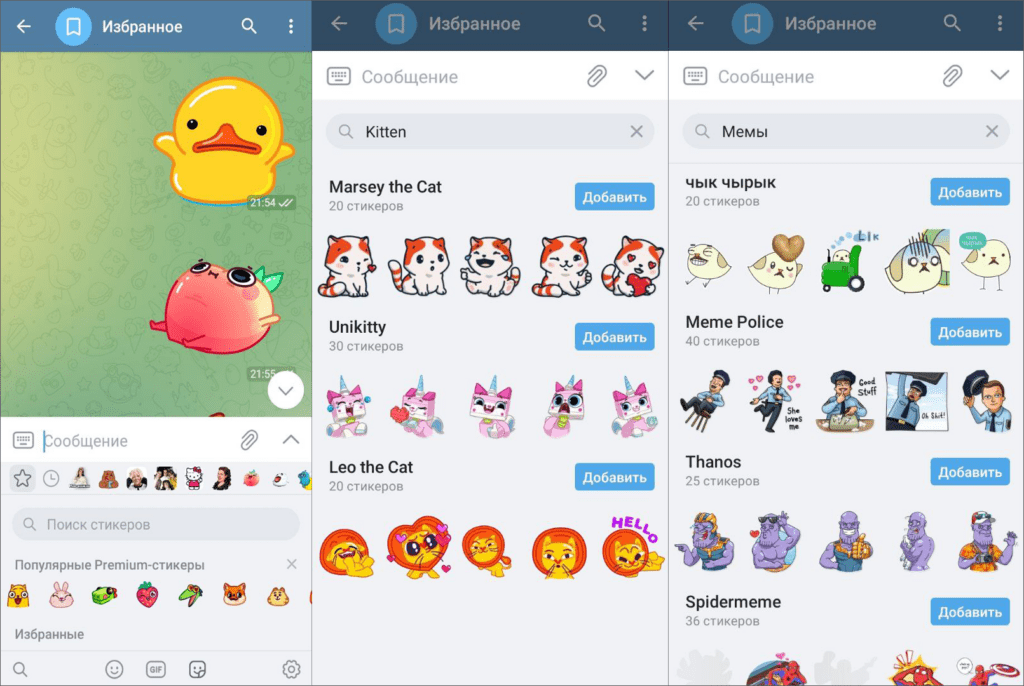
В десктопной версии принцип тот же: нажмите на эмодзи рядом с полем ввода сообщения. Перейдите в раздел «Стикеры» и кликните на значок плюса в кружочке. Откроются доступные, уже готовые комплекты. Листайте список наборов вниз, а когда найдёте нужный вариант, нажмите на кнопку «Добавить».
Каталог стикеров
В интернете много сайтов, где собраны готовые наборы стикеров. Обычно они разделены на статичные и анимированные, а также по рейтингу самых популярных. Открыть каталоги можно как с браузера компьютера, так и напрямую по ссылкам из мессенджера. Но не стоит переходить на сторонние и непроверенные источники.
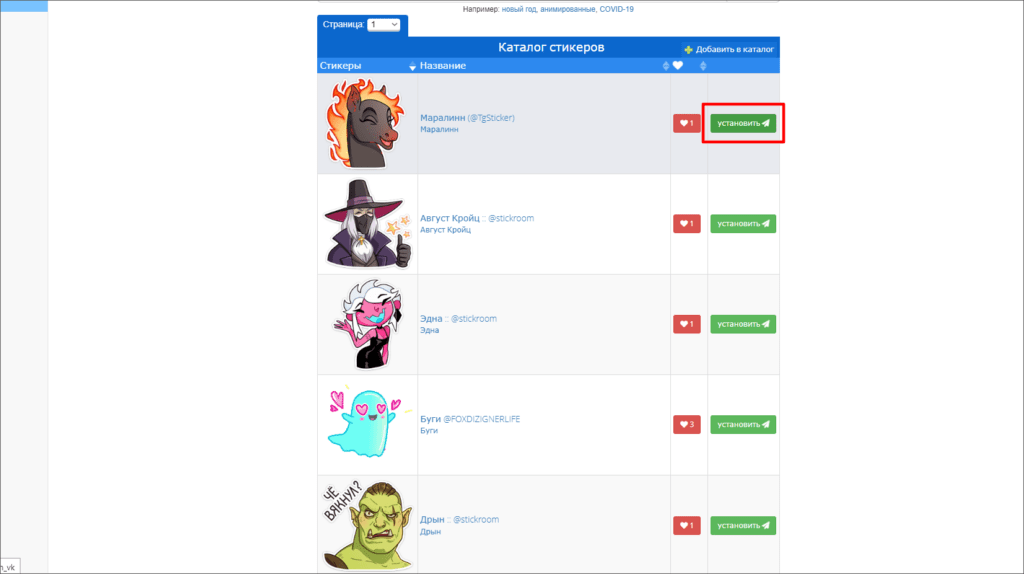
Корректная ссылка на набор стикеров должна выглядеть так:
https://t.me/addstickers/название_каталога
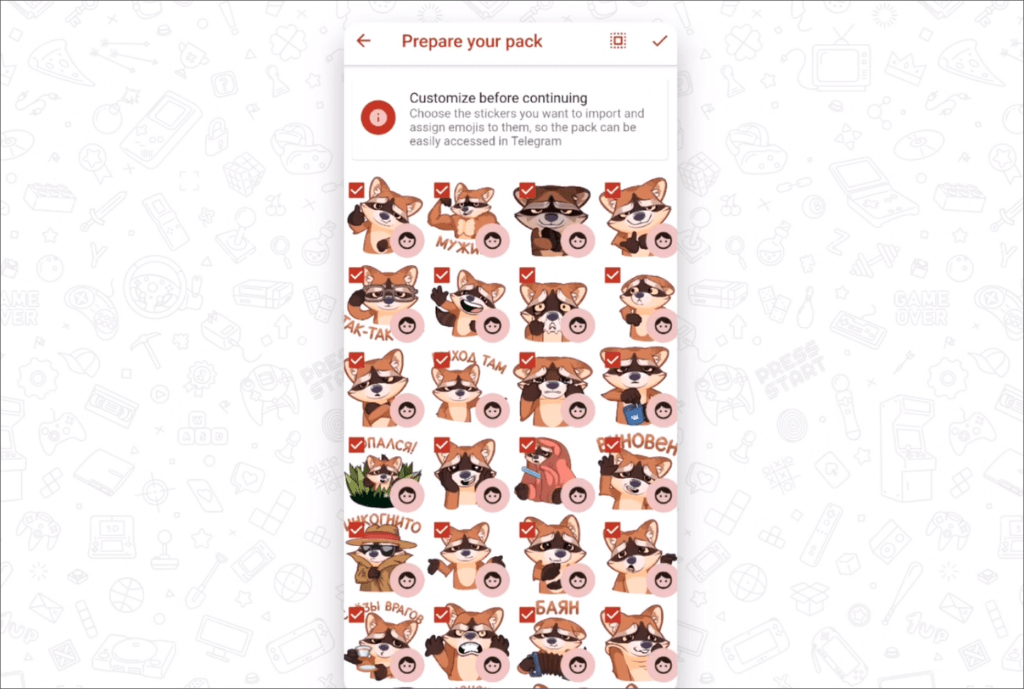
Из VK с помощью специальной программы
Заходите в каталог стикеров во «ВКонтакте» и жмёте «Поделиться» или «Импорт (зависит от приложения)».
Загрузка из чата
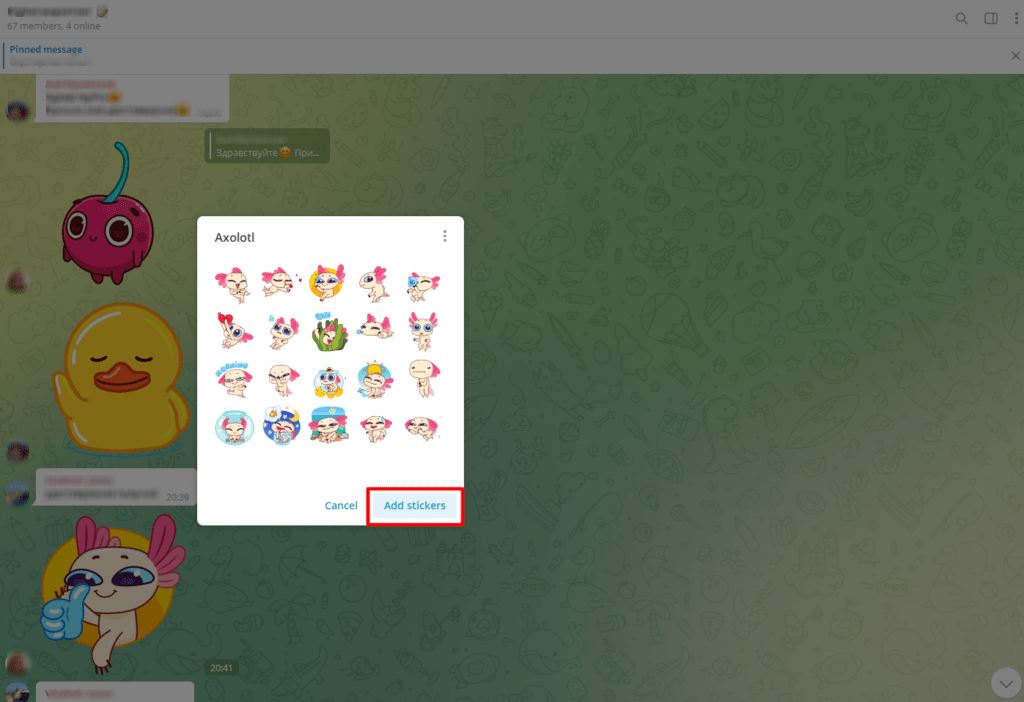
Зайдите в любой общий чат или личную переписку. Если заметили в сообщениях стикер из коллекции, которой у вас нет, просто нажмите на него и кликните Add Stickers. Теперь он в вашей персональной коллекции!
С помощью бота@sticker
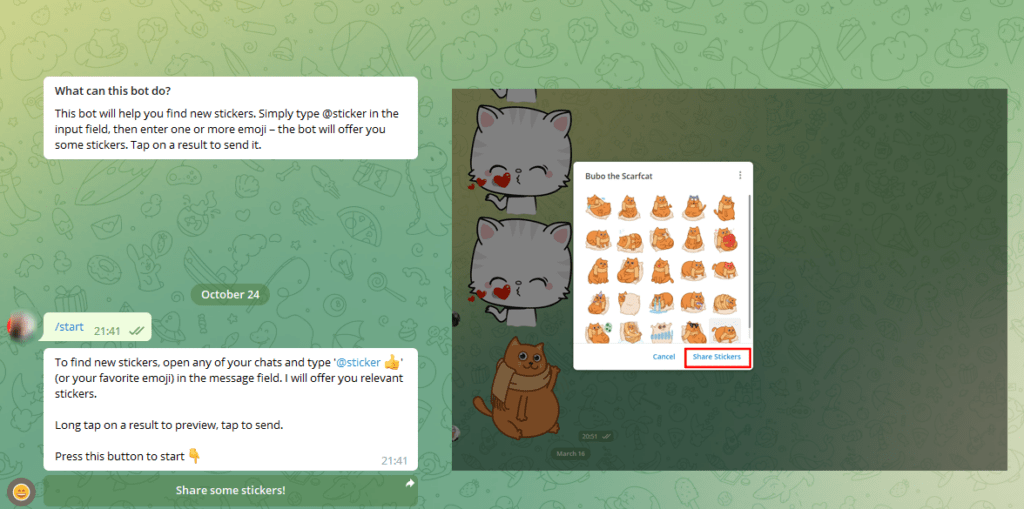
Зайдите во встроенный разработчиками StickerBot. Наберите в строке для сообщения @sticker, выберите смайл с подходящей эмоцией. На основе этих данных бот сам подберёт доступные стикеры. Останется выбрать понравившийся и нажать Share Stickers.
Самостоятельное создание своего набора стикеров
Если среди готовых комплектов нет вариантов, подходящих под ваше настроение ― создайте свой пак сами. Для этого нужно нарисовать стикеры в графическом редакторе и добавить макет через упомянутого выше бота.
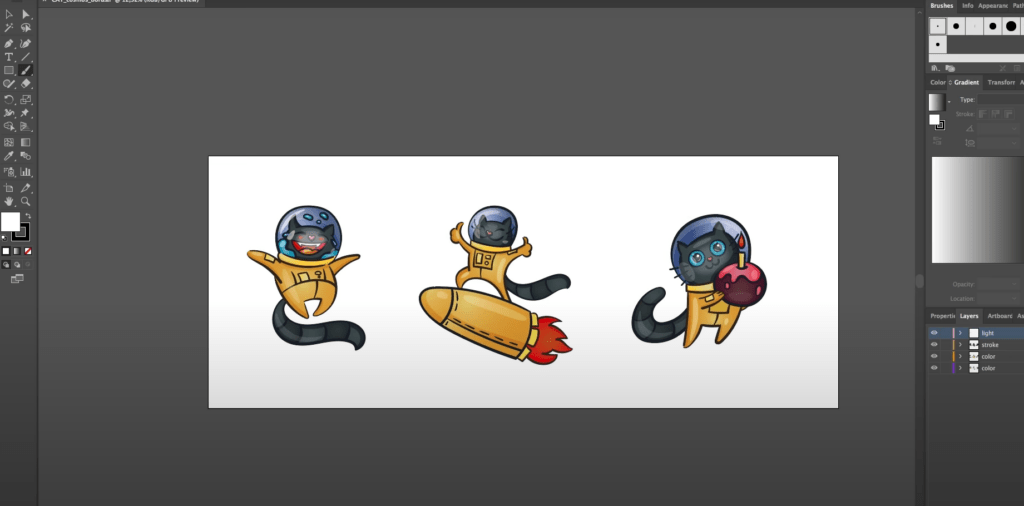
Перед разработкой собственных стикеров советуем подробно разобраться с рекомендациями для будущего макета.
Требования к файлам-заготовкам для стикеров:
- изображение в одном из форматов ― PNG или WEBP;
- объект на прозрачном фоне;
- картинка должна помещаться в квадрат размером 512 x 512 пикселей (одна сторона холста не менее 512, вторая может быть меньше);
- изображение не должно нарушать чьи-либо авторские права;
- белая обводка;
- тень.
Картинку обязательно нужно загружать файлом и без сжатия.
Если вы хотите сделать анимированный стикер:
- габариты картинки те же: 512 х 512 пикселей;
- длительность анимации не больше трёх секунд;
- частота — 60 кадров в секунду;
- анимированный объект не может выходить за рамки холста;
- обязательна зацикленность анимации.
Обычно наборы объединены общей концепцией, стилем, прорисовкой. Придумайте идею для пака. Например, герой фильма и его фирменные фразочки, смешные животные, блогер, персонаж из мема. Если делаете пак «для своих», вспомните приколы или полюбившиеся фразочки в своём окружении. Так ваш набор будет уникальным.
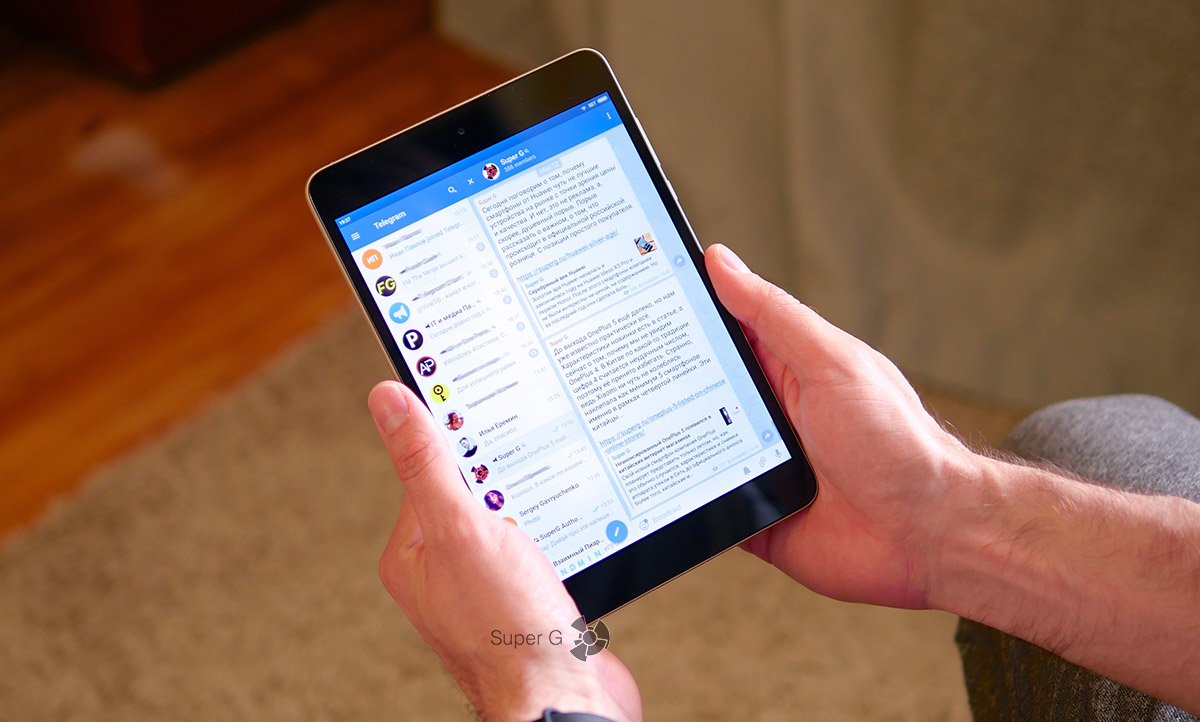
Каждый стикер в Telegram привязан к смайлу и схож с ним по передаваемой эмоции. Потому при нажатии на эмодзи пользователю будут предложены соответствующие ему стикеры.
Инструменты для подготовки изображений
Теперь разберём, что нужно для создания стикерпака.
- Картинки-исходники , предпочтительно со свободной лицензией. Их можно найти на стоковых ресурсах ― как бесплатных, так и платных. Можно использовать свои фото. Если хотите создать набор с известной личностью, например персонажем сериала, можно самостоятельно наделать скриншотов и их использовать как готовый шаблон.
- Графический редактор . Подойдёт любой, в котором вы сможете работать: от Paint до Photoshop. В редакторе предстоит подогнать картинку под нужный формат: лишнее обрезать, наложить надпись и обеспечить прозрачный фон.
- Adobe After Effects, Figma или аналогичные редакторы для взаимодействия с анимацией. Такое приложение нужно иметь в арсенале, если собираетесь создать анимированные стикеры.
- Конвертер (программа на ПК) или онлайн-сервис для преобразования изображения из одного формата в другой.
Создавать стикерпаки можно в любом графическом редакторе: на компьютере, в онлайн-сервисе или на смартфоне. Для стикеров в мессенджере часто используется фигурная обрезка по контуру. Если на первых порах это сложно сделать, оставьте просто квадратную картинку нужного размера.
Как добавить стикеры в Телеграм с телефона и компьютера
Телеграм удобен тем, что открывается на любых платформах и устройствах. Разберём разные способы создания стикеров с помощью встроенных инструментов, приложений или графического редактора для компьютера.
Создаём стикеры на iPhone
Полезная опция при создании стикера ― отделение объекта от фона. Начиная с iOS 16 эта возможность появилась во встроенном приложении Фото.
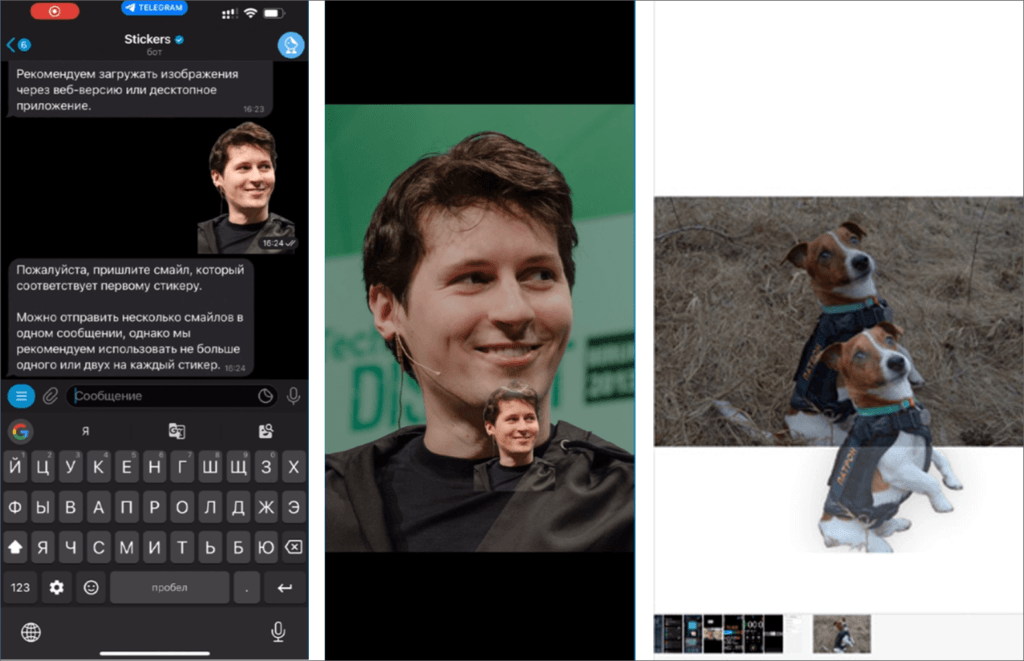
Чтобы создать стикерпак на айфоне с минимальными усилиями, вам нужно:
- Запустить бота @Stickers в Телеграме. Дождаться предложения отправить изображение с необходимыми требованиями.
- Открывать подходящую картинку в приложении «Фото».
- Выделить объект пальцем и удерживать для отделения от фона — система сделает всё сама.
- Вернуться в Телеграм и вставить выделенный объект в поле набора сообщения. Затем отправить его боту.
- Бот распознаёт файл и предложит связать изображение с любым смайлом (не больше одного или двух эмодзи на стикер)
- Аналогично можно поступить с другими картинками и тем самым сформировать собственный стикерпак. В завершение введите команду /publish боту, чтобы сохранить сделанное.
Недостаток способа один ― у такого изображения не будет белой подводки и тени. Удаление фона работает на всех смартфонах Apple, начиная с моделей iPhone Xs и Xr.
Как создать стикер на смартфонах Android
В Android такая возможность по умолчанию отсутствует. Зато в Google Play большой выбор приложений для обработки картинок и фото под стикер. Например, « Создатель стикеров Телеграмм » (Stickers Creator Telegram). В нём можно стирать фон, делать обводки и дополнять нужным текстом.
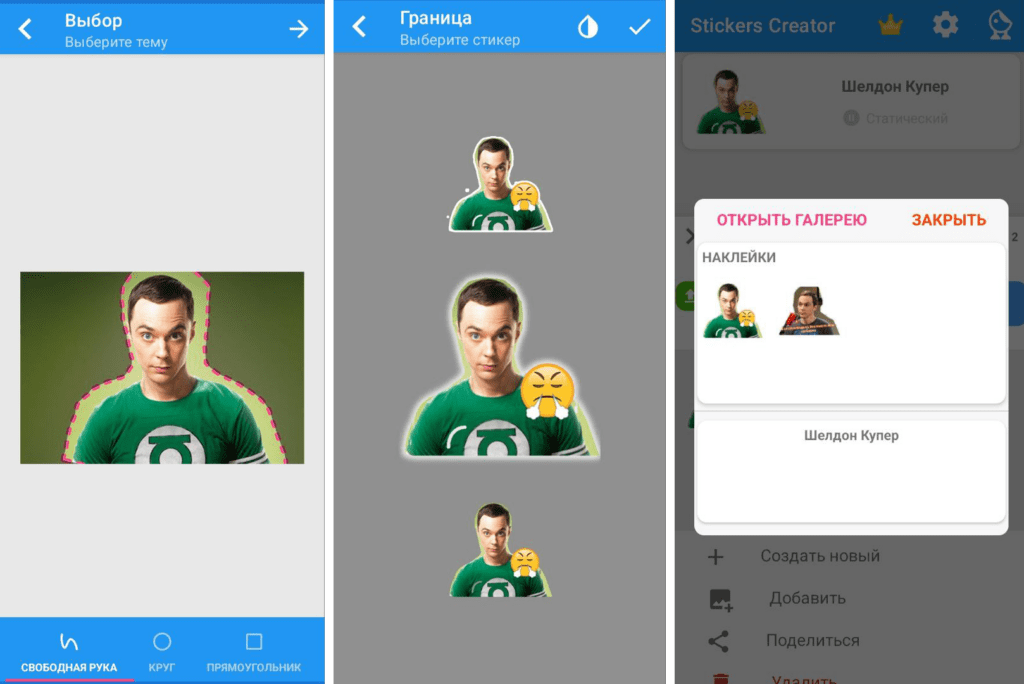
Инструкция для создания стикеров на Андроид:
- Скачайте и установите приложение «Создатель стикеров Телеграма». Перейдите в раздел «Наклейки» и нажмите на розовую кнопку «Новая наклейка».
- Выберите источник изображения: галерея смартфона, картинки из интернета, встроенный каталог. Кстати, можно также создать картинку полностью с нуля на пустом холсте.
- Откройте картинку и выделите нужный объект с помощью предложенных инструментов. Лучше всего подойдёт «Свободная рука», но можно применить и готовые геометрические формы.
- В следующем окне остатки фона легко стереть ластиком.
- Нажмите на стрелку, чтобы продолжить оформление стикера. Можно выбрать украшения (клипарт, смайлики) или добавить текст.
- Завершите создание наклейки: на последнем этапе картинку можно отразить, перевернуть, а также выбрать разновидности обводки.
Создав несколько тематических стикеров таким способом, вы можете собрать их в пак в соответствующем разделе приложения, а затем экспортировать в Телеграм или WhatsApp.
Создание стикеров на компьютере в ФотоМАСТЕРЕ
Изображения для стикерпаков легко сделать и в десктопном софте.
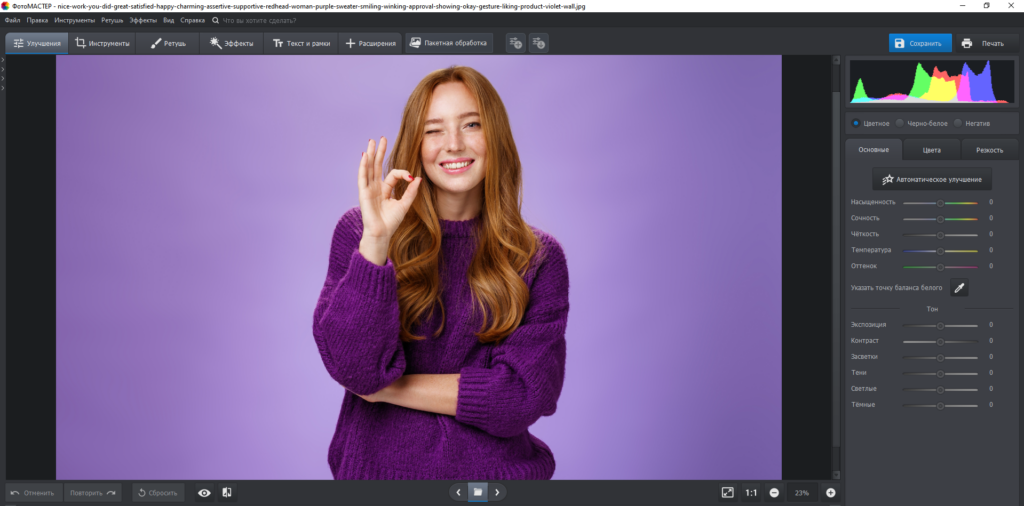
1. Установите редактор ФотоМАСТЕР и запустите его. Программу можно скачать с сайта разработчика .
2. Откройте фото, из которого планируете сделать стикер с помощью комбинации Ctrl+O или через одноимённую команду в меню «Файл». Программа поддерживает большинство популярных форматов, включая RAW.
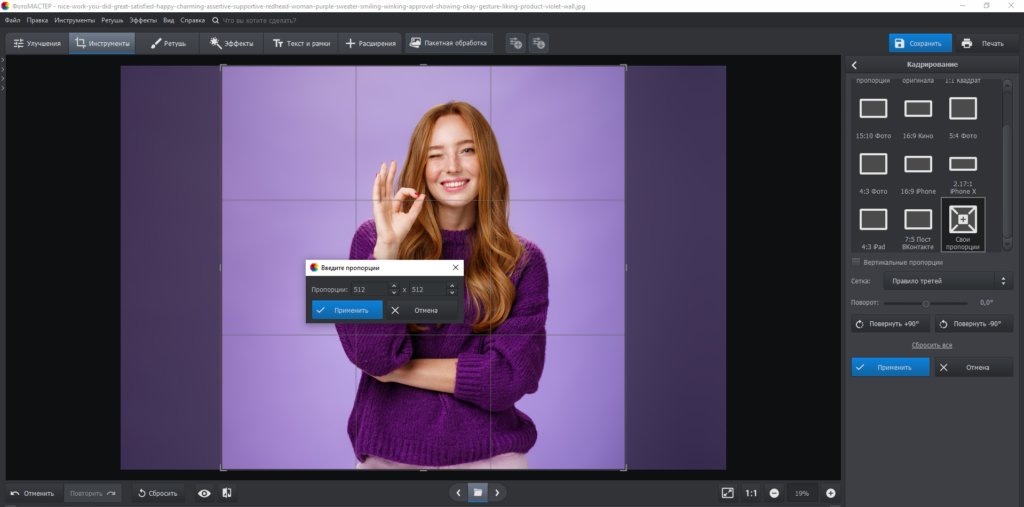
3. Кадрируйте изображение. Вместо готовых предустановок задайте свои пропорции, размер ― 512 x 512 пикселей.
4. Чтобы отделить объект от фона, выберите вкладку «Инструменты» в верхнем меню. В боковом списке найдите пункт «Замена фона». Программа предложит выделить участки для удаления и те, которые нужно оставить. Зеленая кисть предназначена для обозначения основного объекта, оранжевая ― для фона. Размеры кисти, сглаживание контура и прозрачность регулируются.
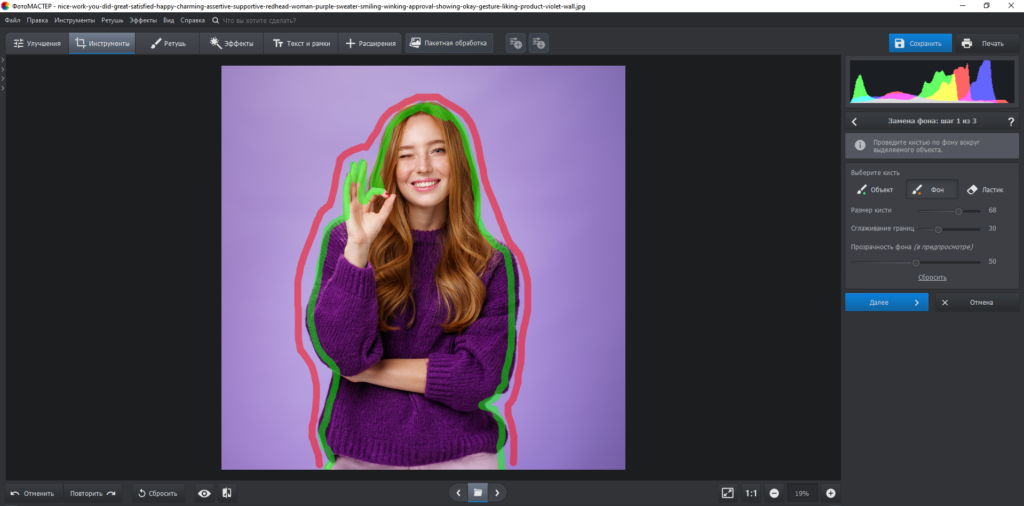
5. Сотрите остатки фона вручную с помощью кисти-корректора. Если программа случайно удалила лишнее, отмените действие или снова воспользуйтесь корректирующей кисточкой для объекта.
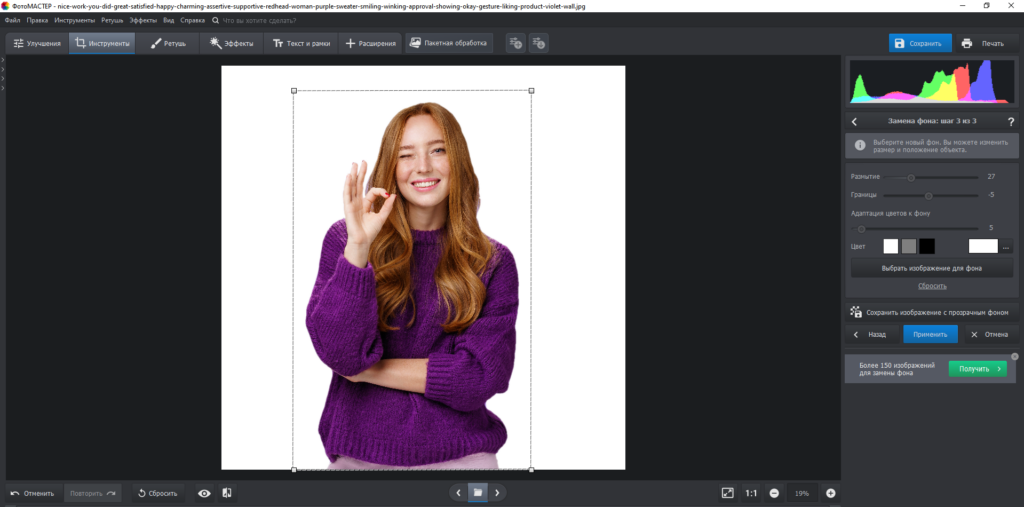
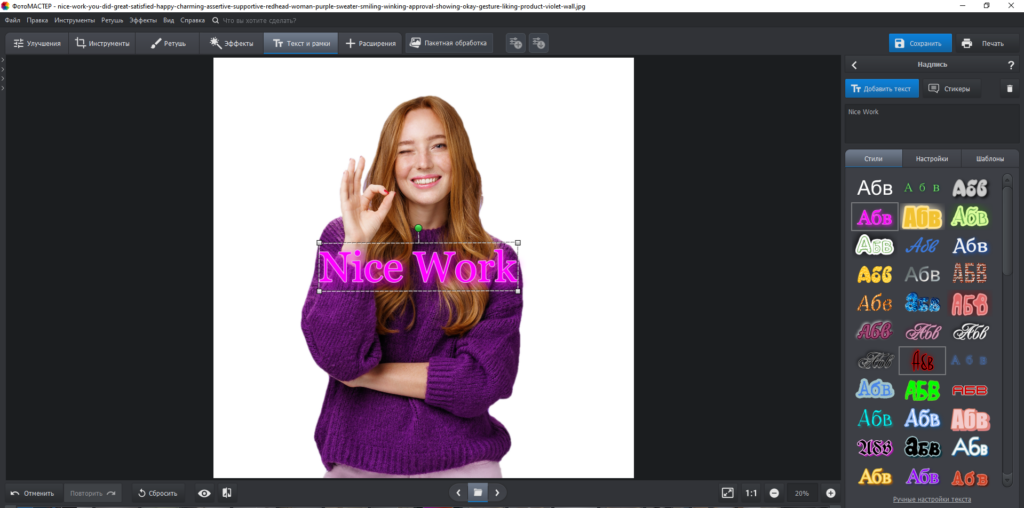
6. Добавьте по желанию текст или стикеры на полученное изображение. Сохраните результат в формате PNG.
Добавление стикеров через бота Телеграм
Загрузить стикеры проще всего через того же официального бота @Stikers. Нажмите Start или отправьте любое сообщение, чтобы получить список команд. Для создания нового стикерпака вам пригодятся следующие команды: /newpack — для статичных картинок, /newanimated — для анимаций.
Далее действуйте по инструкции.
1. Создайте новый набор с помощью команды /newpack. Придумайте название пака.
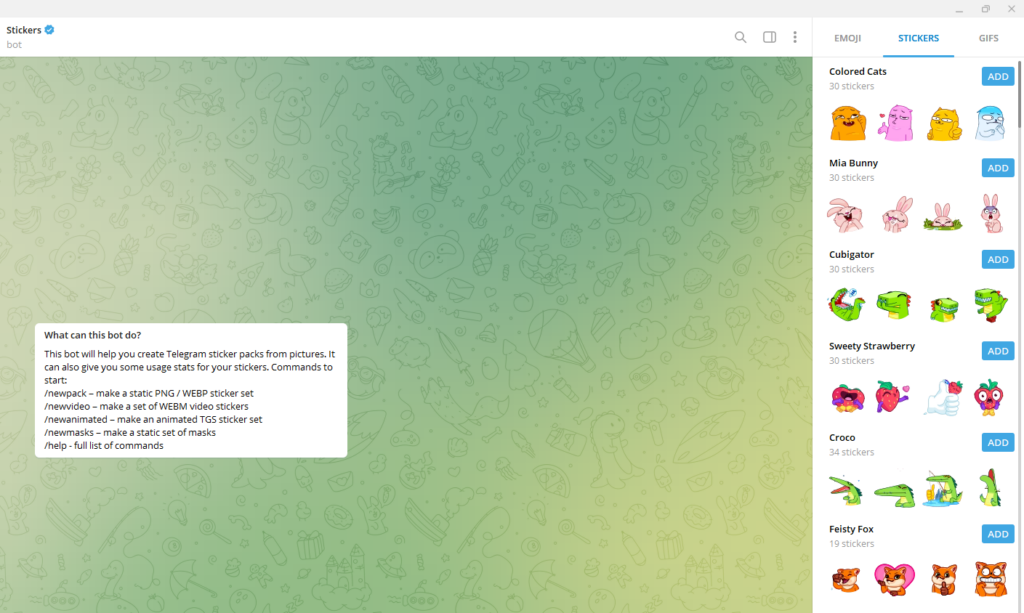
2. Затем бот предложит прислать созданный стикер. Загрузите его с компьютера.
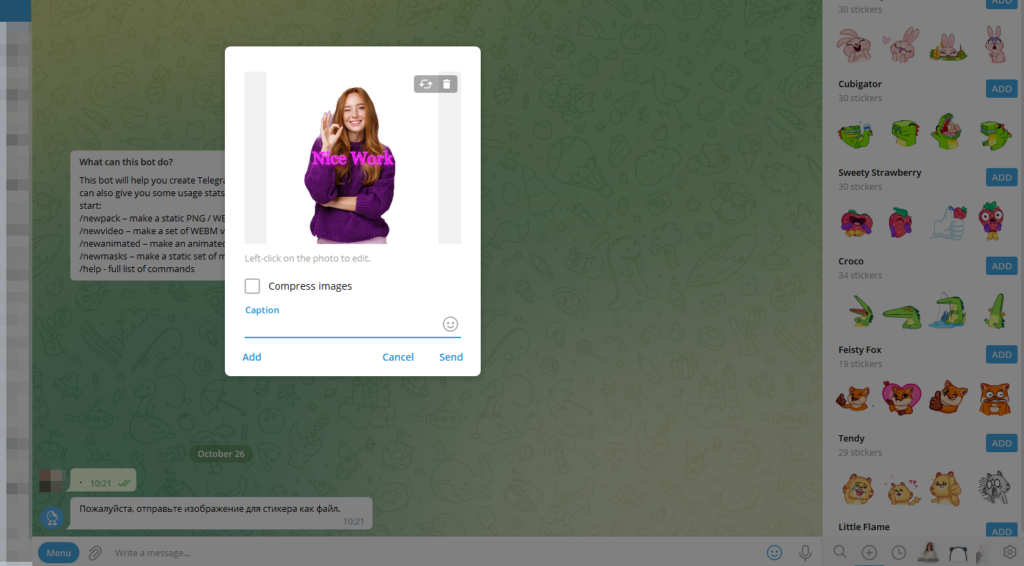
3. Проверьте ещё раз, соответствует ли ваш файл требованиям бота по размеру. Он должен быть без сжатия, поэтому убедитесь, что галочка в соответствующем пункте не стоит. Прикрепите стикер и отправьте в следующем сообщении.
4. В ответном сообщении официальный бот попросит подобрать смайлик, соответствующий вашему стикеру. Найдите эмодзи, который больше всего ассоциируется с созданной картинкой и отправьте боту.
5. Новый стикер загружен, и теперь можно перейти к созданию и добавлению следующего. После того как пак будет укомплектован, примените команду /publish и опубликуйте набор.
Для завершения публикации стикерпака вам останется подобрать для него иконку (ей может быть также первый стикер в наборе). Также придумайте название для публичной ссылки на пак — оно должно быть уникальным. По названию ваш набор смогут найти другие пользователи и добавить себе.
Удобнее добавлять стикеры через браузерную версию Телеграма или приложение для ПК. Но если вы создали стикеры на айфоне или на андроид, то проще всего воспользоваться мобильной версией мессенджера.
При создании и добавлении анимированных наклеек вам также пригодится программа Adobe After Effects. Только в ней есть специальный плагин Bodymovin, позволяющий сохранить анимацию в формате TGS (именно его использует Телеграм для «живых» стикеров).

Итоги
Теперь вы узнали основные способы создания стикеров для Телеграма из фото. Это совсем несложно, главное ― учесть требования к изображению и выбрать подходящий редактор для будущего креатива. Наиболее универсальный вариант для ПК ― программа ФотоМАСТЕР, в которой легко удалить или заменить фон, добавить текст, рамку, графику. Пользователям Apple проще всего вырезать стикеры прямо в приложении Фото (начиная с iOS 16), а для обладателей Андроид-устройств есть большой выбор приложений для создания стикеров и прямого экспорта в мессенджер.
Как создать простые и анимированные стикеры в Telegram: простая инструкция
Одна из особенностей Telegram — это большой выбор стикеров, которые можно использовать в переписке. Пользователи их очень уважают, а некоторые даже коллекционируют. Создать собственный стикерпак с любыми изображениями или фотографиями не так сложно. Редакция ZOOM.CNews рассказывает, как сделать стикеры для Telegram – простые и анимированные, и как сохранить их в мессенджере.
Автор Любовь Баскова

Как создать простые и анимированные стикеры в Telegram: простая инструкция
Дата публикации: 16.06.2023
Чтобы создать статичные стикеры, вам понадобятся базовые навыки работы в графическом редакторе, например, Adobe Photoshop или программах вроде Pixlr и PaintShop. Для анимированных наклеек потребуется уже векторный редактор наподобие GIMP, Муске, Inkscape, а также навыки создания анимации.
В нашей инструкции мы подразумеваем, что изображения для стикеров уже готовы или хотя бы продуманы, а вам необходимо непосредственно загрузить и сохранить в Telegram весь стикерпак. Разбираем пошагово весь процесс добавления статичных и движущихся стикеров в мессенджер.
1. Запустите специальный бот в Telegram
Для загрузки стикеров в Telegram предусмотрен официальный бот Stickers. Его просто найти: введите в поисковой строке в мессенджере адрес @Stickers и откройте бот, отмеченный голубой галочкой.
Теперь нажмите внизу экрана кнопку «Запустить» и начните диалог с роботом.

В этом боте вы сможете не только сделать свой стикерпак, но и впоследствии дополнять и менять его содержимое или просматривать статистику его использования. Можете добавить его в отдельную папку, чтобы не потерять. Как это сделать, а также как использовать другие полезные функции Telegram, читайте в этой статье.
2. Отправьте команду для создания стикера
Бот Stickers предлагает большое количество команд: создание масок – статичных наклеек для фотографий, которые вы отправляете в мессенджере; простых и анимированных стикерпаков; добавление новых стикеров в набор, их редактирование и изменение порядка в наборе, а также удаление.

Для создания нового набора стикеров вам понадобится одна из двух команд:
- /newpack — для простых картинок,
- /newanimated — для анимированных.
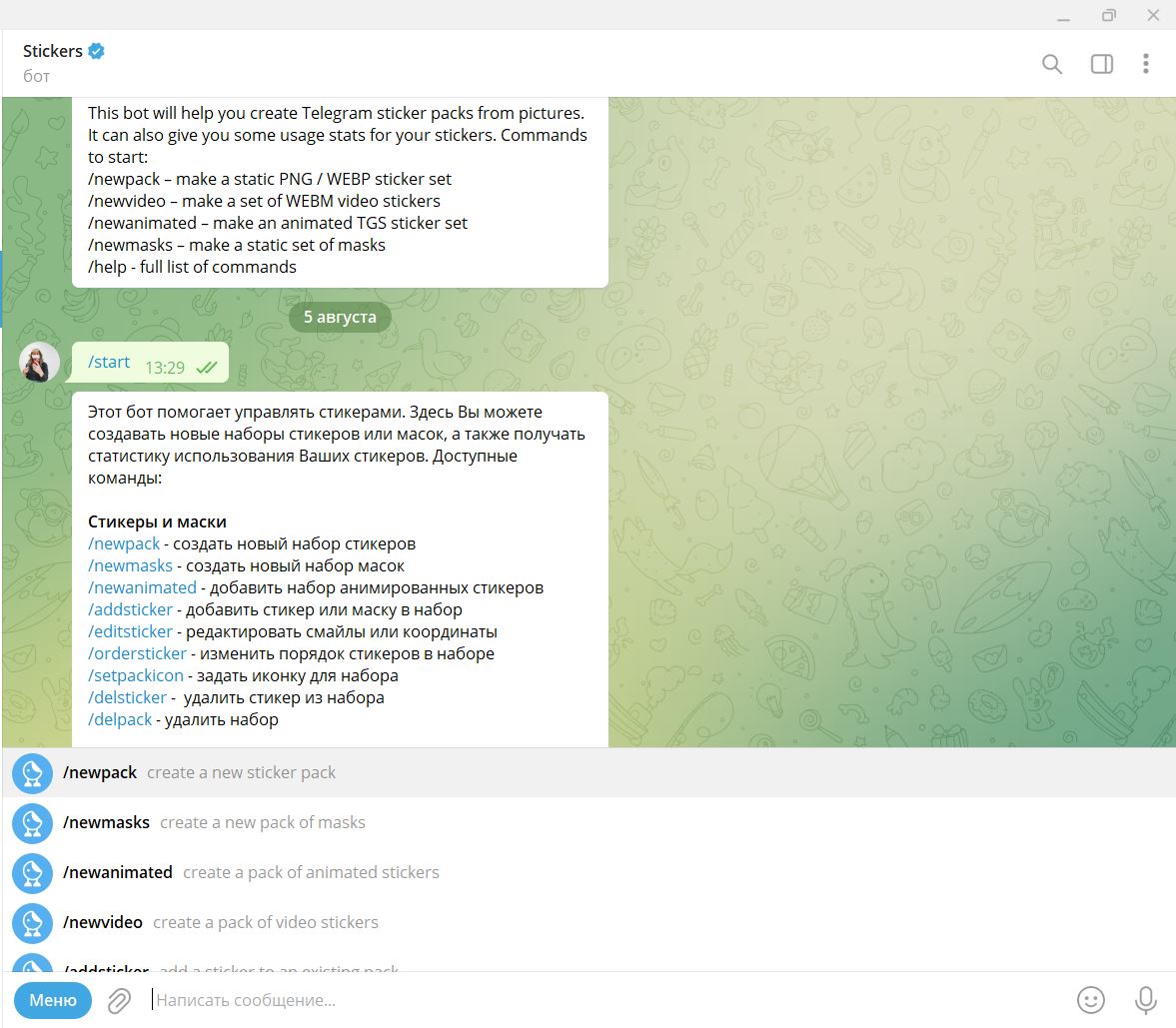
Команду можно отправить в чат вручную или выбрать из меню в нижней левой части экрана.
После этого бот предложит придумать название для вашего стикерпака, а затем – загрузить изображения или анимацию в нужном формате.
3. Загрузите стикеры
Для создания обычных стикеров вам потребуется графический редактор с возможностью создания файлов с прозрачным фоном наподобие Adobe Photoshop. В нем нужно подготовить изображения для стикеров, которые будут соответствовать базовым требованиям Telegram:
- Формат PNG или WEBP c прозрачным фоном.
- Одна из сторон холста имеет размер 512 пикселей, вторая – 512 пикселей или меньше. Изображение нужно аккуратно вписать в холст так, чтобы оно не выходило за его пределы.
- Не содержат материалы, защищенные авторским правом.

Готовый стикер нужно отправить боту Stickers, но не в виде фотографии, а как файл. Для этого нажмите на скрепку в нижнем левом углу чата, затем выберите нужную картинку и в открывшемся окне уберите галочку напротив пункта «Сжать изображение». Так картинка сохранит исходное качество.

Загружать стикеры рекомендуется в браузерной версии или приложении Telegram для десктопа, но опыт пользователей говорит о том, что сделать все это можно и с мобильного устройства.
А вот при создании и загрузке анимированных стикеров есть еще один важный нюанс: кроме любого подходящего векторного редактора вам понадобится программа Adobe After Effects.
Дело в том, что Telegram использует для анимации уникальный формат TGS, который сжимает изображение до 30–64 Кбайт. Это необходимо, чтобы пользователи могли быстро подгружать себе стикеры и отправлять их в переписке. И превратить вашу картинку в анимацию для Telegram можно только в Adobe After Effects и лишь при помощи специального плагина Bodymovin, который и экспортирует файлы в формат TGS. Плагин устанавливается по ссылке, которую вам покажет бот Stickers после ввода команды /newanimated и выбора названия для набора стикеров.

Анимированная наклейка также должна соответствовать требованиям Telegram:
- Размер холста 512х512 пикселей.
- Продолжительность анимации не более 3 секунд.
- Частота — 60 кадров в секунду.
- Объект на стикере при движении не должен выходить за пределы холста.
- Анимация должна быть зациклена.
Также для стикеров нельзя использовать некоторые функции Adobe After Effects, например, «Маски» или «3D-слои». Если вы планируете обрабатывать свои анимированные рисунки в этом редакторе, то сначала лучше уточнить полный список запретов. Сделать это можно, опять же, через бот Stickers, который покажет вам ссылку на страницу с полным списком правил после ввода команды /newanimated.
После экспорта файла в формат TGS точно так же по инструкции выше загрузите его в бот Stickers и переходите к следующему шагу.
4. Привяжите эмодзи
После того, как стикер добавлен, выберите эмодзи, который будет с ним ассоциироваться. Можно привязать к одному стикеру несколько смайлов, хотя программа настоятельно рекомендует выбрать только один.

Когда будет готов первый стикер, вы можете, следуя схеме выше, добавить в набор еще несколько картинок. Если у вас пока не готов весь стикерпак, то залить новые наклейки можно и позднее – это тоже делается так, как описано выше.
5. Сохраните стикерпак
Как только вы отправили все нужные наклейки боту, наберите команду /publish для сохранения набора. Теперь от публикации вас отделяют всего два шага.
Первое – создайте иконку для стикерпака, когда приложение предложит это сделать. Подойдет только файл в формате PNG или WEBP размером 100х100 пикселей. Например, можно уменьшить размер любого из стикеров в пакете, чтобы использовать его для превью.
Однако этот шаг вполне можно пропустить, отправив команду /skip. В этом случае в качестве иконки будет демонстрироваться первый стикер в наборе.
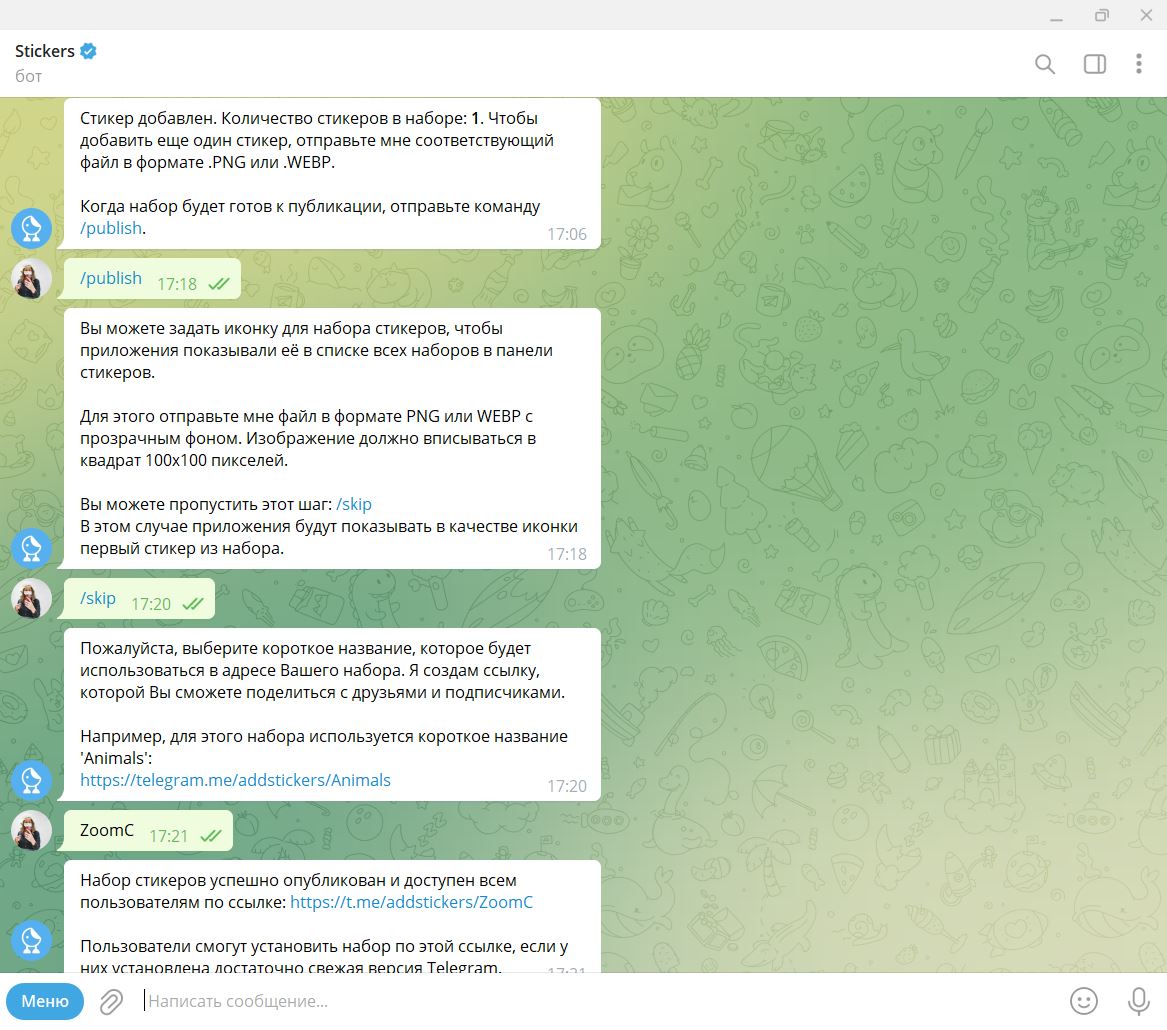
И второе – придумайте короткое название для набора. Да, вы уже придумывали его для стикеров в самом начале, но теперь бот попросит вас сделать это снова: для использования имени в ссылке на стикерпак, которая выглядит следующим образом:
https://t.me/addstickers/ваше название
По ссылке смогут перейти другие пользователи, чтобы добавить ваш стикерпак.
Название должно быть на латинице, оно может содержать строчные и прописные буквы, а также нижнее подчеркивание.
Готово, стикеры опубликованы! Теперь вы можете использовать их в переписке, отправить ссылку своим контактам или поделиться ей в социальных сетях.
6. Управляйте своими стикерами
После публикации стикерпаком можно управлять: добавлять новые наклейки, заменять их или назначенные эмодзи, расширять свой набор стикеров и даже просматривать статистику по нему. Все эти опции доступны в том же боте Stickers.
- Если вам нужно добавить дополнительные стикеры в уже имеющийся пакет, то можно набрать команду /addsticker или выбрать соответствующий пункт в меню бота в левом нижнем углу диалога.
- Для редактирования смайлов используется команда /editsticker – она дает возможность назначить для стикеров другие эмодзи.
- Если же вы решили обновить какое-то изображение, отправьте команду /replacesticker, затем выберите стикер, который хотите заменить, и загрузите новую картинку.
- Еще один инструмент редактирования — /ordersticker — меняет порядок стикеров в наборе.
- По команде /setpackicon можно загрузить в бот иконку для стикерпака, если вы пропустили этот шаг ранее.
- Для удаления из набора отдельного стикера стоит использовать команду /delsticker.
- А можно и вовсе избавиться от стикерпака – для этого отправьте в чат слово /delpack.
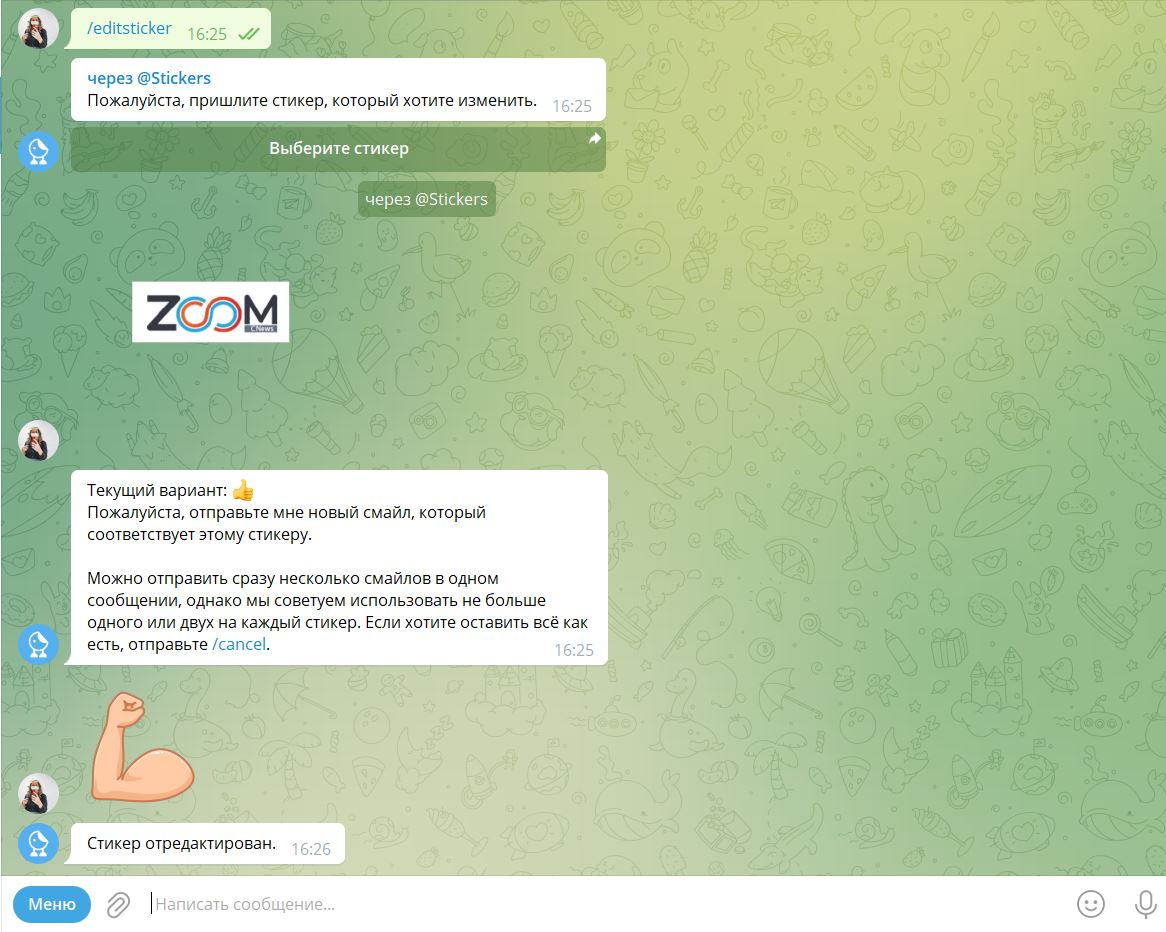
При этом вы увидите перемены в своем наборе сразу, а в течение получаса изменения заметят все пользователи, которые загрузили себе ваш стикерпак.
Кроме того, вы можете следить за популярностью стикеров. Например, команда /packusagetop показывает, сколько всего человек добавили себе ваши стикеры и использует их в переписке.

Бот позволяет узнать и более детальную статистику: по команде /packstats он покажет, сколько раз пользователи установили, отправили кому-то или удалили ваш стикерпак; а с помощью кода /stats выдаст данные о том, сколько раз была использована определенная наклейка.
Как сделать свои стикеры в Telegram: 3 простых способа

Создать стикерпак в Telegram можно бесплатно и всего за 15 минут. Для этого нужно подготовить картинки, а затем загрузить набор в мессенджер с помощью бота.
Рассказываем, как это сделать, — выбирайте способ, который вам больше подойдет.
1. В один клик — для iOS 16.02 и новее
Если у вас iPhone XS или более современная модель с iOS выше 16.02, стикеры легко сделать с помощью функции быстрого отделения объектов на фото.
Шаг 1. Откройте Telegram и запустите бота @Stickers .
Перейдите по ссылке выше или наберите название бота в поисковой строке. Затем нажмите «Начать» и выберите команду /newpack в разделе «Стикеры и маски». Введите название стикерпака.
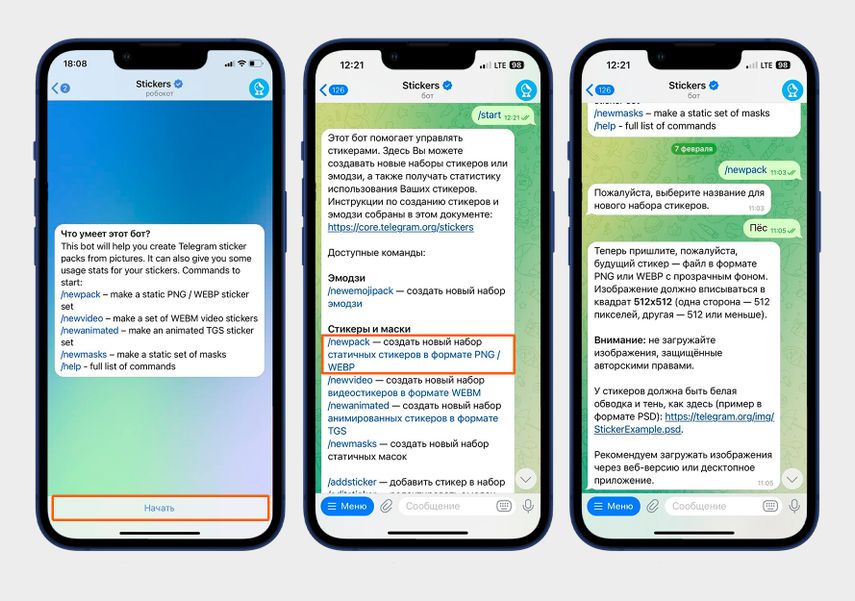
Найдите телеграм-бота @Stickers, отправьте команды «Начать» и /newpack, а затем задайте имя для набора
Шаг 2. Зайдите в галерею на телефоне и откройте нужное фото.
Снимок должен быть сделан при хорошем освещении, чтобы объект на фотографии не сливался с фоном. Нажмите на предмет, который нужно вырезать, и удерживайте его, пока тот не выделится белым цветом по контуру. Затем зажмите объект одним пальцем и немного сдвиньте изображение в сторону, чтобы оно отделилось от фона. Откройте Telegram другим пальцем и перетащите картинку в окно ввода — бот превратит объект в стикер.
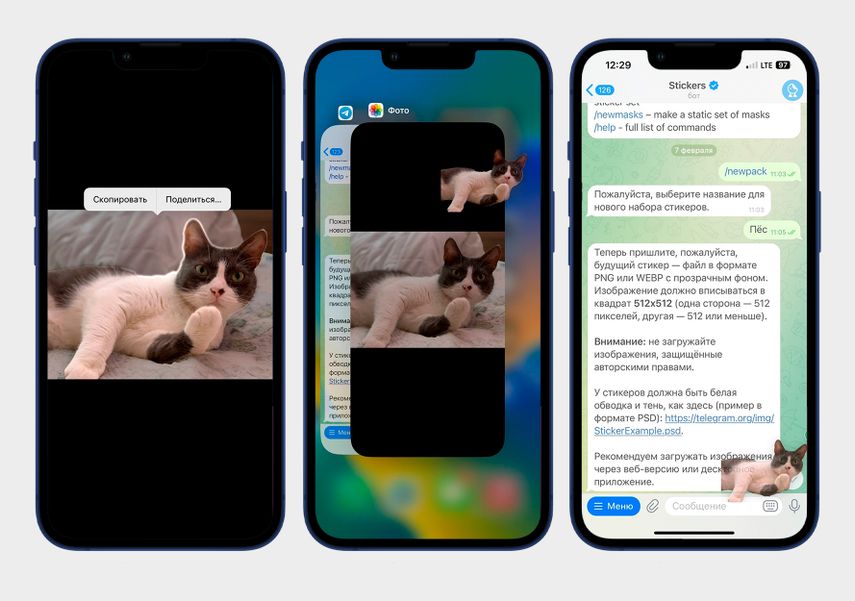
Нажмите на нужный объект и удерживайте его, чтобы переместить картинку в переписку с ботом
Шаг 3. Когда загрузите картинку, отправьте боту эмодзи.
Один или несколько — при нажатии на них во время переписки вам будет предлагаться созданный стикер. По тому же алгоритму добавьте все стикеры, которые будут в вашем наборе, и отправьте команду /publish .
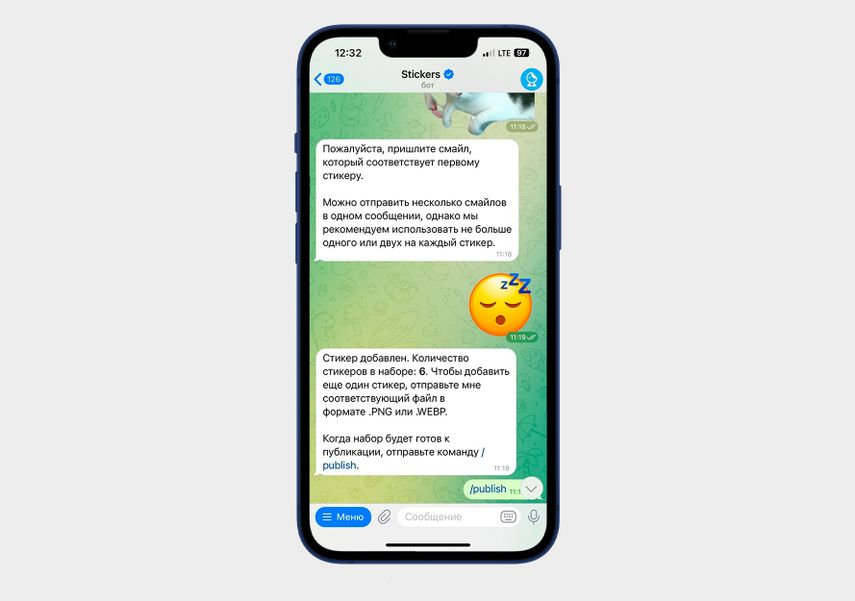
После каждой отправленной картинки бот попросит вас прислать эмодзи и опубликовать стикерпак
Шаг 4. Задайте обложку стикерпака.
Она будет отображаться в интерфейсе с другими наборами. Для этого отправьте боту изображение в формате PNG или WEBP до 100 × 100 пикселей. Если пропустить этот шаг и нажать /skip , обложкой станет первый созданный стикер.
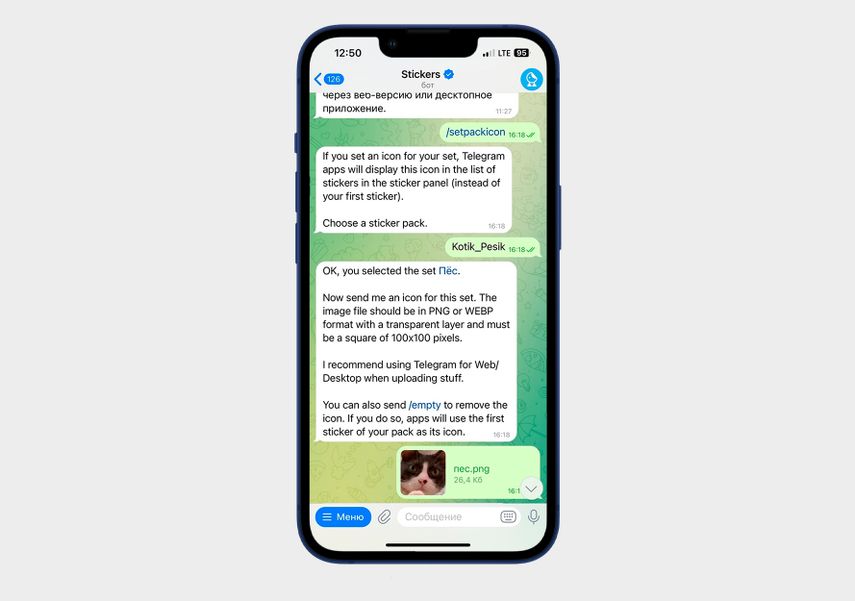
Прикрепите изображение для обложки стикерпака файлом
Шаг 5. Введите название набора на латинице, чтобы создать уникальную ссылку.
Теперь вы можете добавить стикерпак себе и поделиться им с друзьями. Для этого нажмите на три точки и кликните «Поделиться» или «Скопировать ссылку».
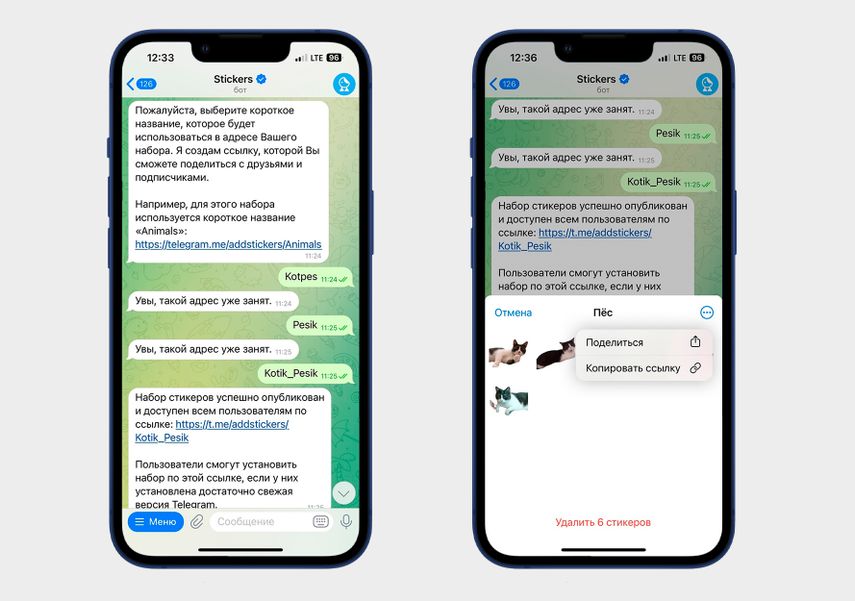
Когда найдете свободное название стикерпака, бот пришлет ссылку на набор
Результат. Сделать набор из шести стикеров получилось за семь минут. Однако создать аккуратный дизайн таким способом удается не всегда — изображение может некорректно отделиться от фона, а самим указать границы нельзя. Кроме того, на стикеры не получится добавить дополнительные детали, например подписи, обводку или эмодзи.
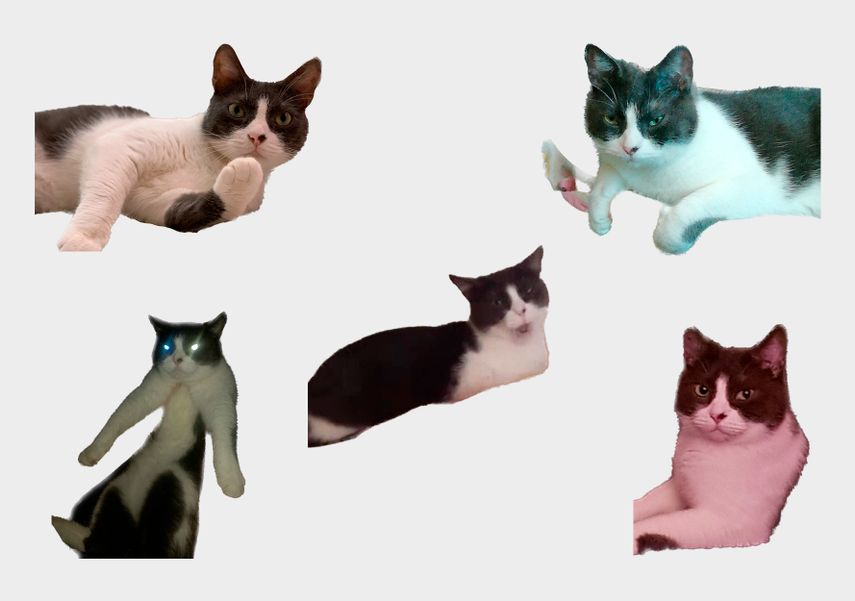
iPhone не всегда аккуратно вырезает объекты, зато с ним не нужно скачивать дополнительные приложения, чтобы создать стикерпак
2. С приложением Sticker Maker Studio для iPhone и Android
Sticker Maker Studio — это бесплатная программа (скачать из AppStore или Google Play ), в которой можно создавать стикеры с дизайном. В приложении получится аккуратно вырезать силуэт, добавить эмодзи, подписи и цветной контур. А еще в нем, как и на iPhone, есть функция автоматического выделения объекта — с ней можно вырезать изображение в один клик. Вот как собрать свой набор стикеров.
Шаг 1. Установите Sticker Maker Studio на смартфон.
Откройте приложение и нажмите «Создать новый стикерпак». Введите название набора, имя автора и кликните «Создать».
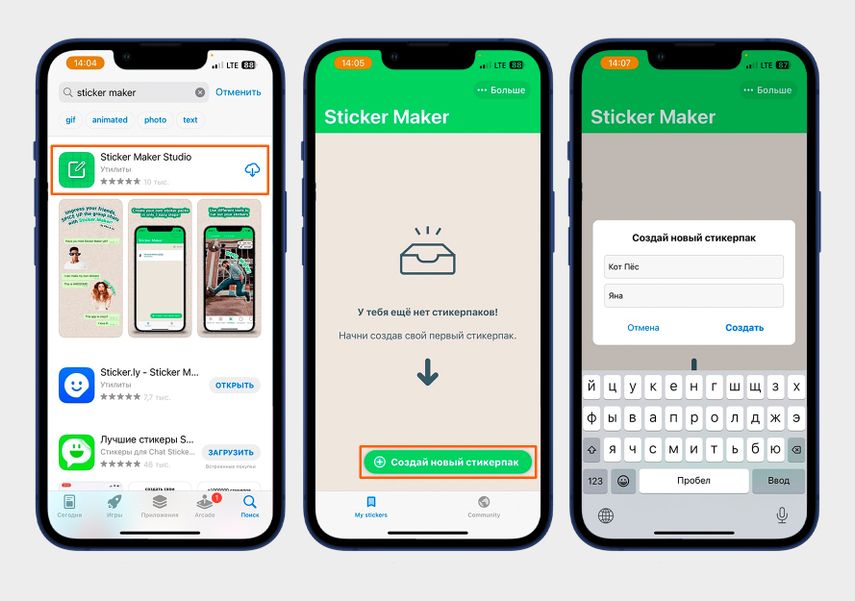
Запустите приложение и введите название стикерпака — он появится в списке на главном экране приложения
Шаг 2. Нажмите на название созданного набора.
Появится поле, разделенное на 30 квадратов. Кликните на любой из них и загрузите фото из галереи. Картинка откроется на рабочей области в приложении.
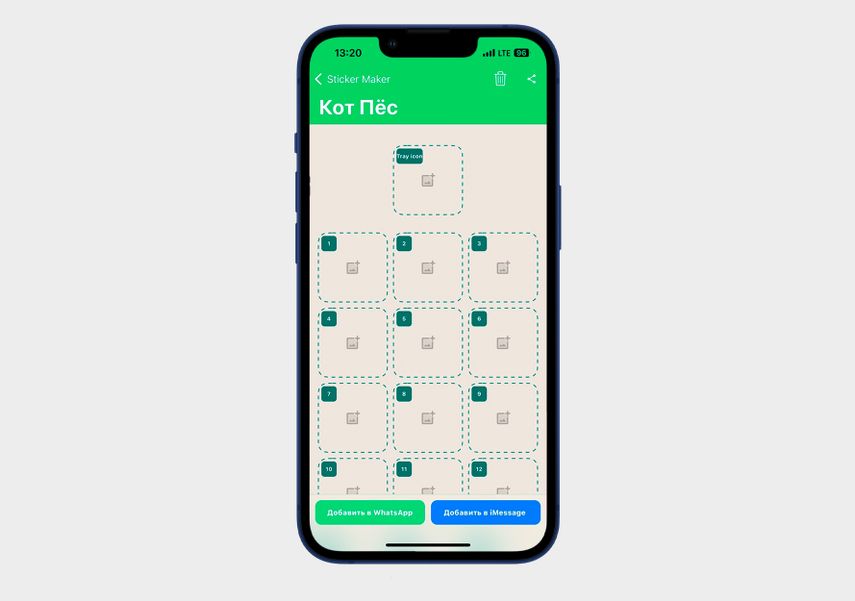
Загрузите изображение из галереи, нажав на любое окошко на главном экране. В квадрат с подписью Tray icon добавьте обложку набора
Шаг 3. Выберите способ обрезки.
Можно использовать смарт-режим, обвести силуэт вручную, а еще сделать стикеры в форме круга или квадрата.
Смарт-обрезка автоматически выделяет объект: контур получается плавным, но в стикер могут попасть лишние детали. В ручном режиме можно самим указать границы, но контур будет менее аккуратным.
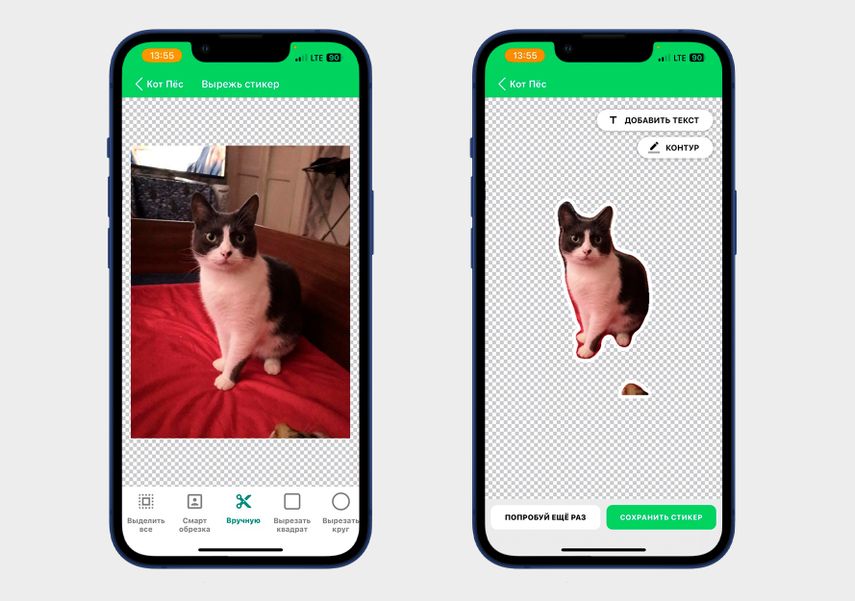
Обрежьте изображение любым способом, а если результат не понравился, нажмите кнопку «Попробуй еще раз»
Шаг 4. Добавьте элементы дизайна.
Например, выберите цвет и толщину контура, добавьте на стикер текст и эмодзи. Как только картинка будет готова, нажмите «Сохранить стикер» — он появится в одном из 30 квадратов в наборе. Сделайте остальные картинки по такому же алгоритму.
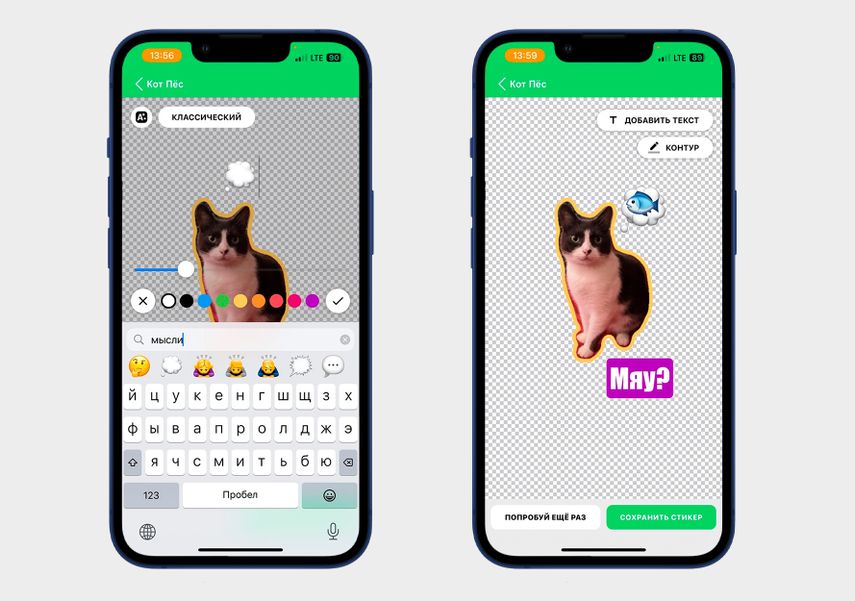
Чтобы добавить эмодзи на картинку, нажмите «Добавить текст» и выберите смайлик на раскладке клавиатуры
Шаг 5. Перенесите набор в Telegram.
Откройте бота @Stickers , нажмите кнопку «Начать» и выберите команду /newpack . В переписке с ботом наберите название стикерпака — по нему вы сможете найти свой набор.
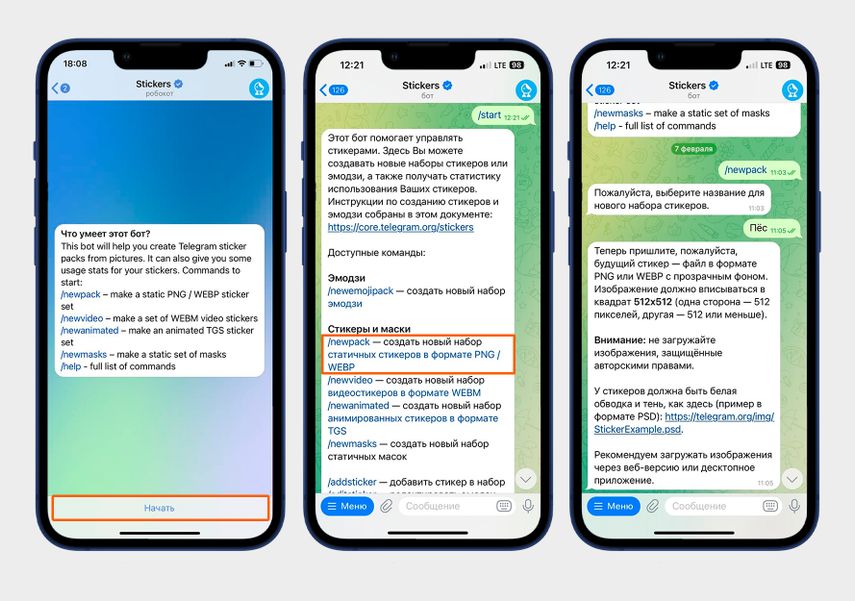
Запустите телеграм-бота @Stickers, чтобы загрузить набор в мессенджер
Шаг 6. Вернитесь в Sticker Maker Studio, чтобы перенести стикеры в мессенджер.
Нажмите на любой стикер, выберите «Копировать» и вставьте его в чате с телеграм-ботом. Затем отправьте один или несколько эмодзи — при нажатии на них в сообщениях будет высвечиваться созданный стикер.
По такому же алгоритму загрузите остальные стикеры из набора, нажмите /publish и введите название стикерпака на латинице. В ответ бот пришлет ссылку, по которой можно добавить набор.
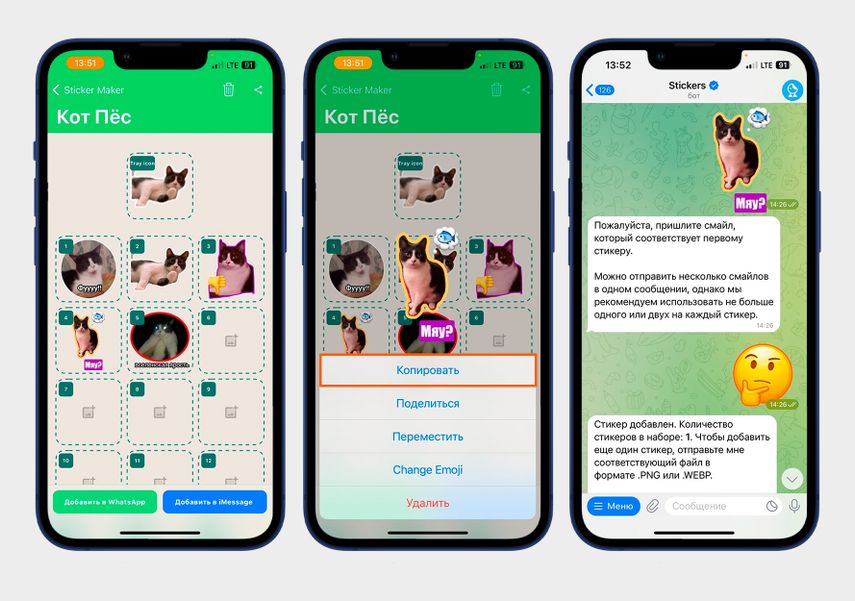
Скопируйте каждый стикер из приложения и вставьте в переписку с телеграм-ботом
Результат. Чтобы сделать набор из пяти стикеров, мы потратили 20 минут. Этот способ сложнее первого, но зато в приложении получится сделать интересный дизайн картинок и придать им смысл с помощью подписей и эмодзи.
Минус Sticker Maker Studio — в нем сложно обрезать объекты аккуратно. Если обводить картинку вручную, контур получается неровным, а функция смарт-обрезки не всегда точно определяет силуэт. Чтобы прикрыть изъяны, можно использовать смайлики и надписи или обрезать стикеры с помощью круглых и квадратных рамок.
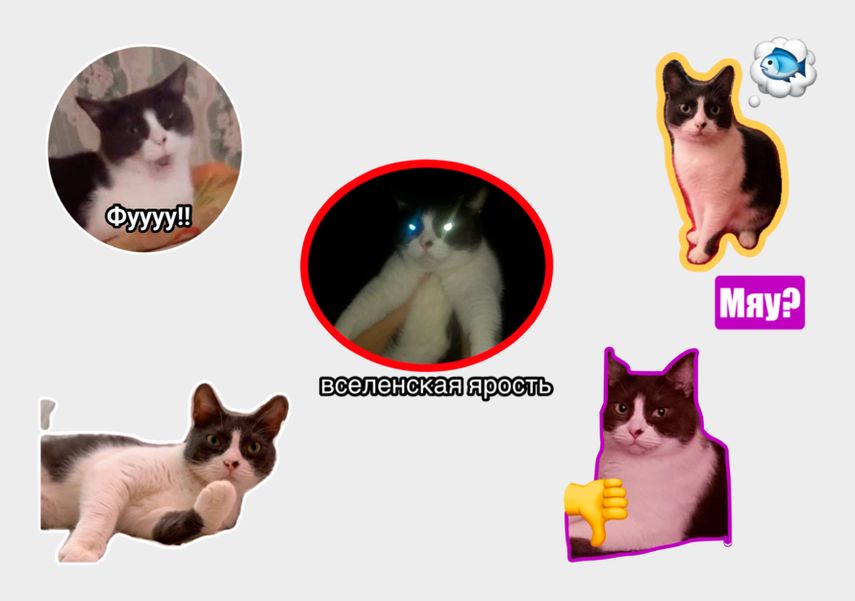
Кота с фиолетовым контуром обвели вручную, для остальных стикеров использовали рамки и автовыделение
3. С приложением Stickers Creator для Android
В Stickers Creator еще больше опций для дизайна, чем в предыдущем приложении. В бесплатной версии можно делать стикеры разных форм, менять прозрачность и контрастность, добавлять надписи, эмодзи и наклейки. В платной есть дополнительные эффекты для обработки изображения и автовыделение объекта.
Программа подойдет, чтобы сделать не только статичный, но и анимированный набор — эта функция доступна бесплатно. Для анимированных стикеров потребуется 7–12 заготовленных картинок, которые будут переключаться. Мы попробовали создать статичный стикерпак в приложении.
Шаг 1. Скачайте Stickers Creator , в русской версии программа называется «Создатель стикеров Телеграмма».
Откройте приложение, нажмите «Новый пакет» и в появившемся окошке введите название будущего стикерпака.
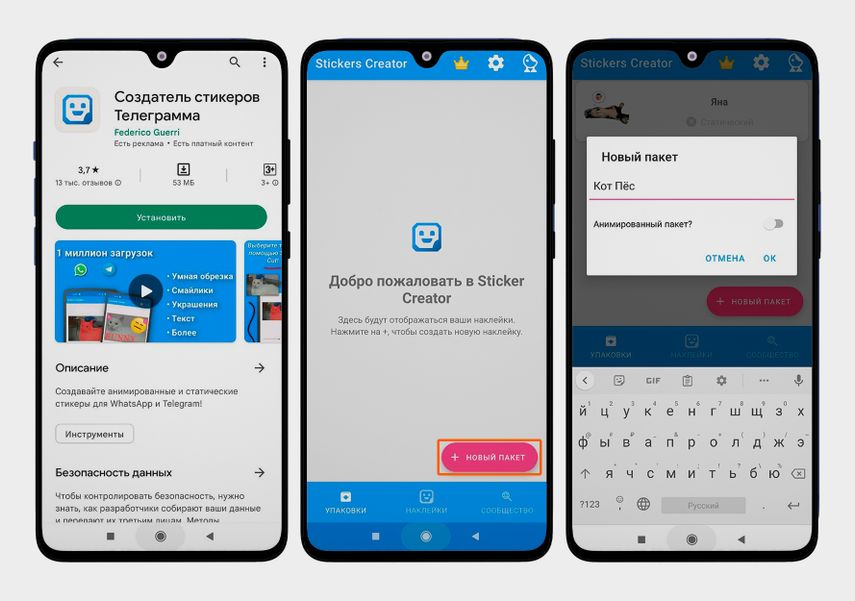
Загрузите приложение и добавьте новый набор на главном экране. Если делаете статичный стикерпак, укажите его название и нажмите «ОК»
Шаг 2. Сделайте первый стикер.
Нажмите на название набора на главном экране, кликните на опцию «Создать новый» и загрузите фото из галереи. Чтобы вырезать изображение самостоятельно, выберите режим «Свободная рука». Если обвели границу объекта неровно, можно доработать контур с помощью ластика. Также картинку можно вписать в фигуру: круг, прямоугольник, ромб, восьмиугольник, треугольник или звезду.
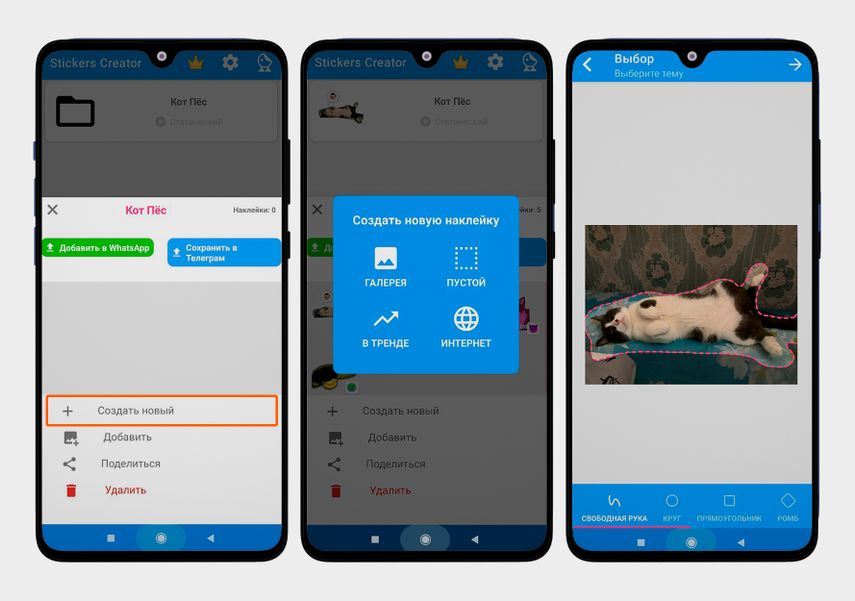
Загрузите фото из галереи или выберите готовую картинку в приложении, а затем обрежьте ее по контуру
Шаг 3. Дополните стикер наклейками, эмодзи и текстом.
Чтобы изменить размер объекта, а также передвинуть или повернуть его, удерживайте картинку 1–2 секунды. Когда дизайн готов, кликните на стрелочку в верхнем правом углу.
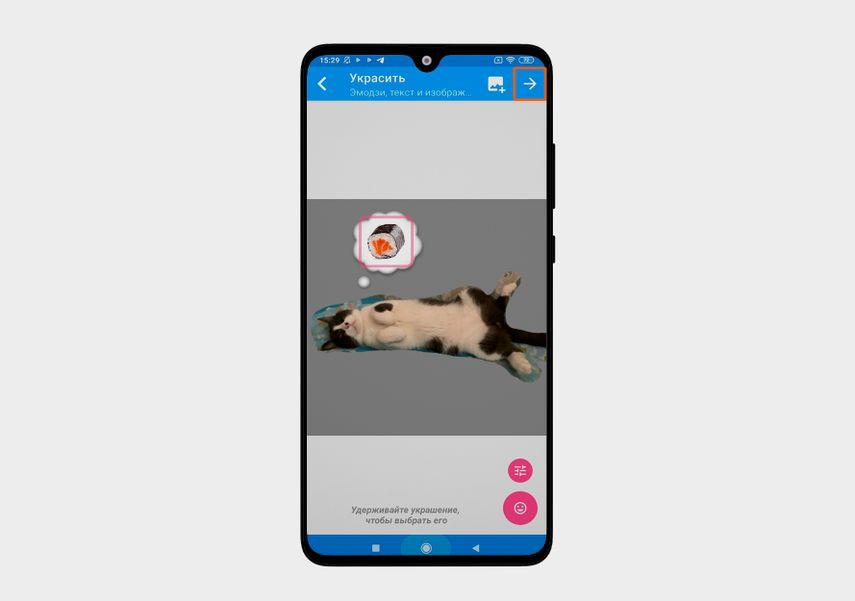
Добавьте элементы оформления и нажмите на стрелку в правом верхнем углу
Шаг 4. Выберите границы стикера.
Вариантов несколько: без контура, четкая или расплывчатая обводка. Затем кликните на галочку в правом верхнем углу. В открывшемся окне введите один или два эмодзи — при нажатии на них в переписке в Telegram будет высвечиваться созданный стикер. Кликните «Готово» и обработайте остальные изображения по такому же алгоритму.
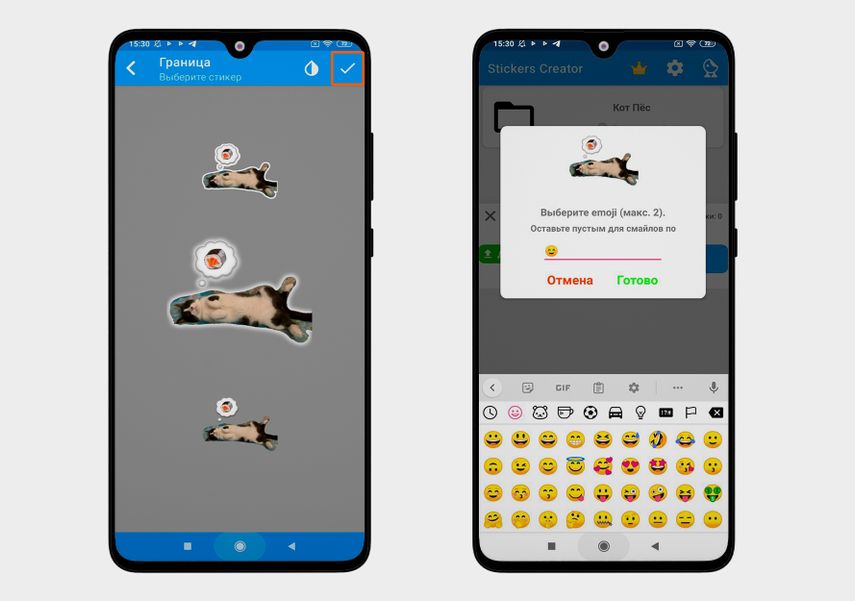
Укажите стиль границы стикера, введите эмодзи в окошке и нажмите «Готово» — стикер появится в наборе
Шаг 5. Перенесите стикерпак в мессенджер.
Нажмите кнопку «Сохранить в Телеграм», и у вас откроется мессенджер. В появившемся окне выберите «Импортировать стикеры», введите название набора → «Далее» → «Готово».
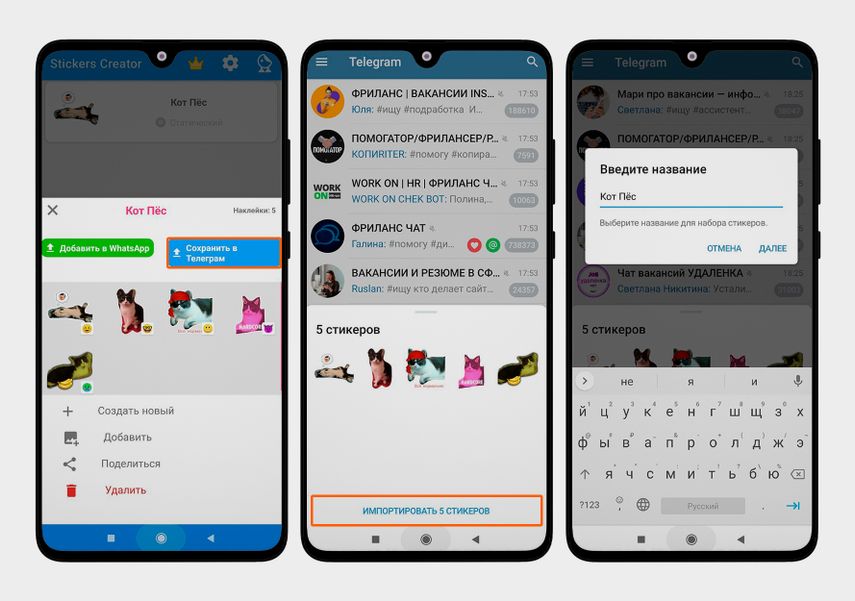
Загрузите стикеры в мессенджер с помощью кнопки «Сохранить в Телеграм»
Результат. Сделать стикерпак в Stickers Creator получилось за 30 минут. Больше всего времени ушло на то, чтобы вырезать картинки вручную, потому что в бесплатной версии приложения нет функции автовыделения. Зато стикеры получились интереснее, чем в Sticker Maker: мы смогли поменять цвета, добавить элементы и выбрать разные шрифты.
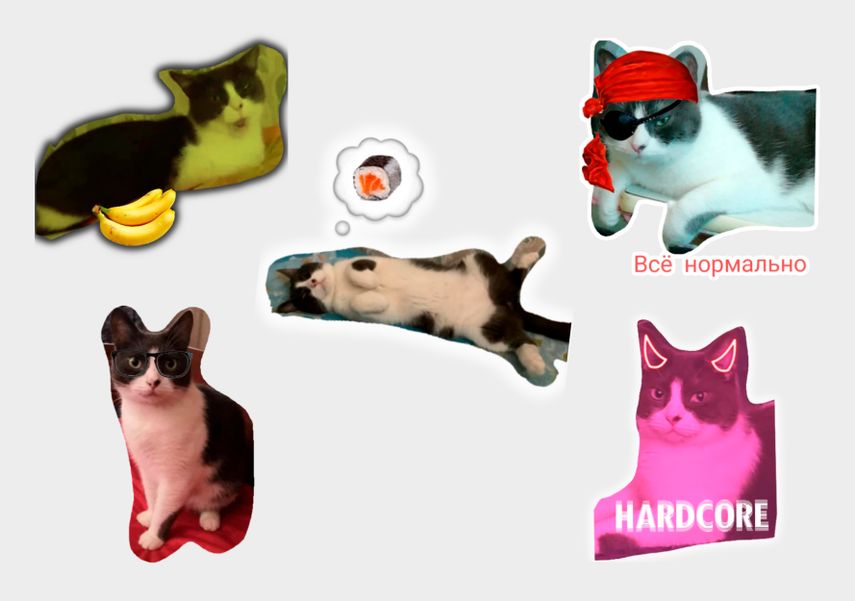
Ровный контур получилось сделать не везде, зато смогли добавить на стикеры много дополнительных деталей