Как включить Always On Display на Xiaomi
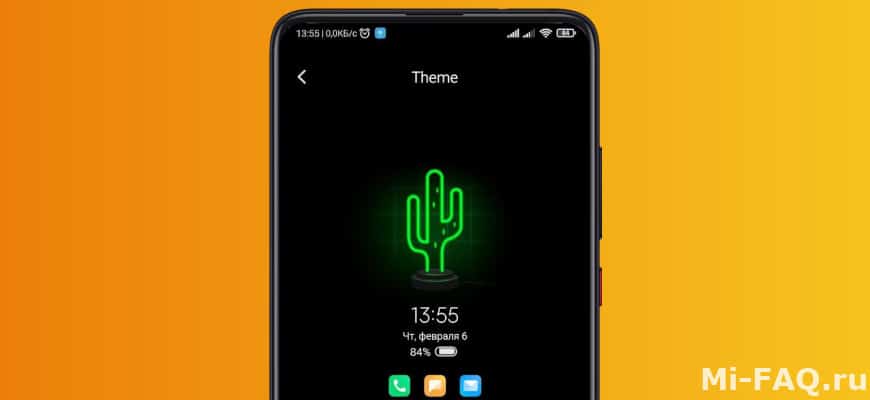
AMOLED-матрицу ставят в дорогие флагманские модели за счет качественной картинки и дополнительных возможностей. Одна из самых интересных функций таких дисплеев — режим AOD, благодаря которому важная информация всегда отображается на экране, вне зависимости от блокировки телефона. Сегодня обсудим, как включить Always On Display на Xiaomi, и возможно ли это сделать на бюджетных моделях Redmi с IPS.
- Что такое AOD и зачем нужна эта функция?
- Как включить и настроить Always On Display на телефонах Xiaomi
- Список поддерживаемых моделей
- Активация режима «Всегда включенного дисплея»
- Выбор стиля темы
- Включение по расписанию
- Отключение функции AOD
- Настройка приложения Always On AMOLED
- Включение AOD на любой модели Xiaomi с IPS
- С помощью модуля – TWRP Recovery
- Редактирование системного файла – ROOT
- Видео-инструкция
- Ответы на популярные вопросы
Что такое AOD и зачем нужна эта функция?
Олвейс Он Дисплей — опция, которая показывает на заблокированном экране данные, которые должны быть всегда перед глазами. Например, время, дата, пропущенные звонки, новые уведомления, заряд батареи, личная надпись.
Работу АОД можно отрегулировать по своему усмотрению: активировать только в ночное время, по расписанию, либо в течение 10 секунд после касания к сенсору. К тому же, присутствуют кастомизированные темы, которые выбираются в «Настройках». Есть как стандартные иконки часов, так и стильные анимации.
Как включить и настроить Always On Display на телефонах Xiaomi
Для начала узнает, кто поддерживают этот режим, а после рассмотрим включение AOD на телефонах Xiaomi через системное меню.
Список поддерживаемых моделей
Как уже отмечалось выше, Always on Display присутствует только на АМОЛЕД дисплеях. Следовательно, режим без проблем запустится на таких устройствах:
- Mi Note 10, Mi Note 10 Pro;
- Вся линейка Mi 9;
- Вся линейка Mi 8;
- Mi Mix 3, Mi Mix 3 5G;
- Black Shark 2, Black Shark 2 Pro, Black Shark Helo;
- Вся линейка Mi CC9;
- Mi A3.
Активация режима «Всегда включенного дисплея»
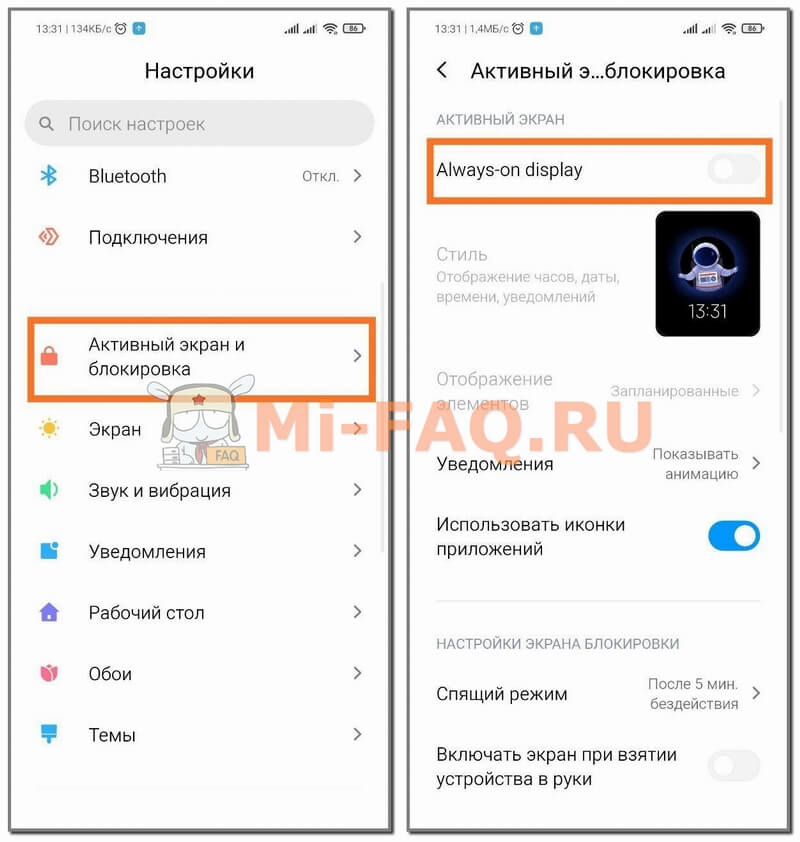
- Заходим в «Настройки» и открываем «Экран»;
- Кликаем по вкладке «Автоматическое включение экрана»;
- Передвигаем ползунок напротив пункта «Экран всегда активен».
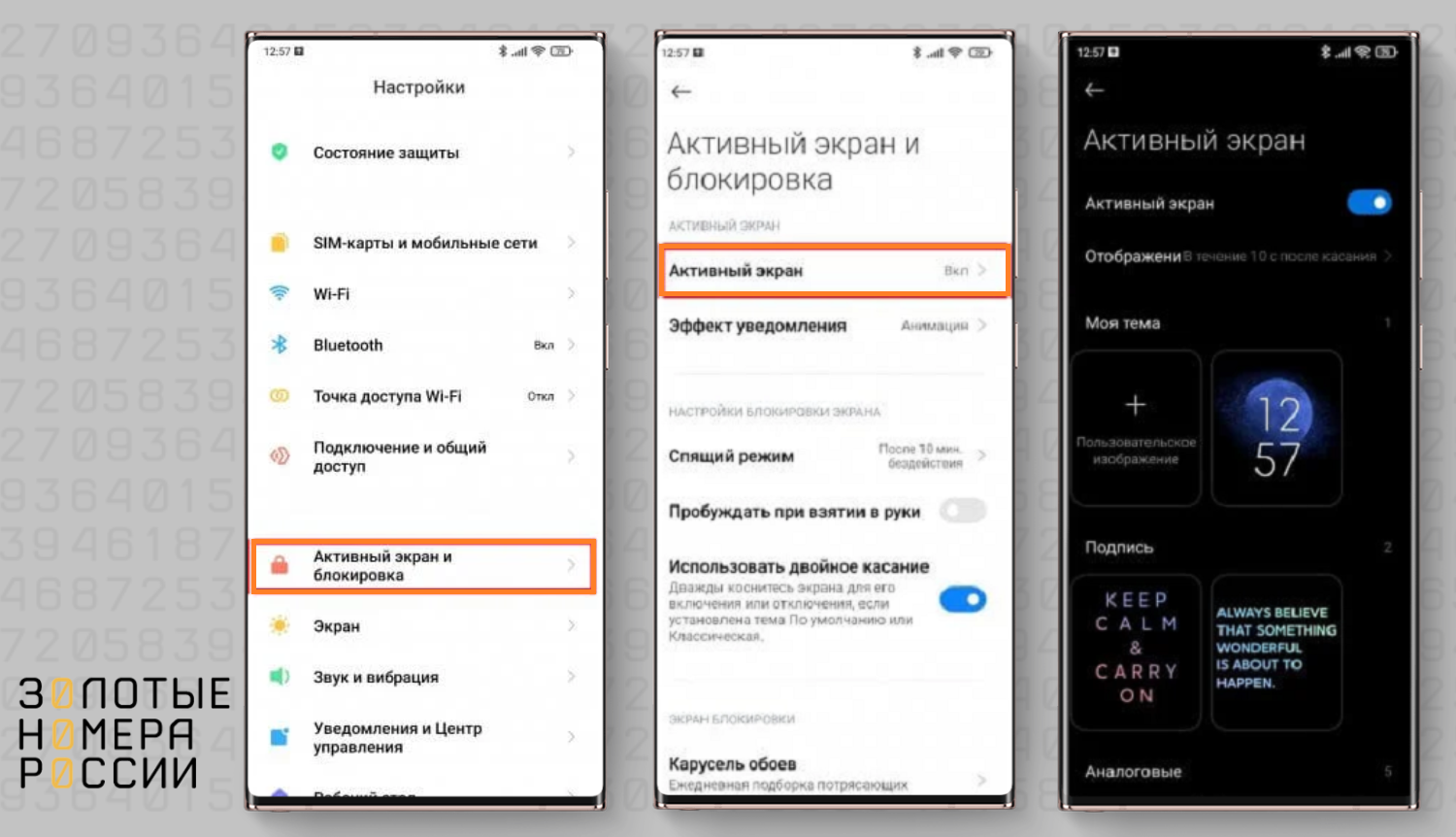
На MIUI 11 необходимый раздел находится по пути «Настройки» – «Активный экран и блокировка».
Выбор стиля темы
В пункте «Автоматическое включение экрана» нажимаем «Стиль». Высвечиваются доступные дизайны. Просмотрите всю анимацию и выберете понравившуюся. Always on Display на MIUI 11 получил расширенные возможности, такие как добавление собственного текста и картинки.
Включение по расписанию
Зайдите во вкладку «Отображение» и укажите желаемый параметр: работа Олвейса в течение 10 секунд после касания, всегда или по расписанию. Для настройки последнего варианта кликнете по надписи и выставьте временной отрезок, например, с 7.00 до 23.00.
В некоторых моделях тестируют опцию Alway-on Display при включенном энергосбережении.
Отключение функции AOD
Активный экран выключается на Сяоми очень просто: заходим в тот же пункт, с помощью которого активировалась функция AOD, и передвигаем галочку напротив «Всегда включено» в режим «Выкл».
Настройка приложения Always On AMOLED
Есть специальная программа под названием Always On AMOLED, позволяющая настроить отображение экрана под свои предпочтения. Возможностей гораздо больше, чем в системной опции. Приложение бесплатное и не требует root-прав. Скачать его можно с Google Play и установить стандартным способом.
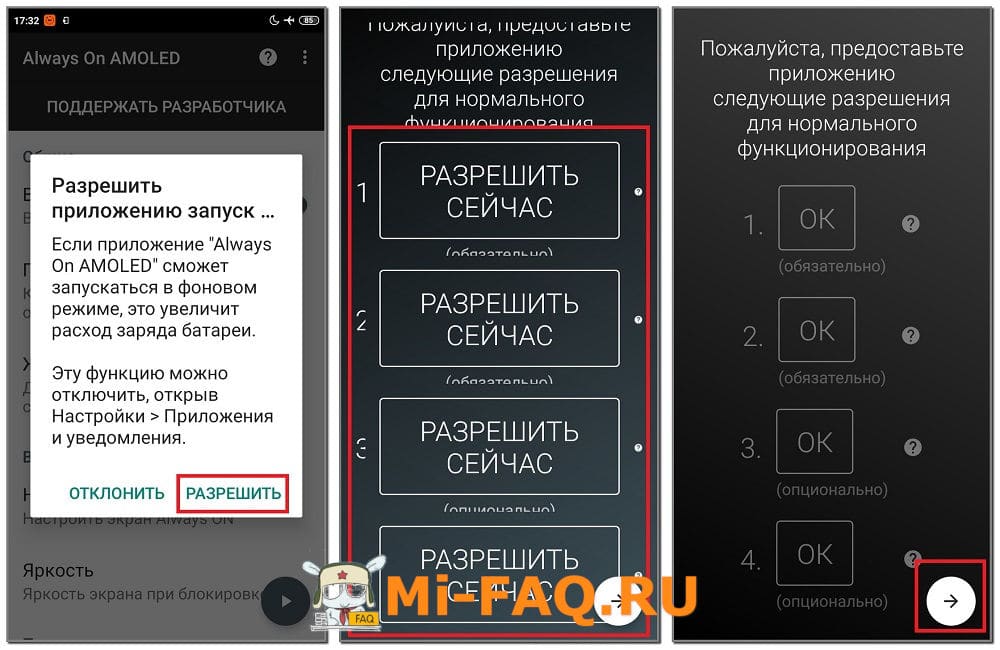
Сразу после запуска выдаем необходимые разрешения. Список довольно большой, но не пугайтесь: для слаженной работы утилита должна иметь доступ ко многим функциям телефона.
Потом открывается основная страница. Сразу активируем галочку возле «Включить сервис». В разделе «Правила работы» указываем, когда дисплей будет гаснуть – при каком заряде батареи, в какой временной промежуток и т. д.
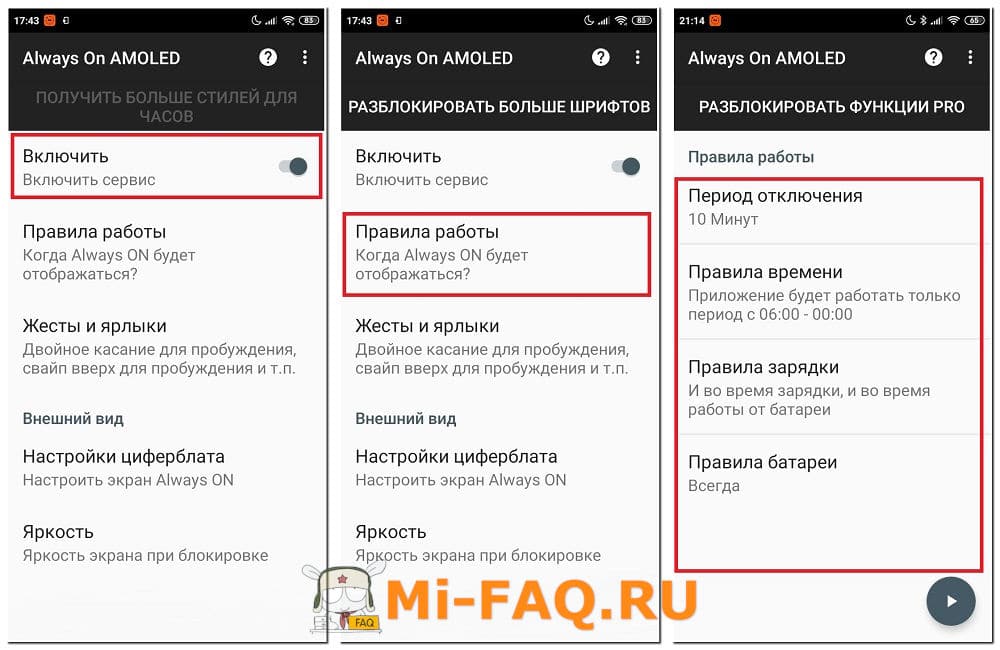
Можно настроить жесты: что будет происходить при нажатии кнопок громкости, свайпе вверх и вниз. Для отображения погоды нужно предоставить доступ к определению местоположения.
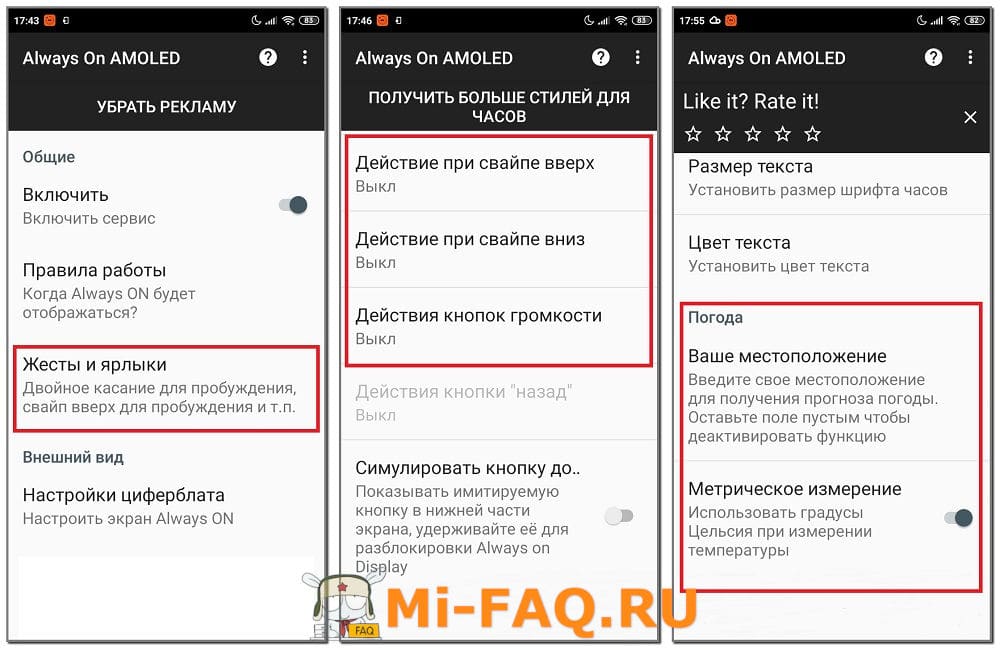
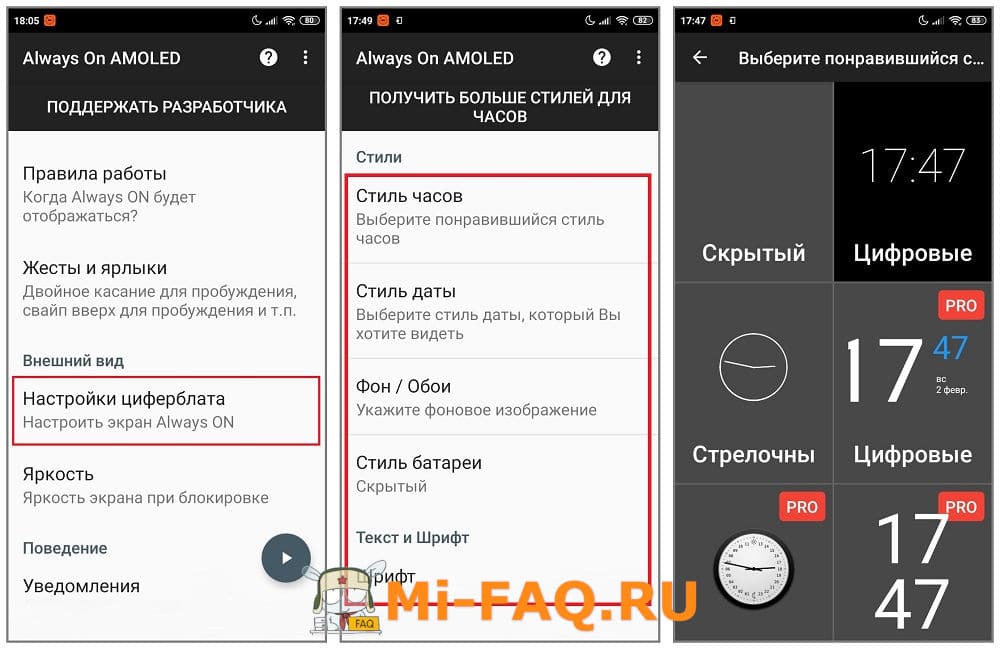
В «Настройках циферблата» выбираем стиль часов, даты, батареи, текст/шрифт, а также фоновое изображение. Бесплатных вариантов довольно мало. Большая часть дизайнов доступна в PRO-версии.
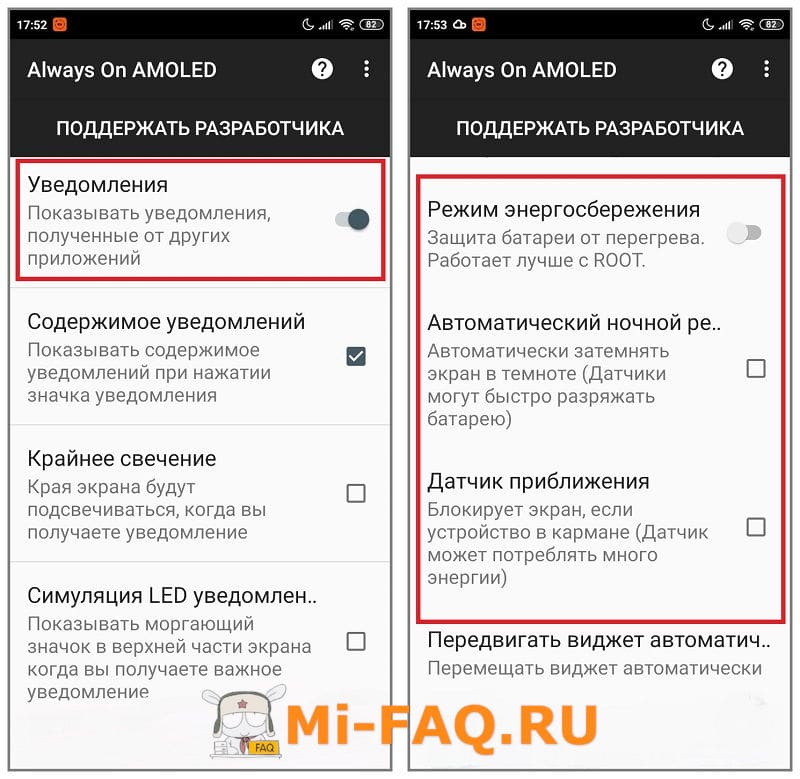
Выбрать, от каких приложений будут поступать уведомления на AOD в Xiaomi, нельзя. Доступно только включение/выключение самих оповещений. Еще из интересных возможностей есть «Автоматический ночной режим», «Датчик приближения» и «Защита батареи от перегрева».
Для просмотра активного экрана нажмите на круглую серую кнопку со стрелкой. Если какой-то элемент не понравится, его можно сразу же отредактировать/заменить в приложении.

Включение AOD на любой модели Xiaomi с IPS
На недорогих телефонах с IPS LCD можно запустить АОД после некоторых системных действий. Но, прежде чем приступать к таким процедурам, ознакомьтесь с двумя существенными минусами:
- Большой разряд батареи. IPS-матрицы не способны подсвечивать только отдельные пиксели, как это делают дисплеи с AMOLED. В итоге аккумулятор будет активно разражаться.
- Некорректная работа режима. Дисплей может быстро гаснуть, зависать, показывать неправильное время и тормозить с анимацией, ведь функция работает не на системном уровне.
С помощью модуля – TWRP Recovery
- Скачиваем архив «MiuiAOD.zip» с надежного источника, например, форума 4pda.
- Переходим в кастомное рекавери и указываем путь к хранилищу, где расположен файл.
- Свайпаем вправо и ждем, пока установка закончится.
- Перезагружаем девайс и заходим в «Настройки». Там должна появиться вкладка «Активный экран и блокировка».
Редактирование системного файла – ROOT
Похожая процедура, которая подойдет Суперпользователям. Нам понадобится архив «MiuiAod» и любой файловый менеджер.
- Распаковываем архив в папку «priv-app», расположенную в «system»;
- Даем файлу права 644;
- Находим по пути system/etc/ папку «device_features»;
- Открываем файл .xml и вставляем в него код
true ; - Сохраняем изменения и перезагружаем девайс.
Теперь в «Настройках» будет инструмент для активации AOD. Таким образом можно установить Always on Display на любой Xiaomi.
Видео-инструкция
Ответы на популярные вопросы
Почему информация перемещается по экрану?
Это сделано специально, чтобы пиксели не выгорали. Во время активного дисплея подсвечиваются только задействованные пиксели, что уменьшает нагрузку на аккумулятор. Это особенность АМОЛЕД. На IPS светится весь экран.
Что делать, если нет уведомлений на экране блокировки?
Проверьте, включили ли вы оповещения в настройках AOD. Удобнее всего это сделать через приложение Always On AMOLED. Также отключите режим «не беспокоить», который может влиять на отображение уведомлений.
Почему AOD не работает на телефоне?
Причина может быть в новом обновлении прошивки. Если это так, глюк должны скоро исправить. Из-за выгоревшего дисплея информация на АОД получается блеклой и расплывчатой, либо не отображается вообще. И, конечно же, работе Олвейса мешает энергосберегающий режим, который нужно деактивировать в случае использования постоянного экрана.
Как этот режим влияет на автономность смартфона?
Батарея разряжается быстрее, но существенной разницы с полностью выключенным дисплеем нет. Причина, как уже отмечалось выше, в отдельных пикселях. Если же always on display запустить на IPS – аккумулятор потребует подзарядки очень быстро.
Есть ли Олвейс он Дисплей в телефонах на чистом Андроиде?
Да, на Mi A3 есть. Режим активируется в системных настройках, либо с помощью сторонних приложений.
Мы обсудили, как установить AOD и что вообще представляет собой эта функция на смартфонах Xiaomi. Остались дополнительные вопросы по этой теме – пишите в комментарии, всегда поможем.
Уведомления на Xiaomi (Сяоми): как включить, отключить и настроить
Оповещения, пуши — важная часть взаимодействия со смартфоном. Уведомления предупреждают о возможных угрозах безопасности, напоминают о важных делах. Через оповещения любые приложения доносят до пользователя информацию: о сообщениях, пропущенных звонках, списании и поступлении денег и т. д. Настроить уведомления на Xiaomi (Сяоми) можно. Сегодня покажем, что можно сделать.
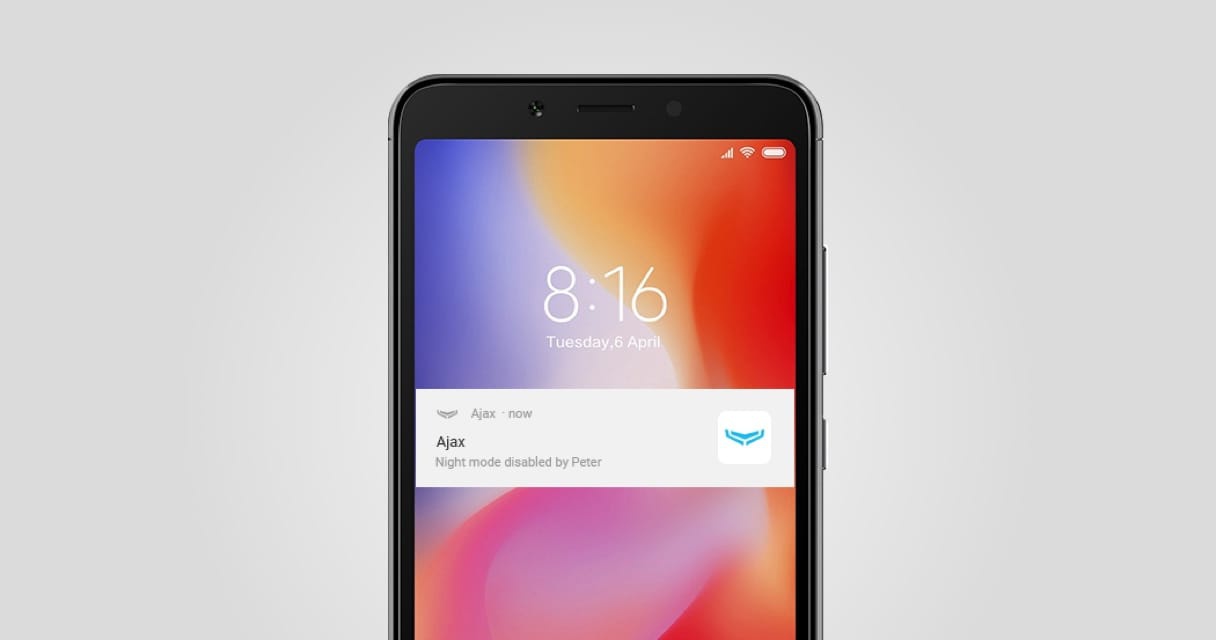
Пользователю доступно не очень много элементов настройки, но кое-что изменить можно. Фото: ajax.systems
Как проверить, в каких уведомлениях включены пуши (оповещения)
Сделать это просто. Достаточно перейти в «Настройки» — «Уведомления и Центр управления» — «Всплывающие».
Перед пользователем откроется следующая страница. На ней будут перечислены все утилиты, разделённые на три категории: с включёнными/отключёнными всплывающими уведомлениями, с выключенными любыми оповещениями.
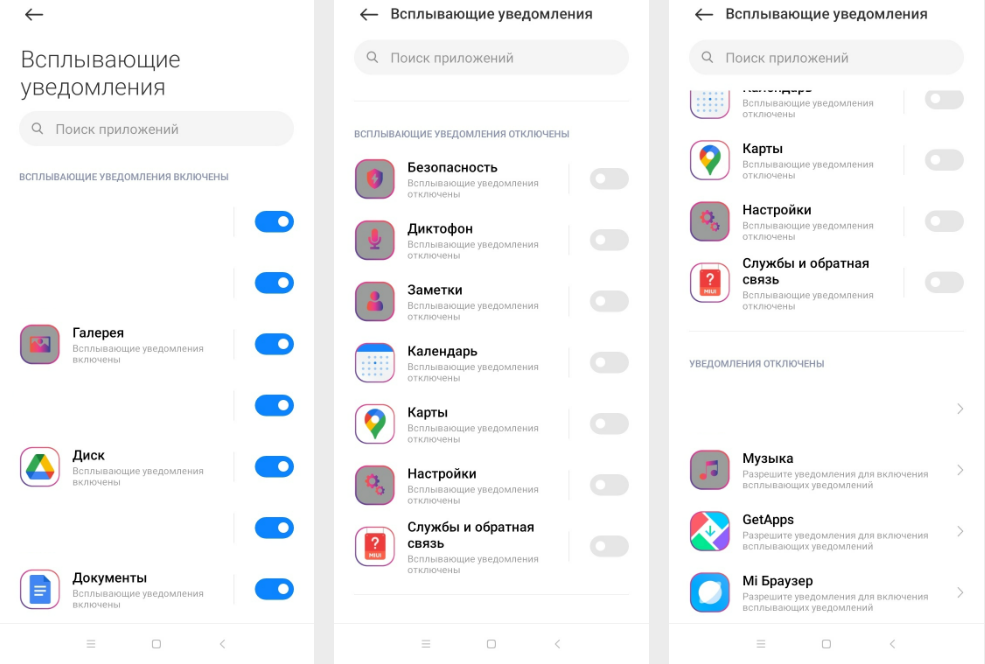
Прямо на этом этапе можно включить/отключить пуши. Достаточно потянуть бегунок рядом с утилитой вправо или влево. Иллюстрация: Елизавета Чупикова, Xi.Express
Базовые изменения
Если перейти в меню «Настройки», а потом тапнуть на «Уведомления», можно попасть базовые настройки оповещений.
Первое, что видит пользователь, это три вкладки:
– экран блокировки — можно менять дизайн оповещений, которые приходят на заблокированный дисплей. Об этом пункте лучше рассказать более подробно, поэтому ниже мы вынесли его в отдельный блок;
– всплывающие — если перейти сюда, откроется список всех установленных программ. Чтобы отключить всплывающие уведомления на Xiaomi, бегунок нужно деактивировать. Чтобы включить — активировать (должен окраситься в синий цвет);
– метки — если перейти в этот блок, опять откроется весь перечень приложений. Если бегунок активирован — как только придёт уведомление от приложения, на нём (в меню или на рабочем столе) появится красная метка. Если бегунок деактивирован, меток не будет. Почему метки — это удобно? Например, вам пришло много оповещений от разных приложений. Вы смахнули их с экрана и они пропали. Если меток нет, трудно вспомнить, в какие программы приходили пуши. А если метки включены — открыв меню, можно сразу увидеть, в каких приложениях непрочитанные уведомления.
Следующее, что реально изменить — вид оповещений в «Шторке уведомлений». Тут возможностей у пользователя мало. На выбор только два дизайна: стандартный от Android или от MIUI. Отличаются они масштабом картинки и размещением текста.
Тем пользователям, кому очень хочется кастомизировать стиль оповещений на шторке, можем посоветовать покопаться в «Темах». Некоторые из них предлагают не только свой стиль обоев, фонов и иконок, но и уведомлений на шторке.
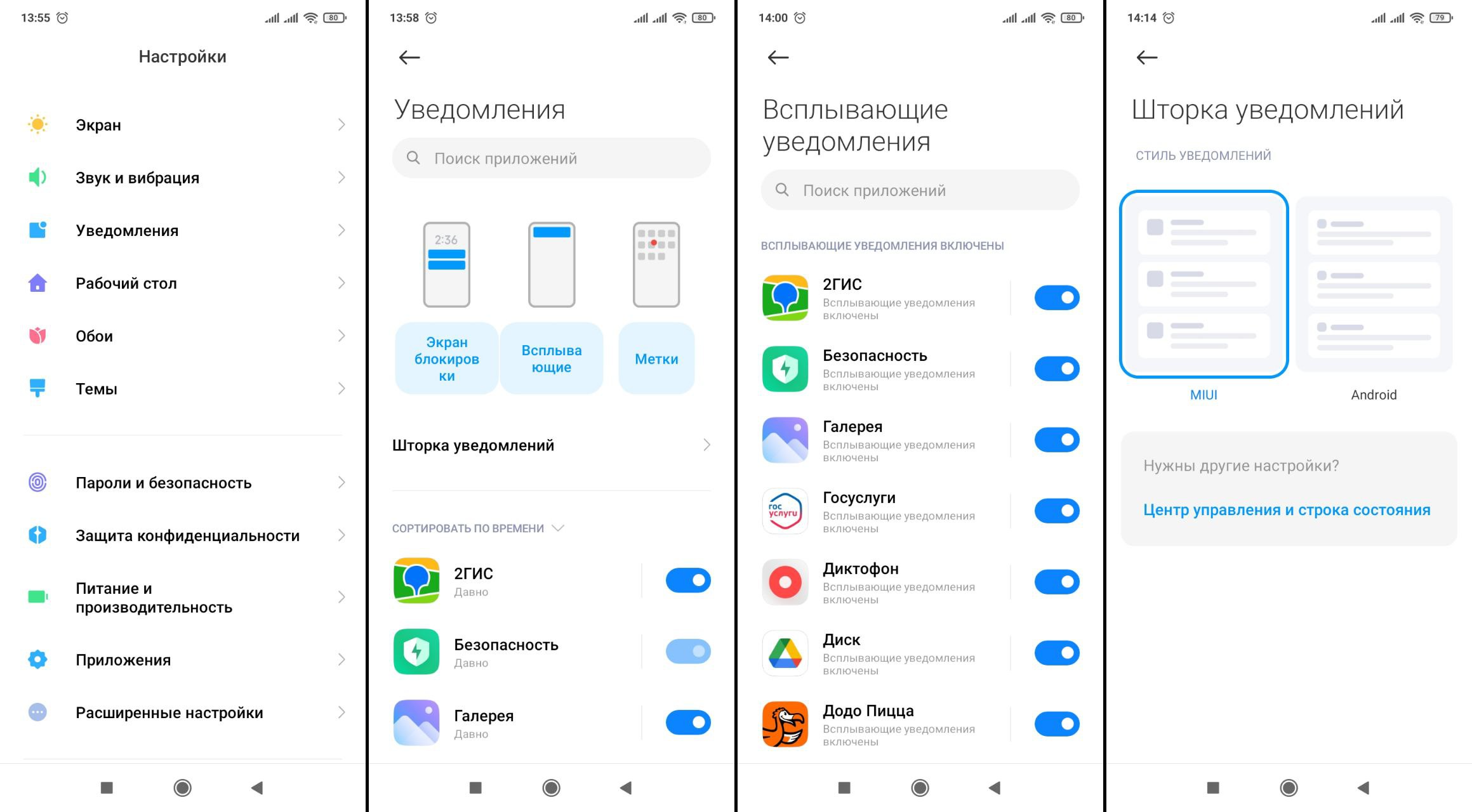
Главное в этом блоке — можно выключить назойливые пуши там, где они не нужны. Иллюстрация: Елизавета Чупикова, Xi.Express
Уведомления на экране блокировки Сяоми
Появляться пуши могут не только во время активного использования телефона. На тёмный или AlwaysOn дисплей они также приходят. Их внешний вид человек может немного скорректировать. Для чего? Например, чтобы скрыть текст пришедшего сообщения и сохранить важную информацию от посторонних глаз.
Для настройки следует зайти в «Уведомления» и тапнуть на «Экран блокировки».
Появится меню с двумя вкладками:
– «формат» — доступно три варианта: только оповещение без содержимого сообщения, с содержимым или не показывать уведомление вообще;
– «доступ с экрана блокировки» — если деактивировать, то попасть в утилиту кликнув на пуш будет невозможно.
Можно увидеть список всех установленных приложений с бегунками рядом. Их можно активировать/деактивировать, тем самым включив или выключив уведомления на заблокированном экране для каждой отдельной утилиты.
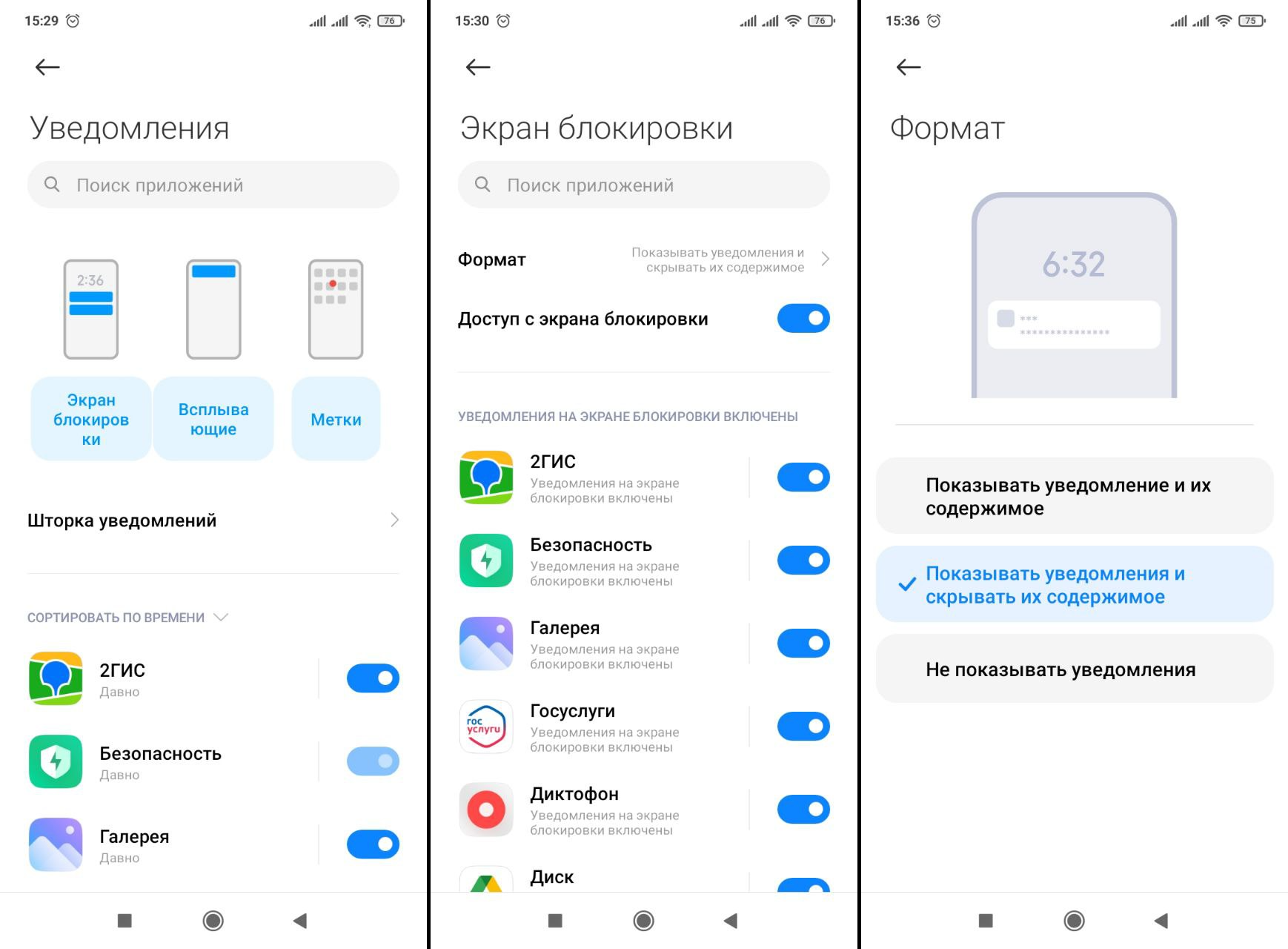
На заблокированном дисплее можно выключить пуши или немного изменить их внешний вид. Иллюстрация: Елизавета Чупикова, Xi.Express
Детальная настройка оповещений
Если снова нажать на «Настройки» — «Уведомления», то ниже «Шторки уведомлений» можно увидеть перечень софта, который установлен на смартфоне. Рядом с каждым есть бегунок, который можно деактивировать, если хочется отключить уведомления на Сяоми для этой программы. А вот если тапнуть на иконку, можно попасть в детальное меню.
Попасть в это меню можно другими способами:
- на рабочем столе зажать иконку программы и дождаться появления небольшого меню. Кликнуть в нём «О приложении» — «Уведомления»;
- или нажать «Настройки» — «(Все) Приложения» — выбираем любое — «Уведомления»;
- или тапнуть «Настройки» — «Уведомления» — «Экран блокировки» — кликнуть в списке на интересующую утилиту.
Что можно поменять:
- самый верхний бегунок — сдвинуть вправо — активировать, двинуть влево — деактивировать получение уведомлений (от указанной программы);
- установить или снять метку с конкретно этого приложения. Даже если все остальные метки будут отключены, для этого приложения можно их включить;
- разрешить/запретить показывать пуши на экране блокировки;
- включить/выключить мелодию и виброотклик.
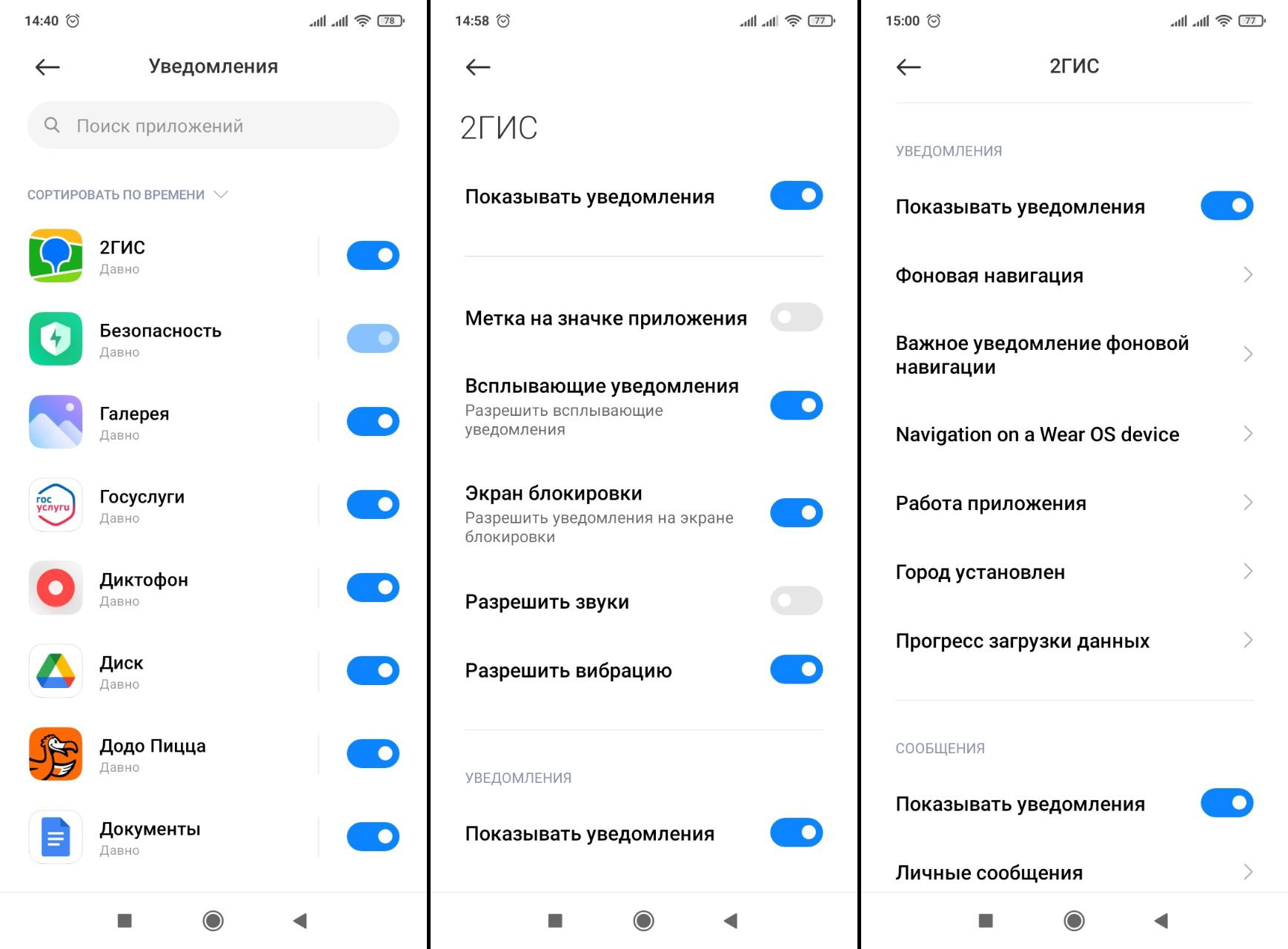
Настроить, включить и выключить уведомления просто для каждого приложения. Иллюстрация: Елизавета Чупикова, Xi.Express
В блоке «Уведомления» (иногда называется «Другое» или не имеет вообще названия) можно активировать бегунок. Это сделает активной ещё часть настроек.
Она индивидуальна для многих приложений. Например, в «2ГИС» можно настроить звук, вибрацию, демонстрацию оповещения на обычном и заблокированном экранах отдельно для фоновой навигации, установки городов, прогресса загрузки данных. У «Кинопоиска» доступна настройка приходящих сообщений, отчёты о прогрессе и завершении скачивания.
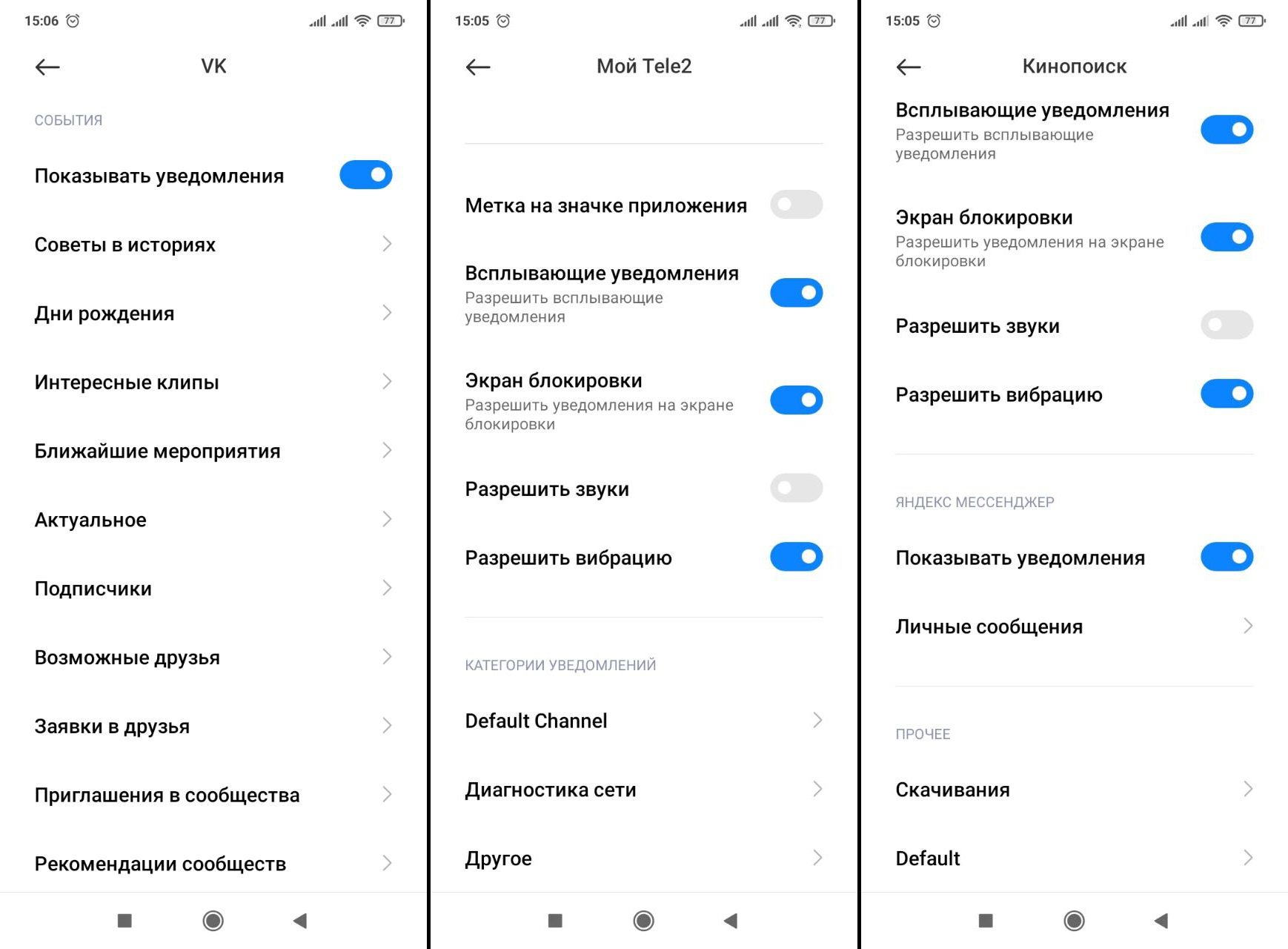
В разных утилитах есть свои «тонкие» настройки. Например, в приложении VK их максимально много. Пользователь может детально выделить то, о чём он хочет получить оповещения, а о чём — нет. Иллюстрация: Елизавета Чупикова, Xi.Express
Обратите внимание: отключить оповещения на Сяоми реально не всё всех случаях. Это недоступно в важных предустановленных программах. Как пример — в программе «Безопасность» полностью это сделать не удастся. Точно так же, как и стереть её. Сделано это в интересах пользователя. Если программа получит какой-то опасный сигнал, она должна тут же оповестить человека.
Как изменить мелодию уведомлений
Хочется, чтобы оповещение приходило с особым рингтоном? Сделать это возможно. Достаточно выбрать софт, и во вкладке «Уведомления» найти пункт «Звук». Например, в «Безопасность» мы нажали на «Уведомления» — «Батарея» — «Звук». В других программах вкладка может быть спрятана в другом блоке.
После этого откроется привычный магазин от Сяоми. Тут есть платные и бесплатные звуки, которые разбиты по тематикам. Достаточно выбрать мелодию и тапнуть на колокольчик. После этого оповещение станут появляться с таким звуком.
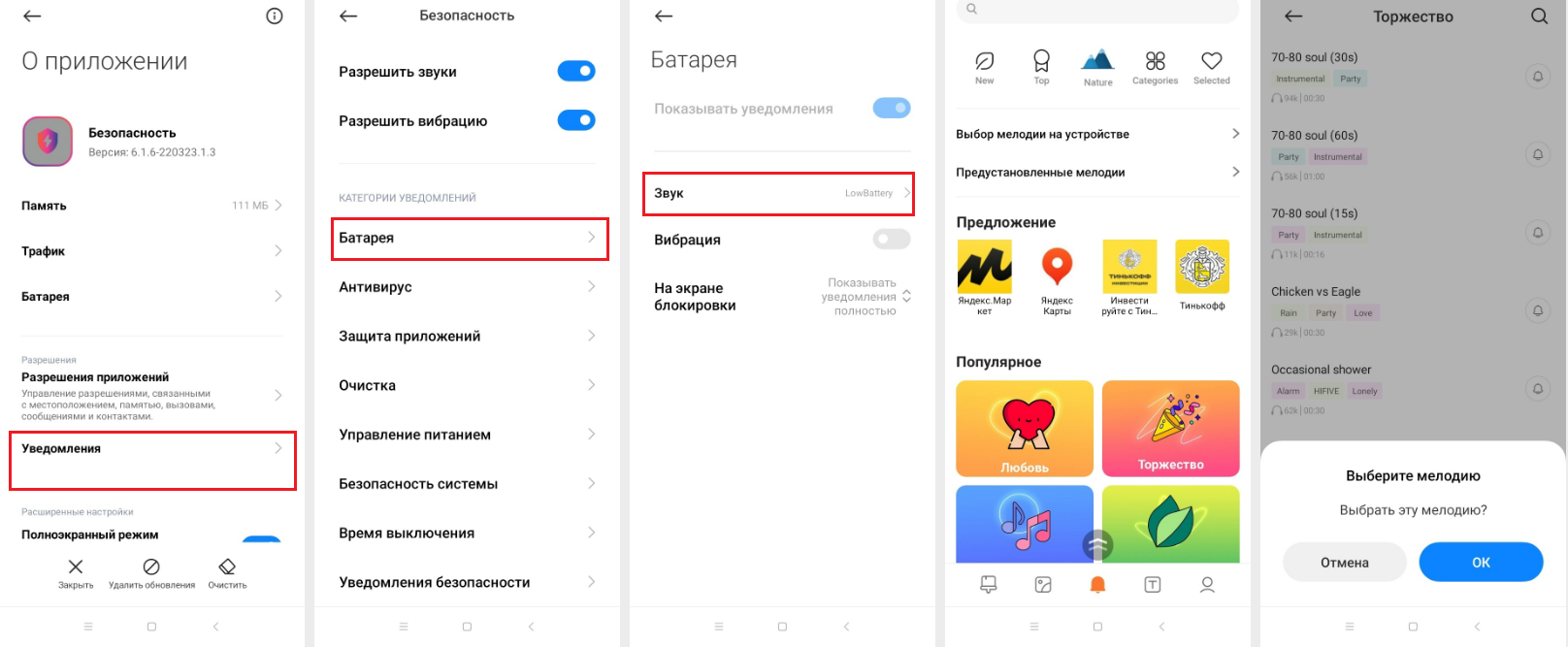
Важно: доступна возможность не везде. Каждую проверить придётся отдельно. Иллюстрация: Елизавета Чупикова, Xi.Express
Дополнительная анимация
В оболочке MIUI 13 и выше есть интересная особенность. Можно добавить анимацию на дисплее, когда появляется пуш. Нужно:
- перейти в «Настройки»;
- кликнуть на «Активный экран и блокировка» — «Активный экран» — «Вкл»;
- тапнуть на «Эффект уведомлений».
Пользователю доступны разные виды анимаций. Например, обычное включение дисплея, брызги синего или розового цвета, звёздная россыпь.
На Xiaomi (Сяоми) не всё можно полностью кастомизировать и настроить под свои требования. Но пользователи могут немного изменить, отключить/включить уведомления, чтобы сделать взаимодействие со своим смартфоном более удобным.
Always on display — суть функции и ее настройка
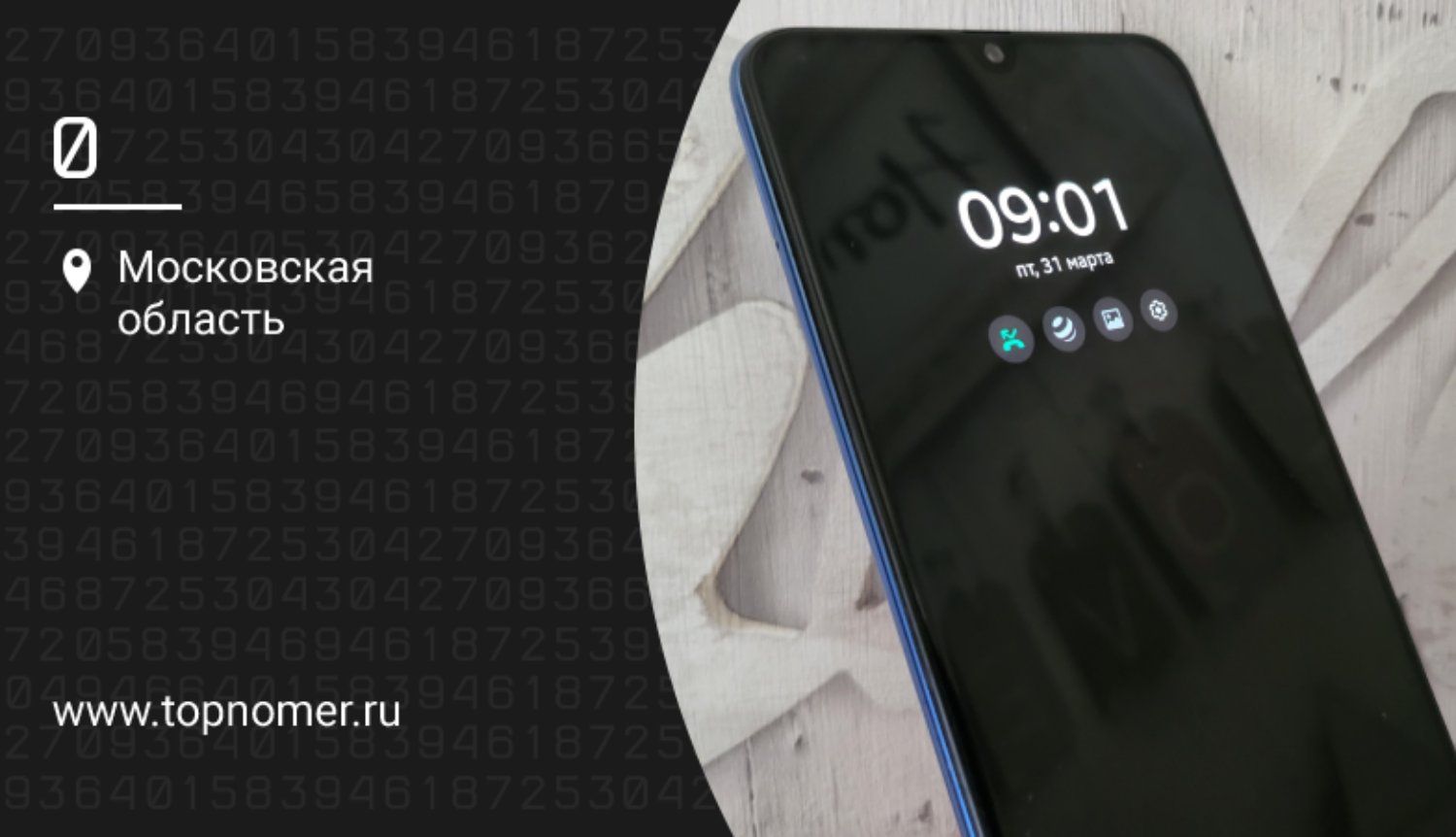
Многие владельцы Android знают о функции Always on display и успешно используют ее. Обладатели iPhone получили к ней доступ только начиная с 14 поколения гаджетов. Рассказываем, в чем суть опции, как ее настроить и пользоваться.
Always on display — что это такое
- время, в том числе в виде анимированных циферблатов;
- дату в различных форматах;
- погоду;
- уровень заряда батареи;
- уведомления о пропущенных звонках;
- уведомления из мессенджеров.
Главное преимущество заключается в отсутствии расхода заряда батареи, подсчитано, что включенная функция Always on display тратит не более 1% зарядки в час. Так происходит от того, что включаются только конкретные пиксели, а не весь дисплей целиком. Это доступно при наличии определенных матриц OLED и AMOLED. Соответственно, Always on display доступна только на телефонах с такими матрицами.
Какие телефоны поддерживают Always on display
Прежде чем разбираться с настройками опции, необходимо понять, а поддерживает ли ваш телефон эту технологию. Вот список брендов и моделей:
- Samsung — все модели, начиная с Galaxy S7;
- LG — все модели старше G5;
- Xiaomi — Redmi Note 10 Pro; Redmi Note 11; Xiaomi 11 Lite 5G NE; Xiaomi 12 Lite; Xiaomi 12; Xiaomi 12T; POCO F4 GT; Black Shark 4.
- Huawei и Honor — практически все последние модели;
- OnePlus — флагманские модели с матрицами AMOLED;
- RealMe — лишь флагманские модели, например, 9Pro+.
Что же касается телефонов Apple, лишь на iPhone 14 поколения появилась возможность включить активный дисплей.
Как включить Always on display
Это предустановленная для некоторых смартфонов функция, поэтому устанавливать Always ondisplay не нужно, можно только активировать настройку, если она есть. Рассмотрим, как это делается, на примере телефона Samsung — принцип будет схожим для всех телефонов Android.
- Перейдите в Настройки — Экран Блокировки;
- Активируйте ползунок Always on display;
- Настройте параметры: коснуться для отображения, отображать всегда, показывать по графику, показывать для новых уведомлений.
Настроек у функции не очень много:
- если выбрать Коснуться для отображения, то информация будет показана в течение нескольких секунд после активации экрана;
- если выбрать Отображать всегда, информация будет на экране постоянно;
- если выбрать Показывать по графику, то можно будет задать время для отображения, например, показывать информацию только ночью, чтобы лишний раз не трогать смартфон;
- если выбрать Показывать для новых уведомлений, экран будет загораться только с новыми оповещениями.
Далее идет настройка Стиль часов — это вид циферблата, который будет показываться на экране при включенной функции. Можно даже использовать фото, разные цвета и стили часов.
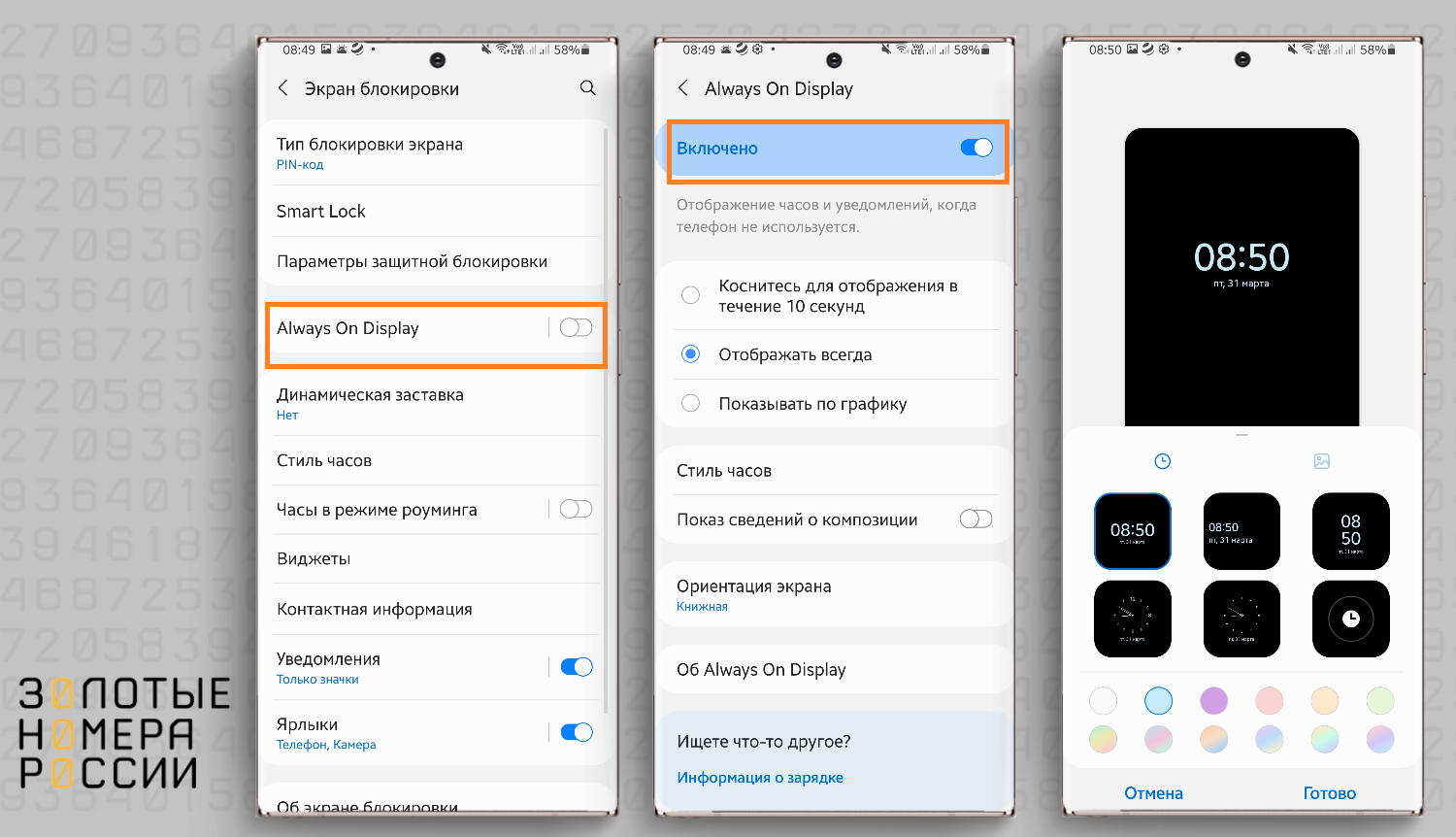
Автояркость — автоматический подбор яркости изображения в зависимости от освещенности вокруг. Так, функция не будет работать в темном кармане, так как датчики не фиксируют освещенность, а значит, владелец не пользуется телефоном.
Ориентация экрана — можно выбрать портретную или книжную. С этой настройкой связаны жалобы пользователей на то, что «Always on display поворачивается» — так происходит из-за того, что здесь выбрана одна ориентация, но на телефоне не заблокирован автоповорот экрана, поэтому изображение поворачивается в зависимости от расположения смартфона.
На разных моделях телефонов эта функция может иметь названия: Активный экран, Ambient display и др.
Настройка функции Always on display
После активации функции на заблокированном экране по умолчанию будут отображаться часы и новые уведомления, но перечень программ можно настроить. Это делается так:
- Настройки — Экран блокировки — Виджеты;
- далее сдвинуть ползунки программ, которые вы хотите видеть. Это может быть музыка, погода, список дел из календаря, будильник и др. — все зависит от модели телефона.
Как включить Always display на Xiaomi
Этот бренд устанавливает полноценную функцию только на своих флагманских моделях с AMOLED-экранами — POCO F4, Black Shark 5 или Xiaomi 12, а вот на Redmi экран остается активным лишь несколько секунд, потом отключается. Для включения опции нужно сделать следующее:
- зайти в Настройки — Активный экран и блокировка — Активный экран;
- сдвинуть переключатель на Вкл.
Если же в разделе Блокировка экрана нет ничего похожего на Активный экран, значит, матрица экрана не соответствует требованиям. Если же смартфон снабжен AOD (Always on display), то пользователю будут доступны не менее 9 видов циферблатов, еще можно вставить собственную цитату, настроить отображение таких элементов, как заряд батареи, уведомления и др.
Если вы не относитесь к счастливым обладателям флагманских моделей Xiaomi, то, скорее всего, на вашем телефоне будет действовать ограничение в 10 секунд. Это связано исключительно с маркетинговыми стратегиями производителя — хотите больше функций, платите больше. Тем не менее, есть способ обойти ограничение. Вот как это делается:
- войти в режим разработчика — Настройки — О телефоне — несколько раз нажать на версию прошивки;
- открыть Расширенные настройки (теперь они появятся в меню) — Для разработчиков;
- скроллить вниз до появления опции Оптимизация MIUI;
- отключить оптимизацию MIUI.
После этого функция Always on display будет работать без ограничений, но есть и последствия — более быстрый разряд батареи, так как оптимизация отключает не только ограничения по AOD, но и другие фоновые процессы.
Как скачать Always on Display
Не все телефоны поддерживают эту функцию, но если она не предусмотрена в заводской сборке, можно попробовать скачать аналог в маркетплейсе. Если ввести в Google Play запрос «Always on display», выйдет не менее десятка приложений, позволяющих активировать функцию на любом смартфоне. Дальше следует выбирать приложение с наилучшим рейтингом.
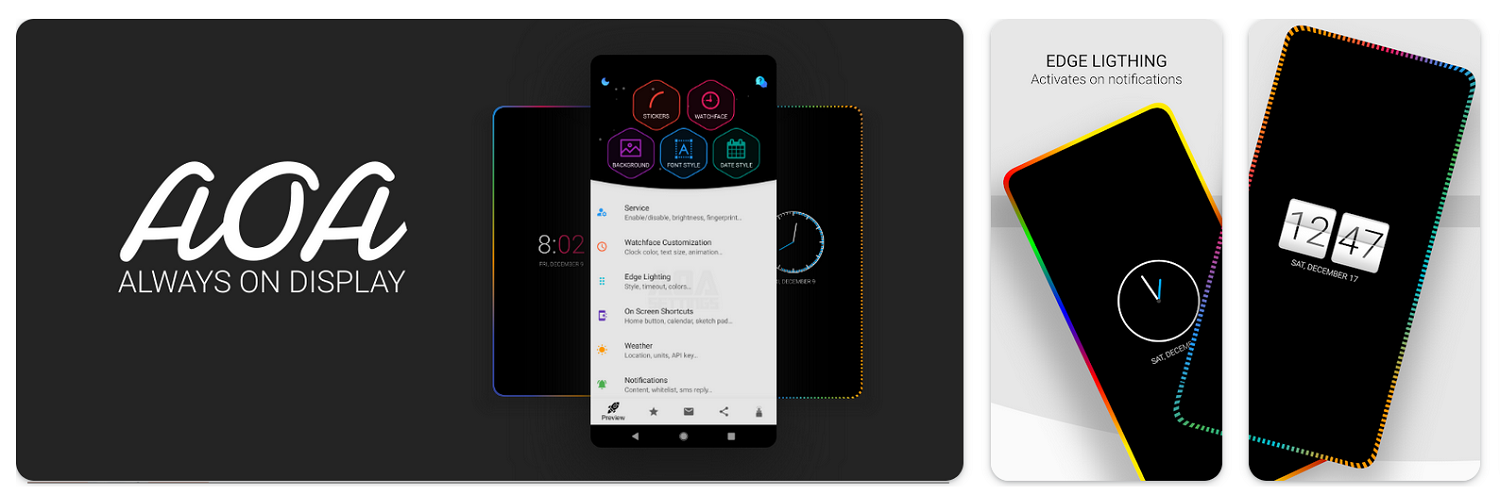
Рассмотрим, к примеру, приложение AOA. Оно имеет следующий настраиваемый функционал:
- управление музыкой с активного дисплея;
- отображение состояния батареи;
- несколько вариантов ориентации виджета на экране;
- виджет календаря с событиями;
- разблокировка по отпечатку пальца (если телефон поддерживает биометрию);
- быстрые ответы прямо с экрана блокировки;
- блокнот для заметок «на ходу»;
- уведомление с числом новых сообщений;
- множество циферблатов, аналоговых и цифровых;
- регулировка яркости экрана;
- максимальная персонализация: цвета, иконки, шрифты, размер текста и др.
Это приложение следует скачать на телефон и разобраться с его настройкой. Чтобы Android не отключал приложение, следует проверить диспетчер батареи и при необходимости отключить оптимизацию конкретно для этой программы или для всех целиком.
Удивительно, но только на iPhone 14 Pro и 14 Pro Max появилась функция, которая давным-давно присутствует на большинстве Android. Включается она в настройках, в разделе Экран и яркость — там нужно активировать бегунок. Если функция не впечатлила или не используется, достаточно снять переключатель в том же разделе, и телефон станет темным и безжизненным, если к нему не прикасаться.
Как отключить Always on display
Многие ощущают увеличение расхода энергии при включенной функции, а для старых аппаратов это может быть критично. Отключить постоянное отображение информации на экране так же просто: в разделе настроек Активный экран и блокировка следует снять переключатель (сделать неактивным), и функция будет отключена.
Советы по использованию Always on display
Хотя опция максимально просто включается и настраивается, у пользователей все же иногда возникают вопросы. В первую очередь о том, что трудно найти эту функцию. Действительно, она может по-разному называться, искать ее следует в настройках экрана, а также в разделе Специальные возможности. Помните, что в настройках всех смартфонов есть строка поиска — вводите туда Always on display, активный экран. Это поможет отыскать нужный раздел. Но если найти настройку не удается, это говорит о том, что смартфон не поддерживает активный экран блокировки и, вероятно, имеет IPC-матрицу. Тогда можно попробовать установить стороннее приложение для Android.
Не стоит бояться повышенного расхода батареи из-за активации системной функции Always on display. Это справедливо только для матриц, не поддерживающих AMOLED. Функция активирует лишь определенный набор пикселей на экране, что не слишком влияет на заряд. В то же время следует помнить, что Always on display отключается при критически низком уровне заряда аккумулятора — 5% и ниже. В ситуациях, когда батарея быстро разряжается или предстоит долгий период автономного существования без зарядки, функцию все же рекомендуется отключить.
Неправильное расположение виджетов на экране — следствие автоповорота экрана. Если блокировать автоматическую смену ориентации с книжной на альбомную, картинка будет оставаться в назначенной пользователем позиции.
Выводы
Функция Always on Display — это активный экран на смартфонах Android и iPhone 14. В этом режиме на заблокированном экране постоянно отображаются виджеты с часами, погодой, последними уведомлениями и другой информацией. Опция может быть полезна людям, которые постоянно ожидают важных уведомлений или хотят пользоваться смартфоном как часами без лишних касаний, ведь в этом режиме время отображается постоянно. Оповещения из социальных сетей и мессенджеров также приходят мгновенно. У владельцев телефонов есть возможность максимально кастомизировать внешний вид заблокированного экрана, настроив цвета, шрифты, иконки, набор элементов для отображения. Функция Always on display легко включается и отключается в настройках.
Как включить активный экран Xiaomi и снять ограничение 10 секунд
Как включить активный экран Xiaomi и снять ограничение 10 секунд
В частности, следить за временем. Смартфон является устройством, позволяющим нам оставаться в курсе событий. Эта проблема была решена добавлением функции Always On Display, от которой долгое время отказывалась компания Apple, но в конечном итоге и она не смогла устоять. Но обычно, когда мы блокируем экран, часы исчезают, а при использовании беззвучного режима даже не удается понять, что пришло сообщение. Аналогичная опция уже не первый год присутствует на смартфонах Xiaomi, где она называется Активный экран.

В отличие от обычного экрана блокировки, Always On Display задействует далеко не всю площадь матрицы, и это помогает экономить энергию. Как следует из названия функции, она позволяет оставлять дисплей смартфона постоянно включенным, чтобы даже на заблокированном экране вы могли непрерывно следить за временем, уведомлениями и другой важной информацией, которая должна быть всегда под рукой.
Сегодня мы разберемся, как включить Always On Display на Xiaomi и снять все ограничения, мешающие в полном объеме использовать функции AOD. В то же время активный экран Xiaomi имеет ряд недостатков, связанных с автоматическим отключением функции и с ее недоступностью на некоторых устройствах.
Если на вашем гаджете используется IPS-панель, вы не сможете включить активный экран. На смартфонах Xiaomi, как и на устройствах других компаний, Always On Display работает только в комбинации с AMOLED-экранами. Это ограничение можно обойти, о чем я обязательно расскажу, но чуточку позже, поскольку в первую очередь нужно выделить AMOLED смартфоны Xiaomi:
Поэтому, если вдруг для вас функция Always On Display является очень важной, присмотритесь к рекомендованным моделям, благо мы о них неоднократно писали. Все эти устройства есть в продаже. Но учтите, что на многих Xiaomi активный экран имеет ограничение 10 секунд, из-за которого AOD постоянно отключается.
На Redmi всегда действует ограничение в 10 секунд, а на каком-нибудь POCO F4, Black Shark 5 или Xiaomi 12 AOD будет доступен во всей красе. Полноценный Always On Display доступен только на флагманах Xiaomi и ее суббрендов. Чистый маркетинг и ничего больше. Подобный подход никак не связан с производительностью процессоров.
Чтобы включить Always On Display, сделайте следующее: Теперь пришло время поговорить о том, как сделать активный экран, если у вас в руках Xiaomi с AMOLED-дисплеем.
Xiaomi предлагает несколько вотчфейсов. Но вернемся к смартфонам с AMOLED-экранами и немного поговорим про настройку Always On Display. К примеру, вы можете регулировать отображение времени и других элементов на активном экране, изменить цвет шрифта и даже выбрать свое изображение для AOD. Некоторые из них поддаются кастомизации.
Но, во-первых, с обновлениями MIUI их список пополняется. Конечно, набор стилей активного экрана кто-то из вас назовет ограниченным. Во-вторых, не забывайте, что смартфоны Xiaomi работают на операционной системе Android — значит, имеют ряд возможностей кастомизации помимо встроенных средств.
Чтобы Always On Display работал постоянно, нужно: Ранее я уже говорил, что на большинстве смартфонов Xiaomi с AMOLED активный экран ограничен 10-ю секундами работы, и связано это отнюдь не с производительностью процессора или слабым аккумулятором, а с функциональным разделением бюджетных и флагманских моделей.
Нажмите кнопку блокировки и сами убедитесь в том, что теперь Always On Display работает постоянно. Отключив оптимизацию MIUI, вы снимите ограничение времени работы активного экрана, хотя в соответствующем меню настроек продолжит отображаться уведомление о действии AOD в течение 10 секунд.
К сожалению, да. Повлияет ли это на смартфон? Без нее устройство будет разряжаться быстрее. Оптимизация MIUI не только ограничивает время работы активного экрана, но и лишние фоновые процессы. Конкретные показатели зависят от модели вашего смартфона и емкости его аккумулятора.
Главное — не забыть выдать приложению все запрашиваемые разрешения. Все программы работают по схожему принципу, позволяют гибко настроить Always On Display и включить опцию на любом смартфоне, а не только на Xiaomi. Тогда, заблокировав экран, вы увидите постоянно отображаемый вотчфейс.
В комбинации с IPS работа AOD намного сильнее скажется на автономности устройства, и вы быстро поймете, что Always On Display — не такая уж полезная функция. Лучше всего использовать подобные приложения на AMOLED-экранах. А вы пользуетесь активным экраном на Xiaomi?
В отличие от обычного экрана блокировки, Always On Display задействует далеко не всю площадь матрицы, и это помогает экономить энергию. Как следует из названия функции, она позволяет оставлять дисплей смартфона постоянно включенным, чтобы даже на заблокированном экране вы могли непрерывно следить за временем, уведомлениями и другой важной информацией, которая должна быть всегда под рукой.
В частности, следить за временем. Смартфон является устройством, позволяющим нам оставаться в курсе событий. Эта проблема была решена добавлением функции Always On Display, от которой долгое время отказывалась компания Apple, но в конечном итоге и она не смогла устоять. Но обычно, когда мы блокируем экран, часы исчезают, а при использовании беззвучного режима даже не удается понять, что пришло сообщение. Аналогичная опция уже не первый год присутствует на смартфонах Xiaomi, где она называется Активный экран.
Сегодня мы разберемся, как включить Always On Display на Xiaomi и снять все ограничения, мешающие в полном объеме использовать функции AOD. В то же время активный экран Xiaomi имеет ряд недостатков, связанных с автоматическим отключением функции и с ее недоступностью на некоторых устройствах.
Если на вашем гаджете используется IPS-панель, вы не сможете включить активный экран. На смартфонах Xiaomi, как и на устройствах других компаний, Always On Display работает только в комбинации с AMOLED-экранами. Это ограничение можно обойти, о чем я обязательно расскажу, но чуточку позже, поскольку в первую очередь нужно выделить AMOLED смартфоны Xiaomi:
На Redmi всегда действует ограничение в 10 секунд, а на каком-нибудь POCO F4, Black Shark 5 или Xiaomi 12 AOD будет доступен во всей красе. Полноценный Always On Display доступен только на флагманах Xiaomi и ее суббрендов. Чистый маркетинг и ничего больше. Подобный подход никак не связан с производительностью процессоров.
Поэтому, если вдруг для вас функция Always On Display является очень важной, присмотритесь к рекомендованным моделям, благо мы о них неоднократно писали. Все эти устройства есть в продаже. Но учтите, что на многих Xiaomi активный экран имеет ограничение 10 секунд, из-за которого AOD постоянно отключается.
Чтобы включить Always On Display, сделайте следующее: Теперь пришло время поговорить о том, как сделать активный экран, если у вас в руках Xiaomi с AMOLED-дисплеем.
Xiaomi предлагает несколько вотчфейсов. Но вернемся к смартфонам с AMOLED-экранами и немного поговорим про настройку Always On Display. К примеру, вы можете регулировать отображение времени и других элементов на активном экране, изменить цвет шрифта и даже выбрать свое изображение для AOD. Некоторые из них поддаются кастомизации.
Но, во-первых, с обновлениями MIUI их список пополняется. Конечно, набор стилей активного экрана кто-то из вас назовет ограниченным. Во-вторых, не забывайте, что смартфоны Xiaomi работают на операционной системе Android — значит, имеют ряд возможностей кастомизации помимо встроенных средств.
Нажмите кнопку блокировки и сами убедитесь в том, что теперь Always On Display работает постоянно. Отключив оптимизацию MIUI, вы снимите ограничение времени работы активного экрана, хотя в соответствующем меню настроек продолжит отображаться уведомление о действии AOD в течение 10 секунд.
Чтобы Always On Display работал постоянно, нужно: Ранее я уже говорил, что на большинстве смартфонов Xiaomi с AMOLED активный экран ограничен 10-ю секундами работы, и связано это отнюдь не с производительностью процессора или слабым аккумулятором, а с функциональным разделением бюджетных и флагманских моделей.
Главное — не забыть выдать приложению все запрашиваемые разрешения. Все программы работают по схожему принципу, позволяют гибко настроить Always On Display и включить опцию на любом смартфоне, а не только на Xiaomi. Тогда, заблокировав экран, вы увидите постоянно отображаемый вотчфейс.
К сожалению, да. Повлияет ли это на смартфон? Без нее устройство будет разряжаться быстрее. Оптимизация MIUI не только ограничивает время работы активного экрана, но и лишние фоновые процессы. Конкретные показатели зависят от модели вашего смартфона и емкости его аккумулятора.
В комбинации с IPS работа AOD намного сильнее скажется на автономности устройства, и вы быстро поймете, что Always On Display — не такая уж полезная функция. Лучше всего использовать подобные приложения на AMOLED-экранах. А вы пользуетесь активным экраном на Xiaomi?
Дата публикации: 09-10-2022
Ещё новости
Список проектов не ограничен экосистемой Tezos и достаточно большой, его можно посмотреть на официальном сайте. Baking Bad — команда блокчейн разработчиков и крипто энтузиастов, известная в криптосообществе.
Это касается, в частности, смартфонов производства Huawei. Ряд приложений из российского магазина RuStore не работают или делают это некорректно на смартфонах без системных сервисов Google. Как сообщает.
Практически во всех точках «Горбушки», специализирующийся на технике, есть все актуальные модели iPhone в разных цветах и версиях памяти. По данным Forbes, дефицита смартфонов Apple у частников не обнаружено.
Несмотря на то, что финальную цену определяют сами магазины, у Nintendo нет планов повышать цены на своё оборудование», — отметили в компании. »Хоть мы и не можем комментировать стратегию образования цен.
Впоследствии в DxOMark заявили о покупке Xiaomi 12S Ultra для тестирования. Не так давно Лэй Цзюнь сообщил, что Xiaomi 12S Ultra не будет отправлен на тестирование в лабораторию DxOMark, что вызвало бурные.