Двухэтапная проверка в Samsung Account: что это такое, куда приходит код и почему невозможно войти?
Большое количество операционных систем или просто программ, используют двухэтапную проверку. Это создано для предотвращения от взлома или проникновения злоумышленников, в личные данные. Рассмотрим принцип работы и как пользоваться такой услугой.
Самое важное, что делает такая проверка – это проверяет пользователя на наличие го аккаунта на данный момент. Так как и в интернете есть множество вирусов, злоумышленники могут проникнуть на них в ваш телефон. Это сделать намного легче, чем многие думают. Поэтому недооценивать и откладывать защиту совсем не стоит.
Принцип работы прост. На привязанный к учетке телефон, приходит смс с кодом, который нужно ввести в графу аккаунта. Обычно, это нужно при восстановлении или при простом входе в учетную запись. Есть возможность настроить дополнительные вопросы, которые знаете только вы. Без правильного ответа точь в точь, система не сможет пропустить пользователя дальше


Такая функция подключается сразу, после регистрации к системе. Если же желания нет пользоваться такой услугой, то ее можно сразу отключить. Но, стоит помнить, что таким образом есть риск потерять аккаунт или даже собственные данные. Для того что бы отключить функцию, необходимо тоже получить одноразовый код на номер телефона. После его ввода, больше двухэтапную проверку в Samsung Account проходить не придется.

Проверка может понадобиться при смене пароля. Но если вы не помните пароль, а телефон, на который привязан аккаунт утерян, то стоит заполнять специальную анкету. В нее входят все последние данные, которые пользователь помнит за свое использование учетной записью. Они идут прямиком к администраторам, поэтому на проверку потребуется некоторое время. После того, как вы вошли, стоит опять настроить двухэтапную проверку в Samsung Account.
Функция позволяет удобно отслеживать все последние действия. Есть возможность сразу отреагировать, в случае если аккаунт взломают
. Функционал довольно обширный, поэтому каждый сможет настроить под себя не только дизайн, но и другие, системные параметры. Можно легко поменять электронный адрес почты или телефон, который будет постоянно привязан к системе проверки. Прохождение двухэтапной аутентификации занимает немного времени, поэтому обладает максимальной надежностью и практичностью.
Как отключить двухэтапную аутентификацию на Samsung Galaxy
Двухэтапная аутентификация дополнительно защищает ваши данные во всех сервисах Google. Даже в том случае, если хакер обманным путём овладеет паролем и логином, то предполагается, что он не сможет осуществить вход в аккаунт, потому что потребуется ввести код, который высылается автоматически на ваш смартфон. А код получите только вы лично.Но если вам это не нужно или мешает , вы можете её отключить. В этой статье рассказывается, как отключить двухэтапную аутентификацию для вашей учетной записей Samsung на телефоне или планшете Galaxy.
Отключение двухэтапной аутентификации для учетной записи Samsung. Действия:
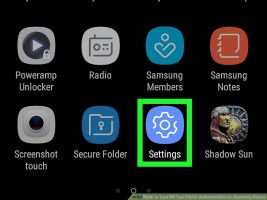
1. Откройте «Настройки»

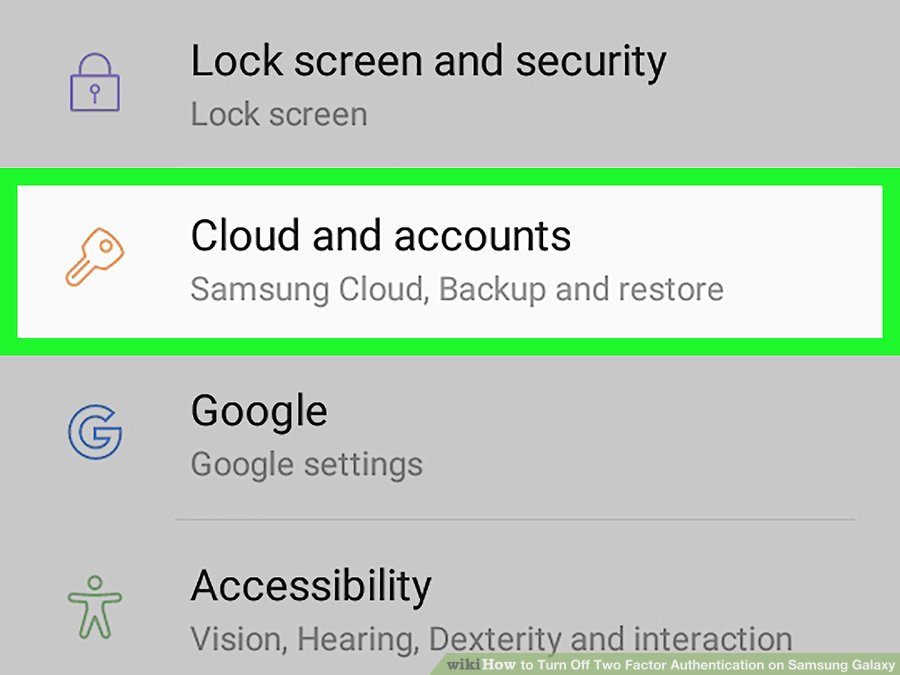
2. Нажмите «Облако и учетные записи»
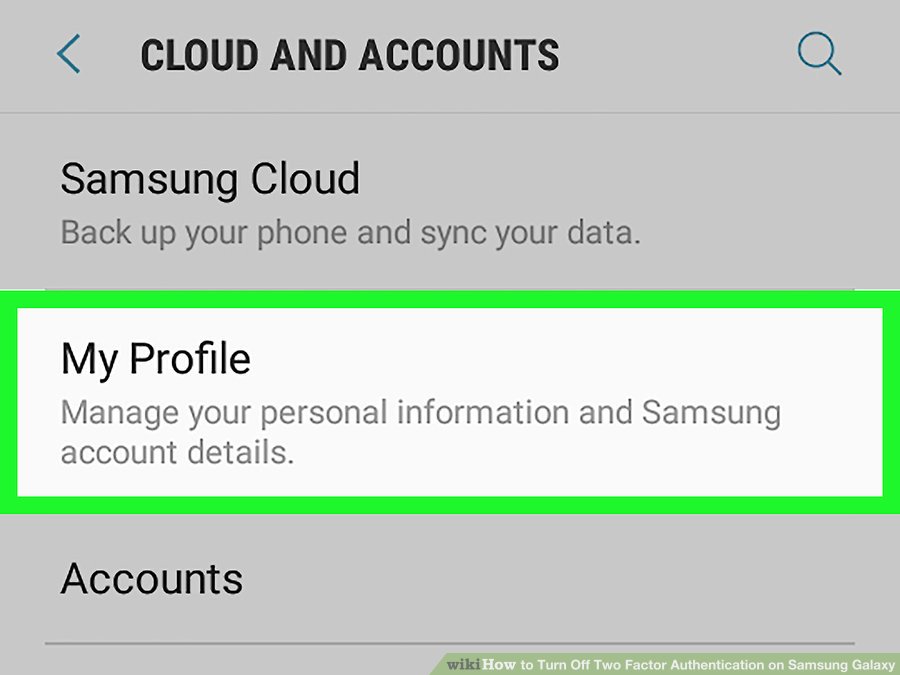
3. Нажмите «Мой профиль»
4. Нажмите «УПРАВЛЕНИЕ АККАУНТОМ SAMSUNG»

- Он находится в верхней части экрана под вашим адресом электронной почты.
5. Введите свой пароль или подтвердите отпечатком пальца

- После проверки вы войдете в свою учетную запись.
6. Перейдите на вкладку «Безопасность»
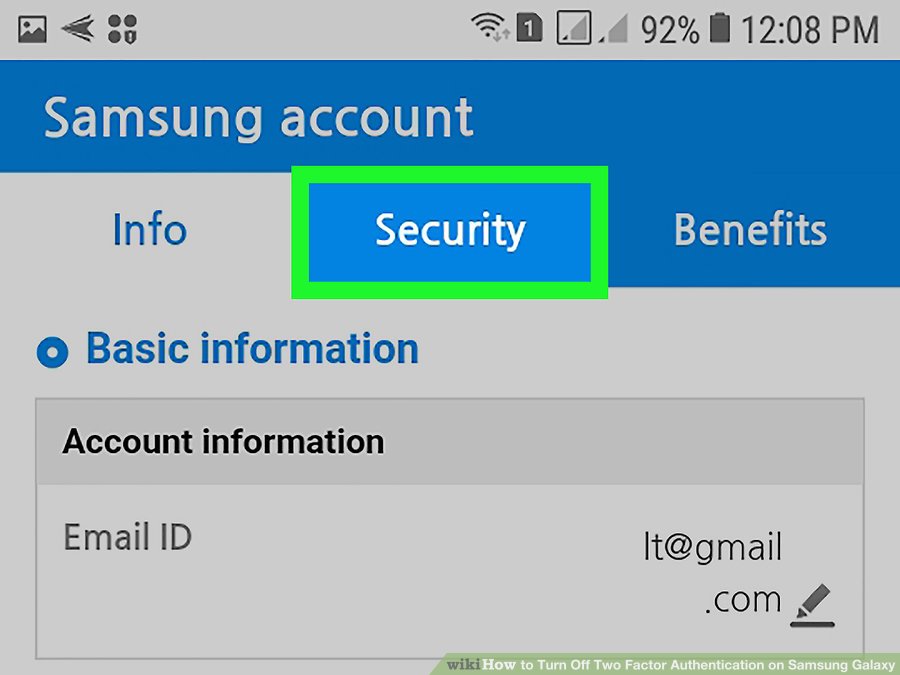
- Пункт находится в верхней части экрана.
7. Нажмите «Отключить» под «Двухэтапным подтверждением»
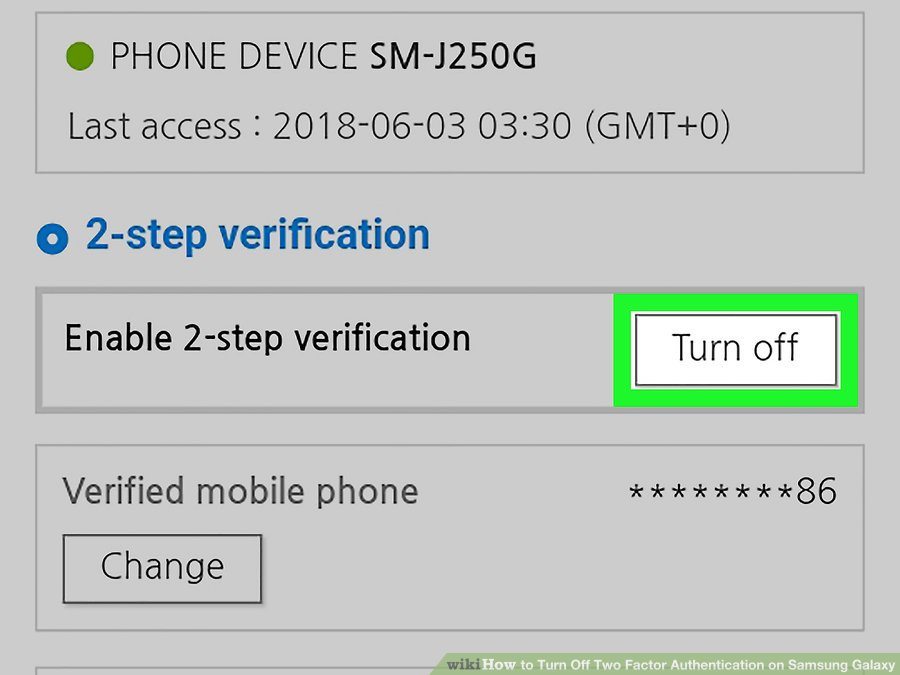
- Появится сообщение с подтверждением, напоминающее вам, что это действие ослабит безопасность вашего Galaxy.
8. Нажмите «Подтвердить»
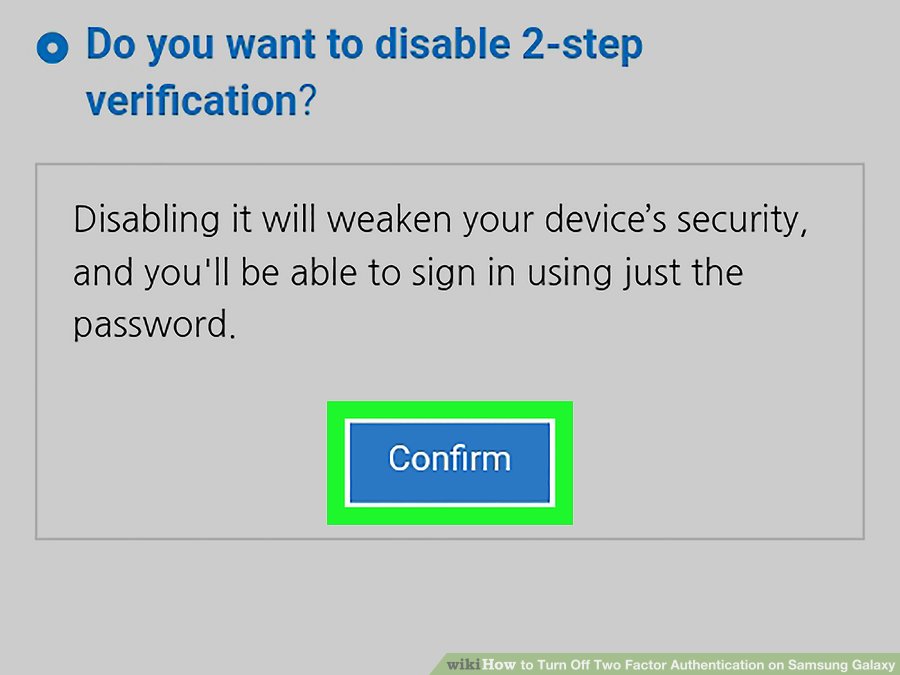
- Двухэтапная проверка теперь отключена.
Предупреждение
- Используя для входа в аккаунт пароль и код подтверждения, вы усиливаете защиту аккаунта. Если вы отключите двухэтапную аутентификацию, для входа в аккаунт достаточно будет ввести пароль. Это может поставить безопасность ваших данных под угрозу.
Что такое двухэтапная проверка для Samsung Account?
Двухэтапная проверка — дополнительный этап проверки для безопасности вашей учетной записи. Для входа в систему понадобится пароль и код подтверждения: из SMS-сообщения, из приложения для проверки подлинности или из набора резервных кодов. Даже если кто-то узнает ваш пароль, он все равно не сможет войти в ваш аккаунт — у него не будет проверочных кодов.
Украсть ваши пароли проще, чем вы думаете. Достаточно загрузить приложение из интернета или перейти по вредоносной ссылке, чтобы:
- получить доступ к истории ваших звонков или к текстовым сообщениям;
- посмотреть любые изображения, которые синхронизированы с облаком;
- получить доступ к любым привязанным аккаунтам.
Двухфакторная проверка подлинности не допустит посторонних в ваш аккаунт, даже если у них окажется ваш пароль.
- Перейдите в Настройки на вашем смартфоне.
- Нажмите на имя профиля в правом верхнем углу экрана.
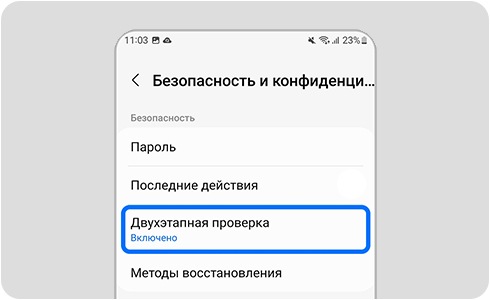
- Выберите пункт Безопасность и конфиденциальн. и нажмите Двухэтапная проверка.
- Подтвердите номер телефона, который будете использовать, чтобы получать коды в SMS-сообщениях.
- После установки двухэтапной проверки каждый раз, когда вы входите в Samsung аккаунт, вам нужно будет вводить код подтверждения, отправленный на ваш номер телефона, помимо других методов проверки.
Чтобы войти в аккаунт Samsung:
- Введите логин и пароль от вашей учетной записи.
- Подтвердите отправку кода проверки на ваш телефон.
- Введите код подтверждения из SMS-сообщения и войдите в аккаунт.
Если выбрать «Не выполнять двухэтапную проверку на этом устройстве в следующий раз», больше вам не нужно будет проходить двухфакторную проверку на вашем устройстве.


Есть несколько способов получить код верификации: в SMS-сообщении, в приложении проверки подлинности (например, Microsoft Authenticator) или использовать резервный код.
Это удобно, если, например, вы потеряли мобильный телефон или уже не используете номер телефона, который указали при регистрации. Вы все равно зайдете в вашу учетную запись, если выберете один из этих способов.
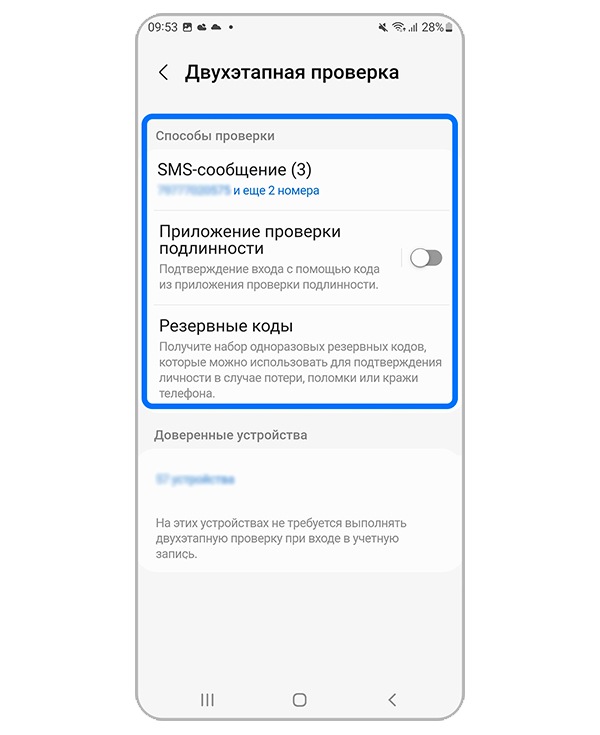
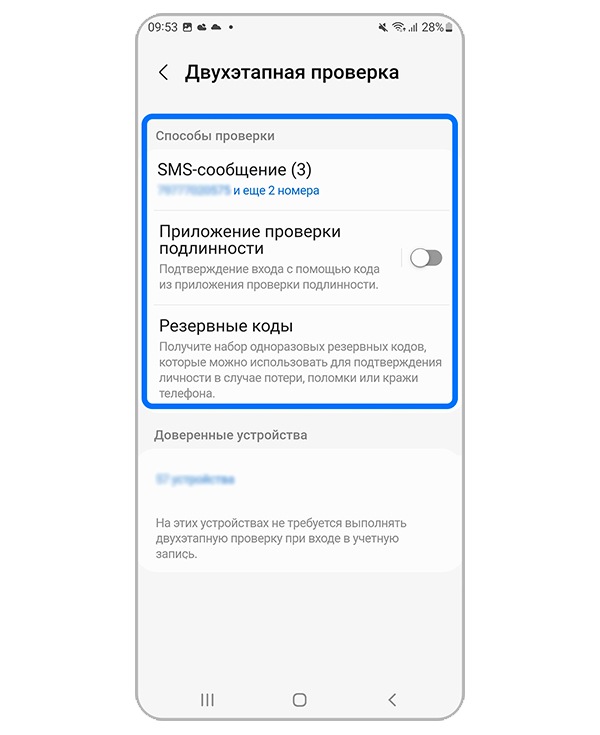
Эти 3 способа получения кодов проверки вы можете использовать, чтобы войти в Samsung аккаунт: «SMS-сообщение», «Приложение проверки подлинности» и «Резервные коды».
Вы можете указать до трёх телефонных номеров, чтобы получать код проверки в SMS-сообщениях. Эти устройства должны быть зарегистрированы в вашем аккаунте Samsung.
Чтобы ваши данные были в безопасности, регулярно обновляйте ваш пароль и используйте двухфакторную проверку. Не используйте логин и пароль от других аккаунтов.
Есть еще три способа получения кода проверки, кроме отправки SMS-сообщений на ваш номер телефона:
1 Если у вас есть другое устройство Galaxy, которое привязано к вашему Samsung аккаунту, код проверки будет отправлен на это устройство в виде текстового сообщения.
2 Также можно использовать приложение для создания одноразового пароля (OTP), например, приложение Microsoft™ Authenticator, в качестве кода проверки.
Чтобы выбрать приложение для создания кода проверки, перейдите в Настройки, нажмите на имя вашего профиля Samsung Account, выберите Безопасность и конфиденциальн. Нажмите Двухэтапная проверка и сдвиньте переключатель в пункте Приложение проверки подлинности.
Если у вас не получается установить и запустить приложение проверки подлинности, вначале зарегистрируйте ваше устройство как доверенное. Для этого в вашем профиле Samsung выберите: Безопасность и конфиденциальн. > Двухэтапная проверка > Доверенные устройства.
3 Резервные коды можно использовать, если вы не можете получать сообщения или установить приложение для проверки.
При входе в аккаунт Samsung появляется сообщение об ошибке
Проблемы с входом аккаунт Samsung могут быть связаны с разными причинами:
- не приходит код подтверждения,
- технические работы на сайте Samsung Account,
- сбившееся время и дата,
- отсутствие интернета,
- ошибки в приложении или старая версия программного обеспечения на устройстве.
Подробнее, что делать, когда не получается войти в аккаунт Samsung, читайте в статье ниже.
- Что делать, если вам не приходит код подтверждения при регистрации
- Что делать, если у вас не получается войти в существующий аккаунт
- Что делать, если у вас нет доступа к почте или номеру телефона, на который был зарегистрирован аккаунт
- Если вы помните данные аккаунта Samsung, но войти в него не получается
Нажмите здесь, если вам не приходит код подтверждения при регистрации
При регистрации Samsung аккаунта вы должны указать свой действующий телефонный номер. Он будет нужен для двухфакторной проверки при входе в аккаунт. Если при регистрации, после ввода номера телефона вам не приходит сообщение с кодом подтверждения, выполните следующее рекомендации:
1 Вернитесь на шаг назад и проверьте указанный номер.
2 Отправка кода осуществляется не автоматически, а после нажатия кнопки Отправить код.
3 Проверьте входящие сообщения в WhatsApp, VK или в других сервисах.
Иногда код подтверждения приходит туда, если учетная запись привязана к вашему номеру телефона. Из текста сообщения вам понадобятся только цифры. Вводите их без пробелов, дефисов и других специальных символов.
4 Если код долго не приходит, запросите код повторно.
Сообщение с кодом может прийти не с первого раза, либо в течении 1-2 часов. Скорость получения сообщения с кодом зависит от работы сотового оператора или мобильного интернета (убедитесь, что он включен).