Объявление уведомлений с помощью Siri на наушниках AirPods или Beats
Если на вас наушники AirPods или совместимые наушники Beats, Siri может зачитывать входящие уведомления от таких приложений, как «Сообщения» и «Напоминания», а также от поддерживаемых сторонних приложений. Вы можете мгновенно отвечать на них в режиме громкой связи.
Что вам понадобится
- AirPods Max
- AirPods (2-го поколения) или более поздние модели
- AirPods Pro (1-го поколения) или более поздние модели
- Beats Fit Pro
- Powerbeats
- Powerbeats Pro
- Beats Solo Pro
Совместимые наушники должны быть объединены в пару с одним из следующих устройств:
- iPhone с iOS 15 или более поздней версии
- iPad с iPadOS 15 или более поздней версии
Включение функции «Объявлять уведомления»
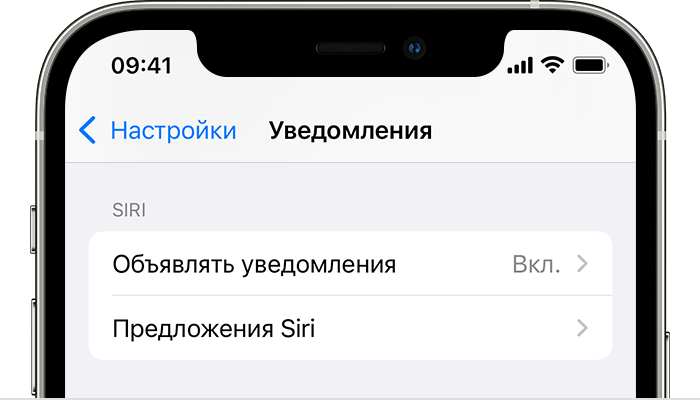
- Откройте приложение «Настройки».
- Нажмите «Уведомления».
- Нажмите «Объявлять уведомления».
- Включите функцию «Объявлять уведомления».
Использование функции «Объявлять уведомления»
Когда эта функция включена, Siri зачитывает входящие уведомлениях от приложений «Сообщения» и «Напоминания», а также от поддерживаемых сторонних приложений. Siri проговаривает входящие уведомления, если на вас надеты подключенные к iPhone или iPad наушники и устройство заблокировано.
Если приложение, которое вы используете, классифицирует уведомление как неотложное или личное, Siri воспроизводит звуковой сигнал, а затем автоматически зачитывает уведомление. Вы также можете выбрать, какие уведомления будет зачитывать Siri.
- На iPhone или iPad выберите «Настройки» > «Уведомления» > «Объявлять уведомления».
- Нажмите «Сообщения».
- Выберите «Неотложные и личные сообщения» или «Все уведомления».
Можно настроить приложение «Пункт управления» на iPhone или iPad и добавить в него «Объявлять уведомления», чтобы быстро включать или выключать эту функцию.
Если вы одновременно получили несколько уведомлений, вы можете прервать зачитывание всех поступивших уведомлений с помощью Siri, вынув из уха один из наушников или сняв наушники.
Ответ на уведомления
Для приложений, в которых можно отправлять ответы (таких как «Сообщения»), можно отвечать на уведомления, которые Siri зачитывает в совместимых наушниках или в автомобиле с поддержкой CarPlay.
- Подождите, пока Siri прочитает уведомление. Затем Siri будет ждать ответа.
- Скажите Siri, что вы хотите ответить и проговорите сообщение. Например, скажите: «Ответь: «Я уже еду»» или «Скажи ей: «Я встречу тебя там»». Когда вы закончите фразу, Siri повторит ее и спросит, хотите ли вы отправить это сообщение.
Если Siri не зачитывает уведомления
Если Siri не зачитывает уведомления, выполните следующие действия.
- Убедитесь, что вы используете совместимое устройство.
- Перейдите в меню «Настройки» > Bluetooth и убедитесь, что ваше устройство и наушники AirPods или совместимые наушники Beats объединены в пару.
- Перейдите в меню «Настройки» > «Уведомления» > «Объявлять уведомления» и убедитесь, что функция «Объявлять уведомления» включена.
- Убедитесь, что iPhone или iPad заблокирован и его экран темный. Siri не объявляет о сообщениях, если вы используете устройство.
Уведомления от наушников на устройстве iPhone, iPod touch или Apple Watch
Получайте уведомления о необходимости уменьшить громкость при достижении рекомендованного 7-дневного предела звукового воздействия.
В соответствии с нормативными требованиями и стандартами безопасности, уведомления о наушниках нельзя отключать в некоторых странах или регионах.
Включение и отключение уведомлений от наушников
- Откройте приложение «Настройки» на iPhone или iPad.
- На iPhone выберите «Звуки, тактильные сигналы». На iPad нажмите «Звуки».
- Выберите «Безопасность наушников».
- Включите или отключите уведомления o наушниках.
Вы также можете включить параметр «Приглушение громких звуков», чтобы автоматически понижать громкость в наушниках, когда она превышает установленный уровень децибел.

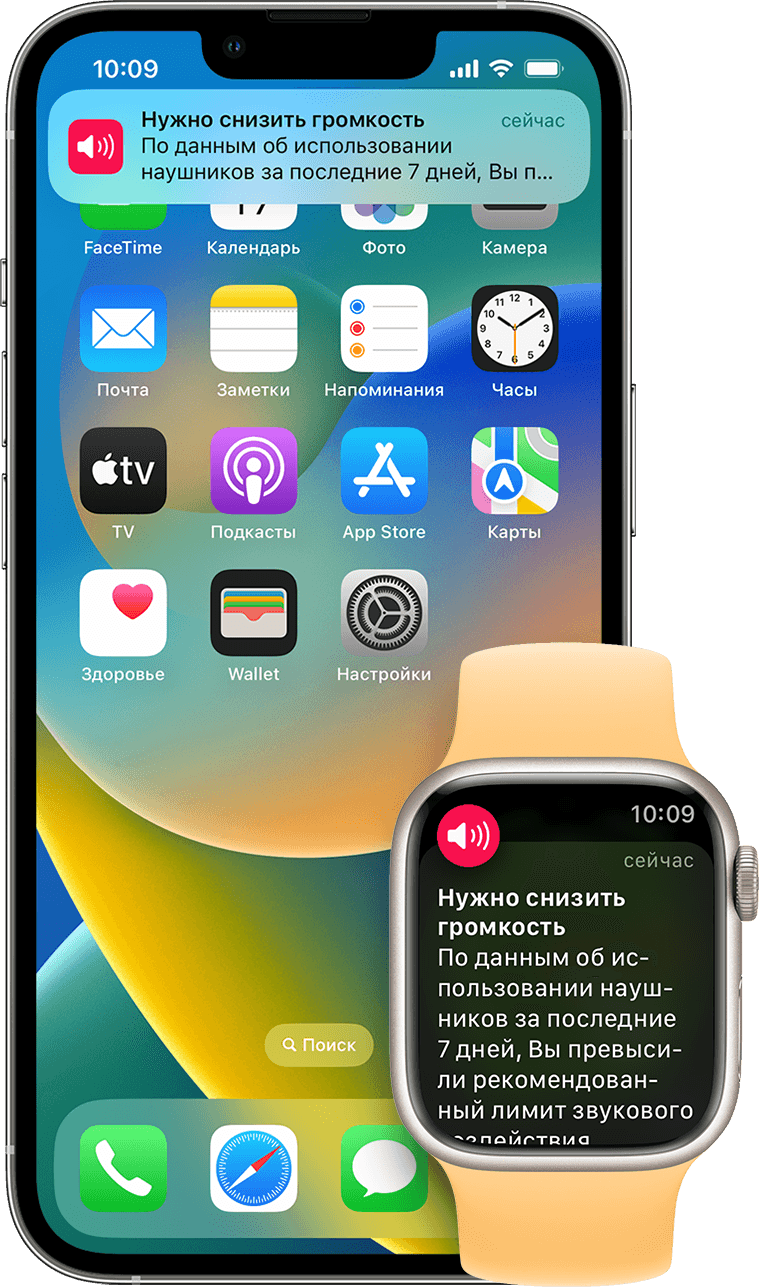
Об уведомлениях от наушников и громкости
Прослушивание музыки в наушниках на слишком высокой громкости может повредить слух. Уведомления от наушников сообщают, когда звуковое воздействие было достаточно громким и продолжительным, чтобы повлиять на ваш слух. Например, более 80 децибел (дБ) в течение 40 часов в общей сложности за последние 7 дней.
Теперь ваше устройство iPhone, iPad или Apple Watch может предупреждать вас о превышении звукового воздействия в течение 7 дней при использовании наушников на 100 % уровне громкости*. Эти уведомления позволят вам лучше понять, как вы слушаете музыку, чтобы защитить ваш слух. При получении уведомления вам будет предложено уменьшить громкость. После получения уведомления при следующем подключении наушников, в том числе по Bluetooth, уровень громкости будет автоматически уменьшен. При желании вы сможете снова увеличить громкость.
* 7-дневный предел звукового воздействия применяется только к мультимедийному аудио. При расчете звукового воздействия в наушниках телефонные звонки не учитываются.
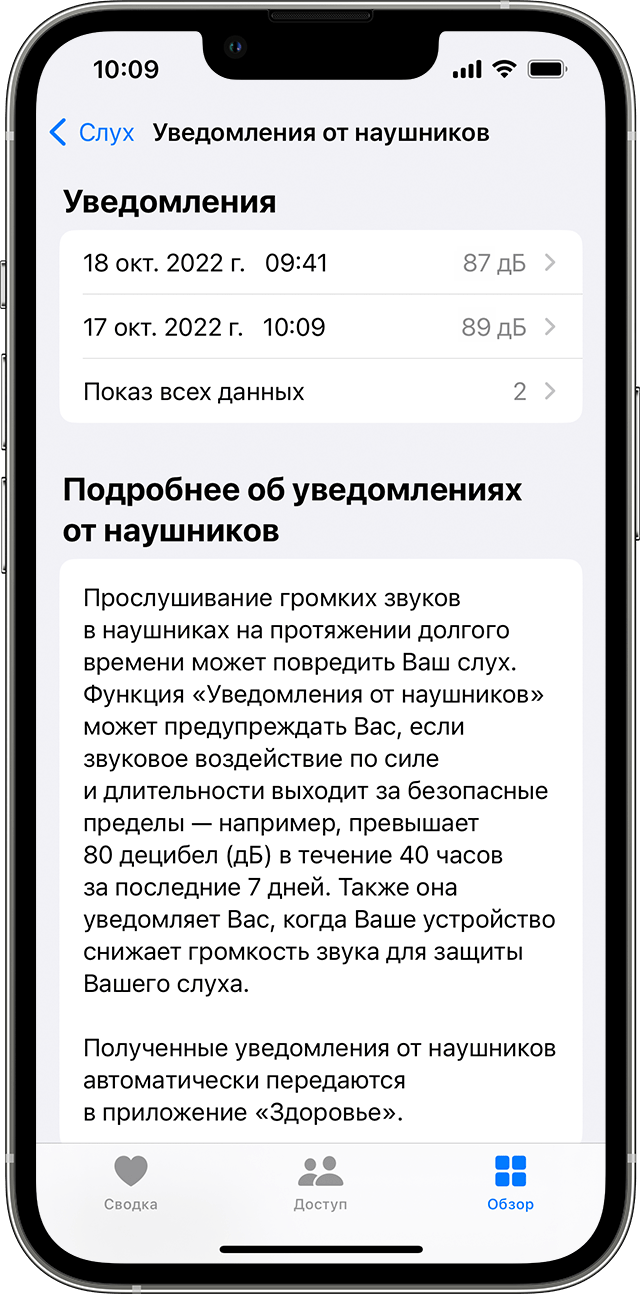
Просмотр уведомлений

- Откройте приложение «Здоровье» на iPhone или iPad.
- На iPhone перейдите на вкладку «Обзор». На iPad нажмите , чтобы открыть боковую панель.
- Нажмите «Слух», а затем — «Уведомления от наушников».
Просмотр уровней звука в наушниках в реальном времени
Вы можете в любое время проверить текущий уровень звука в наушниках, чтобы убедиться, что находитесь в безопасном диапазоне прослушивания.
- На Apple Watch нажмите боковую кнопку, чтобы открыть Пункт управления, а затем коснитесь значка «Слух» .
- На iPhone или iPad смахните вниз от правого верхнего угла экрана, а затем нажмите значок «Слух» .
Дополнительная информация
- Для определения воздействия звуков окружающей среды используйте приложение «Шум» в Apple Watch.
Как отключить уведомления или звук уведомлений на iPhone

Уведомления, которые постоянно сыпятся на iPhone, могут отвлекать от работы или отдыха. Поэтому люди, которые стремятся к цифровой минимизации и создании комфортной для себя атмосферы, часто задумываются о настройке уведомлений. Наша статья поможет отключить уведомления на iPhone полностью или только от отдельных приложений. Также рассмотрим, как отключить звук уведомлений на iPhone.
Оглавление: 1. Как отключить уведомления на iPhone полностью 2. Как отключить звук уведомлений на iPhone 3. Как настроить уведомления от приложений на iPhone
Как отключить уведомления на iPhone полностью
При полном отключении уведомлений на iPhone вы рискуете пропустить важные сообщения в мессенджерах и социальных сетях.
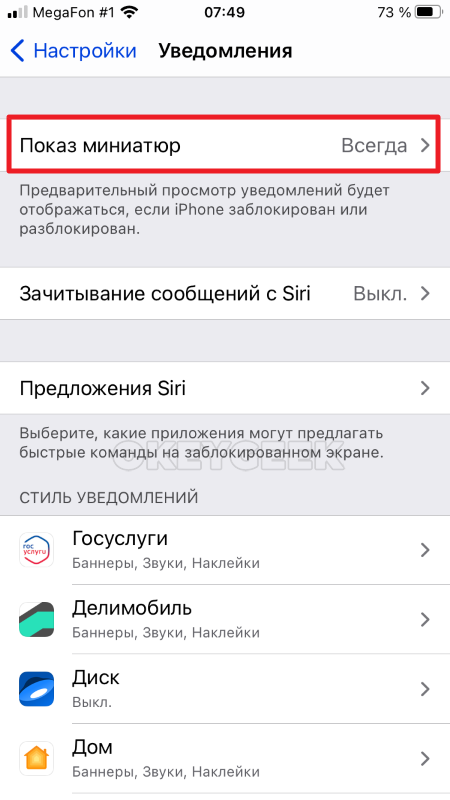
Отключить полностью уведомления на iPhone можно при помощи настроек. Откройте их и перейдите в раздел “Уведомления”.
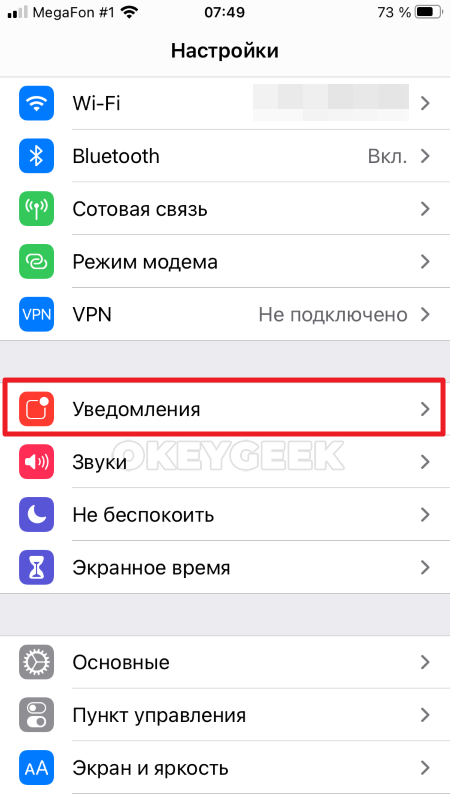
Выберите пункт “Показ миниатюр”.
И установите вариант “Никогда”.
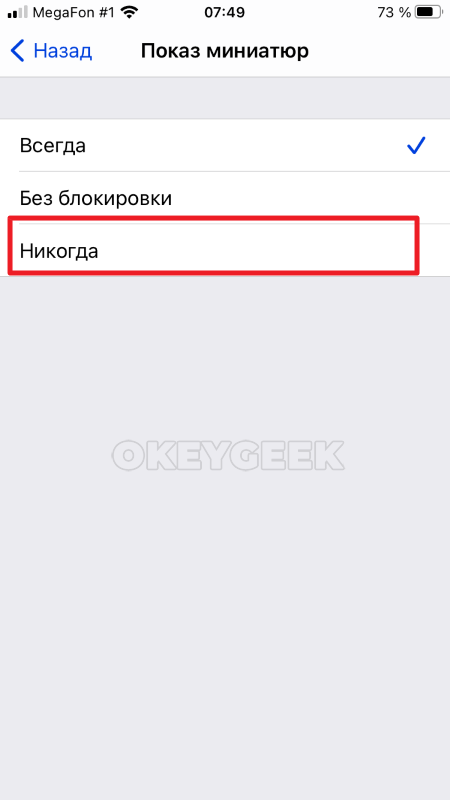
Тем самым вы исключаете появление на экране уведомлений сообщений, которые можно предварительно просмотреть.
Обратите внимание:
Данная опция используется для всех приложений, отдельно можно настроить ее для отдельных из них.
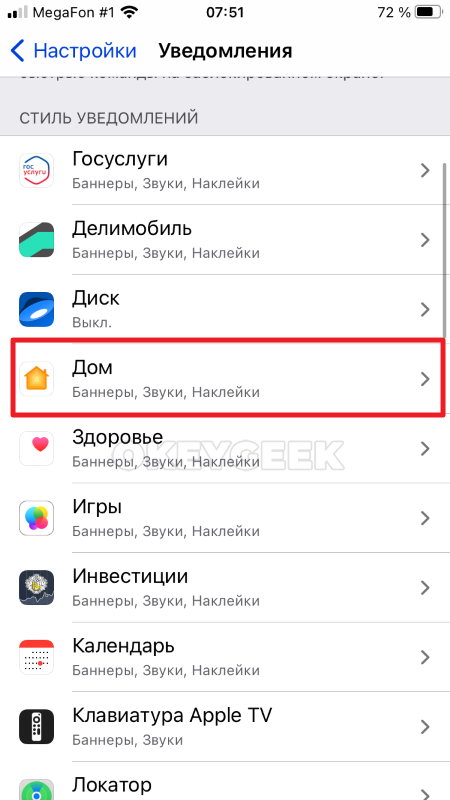
Теперь войдите в каждое приложение в разделе “Уведомления” и отключите пункт “Допуск уведомлений” — он расположен сверху. Например, зайдите в приложение “Дом”.
И деактивируйте нужный переключатель.
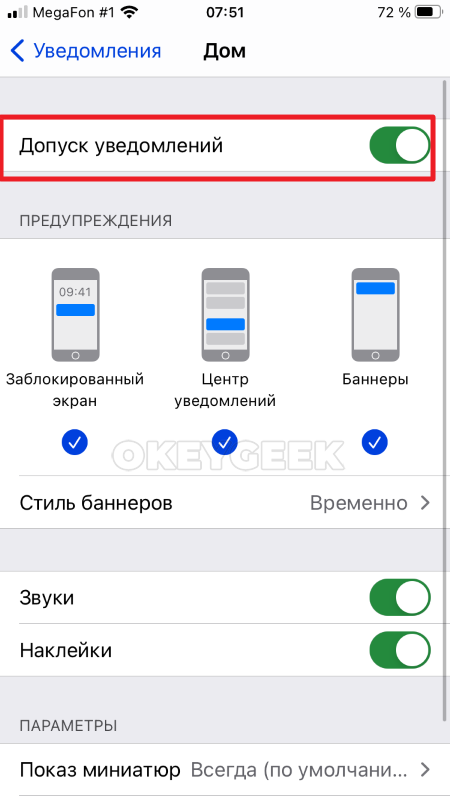
Таким простым образом можно отключить уведомления от всех приложений, в том числе и встроенных, на iPhone.
Как отключить звук уведомлений на iPhone
Если наличие самих уведомлений может не мешать пользователю, то звук от них, который воспроизводится постоянно при получении уведомлений, точно является отвлекающим фактором. Чтобы его отключить, откройте на iPhone настройки и перейдите в раздел “Звуки”.
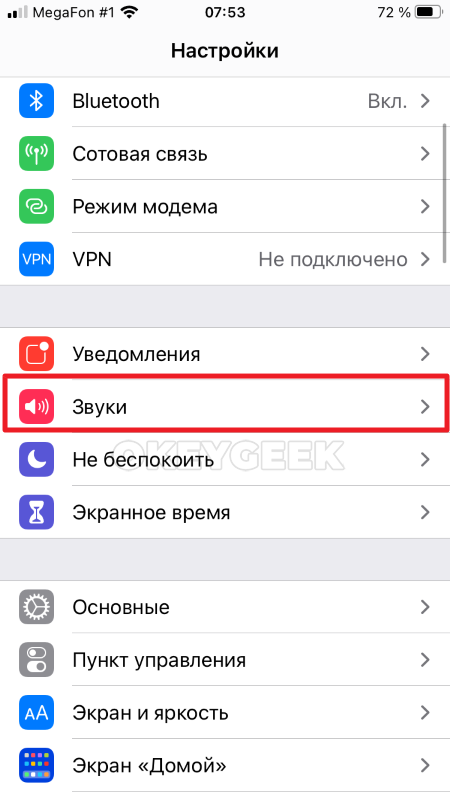
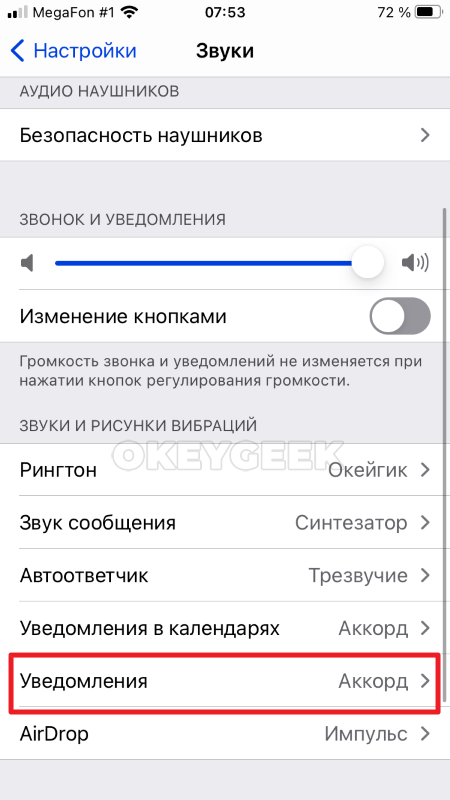
Выберите пункт “Уведомления”.
Нажмите “Нет” в списке доступных композиций для уведомлений.
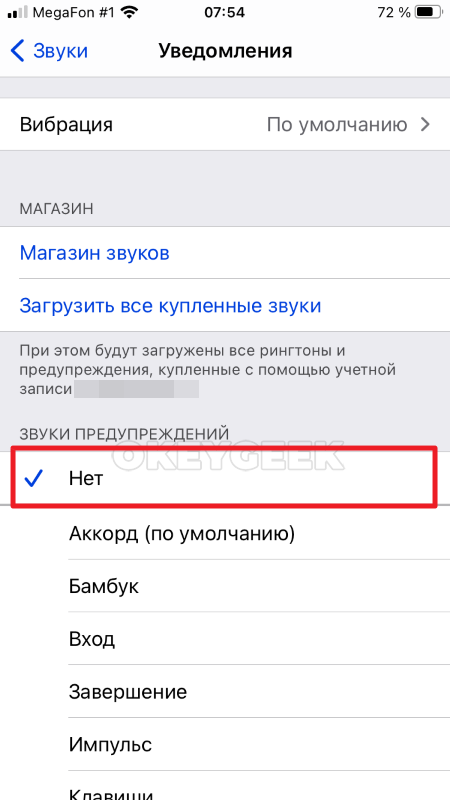
Теперь уведомления будут приходить на iPhone без звука.
Как настроить уведомления от приложений на iPhone
Приложения на iPhone имеют два уровня настройки уведомлений. Один уровень — внутри самого приложения. А второй — в настройках операционной системы для конкретного приложения.
Настройки уведомлений на iPhone для приложения главнее настроек в самом приложении.
Чтобы полностью запретить приложению на iPhone присылать уведомления, нужно зайти в настройки, далее выбрать пункт “Уведомления”, нажать на конкретное приложения и деактивировать переключатель “Допуск уведомлений”.
После этого приложение больше не сможет присылать уведомления, независимо от того, какие настройки в нем выставлены.
Некоторые детальные настройки уведомлений можно установить на уровне самого приложения. Например, в настройках приложения можно указать, при каких обстоятельствах будут приходить уведомления.
Некоторые из приложений (к примеру, Телеграм) дают возможность настроить звук конкретных уведомлений, но использовать для этого возможно только доступные в операционной системе звуковые сигналы.
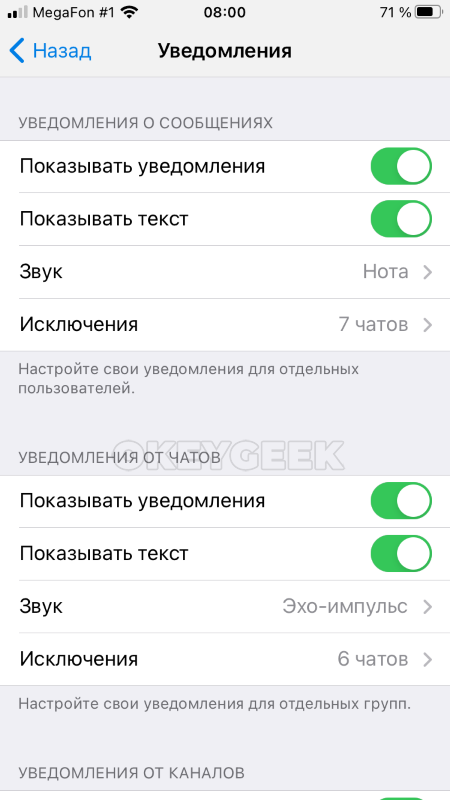
Правильная настройка уведомлений в iPhone позволяет заметно сократить количество лишних сообщений, на которые приходится обращать внимание.
Озвучивать уведомления в наушники на iPhone: как включить?
Голосовой ассистент Siri постоянно совершенствуется, получая в свое распоряжение новые возможности. Например, начиная iOS 15 помощник научился сообщать голосом о входящих уведомлениях прямо в наушники. Ранее подобная возможность касалась только сообщений.
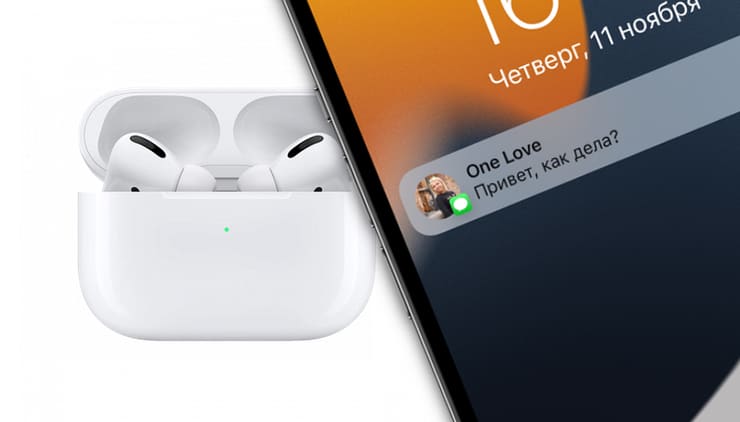
Эта функция работает не только со стандартными приложениями Apple, но и со сторонними. Сам же пользователь имеет возможность выбирать, какие из программ могут получить право озвучивать свои уведомления, а какие в этом не нуждаются. Голосовой ассистент не просто пассивно начитывает информацию, но еще и несколько секунд после этого пребывает в состоянии ожидания команды. Такое поведение Siri очень удобное – ее не надо потом снова вызывать и просить ответить на событие.
Функция работает беспроводными наушниками AirPods 2 поколения и новее, а также с некоторыми моделями наушников Beats.
Как на iPhone научить Siri озвучивать уведомления в наушники?
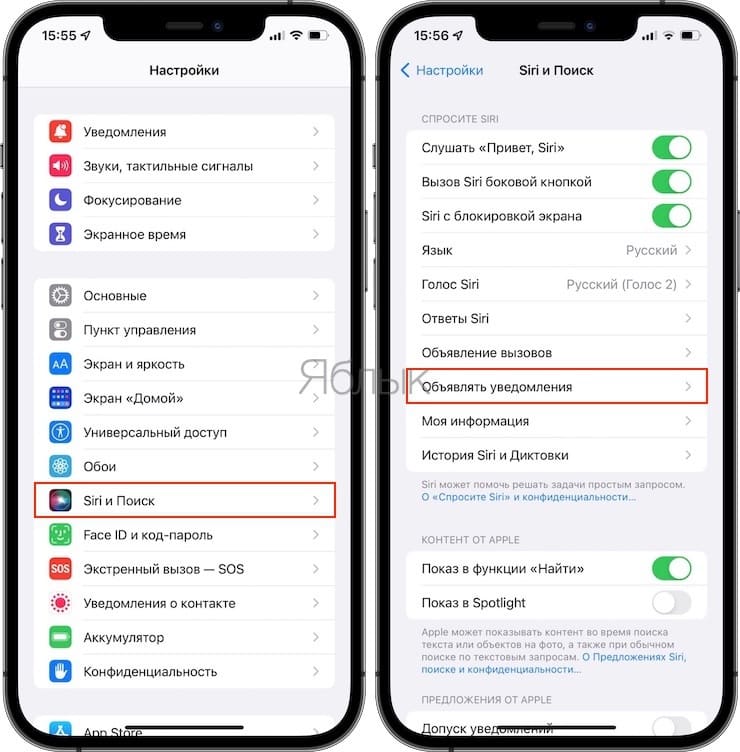
Откройте настройки iPhone и перейдите по пути: Siri и Поиск → Объявлять уведомления.
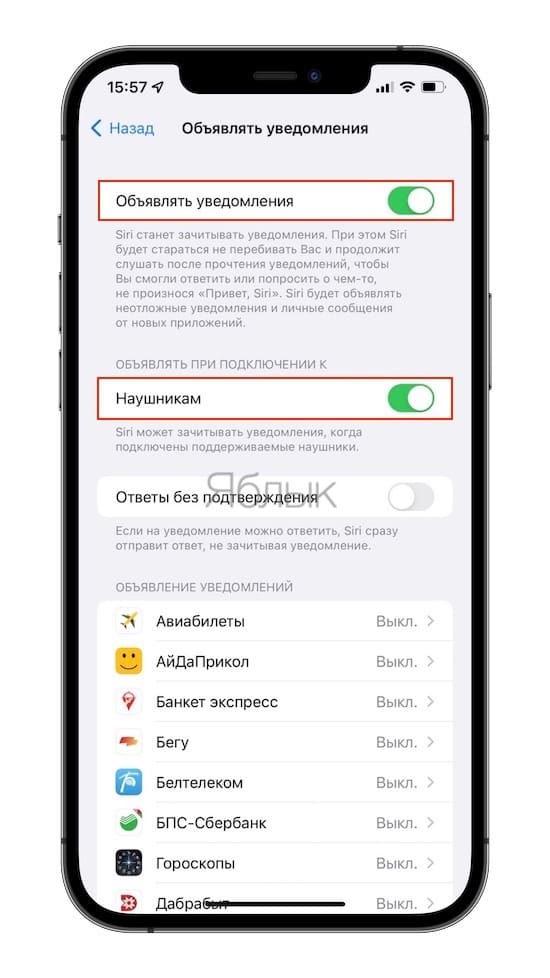
Активируйте переключатели «Объявлять уведомления» и «Наушникам».
На этой же странице имеется и список приложений, вы можете настроить, каким из них позволить озвучивать уведомления, например, только личным или всем.
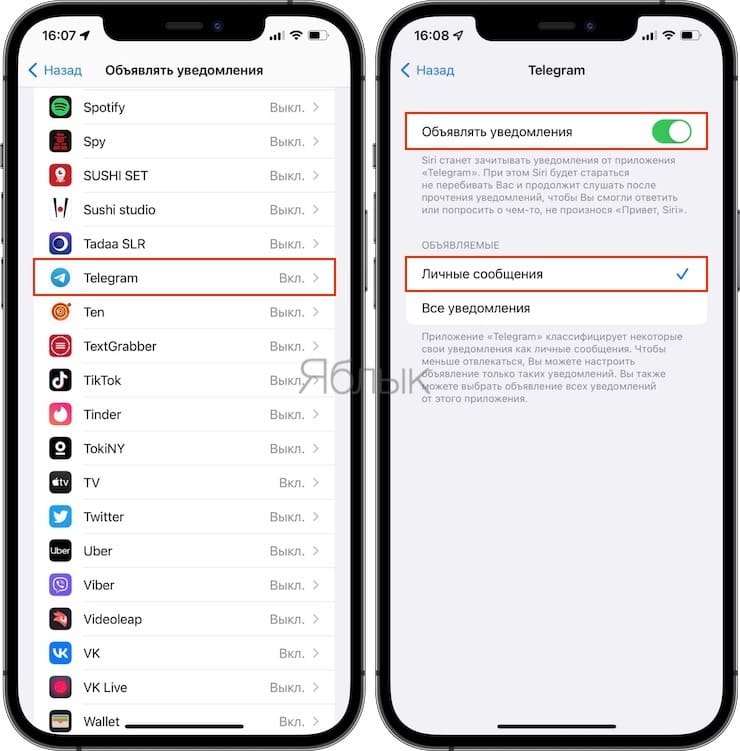
Иногда в настройках программ можно еще и выбрать, какие объявления требуют внимания – вообще все или только неотложные. Во втором случае само приложение решит, что настолько важно и требует незамедлительного внимания пользователя.
Возможно, функция уже была ранее включена вами при первом подключении наушников к iPhone. И если вам понадобится отключить такого рода уведомления, то зайдите в указанный выше раздел и просто деактивируйте нужный переключатель.
�� Смотрите также:
- Как показать свой экран iPhone в реальном времени во время звонка.
- Как изменить EXIF метаданные местонахождения, даты и т.д. на фото в iPhone.
- Как распознавать текст с фото в iPhone без установки сторонних приложений.
�� Мы в Telegram и YouTube, подписывайтесь!