Импорт фотографий и видео с iPhone на компьютер


Изучите преимущества подписки, просмотрите учебные курсы, узнайте, как защитить свое устройство и т. д.




В сообществах можно задавать вопросы и отвечать на них, отправлять отзывы и консультироваться с экспертами разных профилей.
5 простых способов передачи файлов с iPhone X / 8/7/6/5 на ПК
В нашей повседневной жизни мы не можем жить без нашего смартфона, особенно для пользователей iPhone, iPhone будет отличным развлекательным устройством для съемки фотографий и видео, воспроизведения музыки и фильмов, общения с семьей, друзьями и коллегами через iMessages, Facetime, WhatsApp и т. Д. iPhone просто стал частью повседневной жизни большинства из нас. Даже если его емкость увеличивается, мы все еще не можем хранить все наши файлы и данные на нашем iPhone. Поэтому передача файлов с iPhone на ПК будет лучшим способом освободить место на вашем iPhone и сохранить некоторые важные файлы на компьютер для резервного копирования. Как легко переносить файлы с iPhone на ПК? Продолжайте читать и найдите 5 способов скопировать ваши файлы на компьютер ниже.
- Способ 1. Передача файлов с iPhone на ПК с помощью FoneTrans
- Способ 2. Перенос файлов с iPhone на ПК с помощью iTunes
- Способ 3. Передача файлов с iPhone на ПК с iCloud
- Способ 4. Перенос файлов с iPhone на ПК с помощью проводника Windows
- Способ 5. Перенос файлов с iPhone на ПК с помощью автозапуска
Способ 1. Как перенести файлы с iPhone на ПК с помощью FoneTrans
FoneTrans представляет собой инструмент для передачи данных с iPhone на ПК, который позволяет передавать с iPhone X / 8 все виды файлов, таких как фотографии, музыка, контакты, голосовые заметки, фильмы, телепередачи, музыкальное видео, рингтоны, подкасты, плейлисты, альбомы, PDF и многое другое. / 7 / 6s / 6 / 5s / 5 / 4s / 4 / SE для ПК / Mac / iTunes. Он также поддерживает передачу файлов с компьютера на iPhone или между устройствами iOS. Он очень совместим с Windows 10, Windows 8 и Windows 7 и iOS 12/11/10/9/8/7.
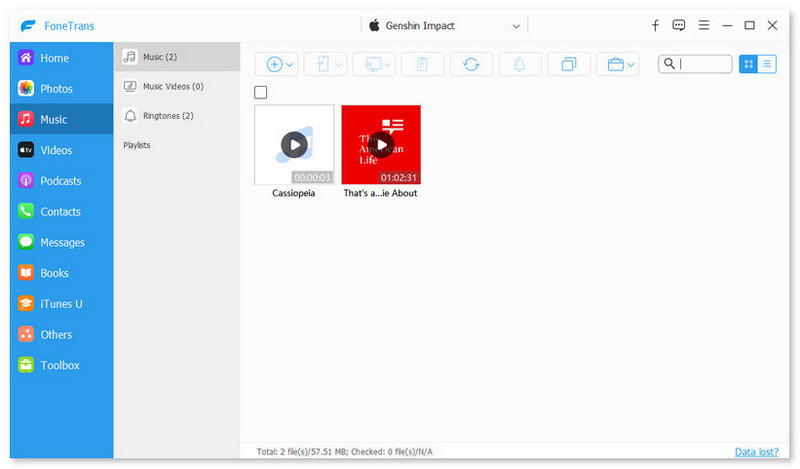
Шаг 1 Скачайте и установите FoneTrans. Запустите его на своем компьютере и подключите iPhone к ПК через USB-кабель. После подключения вся информация на вашем iPhone будет отображаться в главном интерфейсе этой программы.

Шаг 2 Здесь на левой боковой панели основного интерфейса будут показаны все файлы на вашем iPhone, включая медиа, плейлисты, фотографии, книги, контакты и SMS. На носителях все мультимедийные файлы были классифицированы по различным группам, таким как музыка, фильмы, телепередачи, музыкальные видео, подкасты, iTunes U, мелодии звонков, аудиокниги и голосовые заметки.
Шаг 3 Выберите типы файлов, которые вы хотите перенести с iPhone на ПК. Просто отметьте файл или файлы и щелкните раскрывающееся меню Экспорт в > Экспорт на ПК, Выберите папку на вашем компьютере, чтобы сохранить экспортированные файлы и нажмите OK кнопку, чтобы начать передачу. Через несколько секунд вы можете найти файлы вашего iPhone на вашем компьютере.
Примечание: для контакта вы можете редактировать контакты, добавляя фотографию, группируя, изменяя, удаляя или добавляя контактную информацию к контакту перед передачей на компьютер. После редактирования отметьте и отметьте контакты, нажмите «Импорт / Экспорт» и выберите место назначения файла.
Способ 2. Как перенести файлы с iPhone на ПК с помощью iTunes
Если у вас iPhone с iOS 4 или более поздней версии, вы можете использовать iTunes для передачи файлов с iPhone на ПК с Windows. Это может помочь вам сохранить файлы, созданные на вашем iPhone, на ваш компьютер без синхронизации вашего iPhone для передачи файлов.
Передача файлов с iPhone на ПК с помощью iTunes через USB
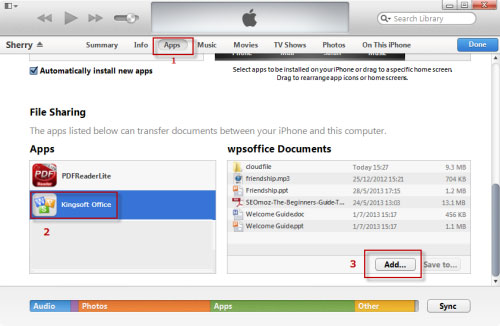
Шаг 1 Подключите iPhone к компьютеру, выберите свой iPhone и нажмите «Приложения».
Шаг 2 В списке слева ниже «Общий доступ к файлам» выберите приложение на своем устройстве, с которого вы хотите передавать файлы. Выберите файлы, которые хотите перенести, из списка справа и нажмите «Сохранить в».
Шаг 3 Во всплывающем окне выберите место, куда вы хотите сохранить файлы, и нажмите «Открыть». Затем файлы сохраняются в выбранном месте на вашем компьютере.
Передача файлов с iPhone на ПК с помощью iTunes через Wi-Fi
Убедитесь, что на вашем ПК установлена последняя версия iTunes, а iPhone и ПК работают в одной сети Wi-Fi.
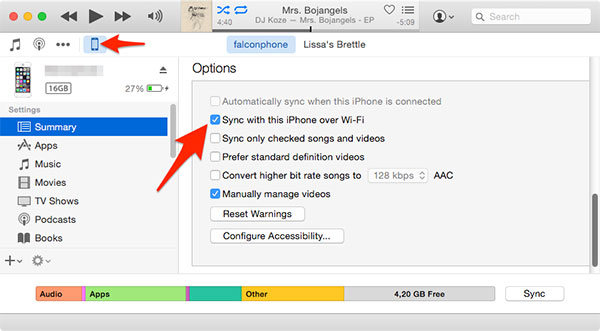
Шаг 1 Сначала подключите ваш iPhone к ПК через USB и нажмите значок устройства в верхнем левом углу iTunes. Затем нажмите «Сводка»> «Синхронизировать с этим устройством через Wi-Fi» и нажмите «Применить».
Шаг 2 Отключите USB-кабель. Выберите файлы, которые вы хотите синхронизировать между iPhone и ПК. Он автоматически начнет синхронизацию, что и будет происходить в дальнейшем, если iTunes открыт и iPhone заряжается.
Способ 3. Как перенести файлы с iPhone на ПК с помощью iCloud
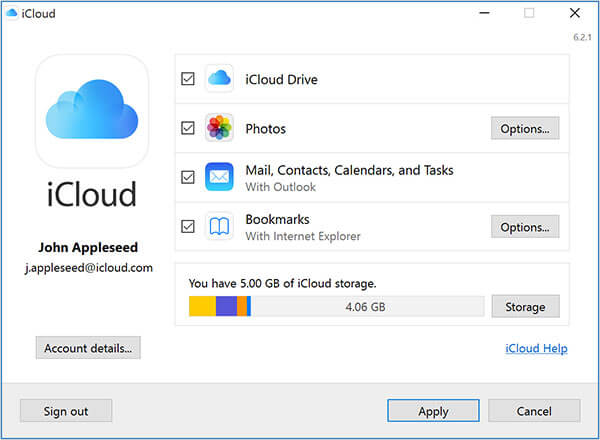
iCloud предоставляет вам 5 ГБ бесплатного хранилища для фотографий, видео, документов, приложений и данных, чтобы автоматически обновлять все ваши устройства. Так что было бы легко использовать iCloud для загрузки файлов с iPhone на ПК.
Шаг 1 Убедитесь, что на вашем iPhone установлена последняя версия iOS. Затем включите iCloud на своем iPhone, нажав «Настройки»> «iCloud» и введя свой Apple ID. Затем нажмите «Настройки»> «iTunes & App Store» на вашем iPhone и включите автоматическую загрузку.
Шаг 2 Загрузите и установите iCloud для Windows на свой компьютер. Откройте iCloud и войдите под своим Apple ID. Выберите службы iCloud, которые вы хотите включить, и нажмите Apple. Затем iCloud создаст в Windows Explorer папку для файлов. Когда вы сохраняете файлы в эти папки, те же файлы будут появляться на вашем iPhone и наоборот.
Способ 4. Как перенести файлы с iPhone на ПК с помощью Windows Explorer
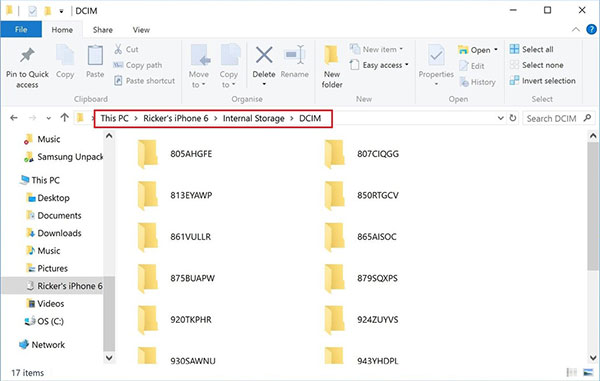
Шаг 1 Подключите ваш iPhone к компьютеру через USB-кабель и откройте «Мой компьютер» на вашем компьютере.
Шаг 2 В «Моем компьютере» вы можете увидеть значок iPhone в списке «Портативные устройства». Дважды щелкните его, чтобы открыть и перейти к «Внутреннему хранилищу», где вы найдете все свои файлы.
Шаг 3 Скопируйте или переместите файлы в нужную папку на вашем ПК.
Способ 5. Как перенести файлы с iPhone на ПК с помощью автозапуска
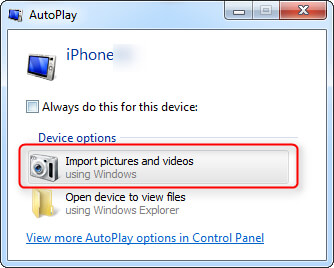
Шаг 1 Подключите ваш iPhone через USB к компьютеру.
Шаг 2 Откройте меню «Настройки» на вашем ПК и нажмите «Устройства». Затем нажмите «Автозапуск» в левой части экрана.
Шаг 3 Нажмите «Выбрать параметры автозапуска по умолчанию», чтобы указать компьютеру, куда следует поместить фотографии, файлы и музыку.
Здесь мы представляем 5 простых способов передачи файлов с iPhone на ПК. Конечно, было бы больше способов выполнить эту задачу. Надеюсь, что вы можете оставить нам комментарии ниже, чтобы обсудить с нами, какой будет лучший способ передачи файлов с iPhone на ПК в соответствии с вашим опытом.
Что вы думаете об этом посте.
Рейтинг: 4.9 / 5 (на основе голосов 128)
08 мая 2018 г. 11:30 / Обновлено Луиза Уайт в Передача данных iOS
Более Чтение

Оставьте свой комментарий и присоединяйтесь к нашему обсуждению
Главная Передача данных iOS Передача файлов с iPhone

Авторские права © 2024 Aiseesoft Studio. Все права защищены.
Перенос данных с iPhone на компьютер
В большинстве случаев операция по переносу фотографий и видео с iPhone на ПК необходима для того, чтобы освободить внутреннюю память вашего телефона. Фактически, до сегодняшнего дня Apple никогда не продавала iPhone с расширяемой памятью через SD-карту, в отличие от основных конкурентов.
Переключение данных с iPhone на ПК с помощью iTunes
iTunes остается эталонной программой для передачи данных с iPhone на ПК, в частности для пользователей, имеющих Mac.
Прежде чем посмотреть, как можно обойтись с помощью приложения Apple по умолчанию, ознакомьтесь с инструкциями по передаче файлов с iPhone на ПК с помощью iTunes.
MacOS
Обычно те, кто покупает iPhone, также имеют Mac, то есть компьютер, произведенный Apple с операционной системой MacOS. Операция передачи изображений, видео и других файлов на iPhone упрощена благодаря собственному присутствию iTunes на Mac, благодаря которому система может получить доступ к внутренней памяти мобильного устройства и выполнить синхронизацию данных.
Если вам нужно перенести фотографии или видео, в первую очередь необходимо подключить телефон к компьютеру с помощью кабеля Lightning, который заменял предыдущий USB-кабель с 2012 года. После подключения Mac автоматически запускает приложение «Фотографии». Если он не запускается автоматически, рекомендуется искать нативное приложение в Launchpad или в Dock. Кроме того, его можно восстановить в папке «Приложения» с помощью Finder.
На главном экране «Фотографии» необходимо выбрать вкладку «Устройства», а затем щелкнуть элемент iPhone. Через несколько секунд приложение отобразит изображения или видео, хранящиеся во внутренней памяти телефона. На этом этапе нужно выбрать мультимедийные файлы, которые хотите перенести с iPhone на ПК, и нажать кнопку «Импорт элементов».
Если вместо фотографий хотите передать документы, вы должны выбрать опцию «Общий доступ к файлам» в левой колонке iTunes, после нажатия на иконку iPhone. Наконец, завершите операцию, нажав синюю кнопку «Готово», расположенную внизу справа.
Передача данных с iPhone на iMac или MacBook с помощью iTunes также может быть осуществлена без проводов, без необходимости подключения мобильного устройства к Mac с помощью кабеля Lightning. Просто повторите первоначальное соединение между iPhone и Mac, затем запустите приложение iTunes и выберите значок iPhone. Вам просто нужно выбрать раздел «Сводка», отсюда щелкните пункт «Параметры», а затем поставьте галочку рядом с фразой «Синхронизировать с iPhone через Wi-Fi». Как только это будет сделано, вы подтверждаете внесенные изменения, нажимая кнопку «Применить».
ПК с Windows
Даже владельцы iPhone и ПК с операционной системой Windows имеют возможность передавать данные со своего iPhone на компьютер благодаря iTunes, загружая программное обеспечение с веб-сайта Apple.
Прежде всего, вам необходимо подключиться к официальному веб-сайту Apple и щелкнуть по элементу iTunes, расположенному внизу страницы в разделе «Обнаружение и покупка». На новом экране нажмите синюю кнопку «Загрузить» в правом верхнем углу, а затем нажмите кнопку «Получить от Microsoft». Теперь вы будете перенаправлены на официальную страницу Microsoft Store, посвященную загрузке iTunes, которую можно загрузить, нажав синюю кнопку «Получить». Для завершения операции необходимо подождать несколько минут, поскольку вес программы превышает 450 МБ.
После завершения загрузки можете запустить iTunes на ПК с Windows 10, просто нажав синюю кнопку «Пуск». На открывшемся новом экране выберите параметр «Принять», чтобы выразить свое согласие с условиями использования программного обеспечения. Через несколько секунд система автоматически откроет основной экран программы iTunes.
На этом этапе вам нужно подключить ваш iPhone к компьютеру через кабель Lightning. Чтобы передать фотографии и видео, просто запустите собственное приложение «Фотографии», нажмите кнопку «Импорт», а затем выберите параметр «С устройства USB». Благодаря предыдущей установке iTunes приложение автоматически распознает мультимедийные файлы, имеющиеся на iPhone. Теперь вам просто нужно выбрать нужные файлы и нажать кнопку «Импортировать выбранное», расположенную внизу.
Передача документов с iPhone на ПК с Windows включает в себя те же действия, что и ранее, в абзаце, посвященном Mac. Сохраняя iPhone подключенным к ПК с помощью кабеля Lightning, запустите iTunes, затем нажмите значок телефона и выберите функция общего доступа к файлам. Откроется новое окно, в котором вам просто нужно нажать на приложение, из которого хотите передать файл, выбрать документ и перетащить его в нужную папку на компьютере.
Важно: пользователям, у которых компьютер еще не обновлен до Windows 10, необходимо загрузить исполняемый файл (.exe) непосредственно из официального раздела iTunes на веб-сайте Apple, нажав сначала кнопку «Загрузить». Затем нажмите кнопку «Выполнить», чтобы запустить файл iTunes64Setup.exe, весом 260 МБ, затем продолжите работу с мастером установки.
Перенос данных с iPhone на ПК без iTunes
Важно знать, что вы можете передавать данные с iPhone на ПК без iTunes, благодаря как собственному приложению, доступному исключительно для устройств Apple, так и программе, которая соединяет iPhone с компьютером под управлением Windows. Мы говорим об AirDrop и AirDroid соответственно.
В дополнение к двум вышеупомянутым программам, можете передавать файлы с iPhone на ПК без iTunes благодаря облачным сервисам хранения, таким как Google Drive, OneDrive и Dropbox.
AirDrop — это нативное приложение, созданное Apple, которое позволяет пользователям быстро и легко переносить файлы любого типа с iPhone на Mac.
Прежде всего вам необходимо активировать AirDrop на iPhone и Mac: с iPhone, просто проведите пальцем сверху вниз и нажмите значок AirDrop; вы должны щелкнуть по элементу Go, расположенному на панели сверху, и в раскрывающемся меню выбрать функцию AirDrop.
Второй шаг — активировать Wi-Fi и Bluetooth на iPhone и Mac. На смартфоне просто нажмите значки, соответствующие сигналу Wi-Fi и Bluetooth. С компьютера операция еще проще, поскольку, если оба деактивированы, в окне AirDrop отображается кнопка, по которой можно щелкнуть, чтобы активировать Wi-Fi и Bluetooth.
На этом этапе на iPhone выбираете изображение или документ, который хотите перенести на Mac, затем нажимаете на значок общего доступа (квадрат со стрелкой вверх) и выбираете полученное устройство связанное через AirDrop. В то же время на Mac появится предупреждение с вопросом, принимать файл или нет. Затем нажмите кнопку «Принять», чтобы завершить передачу. Полученный файл будет сохранен в папке «Загрузки».
AirDroid — это приложение, доступное для iOS, которое позволяет бесплатно передавать данные с iPhone на ПК без iTunes через сеть Wi-Fi. Операция одинакова как на Mac, так и на компьютерах с операционной системой Windows.
Сначала нужно скачать приложение AirDroid из App Store, а затем завершить процедуру регистрации. Как только это будет сделано, через Mac или ПК с Windows, вы подключитесь к официальному веб-сайту AirDroid. Затем снова возьмите смартфон и выберите пункт «Мои устройства», коснитесь параметра AirDroid Web и активируйте функцию «Сканировать QR-код». Теперь достаточно вставить в смартфон код QR, который отображается на компьютере, чтобы запустить автоматическую синхронизацию всех файлов, содержащихся в телефоне.
Наконец, через веб-интерфейс AirDroid с рабочего стола, щелкните значок «Файл», «Фото» или «Видео» (в зависимости от типа файла, который хотите передать), затем выберите документы для переноса и завершите операцию, нажав кнопку «Скачать».
Услуги облачного хранения
Одним из самых простых способов передачи данных с iPhone на ПК без iTunes и других сторонних программ является использование служб облачного хранения, таких как Google Drive (или непосредственно Google Photos, если вас интересуют только мультимедийные файлы), OneDrive и Dropbox.
Просто загрузите конкретное приложение из официального магазина Apple, пройдя необходимую регистрацию. Затем получите доступ к веб-версии сервиса через браузер, где автоматически загружаются файлы и папки на iPhone.
- Советы
Как открыть файлы айфона на компьютере

Перенос данных WhatsApp
Переносите данные WhatsApp со смартфона на смартфон, создавайте резервные копии WhatsApp и других социальных приложений на ПК и восстанавливайте данные.

Перенос данных смартфона
Передавайте сообщения, фотографии, видео и многое другое со смартфона на смартфон, со смартфона на ПК и наоборот.

Резервное копирование и восстановление
Создавайте резервные копии для 18+ типов данных и данных WhatsApp на ПК. С легкостью восстанавливайте резервные копии.

Перенос плейлистов НОВИНКА
Переносите музыкальные плейлисты с одного стримингового сервиса на другой.
Приложение
Mutsapper (Прежнее название: Wutsapper)
Передавайте данные WhatsApp & WhatsApp Business без сброса настроек к заводским.
Приложение MobileTrans
Передавайте данные смартфона, данные WhatsApp и файлы между устройствами.
 Советы по передаче данных WhatsApp Лучшие секреты для WhatsApp, которые помогут обмениваться данными переписок на топ-уровне.
 Советы по передаче данных iPhone Список полезных советов: вам следует это знать при переходе на новый iPhone.
 Советы по передаче данных Android Мы собрали наши лучшие рекомендации, чтобы вы получили максимальную пользу от вашего нового Android.
 Советы по передаче данных iCloud Знали ли вы, что iCloud можно использовать для передачи данных смартфона?
 Советы по передаче данных приложений Советы и рекомендации для ускоренной передачи данных Kik, Viber и WeChat.
 Советы по передаче данных iPad/iPod Откройте для себя новое и заново влюбитесь iPad / iPod.
 Советы по передаче данных Samsung Откройте для себя новые функции Samsung и не упустите самую полезную информацию.
 Советы по передаче данных iTunes Превратите свой iTunes в мощный медиаменеджер за несколько простых шагов.