Как открыть Телеграм канал на любом гаджете без заморочек
Читайте в статье, как открыть канал в Телеграм на любом гаджете всеми реальными средствами. Вы также узнаете, почему иногда не удаётся получить доступ к каналу.
Недорогое продвижение Телеграм:
Подписчики — живые на канал, в группу
Просмотры — на посты и видео
Открыть канал Telegram: 5 причин, вызывающих затруднения
Если Вы недавно присоединились к числу пользователей популярного мессенджера и изучаете его функционал, то мимо каналов точно не пройдёте. Мы расскажем, как открыть в Телеграм канал на любом устройстве всеми доступными способами.
Желаете сделать прирост подписчиков в Телеграм таким образом, чтобы они не оказались списаны соц. сетью? Тогда следуйте по ссылке и найдёте ответ на свой вопрос.
Сделать это очень просто. Тем не менее время от времени у некоторых возникают затруднения при получении доступа к сообществу. Давайте попробуем разобраться, какие это сложности и можно ли их обойти.
- В первую очередь, Вы не сможете зайти на канал, если он был заблокирован администрацией. Попасть в бан не так уж сложно. Достаточно несколько жалоб от пользователей. А заблокированный канал открыть не получится никак, иначе какой смысл в блокировке?
- Убедитесь, не занёс ли Вас в чёрный список администратор сообщества. Если это случилось, то Вы не сможете получить доступ к каналу до тех пор, пока Вас не разблокируют. А сделать это может только админ группы;
- Банально, но проверьте соединение с интернетом. Возможно канал не грузится только из-за плохой связи;
- Вы не сможете попасть нелегальным способом в закрытый паблик. Для этого необходимо получить приглашение от владельца сообщества, подписаться на новости и дождаться подтверждения подписки. Второй вариант — это когда администратор сам добавляет Вас в число участников;
- Ну и убедитесь, а не заблокирован ли сам Telegram. Время от времени он подвергается атакам и не грузится. К счастью, такое стало происходить всё реже. Вероятно разработчики занимаются этим вопросом. Однако, если проблема Вас всё-таки коснулась, попробуйте обойти блокировку.
Мы постарались выявить всевозможные причины, по которым не удаётся зайти на канал в мессенджере. В целом, проблем никогда не возникает, и Вы сможете быстро выполнить вход.
Telegram как мессенджер имеет ряд преимуществ для развития своего бренда или бизнеса. Но никого не будет интересовать канал или группа, где мало подписчиков и нет бурных обсуждений. Исправить это можно при помощи грамотного Телеграм продвижения на сайте Lowcostsmm.
Более детально расскажем, как открыть канал в Телеграмм, далее в статье. Ещё больше лайфхаков по использованию мессенджера и других социальных сетей можно получить на сайте Avi1.ru.
Как открыть Телеграм канал на компьютере и в браузере
Вы уже знаете, какие возникают проблемы при получении доступа к сообществам. Если Вас они не коснулись, и Вы просто хотите получить инструкции, тогда читайте дальше. Мы расскажем, как открыть канал в Телеграмм на компьютере через настольную и онлайн версию мессенджера.
Итак, пошаговое руководство, как зайти в сообщество пользователю, который использует веб версию:
- Откройте страницу https://www.web-telegram.ru и войдите в аккаунт;
- В строку с лупой введите название канала. Вы должны знать его, чтобы найти сообщество в поиске. Необходимо набрать точное название паблика, либо его никнейм, который пишется через символ «@». Например, канал о психологии, в котором название — «Дядюшка Фрейд», а никнейм — «@psihoa»;
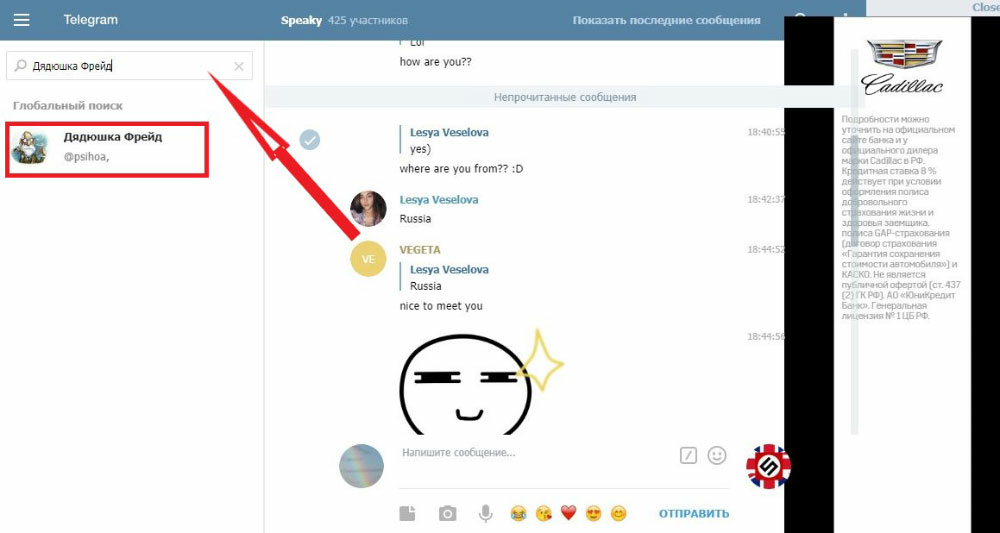
- В поисковой выдаче выберите нужное сообщество и кликните на него. Оно откроется и новостная лента будет отображаться в правой части экрана;
- Чтобы присоединиться к каналу, щёлкните «Подписаться» («Join») внизу монитора.
После этого канал появится в диалоговом списке Ваших групп и чатов слева. Чтобы в следующий раз прочитать его новости, нажмите на него левой кнопкой мыши.
Заказать услуги раскрутки недорого можно ниже
100 Подписчиков
в открытый канал (Хит продаж!)
Офферы-микс мин.100 ед./ макс.1000 ед. Запуск 6-24 час. Низкая скорость Гарантии нет Оплата в пару кликов!
300 Подписчиков
в открытый канал (Хит продаж!)
Офферы-микс мин.100 ед./ макс.1000 ед. Запуск 6-24 час. Низкая скорость Гарантии нет Оплата в пару кликов!
500 Подписчиков
в открытый канал (Хит продаж!)
Офферы-микс мин.100 ед./ макс.1000 ед. Запуск 6-24 час. Низкая скорость Гарантии нет Оплата в пару кликов!
1000 Подписчиков
в открытый канал (Хит продаж!)
Офферы-микс мин.100 ед./ макс.1000 ед. Запуск 6-24 час. Низкая скорость Гарантии нет Оплата в пару кликов!
-
emptylines
100 Подписчиков Живых
в открытый (закрытый) канал
Русские — Живые мин.100 ед./ макс.8000 ед. Запуск 0-2 час. Высокая скорость Гарантия 30 дней Активность в виде просмотров постов
500 Подписчиков Живых
в открытый (закрытый) канал
Русские — Живые мин.100 ед./ макс.8000 ед. Запуск 0-2 час. Высокая скорость Гарантия 30 дней Активность в виде просмотров постов
1000 Подписчиков Живых
в открытый (закрытый) канал
Русские — Живые мин.100 ед./ макс.8000 ед. Запуск 0-2 час. Высокая скорость Гарантия 30 дней Активность в виде просмотров постов
5000 Подписчиков Живых
в открытый (закрытый) канал
Русские — Живые мин.100 ед./ макс.8000 ед. Запуск 0-2 час. Высокая скорость Гарантия 30 дней Активность в виде просмотров постов
100 Подписчиков Живых
(для открытых и закрытых групп)
Русские — Живые мин.100 ед./ макс.8000 ед. Запуск 0-2 час. Высокая скорость Гарантия 30 дней Активность в виде просмотров постов
500 Подписчиков Живых
(для открытых и закрытых групп)
Русские — Живые мин.100 ед./ макс.8000 ед. Запуск 0-2 час. Высокая скорость Гарантия 30 дней Активность в виде просмотров постов
1000 Подписчиков Живых
(для открытых и закрытых групп)
Русские — Живые мин.100 ед./ макс.8000 ед. Запуск 0-2 час. Высокая скорость Гарантия 30 дней Активность в виде просмотров постов
5000 Подписчиков Живых
(для открытых и закрытых групп)
Русские — Живые мин.100 ед./ макс.8000 ед. Запуск 0-2 час. Высокая скорость Гарантия 30 дней Активность в виде просмотров постов
100 Подписчиков Живых
в открытый (закрытый) канал/группу
Америка мин.100 ед./ макс.3000 ед. Запуск 0-3 час. Высокая скорость Гарантия 30 дней Активность в виде просмотров постов
500 Подписчиков Живых
в открытый (закрытый) канал/группу
Америка мин.100 ед./ макс.3000 ед. Запуск 0-3 час. Высокая скорость Гарантия 30 дней Активность в виде просмотров постов
1000 Подписчиков Живых
в открытый (закрытый) канал/группу
Америка мин.100 ед./ макс.3000 ед. Запуск 0-3 час. Высокая скорость Гарантия 30 дней Активность в виде просмотров постов
5000 Подписчиков Живых
в открытый (закрытый) канал/группу
Америка мин.100 ед./ макс.3000 ед. Запуск 0-3 час. Высокая скорость Гарантия 30 дней Активность в виде просмотров постов
-
emptylines
-
emptylines
-
emptylines
-
emptylines
-
emptylines
1000 Просмотров 1 на пост
(Временная Акция!)
Низкое качество мин.1000 ед./ макс.1000 ед. Запуск 1-3 час. Низкая скорость Гарантии нет Оплата в пару кликов!
3000 Просмотров 1 на пост
(Временная Акция!)
Низкое качество мин.3000 ед./ макс.3000 ед. Запуск 1-3 час. Низкая скорость Гарантии нет Оплата в пару кликов!
5000 Просмотров 1 на пост
(Временная Акция!)
Низкое качество мин.5000 ед./ макс.5000 ед. Запуск 1-3 час. Низкая скорость Гарантии нет Оплата в пару кликов!
10000 Просмотров 1 на пост
(Временная Акция!)
Низкое качество мин.10000 ед./ макс.10000 ед. Запуск 1-3 час. Низкая скорость Гарантии нет Оплата в пару кликов!
-
emptylines
100 Просмотров
на пост (Боты)
Микс мин.100 ед./ макс.3000 ед. Запуск 3-6 час. Низкая скорость Гарантии нет Оплата в пару кликов!
500 Просмотров
на пост (Боты)
Микс мин.100 ед./ макс.3000 ед. Запуск 3-6 час. Низкая скорость Гарантии нет Оплата в пару кликов!
1000 Просмотров
на пост (Боты)
Микс мин.100 ед./ макс.3000 ед. Запуск 3-6 час. Низкая скорость Гарантии нет Оплата в пару кликов!
3000 Просмотров
на пост (Боты)
Микс мин.100 ед./ макс.3000 ед. Запуск 3-6 час. Низкая скорость Гарантии нет Оплата в пару кликов!
100 Просмотров
(на 1 пост, Стандарт)
Рандомные мин.100 ед./ макс.50000 ед. Запуск 0-1.5 час. Высокая скорость Стабильные Оплата в пару кликов!
300 Просмотров
(на 1 пост, Стандарт)
Рандомные мин.100 ед./ макс.50000 ед. Запуск 0-1.5 час. Высокая скорость Стабильные Оплата в пару кликов!
500 Просмотров
(на 1 пост, Стандарт)
Рандомные мин.100 ед./ макс.50000 ед. Запуск 0-1.5 час. Высокая скорость Стабильные Оплата в пару кликов!
1000 Просмотров
(на 1 пост, Стандарт)
Рандомные мин.100 ед./ макс.50000 ед. Запуск 0-1.5 час. Высокая скорость Стабильные Оплата в пару кликов!
-
emptylines
-
emptylines
-
emptylines
-
emptylines
-
emptylines
-
emptylines
Мы поделились, как открыть Телеграм канал через браузер. Мессенджер можно использовать не только в онлайн версии, но и в десктопной. Для этого необходимо скачать и установить Telegram на компьютер. Сделать это можно в 1 клик с официального сайта https://tlgrm.ru .
Если у Вас уже есть приложение мессенджера на ПК, тогда переходите сразу к инструкции, как открыть канал:
- В строку поиска над диалоговым списком введите точное название сообщества или его никнейм;
- Поиск покажет Вам несколько вариантов с подобным именем, выберите нужный и кликните на него левой кнопкой мыши;
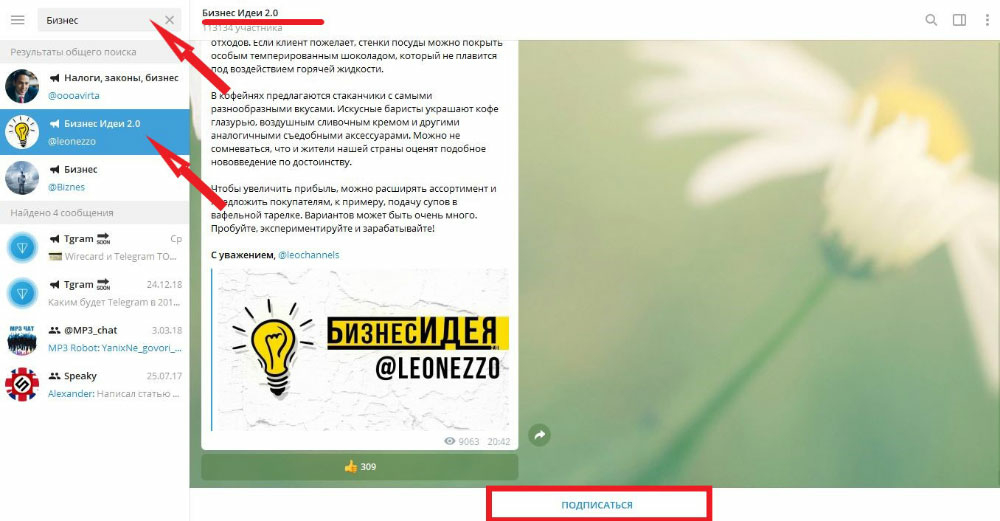
- Канал откроется, и Вы увидите его новости;
- Чтобы подписаться, нажмите на соответствующую кнопку внизу.
Как видите, всё довольно просто. Главное знать точное название канала. В ином случае Вы можете попробовать ввести ключевое слово по тематике сообщества. Например, если Вы ищите паблики о бизнесе, так и напишите в строку поиска — бизнес. Система выдаст подходящие варианты.
Как открыть Телеграмм канал по ссылке и на IOS: гайд
Если Вы установили мессенджер на телефон и хотите узнать, как открыть канал на мобильном устройстве, тогда этот раздел статьи ответит на Ваш вопрос. Вы получите пошаговые инструкции. Также мы расскажем, как перейти в сообщество по пригласительной ссылке.
Итак, отвечаем на первый вопрос, как открыть Телеграм канал на Ios. Для этого необходимо:
- Открыть мессенджер и перейти в раздел с чатами, выбрав соответствующий пункт внизу приложения;
- В поисковую строку набрать название канала или его ник, например: «Фигура-без-перекура» (название) и «@Fitness_figura» (никнейм);
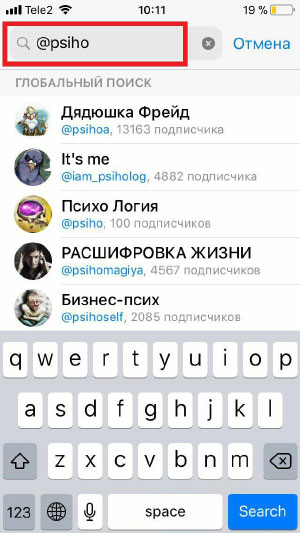
- Система отобразит несколько подходящих по названию и тематике вариантов, коснитесь нужного Вам;
- После этого Вы попадёте в новостную ленту канала и сможете её просмотреть. Чтобы оформить подписку на сообщество, нажмите на кнопку «Подписаться» внизу.
Когда Вы станете участником канала, он появится в списке групп и чатов в соответствующем разделе. Также Вам начнут приходить push-уведомления о новых публикациях в сообществе. Но Вы можете отключить звук сообщений, если не хотите их получать.
Переходим ко второму вопросу и рассказываем, как открыть Телеграм канал по ссылке. Эта функция полезна в нескольких случаях:
- Когда сообщество закрытое, и получить к нему доступ можно только по приглашению или, если админ сам решит добавить Вас в число участников;
- Когда канал открытый, но Вы не можете найти его в поиске, можно попросить администратора выслать Вам приглашение;
- Когда Вы находите адрес сообщества в группе в социальных сетях и хотите напрямую перейти на канал по нему.
Итак, чтобы воспользоваться ссылкой, нужно:
- Нажать на неё, и Вы сразу попадёте на страницу канала, где сможете просматривать новостную ленту и подписаться;
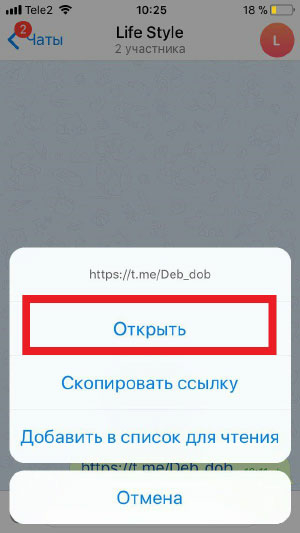
- Если канал закрытый, тогда Вы не будете видеть новостей сообщества. Нажмите на кнопку подписки и дождитесь подтверждения от админа;
- Если Вы переходите по ссылке с внешних источников, то будете перенаправлены в приложение Telegram на Вашем устройстве. Чтобы это сработало, необходимо позаботиться о его наличии на гаджете заранее.
На мобильных c системой IOS могут возникать проблемы с некоторыми каналами, ввиду серьёзного отношения компании Apple к соблюдению авторских прав. Если какой-либо канал будет нарушать их, и начнут поступать жалобы, то доступ к таким сообществам на данном девайсе будет ограничен.
Теперь Вы знаете, как самостоятельно открыть канал в мессенджере на компьютере и мобильном, а также через браузер, приложение и по ссылке.
Телеграм Веб на компьютере: как войти в веб-версию Телеграм через браузер

У Telegram есть несколько версий мессенджера — приложение для телефонов Android, iOS и компьютеров Windows, macOS, а также браузерная. Они немного различаются по функциональности и интерфейсу, но существенной разницы нет. Если приложение на ПК не работает, или вы хотите начать общаться с друзьями без скачивания программ, то веб-версия — оптимальный вариант. В этой статье разберем, что такое Telegram Web, как войти в аккаунт, какие версии онлайн-мессенджера существуют и в чем разница между ними.

Реклама: Реклама. Erid 2VtzqwsYycM

Реклама. Erid 2VtzqwsYycM
Читайте также: 15 способов продвинуть новый Телеграм-канал
Что такое Web Telegram
- Можно одновременно открыть разные учетные записи в разных браузерах.
- Удобно создавать и настраивать ботов.
- Нет необходимости загружать программу на ПК.
Или вы потеряли доступ к аккаунту после взлома. Функциональность мобильных приложений и онлайн-версии Telegram практически не отличается, поэтому вы можете использовать любой удобный вариант.
Как войти в Телеграм с компьютера
Чтобы авторизоваться в мессенджере, перейдите по ссылке на Телеграм. По умолчанию он открывается в английской версии. Чтобы перевести слова на русский, нажмите правой кнопкой мыши в любой части экрана и воспользуйтесь функцией «Перевести на русский».
Разберем, как войти в Телеграм 2 разными способами.
Вход по номеру телефона
Для авторизации в Telegram Web нужно сделать следующее:
1. Откройте официальный сайт Telegram и выберите вариант «Вход по номеру телефона».

2. Укажите страну проживания в списке и введите номер телефона.

3. Впишите одноразовый код подтверждения. Его программа отправляет в официальном чате Telegram.

Вход по QR-коду
Вслед за WhatsApp разработчики Телеграм добавили новый способ авторизации — QR-код. Как зайти в аккаунт:
1. Откройте сайт Telegram Web. На экране сразу появится QR-код.

2. В мобильном приложении откройте настройки и перейдите в раздел «Устройства».

3. Нажмите на «Подключить устройство».

4. Наведите камеру на QR-код, чтобы квадратик полностью поместился в выделенное окно.
Через 1–2 секунды смартфон считает данные, и пользователь получит доступ к браузерной версии Телеграм.
Если вы захотите выйти из онлайн-мессенджера, то нужно сделать следующие действия:
1. Нажмите на кнопку с 3 линиями в левом верхнем углу.

2. Откройте настройки аккаунта.

3. Кликните на кнопку с 3 точками.

4. Выберите функцию «Выйти».

Вход с помощью расширений
Кроме стандартной онлайн-версии, есть дополнения для браузеров FireFox, Google Chrome, Opera, созданные официальными разработчиками. После установки мини-приложения пользователь сможет входить в мессенджер, нажимая на иконку Telegram в правом верхнем углу браузера. Расширения для разных программ по функциональности и внешнему виду не отличаются.
Как войти в профиль через дополнения для Яндекс Браузера, созданного на базе Google Chrome:
1. Откройте веб-мессенджер
2. Разверните контекстное меню слева.

3. Нажмите на «Установить приложение».

Теперь пользователь сможет открывать переписки одним нажатием на иконку мини-приложения.
Как настроить Телеграм веб для использования
Сразу после первого входа в Telegram Web стоит выбрать, какая версия будет использоваться. На сайте доступно сразу 2 поколения онлайн-мессенджера — WebK и WebA. Оба варианта открываются по одной ссылке web.telegram.org. По умолчанию стоит более новая версия WebA, но при желании ее можно сменить. Кратко разберем различия вариантов.
WebK — упрощенная веб-версия, которая ориентирована на обычных пользователей мессенджера. Она не имеет некоторых функций, созданных разработчиками Телеграм. Это не означает, что WebK хуже, она просто создана для других целей.
- Возможность выбирать и загружать сразу несколько медиафайлов.
- Функция блокировки пользователей из меню черного списка.
- Присоединение к чатам и каналам по пригласительной ссылке.
- Русскоязычный интерфейс.
WebZ — продвинутая версия мессенджера, которая подойдет блогерам, разработчикам чат-ботов, онлайн-магазинам, работающим в TG. Особенности:
- В информации о канале показан список подписчиков (если у пользователя есть права администратора).
- Функция ручного добавления пользователей в группы.
- Настройка подписей к сообщениям.
- Отображение обложек в аудиофайлов.
- Расширенная поддержка жестов.
- Система Payments 2.0.
- Возможность использовать кастомный дизайн.
Чтобы посмотреть версию веб-мессенджера и сменить ее, нужно:
1. Открыть контекстное меню слева.
2. Нажать на «Переключиться на версию А» или «Переключиться на версию К».

После обновления страницы пользователь увидит новый интерфейс и получит (или потеряет) доступ к новым функциям Telegram, работающим в последней версии мессенджера.
Кроме того, пользователь в компьютерной версии может настроить:
- Автоматическую загрузку файлов. По умолчанию мессенджер скачивает медиа весом до 3 МБ.

- Тему. Изначально стоит дневной режим, но его можно сменить на ночной. Тогда фон, сообщения и другие элементы будут окрашены в темные цвета.

- Конфиденциальность. Можно ограничить доступ к персональным данным. Пользователи могут настроить показ номера телефона, время последнего входа, аватарки, возможность звонить и т. д.

- Черный список. В нем добавляют аккаунты, с которыми пользователь больше не хочет взаимодействовать. Сообщения от пользователей в списке не будут доставляться и показываться.

- Папки. Для сортировки чатов в Telegram Web можно создать дополнительные папки, кроме 2 базовых.

Как скачать Телеграм на компьютер с официального сайта
Если пользователь предпочитает переписываться в мессенджере на компьютере, но не хочет использовать для этого браузер рекомендуется установить Telegram Desktop на ПК. Есть 4 версии:
Чтобы установить программу, нужно:
1. Перейти на официальный сайт Telegram Desktop.

2. Выбрать одну из платформ и нажать на нее.

3. Дождаться завершения автоматического скачивания файла.
4. Нажать на ярлык установщика в браузере или проводнике.

5. Выбрать место установки, нажать на «Далее» и подтвердить распаковку.

Когда программа установится, пользователю останется ввести номер телефона и код подтверждения или отсканировать QR-код, чтобы получить доступ к перепискам, либо пройти регистрацию, если он впервые зашел в мессенджер.
Заключение
Вы можете общаться в Telegram как в приложениях для смартфона и компьютера, так и веб-версии без установки дополнительных программ. При этом функциональность разных версий практически не отличается, а для входа в аккаунт нужно иметь доступ к телефону для сканирования QR-кода или ввода одноразового кода.
Телеграмм в браузере
Телеграмм в браузере online работает на официальном сайте Павла Дурова, на русифицированных зеркалах и через расширения для Google Chrome, Mozilla Firefox и Opera. Дополнения моментально инсталлируются и удобны для переписки, но нуждаются в VPN или прокси для обхода блокировок.
Опишем пошаговую установку расширений мессенджера в популярных браузерах.
Поделиться:
Установка Телеграмм для браузера Google Chrome
В интернет-магазине Chrome представлено несколько вариантов расширений мессенджера. Рассмотрим процесс установки и авторизацию в программе для обеспечения быстрого доступа к Telegram в браузере.

2. Введите в окно поиска название приложения «Telegram».
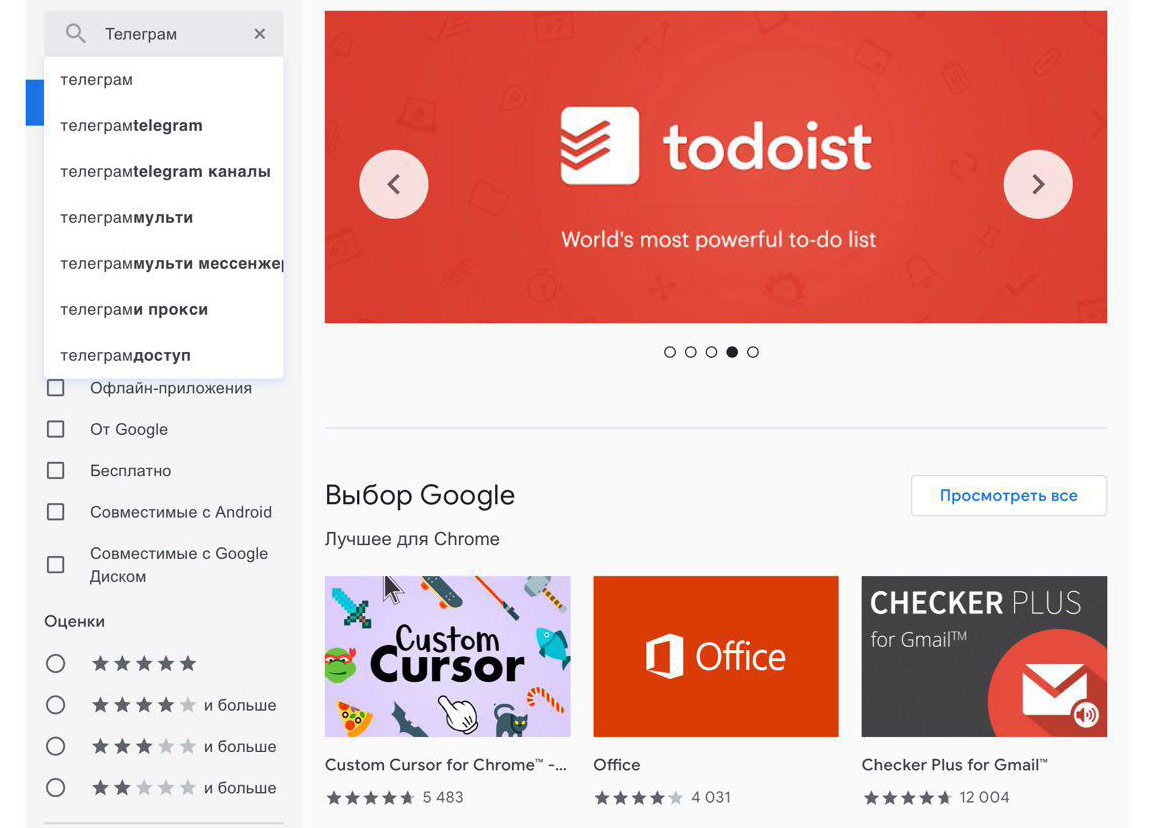
3. На странице выдачи выберите один из вариантов расширения и ознакомьтесь с отзывами. Отдавайте предпочтение программам с наибольшим числом пользователей.
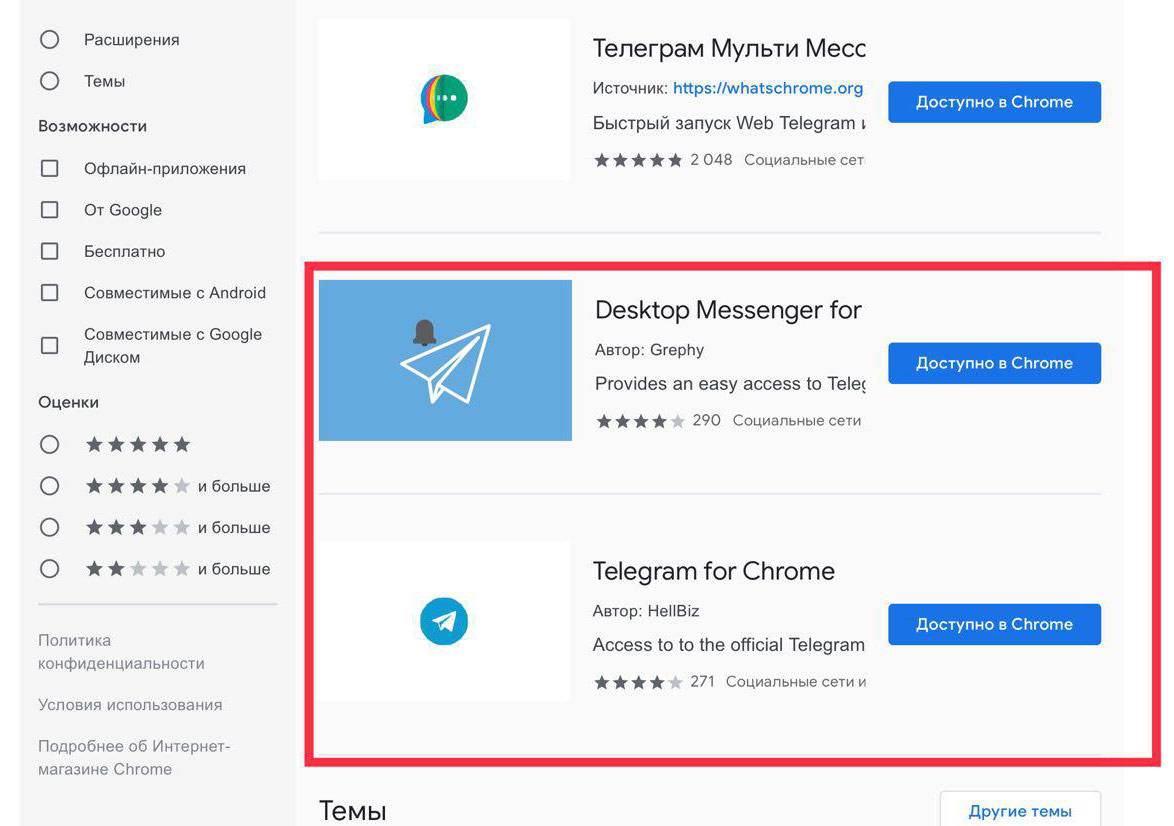
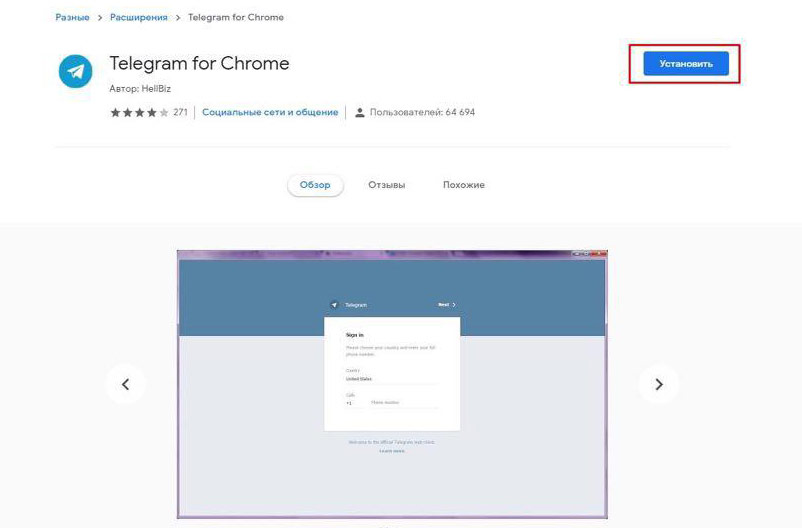
4. Нажмите на синюю кнопку «Установить» и во всплывающем окне щелкните по «Установить расширение».
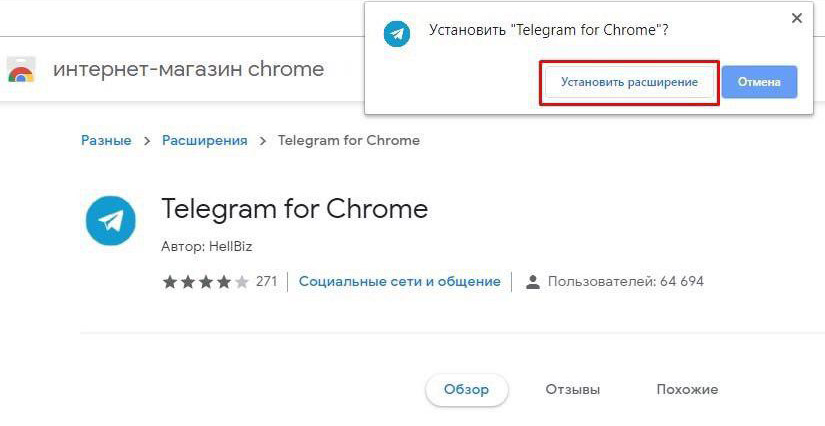
5. После завершения установки в правом верхнем углу браузера появится иконка Telegram.
6. Для запуска онлайн Телеграм кликните по значку мессенджера.
7. При наличии аккаунта укажите страну и введите номер телефона. В случае отсутствия учетной записи читайте статью «Как зарегистрироваться в Telegram».
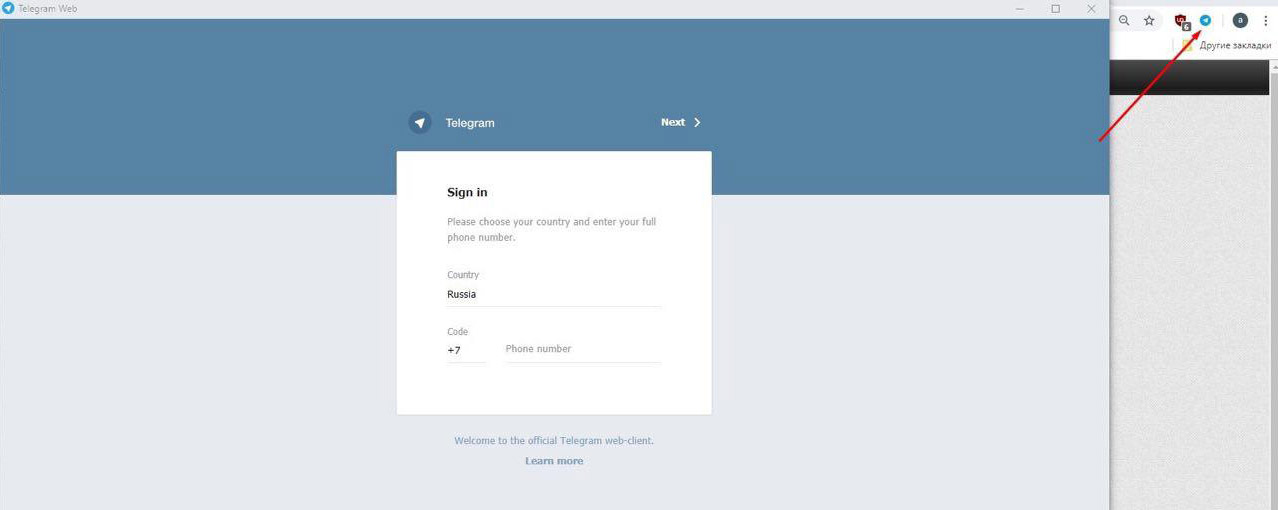
8. Введите код подтверждения в поле формы. Приложение отправляет пароль в установленный на смартфон или ПК мессенджер.
9. При корректном вводе кода открывается окно с диалогами пользователя. Внешний вид похож на интерфейс приложения на компьютере и телефоне.
Пользователь авторизуется в аккаунте только один раз. В дальнейшем для запуска Телеграмм вводить телефон и подтверждать пароль не требуется.
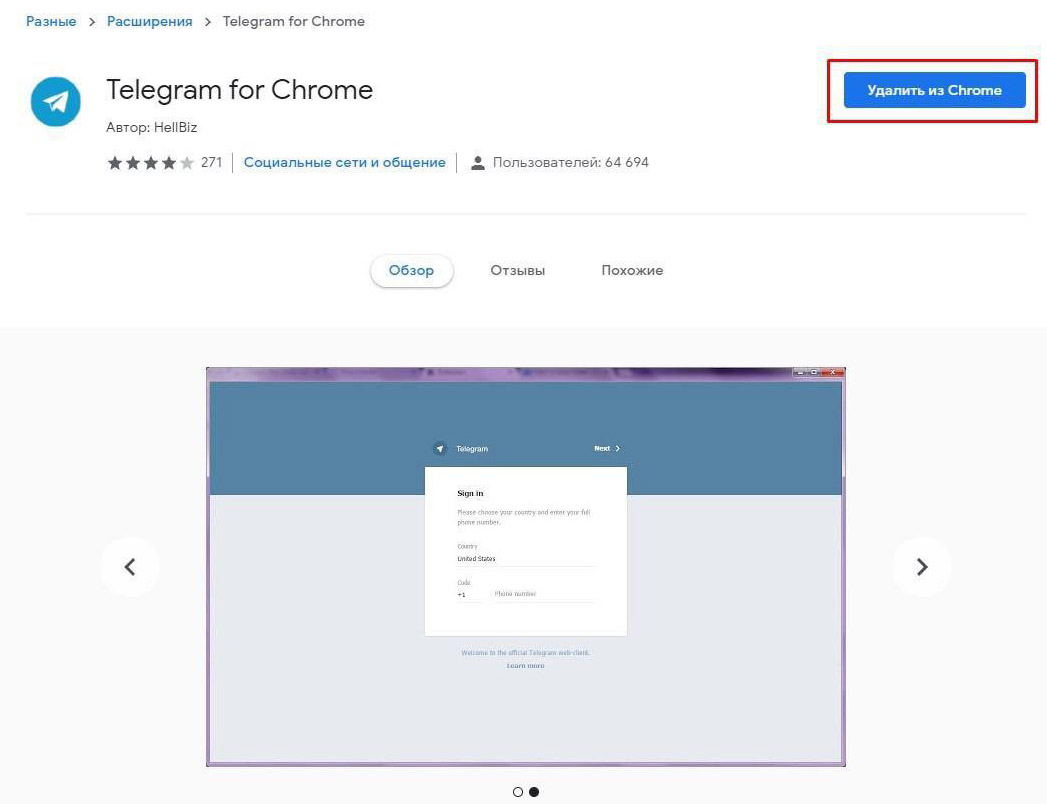
Для удаления виджета перейдите на страницу расширения в магазине Chrome и нажмите «Удалить из Chrome».
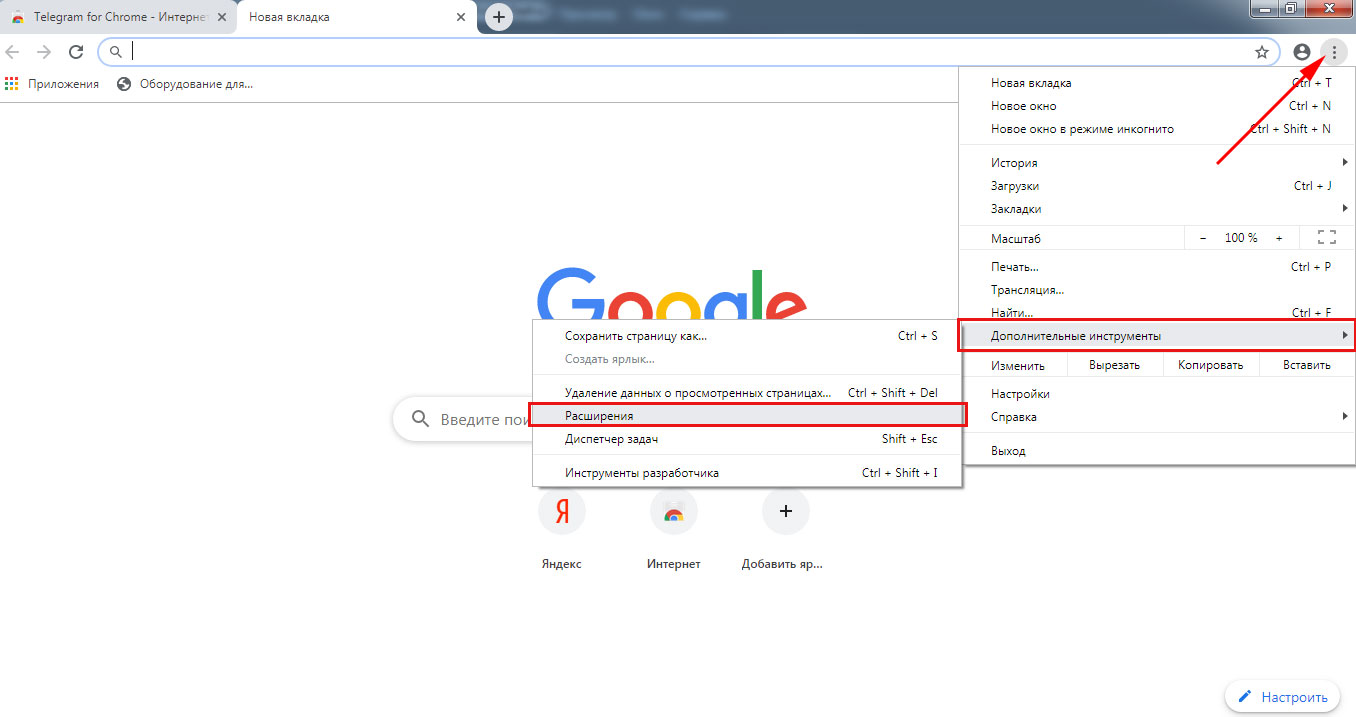
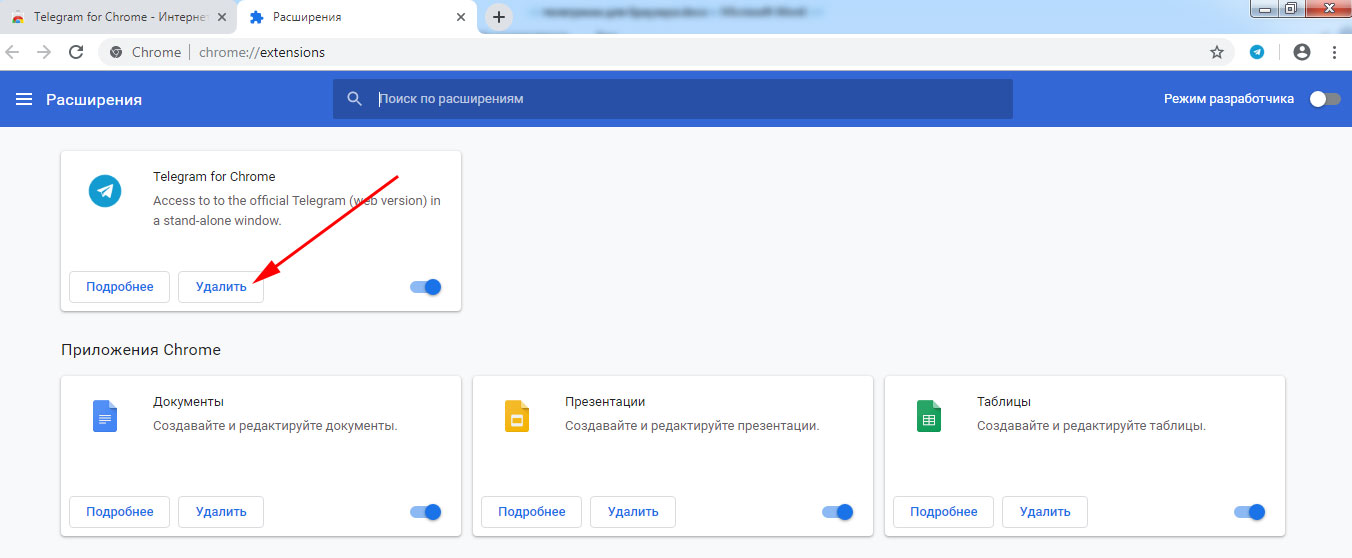
Существует альтернативный способ избавиться от мессенджера. В меню выберите «Дополнительные инструменты — Расширения». Щелкните «Удалить» на плитке Телеграма в браузере.
Отличное дополнение разработал Igor Zhukov. На октябрь 2019 года этому решению отдают предпочтение 495 758 пользователей. Несмотря на популярность программы, расширение не найти через поиск в магазине Google Chrome. Для установки утилиты перейдите по ссылке.
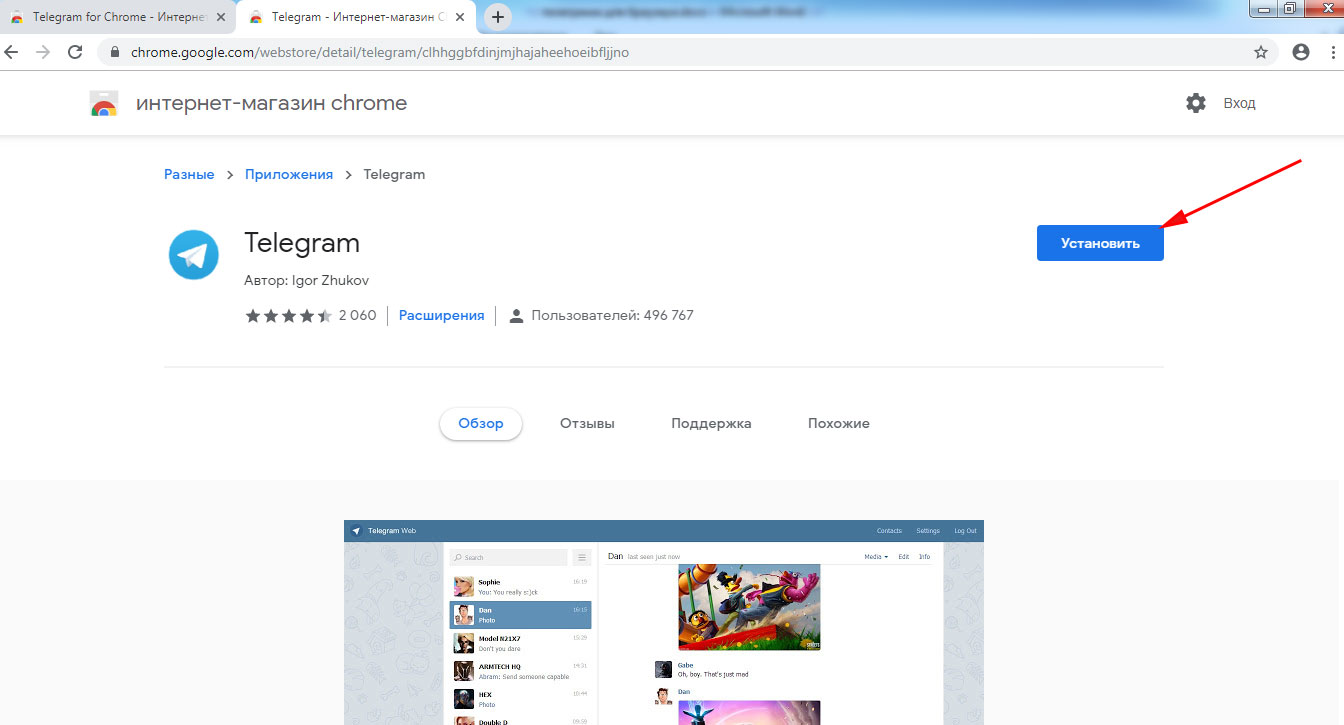
После инсталляции расширение не добавляет виджет в панель инструментов браузера. Для начала общения перейдите по той же ссылке и нажмите «Запустить».
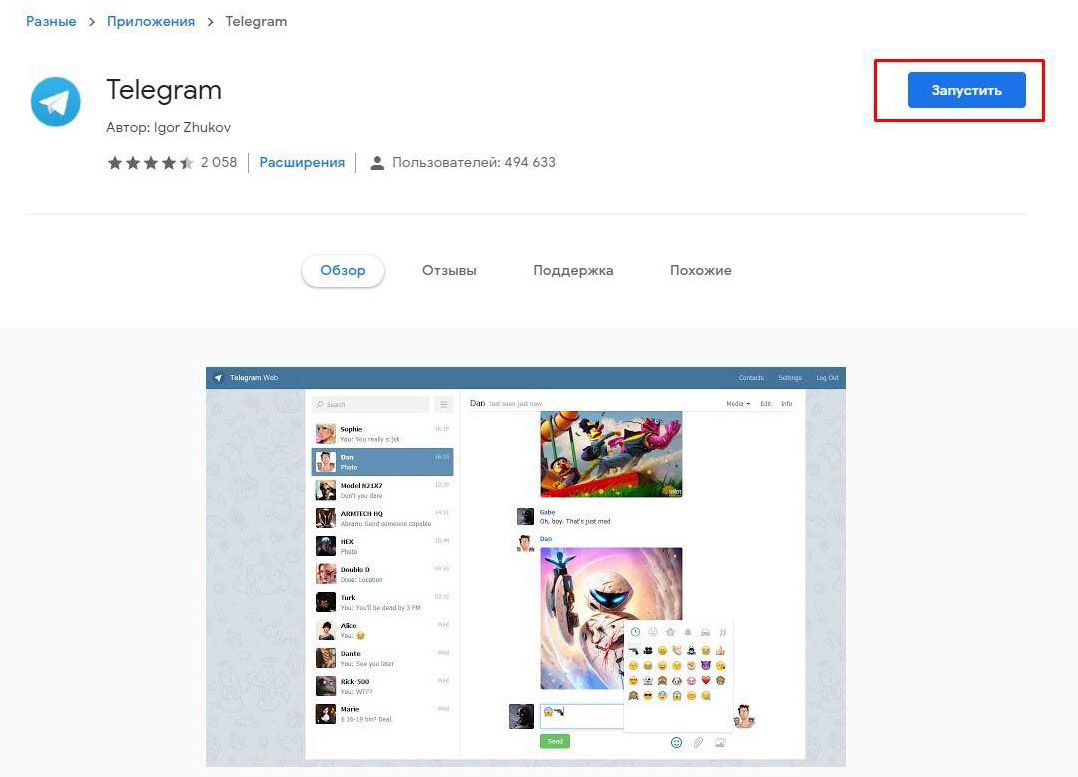
Решение от Igor Zhukov не удалить через магазин Google Chrome. Кнопка для удаления программы отсутствует. Деинсталлируйте приложение через «Дополнительные инструменты — Расширения».
Телеграмм для Mozilla Firefox
Telegram для браузера Мозила устанавливают аналогично дополнению для Гугл Хром.
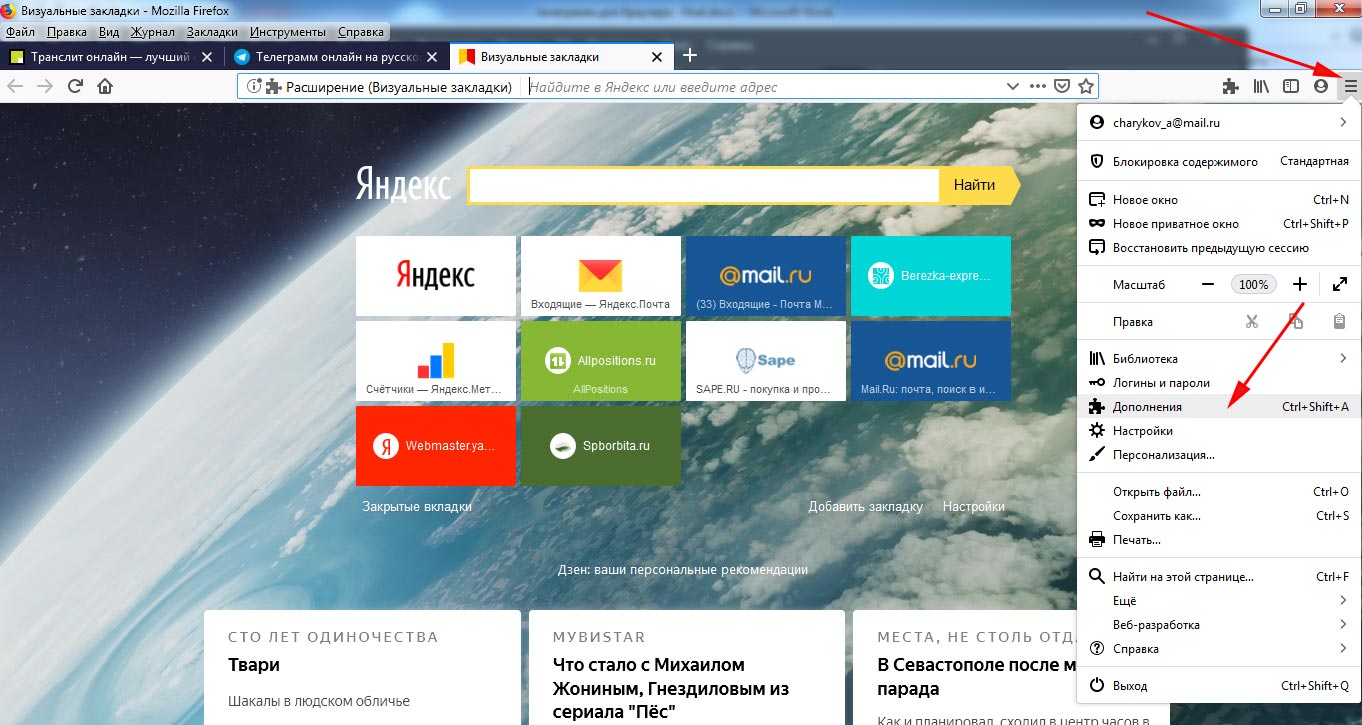
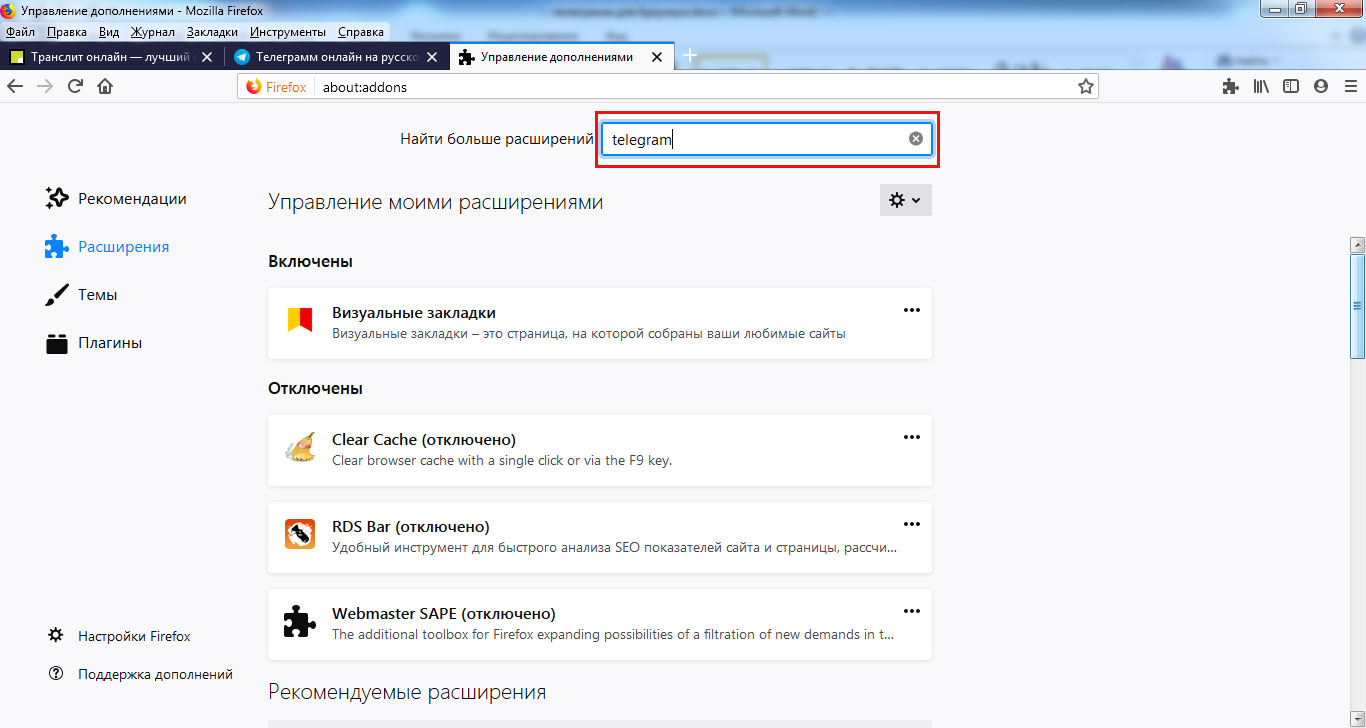
1. Перейдите по ссылке или выберите раздел меню «Дополнения» и укажите название мессенджера в поисковой строке.
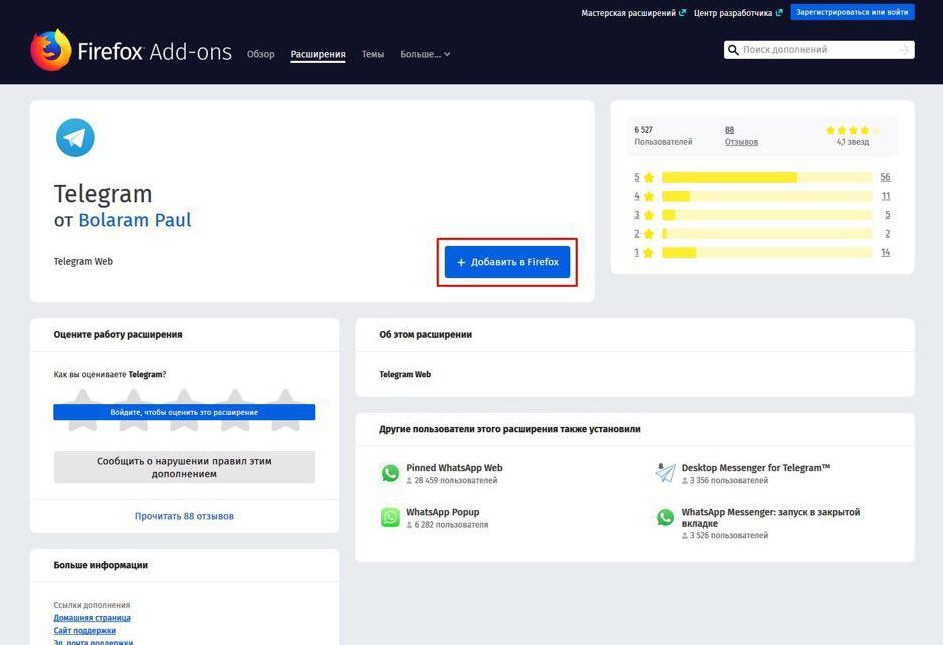
2. Нажмите на голубую кнопку «Добавить в Firefox».
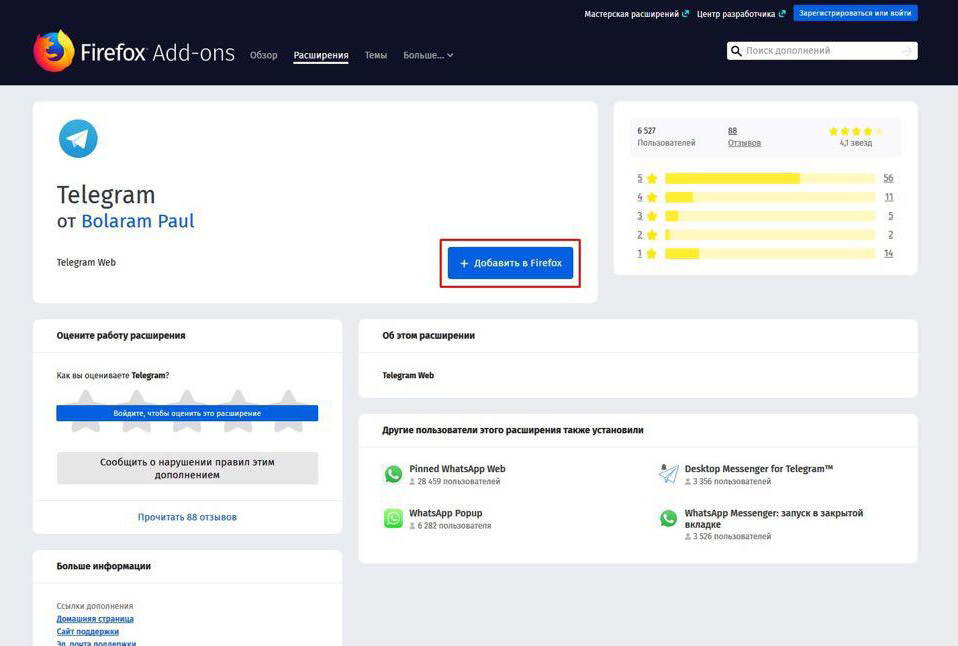
3. Подтвердите добавление Telegram Web.
4. В правом верхнем углу экрана появится значок Телеграмм и окошко с информацией о том, как управлять расширениями в браузере. Проставьте чекбокс и нажмите «Ok, понятно».
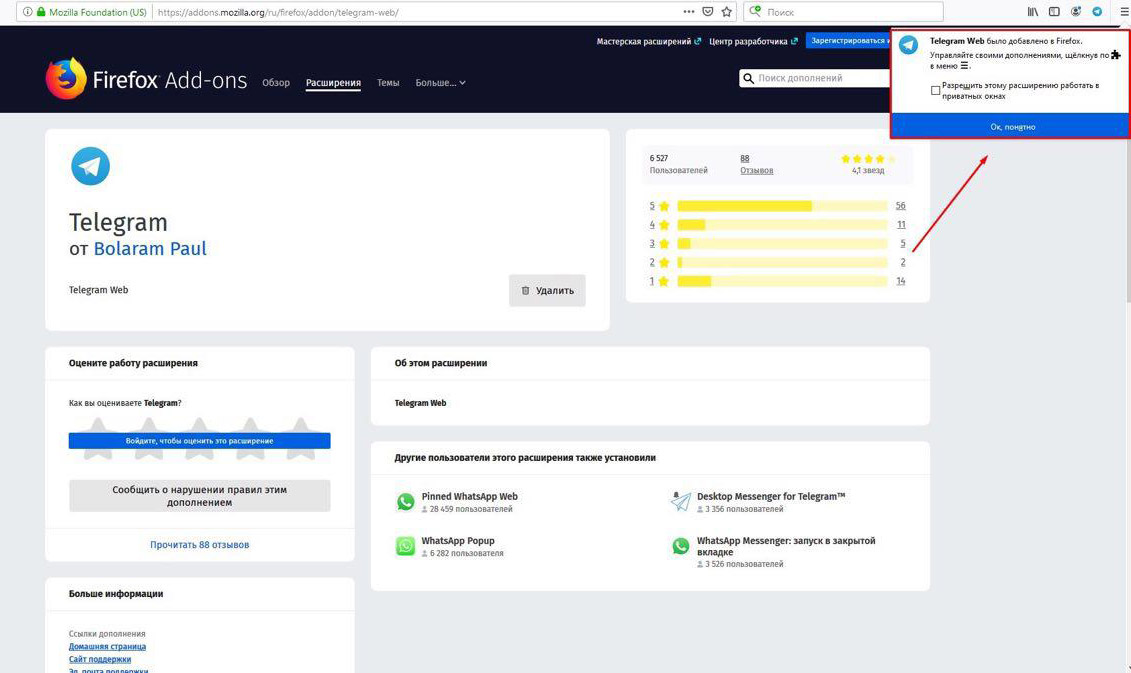
Впоследствии установленную программу можно удалить через пункт меню «Дополнения».
5. Установка завершена. Для запуска мессенджера кликните на иконку с голубым самолетиком справа вверху и переходите к вводу кода подтверждения.
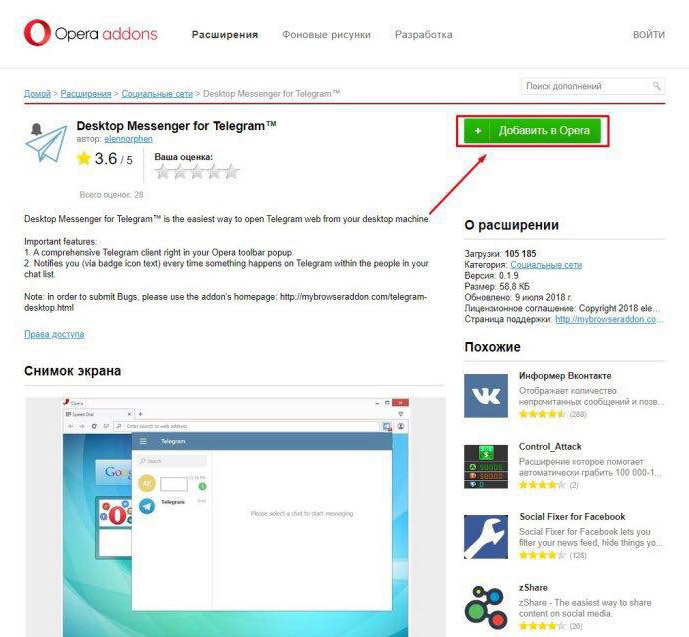
Телеграм для Opera
Установка дополнения для Оперы проходит аналогично инсталляции расширений для Chrome и Firefox.
2. Введите в строку поиска «telegram».
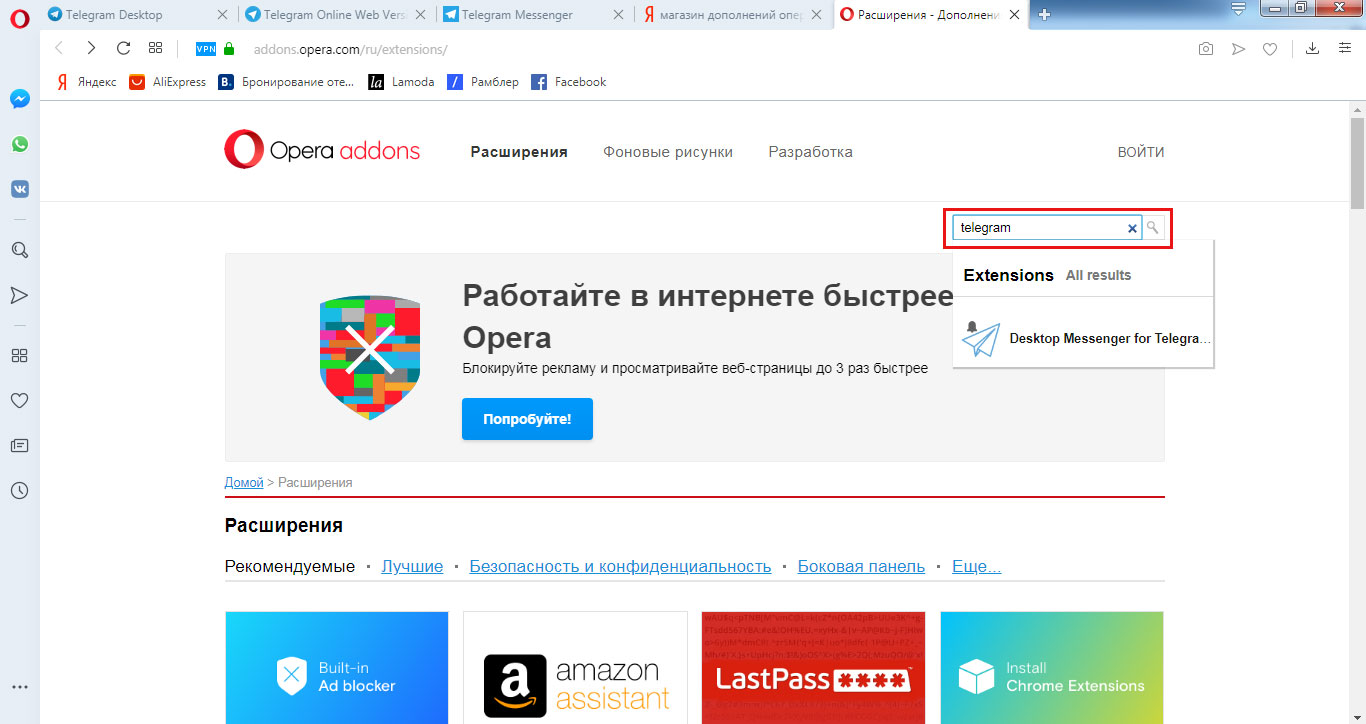
3. Перейдите на страницу дополнения.
4. Нажмите на зеленую кнопку справа вверху.
Использование мессенджера в Яндекс.Браузере
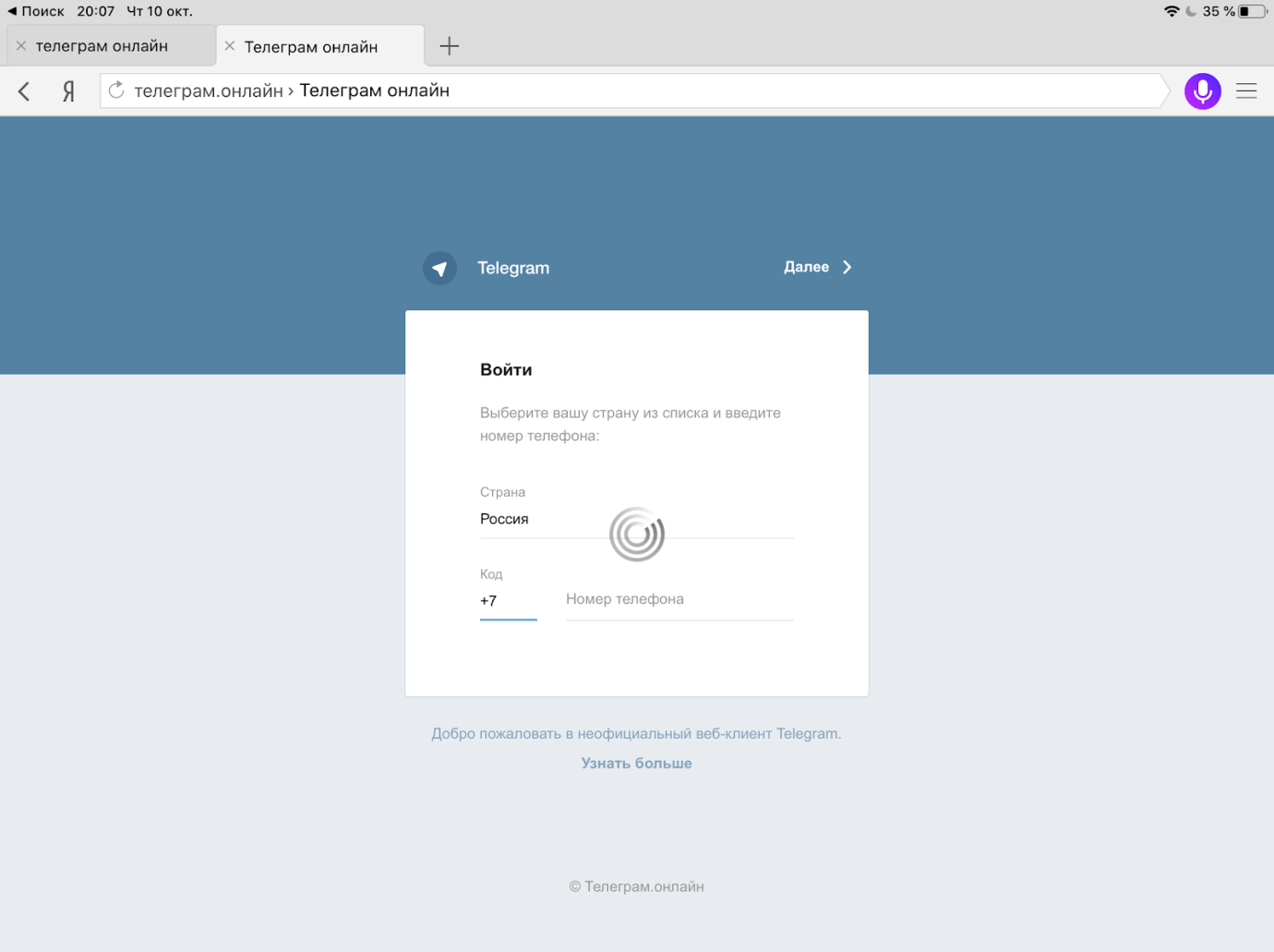
Для общения в Телеграм через Яндекс.Браузер откройте официальный сайт www.telegram.org или работающие с обходом блокировки русифицированные зеркала, например, webtelegram.net. Дистрибутив не требуется скачивать: Веб Телеграм работает в открытой вкладке, расширения для Яндекс.Браузера не предусмотрены.
Плюсы браузерной версии
- Быстрый доступ из любого браузера.
- Ввод пароля осуществляется только при первом запуске. При последующем использовании мессенджера код подтверждения не требуется.
- Потребовался Телеграмм в браузере на нескольких компьютерах? Авторизуйтесь в аккаунте Google Chrome, Mozilla Firefox или Opera по E-mail, установите дополнение и используйте мессенджер на другом ПК.
- Нет назойливой рекламы.
Минусы Telegram Web
- Доступ к программе осуществляется через официальный сайт Дурова. Ресурс не доступен в России без обхода блокировки. Используйте прокси-сервера или VPN.
- Нет перемотки аудиозаписей, как в Телеграм для ПК и телефона.
Заключение
Telegram для браузера прост в установке, но функционал немного урезан по сравнению с десктопным приложением. Для переписки и отправки файлов запуск мессенджера online – удобный вариант. Для использования всех возможностей утилиты устанавливайте полноценную версию.
Opera браузер для Windows
Получите быстрый, безопасный и простой в использовании браузер Opera.
Загрузить все браузеры Opera
Opera браузер для Windows
Загрузить сейчас Загрузить пакет для оффлайн-установки:
64 bit / 32 bit Это безопасная загрузка
с opera.com
Opera браузер для Mac
Opera браузер для Linux
Загрузить сейчас Предпочитаете другой пакет?
RPM / SNAP Это безопасная загрузка
с opera.com
Opera браузер для Chromebook

У вас нет Google Play?
Загрузите приложение здесь Это безопасная загрузка
с opera.com
Браузер Opera для Android
У вас нет Google Play?
Загрузите приложение здесь Это безопасная загрузка
с opera.com