Изменение программы, используемой для открытия файла
Excel для Microsoft 365 Word для Microsoft 365 Outlook для Microsoft 365 Access для Microsoft 365 Publisher для Microsoft 365 Excel 2019 Word 2019 Outlook 2019 Access 2019 Publisher 2019 Visio стандартный 2019 Excel 2016 Word 2016 Outlook 2016 Access 2016 Publisher 2016 Visio стандартный 2016 Excel 2013 Word 2013 Outlook 2013 PowerPoint 2013 Access 2013 OneNote 2013 Project профессиональный 2013 Project стандартный 2013 Visio профессиональный 2013 Visio 2013 Excel 2010 Word 2010 Outlook 2010 PowerPoint 2010 Access 2010 OneNote 2010 Project 2010 Project стандартный 2010 Publisher 2010 Visio премиум 2010 Visio 2010 InfoPath 2010 InfoPath 2013 Еще. Меньше
В Windows 7, Windows 8 и Windows 10 многие типы файлов зарегистрированы таким образом, чтобы при их открытии по умолчанию запускалась определенная программа. Например, при открытии текстовых файлов (с расширением TXT) обычно запускается Блокнот. Вы можете выбрать программу, которая будет запускаться при открытии файлов определенного типа, а также задать ее параметры, используемые по умолчанию.
- В меню Пуск выберите пункт Параметры.
- Щелкните Приложения >Приложения по умолчанию.
- Щелкните приложение, которое вы хотите изменить, а затем выберите его из списка. Новые приложения также можно найти в Microsoft Store. Необходимо установить приложение, чтобы выбрать его для использования по умолчанию. ИЛИ Чтобы выбрать приложения, используемые по умолчанию для определенного типа файла, прокрутите страницу вниз и щелкните ссылку Выбор стандартных приложений для типов файлов.
Как открывать ярлыки прикрепленных сайтов в любимом браузере

В мае на меня вышла маркетолог Internet Explorer и предложила OSZone.net подключиться к продвижению прикрепленных сайтов – возможности, появившейся в IE9 и работающей только в нем. В письме меня зацепила фраза о продвижении фичи «пользователям других браузеров, в частности Opera».
Оправившись от удивления, наряду с деталями сотрудничества я запросил разъяснений по технической стороне вопроса, но получил их далеко не сразу. Сначала девушка не отвечала, потом ушла в отпуск, потом ее снова надо было пинговать – обычная история на четыре недели.
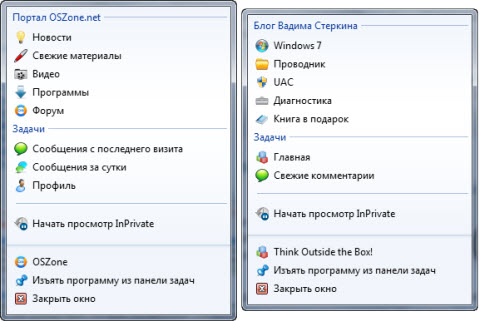
Полученный в итоге ответ сводился к тому , что пользователям Opera предлагалось открыть сайт в IE9 и перетащить значок на панель задач Windows 7, после чего посещать сайт в IE9 🙂 Хороший маркетинговый подход – прямой и понятный, но только совсем неподходящий для независимого ресурса, коим является OSZone.
Вопрос, однако, остался – а можно ли открывать прикрепленные сайты в других браузерах? И я дам вам на него более прямой и понятный ответ, чем маркетолог IE 😉
Частично девушка была права – вам придется перетащить значок сайта на панель задач из IE9, ибо в других браузерах это не сработает. А дальше примените простой твик, превращающий ярлыки прикрепленного сайта (.website) в обычные ярлыки веб-страниц (.url). После перезапуска проводника ярлыки прикрепленного сайта станут открываться в вашем любимом браузере. Твик для отмены изменений в том же архиве.
Конечно, не все возможности прикрепленных сайтов будут доступны. Так, только в IE9 рядом с кнопками «Вперед» и «Назад» будет значок сайта, а сами кнопки получат заданный автором сайта цвет.

Но после применения твика ярлыки прикрепленного сайта действительно будут работать в любом браузере.
А вы пользуетесь прикрепленными сайтами? И если раньше вы не знали, что это возможно во всех браузерах, попробуете теперь? Пользователей Windows XP эти вопросы, понятное дело, не касаются 😉
Об авторе
Вадим — владелец этого блога, и почти все записи здесь вышли из-под его пера. Подробности о блоге и авторе здесь. Поддержать автора вы можете тут.
Вас также может заинтересовать:
- Как перенести куки браузера с одного компьютера на другой
- Как изменить значок прикрепленного сайта
- Влияние плагинов и дополнений браузера на производительность
- Уязвим ли ваш браузер?
- Как добавить в любимый браузер поиск по сайту, который вы просматриваете
- Конкурс статей и видео с ценными призами: IE9 – быстрее, выше, сильнее!
Я в Telegram
Подпишитесь на канал и читайте интересные записи чаще! Есть вопросы? Задайте их в чате.
комментариев 18
А как сделать меню к сайту? (такое, как у Вас на скринах)
Как изменить цвет кнопок?
Что еще можно сделать7
Ваша оценка: 
 0
0
Здравствуйте, Вадим! Интересная статья. В принципе с выходом IE9 я пробовал делать ярлыки на сайты, но не пошло что-то. На мой взгляд экспресс-панель оперы удобнее: особой разницы не вижу: что я запущу оперу и нажму на ярлык сайта, что сразу нажму на ярлык сайта и запустится опера
Ваша оценка: +2
Когда увидел у Рамеша этот твик, тоже подумывал написать, но… увидев, как оно работает, что-то перехотелось.
Смысла от прикреплённых сайтов в таком виде маловато. В случае с IE всё происходит в пределах одного значка панели задач, а другой браузер открывается отдельным значком и всё передаётся туда — не удобно.
Годится! Согласны? +5
Вадим, это все конечно интересно))) Но мне хватает закрепленного сайта по старому принципу.
Ваша оценка: 0
При наличии в опере спиддиала, фича «прикрепления» сайтов имхо не актуальна.
Ваша оценка: 0
vlad309523, сделать несложно, см. http://msdn.microsoft.com/ru-ru/ie/gg285312 Алексей, о каком старом принципе закрепленных сайтов вы говорите? Максим, прикрепленные сайты особенно интересны, когда там реализованы продвинутые возможности — например, уведомления о новых сообщениях/новостях. Но… см. ниже -> Morpheus, если не пользоваться IE, смысла в прикрепленных сайтах нет. И даже если пользоваться, это должен быть сайт, на котором проводишь львиную долю времени в Интернете. maxx, если пользоваться другим браузером, то стоит задействовать списки переходов. SpeedDial требует открытия вкладки с ним, а ярлык в списке переходов — нет. All, я не позиционировал сегодняшний рассказ в качестве какого-то удивительного технологического открытия. Это просто байка про маркетолога и шуточный способ хоть как-то распространить прикрепленные сайты на другие браузеры. Судя по первым комментариям, не все догадались об этом. В общем, не надо все воспринимать так серьезно 🙂
Годится! Согласны? +4
Vadim Sterkin: о каком старом принципе закрепленных сайтов вы говорите? »
Вадим, это если взять фавикон сайта с адресной строки и кинуть его на открытый браузер на панели задач, то данная страница «закрепится», и можно сразу же перейти на нее.
Ваша оценка: +2
Vadim Sterkin: Это просто байка про маркетолога и шуточный способ хоть как-то распространить прикрепленные сайты на другие браузеры. Судя по первым комментариям, не все догадались об этом. В общем, не надо все воспринимать так серьезно 🙂 »
Вадим, блог серьезный о серьезных вещах))) Вот и)))
Ваша оценка: +1
Vadim Sterkin, Спасибо!
Ваша оценка: 0
Не знаю, я лично терпеть не могу, когда в панели задач навалено иконок. Постоянно запущенные в скрытых, на виду две иконки — Опера и почтовик.
Ваша оценка: 0
Вадим, спасибо!
Правильно заметили про «львиную долю» провождения.
Ваша оценка: 0
Эта, якобы «новая» приблуда с «прикреплёнными сайтами» в Хроме появилась уже года два назад — я её тогда сразу же оценил. Причём, что было удобно — можно было варьировать размеры окон, которые браузер запоминал. В то время этой возможности не было ни в одном другом браузере. Потом это было усовершенствовано в том направлении, что эти сайты открывались именно только в Хроме (если они были в НЁМ созданы) — даже и в том случае, если браузером по умолчанию был не Хром (поначалу эти сайты открывались только в том браузере, который был по умолчанию — и это было неудобно, т.к. нарушался изначально созданный размер окна). Разница только в том, что значки сайтов в прежних версиях Хрома можно было помещать не на панели задач, а на раб. столе и в меню «Пуск»; но теперь можно и на панели задач тоже. «Ослик» ничего нового здесь не изобрёл, и уж тем более — не был пионером этой новации, а только с трудом (и с большим запозданием) повторил то, что в Хроме было уже давно.
Ваша оценка: -1
Георгий, Chrome у меня не основной браузер, так что об этой фиче я ничего не знаю. Быстрое гугление не дает описания фичи, т.к. я даже не знаю ее названия. Вы не могли бы дать ссылку на документацию или сделать пару скриншотов, чтобы продемонстрировать ее в действии?
Ваша оценка: 0
Vadim Sterkin, Я Вам, Вадим, лучше просто подскажу — как это удобнее всего проверить безо всяких скриншотов (к тому же я это приложение в Хром пока не стал устанавливать — хотя в ИЕ9 оно у меня есть; было и в «Лисе» — когда я ею пользовался): если у Вас Хром установлен — то нажмите на гаечный ключик в левом верхнем углу, далее — войдите в «Инструменты», затем там нажмите на строчку «Создать ярлыки приложения» и — на примере любого выбранного Вами сайта сможете убедиться, как это всё там выглядит. Эти прикреплённые сайты там (на мой взгляд) отображаются более корректно, чем в «Осле»; к тому же — что очень важно: Хром запоминает масштаб каждого сайта — что в Осле так и не смогли вымучить за всё время его существования (и даже не обещали никогда). В Хроме сейчас уже всё более удобно, чем в Лисе — и приложения, и настройки, и блокировка рекламы (у меня там для этого стоит три приложения, но есть и ещё другие), и «подгонка по ширине страницы» (это то, что раньше корректно работало только в Опере, но в Хроме это теперь ещё лучше — есть отличное приложение «Fit to width» для этого). Так же, как и в Лисе — есть приложение для отображения флага страны, где расположен сервер, много всяких удобных блокнотов для записей, есть «IE Tab Multi» (эмуляция «Осла», да ещё с разными дополнительными фичами, которых нет в самом Осле; используя только один Хром, в принципе, можно без Осла вообще обойтись). есть масса всяких других хороших приложений. Много предлагается также всяких приятных, стильных и оригинальных тем для внешнего вида браузера — я выбрал для себя тему «Деревянная доска» (обожаю дерево). Удобно также и то, что действует автоматический перевод на русский язык всей страницы с любого языка — не надо для этого устанавливать никаких спец. приложений, как в Лисе. В Осле и в Опере перевод вообще выглядит топорно. Минусы же в Хроме вот какие:
трудно отключить анимацию на вэб-страницах (приложение ФлэшБлок для этого неудобно — блочит, что надо и что не надо);
не видно, с какой скоростью в кб/сек загружаются программы при загрузке;
нет возможности поместить какой-н. материал (напр., статью) в закладки браузера, толлько щёлкнув на её заголовок (как в Лисе);
нет нормальной экспресс-панели (впрочем, в 5-й Лисе очень удобная экспресс-панель Fast Dial тоже скончалась);
чтобы настроить желаемый тип шрифта — нужно прописывать это в настройках в AppData (и далее в папках — а это сложновато, и не все знают — как; хорошо, что мне случайно подсказал знающий человек) — либо использовать приложения для настройки шрифтов;
настройки шрифтов в самом браузере — неработающая туфта. Я в настройках в AppData вбил тип шрифта «Arial Black» (мой любимый шрифт, он у меня был выставлен и в Лисе — но работал там не на всех сайтах, а в Осле работает лишь где-то на половине сайтов — и как там его выставить через настройки CSS в соотв. папке, и возможно ли это вообще — я даже не знаю, но для меня это важно, поскольку хорошим зрением не могу похвастаться (мягко говоря) и шрифт Arial Black для меня — самое то. Кстати, Вадим — выставьте его (для интереса) на своём сайте — и Вы увидите, как он преобразится, станет чётче, лучше и гораздо более удобочитаем. Вам самому, думаю, удобнее станет работать с Вашим сайтом. Сможете без напряжения для зрения свободно читать текст даже с большого расстояния (при том же РАЗМЕРЕ текста). В общем, по большому счёту — Хром сейчас уже намного лучше всех других браузеров — для меня, по крайней мере; хотя и не без недостатков — как же без них. Про скорость и стильность я уже не говорю — просто небо и земля.
Ваша оценка: -1
Георгий, спасибо за развернутый ответ! Я позволил себе разбить его на абзацы, чтобы удобнее было читать. Я предполагал, что речь о «приложениях» — вопрос терминологии, впрочем. Если честно, я великого смысла в них не увидел — смотрел родной гугловский сервис, Gmail. Если в IE в списках переходов есть доступ к фичам, то в Chrome ничего нет. Отсутствие элементов управления (адресная строка, кнопки) — весьма неоднозначная вещь. Допустим, я перешел с изначального сайта на другой — как мне дальше-то быть? Gmail предусмотрительно открывает все ссылки в новом окне. Ну так у меня тогда два окна получается. В общем, фича вряд ли полезнее, чем прикрепленные сайты IE. Что же касается остальных достоинств/недостатков Chrome, то у вас получился хороший честный обзор 🙂 Шрифт на сайте вроде не вызывал нареканий посетителей (я проводил опрос), хотя запрашивали возможность увеличить/уменьшить его. У меня у самого зрение не очень, но Arial Black — это не для всех.
Ваша оценка: +1
Георгий: В общем, по большому счёту – Хром сейчас уже намного лучше всех других браузеров – для меня, по крайней мере; хотя и не без недостатков – как же без них. Про скорость и стильность я уже не говорю – просто небо и земля. »
Скорость у всех браузеров одинаковая, на одних сайтах одни браузеры быстрее, на других другие, мне очень жаль людей которые до сих пор этого не понимают). Стильность вопрос индивидуальный, как по мне IE9 намного лучше выглядит Хрома, а вот Opera можно очень тонко настроить под свой стиль, при чем, опять же намного лучше Хрома.
Вот например с фоновым рисунком
вот без рисунка
И вообще прочитав комментарий Георгия пришел к выводу, что все плюсы Хрома, это установить тысячу и одно приложение, что так же возможно и в других браузерах, но не обязательно как в Хроме.
Так чем же он лучше других непонятно.
Ваша оценка: +1
Ваша оценка: 0
Георгий, я понимаю, что вам все равно, куда писать, лишь бы получить ответ на свои вопросы 🙂 Но данная запись вообще никакого отношения к ним не имеет. Поэтому я объединил два ваших последних комментарияи с обращением к amadis и перенес их сюда. В серии пенальти как раз сравниваются фичи браузеров, так что ваши вопросы там будут уместнее.
Ваша оценка: 0
11 скрытых возможностей Google Chrome
Браузер Google Chrome полон маленьких, но очень полезных возможностей. Они не спрятаны где-то далеко, некоторые из них даже лежат на поверхности. Однако, читая наш материал, вы наверняка неоднократно зададитесь вопросом: «А что, так можно было?».
Режим инкогнито
Нет, не обязательно быть торговцем наркотиками или людоедом, чтобы вам мог пригодится этот режим. И простой порядочный человек может захотеть, чтобы не все его следы пребывания в сети сохранились в браузере. К примеру, возможно, вы не хотите, чтобы после поиска обручальных колец за вами повсюду бегала их реклама, которая может испортить весь сюрприз, если девушка заглянет в ваш ноутбук. Причин может быть множество. Но достаточно нажать сочетание клавиш «Ctrl + Shift + N» и откроется новое окно браузера. В нём вы можете искать всё что угодно и заходить куда угодно, не боясь, что информация об этом сохранится в браузере. Также эта функция полезна для того, чтобы зайти на тот или иной сайт или сервис без того, чтобы он подстроил контент под вас по уже собранной о вас ранее информации.
Возможность выбрать сразу несколько вкладок
Думаю, многие знают, что можно взять мышкой любую вкладку и переместить её или даже «открепить» и поместить в другое окно. Но вы вряд ли знали, что так можно делать сразу с несколькими вкладками — достаточно зажать кнопку Ctrl и кликнуть на каждую нужную вкладку. И не забыть отпустить Ctrl непосредственно перед перетаскиванием.
Меняем тему браузера
Если вам кажется, что в вашей жизни день ото дня ничего не меняется, то попробуйте сменить тему браузера. У Google Chrome есть богатый выбор самых разнообразных тем, так что найти что-то по душе не составит труда. Нужно зайти в настройки (три кружочка в правом верхнем углу) и нажать кнопку «Выбрать тему».
Меняем тему оформления Google Chrome
Открываем случайно закрытую вкладку
Это настолько старая возможность, что мне всегда казалось, что ей пользуются все. Пока я недавно не «открыл» её для своего коллеги. Если вы случайно или даже намеренно закрыли вкладку и теперь не помните, как снова найти эту страницу, просто нажмите «Ctrl + Shift + T» и вуаля — перед вами та самая вкладка. Или всё еще не та. Тогда процесс можно повторить несколько раз.
Перетягиваем ссылку в панель закладок
У Chrome есть очень удобный инструмент — панель закладок. Она находится прямо под адресной строкой и предоставляет быстрый доступ к тем избранным вами закладкам, которые нужны вам настолько часто, что вы предпочли бы держать их перед глазами. Чтобы добавить туда ссылку, достаточно просто потянуть её мышкой и бросить на панель.
Удаляем следы вашей активности в браузере
Если вдруг вы думали, что ищете что-то в режиме «инкогнито», а оказалось, что нет, то не спешите расстраиваться. Google Chrome имеет сочетание клавиш и на этот случай жизни. Достаточно нажать «Ctrl + Shift + Delete» и перед вами появится меню, где вы можете поставить галочки на всём, что хотите очистить: куки, историю загрузок и т.д.
Удаляем историю
Сохраняем сессию
К примеру, вы которую неделю подряд пишете диплом и ваш браузер трещит от количества вкладок. А тут вдруг нужно, например, выбрать подарок родителям, что подразумевает, что нужно открыть еще несколько вкладок. Чтобы не рисковать предыдущими, вы можете сохранить их все в отдельную папку в избранных. И в Google Chrome это проще простого: достаточно одновременно нажать «Ctrl + Shift + D» и выбрать место сохранения. Теперь вы можете спокойно закрыть все эти вкладки и открыть их разом уже в другой раз, когда захотите к ним вернуться.
Создаём ярлык на любую ссылку на рабочем столе
Не обязательно хранить ссылки на интернет-страницы в избранном браузера – можно класть их прямо на рабочий стол. Для этого достаточно потянуть любую ссылку из браузера и бросить её на рабочем столе. Но есть более изящный способ. Снова заходим в меню, значок которого находится в правом верхнем углу, выбираем пункт «Дополнительные инструменты», и в подменю нажимаем на «Добавить на рабочий стол…». Это даст вам возможность сразу задать нужное имя для ярлыка, а также при таком способе его картинка будет логотипом сайта, а не логотипом Google Chrome.
Как создать ярлык для определенного профиля Firefox
Подобно Chrome , браузер Mozilla Firefox поддерживает создание нескольких пользовательских профилей. Для управления профилями в этом обозревателе предусмотрена специальная служебная страница, доступная по внутреннему адресу about:profiles . На ней вы можете создать новый профиль, переименовать уже существующий, установить профиль выбираемым по умолчанию, а также открыть сессию браузера с нужным профилем.
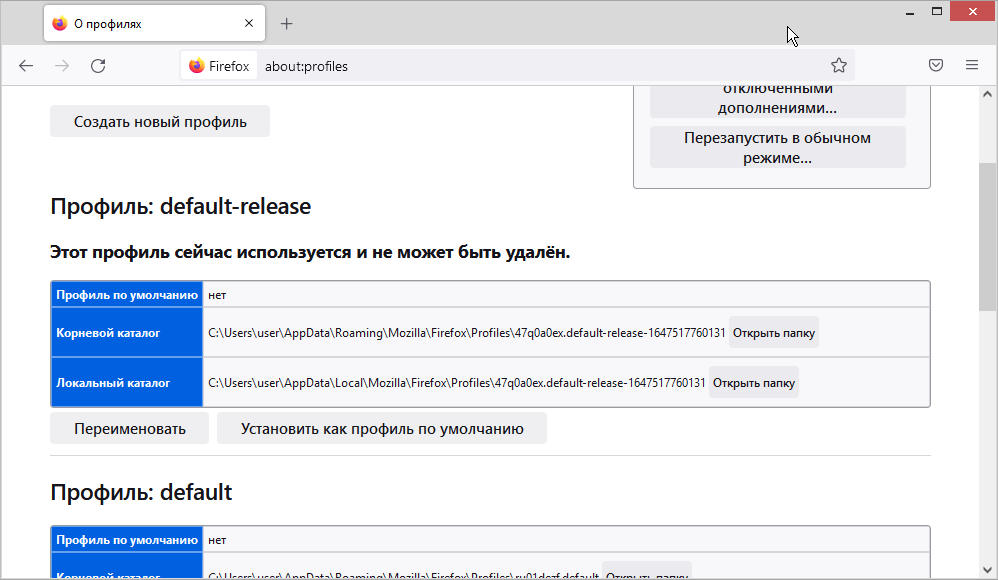
Когда вы запускаете браузер кликом по ярлыку на рабочем столе, загружается профиль по умолчанию, но при желании вы можете создать отдельный ярлык или даже группу ярлыков, позволяющий загружать разные профили буквально одним кликом.
Это своего рода компенсация отсутствующей в Firefox опции быстрого переключения между пользовательскими профилями, до которой уже давно додумались разработчики Chrome.
Первым делом вам нужно создать новый ярлык на исполняемый файл браузера, что располагается в папке:
C:\Program Files\Mozilla Firefox
Как вариант, можно скопировать ярлык рабочего стола, просто зажав Alt и перетащив ярлык в свободную область десктопа.
Затем откройте свойства созданного или скопированного ярлыка и отредактируйте путь в поле «Объект» следующим образом:
«C:/Program Files/Mozilla Firefox/firefox.exe» -P «имя_профиля»
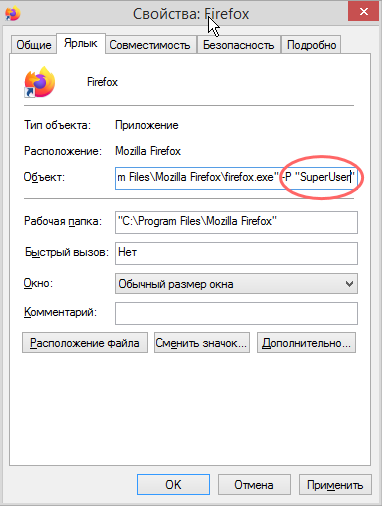
Имя профиля берем в прямые кавычки, аргумент -P, разумеется, должен быть на английском языке.
Сохраните настройки ярлыка и запустите двойным по нему кликом экземпляр браузера.
Firefox встретит вас приветственной страницей и уведомлением о конфиденциальности, останется только настроить браузер согласно своим предпочтениям, в общем, всё как обычно.