5 простых действий, на случай, если не работает WhatsApp
Пару недель назад был небольшой сбой в работе WhatsApp. Многие его даже не заметили, но часть пользователей столкнулись с некоторыми проблемами. В прошлом году было несколько более серьезных сбоев, когда огромная доля пользователей не могла оправлять и принимать сообщения. Конечно, такие проблемы решаются довольно быстро, так как ими сразу начинают заниматься лучшие программисты. Вот только иногда проблемы бывают локальными и решаются при помощи некоторых простых действий. Настолько простых, что опытные пользователи иногда ими пренебрегают или просто забывают о том, что так можно было. В этой статье рассмотрим несколько примеров простых и быстрых способов ”оживить” переставший работать WhatsApp на телефоне.
WhatsApp, как и другие приложения, работает не всегда.
Обновлено: последний сбой в работе WhatsApp произошёл 25 октября 2022 года. Мы уже написали отдельную статью про него — обязательно почитайте. Возможно, там вы найдёте ответы на свои вопросы.
Почему не работает WhatsApp
Существует несколько возможных причин, по которым WhatsApp в тот или иной момент не работает на вашем смартфоне. К счастью, все они могут быть исправлены относительно быстро. Если приложение дает сбой, вы не можете отправлять сообщения или у вас возникли другие проблемы, просто следуйте приведенным ниже советам, чтобы снова быть на связи.
Сбой с работе WhatsApp
Если WhatsApp не работает на вашем телефоне Android, первое, что нужно сделать, это проверить, на вашей стороне проблема или в WhatApp. Вы можете сделать это, посетив один из веб-сайтов, которые сообщают о том, что WhatsApp не работает и в каких странах. Вы можете посетить этот, этот, этот или этот сайт.
Видеозвонки в WhatsApp с компьютера вышли официально. Как звонить
Если один (или все) веб-сайты заявляют, что служба не работает в вашей стране, вы ничего не можете сделать, кроме как подождать, пока WhatsApp не устранит проблему. К сожалению, сбои в работе WhatsApp, а также других популярных сервисов не редкость. Например, не так давно я рассказывал, как восстановить работу YouTube, если с ним что-то не так.
Иногда нажимаешь, но ничего не происходит.
Подключение смартфона к сети Интернет
Если сообщений о сбоях в работе WhatsApp нет, проблема должна быть на вашей стороне. Чтобы попытаться исправить это, первое, что нужно сделать, это проверить самые банальные вещи. Начать стоит с подключения смартфона к сети Интернет.
Сначала выключите Wi-Fi, а затем снова включите его, чтобы посмотреть, помогает ли это. Попробуйте посетить случайный веб-сайт в Интернете или воспроизвести видео на YouTube, чтобы увидеть, есть ли проблемы с вашим подключением.
Поддержка WhatsApp, Telegram и GPS: каким будет Xiaomi Mi Band 6
Если у вас вообще нет доступа к Интернету, возможно, вы находитесь слишком далеко от маршрутизатора или у вас возникли другие проблемы. Как решить проблемы с Wi-Fi, я рассказывал тут. Если дело в сотовом операторе и вы уверены, что в этом месте прием есть, попробуйте перезагрузить смартфон или хотя бы на несколько секунд включить авиарежим. Если не сработало, проблема может быть в симке или самом устройстве.
Многие бегут с WhatsApp на Telegram, но не из-за того, что тот работает стабильнее.
Остановка WhatsApp и очистка кэша
Если WhatsApp по-прежнему не работает, то принудительная остановка и очистка кэша на вашем устройстве могут поспособствовать решению проблемы. Принудительная остановка заново запустит все процессы, а очистка кэша избавляет от временных файлов, хранящихся в приложении.
Чтобы выполнить принудительную остановку, перейдите в настройки своего устройства и нажмите ”Приложения”. Затем прокрутите вниз, пока не найдете WhatsApp, откройте его и нажмите кнопку ”Принудительная остановка” в верхней части экрана. Чтобы очистить кэш, коснитесь параметра ”Хранилище”, а затем выберите параметр ”Очистить кэш”. Как только это будет сделано, запустите WhatsApp и проверьте, работает ли он должным образом.
Какой мессенджер выбрать вместо WhatsApp
Обновление и переустановка WhatsApp
Иногда ошибка в работе приложения связана не с внешними факторами, а с ним самим. Это касается и WhatsApp. Лучше всего обновить его до последней версии, зайдя в Google Play и коснувшись пункта ”Мои приложения и игры”. Затем надо нажать кнопку ”Обновить” рядом с WhatsApp, если она доступна.
Если это не помогло или обновление недоступно, лучше всего удалить приложение с устройства, а затем установить его заново.
А вы пользуетесь WhatsApp? Или выбрали другой мессенджер?
Работа WhatsApp с VPN
Есть у VPN свои плюсы, но иногда они только мешают. Они позволяют скрыть свою личность в Интернете, обойти региональные ограничения на контент для таких сервисов, как Netflix, и получить доступ к WhatsApp в странах, где он недоступен. Однако VPN может быть причиной того, что WhatsApp у вас не работает.
Иногда это может сказаться на работе всего сервиса, а иногда только на некоторых его функциях, но такое влияние является обычным делом. Поэтому, если у вас не работает WhatsApp, просто попробуйте отключите VPN. С большой долей вероятности это может помочь.
Если все эти советы не помогли, значит трудности куда более глобальные и они будут решены специалистами. 99,9% локальных проблем с WhatsApp решают советы, приведенные выше.

Теги
- Google Play
- Мессенджеры для Android
- Приложения для Андроид
Как перезагрузить WhatsApp на телефоне Android?
Иногда требуется перезагрузить WhatsApp. Как это сделать? Если нажать на клавишу Home, то приложение не будет полностью закрыто, оно будет находиться в оперативной памяти устройства, поэтому надо искать другие пути и они существуют.
Первое — удалить приложение из памяти. Это можно сделать, вызвав диспетчер задач. На различных устройствах он запускается по-разному, чаще всего — нажатием на одну из клавиш под экраном. Находите здесь WhatsApp и смахиваете его.
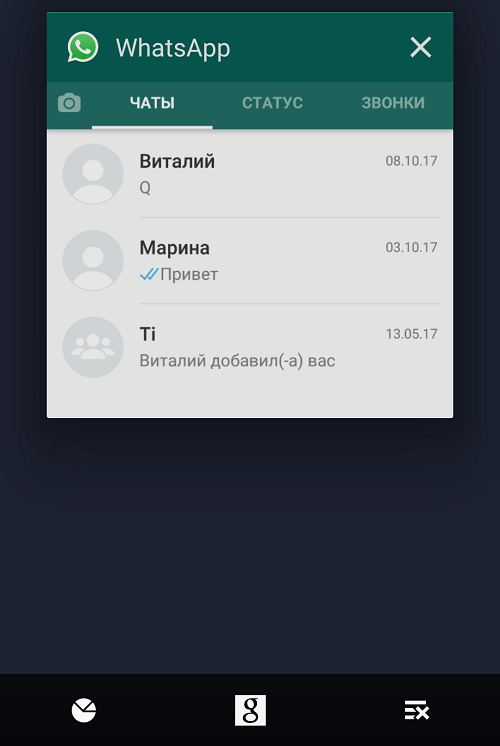
Это вариант может не помочь, поэтому идете в настройки.
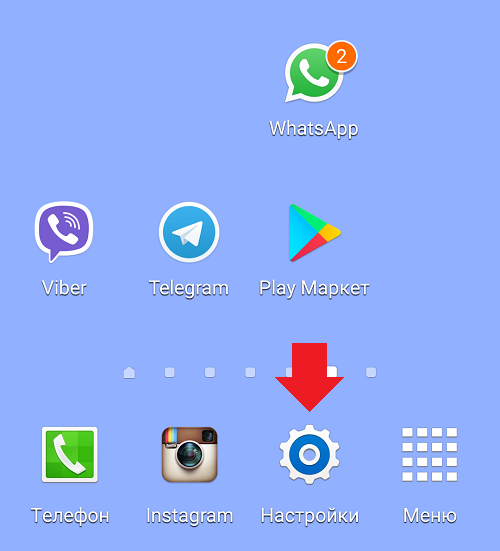
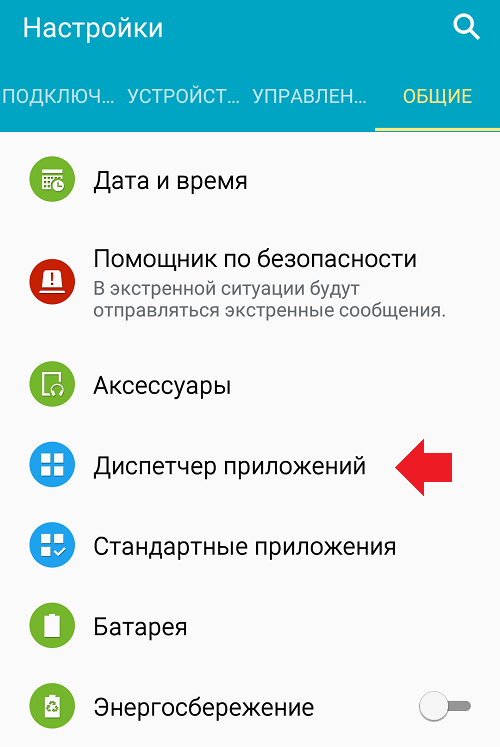
Находите диспетчер приложений.
В диспетчере находите whatsApp.
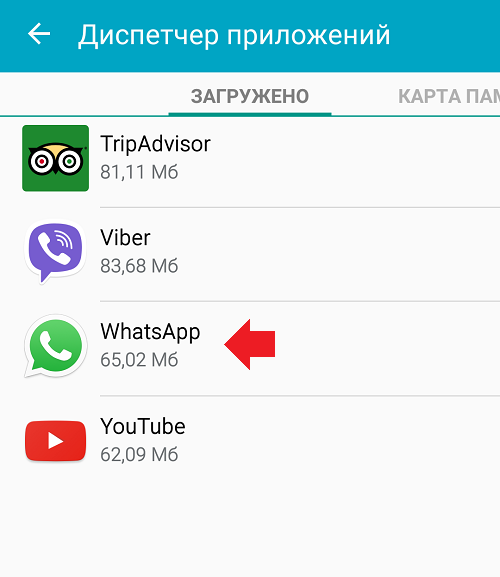
На странице приложения нажимаете «Остановить».
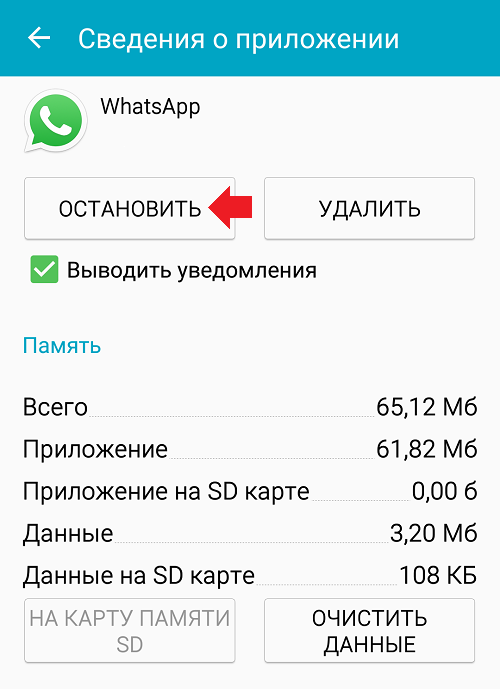
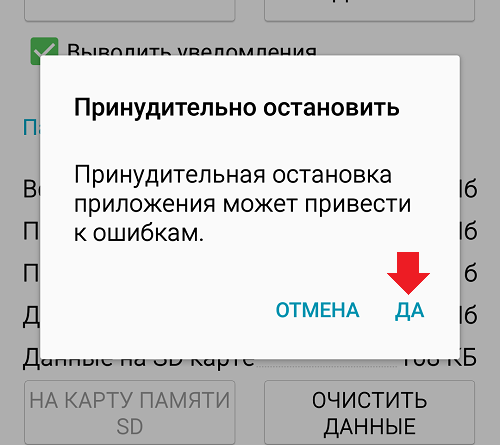
Теперь идете на рабочий стол и запускаете WhatsApp. Можно сказать, что он был перезагружен. То же самое произойдет, если перезагрузить смартфон.
Вам будет интересно:
- Как перезагрузить Viber на телефоне?
- Почему WhatsApp не видит контакты из телефонной книги?
- Viber вылетает, тормозит или зависает. Что делать?
- Telegram не видит контакты в телефоне. Что делать?
- WhatsApp вылетает, тормозит или зависает. Что делать?
- Как сделать скриншот в Telegram на телефоне или ПК?
- Два Viber на один телефон: можно ли установить?
- Как сделать скриншот в Viber на телефоне?
Как Перенести Данные WhatsApp с Samsung на Samsung

В данном руководстве Вы можете узнать, как перенести WhatsApp с Samsung на Samsung. В нем перечислены несколько вариантов выполнения передачи Samsung WhatsApp между устройствами.
«Я бы хотел перенести WhatsApp с Samsung на Samsung, но не хочу использовать Google Drive. Есть ли еще какой-нибудь способ переноса данных и мультимедиа WhatsApp на мой новый Samsung?»
Об этом спрашивают многие люди, которые хотят напрямую перенести WhatsApp на свой новый телефон Samsung. Если у Вас недавно появилось новое устройство Samsung, Вы можете использовать несколько разных способов для перемещения Ваших данных. Помимо медиафайлов и контактов, Вы также сможете перемещать и данные WhatsApp. Например, Вы можете использовать Samsung Smart Switch WhatsApp для переноса данных с iPhone/Samsung на другое устройство Samsung. Есть также и другие встроенные и сторонние способы передачи, которые Вы можете попробовать. Прочтите эту статью и узнайте, как перенести WhatsApp с Samsung на Samsung.
- Часть 1: Как использовать Samsung Smart Switch для переноса WhatsApp между устройствами Samsung
- Часть 2: Как использовать Bluetooth или Wi-Fi для передачи WhatsApp
- Часть 3: Отличный способ передачи данных между телефонами в один клик — MobileTrans
Часть 1: Как использовать Samsung Smart Switch для переноса WhatsApp между устройствами Samsung
Сначала давайте обсудим оригинальное решение для переноса WhatsApp с Samsung на Samsung. Чтобы облегчить переход на новый телефон Samsung, компания разработала Smart Switch. Используя это приложение, Вы сможете подключить как исходное, так и целевое устройство, и передать свои данные. Напоминаем, что целевым устройством должен быть телефон Samsung. Приложение находится в свободном доступе и должно быть установлено на обоих телефонах Samsung через Play Store. После установки приложения, выполните следующие действия, чтобы перенести WhatsApp с Samsung на Samsung через Smart Switch.
Шаг 1: Во-первых, запустите Smart Switch на обоих устройствах и выберите способ их подключения. Вы можете подключить их с помощью USB-кабеля (и адаптера) или по беспроводной сети. Для беспроводного подключения оба устройства должны быть подключены к одной сети Wi-Fi.

Шаг 2: На новом телефоне Samsung необходимо выбрать тип устройства, к которому Вы хотите подключиться. В этом случае исходным телефоном также будет устройство Samsung.

Шаг 3: Выберите, хотите ли Вы перенести данные из внутренней памяти устройства или с SD-карты, и попробуйте подключить оба телефона.

Шаг 4: На новом телефоне Samsung будет сгенерирован уникальный код. Просто запустите Smart Switch на исходном телефоне и введите код для безопасного подключения обоих телефонов.

Шаг 5: Готово! После подключения обоих устройств, Вы сможете выбрать тип данных, которые хотите передать. Убедитесь, что Вы включили данные приложения и медиафайлы для перемещения содержимого WhatsApp.

Шаг 6: Вы получите запрос на целевом телефоне на получение вновь переданных данных. Просто примите входящий контент, сохраните его на телефоне и используйте его для дальнейшей работы.

Плюсы:
- Бесплатно
- Работает на всех устройствах Samsung
Минусы:
- Сложно использовать
- Часто не совместим с передачей сообщений WhatsApp
Часть 2: Как использовать Bluetooth или Wi-Fi для передачи WhatsApp
Если на Вашем телефоне хранится небольшой объем данных, Вы также можете напрямую перенести их на другое устройство. Для этого Вы можете воспользоваться функциями Bluetooth или Wi-Fi. Поскольку сторонние инструменты здесь не используются, этот способ позволит Вам бесплатно перенести WhatsApp с Samsung на Samsung. Одного этот процесс будет довольно медленным, и не будет совместим с несколькими файлами данных. Вы можете выполнить следующие действия, чтобы перенести WhatsApp с Samsung на Samsung через Wi-Fi или Bluetooth.
Шаг 1: Во-первых, запустите WhatsApp на исходном устройстве и перейдите в «Настройки»>«Чаты»>«Резервное копирование чата», чтобы сохранить свои сообщения.

Шаг 2: После сохранения всех данных WhatsApp, перейдите в «Настройки» телефона> Bluetooth и включите его. Убедитесь, что эта функция включена на обоих устройствах, и выполните их сопряжение, чтобы установить безопасное соединение. Если Вы хотите передать данные через Wi-Fi напрямую, включите функцию Wi-Fi на устройстве.

Шаг 3: Теперь перейдите в хранилище Вашего устройства>Внутренняя память>WhatsApp>База данных и выберите резервную копию, которую Вы хотите передать. Кроме того, Вы также можете выбрать общий медиафайл из хранилища Вашего устройства.

Шаг 4: Сделав соответствующий выбор, Вы можете нажать на опцию «Поделиться». Выберите передачу файлов напрямую через Bluetooth или Wi-Fi. Убедитесь, что Ваши устройства находятся поблизости или уже подключены через Wi-Fi.

Плюсы:
Минусы:
- Нудный процесс
- Занимает много времени
- Проблемы совместимости
Часть 3: Отличный способ передачи данных между телефонами в один клик — MobileTrans
Как Вы уже могли заметить, передача данных через Samsung Smart Switch WhatsApp iPhone/Android имеет множество ограничений. Чтобы избежать их, Вы можете рассмотреть возможность использования любого другого инструмента передачи данных, например MobileTrans. Разработанная компанией Wondershare, программа обеспечивает прямую и чрезвычайно быструю передачу данных с одного устройства на другое. Вы можете перемещать не только данные WhatsApp, но и свои сообщения, контакты, фотографии, видео, аудио, документы и многое другое. Программа может передавать Ваши данные между любыми двумя устройствами — это может быть Samsung и Samsung, iPhone и Samsung и так далее. Чтобы перенести WhatsApp с Samsung на Samsung одним щелчком мыши, выполните следующие действия:
Samsung Transfer
- MobileTrans чрезвычайно прост в использовании, с интуитивно понятным интерфейсом, не требующим каких-либо технических знаний.
- Поддерживает прямую передачу данных с телефона на телефон — фотографии, видео, музыка, контакты, журнал вызовов, закладки, сообщения, заметки и многое другое.
- Прежде чем начать процесс, пользователи могут выбрать тип данных, которые они хотят переместить. При использовании программы Вы не столкнетесь с какими-либо проблемами совместимости.
- Совместима с 6000+ различными моделями телефонов и даже поддерживает кроссплатформенную передачу данных, например, с iOS на Android (и наоборот).
- Качество данных останется неизменным на 100%, они не будут сохранены на сторонних ресурсах.
Шаг 1: Установите MobileTrans и запустите, когда захотите передать свои данные. Просто выберите опцию «WhatsApp Transfer» на домашней странице, чтобы продолжить.

Шаг 2: Используя USB-кабели, подключите старый и новый телефон Samsung к системе и позвольте программе их обнаружить. Ваши телефоны будут указаны как исходное или целевое устройство.
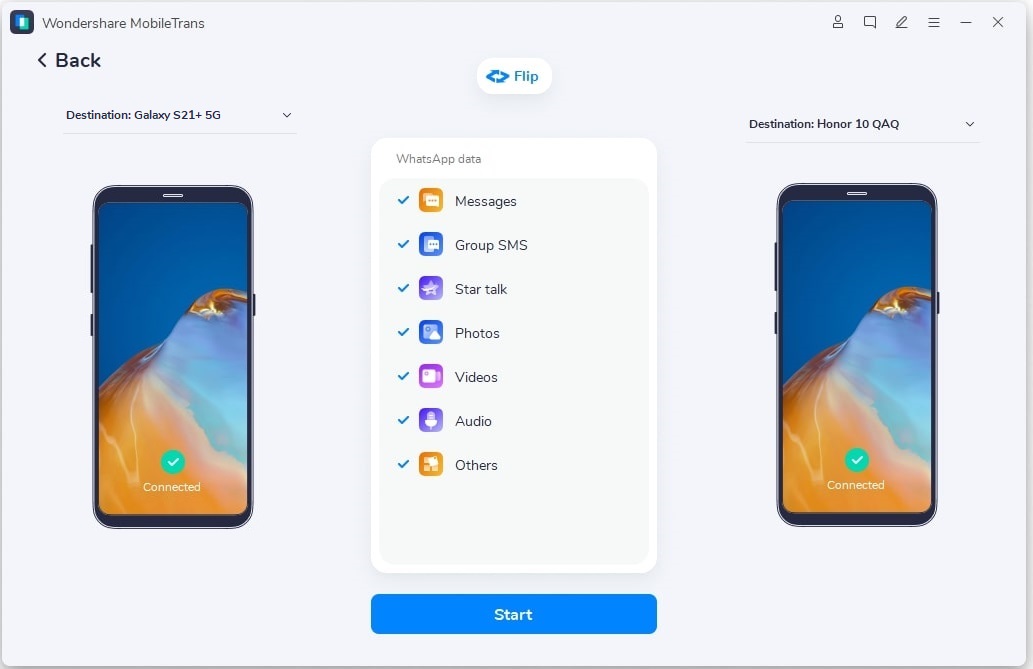
Шаг 3: Теперь отметьте типы данных, которые Вы хотите переместить, и нажмите кнопку «Поменять», чтобы изменить положение устройств. Затем нажмите кнопку «Пуск», чтобы переместить выбранные данные.
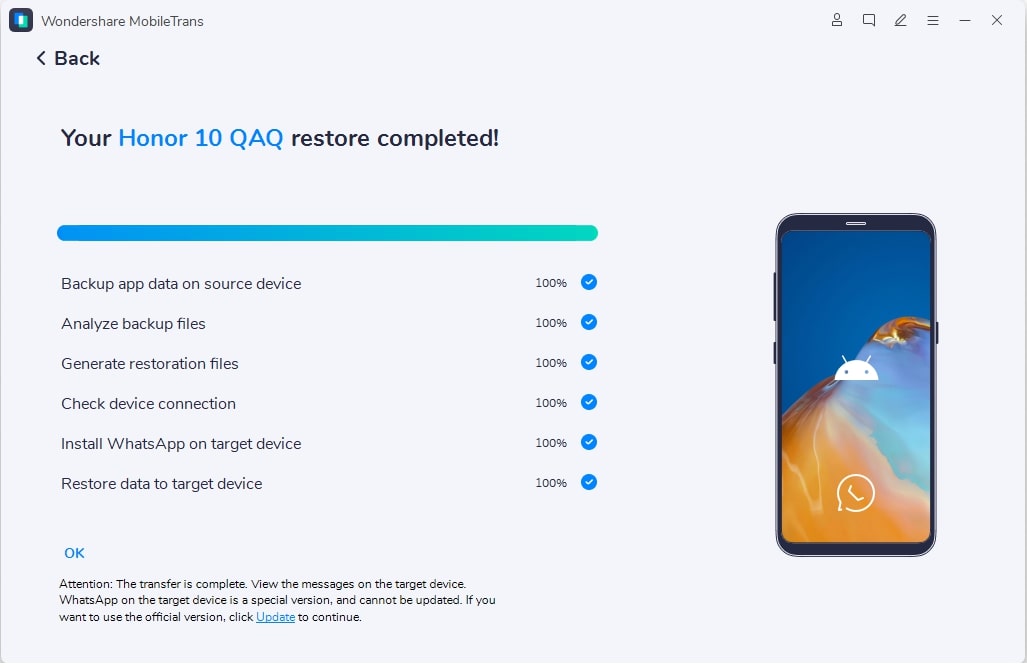
Шаг 4: Готово! Подождите несколько минут, пока MobileTrans перенесет Ваши данные из источника на новое устройство Samsung. Как только процесс передачи будет завершен, Вы увидите уведомление, после получения которого Вы можете извлечь свои телефоны.
Плюсы:
- Чрезвычайно быстрая передача, простота в использовании
- Совместима с более чем 8000 ведущих устройств
- Также поддерживает кроссплатформенную передачу данных
Минусы:
- Доступна только бесплатная пробная версия
Совет от профессионалов: как передавать сообщения WhatsApp с помощью dr.fone – Restore Social App
Перечисленные выше способы помогут Вам передавать мультимедийные файлы WhatsApp и общие документы. Однако, если Вы хотите передать сообщения WhatsApp с Samsung на Samsung, воспользуйтесь помощью dr.fone — Restore Social App. Как следует из названия, приложение позволяет создавать резервные копии данных WhatsApp, восстанавливать их и даже напрямую переносить с одного телефона на другой. Используйте программу для передачи с Samsung на Samsung или любых других кроссплатформенных передачах данных. Поддерживает передачу сообщений WhatsApp, медиаконтента, контактов и так далее.
Все, что Вам нужно сделать, это запустить программу и начать процесс передачи сообщений WhatsApp. Подключите оба устройства и, как только они будут обнаружены, просто нажмите кнопку «Перенести». Это действительно просто — передача данных Samsung WhatsApp с помощью dr.fone.
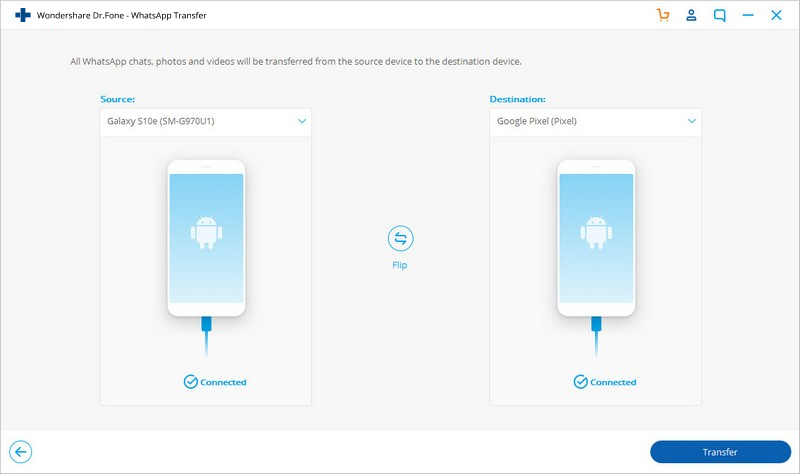
Вот и все! Прочитав это руководство, Вы сможете перенести данные WhatsApp с Samsung на Samsung. Для Вашего удобства, мы перечислили лишь три различных способа для переноса WhatsApp с Samsung на Samsung. Поскольку передача Samsung Smart Switch WhatsApp iPhone/Samsung не является идеальным методом, Вы можете рассмотреть возможность использования dr.fone — Restore Social App Transfer WhatsApp messeges. Используя MobileTrans, Вы также сможете перемещать все данные устройства одним щелчком мыши, и этот инструмент, безусловно, поможет Вам без проблем перейти с одного смартфона на другой.
Передача Samsung
- Samsung Smart Switch не работае
- Передача данных с Samsung на Samsung S20
Как установить WhatsApp на телефон Samsung Galaxy A22 4G
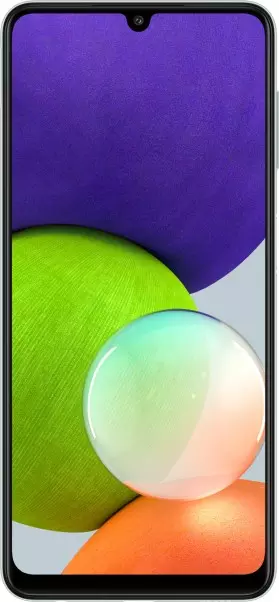
WhatsApp – это самый популярный мессенджер в мире, которым пользуются сотни миллионов людей. Больше всего он востребован владельцами мобильных устройств, где работает через одноименное приложение. А потому важно понимать, как установить WhatsApp на Samsung Galaxy A22 4G.
Через Google Play
Этот способ является основным и рекомендуется к использованию всем обладателям Samsung Galaxy A22 4G. На вашем смартфоне, как и на любом другом устройстве на базе Андроид, предустановлен магазин приложений Play Market. Запустите его и при помощи поисковой строки отыщите WhatsApp.
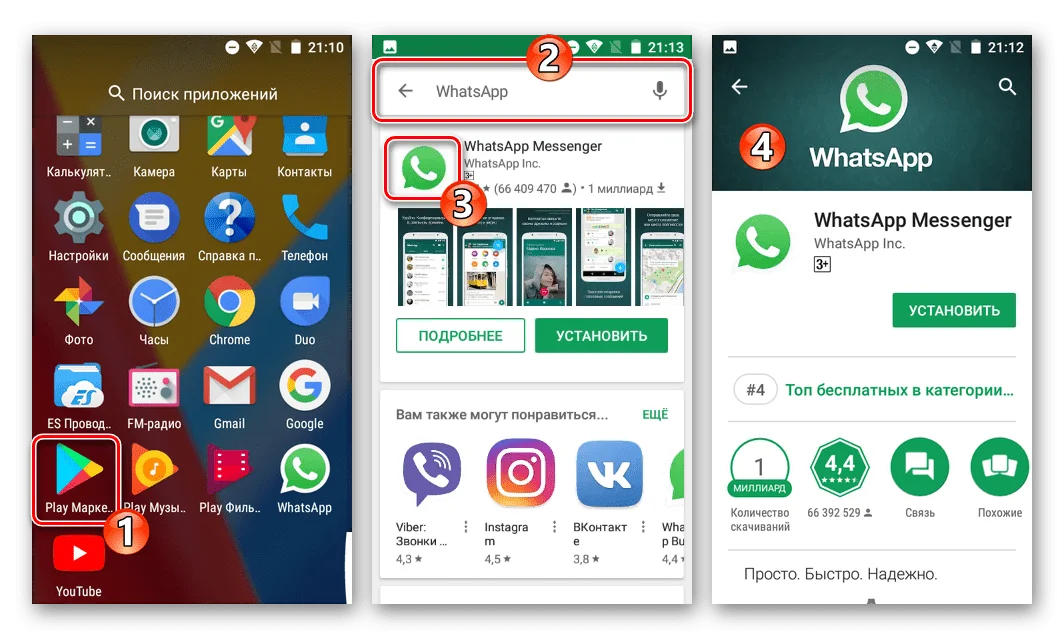
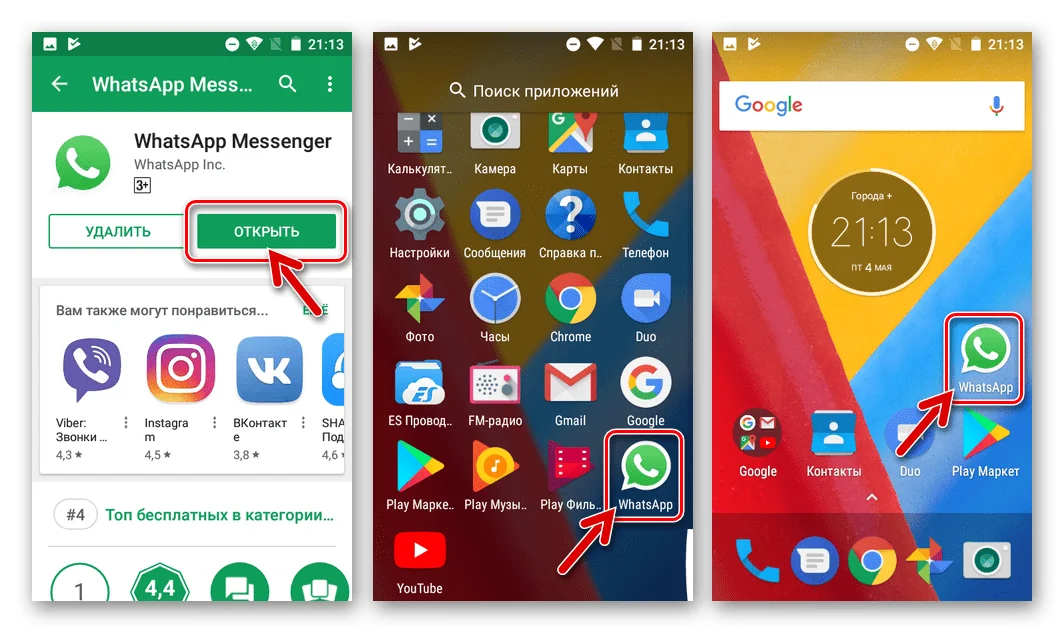
Оказавшись на странице приложения, нажмите на кнопку «Установить». Далее начнется автоматическая загрузка дистрибутива и его инсталляция. За этим процессором вы можете следит, не выходя из Play Market. Но в то же время можно закрыть магазин приложений, занявшись другими делами. Загрузка от этого не прервется.
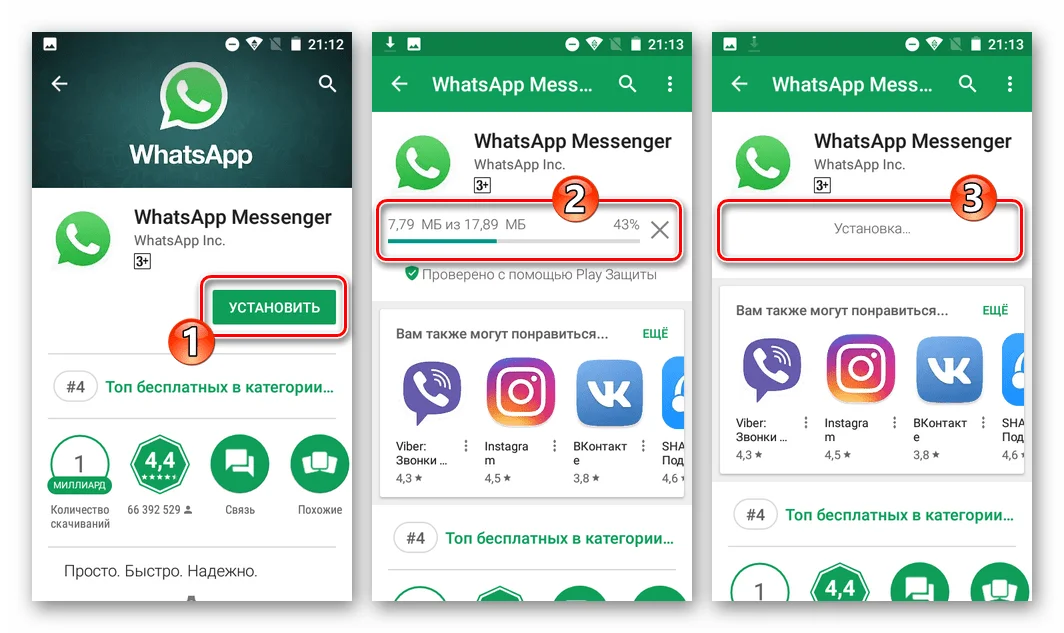
Когда мессенджер установится, на главном экране смартфона или в списке приложений отобразится его иконка, через которую осуществляется запуск программы. Также открыть WhatsApp можно через Play Market, где будет располагаться соответствующая кнопка.
Установка WhatsApp на Samsung Galaxy A22 4G через APK-файл
Операционная система Андроид славится своей открытостью, а телефон Samsung Galaxy A22 4G позволяет установить WhatsApp не через Play Market, а встроенными средствами устройства. То есть через инсталлятор, представленный в виде APK-файла. Ссылку на скачивание вы можете найти, обратившись к официальному сайту whatsapp.com.
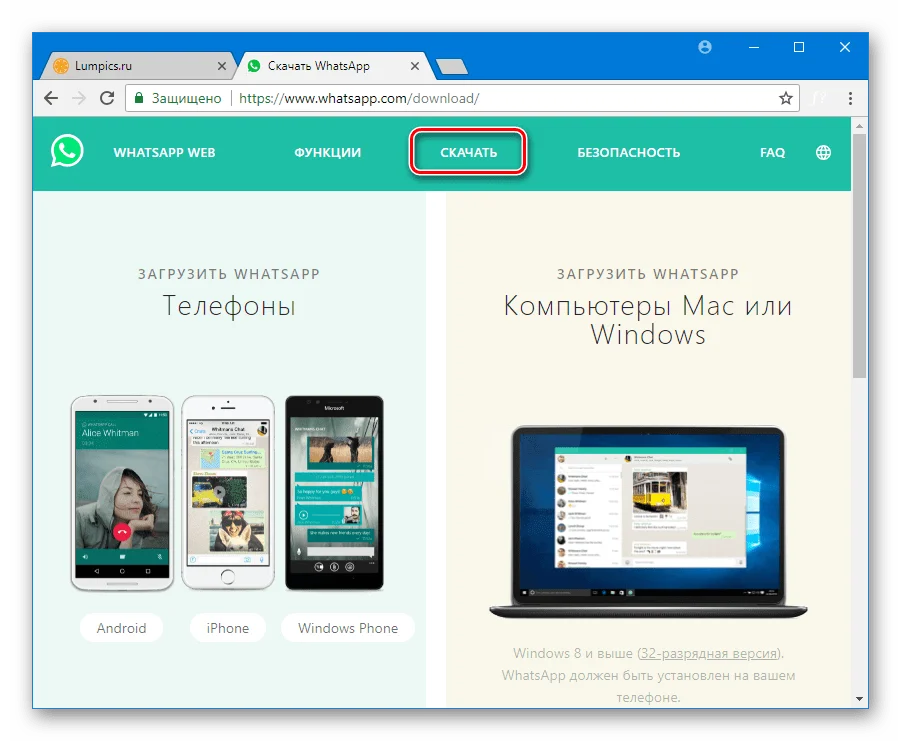
Дистрибутив доступен для загрузки как на компьютер, так и на телефон. Но все-таки лучше сразу скачать его на мобильное устройство.
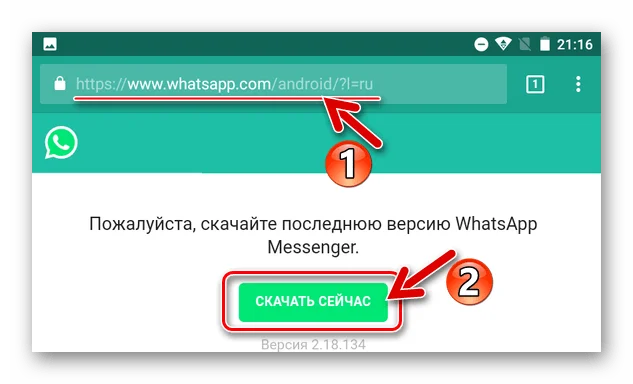
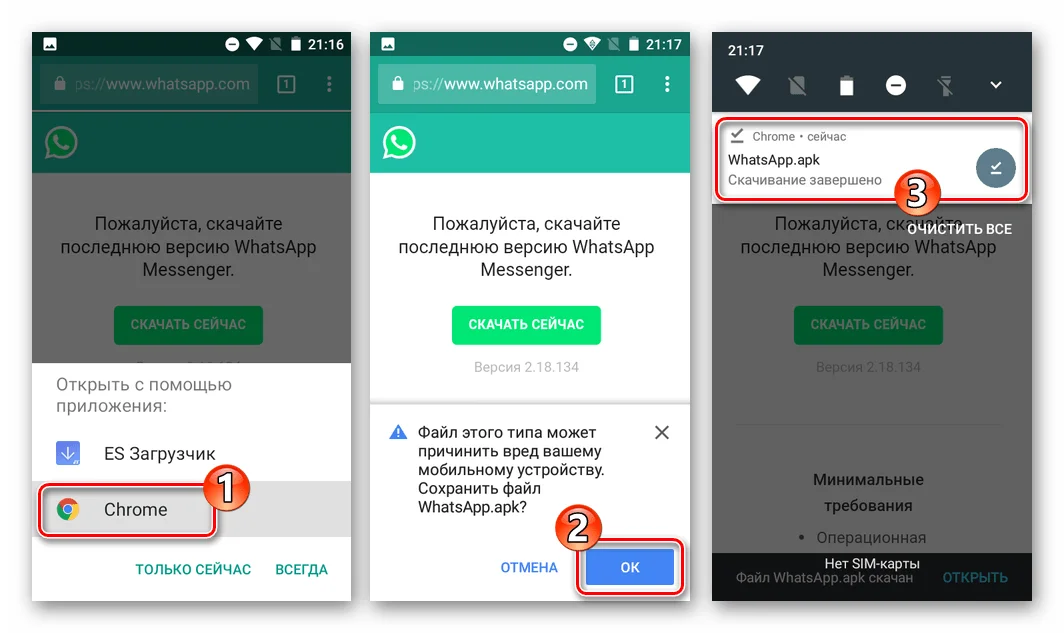
Далее браузер попросит вас выбрать приложение для запуска инсталлятора. Просто выберите Chrome, если он является вашим основным веб-обозревателем. Вы можете увидеть сообщение об опасности загрузки, но не переживайте, ведь вы скачиваете APK-файл через официальный сайт, так что в данном случае нужно нажать на кнопку «ОК» и подтвердить загрузку.
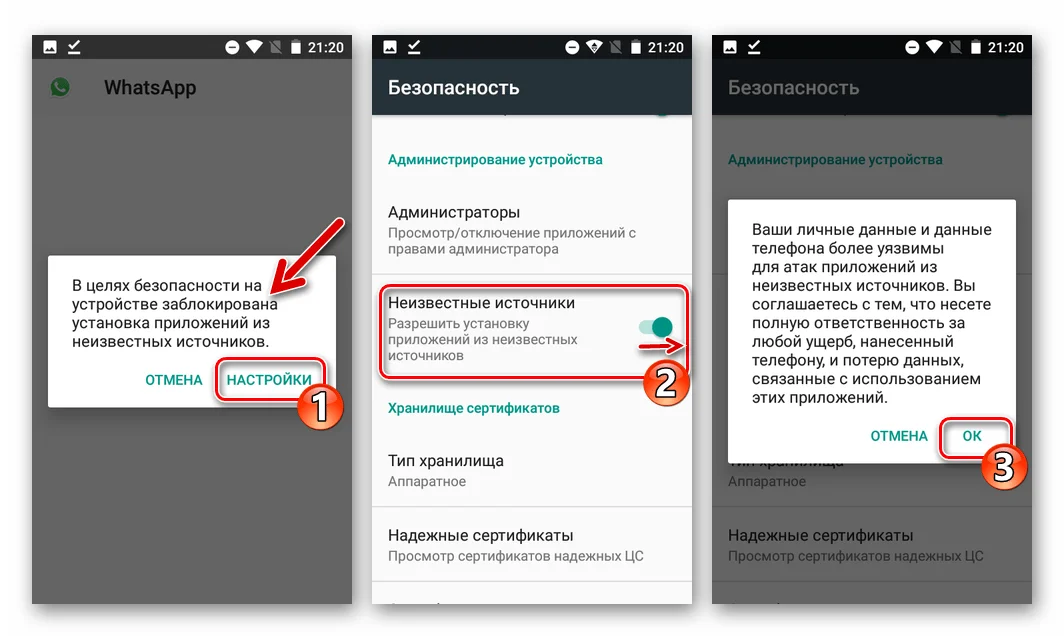
В отличие от Play Market, установка через APK-файл выполняется не автоматически, а вручную. Здесь у пользователей часто возникает проблема, так как Samsung Galaxy A22 4G нередко блокирует инсталляцию. Поэтому вам необходимо пройти предварительный этап.
Подготовка
Главная задача подготовительного этапа – разрешить установку приложений из непроверенных источников. Для этого нужно открыть настройки Samsung Galaxy A22 4G, перейти в раздел «Безопасность» и отметить галочкой заветный пункт.
Установка
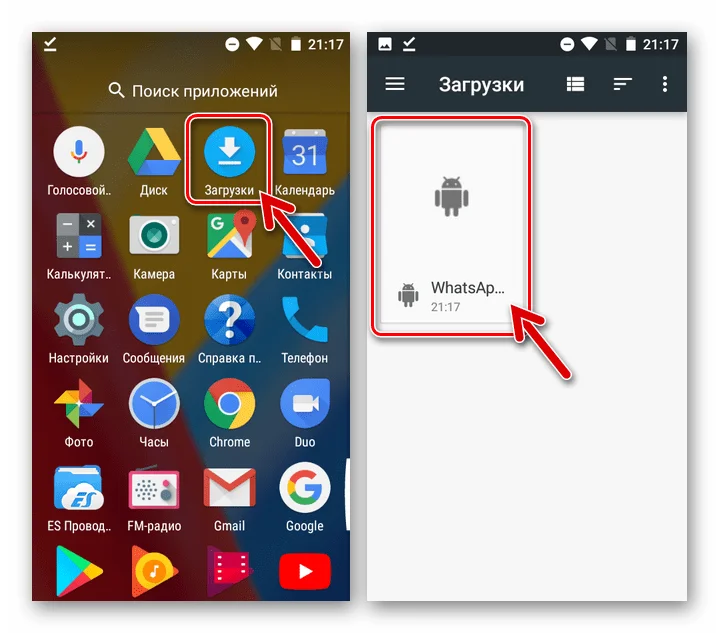
Теперь все готово к установке, и мы можем вернуться к папке «Загрузки», куда автоматически попадает APK-файл приложения. Сразу же откройте его.
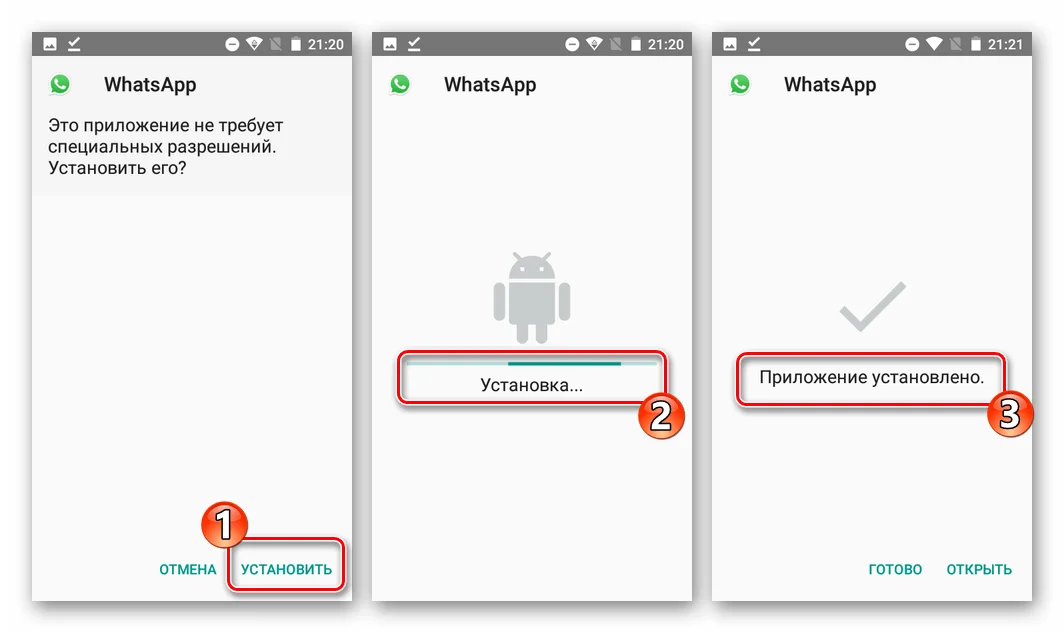
Затем система попросит подтвердить установку. Нажмите на кнопку «ОК», после чего начнется инсталляция.
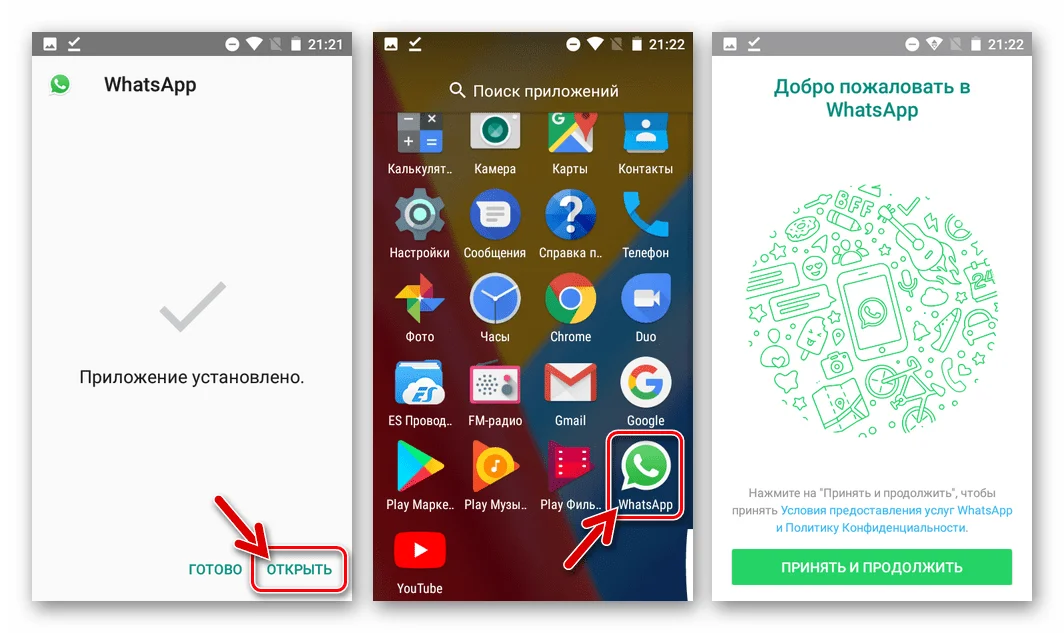
Процесс установки займет несколько секунд. По его окончании вы можете сразу запустить WhatsApp, нажав на кнопку «Открыть», или же осуществить вход через иконку, расположенную на главном экране.
Поделитесь страницей с друзьями: