Как создать и настроить рассылки и групповые чаты в WhatsApp
Рассылки и групповые чаты WhatsApp помогут донести информацию до аудитории. Из минусов — одномоментно подключить к рассылке или группе можно не более 256 участников. Из плюсов — мессенджер популярен.
МОЖНО СДЕЛАТЬ
ИСПОЛЬЗУЕТСЯ В:
Медиа редко используют WhatsApp в качестве инструмента для продвижения контента. Привлекательнее выглядит Телеграм с его возможностями создавать каналы, чаты с неограниченным количеством участников, использовать боты для взаимодействия с аудиторией.
И все же присмотреться к WhatsApp стоит — его аудитория гораздо шире, значит, больше шансов заинтересовать информацией больше людей.
Рассылки в WhatsApp
Рассылки — это связь типа «один отправитель — много получателей». Через рассылку вы отправляете одно сообщение нескольким людям. Максимальный лимит — 256 человек. Адресаты получат сообщение как стандартное в вашем совместном чате.
Откройте WhatsApp, переключитесь на вкладку «Чаты». Нажмите на три вертикальный точки в правом верхнем углу экрана, выберите во всплывающем окне «Новая рассылка», нажмите на нее.
Выберите контакты, которые хотите добавить в рассылку, нажмите на значок галочки.
Визуально рассылка выглядит как стандартный чат. Снова нажмите на три вертикальные точки в правом верхнем углу экрана, затем «Данные рассылки». Впишите название рассылки. Здесь же можно добавить адресатов.
Подключить к рассылке вы можете только тех людей, чьи контакты есть в вашей адресной книге.


Отправляйте сообщение в чат, как обычное. Адресатам оно придет от вашего имени. То есть дальнейшее обсуждение будет происходить в личных чатах с адресатами. При этом они не будут знать и видеть, кто еще получил от вас сообщение через рассылку.
Отправлять можно не только текстовые сообщения, но и фотографии, гифки, видео, документы.
Групповые чаты в WhatsApp
В отличии от рассылки, к групповому чату может подключиться любой пользователь WhatsApp — если у него будет ссылка или QR-код на группу. В групповой чат сможет вступить не более 256 человек.
Группу WhatsApp можно сделать закрытой — только администраторы будут отправлять сообщения, и открытой, когда сообщения смогут писать все участники сообщества.
Откройте WhatsApp, переключитесь на вкладку «Чаты». Нажмите на три вертикальный точки в правом верхнем углу экрана, выберите во всплывающем окне «Новая группа», нажмите на нее.
Выберите контакты, которые хотите добавить в групповой чат, нажмите на зелёную стрелку (в правом нижнем углу экрана).
Впишите название группы (максимальное количество символов — 25). При желании добавьте смайлик. Вы также можете добавить картинку группы, нажав на иконку «Камера». Добавить изображение можно тремя способами: сфотографировать, взять из галереи или найти в интернете. Заданная картинка будет отображаться рядом с названием группы во вкладке «Чаты».
В групповом чате, как и в личном, можно устраивать видео- и аудиозвонки со всеми участниками.
Визуально группа выглядит как стандартный чат. Снова нажмите на три вертикальные точки в правом верхнем углу экрана, затем «Данные группы».


Добавьте описание группы.
Все участники группового чата могут зайти в «Данные группы» и по своему усмотрению:
- установить беззвучное получение сообщений (1);
- задать звук, вибрацию и цвет уведомлений (2);
- позволить/запретить загружать в галерею смартфона медиафайлы из чаты (3);
- включить функцию «Исчезающие сообщения» (4) — сообщения в чате будут исчезать через семь дней, независимо от того, успели их прочитать другие участники или нет.


Функция «Настройки группы» (5) доступна только администраторам. Они могут разрешить или запретить участникам:
- менять данные группового чата;
- отправлять сообщения.
Здесь же можно добавлять и убирать админов группы.
У админов группового чата также есть возможность приглашать участников по ссылке.
В «Данных группы» прокрутите до строчки «Пригласить по ссылке». Выберите одну из опций:
- отправить ссылку через WhatsApp,
- копировать ссылку,
- поделиться ссылкой при помощи другого приложения,
- получить QR-код, который можно расшарить в других приложениях, мессенджерах и социальных сетях. Или опубликовать фото на сайте/в блоге/в газете.


Как «работает» WhatsApp
В Якутии WhatsApp был одним из ключевых каналов распространения информации. Жители объединялись и создавали групповые чаты, чтобы:
- распространять новость целиком без ссылки на сайт,
- жаловаться на муниципальную власть,
- просить о помощи,
- публиковать сообщения о ярмарках и распродажах.
Один раз отправив информацию в группу с большим количеством людей, можно надеяться на огромное количество перепостов. Мессенджер, по сути, заменял жителям интернет-ресурсы и газеты. И вот что об этом говорят якутские журналисты.
отправить сообщение в группу WhatsApp с помощью WhatsApp API
вы можете создавать группы через свой мобильный и добавлять участников для отправки сообщений в эти группы.
Шаг 2: Получите идентификатор группы WhatsApp
Чтобы иметь возможность отправлять сообщения в группу, вы должны знать идентификатор группы, вы можете сделать запрос GET или через документацию ultramsg:
ПРИМЕР ОТВЕТА JSON:
[ < "id": "[email protected]", "name": "group name", "isGroup": true, "groupMetadata": < "description": "", "owner": "[email protected]", "creation": 1511456874, "participants": [ < "id": "[email protected]", "isAdmin": false, "isSuperAdmin": false >, < "id": "[email protected]", "isAdmin": true, "isSuperAdmin": false > ] >, "last_time": 1637644088, "archived": true, "pinned": false, "isMuted": false > ]Теперь у нас есть id группы: [email protected]
Шаг 3: Отправить сообщение в группу
https://api.ultramsg.com//messages/chat| Параметр | описание |
|---|---|
| к | Идентификатор группы, который мы получили на втором шаге: 10172127175- [email protected] |
| тело | Текст сообщения, строка UTF-8 или UTF-16 с эмодзи Максимальная длина: 4096 символов. |
Секретный способ написать в WhatsApp, не добавляя номер в контакты
Надоело добавлять номер телефона в контакты перед началом общения в WhatsApp? Воспользуйтесь встроенной функцией «Прямая связь», которая позволяет начать общение с любым пользователем, не добавляя его в контакты. В этой статье расскажем, как ее активировать.
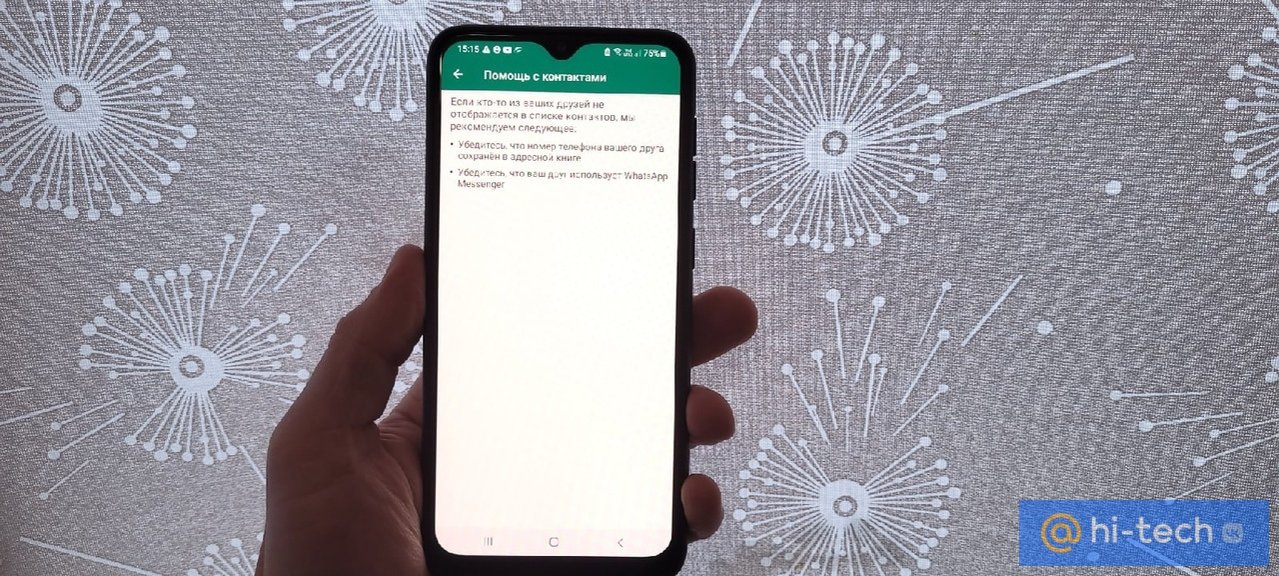
Каждый раз, когда нужно отправить сообщение на новый номер WhatsApp, его приходится сначала добавлять в телефонную книгу, что доставляет определенные неудобства пользователям. Обойти эту проблему можно двумя путями: используя функцию «Прямая связь» или скачав стороннее приложение, которое позволяет начать общение без «танцев с бубнами».
Функция «Прямая связь»
Функция «Прямая связь» была создана для того, чтобы вы могли начать общение с человеком, даже если его нет в вашей адресной книге. Конечно, не совсем ясно, почему нельзя было встроить функцию непосредственно в сам мессенджер, но имеем то, что имеем.
Для того чтобы воспользоваться прямой связью, вам необходимо открыть любой браузер и ввести в адресную строку «wa.me/7ХХХХХХХХХХ». После этого происходит перенаправление на страницу чата в мессенджере, где можно сразу начинать общение с новым человеком.
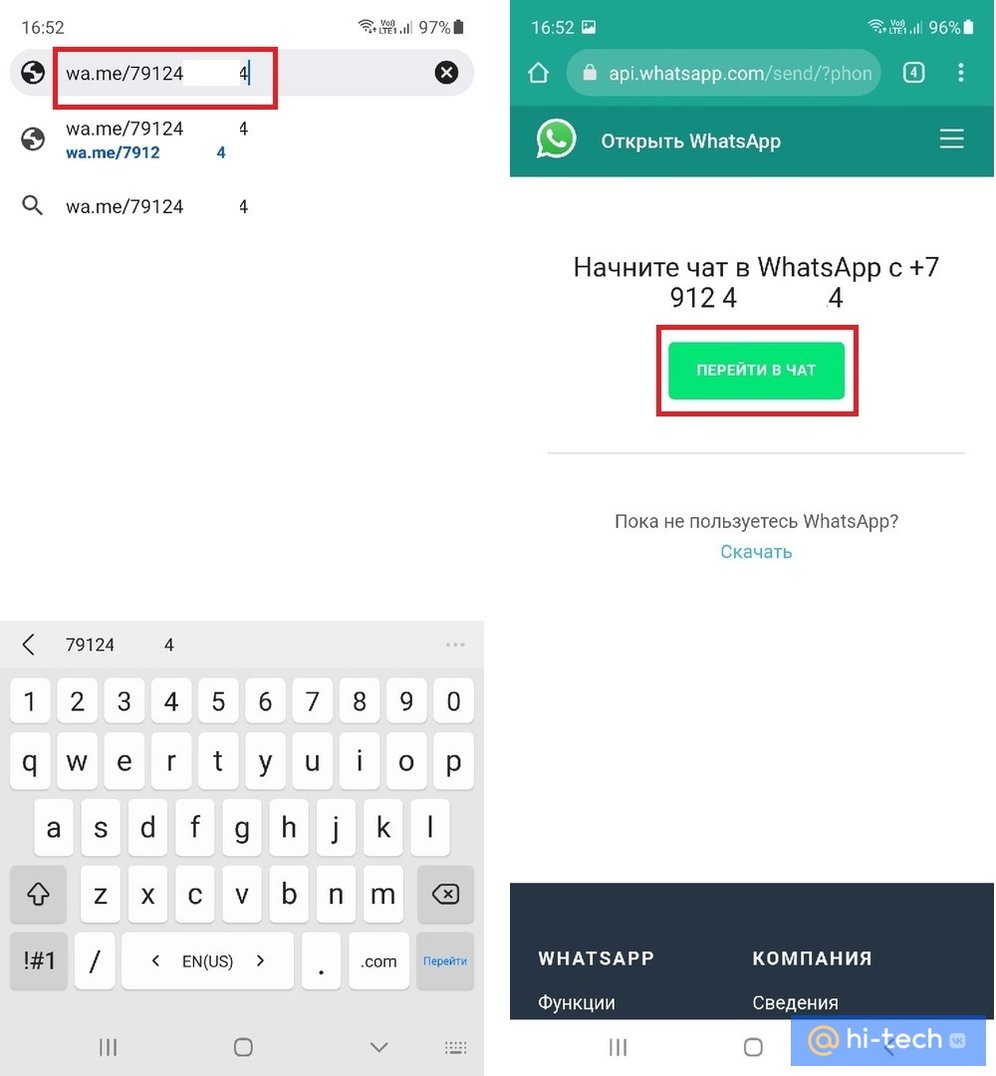
Важный момент. После слэша не используйте ничего кроме цифр. Никаких плюсов, скобок и пробелов, только 11 цифр номера абонента.
Кстати, эта функция дает еще одно неочевидное преимущество. С помощью нее вы можете создать чат «Избранное» и отправлять сообщения самому себе, наподобие тому, как это устроено в Telegram и при этом вам не придется добавлять самого себя в контакты.
А еще с помощью функции прямой связи вы можете создать ссылку и разместить ее в своих социальных сетях для быстрой связи с вами. Это особенно удобно для ведения бизнес-аккаунтов в Instagram и на других подобных площадках.
Приложение Easy Message
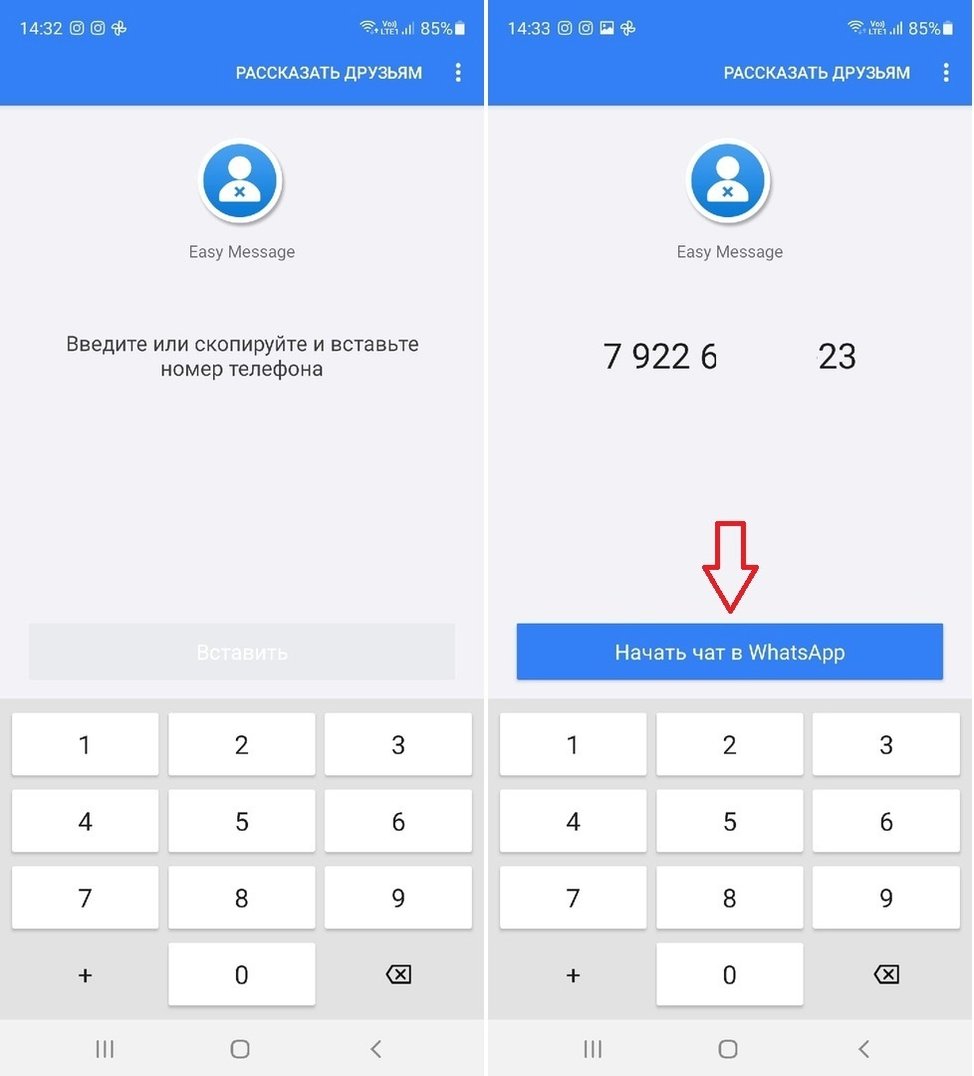
Второй способ подразумевает установку на устройство сторонних приложений, работающих по API WhatsApp. Одно из таких — Easy Message. Приложение создано специально, чтобы отправлять сообщения пользователям, которых нет в вашей адресной книге.
Просто введите или скопируйте номер, нажмите «Начать чат в WhatsApp», после чего вас сразу же перенаправит в чат с новым контактом.
Заключение
Все мы так или иначе периодически пишем и отправляем файлы фактически случайным людям, с которыми нам приходится пересекаться по работе и в жизни. В результате наша телефонная книга оказывается забита под завязку, а половину из этих контактов мы потом даже не можем вспомнить. Благодаря функции «Прямая связь» вы легко сможете написать любому пользователю, не добавляя его в контакты. А чтобы каждый раз не открывать браузер, можно воспользоваться одним из удобных приложений.
10 фишек WhatsApp, о которых не догадывается большинство пользователей
10 полезных функций этого приложения, которые сделают вашу жизнь чуточку проще.
1. Как стать невидимкой в WhatsApp
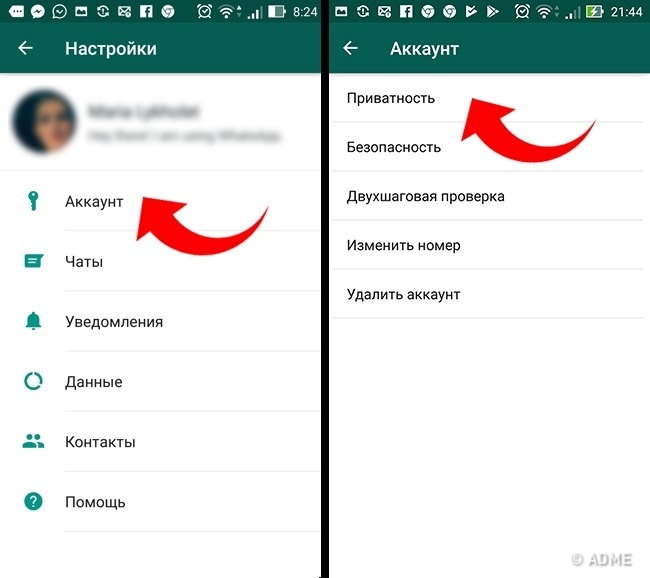
Если вы считаете, что далеко не всем обязательно знать, когда вы бываете в сети, просматривать ваши статусы, фото профиля и сведения, воспользуйтесь этой хитростью:
- Для Android: Откройте меню > Настройки > Аккаунт > Приватность и поменяйте настройки видимости персональных данных.
- Для iOS: Зайдите в Настройки, нажав на шестеренку в нижнем правом углу экрана, откройте раздел Конфиденциальность и поменяйте настройки.
2. Как сделать сообщения выразительнее
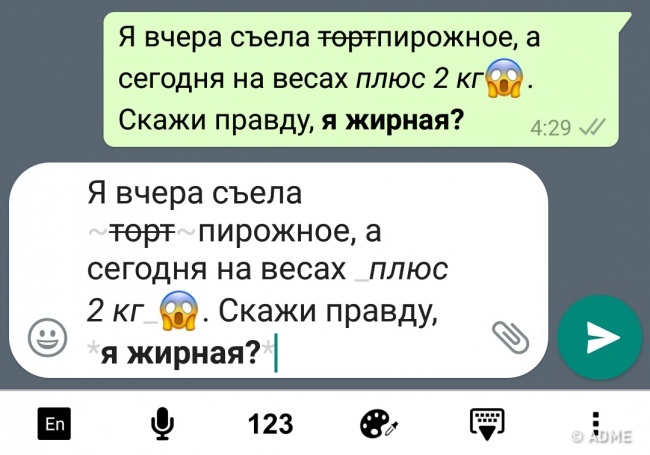
Кроме картинок и смайликов вы можете расставлять акценты в сообщениях, используя курсив, жирный шрифт или зачеркивание.
- Чтобы написать текст курсивом, используйте _подчеркивания_ с обеих сторон текста.
- Хотите выделить текст жирным шрифтом? Поставьте *звездочки* по обе стороны текста.
- Когда нужно применить зачеркивание к тексту, используйте ~тильду~ до и после текста.
3. Как отправлять сообщения группе контактов, не создавая группу
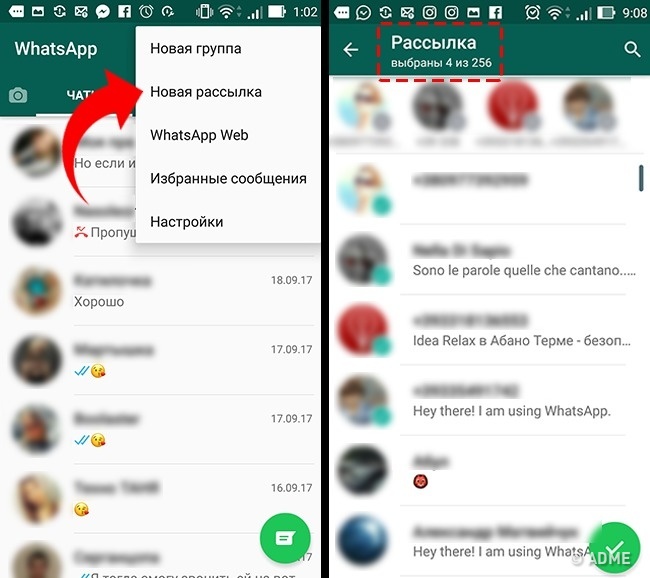
Чтобы создать рассылку, запустите WhatsApp. Перейдите на экран Чаты > Меню > Новая рассылка. Нажмите на «+» или введите имена друзей, чтобы выбрать получателей из своего списка контактов.
Сообщение будет отправлено всем, кого вы отметили в списке рассылки. При этом адресаты рассылки получат данное сообщение как стандартное. Их ответы не будут отправлены другим участникам списка рассылки, они придут только вам.
4. Как понять, что вас заблокировали
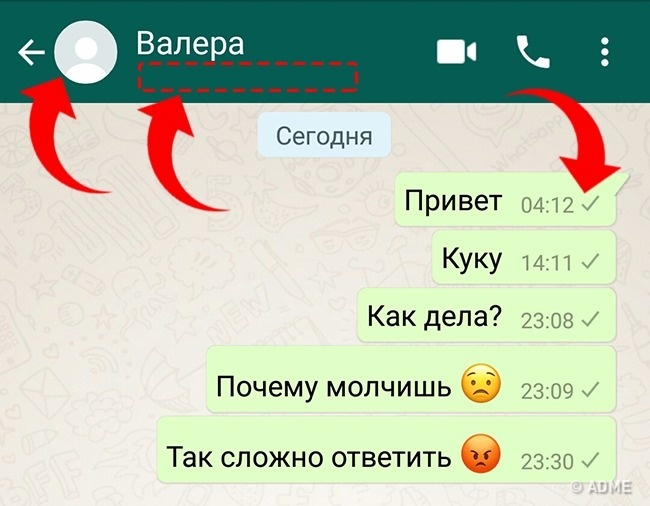
Есть несколько «симптомов», которые указывают на то, что возможно, вас заблокировали:
- Вы не видите времени последнего посещения контакта или статуса «онлайн» в окне чата.
- Вы не видите обновлений фото профиля контакта.
- Все ваши сообщения отмечаются одной галочкой (сообщение отправлено), но никогда двумя галочками (сообщение доставлено).
- Вы создаете группу и не можете добавить в нее контакт человека, который, как вам кажется, вас заблокировал.
Тем не менее перечисленные признаки не дают 100 % уверенности, что вы в бан- листе. Ваш знакомый мог просто изменить настройки видимости.
5. Как спасти память смартфона от автозагрузки медиафайлов
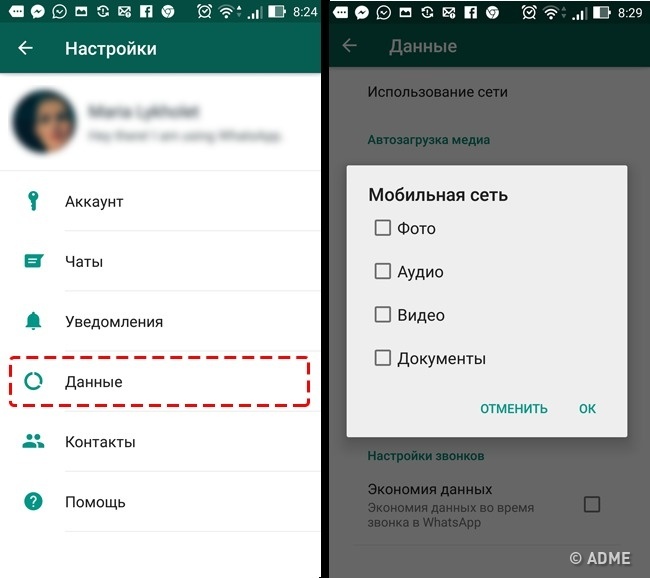
Заботливый WhatsApp по умолчанию сохраняет все фотографии, которые приходят во время переписки. Только вот зачастую это сильно забивает память, а отказывать себе в установке новых приложений совсем не хочется.
Решение: просто отключите автосохранение фотографий в настройках приложения. Для Android: oткройте Настройки > Данные и выберите параметры загрузки медиа.
Для iOS: Настройки > Данные > Медиа.
6. Как понять, что собеседник не тот, за кого себя выдает
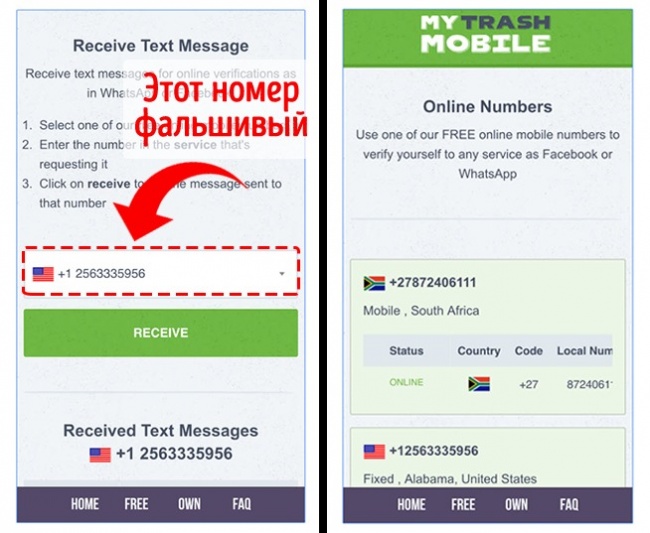
Практически каждый может воспользоваться «временным номером» или специальным приложением для получения кода sms-активации. Чтобы проверить, настоящий ли номер у вашего знакомого, достаточно просто позвонить ему. Временные виртуальные номера почти всегда неактивны.
7. Как заставить громкую связь «замолчать» при прослушивании голосовых сообщений

Все достаточно просто: приложите телефон к уху — WhatsApp сам отключит громкую связь и прошепчет аудио через динамики телефона. Откуда он знает, что вы приложили телефон к уху? Это приложение знает намного больше, чем вы думаете.
8. Как быстро найти важные сообщения
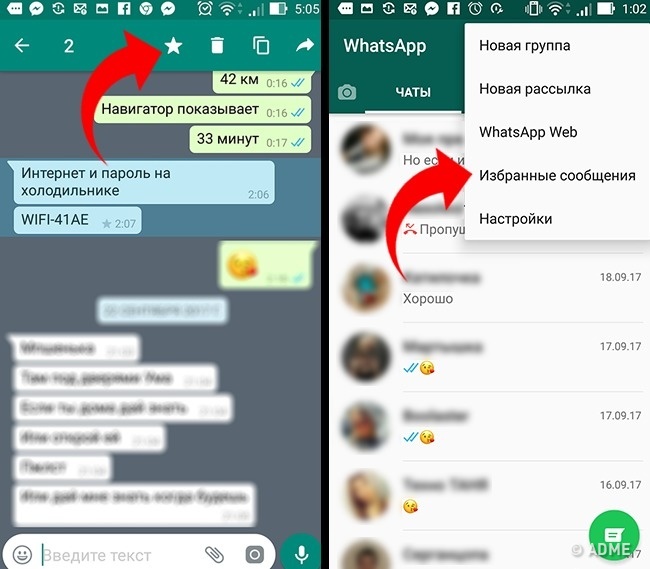
Бывает, полчаса копаешься в переписке, чтобы найти важное сообщение. Не теряйте времени зря: выделите нужное сообщение и нажмите звездочку в верхней части экрана. Теперь оно быстро найдется при выборе строки Избранные сообщения в главном меню.
9. Как узнать, кто читает ваши личные переписки
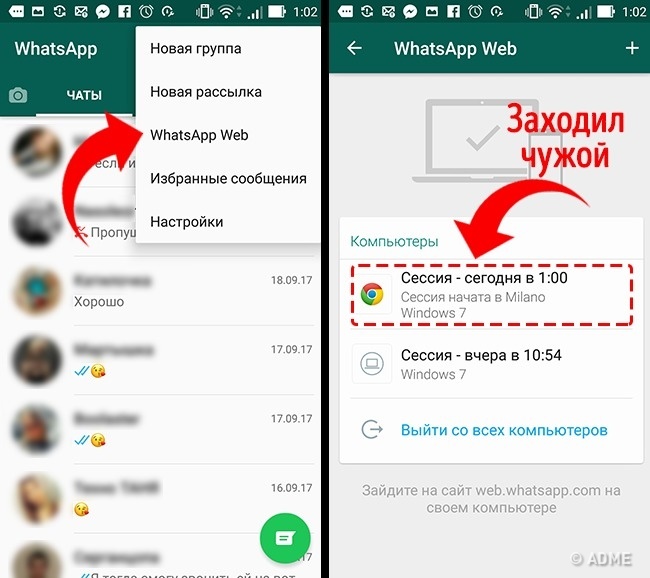
Откройте меню и нажмите на строку WhatsApp Web. Если приложение предложит вам перейти на сайт web.whatsapp, отсканировать QR-код и просматривать WhatsApp с вашего компьютера — все отлично. Это значит, что никто другой не читает ваш WhatsApp со своего компьютера, используя WhatsApp Web.
Если же вы увидите на экране вкладку Компьютеры и список сессий (подключений), которые вы сами не создавали (не путать с вашими собственными подключениями к WhatsApp Web), — это повод заподозрить, что кто-то другой воспользовался вашим смартфоном и читает ваш WhatsApp со своего ноутбука.
10. Как получать доступ к новым «суперспособностям» раньше, чем остальные
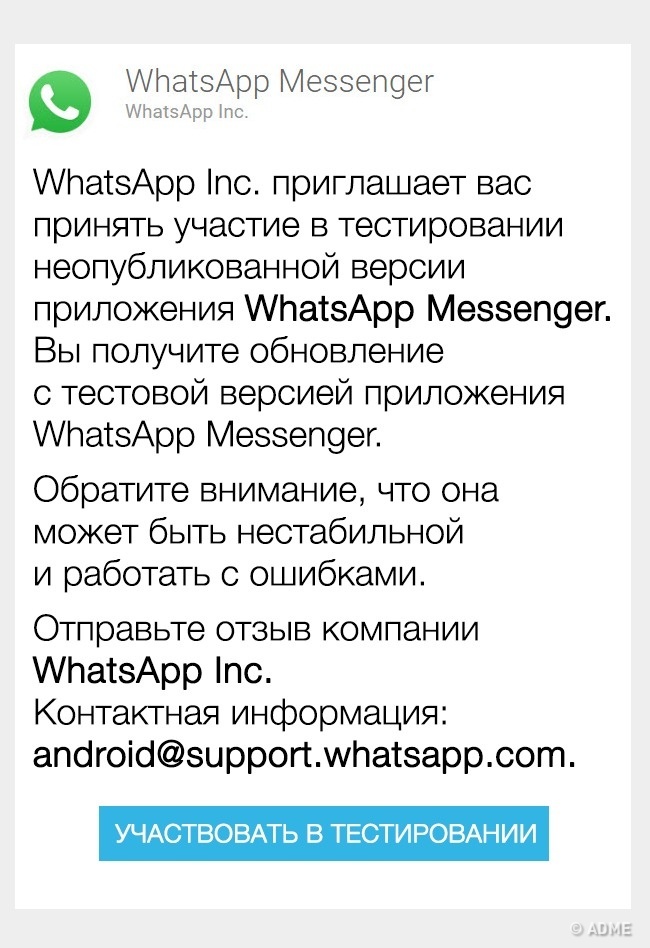
Для активистов, пионеров и спортсменов WhatsApp запустил бета-версию приложения. С помощью нее вы можете опробовать новые возможности, прежде чем они станут доступны всем. Учтите, что бета-версия может содержать ошибки и тестировать их вам придется на себе. Чтобы получить доступ, перейдите на страницу WhatsApp Beta, нажмите на кнопку «Стать тестером» и загрузите или обновите приложение из Play Store
За увлекательную статью, спасибо ADME
Ссылки по теме:
- Как построить идеальный SEO оптимизированный сайт?
- Как увеличить скорость интернета на компьютере или мобильном устройстве
- Как настроить роутер без помощи специалиста