Подключение Яндекс.Станции Алиса

Колонка Яндекс.Станция отличается расширенным функционалом. Она помогает быстро находить необходимые программы на телевизоре. С ее помощью можно активировать таймер, поставить будильник.
Подключение станции Алиса
Колонка Яндекс.Станция отличается расширенным функционалом. Она помогает быстро находить необходимые программы на телевизоре. С ее помощью можно активировать таймер, поставить будильник. Алиса напоминает пользователям о важных событиях. Умная колонка оснащается встроенным голосовым помощником.
Можно воспроизводить аудиофайлы через сервис Яндекс.Музыка. Подключать колонку пользователи могут к телефону и телевизору.
Как подключить станцию Алиса к интернету
Проблемы с подключением к интернету на даче в Воскресенске обычно возникают редко. Пользователи не испытывают трудностей с подсоединением станции. Настраивают ее через специальное приложение на мобильном телефоне. Для управления параметрами пользователю нужно попасть в приложение. Находим в нем пункт «Устройства», кликаем на иконку шестеренки.
Здесь находим нужный параметр и выполняем необходимые изменения. Вы можете менять фразу для включения в режиме «Фраза для вызова помощника».
Как подключить Алису к интернету по Wi-Fi
Подсоединить станцию к сети интернет в Серебряных прудах Московской области очень просто. Последовательность действий выглядит следующим образом:
- Заходим на телефоне в панель быстрого доступа.
- Выбираем сеть и подключаемся к ней.
- Если система просит ключ, вводим его.
- Когда иконка Wi-Fi станет активной, скачиваем приложение для станции.
- Подключаем гаджет к электропитанию.
- Обновляем приложение.
- Заходим в персональный аккаунт.
- Открываем панель управления и находим раздел с гаджетами.
- Выбираем подсоединение станции.
- Подносим телефон к гаджету, кликаем на кнопку и проигрываем звук.
Теперь дожидаемся уведомления от системы.
Возможна ли настройка без смартфона
Первичные настройки выполняются только через приложение. Первоначально подключиться без использования мобильного телефона нельзя. В дальнейшем вы можете попробовать настраивать гаджет через стандартный веб-обозреватель. Для выполнения настроек необходимо попасть в тот же аккаунт, что и в мобильном приложении. Открываем страницу настроек устройства и меняем параметры.
Этапы подключения
Чтобы подключить станцию к Wi-Fi, нужно сделать следующее:
- Первый шаг – подключаем гаджет к сети электропитания.
- Активируем на телефоне беспроводную сеть.
- Заходим в приложение со смартфона.
- Выбираем раздел с устройствами и находим в нем свою колонку.
- Кликаем на подключиение.
- При необходимости вводим пароль.
Для соединения станции с телевизором нужно использовать HDMI-кабель. Один его конец подсоединяем к колонке, а второй – к телевизору. После подключения на экране телевизора отобразится приветствие Яндекса, и вы сможете начать работать с колонкой.
Яндекс.Станцию можно подключать к Bluetooth. Для этого необходимо просто говорить ключевую фразу. Дайте голосовую команду: «Алиса, включи Bluetooth». Затем включаете Блютуз на другом гаджете. В перечне устройств выбираете свою станцию и выполняете подключение.
Отключить Блютуз можно аналогичным способом. Просто используйте голосовую команду: «Алиса, выключи Bluetooth». К другим колонкам станция не подключается, поскольку производители такой функционал не предусмотрели.
Перезагрузка и сброс настроек
Выполнить перезагрузку станции достаточно просто. Нужно отключить гаджет от электропитания примерно на 5 секунд. Потом снова подключаем устройство в розетку и ждем, пока завершится загрузка. Вы увидите, как на панели сверху перестанет гореть фиолетовая подсветка.
Иногда у пользователей возникает необходимость произвести полное обнуление рабочих параметров.
Сбросить настройки до заводских можно следующим образом:
- Отключаем гаджет от сети электропитания.
- Зажимаем кнопку включения и снова включаем устройство в розетку.
- Затем держим кнопку в зажатом положении еще около пяти секунд.
- Когда подсветка снова загорится, подключаем станцию к сети.
Сбои в работе станции возникают крайне редко. Обычно пользователи не испытывают трудностей в работе с девайсом. Подключение удается установить с первого раза. Но если что-то пошло не так, пробуем повторно выполнить подключение к интернету. Внимательно вводите пароль к выбранной беспроводной сети.
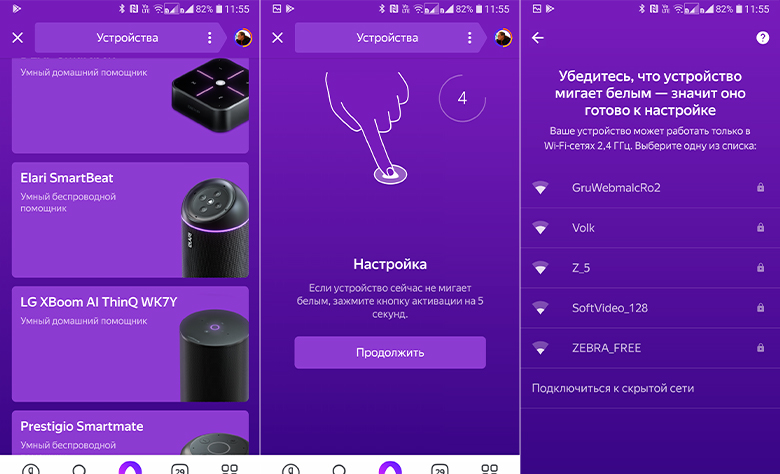
Алиса не подключается к интернету
Достаточно распространенный среди пользователей вопрос: почему Алиса не подключается к скоростному интернету в частном доме?
Попробуйте зарезервировать IP для MAC-адреса колонки:
- Откройте веб-обозреватель и в адресной строке пропишите IP-адрес маршрутизатора. Используйте адрес, логин и пароль по умолчанию. Если эти данные не подошли, нужно почитать информацию, указанную на самом роутере.
- В панели управления находим раздел, который называется DHCP. В зависимости от модели сетевого оборудования этот раздел может быть в категориях «Сеть» либо «Интернет».
- В перечне подключенных гаджетов находим свою станцию. В графе возле нее должен быть прописан MAC-адрес и зарезервированный IP.
- Прописываем IP-адрес.
- После сохранения настроек выполняем перезагрузку колонки.
Если не получается подключиться к интернету Магинфо, проверьте сетевые настройки через панель управления маршрутизатора.
Алиса: почему нет интернета
Если Алиса не видит интернет, можно сделать следующее:
- Выполнить проверку доступа в интернет в офисе и подключиться к сети снова.
- Удостовериться, что на стороне провайдера отсутствуют проблемы с подключением.
- Перезагрузить сетевое оборудование.
- Выполнить перезагрузку станции.
- Настроить соединение заново, внимательно проверить введенные настройки.
Если приведенные рекомендации не помогли устранить проблему, обратитесь в службу поддержки.
Подключение колонок к Wi-Fi c авторизацией
. а также повредить оборудование и/или нарушить работу систем.
Любые действия и программы вы применяете на свой собственный страх и риск.
Проблема
Как известно, подключить колонку к общественным WiFi-сетям с авторизацией (через sms или браузер) не получится (из-за невозможности просмотреть страницу авторизации на колонке и, конечно, ввести код авторизации). Да и вообще, с точки зрения безопасности личных данных — это не лучшие места, чтобы подключать такие устройства. Но если очень хочется. 😉
Решение
Идентификация устройств в сети основана на их адресах, одни могут изменяться, другие (MAC) обычно жёстко прошиты в устройства (не всегда, об этом ниже). Поэтому для публичных сетей обычно используется MAC-адрес и, например, номер телефона, как такой же уникальный код.
Предлагаемый хак прост: мы выдаём другое устройство за колонку, и проходим авторизацию на нём.
Заранее, дома!
Необходимо узнать MAC-адрес вашей колонки. Для этого можно зайти в настройки роутера (у каждого бренда и модели процесс может отличаться) и найти среди устройств нужное устройство. Адрес должен выглядеть примерно так: CC:4B:73:F3:E4:23 (цифры случайны, у вас будут свои).
В месте подключения к сети (отель итд)
Перед этими процедурами колонку необходимо выключить! А лучше вообще не включать.
А теперь берём заготовленный дома адрес и:
- Прописываем его на своем устройстве (ноутбук/телефон) — по инструкции журнала «CHIP», например.
- Проходим авторизацию (через браузер или по sms) с этого устройства.
- Отключаем ноутбук/телефон от сети.
- Возвращаем настройки на нашем устройстве, снова его подключаем (возможно, для него тоже потребуется авторизация).
- Подключаем колонку, как к обычному Wi-Fi, всё работает!
Маршрутизатор будет думать, что ваша колонка - и есть то самое устройство, которое прошло авторизацию.
Удачи с Алисой в путешествиях!
- FAQ(ЧАВО)
- Решение проблем
Как подключить колонку Алису к вай фай: все способы

Умная колонка Алиса, или Яндекс станция позволяет голосом, без пультов осуществлять множество действий, это крайне удобно. Устройство требует первоначальной настройки, поэтому разберем как подключить колонку Алису к вай фай, полноценно пользоваться ей. При правильном подходе с этой задачей справится любой человек, который держал в руках смартфон.
Преимущества Алисы
Устройство позволяет объединить домашние устройства воедино.
Со стороны мультимедиа это:
- Просмотр фильмов на телевизоре
- Музыка
- Радио
- Создание звуковой атмосферы (звуки природы, море и прочие)
Управление бытовыми приборами:
- Освещение
- Кондиционирование
- Робот-пылесос
- Кофеварки
- Чайники
- Умные розетки
Алиса готова выступить в роли личного помощника, в этом помогут:
- Будильник
- Прогноз погоды
- Напоминания
- Карты и навигатор
Важно! Алиса работает не со всеми устройствами, с перечнем совместимой техники можно ознакомиться на официальном сайте Яндекс.
Инструкция по подключению
Установка приложения на телефон
Для подключения и работы Алисы нужно, чтобы на смартфоне было установлено приложение от Яндекс.
Важно! Для работы с приложением нужно иметь действующий аккаунт в Яндексе, он создается на официальной странице системы.
Итак, чтобы подключить колонку:
- Смартфон должен быть подключен к сети интернет.
- Заходим в Play Market / App Store.
- В строке поиска пишем «Яндекс – с Алисой ».
- Когда высветится приложение, нажать «Установить», и дождаться окончания скачивания.

Подключение станции к смартфону
Дальнейшая настройка будет производиться через приложение на смартфоне:
- Нужно открыть его.
- Затем ввести данные своего аккаунта Яндекс, нажать продолжить.
- Попадаем в главное меню приложения.
- Переходим в раздел «Устройства».
- Там высветится список, нужно выбрать то устройство, которое используется (Станция, Станция мини и т.д.), нажать «Продолжить».
- Приложение запросит параметры используемой вай фай сети, необходимо ввести название и пароль.
- Теперь смартфон может передать настройки на станцию с помощью зашифрованного звука.
- Телефон нужно положить так, чтобы его динамик находился рядом с колонкой.
- В приложении нажать «Проиграть звук».
- Когда соединение с вай фай будет завершено, колонка обновится до последней версии прошивки.
- По завершении Алиса будет готова к работе.

Что делать, есть сеть изменилась
Если сеть Wi-Fi изменилась:
- Зайдите в приложение.
- Выберите колонку.
- Нажмите настроить заново.
- И введите новые параметры вай фай.
- Затем телефон опять, с помощью звукового сигнала, передаст новые параметры на колонку.
Световая индикация колонки
Сама станция не оснащена дисплеем, для индикации её состояния используются световые сигналы. Интерпретация сигналов:
- Индикатор горит фиолетовым – режим ожидания, т.е. можно задать команду.
- Фиолетовый индикатор вращается – режим обработки команды пользователя.
- Фиолетовый индикатор моргает – сработало ранее заданное оповещение.
- Индикатор горит голубым – играет музыка.
- Зеленый индикатор моргает – оповещение будильника.
- Индикатор горит красным – отсутствует соединение с интернетом.
Цвета индикатора, кроме красного, говорят о штатном режиме работы. Если после настройки пользователь видит красный индикатор, переходим к следующим шагам.
Возможные проблемы с подключением к Wi-Fi
Устройство Яндекс Алиса сделано так, чтобы у пользователя не возникало проблем с его подключением, Изредка проблемы встречаются, наиболее частыe:
- Колонка и телефон находятся в разных сетях – пользователь забывает включить вай фай и смартфон остается работать с 4G/5G. В этом случае приложение Яндекс открывается, но не видит устройства. Поэтому следует удостовериться, что смартфон подключен именно к вай фай.
- Алиса работает с вай фай только на частоте 2.4 Ghz – большинство современных роутеров может работать в двух частотных диапазонах 2.4 Ghz и 5 Ghz. Для корректной работы станции, в настройках самого роутера, через специальное меню необходимо выставить частоту работы сети вай фай — 2.4 Ghz.
Внимание! После изменение настроек сети вай фай и других манипуляциях, колонку нужно перезагружать.
Сброс до заводских настроек
Возможна ситуация, когда параметры станции Алиса сбились, и проще будет сбросить её до заводских настроек. Алгоритм сброса:
- Станцию выключить из розетки.
- Зажать кнопку включения, и удерживая её, подключить провод колонки обратно.
- Кнопку включения удерживать в течение 5 секунд. Затем отпустить. Цвет индикатора должен стать синим.
- Начнется сброс настроек до заводских, этот процесс занимает 5-7 минут.
- По его окончании, колонка вернется к первоначальным настройкам.
- Теперь можно подключить ее к вай фай по ранее описанному алгоритму.
Важно! Если самостоятельно решить проблему не получается, то всегда действует линия поддержки клиентов Яндекс. Куда можно позвонить для получения помощи технических специалистов.
Подключение колонки через Bluetooth
Когда доступа к беспроводной сети нет, то станция может выступить в качестве Bluetooth-колонки. Чтобы связать колонку со смартфоном такой сетью следует:
- Колонке дается команда « Алиса, включи Блютуз ».
- На смартфоне включаем Bluetooth, переходим в меню.
- В списке устройств выбираем «Yandex».
- Нажимаем на него, выбираем «Разрешить сопряжение».
- Теперь колонка может воспроизводить музыку с телефона.
Как подключить Алису к новому ВайФаю
«Яндекс.Станция» с ассистентом Алисой пользуется в России огромной популярностью. С момента старта продаж в 2018 году были проданы уже миллионы таких устройств, при этом спрос на них остаётся на постоянно высоком уровне. Купив такую колонку, мы подключаем её к домашней сети Wi-Fi, проходим процедуру настройки и наслаждаемся её функционалом. Однако когда мы задумываемся о переезде, или просто решаем взять Яндекс Станцию к себе на дачу, то можем испытать трудности при подключении колонки к новой точке Wi-Fi. Как правильно подключить Яндекс Станцию с Алисой к новому Wi-Fi, и что при этом стоит учитывать? Расскажем в нашем материале.
Подключение Алисы к другой точке Wi-Fi
Конкретика подключения Яндекс Станции с Алисой непосредственно зависит от модели умной колонки, которую вы используете. Тем не менее необходимая последовательность шагов обычно сводится к следующему:
- Нажмите и удерживайте около пяти секунд клавишу включения. Дождитесь, когда светодиодное кольцо колонки начнёт светиться синим цветом;
- Запустите на вашем телефоне официальное приложение «Яндекс» (Андроид, iOS) или «Дом с Алисой» (Андроид, iOS);
- Откройте меню приложения, там выберите «Устройства» (или «Колонки»);
- Нажмите на иконку с изображением шестеренки, выберите свою Яндекс Станцию в перечне;
- Нажмите на кнопку «Настроить заново»;
- Введите названием вашей Wi-Fi сети и пароль;
- Поднесите смартфон к колонке и тапните на кнопку «Проиграть звук»;
- Дождитесь завершения процесса настройки.
Давайте рассмотрим процедуру подключения Алисы к новому Вайфаю в разрезе каждой из модели умных колонок от Яндекса.
Как подключить колонку Яндекс Мини к новому Wi-Fi
Модель колонки «Яндекс Станция Мини» подключается к новому Вайфай с помощью следующих шагов:
- Зажмите кнопку отключения микрофона пять секунд пока индикаторы колонки не начнут мигать;
- Откройте мобильное приложение «Дом с Алисой»;
- В приложении отобразится баннер «Найдена Станция Мини»;
- Тапните на «Подключить» и следуйте подсказкам системы для подключения станции.
Если баннер по каким-либо причинам не отображается, выберите Яндекс Станцию Мини в перечне устройств, нажмите на кнопку «Настроить заново» и следуйте дальнейшим подсказкам системы.
Как подсоединить колонку Яндекс Станция Лайт к новому Вай-Фай
В случае колонки Яндекс Станция Лайт процедура подключения к новой точки Wi-Fi выглядит так:
- Зажмите кнопку паузы на вашей колонке в течение 6 секунд пока индикаторы колонки не замигают голубым цветом;
- Откройте мобильное приложение «Дом с Алисой»;
- Отобразится баннер «Найдена Станция Лайт»;
- Тапните на «Подключить» и следуйте дальнейшим подсказкам системы.
Если баннер не отображается, выберите в перечне устройств «Станция Лайт», тапните на кнопку «Настроить заново», и следуйте подсказкам системы.
Как выполнить подключение Яндекс Станции к новой точке Wi-Fi
В случае Яндекс.Колонки первого поколения её подключение к новому Вайфаю выполняется следующим образом:
- Зажмите кнопку активации на 5 секунд пока индикаторы светового кольца не замигают голубым цветом;
- Запустите приложение «Дом с Алисой»;
- Отобразится баннер «Найдена станция»;
- Тапните на кнопку «Подключить» и следуйте подсказкам системы.
Если баннер не отображается, выберите Яндекс Станцию в перечне устройств, тапните на кнопку «Настроить заново» и следуйте дальнейшим инструкциям.
Как соединить Яндекс Станции Макс с новой точкой Вайфая
Для подключения модели колонки Яндекс Станции Макс к новому Wi-Fi выполните следующие шаги:
- Нажмите и не отжимайте кнопку активации колонки на 5 секунд пока кольцо индикаторов не начнёт мигать голубым;
- Запустите приложение «Дом с Алисой»;
В случае, если баннер по каким-либо причинам не отображается, выберите «Станция Макс» в перечне устройств приложения, тапните на кнопку «Настроить заново» и следуйте подсказкам системы.
Каким образом подключить Яндекс Станция 2 к новой точке Wi-Fi
Самая современная версия умной колонки от Яндекса – «Яндекс Станция 2», вышедшая в 2022 года, подключается к новой точки вай-фай с помощью следующих шагов:
- Нажмите и не отжимайте кнопку отключения микрофона в течение шести секунд, пока световая панель не загорится белым цветом;
- Запустите мобильное приложение «Дом с Алисой»;
- Отобразится баннер «Найдена Станция 2»;
- Тапните на кнопку «Подключить» и следуйте дальнейшим инструкциям системы.
Если по каким-либо причинам баннер не отображается, в перечне устройств выберите умную колонку «Станция 2», тапните на «Настроить заново» и следуйте дальнейшим инструкциям в приложении.
Что делать, если колонка не подключается?
В случае, если колонка не подключается, может быть оправданным полный сброс колонок до заводских настроек, с последующим прохождением процедуры подключения заново.
Для сброса колонки выполните следующее:
- Выключите вашу колонку;
- Зажмите её кнопку активации;
- Не отпуская кнопку включите колонку, держа кнопку не менее пяти секунд;
- На колонке загорится индикаторное кольцо, что будет обозначать её сброс;