Использование других пультов для управления Apple TV
Для управления Apple TV можно использовать поддерживаемый пульт от телевизора или приемника, сетевой пульт системы умного дома или ИК-пульт (широко известный как универсальный пульт).
Если Ваш телевизор или приемник поддерживает HDMI-CEC, Apple TV использует подключение HDMI, чтобы можно было управлять устройством с помощью пульта от телевизора или приемника. Дополнительную информацию см. в статье службы поддержки Apple Управление телевизором или приемником с помощью пульта Siri Remote или Apple TV Remote.
Сетевой пульт передает сигналы на Apple TV по сети, поэтому не требуется направлять пульт непосредственно на устройство Apple TV .
Для использования ИК-пульта Вам необходимо обучить его сигналам, которые использует пульт Siri Remote .
Использование сетевого пульта с Apple TV
Чтобы использовать сетевой пульт системы умного дома для управления Apple TV , необходимо сначала добавить пульт в приложение «Дом» на устройстве iOS или iPadOS. Убедитесь, что пульт включен и подключен к сети.
- Откройте приложение «Дом» на устройстве iOS или iPadOS.
- Коснитесь кнопки «Добавить», коснитесь «Добавить аксессуар» и следуйте инструкциям на экране. Может потребоваться отсканировать или ввести код настройки HomeKit, который состоит из 8 цифр и указан на самом пульте (или на коробке, или в документации к пульту). Можно приписать пульт к определенной комнате, а также дать ему имя. Выбранное имя будет назначено пульту в приложении «Дом» и на Apple TV , а также будет использоваться для управления с помощью Siri.
Обучение ИК-пульта для управления Apple TV

- Откройте Настройки на Apple TV .
- Выберите «Пульты и устройства» > «Обучение пульта» и следуйте инструкциям на экране.
Как из старого пульта ДУ сделать запасной пульт для Apple TV
Штатный пульт ДУ нового, 4-го Apple TV — устройство не только симпатичное, но и весьма интересное в плане функционала. Маленький гаджет, оснащенный несколькими физическими кнопочками, инфракрасным портом, сенсорной панелью, трекпадом, встроенными акселерометром и гироскопом, позволяет не только комфортно управляться с меню плеера, но и дистанционно контролировать телевизор, а также в игрушки играть и с приложениями взаимодействовать.
В общем, пультик — это такая штука, которая быстро становится незаменимой в домашнем хозяйстве, и даже кратковременная потеря которой где-нибудь в сугробе диванных подушек каждый раз оборачивается настоящим стрессом для владельца и/или зрителей Apple TV.
А что делать, когда пульт по какой-то причине потерялся надолго, а квалификации настраивать приложение iPhone Remote не хватает, или оно просто не работает с новым Apple TV?

Неужели придется заказывать новый пульт?
Ну, можно, конечно и новый купить, если есть время и деньги. Но и запасной пульт в любом случае не помешает. К тому же, имеет место быть и более простой как в плане затрат, так и в плане реализации, вариант. Но только подготовить его лучше заранее, т.е. до потери фирменного пульта, а не после.
На самом деле к Apple TV подключить можно самый обычный пульт ДУ, скажем, от старого телевизора или DVD-плеера (любой из таких — pultok.com.ua).
Как со старого пульта ДУ сделать запасной пульт для Apple TV
Фокус этот осуществляется всего за пару минут следующим образом:
- с помощью штатного пульта Apple TV заходим в меню «Настроек» плеера, далее — в раздел «Пульты ДУ и устройства» и кликаем «Распознать пульт ДУ«;
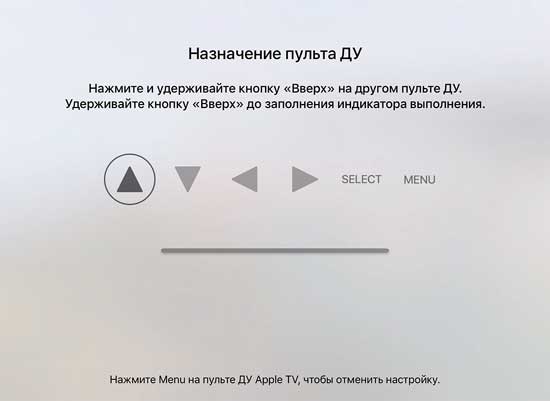
- на старом пульте жмем несколько кнопок, которые не отвечают за управление другим устройством (тем же DVD, например), если ваш пульт не «прошит» на использованием только с одним устройcтвом, система также попросит выбрать неиспользуемые настройки;
- после этого жмем «Пуск» в меню Apple TV, и на экране появляются несколько иконок, которые обозначают 6 стандартных кнопок фирменного пульта Apple Remote, их и надо «привязать» к физическим кнопкам старого пульта;
- берем свой старый пульт, и по очереди жмем и удерживаем (пока синий индикатор не будет полностью заполнен) на нем те кнопки, которые в дальнейшем будут соответствовать выделенной на экране функции, операцию надо повторить 6 раз, т.е. для каждой отдельной кнопки;
- можно таким же образом напрограммировать еще пару-тройку старых пультов, на всякий случай, но при этом надо будет прописать название каждому дополнительному пульту (их список отображаться будет в разделе «Пульты ДУ и устройства» меню);
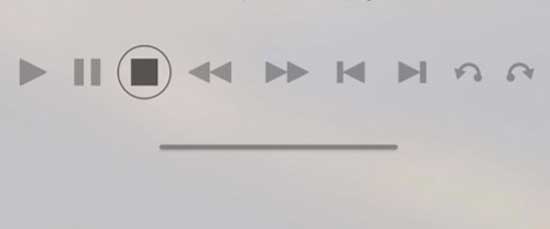
Разобравшись с основными кнопками, дальше можно настроить на старом пульте кнопки управления воспроизведением аудио- и видеофайлов на вашем Apple TV. Снова заходим в «Настройки» -> «Пульты ДУ и устройства» и выбираем нужный пульт.
Отсюда его можно переименовать, перенастроить (задать основные кнопки) или удалить из списка. Выбираем опцию настройки кнопок воспроизведения и еще раз проделываем уже знакомую нам процедуру.
В такой вот нехитрый способ вы можете обзавестись одним (двумя, тремя и т.д.) запасными пультами для Apple TV. Конечно, выглядеть они будут не столь эстетично, как оригинальный девайс, но зато, как сказал любимый персонаж, все дешево и практично.
Как управлять Mac с помощью пульта от Apple TV?
Мало кто из нас помнит те времена, когда телевизоры работали без пульта дистанционного управления. Это изобретение прочно вошло в нашу жизнь, сделав работу с техникой такой удобной. Телевизионные приставки научились заметно расширять функционал устройств, уже само собой, что взаимодействие с гаджетом осуществляется дистанционно – никому и в голову не придет каждый раз подходить и нажимать нужную кнопку.
Модели телевизионной приставки Apple второго и третьего поколения тоже комплектовались такими пультами, Apple Remote. Они были довольно стильными – тонкими и алюминиевыми, работали в ИК-диапазоне. Надо сказать, что контроллер этот имел совместимость не только с фирменными приставками, но и с некоторыми компьютерами Apple. От тех требовалось лишь иметь приемник ИК-сигнала.
Такая совместимость позволяла с помощью пульта от Apple TV управлять определенными функциями Mac. Пускай их немного: регулирование громкостью, переключение треков, системные опции, но все равно это довольно удобно.
В 2015 году вышло четвертое поколение Apple TV. Эти приставки получили уже новый пульт Siri Remote, а модели 2021 года в лице Apple TV 4К и обновленной Apple TV 4 HD получили пульт Siri Remote уже второго поколения, без гироскопа и акселерометра. И эти обе модификации тоже можно использовать для управления Mac, о чем знают немногие. Более того, требования к совместимости даже более мягкие – компьютер должен иметь модуль Bluetooth минимум 4 версии. Но такой контроллер устанавливается во все компьютеры Apple, начиная примерно с 2012 года. Связка из Bluetooth-пульта для Apple TV и компьютера Mac видится очень перспективной, ведь она поможет организации домашнего медиасервера, а компьютер способен сам выступать в роли телевизионной приставки. Да и просто управление Mac на расстоянии – обычное для пульта дело.
Как подключить пульт Siri Remote к Mac?
1. Выключите приставку Apple TV, имеющую сопряжение с пультом Siri Remote.
2. На Mac зайдите в Настройки → Bluetooth.
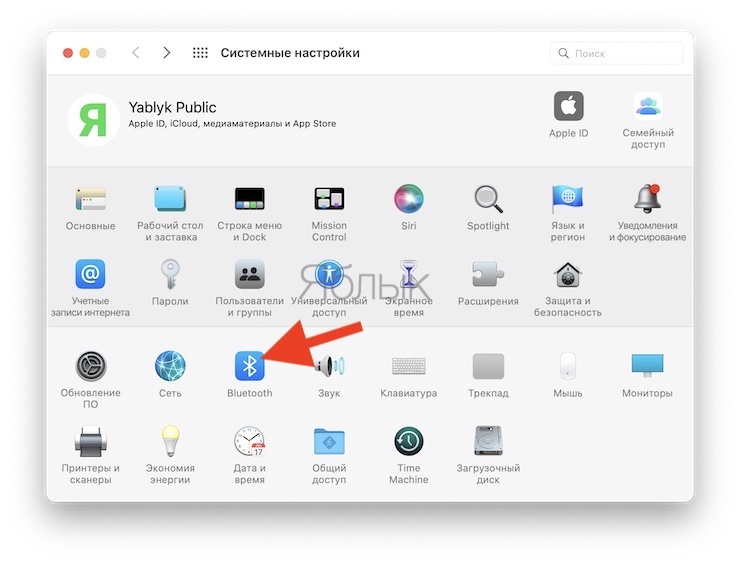
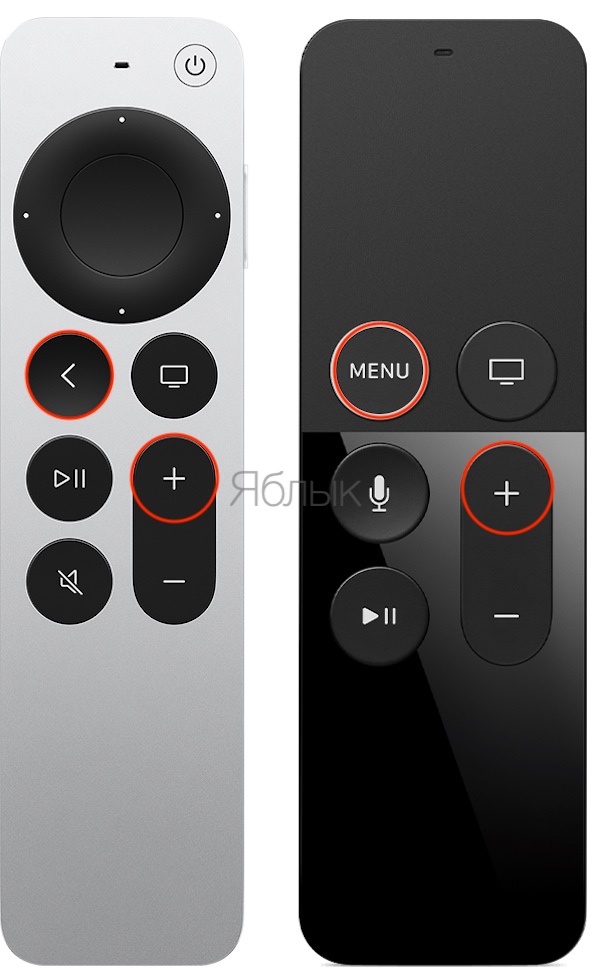
3. Одновременно нажмите на пульте кнопки Мenu и Увеличение громкости (на новых версиях пульта Apple TV Remote нажмите и Увеличение громкости) примерно на 5 секунд.
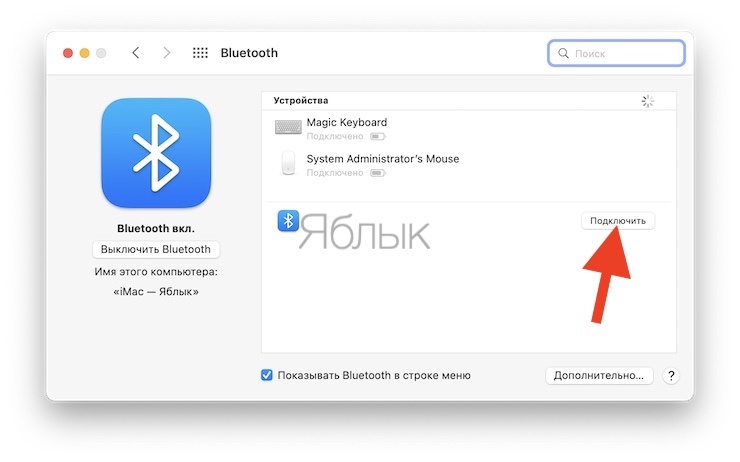
В окне Bluetooth на Mac дождитесь, пока в списке устройств появится новое. Ваш пульт будет иметь некое зашифрованное название, в нем не будет присутствовать фраза Siri Remote, как этого можно было бы ожидать.
4. Теперь нажмите кнопку «Подключить», компьютер быстро осуществит сопряжение с пультом.
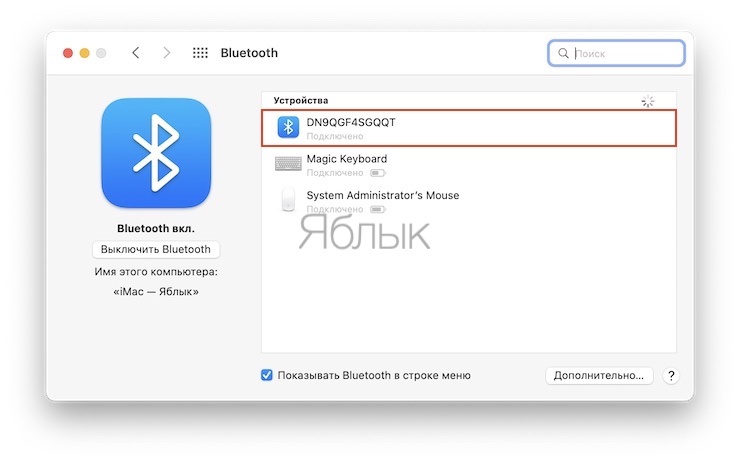
После выполнения этих действий пульт от Apple TV уже сможет управлять громкостью и включением / выключением воспроизведения во многих проигрывателях, в том числе VLC. Если же этих возможностей не достаточно – это легко исправить при помощи специальных приложений.
Как можно управлять воспроизведением на компьютере Mac при помощи пульта от Apple TV?
На помощь придет удобное и бесплатное приложение SiriMote, которое как раз и поможет воспроизводить на Mac музыку или видео с помощью фирменного пульта от Apple TV.
1. Перейдите на сайт разработчика SiriMote и скачайте там это приложение.
2. Извлеките программу из архива, запустите ее и при первом запуске дайте ей все требуемые разрешения, а именно:
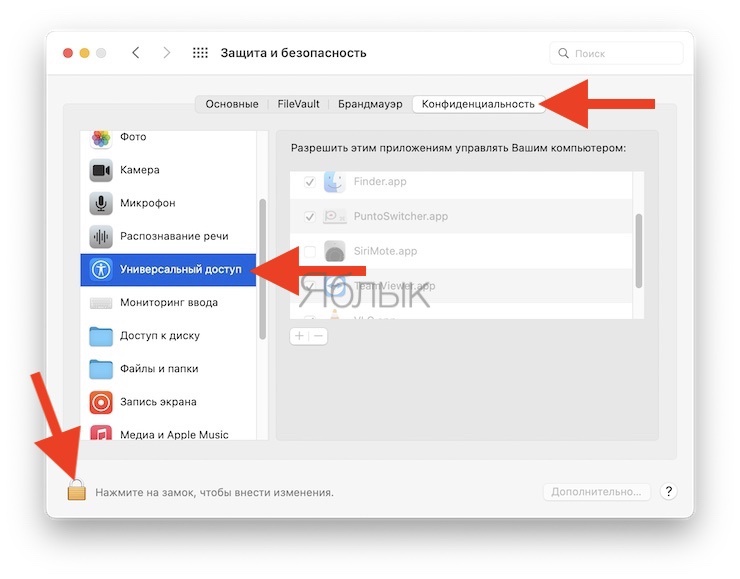
Откройте приложение Системные настройки и перейдите в меню Защита и безопасность.
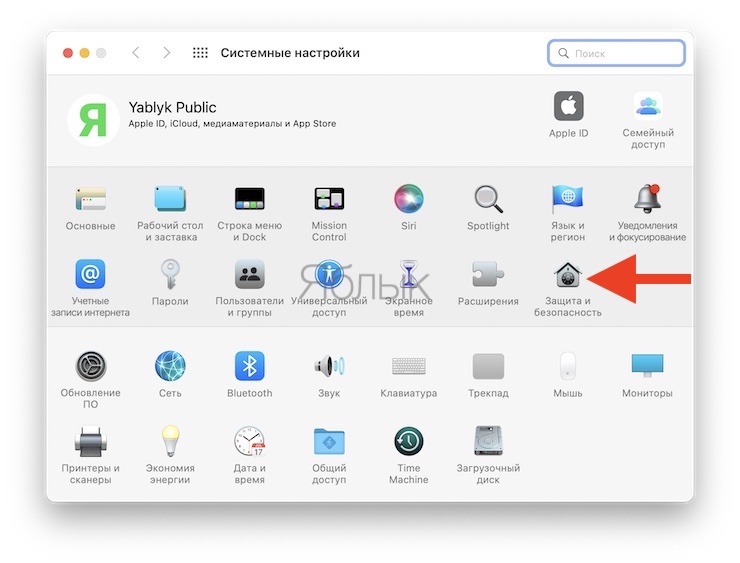
В колонке слева выберите Универсальный доступ, вверху выберите вкладку Конфиденциальность и нажмите на значок замка в левом нижнем углу окна.
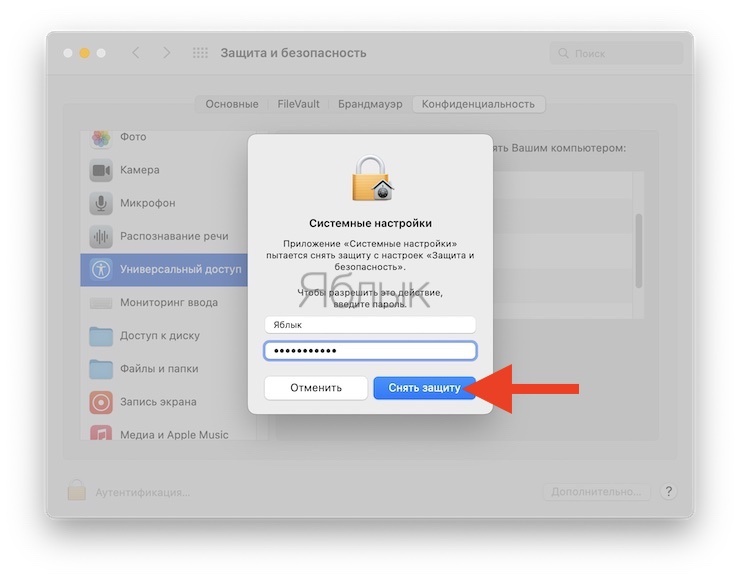
Введите пароль администратора и нажмите Снять защиту.
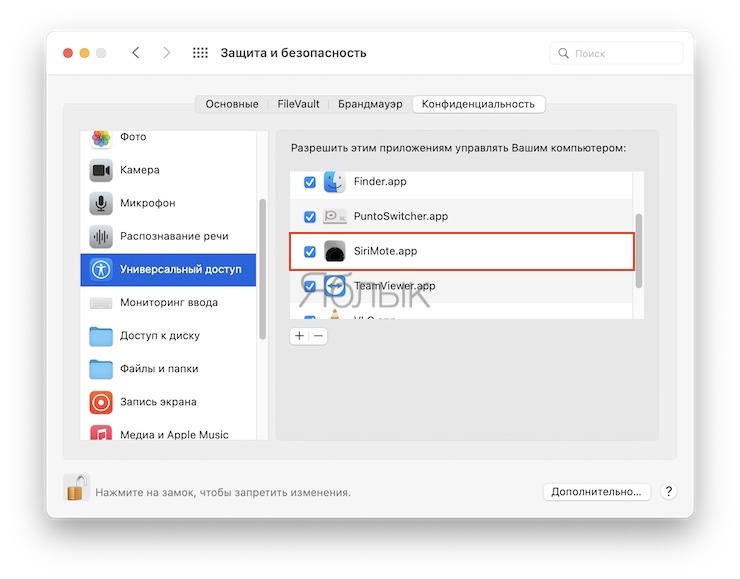
Установите галочку напротив пункта SiriMote.app.
3. В окне программы вы увидите все те действия, которые она позволяет осуществлять с Mac при помощи Siri Remote.
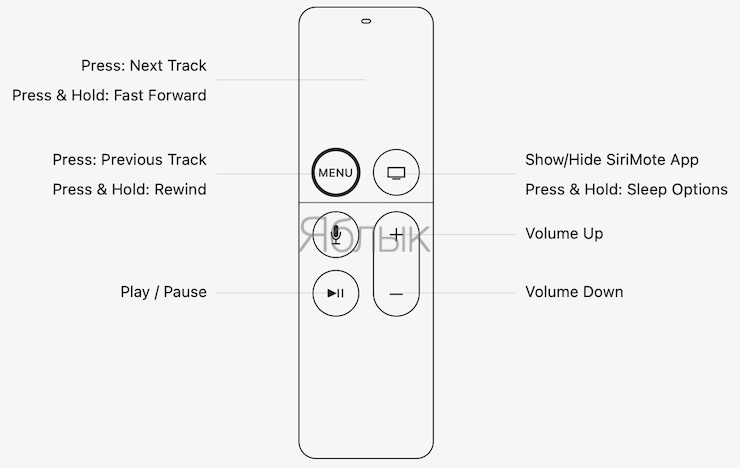
SiriMote может управлять разнообразными плеерами: iTunes/Apple Music, а также запускать, перематывать и останавливать видео / аудио в QuickTime, VLC. Есть возможность управления слайдами в Microsoft PowerPoint или Keynote, а также просто регулировать системную громкость.
Как использовать жесты Siri Remote для управления Mac?
Ваш пульт способен гораздо на большее, чем просто перелистывание треков/слайдов или управление громкостью. Для этого понадобится довольно известная уже среди пользователей Mac утилита BetterTouchTool. У нее есть немало тонких настроек, что позволяет превратить в мощный инструмент практически любой источник ввода информации на Mac.
1. Загрузите приложение. Учтите, что оно платное, но ее пробный период достаточно велик, чтобы оценить необходимость лично для вас. Двухгодичная же лицензия обойдется в 9 долларов.
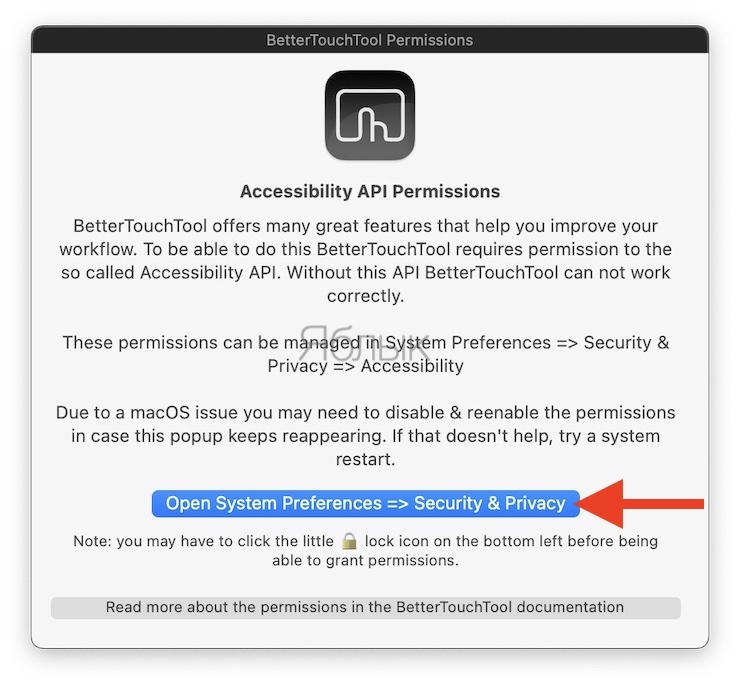
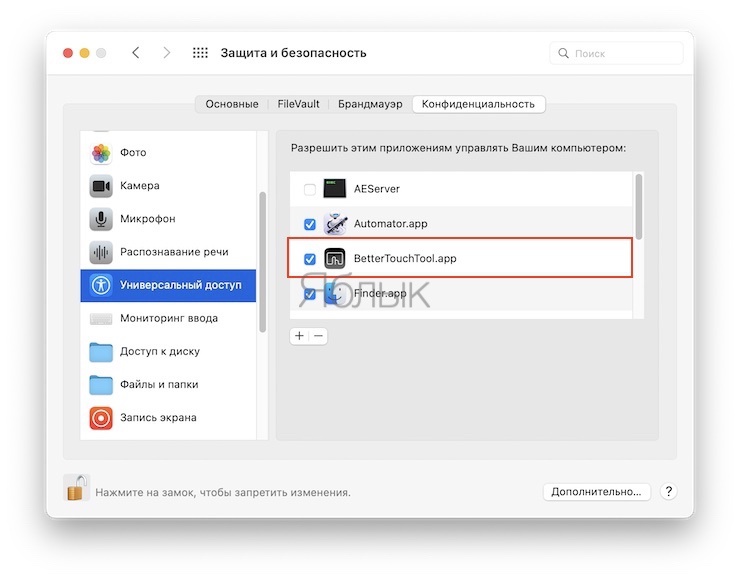
2. Распакуйте программу, при первом запуске дайте ей все необходимые разрешения (см. выше).
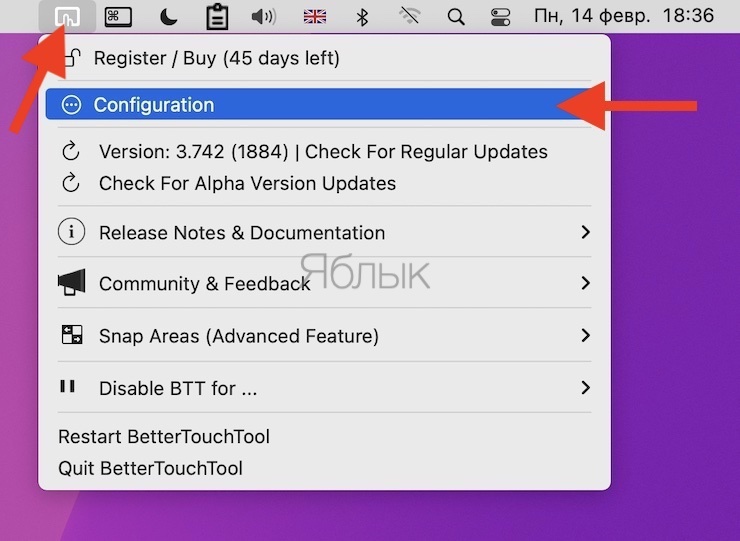
3. В меню утилиты откройте раздел Configuration.
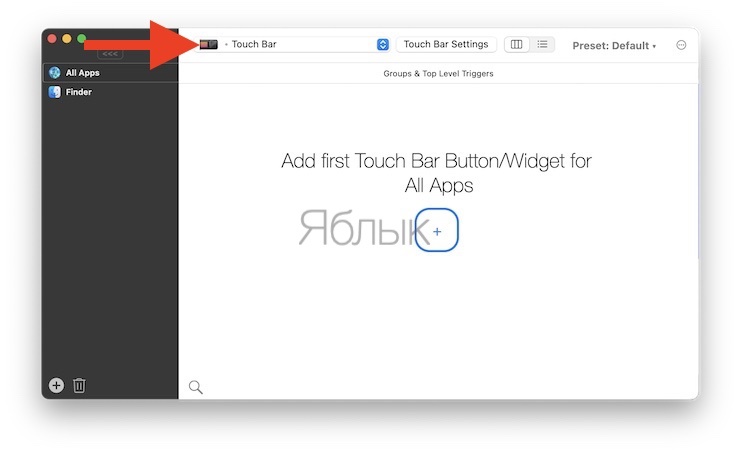
4. Найдите блок настроек Siri Remote, где и задаются жесты управления компьютером с помощью пульта.
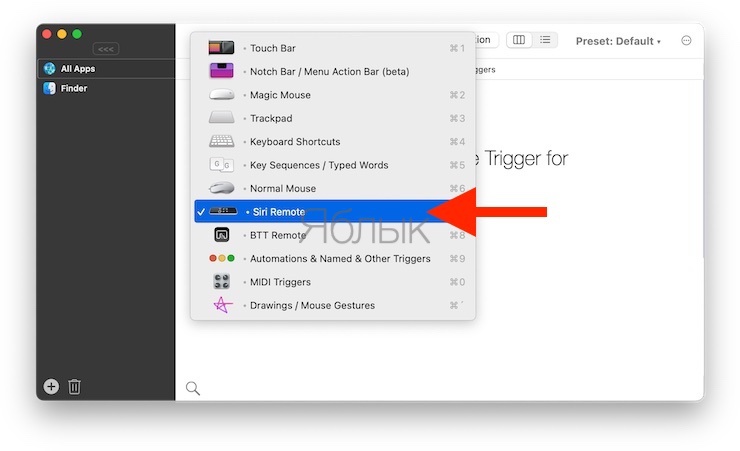
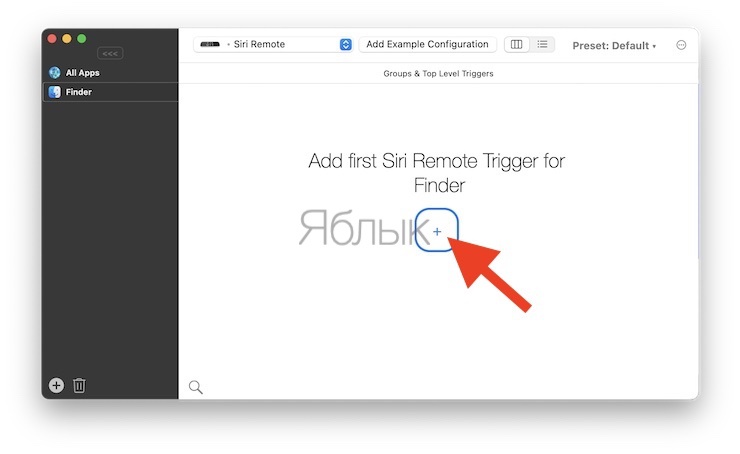
6. В левой части панели будет приведен список возможных жестов на тачпаде или кнопках пульта Apple TV Remore, выберите нужный вам, а потом справа назначьте для него системное действие.
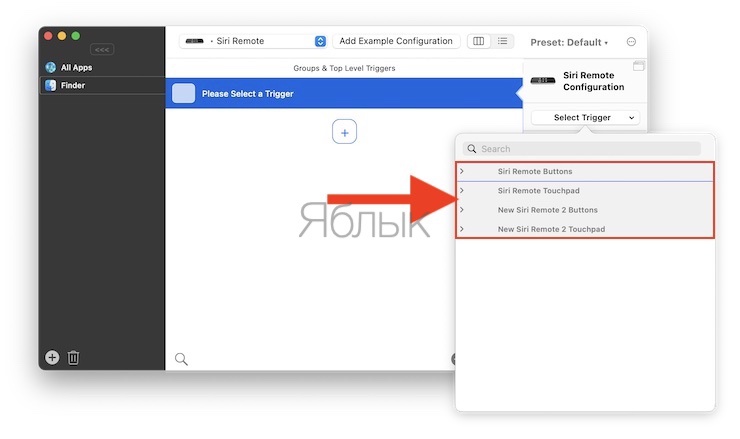
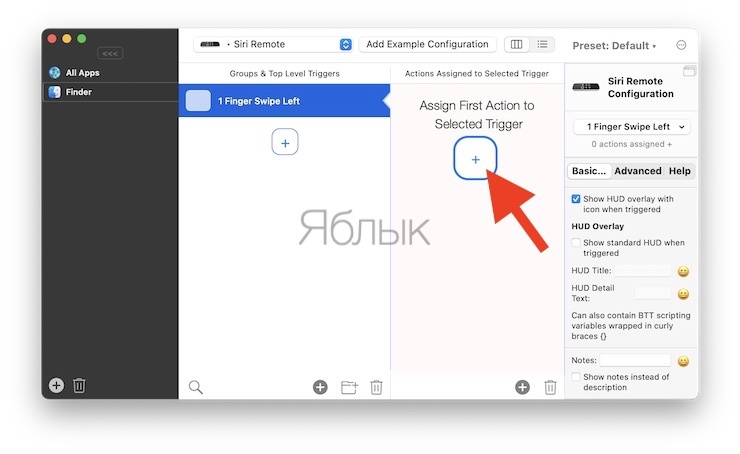
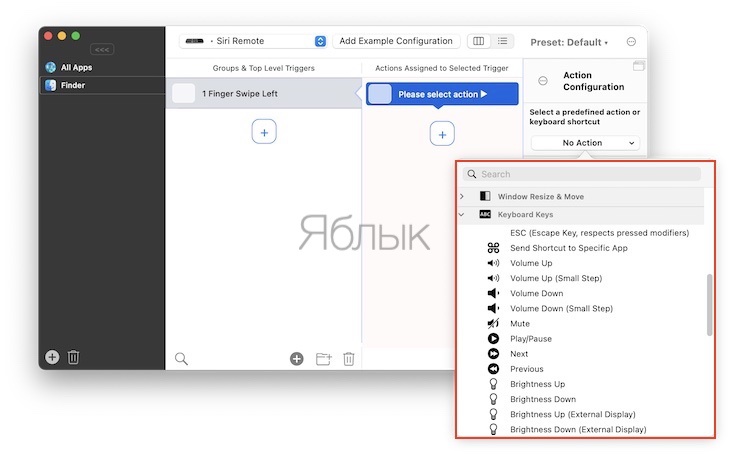
Таким образом вы сможете прикрепить к удобному жесту или кнопке на Siri Remote запуск практически любого приложения или функции операционной системы. В BetterTouchTool есть очень много интересных возможностей, при желании можно настроить практически любое действие с компьютером или с функцией выбранной программы для взаимодействия с Siri Remote.
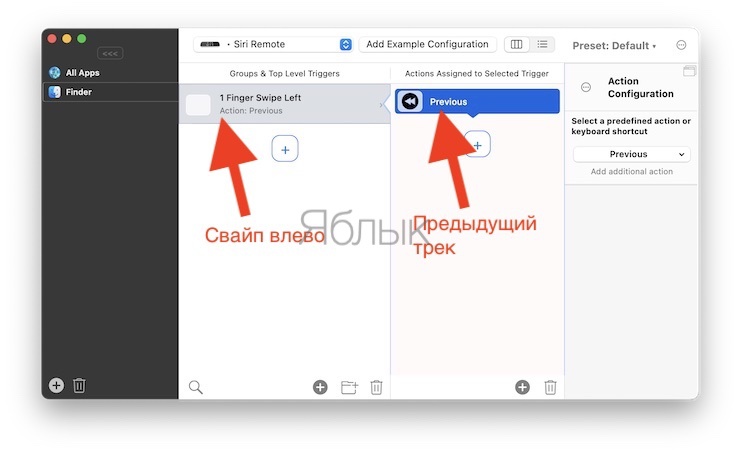
Как можно использовать жесты Siri Remote для разных приложений macOS?
Есть и другой способ управлять macOS и ее приложениями с помощью пульта от приставки Apple TV. На этот раз на помощь придет утилита Remote Buddy 2. Оно постоянно развивается и в актуальной версии поддерживает уже более сотни как стандартных, так и сторонних приложений. Утилита умеет работать и со старым поколением пультов Siri Remote, и с новым. Причем поддержка последней модели дает возможность гибкого управления программами компьютера с помощью удобных жестов и свайпов.
1. Скачайте с сайта разработчика приложение Remote Buddy 2. Сразу обратим внимание, что программа платная, она стоит около 25 евро. Но вы можете на 30 дней установить неограниченный в функциях триальный вариант и оценить его возможности.
2. После первого запуска дайте приложению все необходимые для его работы разрешения.
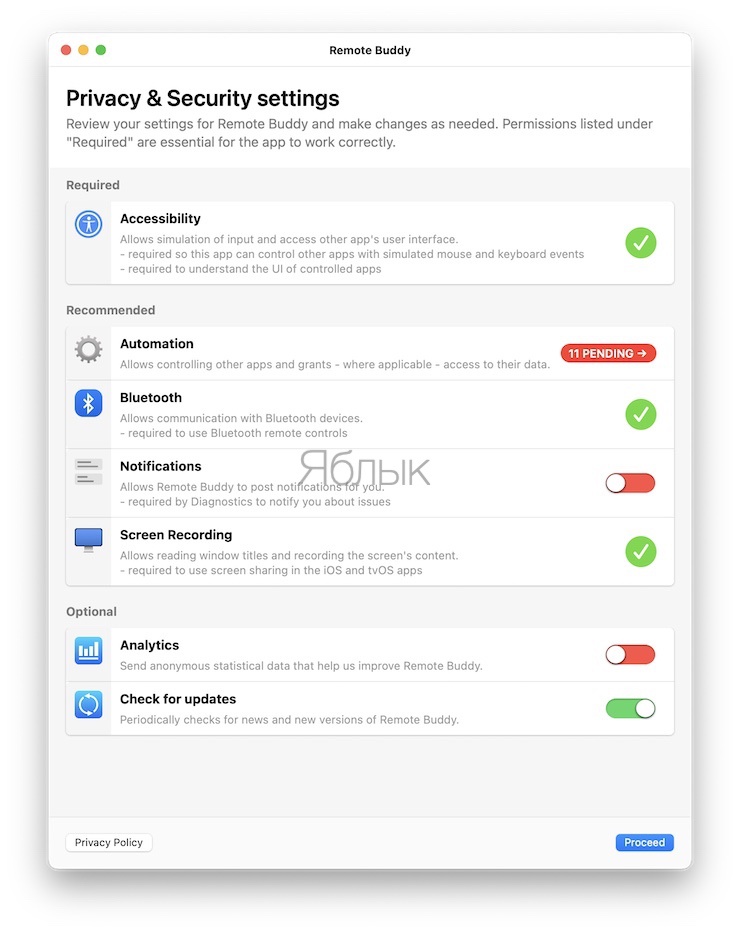
Обратите внимание, что Remote Buddy 2 может взаимодействовать не только с фирменными Siri Remote, но и с работающими по Bluetooth аксессуарами и других производителей. Строго говоря, вовсе не обязательно, чтобы пульт был производства Apple.
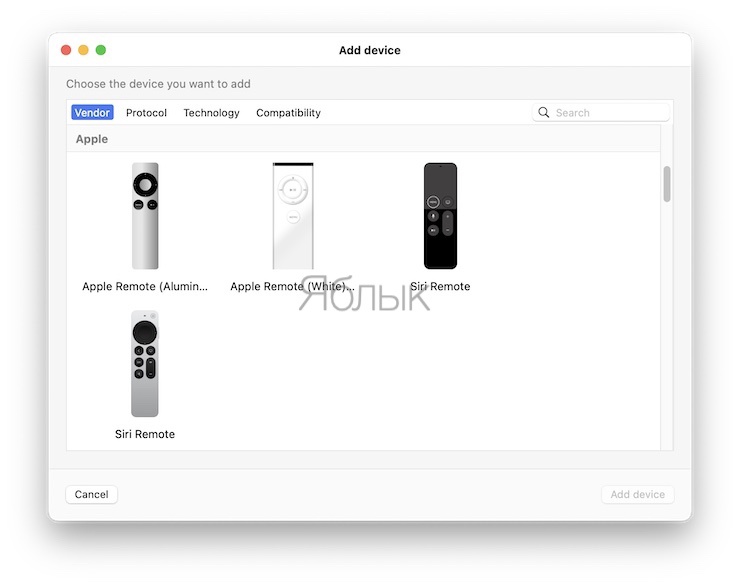
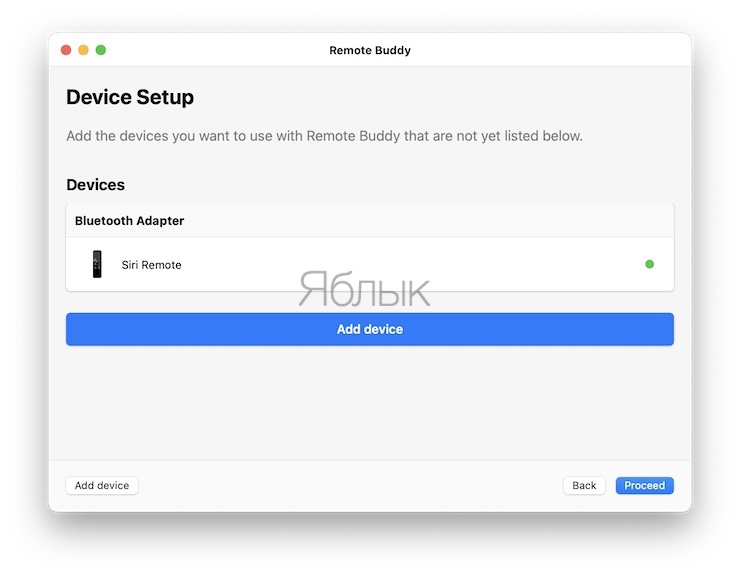
3. В настройках Remote Buddy 2 выберите, какими приложениями вам надо управлять пультом, и дайте на это разрешение.
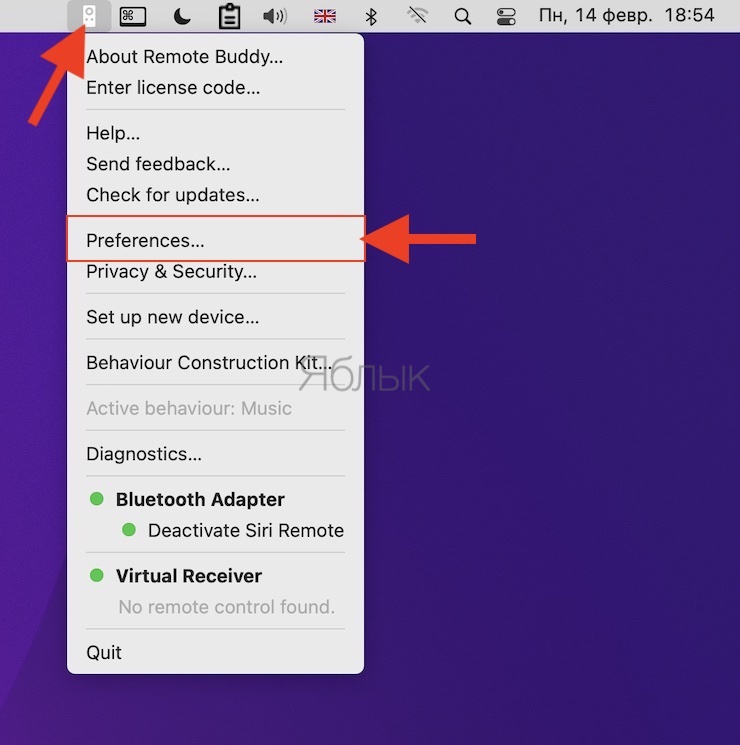
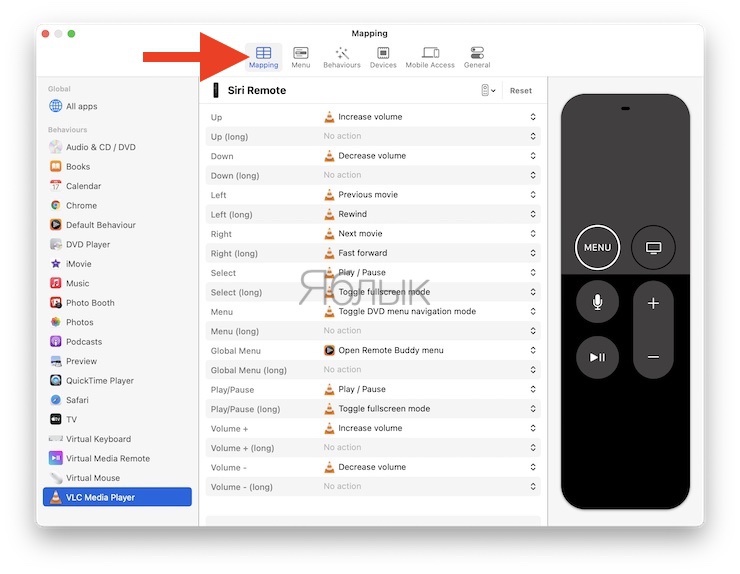
Среди представленных вариантов этот оказался самым дорогим. Но стоит отметить, что Remote Buddy 2 максимально точно поддерживает жесты управления даже первого поколения пульта Siri Remote, тем более, и второго, уже с сенсорным кругом управления.
Как вы видите, подружить компьютер Mac с пультом Apple TV не так и сложно. Некоторые базовые функции работают «из коробки», а вот для пользования тонкими настройками, в том числе и жестами, придется прибегнуть к платным решениям. Впрочем, оно того стоит!
- Как автоматически переключать язык (раскладку) на клавиатуре в macOS или Windows.
- Скрытые файлы на Mac: как скрывать файлы и папки в macOS от посторонних: 3 способа.
- Стопки в macOS, или как упорядочить файлы на рабочем столе в аккуратные группы.
Как подключить пульт к apple tv
Будь в курсе последних новостей из мира гаджетов и технологий
iGuides для смартфонов Apple

Как переподключить пульт от Apple TV 4K, если он перестал работать

Фархад Усманов — 20 января 2023, 00:32
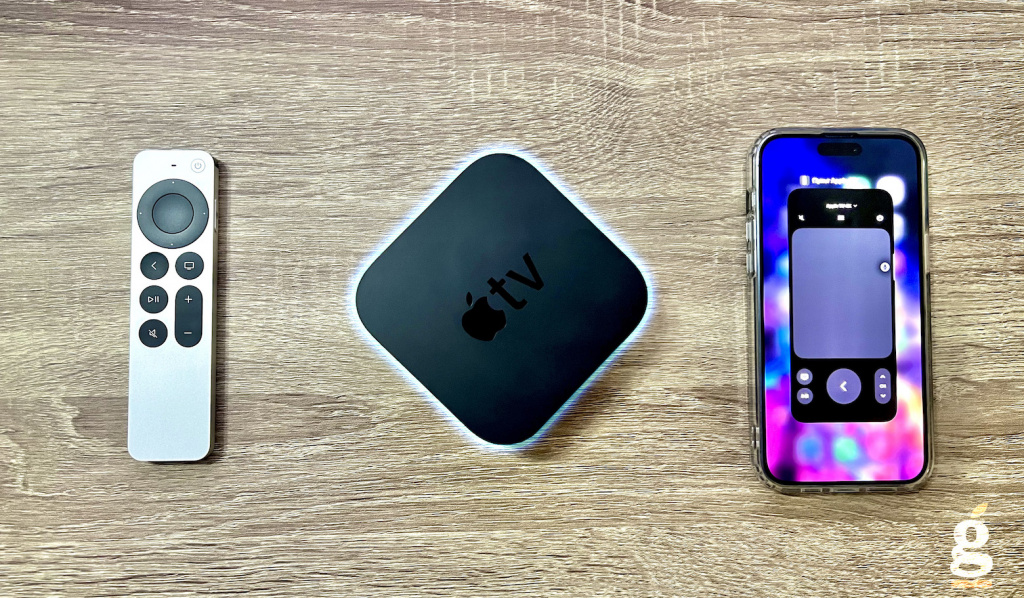
Иногда пульты Siri Remote или Apple TV Remote перестают работать с приставкой Apple TV без особых причин, и дальнейшее использование девайса в таком состоянии начинает раздражать. Рассказываем, как быстро устранить проблемы с пультом и приставкой Apple, или чем его можно заменить.
Зачастую, если пульт от Apple TV перестал работать, то, скорее всего, он разрядился. Тут стоит похвалить компанию за встроенный долгоиграющий аккумулятор, про зарядку которого большинство пользователей просто забывают. Проблема решается подключением пульта к источнику питания по кабелю Lightning или USB-C на 30-40 минут.
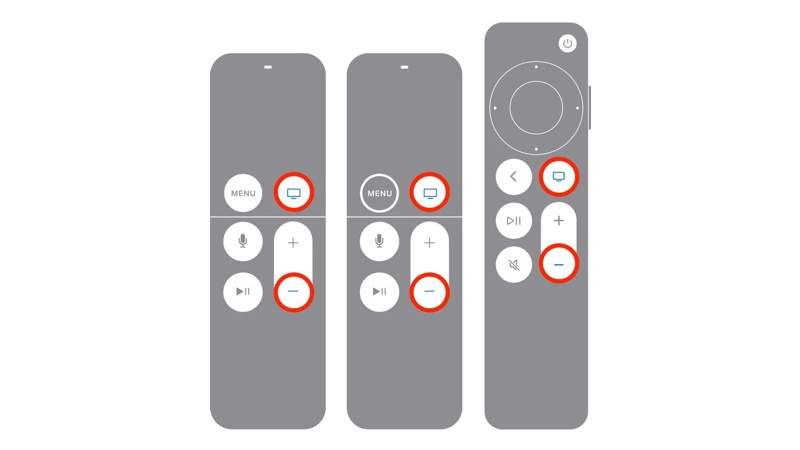
В других случаях пульт можно «перезагрузить» следующим образом:
- Одновременно нажмите и удерживайте кнопки «Apple TV/Пункт управления» и уменьшения громкости в течение 5 секунд;
- Дождитесь пока индикатор на Apple TV погаснет и загорится снова;
- Отпустите обе кнопки и ожидайте уведомления о потере соединения с пультом;
- Подождите, пока пульт перезагрузится и появится уведомление о подключении;
- Готово.
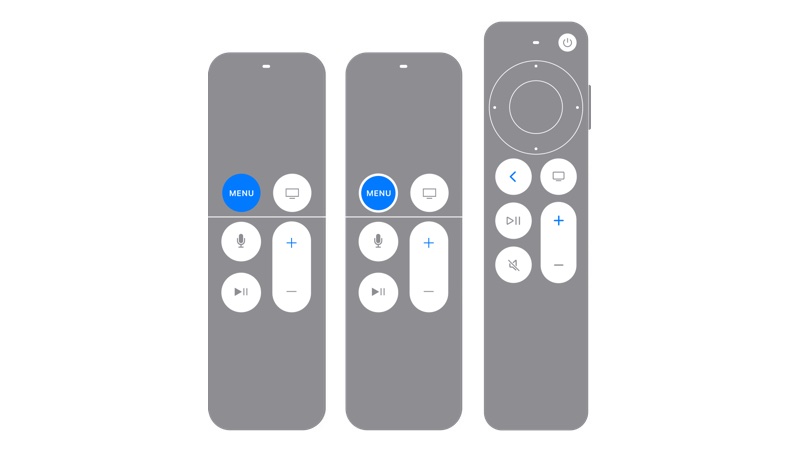
Если пульт по-прежнему не работает, попробуйте повторное сопряжение с Apple TV:
- Направьте пульт на приставку на расстоянии не более 10 см;
- Нажмите и удерживайте кнопки «Назад» (или Меню) и увеличения громкости в течение 5 секунд;
- После появления соответствующего запроса положите пульт на корпус Apple TV, чтобы завершить сопряжение.
Если у вас зависла сама приставка, то попробуйте её перезагрузить двумя методами:
- Нажмите и удерживайте кнопки «Назад» и «Apple TV/Пункт управления» до отключения системы.
- Отключите Apple TV от источника питания, подождите 10 секунд и подключите обратно.
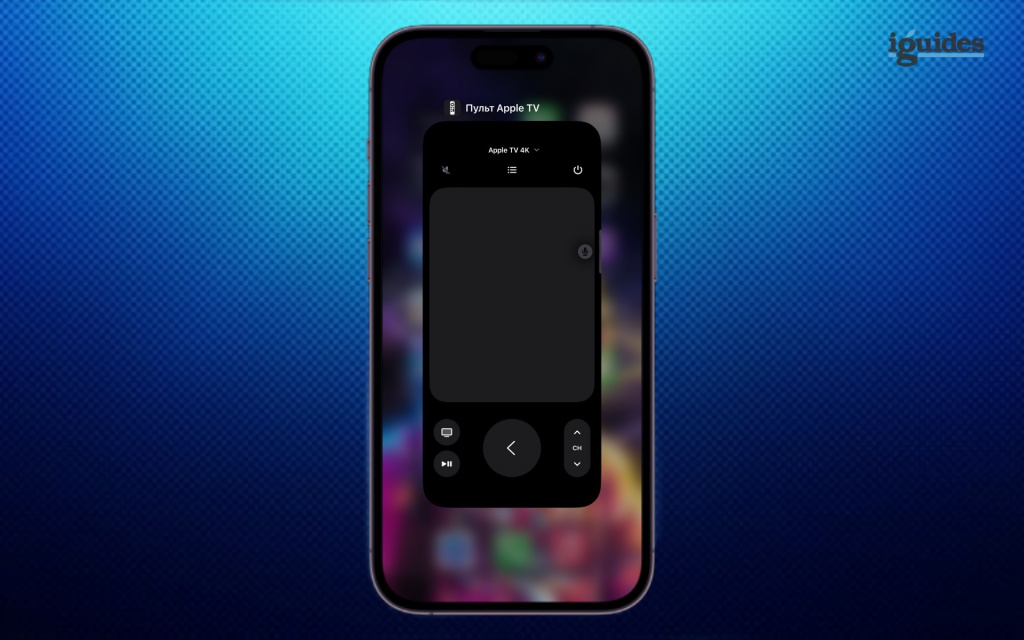
- Зайдите в Настройки > Пункт управления и добавьте элемент Пульт Apple TV;
- Свайпните вниз от правого верхнего угла экрана и нажмите на значок пульта;
- Выберите нужную приставку или телевизор из списка доступных устройств;
- Готово.