Настройка роутера для телевизоров со Смарт ТВ
Долгие годы выбор телепрограмм был очень ограничен, многие пользователи предпочитали искать нужные телепередачи в интернете, выводя картинку на экран телевизора. Но это было не слишком удобно, для поиска интересующих программ приходилось использовать компьютер.

Все изменилось с появлением SmartTV – компании-производители решили наделить телевизоры возможностью непосредственной работы с интернетом. Используя для навигации пульт дистанционного управления, пользователь может выбирать любые интересующие его материалы. Решение оказалось настолько удачным, что уже больше половины всех выпускаемых телевизоров снабжаются данной функцией. Владелец телеприемника со Смарт ТВ может полностью отказаться от обычного телевидения, оно просто теряет смысл. Всегда можно выбрать именно тот фильм или ту телепередачу, которую хочется посмотреть, при этом трансляция может вестись с очень высоким качеством. Более того, телевизор со SmartTV позволяет просматривать любые сайты, общаться в соцсетях, пользоваться Skype, ICQ, множеством других сервисов. Но для того чтобы ТВ-приемник со Смарт ТВ полностью раскрыл все свои возможности, он должен быть подключен через роутер и правильно настроен. Настройка роутера для Смарт ТВ является достаточно сложным делом. Можно попытаться выполнить ее самостоятельно, но правильнее будет обратиться к специалистам сервисного центра.
Настройка маршрутизатора

Настройка сети Смарт ТВ начинается с выбора, установки и наладки маршрутизатора. Можно выбрать как проводную модель, так и работающую по Wi-Fi. Если выбран радиоканал, то телевизор должен иметь Wi-Fi-адаптер. При проводном подключении производится разводка к ТВ-приемнику и имеющимся компьютерам. Далее необходимо открыть браузер ПК, ввести в адресной строке 192.168.1.1 или 192.168.0.1, именно эти адреса (один из них) большинство производителей определяют для роутера по умолчанию. При переходе по указанному адресу откроется окно настроек. Необходимо прописать такие данные, как точка доступа, адрес шлюза, логин и пароль для входа. Все необходимые сведения можно узнать у вашего провайдера.
Наладка Wi-Fi-роутера более сложна. После установки маршрутизатора его необходимо соединить кабелем с ПК, имеющим сетевую карту. Включите роутер, потом в компьютере выберите «Панель управления» – «Сетевые подключения». Нажав новое подключение правой кнопкой мышки, выберите свойства, затем «Протокол интернета (TCP/IP)», его свойства. В открывшемся окне ведите следующие строки:
- IP-адрес: 192.168.0.2 (или 192.168.1.2)
- Маска подсети: 255.255.255.0
- Основной шлюз: 192.168.0.1 (или 192.168.1.1)
- DNS: 192.168.0.1 (или 192.168.1.1)
Эти данные являются стандартными. Если паспорт роутера указывает другие, используйте их. Можно проверить правильность подключения, введя в командной строке (консоли) команду ping 192.168.0.2. Если адрес пингуется, все сделано верно. Введите в браузере 192.168.0.2, откроется окно настроек роутера. Нужно будет ввести:
- SSID: название вашей сети (любое).
- Channel: auto
- Wireless Mode: auto
- Authentication Method: WPA-PSK
- WEP Encrypting: TKIP
- WPA Pre-Shared Key: пароль для входа.
Сохраните настройки, выключите, потом снова включите маршрутизатор. Следующий этап — непосредственная настройка интернет ТВ на вашем телевизоре Смарт. Необходимо выбрать источник сигнала, настроить виджеты. Учитывая все сложности, гораздо проще вызвать для настройки профессионального мастера.
Профессиональная настройка сети Смарт ТВ

Если вам требуется качественно настроить SmartTV, позвоните в компанию «ДжинПК». Наш специалист немедленно приедет по вашему вызову, квалифицированно подключит и настроит роутер и телевизор, вы будете полностью удовлетворены нашей работой. Гарантируется профессиональная настройка интернет ТВ на Смарт, ваш телевизор полностью раскроет все свои возможности. Мы работаем с любыми моделями телевизоров, при необходимости сами подберем и установим наиболее подходящий роутер. Наши расценки одни из самых низких в Москве. Вы можете звонить нам в любое время!
- Цена: от 950 руб
Как подключить телевизор к интернету через WIFI роутер?
В этой статье будут рассмотрены нюансы подключения обычного стационарного телевизора к интернету. Заметим, что на устройствах с функцией Smart TV сделать это гораздо проще и быстрее. Подключиться можно как при помощи кабеля, так и напрямую (по беспроводному соединению). Итак, как подключить телевизор к интернету через WIFI роутер?
Зачем необходимо подключать телевизор к WIFI?
На самом деле, подключение к интернету предусмотрено во всех новых моделях ТВ. Большинство из них имеют специальный модуль для приема сигнала, но может потребоваться кабель. Также не лишним будет приобрести USB-устройство, позволяющее принимать сигнал с роутера.
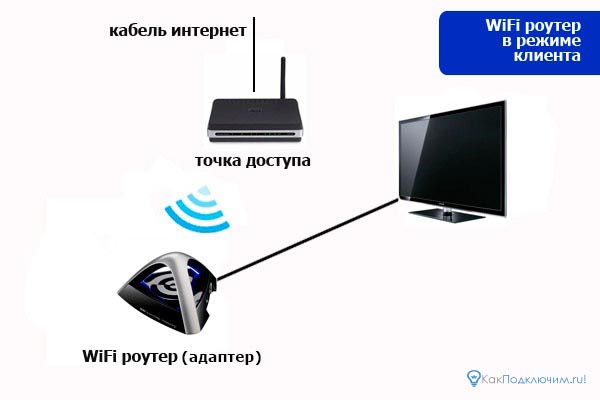
Прежде всего, интернет позволяет смотреть фильмы без скачивания. Также телевизором можно будет пользоваться как компьютером: смотреть видеоролики на YouTube, общаться в социальных сетях, проверять почту. Это особенно удобно, так как у телевизоров достаточно большой экран, и любые видеоролики в разрешении HD смотреть на таком приятнее. Да и в целом, процесс подключения достаточно прост: с ним справится любой пользователь.
Давайте разберемся, как подключить телевизор к интернету через WIFI на примере марок Sony, LG и Samsung.
Подключение телевизора марки Sony
Большинство телевизоров от Sony имеют встроенное устройство, служащее «приемником» для беспроводного интернета. Если в вашем телефоне оно отсутствует, потребуется приобрести соответствующий адаптер. Чаще всего это небольшой девайс, подключаемый к USB разъёму.
Перед подключением проверьте, чтобы телевизор и маршрутизатор были настроены. Также не забудьте включить адаптер в USB, если модуль в телевизоре отсутствует.
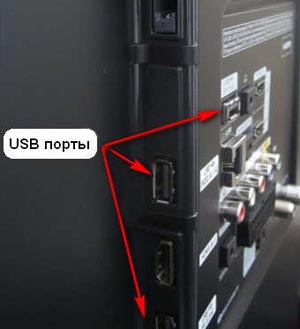
При подключении через WPS, обладающем достаточно слабой защитой, достаточно выполнить следующую последовательность действий. Проверьте, в каком положении находится кнопка маршрутизатора. Иногда кнопка маркируется не названием «WPS», а, например, «AOSS». Чтобы настроить пароль сети, потребуется:
- Нажать пункт «Домой» (HOME), затем выбрать «Настройку сети».
- Открыть меню беспроводной настройки.
- Выбрать способ нажатия кнопки и установить пароль (PIN) сети.
- Следовать подсказкам на экране настроек сети.
Чтобы настроить защищенную сеть без поддержки WPS, потребуется знать имя и ключ безопасности беспроводной сети. Обычно они указываются в брошюре по эксплуатации. Затем:
- Зайти в меню «Настроек сети» (см. пункт 1).
- Открыть пункт «Беспроводной настройки».
- Нажать кнопку «Сканировать».
- Выбрать одну из найденных сетей.
- Следовать подсказкам на экране настройки сети.
Если для настройки сети используется шифрование WPS, любое оборудование, подключенное через незащищенное подключение, автоматически отключится. Потребуется снова включить защиту отключенного оборудования и совершить повторное подключение к роутеру.
Подключение телевизора марки LG
Процесс подключения телевизора от LG практически идентичен. Достаточно зайти в его настройки. Затем потребуется открыть вкладку «Сеть», где найти «Сетевое подключение» и выбрать этот пункт.
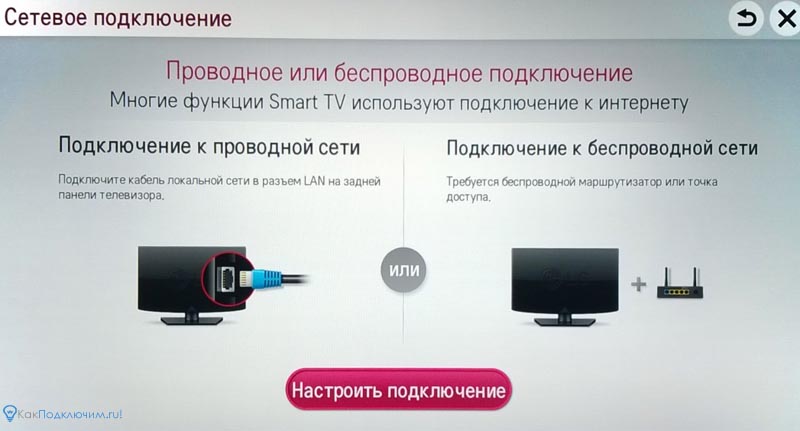
Так как на всех устройствах от компании есть Smart TV, достаточно выбрать вкладку «Настроить подключение». Отдельно отметим, что можно подключиться к сети как через кабель, так и с помощью беспроводного подключения.
После открытия вкладки потребуется найти сеть (если есть еще какие-то другие) и выбрать ее нажатием. При помощи клавиатуры на экране потребуется ввести пароль и подтвердить ввод. Не забывайте, что в пароле должно быть не менее восьми символов или знаков. После подтверждения ввода подождать, пока устройство подключится к сети по беспроводному соединению.
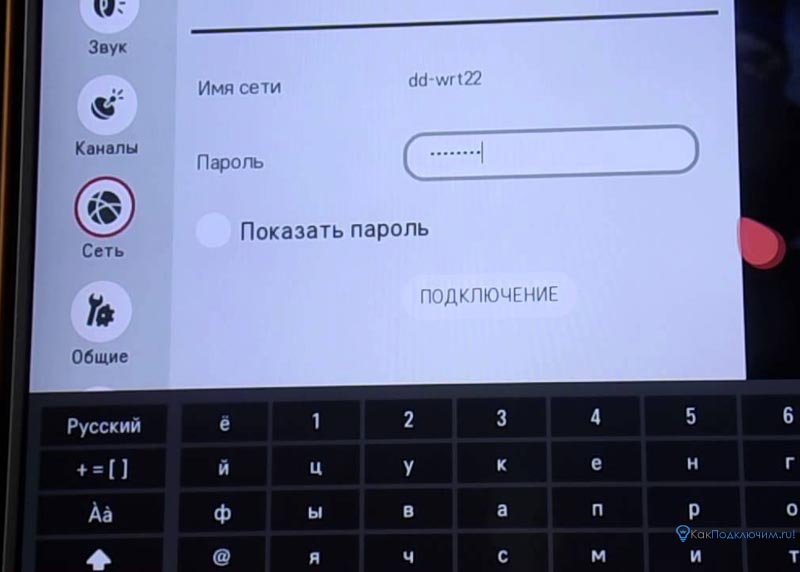
Как только появится уведомление о том, что сеть успешно подключена, можно начинать ей пользоваться.
Подключение телевизора марки Samsung
Перед подключением удостоверьтесь, что вам известны название и пароль от сети. В том случае, если вы забыли или не знаете данные для подключения, проверьте брошюру в комплекте с устройством или обратитесь к своему Интернет-провайдеру.
Потребуется зайти в меню. Для этого на пульте нажмите кнопку «Menu». Перед вами откроется соответствующая вкладка.
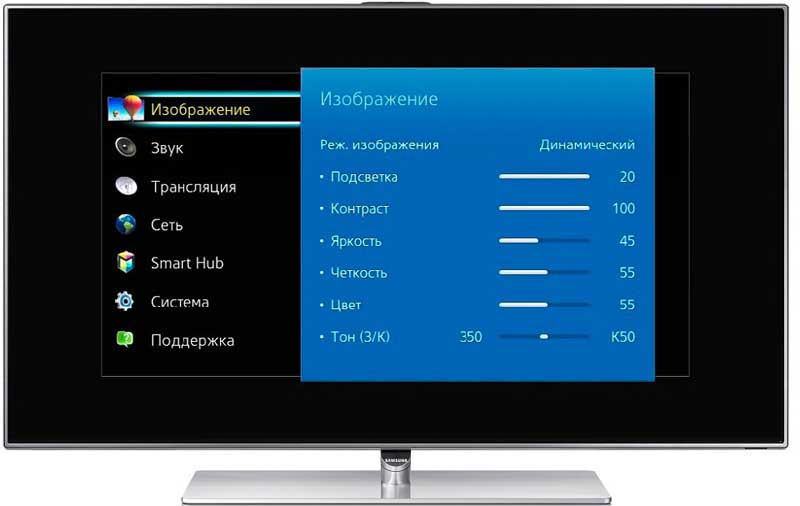
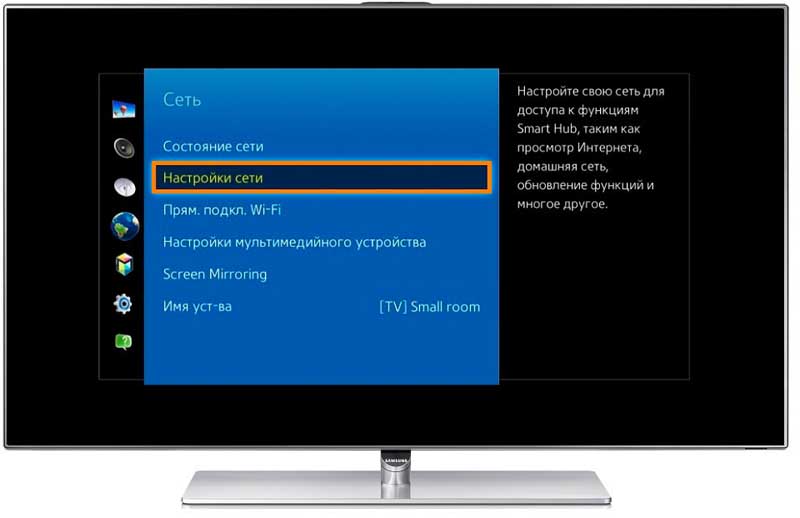
Теперь откройте вкладку «Сеть» и найдите пункт «Настройки сети». Нажмите «ОК».
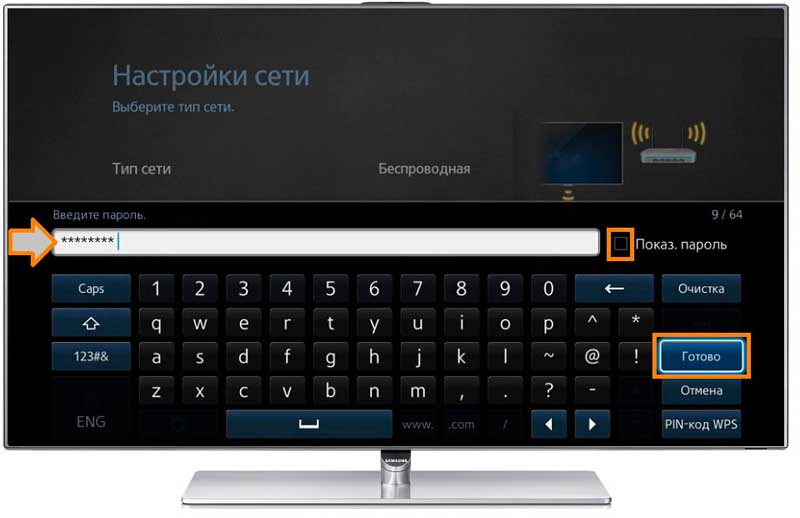
Выберите беспроводной тип подключения, затем дождитесь загрузки списка доступных подключений. Найдите в нем свою беспроводную сеть. На экране появится клавиатура для ввода пароля. После того, как вы ввели данные, подтвердите ввод. Чтобы проверить, какой пароль был введен, отметьте галочкой пункт «Показать пароль».
После подтверждения вы сможете пользоваться беспроводным соединением для просмотра фильмов и фотографий, слушать музыку, пользоваться социальными сетями.
Почему телевизор не подключается?
Случается и такое, что подключиться к сети не получается. Например, телевизор не видит беспроводную сеть, либо отказывает в ее подсоединении. Перед тем, как подключить телевизор к беспроводному интернету через WIFI роутер, попробуйте подключиться к своей сети с другого устройства. Также на экране может появится окошко ошибки. Чаще всего в нем указана причина неполадок. Но, в любом случае, так происходит не всегда и не на всех устройствах. Если подключиться к беспроводной сети не подключается, проверьте:
- правильно ли вы вводите пароль. В нем должно быть не менее восьми символов, а также буквы могут быть написаны в разном регистре (заглавные и строчные). Введите пароль повторно, тщательно проверяя текст, который вы набираете;
- включен ли роутер, настроено ли подключение. Перезагрузите устройство, если не уверены в его работоспособности. Даже если лампочка на нем мигает, лучше перезапустить роутер;
- есть ли в вашем телевизоре модуль приема сигнала. В случае его отсутствия воспользуйтесь кабелем или внешним модулем для подключения. Стоимость такого устройства небольшая, но оно сильно помогает в работе с беспроводным соединением на телевизорах.
Если не удается решить проблему самостоятельно, обратитесь в салон к специалистам или Интернет-провайдеру. Обычно проблемы возникают именно с телевизорами, но также может просто отсутствовать сигнал. Или причиной ошибки также может послужить неисправность роутера. В любом случае, лучше перестраховаться и проверить все возможные варианты перед посещением сервиса по ремонту.
Резюме
Новые модели с функцией Smart TV позволяют использовать телевизор как полноценный компьютер. Это достаточно удобно для ежедневного использования. Также стоит отметить, что при помощи беспроводного подключения можно вывести изображение с телефона или планшета на экран телевизора. Именно поэтому эта особенность современных телевизоров практична.
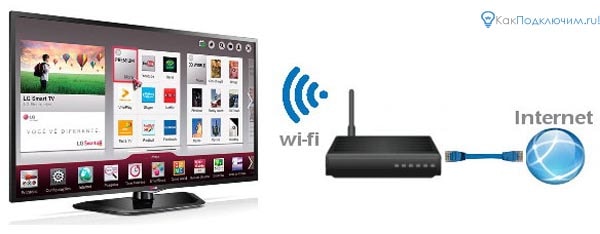
Интересуясь тем, как подключить телевизор к интернету через WIFI роутер, не все пользователи знают, что устаревшие модели не поддерживают соединение с интернетом. Также у отдельных телевизоров нет модуля беспроводного подключения — только через специальный кабель. Поэтому заранее необходимо проверить, поддерживает ли ваш телевизор беспроводное подключение.
Как подключить телевизор к интернету через WiFi роутер: 3 варианта
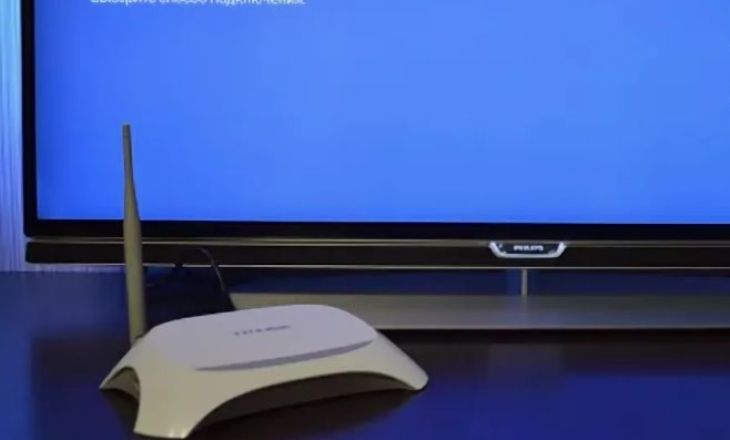
Предлагаем вам узнать, как подключить телевизор к интернету через WiFi роутер – ведь в этой статье мы описали все доступные способы. Поговорим об отдельных современных моделях и расскажем, что делать обладателям старой техники. Итак, как быстро получить доступ к интернету на большом экране вашего телевизора?
Инструкция по подключению
Первое, что нужно сделать — это разобраться с тем, как подключить роутер к телевизору через кабель. Этот способ используется при отсутствии беспроводного модуля, а также для достижения максимальной скорости работы.
#1 Через кабель
Подключение телевизора к WiFi роутеру через кабель производится следующим образом:

- Соедините устройства кабелем, который войдет в порт LAN;

- Запустите ТВ и откройте «Настройки»;
- Нажмите на строчку «Сеть»;
- Кликните по иконке «Настроить»;

- Нажмите на «Список», выберите вариант «Проводная/Кабель»;
- Выберите «Обновить/Подключить». Вот и все!

Итак, с тем, как подключить телевизор к интернету через WiFi роутер кабелем, мы разобрались!
Следующая часть обзора посвящена схеме подключения роутера к телевизору. Обратите внимание: специальный кабель для соединения нужно приобретать отдельно.
Алгоритм действий выглядит следующим образом:
- Подсоедините друг к другу оба LAN-порта;
- Включите ТВ и откройте меню управления;
- Найдите иконку «Сеть» — «Проводная» — «Настройка»;

- Выберите автоматическую настройку айпи;
- Нажмите на «ОК» и дождитесь окончания инсталляции.
#2 Без провода
А вот что нужно сделать, чтобы подключить телевизор к вай-фай роутеру без провода :
- Запомните следующие данные – логин и пароль от беспроводной сети (желательно, все же свои). Но многие умудряются узнать пароль от WiFi соседа и тратить его трафик, а не свой.
- Включите ТВ;
- Откройте меню и выберите пункт «Сеть», далее перейдите к настройкам;
- Выберите «Беспроводное соединение»;

- Система произведет поиск и выведет доступный вариант;
- Нажмите на свою сеть и введите пароль. Готово!
#3 Через роутер
Прошлая инструкция подойдет только устройствам со встроенным модулем. А что делать, если нужно подключить телевизор без WiFi к интернету через WiFi роутер? Читайте ниже:
- Приобретите специальный модуль в магазине техники;

- Поместите устройство в ЮСБ-разъем;
- Вновь перейдите к настройкам беспроводного подключения (как – рассказано выше);
- Найдите нужное вам соединение;
- Выберите «Настройка из списка точек доступа (AP)», если знаете логин и пароль от дом. сети;
- Кликните по «Простая установка (режим WPS-кнопки)», если устройство поддерживает автоматическое подключение к вай-фаю;
- Нажмите на «Настройка (Ad hoc)», если нуждаетесь в локальном соединении.
Отлично, вот мы с вами и разобрались с тем, как работает роутер для цифрового телевидения! Пора перейти к следующей части обзора, посвященную Смарт ТВ.
Как подключить Смарт ТВ?
Теперь мы расскажем, как подключить Смарт ТВ к интернету через WiFi роутер без провода – в этом случае очень важно выставить некоторые тонкие настройки. Давайте разберем основные марки оборудования.

Чтобы использовать все доступные функции, сделайте следующее:
- Включите устройство;
- Нажмите на кнопку «Главное меню»;
- Выберите пункт «Регистрация» или авторизуйтесь в системе;
- Подтвердите регистрацию через электронную почту;
- Вернитесь в меню и войдите в аккаунт.
- Нажмите на Хаб – центральную цветную кнопку на пульте;

- Запустите любое приложение с экрана;
- Готово.
- Нажмите на кнопку с названием HOME на вашем пульте;

- Перейдите в меню установки – верхний правый угол;
- Кликните на строчку «Сеть», а затем «Обновить интернет-содержимое»;

- Начнется соединение с сервером для настройки недоступных сервисов;

- После окончания настройки появится оповещение о возврате в меню – откажитесь от предложения и кликните на иконку «SEN».
Надеемся, что теперь вопрос о том, «что это такое – роутер для телевизора и как им пользоваться», вас больше волновать не будет, ведь мы постарались подробно объяснить весь процесс. Далее затронем более старые модели, информация будет полезна тем, кто еще не успел обзавестись «умным телевизором».
Можно ли подключить старый телевизор?
Хотите узнать, можно ли подключить старый телевизор к интернету через WiFi роутер? На самом деле, единственный способ модернизировать технику и получить доступ ко всемирной паутине на экране – это покупка специальной Смарт-приставки. Только учтите, что просто любой ресивер тут не подойдет. Так что сначала потребуется выяснить, какую приставку выбрать для старого телевизора. А потом уже идти в магазин за ней.
Напоследок рассмотрим возможные трудности – исправить проблемы с сетью WiFi можно следующим образом:
- Войдите в пункт «Сеть»;
- Перейдите к блоку «Состояние»;
- Выберите «Настройка IP – прописать вручную»;
- Укажите IP-адрес, а также DNS и маску подсети – это нужно сделать вручную.
Найти нужные данные для интернета WiFi можно здесь:
- Откройте меню «Пуск», далее – «Параметры»;
- Выберите «Сеть и интернет», затем – «Центр управления…»;
- Нажмите на свое подключение и кликните «Сведения».

Мы рассказали, как подключить телевизор к интернету через WiFi роутер Ростелеком или оборудование любой другой марки. Выбирайте подходящую инструкцию и действуйте!
Как подключить телевизор к интернету через роутер : 12 комментариев
- Аллочка20.02.2019 в 12:14 Как простой телевизор подключить к интернету через WiFi роутер, возможно ли это?
- ezh22.02.2019 в 00:14 Конечно, возможно. Просто купите специальную Смарт-приставку, они есть во всех крупных магазинах техники и электроники.
- Дмитрий Абрамов19.08.2019 в 08:49 Евгений, во-первых, все приставки разные и в разных ценовых категориях. Поэтому на все случаи жизни просто физически невозможно описать в статье. Во-2, из Вашего сообщения не понятно. Вам нужно подключить просто старый телевизор к интернету или Вам нужно несколько телевизоров подключать в сеть, чтобы показывал не один канал?
Методы подключения телевизора к роутеру
В Интернете можно найти немало контента, адаптированного к просмотру на современных телевизорах. Конечно, для этого нужно подключить их к глобальной сети, воспользовавшись одним из способов, предусмотренных производителем. Вне зависимости от того, будете ли вы использовать кабель или Wi-Fi, вам понадобится роутер, поскольку в операционную систему телевизора очень редко встраивают клиенты L2TP либо PPPoE. И даже в случае, если провайдер, чьими услугами вы пользуетесь, устанавливает более простые методы подключения, останется актуальной проблема блокирования MAC адреса. Поэтому для того, чтобы установить соединение с Интернетом, вам понадобится узнать, как подключать телевизоры к роутеру.
Проводное соединение
Именно проводное подключение является приоритетным в использовании. Во-первых, скорость передачи данных в этом случае будет максимально возможной (от 100 Мбит/с и выше), во-вторых, задержка отклика минимальная. А вместе с этим и нагрузка на роутер при активной передаче данных будет меньше — у остальных устройств, подключенных к данному маршрутизатору, интернет будет работать тоже стабильнее.
Для осуществления проводного подключения потребуется приобрести кабель «витая пара» (иногда именуют как «LAN кабель»). Это 8-контактный провод, на концах которого находятся коннекторы RJ-45.
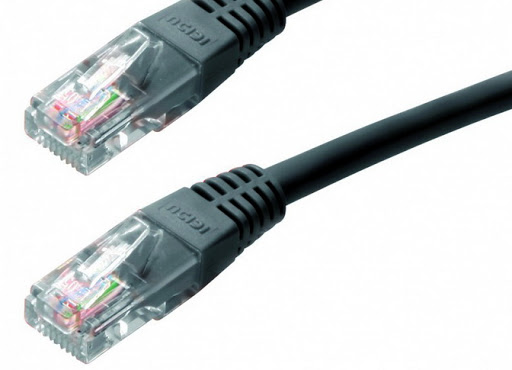
Процесс подключения следующий:
- Выключить ТВ (рекомендуется, но не обязательно).
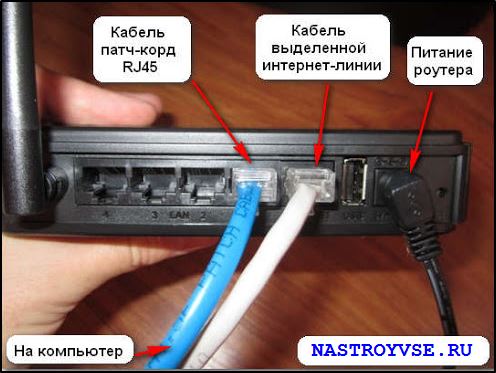
- Один конец кабеля RJ-45 вставить в свободный порт роутера. Обязательно использовать тот, который помечен как «LAN» (дополнительно обозначается синим или чёрным цветом).
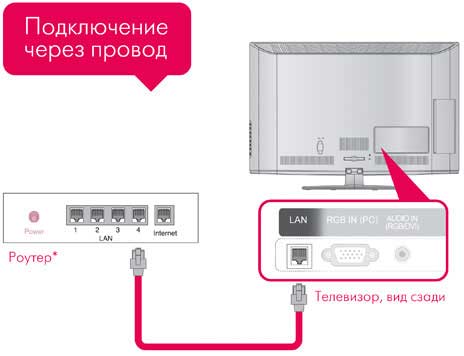
- Второй конец кабеля вставить в свободный разъём на телевизоре.
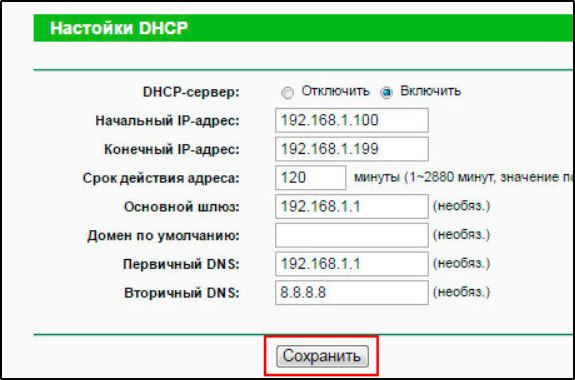
- В настройках роутера (в веб-интерфейсе) перейти к настройкам сети (может обозначаться как «настройки LAN») и выбрать режим DHCP, то есть автоматическое назначение IP адреса. Естественно, пользователь может задать IP-адрес и вручную (если есть необходимость использовать статический).
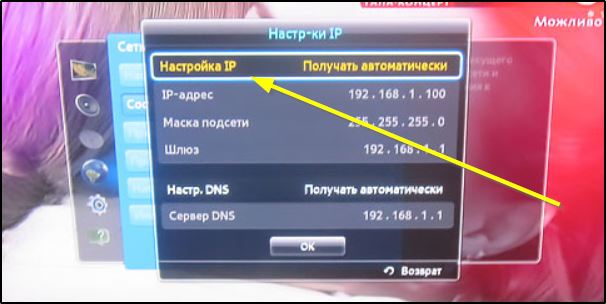
- В телевизоре в настройках «Сетевого подключения» также включить DHCP (не во всех моделях есть настройка) и выбрать «LAN».
Стоит учесть, что в каждом роутере имеется порт под коннектор RJ-45, отмеченный как «WAN» (и обозначен жёлтым или белым цветом). Через него соединить маршрутизатор и ТВ не получится, так как этот разъём предназначен только для подключения кабеля, по которому устройство «получает интернет».
Простое беспроводное соединение
Беспроводное подключение с роутером доступно только для тех телевизоров, в которых имеется поддержка Wi-Fi (уточнить наличие адаптера можно с помощью инструкции). А вот модель маршрутизатора значения не имеет — достаточно лишь чтобы он «умел» работать со стандартом 802.11n (есть во всех роутерах, выпущенных после 2008 года).
Подключение осуществляется следующим образом:
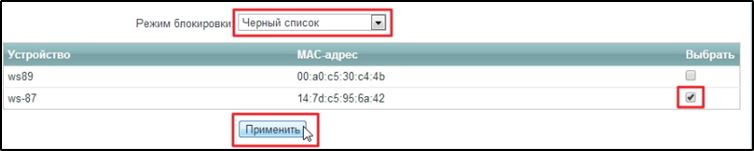
- включить роутер, если необходимо — отключить блокировку по MAC-адресу (по умолчанию она отключена во всех роутерах);
- открыть в телевизоре «Настройки», перейти во вкладку «Сетевые подключения» (наименование некоторых пунктов может отличаться — это зависит от модели ТВ);
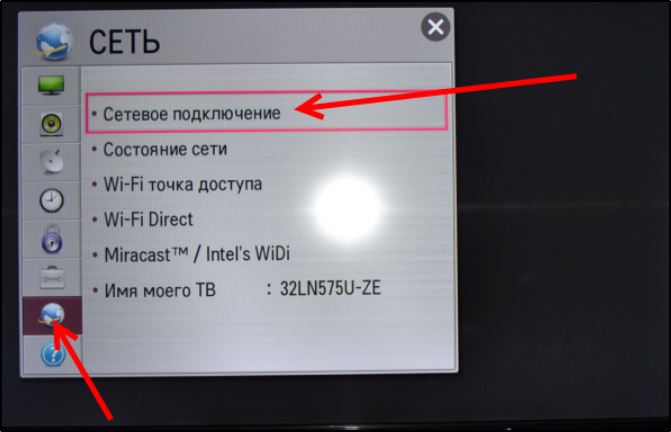
- в разделе «Способ подключения» выбрать «Беспроводная сеть»;
- далее запустится поиск доступных Wi-Fi-сетей;
- из всего списка выбрать требуемую;
- с помощью пульта ввести пароль;
- при необходимости указать IP-адрес для подключения к интернету (в противном случае используется DHCP, то есть соединение настраивается автоматически).
Если по какой-то причине телевизор не обнаруживает Wi-Fi или ему не удаётся подключиться после ввода пароля, рекомендуется выполнить следующее:
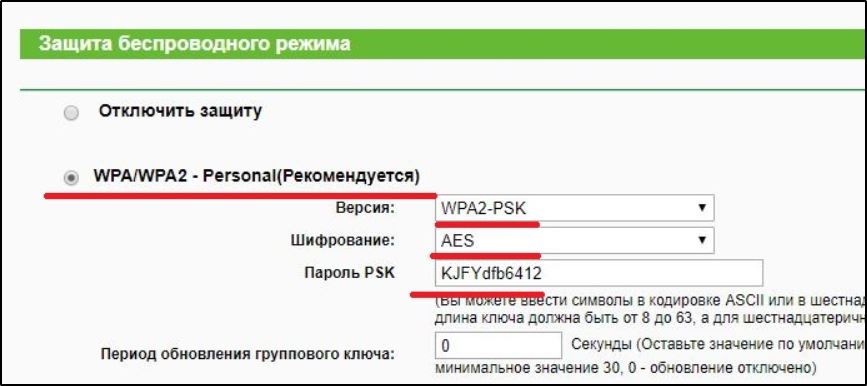
- зайти в настройки роутера (в веб-интерфейс);
- в настройках беспроводной сети (Wi-Fi) выбрать алгоритм шифрования AES2;
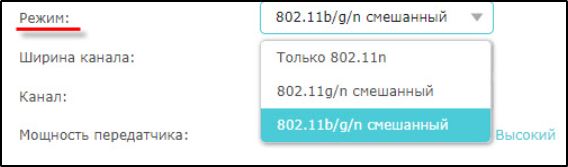
- включить «комбинированный режим» работы роутера (поддержка 802.11b/g/n), после перезагрузить роутер.
Ещё необходимо обратить внимание на то, что в современных маршрутизаторах Wi-Fi может работать только на частоте 5 ГГц. А вот в телевизорах в 95% случаев реализована поддержка беспроводной сети только на частоте 2,4 ГГц. В таком случае в настройках маршрутизатора (в веб-интерфейсе) достаточно активировать модуль 2,4 GHz (например, в роутерах от ASUS он отключается, если не используется ни одним из устройств домашней сети).
Дополнительные устройства
Если встроенного модуля Wi-Fi в вашем телевизоре нет и вы не желаете подключаться через кабель, то придётся искать обходные пути для установления соединения. Вначале вам необходимо внимательно изучить документацию и рекламные материалы к используемому устройству. Если в них указывается отметка Wi-Fi Ready, ситуацию можно исправить путём установки дополнительного адаптера, который обойдётся в 500–2500 рублей, в зависимости от конкретной разновидности.
Оптимальным вариантом будет приобретение адаптера в виде карты расширения, устанавливающейся в специальный слот.
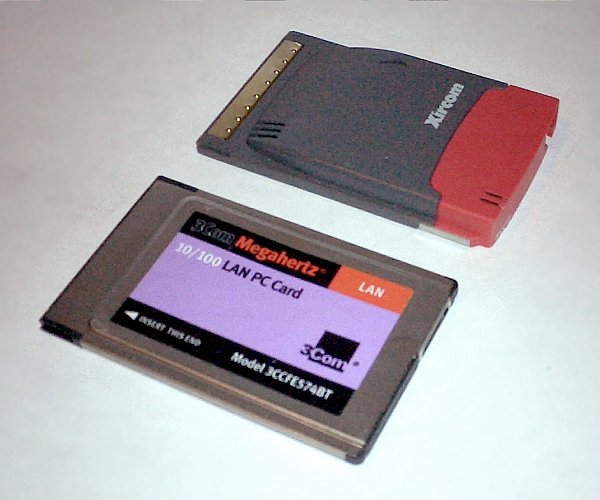
Приспособление, соответствующее стандарту PCMCIA либо его аналогу, позволяет получить несколько преимуществ:
- Оставить свободными все разъёмы.
- Предотвратить увеличение размеров телевизора, что актуально при установке устройства в ограниченном пространстве.
- Обеспечить устойчивый контакт.
- Однако не все телевизоры имеют слоты для карт расширения, поэтому для их соединения с роутером через Wi-Fi придётся пользоваться другим методом.
Адаптеры также можно подключить к телевизору с помощью USB, этот вариант наиболее распространён, поскольку любое современное устройство оснащается одним либо несколькими универсальными разъёмами. При выборе USB-адаптера стоит отдать предпочтение моделям с откидной внешней антенной и передатчиком, имеющим мощность не менее 16 дБм, поскольку они обеспечивают устойчивое соединение даже на большом расстоянии. Кроме того, желательно приобретать приспособления, которые произведены той же компанией, которая изготовила телевизор, поскольку только в этом случае гарантируется их работоспособность. Известно немало случаев, когда универсальные адаптеры Wi-Fi прекрасно работали в течение длительного времени, но отключались после обновления прошивки производителем, который заботится о своей прибыли. Фирменные адаптеры в среднем на 50% дороже изделий сторонних брендов.
Подключение Интернета через дополнительный адаптер также не станет проблемой, так как достаточно активировать функцию беспроводного соединения в системном меню телевизора. При этом следует убедиться, что роутер использует функцию DHCP и поддерживает тот же стандарт, что и передатчик телевизора. В настройках нужно будет указать стандарт шифрования, а также выбрать SSID беспроводной сети и ввести данные для доступа.
Если отметки о готовности к работе в беспроводных сетях в документации телевизора нет, то можно подключить его к роутеру через специальную приставку. Она представляет собой миниатюрный роутер для телевизора, который соединяется с основным маршрутизатором. Однако сам телевизор получает все данные через кабель стандарта RJ-45, что делает такой способ подходящим для большинства современных устройств. Приставка имеет только один минус — как и роутер, её придётся предварительно настроить, подключив к компьютеру. В настройках телевизора нужно будет выбрать подключение через кабель, несмотря на то, что фактически вы будете использовать сеть Wi-Fi.
Последний довод
Удивительно, но соединить телевизор с роутером можно даже без поддержки Smart TV. Многие спросят, есть ли вообще смысл в таком подключении, а ответ на вопрос вы получите прочитав этот раздел. Вам потребуется приобрести компактный компьютер, работающий на операционной системе Android либо её альтернативе собственной разработки производителя. Некоторые из таких устройств используют кабель, однако, большинство можно подключить при помощи компактного штекера HDMI. Стоимость варьируется в пределах 2,5–10 тысяч рублей, что определяется технической начинкой и функционалом.
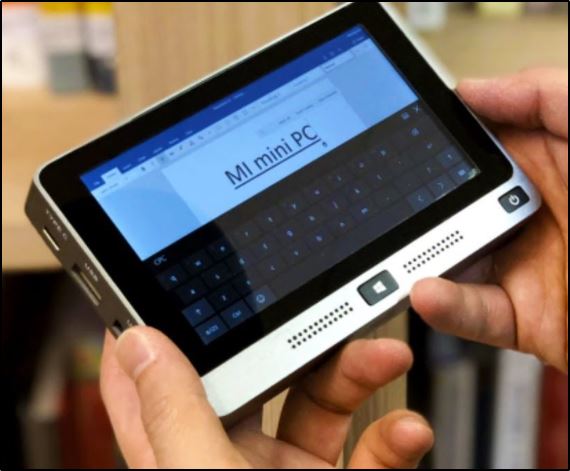
Компактный компьютер, подключающийся к телевизору, оснащается встроенным модулем Wi-Fi. Это означает, что он может самостоятельно соединяться с роутером, используя собственное меню настроек. Кроме того, он позволяет подключить планшеты и смартфоны, чтобы использовать их в качестве пультов управления и клавиатур либо транслировать мультимедиа в потоковом режиме. Единственный его минус состоит в невозможности одновременного использования других аксессуаров, соединённых с телевизором, например, флешек или внешних винчестеров. Однако в большинстве таких компьютеров предусмотрена возможность установки карты памяти, что решает проблемы с дополнительными накопителями информации.
Поскольку такие устройства имеют собственную операционную систему, они могут не только выходить в глобальную сеть и позволять человеку пользоваться мультимедийным контентом онлайн, но пользователь может запускать различные приложения: игры, прогнозы погоды, информационные сервисы, клиенты социальных сетей и многие другие. Кроме того, большинство HDMI-приставок для телевизоров поддерживают технологии Airplay, Miralink и некоторые другие, за счёт этого они подходят для потоковой трансляции аудио и видеофайлов со смартфонов и планшетов, а также могут связываться с другой домашней электроникой, оснащённой беспроводными модулями. Также в этом случае не возникнет проблем с совместимостью, так как производитель попросту не может контролировать тип сигнала, передаваемого через разъёмы HDMI, и очередная прошивка не лишит вас Wi-Fi. Но стоит помнить, что бюджетные устройства такого типа редко радуют пользователя тем же быстродействием, что и телевизор, поэтому за удобство придётся выложить немалую сумму.
Любыми методами
Самым простым способом соединения телевизора с глобальной сетью является подключение к роутеру через кабель, при этом не нужно тратить время на настройку оборудования, а также сталкиваться с разрывами связи по причине сильных помех. Однако прокладывать провод далеко не всегда удобно, особенно если в доме недавно сделан ремонт, и уничтожать отделку для такой цели никто не собирается. Поэтому большинство людей предпочитает беспроводное подключение Wi-Fi, и даже если телевизор не оснащается соответствующим модулем, то всегда можно установить дополнительный адаптер. Нет предела изобретательности, так как несовместимые с беспроводными подключениями устройства могут соединяться со специальными приставками, напоминающими роутеры. Даже если в телевизоре отсутствует Smart TV, то можно приобрести специальную приставку с разъёмом HDMI, которая представляет собой миниатюрный компьютер со своей операционной системой.