Как пользоваться яндекс клавиатурой
Будь в курсе последних новостей из мира гаджетов и технологий
iGuides для смартфонов Apple

Как включить «Яндекс.Клавиатуру» с помощью приложения «Яндекс» на Android

Георгий Лямин — 21 сентября 2020, 18:48
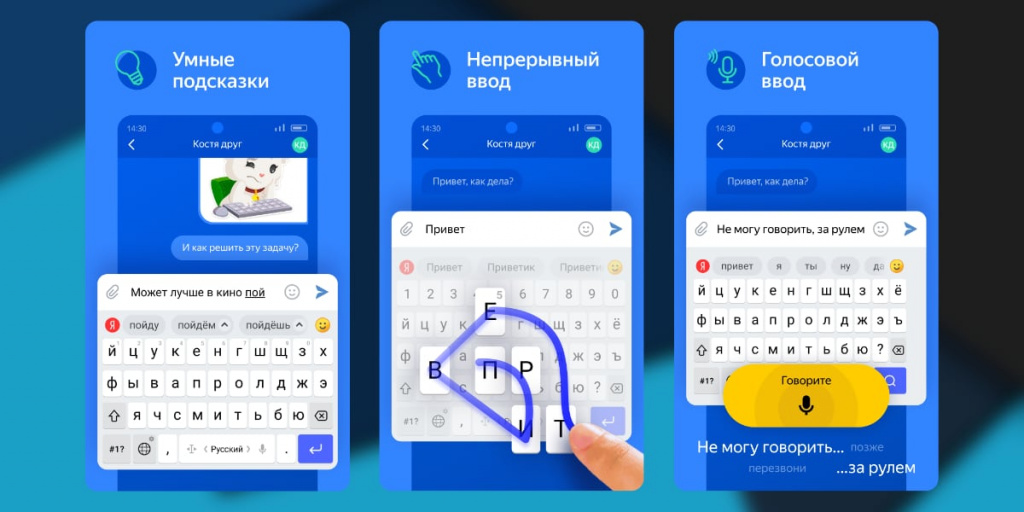
Пользоваться «Клавиатурой» от «Яндекса» стало проще: пользователи Android смогут включить её через приложение «Яндекс». Ранее сервис был доступен только через отдельное приложение, которое нужно было устанавливать на телефон.
«Клавиатура» поддерживает все необходимые пользователям функции: голосовой и непрерывный ввод (или ввод свайпом), умные подсказки, автокоррекцию и другие. Также там доступны эмодзи, стикеры, уникальные темы и гифки.
В «Клавиатуре» применяются наработки других сервисов «Яндекса». Например, функция автоперевода построена на базе «Яндекс.Переводчика» и при необходимости автоматически переводит набираемый текст на нужный язык.
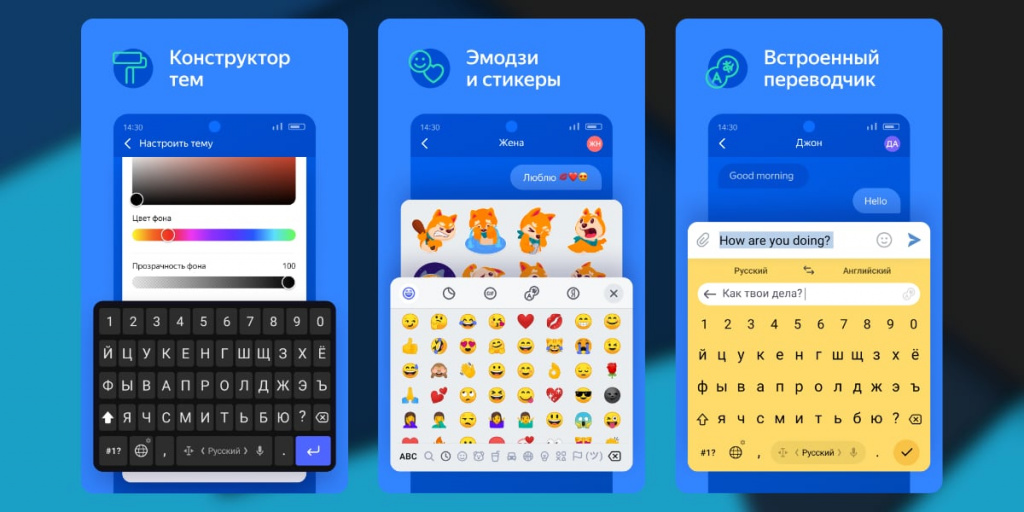
В работе «Клавиатуры» участвуют модели машинного обучения: к примеру, именно они принимают решение о внесении правок. Они учитывают сразу несколько параметров, в том числе геометрические факторы — то есть анализируют, на какую часть клавиши (близко к границе или нет) нажал пользователь. Сервис поддерживает ввод текста и подсказки на 75 языках.
Чтобы попробовать «Клавиатуру» в действии, нужно открыть приложение «Яндекс», нажать кнопку «Все сервисы» в правом нижнем углу, выбрать «Клавиатуру» — и следовать инструкциям.
Полезные фишки Яндекс.Клавиатуры для Айфона, которые оценит каждый
В обновлении iOS 16.4 Apple наконец добавила ввод текста свайпом на русском языке. Казалось бы, теперь встроенная клавиатура в Айфоне стала идеальной и в сторонних решениях от других разработчиков нет смысла. Не торопитесь с выводами: на самом деле, в App Store есть масса аналогов клавиатуры iOS, которые хороши по-своему. Но сегодня я хотел бы рассказать вам о Яндекс.Клавиатуре, которую тестировал почти месяц на iPhone и iPad. И знаете: это действительно шикарное приложение со своими фишками, о которых в Apple почему-то не додумались.

Вот несколько полезных фишек Яндекс.Клавиатуры, ради которых вы захотите установить ее вместо стандартной
Яндекс.Клавиатура оказалась золотой серединой между оригинальной от iOS и Gboard. Не так давно я одновременно пользовался iPhone 13 и Android-смартфоном, поэтому было сложно переключаться с одного устройства на другое. Как она работает, и что нравится больше всего — читайте ниже.
Удобная клавиатура для Айфона
Привыкнув к Gboard на vivo Y35, но не растеряв навыки использования клавиатурой в Айфоне, я поставил на обоих смартфонах приложения от Яндекса. Эта клавиатура со свайпом на русском языке и жестами от Gboard, вроде переключения языка с помощью пробела, идеально работает и на iPhone 13, и на дешевом Андроиде.
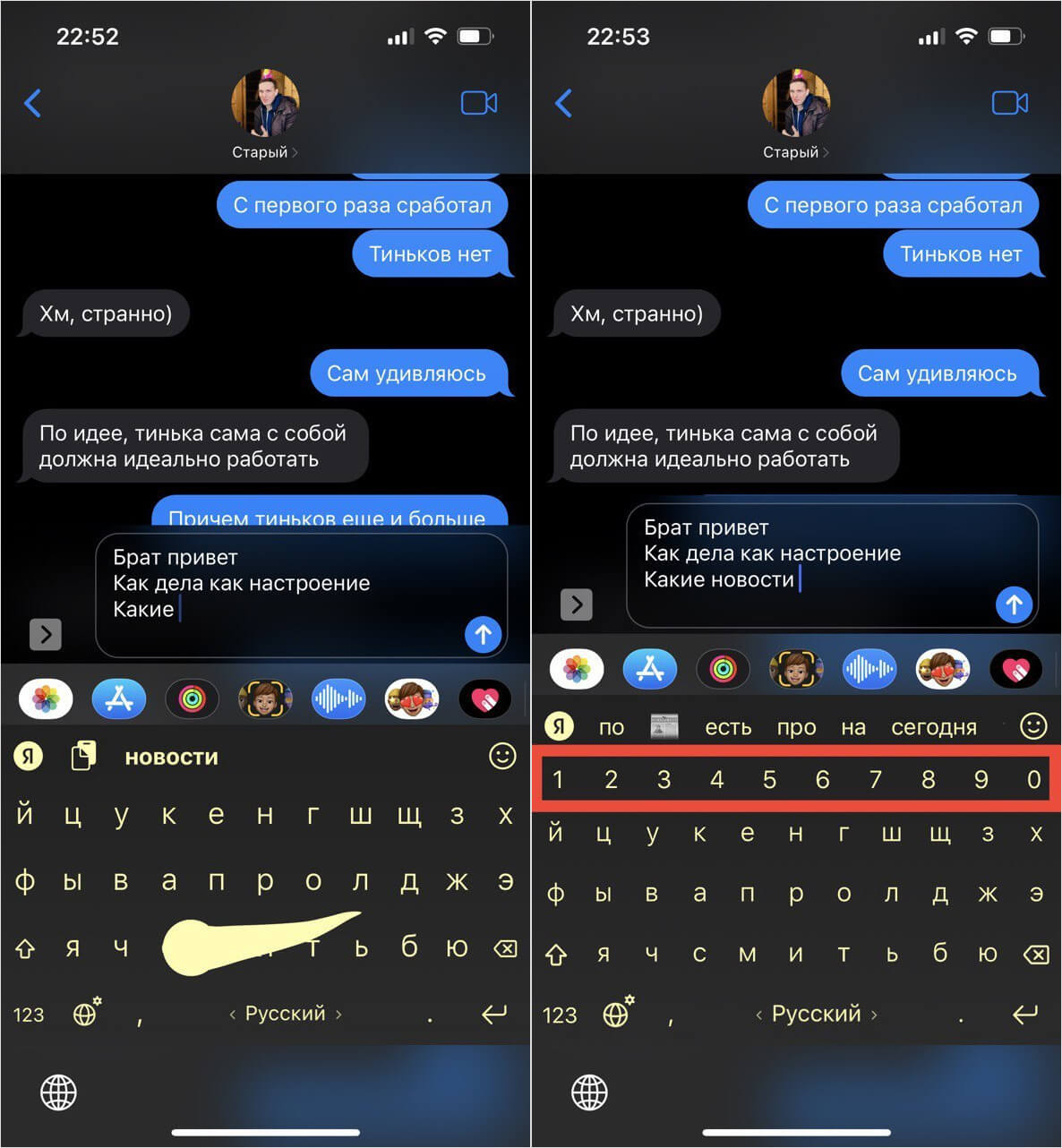
Клавиатура Яндекса давно поддерживает ввод текста свайпом и настраивается
От Android клавиатура Яндекса унаследовала еще и верхний ряд с цифрами, который можно отключить, а также строку с дополнительными функциями. При этом внешний вид Яндекс.Клавиатуры практически не отличается от встроенной из iOS: та же прорисовка кнопок, их форма и шрифт. Размер клавиш можно менять, например, если вы постоянно промахиваетесь и пишете с ошибками.
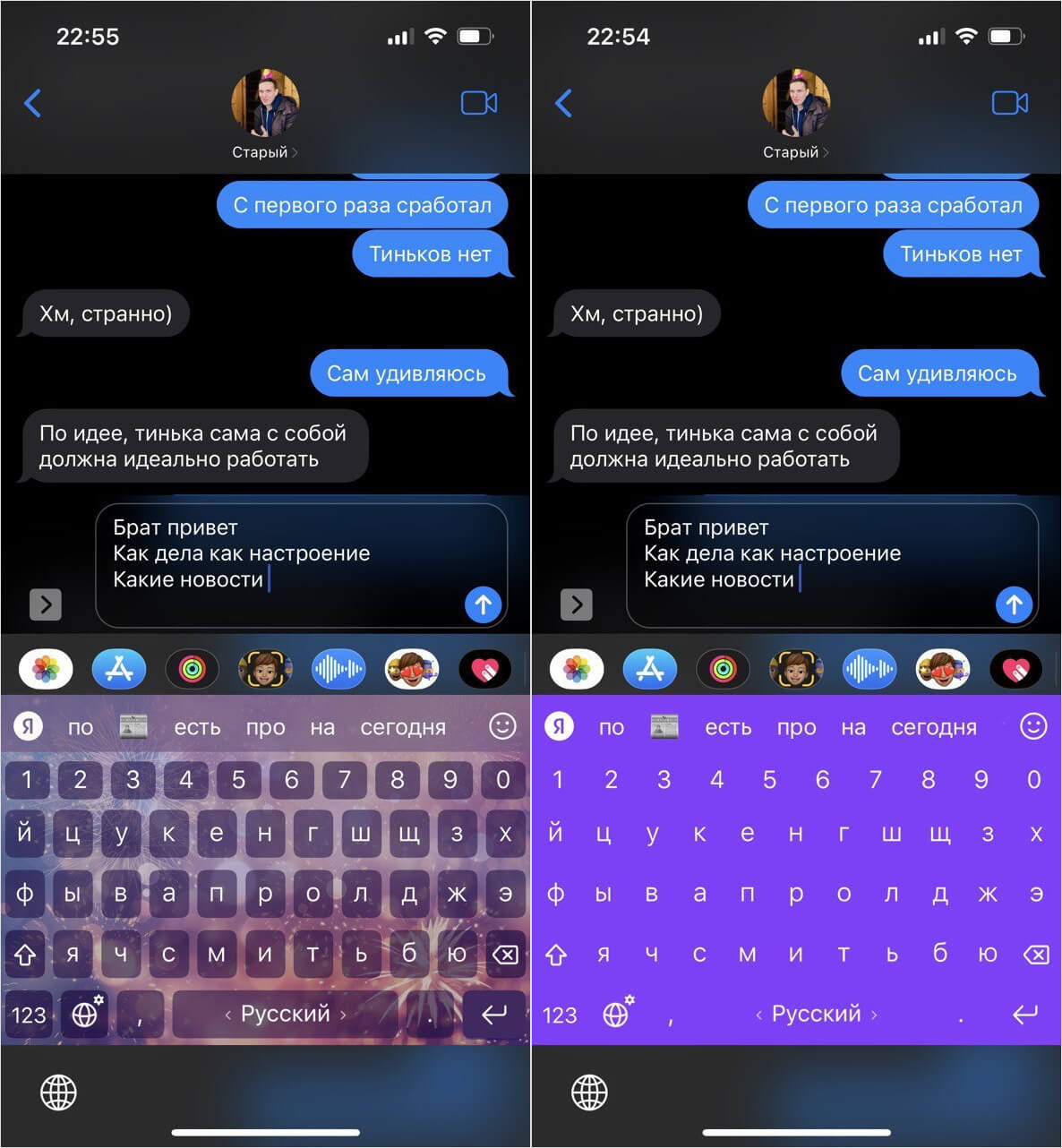
Оформление клавиатуры легко меняется и донастраивается
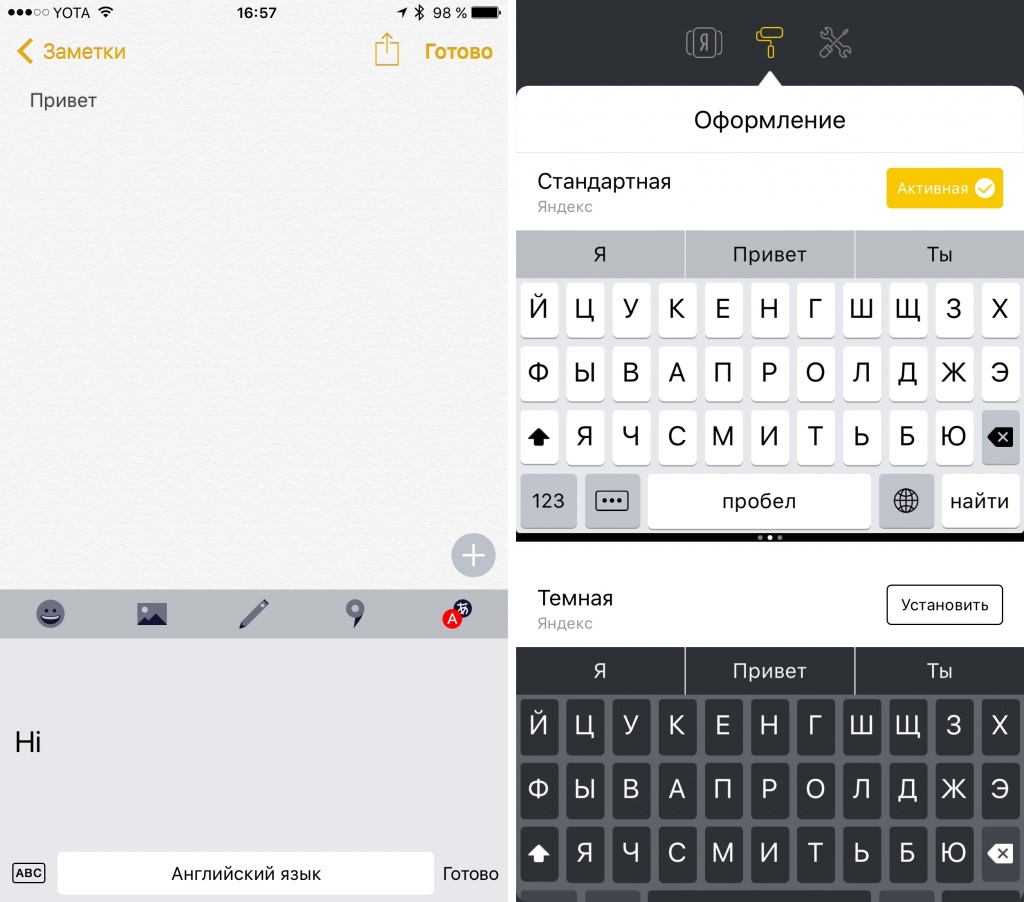
Но что понравилось больше всего — возможность поменять цвет клавиатуры в Айфоне. Клавиатура Яндекса имеет сразу несколько тем оформления — поярче и потемнее — которые тоже можно настроить по своему усмотрению. Но даже если очень «постараться» изменить ее до неузнаваемости, выглядеть колхозно она не будет — разве что, немного будет выбиваться из общего оформления системы или отдельно взятого приложения.
Клавиатура с переводчиком на Айфон
После установки Яндекс.Клавиатура для Айфона попросит у вас некоторые разрешения, включая доступ к Интернету. Не пугайтесь — это нормально: дело в том, что оттуда она загружает перевод для клавиатуры. Функция вместе с другими опциями скрывается под значком «Я» вверху. Приятно, что в отличие от Gboard при очередном использовании эта панель не раскрывается обратно!

Текст можно скопировать из буфера обмена и перевести прямо на клавиатуре
Переводчик работает очень быстро: вводите фразу на нужном языке и нажимаете на «Ввод», после чего она в готовом виде вставляется в текст сообщения. Сменить язык перевода в Яндекс.Клавиатуре очень просто, нажав на значок слева, а сам текст для перевода писать вручную не нужно — достаточно взять его из буфера обмена. В нем хранится не только то, что вы копируете из других приложений, но и готовые фразы, которые используете чаще всего.
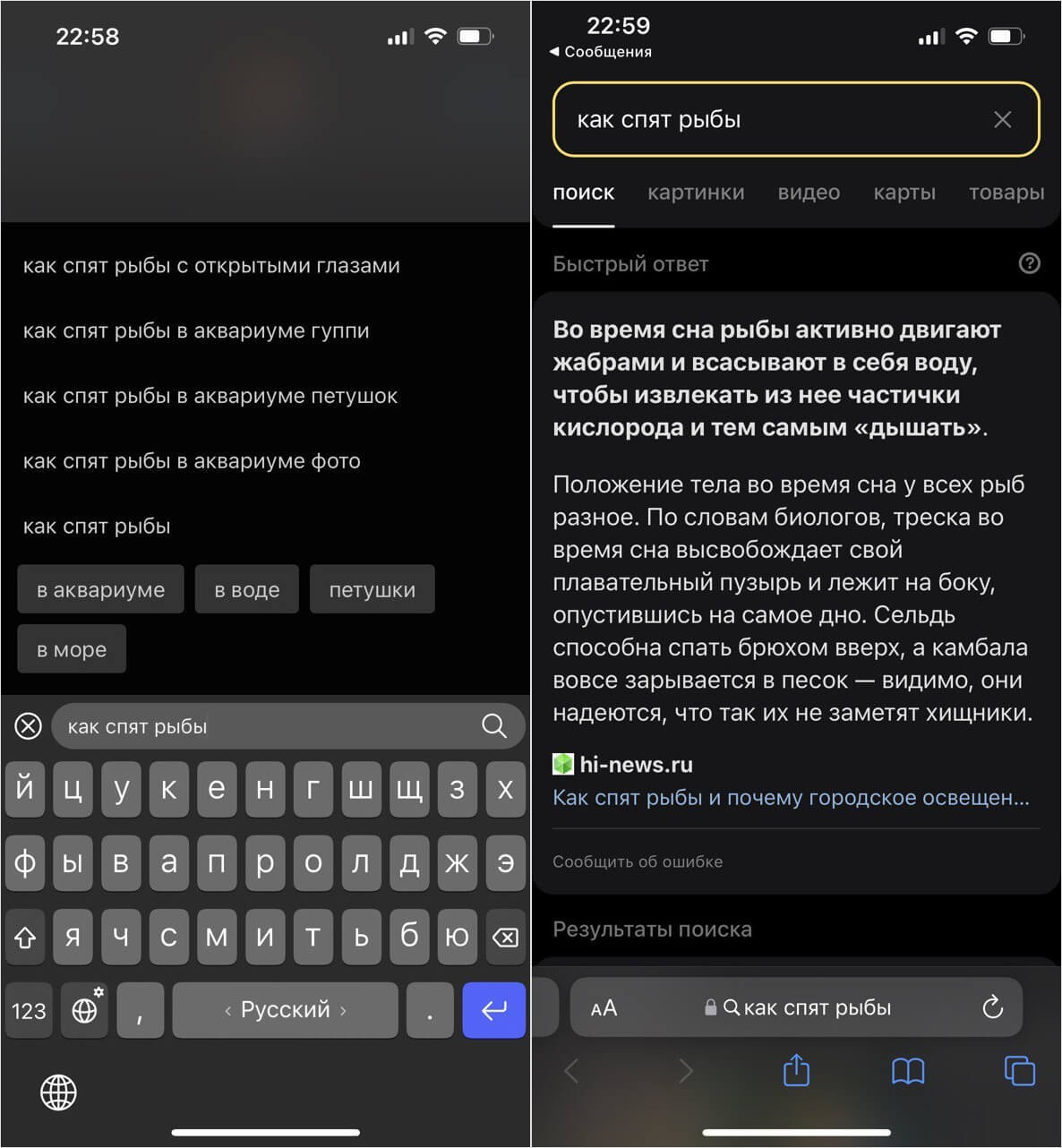
Поиск можно осуществлять прямо с клавиатуры без использования браузера
Кроме того, в Яндекс.Клавиатуру встроен поиск, чтобы вы могли найти нужную информацию в Интернете. Правда, при этом он все равно перекидывает в браузер, установленный по умолчанию, зато показывает готовые результаты поиска в Яндексе, чтобы вам лишний раз ничего не нужно было искать.
Какая клавиатура лучше для Айфона
Стандартная клавиатура в Айфоне, казалось бы, имеет все необходимые функции, но вот из дополнительных в ней ничего нет, кроме мемоджи. Зато в клавиатуру Яндекса встроены гифки — они доступны вне зависимости от того, какое приложение вы используете. В отличие от панели с гифками в Телеграм, здесь они разбиты на категории, при выборе которой раскрываются на весь экран, чтобы не приходилось напрягать глаза и листать неудобные миниатюры.
При необходимости их можно искать по ключевому слову: в результатах отображаются анимации, демотиваторы и просто статичные картинки, которые копируются в буфер обмена. Есть даже панель для рисования, если хотите сделать чат интереснее!
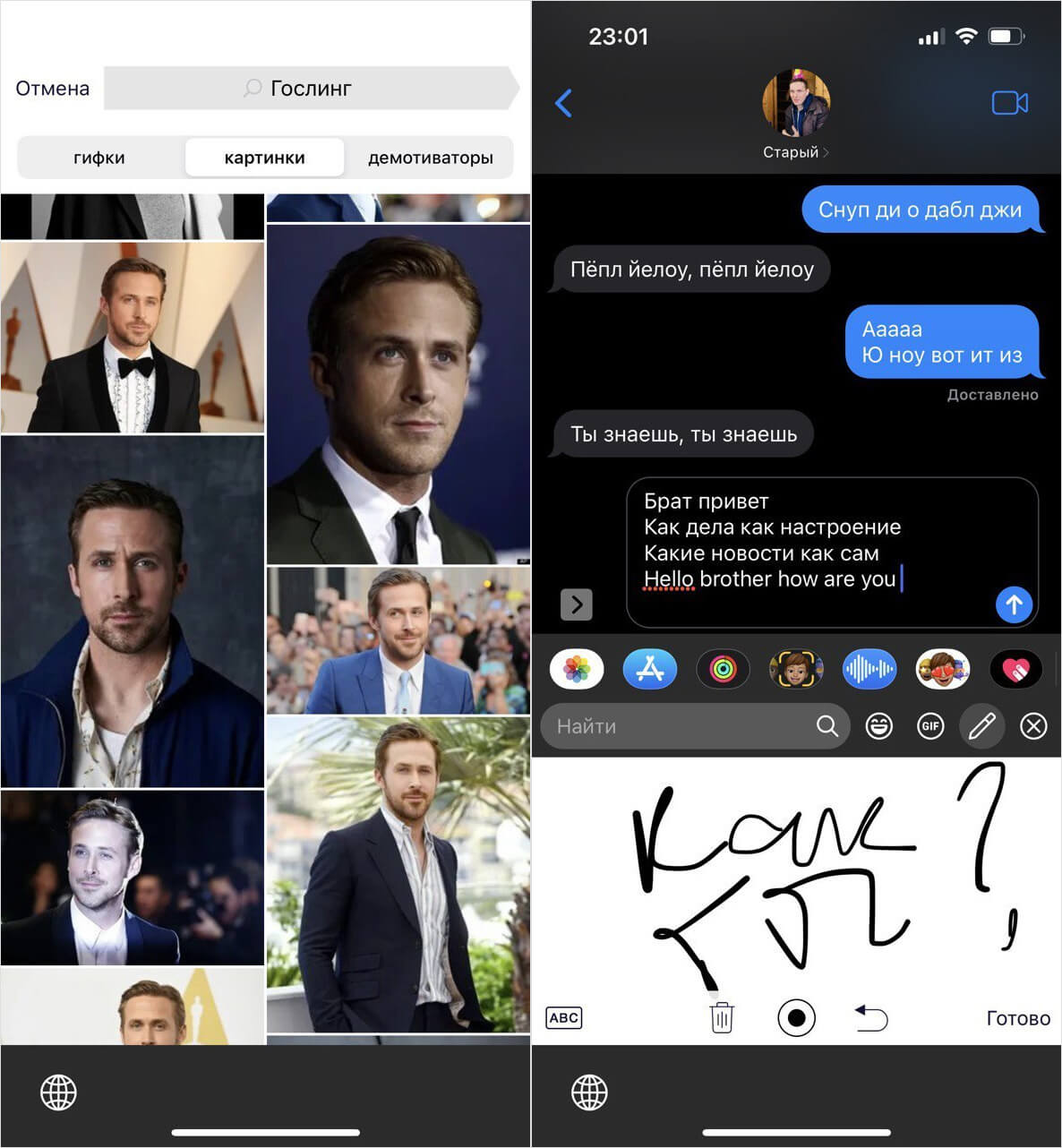
Искать через клавиатуру Яндекса можно даже гифки. Или сделайте собственное граффити
Ну, и самое важное — клавиатура Яндекса предлагает намного больше вариантов слов, если вы случайно написали его неправильно. Это удобно и в том случае, если вы по какой-то причине не можете ответить на сообщение: можно просто выбирать слова, которые предлагают алгоритмы! Вдобавок Яндекс.Клавиатура использует словарь из памяти iPhone, поэтому предиктивный набор здесь намного круче, чем в стандартной.
В любом случае, рекомендую вам попробовать клавиатуру от Яндекса, которая заменит вам сразу несколько приложений и серьезно упростит набор текста. Она доступна не только для iPhone, но и для iPad: там доступны ровно те же функции, а также работает набор текста свайпом в альбомной ориентации — об этом мы рассказывали в нашем материале.
7 крутых фишек Яндекс Клавиатуры, о которых вы не знали
Какую клавиатуру скачать — это, пожалуй, главный вопрос, ответ на который пытаются найти владельцы смартфонов, желающие максимально комфортно искать информацию в интернете и общаться с близкими. На нашем сайте уже выходил рейтинг клавиатур, однако в нем несправедливо было пропущено средство ввода от Яндекса. Яндекс Клавиатура обладает гибкими настройками, поддерживает автоисправление и набор текста свайпами, что хорошо, но совершенно неудивительно. Поэтому сегодня я хочу рассказать о фишках этого приложения, которые неизвестны большинству пользователей.
Яндекс Клавиатура интереснее, чем кажется
Скачать Яндекс Клавиатуру
Чтобы установить Яндекс Клавиатуру, необходимо скачать официальное приложение. Но можно обойтись и без этого. «Как?» — спросите вы. «А очень просто», — отвечу я. Клавиатура является встроенным дополнением других приложений компании: Яндекс и Яндекс Старт. То есть, если вы загрузите одну из этих программ, скачивать Яндекс Клавиатуру не понадобится, и она будет отображаться в Google Play как неустановленное приложение.
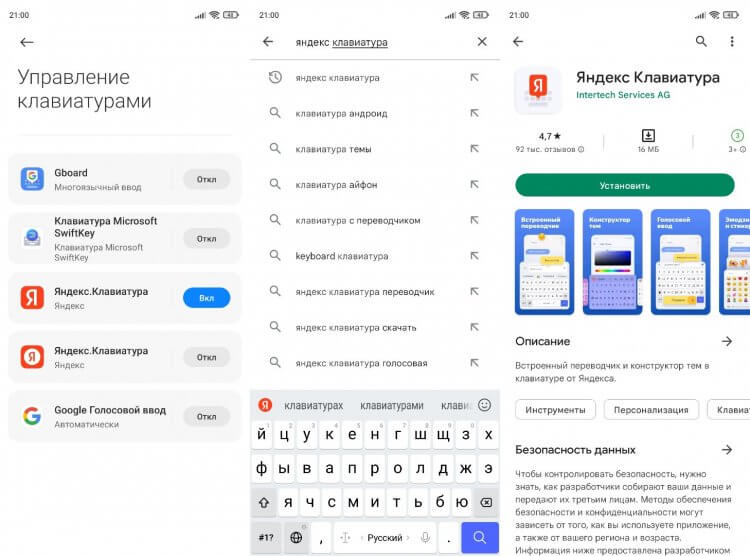
Яндекс Клавиатуру можно даже не устанавливать
Если у вас используется 2 программы от Яндекса, то может возникнуть ситуация, как у меня, когда в списке клавиатур отображается сразу 2 одинаковых средства ввода. Не знаю, почему Yandex не решает эту проблему, однако само отсутствие необходимости устанавливать дополнительное приложение для набора текста — безусловно, классная фишка.
⚡ Подпишись на Androidinsider в Дзене, где мы публикуем эксклюзивные материалы
Включи Яндекс Клавиатуру
Как вы привыкли настраивать клавиатуру? Скорее всего, вы обращаетесь к помощи настроек телефона. Но в случае с Яндекс Клавиатурой этого можно не делать. Если на вашем смартфоне установлено одно из приложений российской компании с голосовым помощником Алиса, просто скажите: «Алиса, включи Яндекс Клавиатуру».
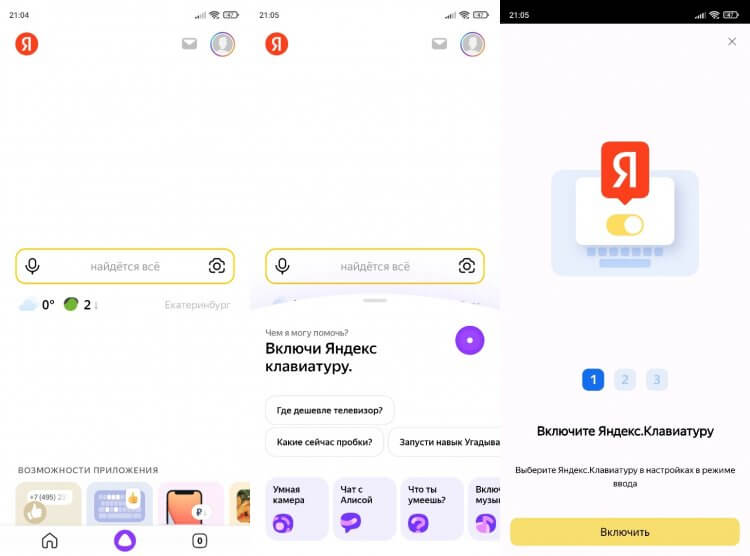
Включить клавиатуру можно при помощи Алисы
Сразу после этого на экране появится окно параметров, и вам останется сделать несколько простых шагов, чтобы завершить настройку. Конечно, изменить клавиатуру можно и стандартным методом, который подробно описан в нашем материале, но Яндекс предлагает более удобный и простой способ для новичков, редко обращающихся к избыточному меню настроек.
�� Загляни в телеграм-канал Сундук Али-Бабы, где мы собрали лучшие товары с АлиЭкспресс
Яндекс Переводчик с русского
Возможно, кто-то из вас скажет, что фишки, описанные ранее, напрямую не относятся к Яндекс Клавиатуре и точно не являются поводом выбрать именно ее. Но есть у этого средства ввода по-настоящему крутые функции, заслуживающие вашего внимания. Например, встроенный переводчик. Чтобы получить к нему доступ, нужно:
- Вызвать клавиатуру.
- Тапнуть по значку Яндекса, а затем — по иконке перевода.
- Указать необходимые языки и начать ввод.
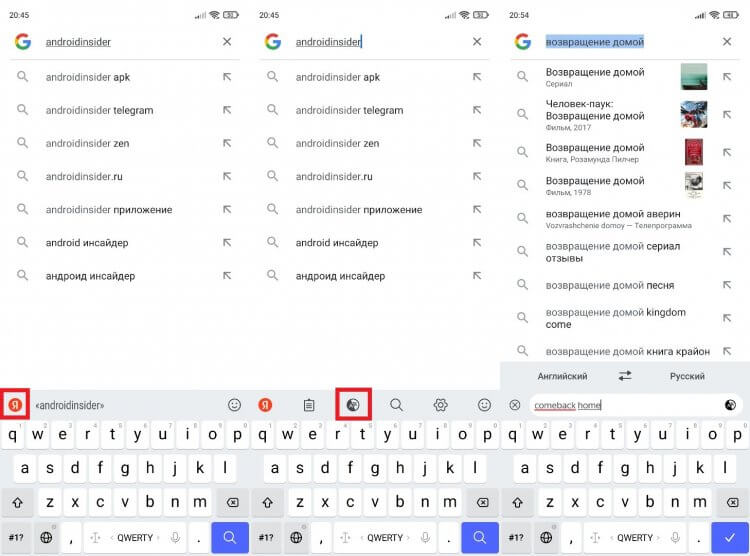
Переводить можно как с русского, так и на русский
Думаю, вы не будете спорить относительно полезности функции. Ведь с ее помощью можно переписываться с людьми, не понимающими вашего языка при условии, что и вы не являетесь полиглотом. Отличное средство международной коммуникации, не правда ли?
❗ Поделись своим мнением или задай вопрос в нашем телеграм-чате
Поиск с клавиатуры
Следующая фишка не столь полезная, как предыдущая, но она тоже имеет право на жизнь. Помимо переводчика Яндекс Клавиатура предлагает встроенный поиск. Вне зависимости от того, в каком приложении вы набираете текст, вы всегда можете вызвать поисковую строку Яндекс.
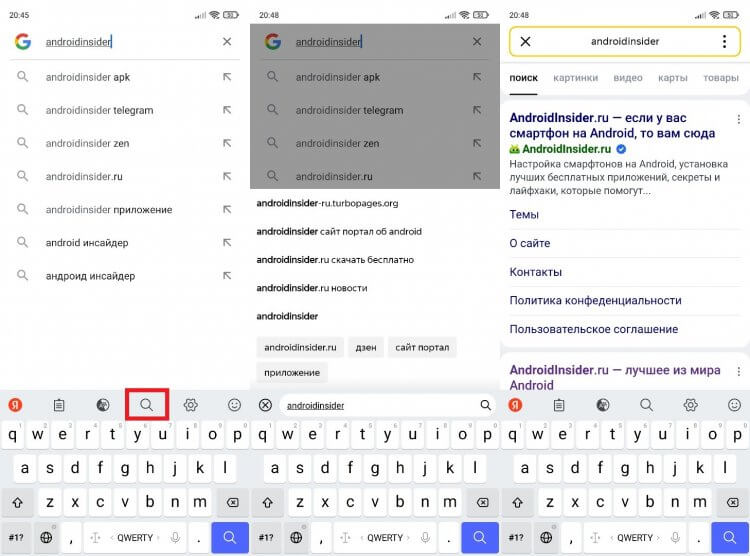
У клавиатуры есть встроенный поиск
Как и в случае с переводчиком, соответствующая опция скрывается в меню, которое вызывается нажатием кнопки «Я» в левом верхнем углу средства ввода. Не нашли в Гугле то, что искали, или решили быстро найти подтверждение своей правоты во время спора с подписчиками нашего телеграм-чата — воспользуйтесь поиском с клавиатуры.
Как поменять раскладку клавиатуры
Еще один плюс Яндекс Клавиатуры заключается в смене языка. Казалось бы, чем в этом отношении она может удивить? Если вы пользовались разными клавиатурами на телефоне, то знаете, что они по-разному подходят к этому вопросу. К примеру, чтобы поменять язык на SwiftKey, нужно задержать палец на пробеле и сделать свайп в сторону. GBoard, которой посвящен отдельный материал, предлагает сменить раскладку нажатием на кнопку в виде земного шара. А Яндекс Клавиатура меняет язык обоими способами. Хочешь — через пробел, хочешь — через специальную кнопку. Мелочь, а приятно.
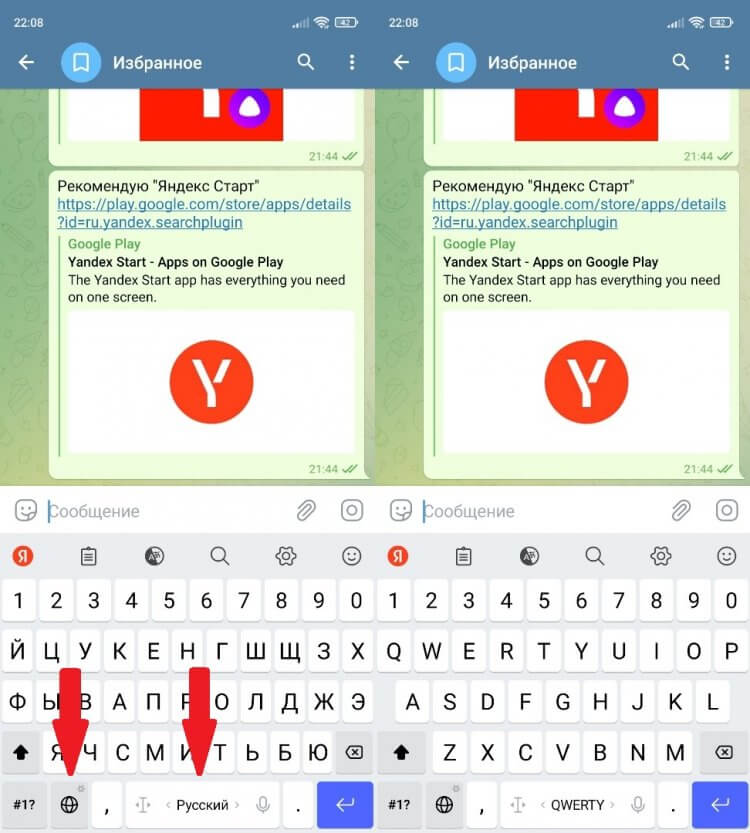
Меняйте язык, как вам удобно
Панель цифр на клавиатуре
Многие люди жалуются на неудобства при попытке ввода цифр. Пользователи клавиатуры Яндекса тоже не являются исключением, ведь зачастую они вынуждены пару секунд удерживать кнопку с буквой, чтобы ввести нужную цифру. Однако это можно не делать, включив дополнительный ряд:
- Тапните по иконке «Я».
- Откройте настройки.
- Активируйте опцию «Ряд с цифрами».
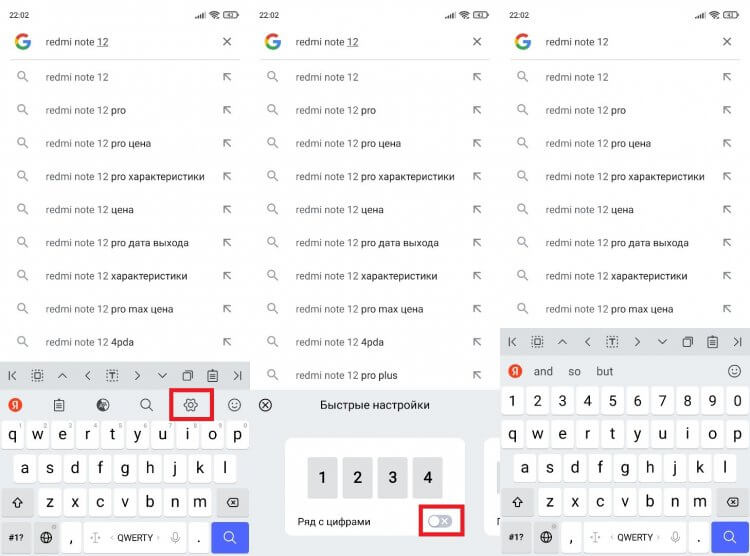
С цифровой панелью намного удобнее
Теперь цифры появятся над буквами, и вам будет удобнее искать информацию, которая содержит числовые значения. Вместе с тем возникнет еще один вопрос. Неужели это все настройки клавиатуры?
⚡ Подпишись на Androidinsider в Пульс Mail.ru, чтобы получать новости из мира Андроид первым
Настройки Яндекс Клавиатуры
Конечно, нет. Настроек Яндекс Клавиатуры очень много. Но, чтобы открыть их, необходимо сделать следующее:
- Задержите палец на кнопке с земным шаром.
- Отпустите его.
- Выберите интересующие вас настройки.
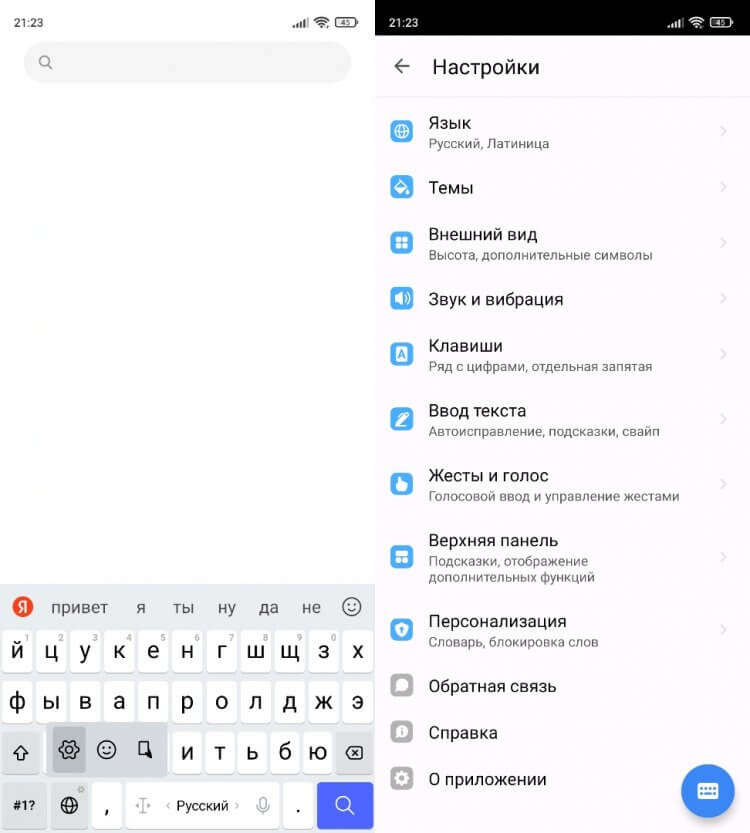
У клавиатуры гибкие настройки
Здесь вы сможете изменить язык, тему, внешний вид, тактильную отдачу, расстановку клавиш и массу других опций, доступных во многих других клавиатурах. Рассказывать об этом отдельно не вижу смысла, поэтому скачайте Яндекс Клавиатуру и проверьте ее возможности на себе.

Теги
- Новичкам в Android
- Приложения для Андроид
Наши соцсети
Новости, статьи и анонсы публикаций
Свободное общение и обсуждение материалов
Лонгриды для вас

Далеко не у каждого интернет-сайта есть собственное мобильное приложение. Поэтому, чтобы открыть веб-ресурс, мы вынуждены запускать браузер, вбивать адрес в специальную строку или искать сервис среди десятка других закладок. К счастью, есть способ, позволяющий максимально упростить доступ. Вы можете вывести сайт на рабочий стол Андроид, после чего он будет открываться всего одним нажатием на иконку.

Поиск человека в WhatsApp — непростая задача. Разработчики мессенджера вставили в колеса пользователей несколько палок, из-за которых процесс сильно затрудняется. По сути, если человек не знает ваш номер, он не сможет начать с вами переписку, а если и знает — не факт, что догадается написать именно в WhatsApp. Все это значительно осложняет процесс общения. Если вы не хотите, чтобы ваши потенциальные собеседники мучились, пытаясь самостоятельно найти контакт или группу в мессенджере, прочитайте наш текст, где мы подробно расскажем, как отправить ссылку на Ватсап.
С введением параллельного импорта, разрешающего ввоз товаров без разрешения правообладателя, в Россию хлынули огромные объёмы контрафакта. Не сказать, что раньше его не было совсем. Но появление в цепочке поставок новых индивидуальных игроков привело к тому, что к оригинальной продукции стали активнее подмешивать подделки. Поэтому было решено дать покупателям из России возможность отслеживать происхождение товара, сроки его годности и другие параметры, влияющие на качество. Так появился Честный знак.
Как пользоваться яндекс клавиатурой
Будь в курсе последних новостей из мира гаджетов и технологий
iGuides для смартфонов Apple
Яндекс.Клавиатура для iPhone — с подсказками, картами и гифками

Артур Сотников — 3 декабря 2015, 17:13
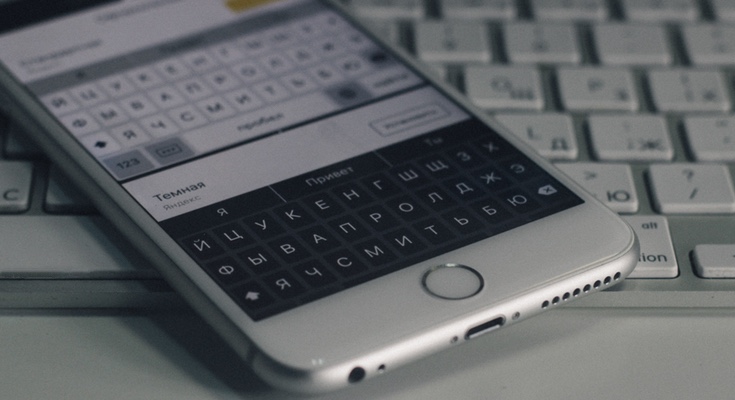
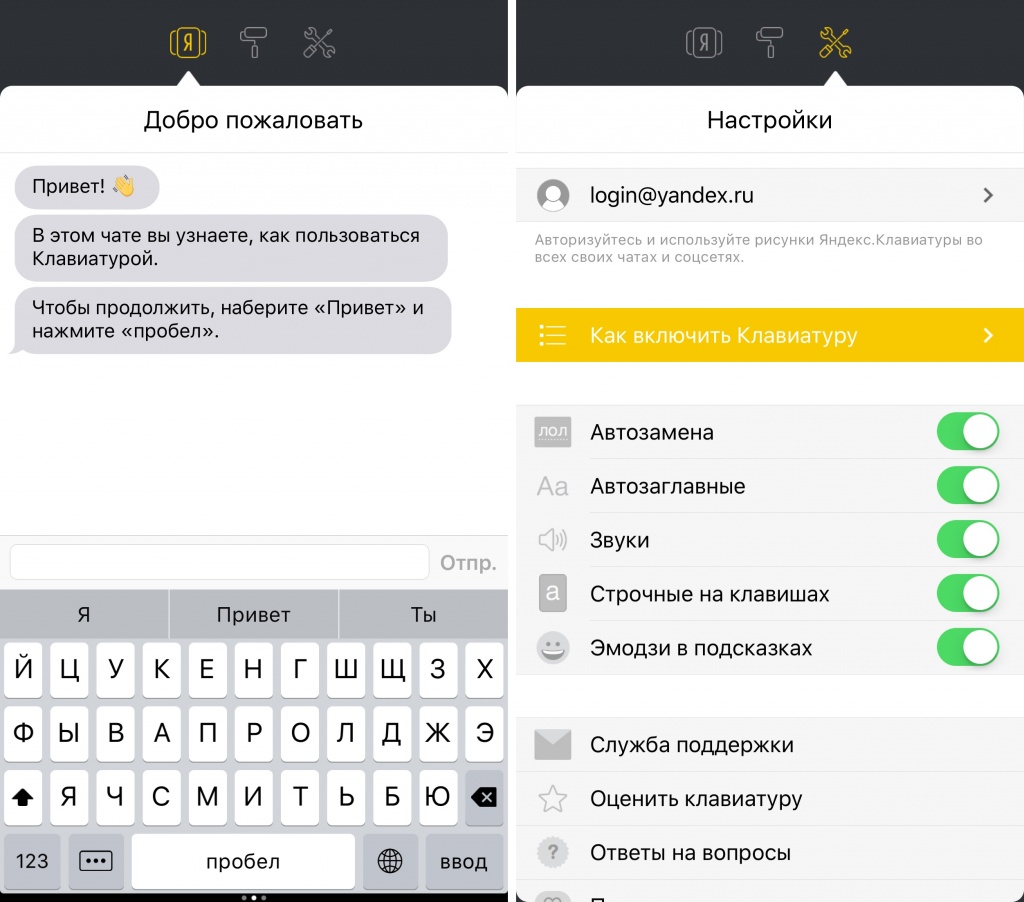
Яндекс представил виртуальную клавиатуру для iPhone. В ней есть всё необходимое для общения: предиктивный ввод и проверка орфографии, поиск картинок, гифок и эмодзи, а еще встроенный переводчик. Ускорить набор текста помогут специальные жесты. Например, чтобы переключить раскладку, достаточно провести пальцем по экрану, а чтобы переместить курсор в нужное место — зажать пробел и сдвинуть палец в нужном направлении.
«Клавиатура — самый близкий к пользователю интерфейс: с окружающими мы либо разговариваем, либо переписываемся, — говорит Сергей Файфер, руководитель экспериментальных продуктов Яндекса. — В мессенджерах и соцсетях приходится постоянно переключаться между приложениями: ищешь то ссылку, то картинку, то что-нибудь ещё. Чтобы люди могли сосредоточиться на самом главном — общении, — мы выпустили Яндекс.Клавиатуру, где всё необходимое прямо под рукой».
«Под капотом» клавиатуры находятся сервисы Яндекса. За поиск изображений отвечают Картинки, за адреса и организации — Карты, а за перевод текста — Переводчик. Клавиатура работает на смартфонах iPhone на базе операционных систем iOS 8 и iOS 9. Загрузить приложение можно в App Store. Чтобы всё заработало, достаточно установить Клавиатуру на устройство и следовать подсказкам помощника.
Что с управлением?
Яндекс.Клавиатуры ведет себя как любая уважающая себя клавиатура для iPhone — исправляет ошибки, вставляет заглавные буквы по мере необходимости и ускоряет печать, предсказывая, какое слово вы наберете следующим. Чтобы переключить раскладку, достаточно провести пальцем по экрану, а чтобы переместить курсор в нужное место — зажать пробел и сдвинуть палец в нужном направлении.
Яндекс.Клавиатурой можно пользоваться во всех приложениях, кроме тех, в которых запрещены сторонние клавиатуры. Проще говоря, вводить логины и пароли вы в любом случае будете на стандартной, а во всех прочих случаях сможете пользоваться альтернативной клавиатурой.
Что умеет?
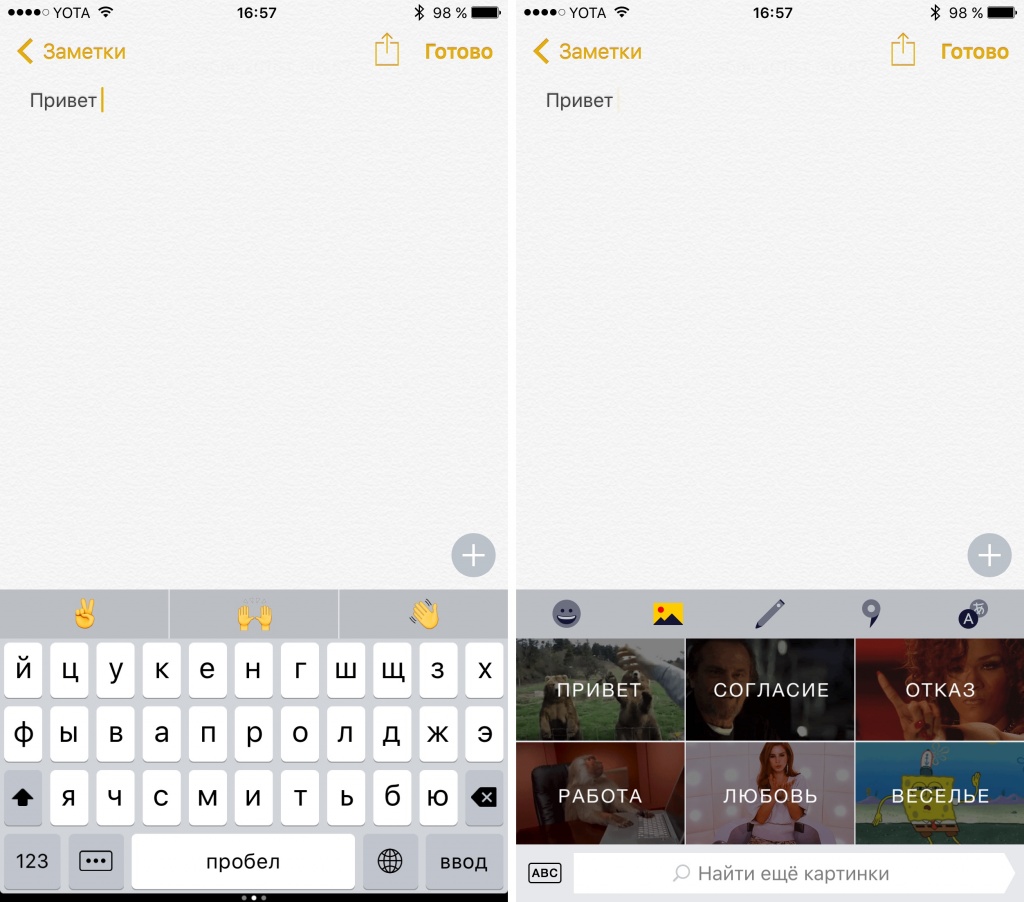
Эмодзи, в отличие от смайликов, лучше передают настроение и добавляют фразам наглядности. Но если мы что-то быстро пишем на ходу, переключаться на другую раскладку и искать подходящие значки чаще всего не хочется. Яндекс.Клавиатура предлагает подсказки с эмодзи во время набора текста — три значка, которые лучше всего подходят по контексту. Просто коснитесь нужного.
А если маленьких статичных иконок вам недостаточно для выражения эмоций, в Яндекс.Клавиатуре также есть популярные картинки и гифки, которыми мы все чаще пользуемся во время виртуального общения. Разработчики отмечают, что иногда лучше прислать одно выразительное изображение, чем долго сочинять ответ, и совершенно правы на этот счет. В Клавиатуре есть готовые наборы гифок на разные случаи жизни и встроенный поиск по изображениям — найдутся и анимированное сердечко, и Траволта в поликлинике.
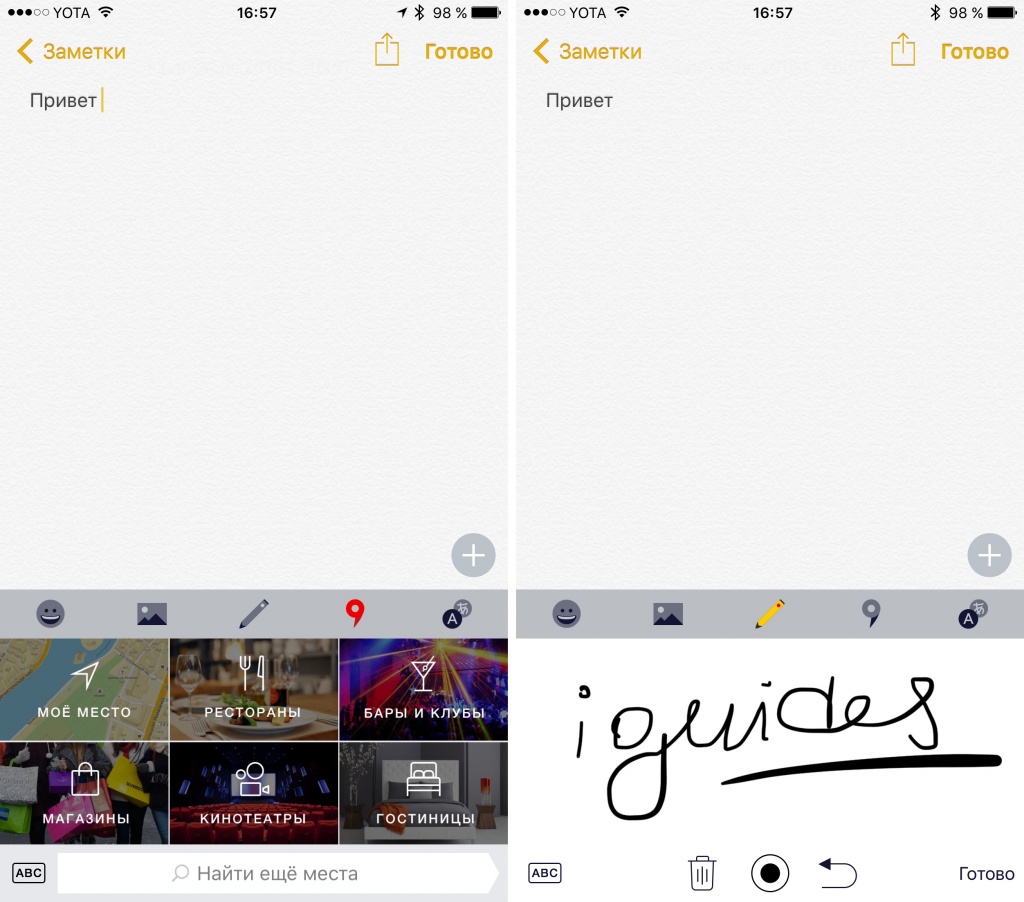
Для самых творческих в клавиатуре есть встроенная рисовалка. Если изображения из интернета по каким-то причинам не подходят, можно нарисовать и отправить собеседнику собственную картинку. Для этого в Клавиатуре имеется небольшой графический редактор — пусть без уровней и слоёв, но зато с карандашами разных цветов и кнопкой Undo на случай, если дрогнет рука. Как только ваш шедевр будет готов, остается лишь нажать кнопку «Готово», удержать курсор на текстовом поле и «Вставить».
Было бы странно, если разработчики Яндекс.Клавиатуры ограничились только картинками, рисовалкой и эмодзи — в ней также интегрированы два сервиса «Карты» и «Переводчик». Первый нужен для того, чтобы сообщить друзьям, где вы находитесь или где назначена встреча. Теперь вам не надо переключаться между приложениями и можно не выходя из чата передать текущие координаты или адрес нужного заведения. Клавиатура предлагает списки ближайших баров, кинотеатров и отелей, а если место находится на другом конце города — найдет адрес по названию. Объяснять сценарии использования встроенного переводчика вряд ли нужно. Он умеет переводить отдельные слова и целые фразы на 60 языков, от английского до суахили.
Чего не хватает?
Для меня идеалом мобильной клавиатуры была и остается Fleksy. Пусть даже у нее неказистый дизайн, а стабильность работы оставляет желать лучшего, разработчики сделали систему жестов близкой к идеальной. Вместо сомнительного на устройствах с большими экранами ввода без отрыва пальца от дисплея, они предложили удобное управление росчеками. К сожалению, в Яндекс.Клавиатуре ничего такого нет. А как было бы удобно стирать буквы или слова свайпом влево, добавлять пробел росчерком вправо, а движением пальца вверх или вниз переключаться между предложенными вариантами автозамены! Хочется надеяться, что разработчики Яндекса будут постепенно развивать свой продукт и добавлять новые удобные способы взаимодействия с клавиатурой.
Что в итоге?
Яндекс.Клавиатура — хороший продукт, который визуально напоминает стандартную клавиатуру Apple и не заставляет переучиваться при наборе текста. В плане стабильности нареканий за первый день использования нет, а вот быстрая вставка стикеров, местоположения, перевод фраз и добавление гифок позволяют быстрее совершать привычные действия без необходимости переключаться между приложениями.