Как поменять батарейки на Apple Magic Mouse? / Смена батареек на мышке Apple Magic Mouse

Больше информации о всех устройствах вы сможете найти на нашем сайте в виде текстового руководства: https://www.hardreset.info/ru/ Доброго времени суток, дорогие подписчики и гости канала! Если вы хотите поменять батарейки в Apple Magic Mouse, но не знаете как это сделать, тогда вам стоит посмотреть это видео. В нём мы покажем и расскажем вам как правильно вынуть батарейки из Apple Magic Mouse и поставить новую пару всего за несколько простых шагов. Приятного просмотра! Как поменять батарейки в Apple Magic Mouse? Как сменить батарейки в Apple Magic Mouse? Как поставить новые аккумуляторы в Apple Magic Mouse? Подписывайтесь на нас в Instagram ► https://www.instagram.com/hardreset.info Поставьте нам Лайк на Facebook ► https://www.facebook.com/hardresetinfo/ Твитните нас в Твиттере ► https://twitter.com/HardResetI
Показать больше
Войдите , чтобы оставлять комментарии
Замена элементов питания беспроводной клавиатуры Apple

Если в Вашей клавиатуре используются сменные элементы питания, Вы получите предупреждение, когда их заряд станет низким. Используйте элементы питания одного типа и заменяйте их все одновременно. В различных моделях беспроводных клавиатур Apple используются два, три или четыре элемента питания AA: литиевых, щелочных или перезаряжаемых. При использовании перезаряжаемых аккумуляторов заряжайте их все одновременно.
Утилизируйте старые элементы питания в соответствии с местными законами и правилами по охране окружающей среды.
Замена элементов питания алюминиевой беспроводной клавиатуры
- С помощью монеты ослабьте крепление и снимите крышку отсека аккумуляторов, который расположен на боковой панели клавиатуры, затем извлеките старые элементы питания.
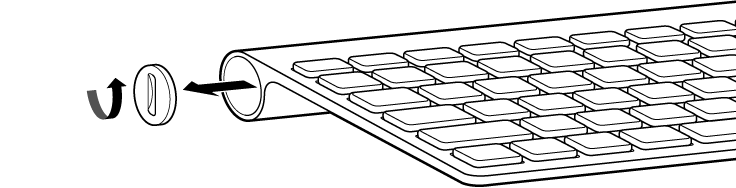
- Вставьте элементы питания АА в аккумуляторный отсек, убедитесь в правильной полярности элементов питания.

- Установите на место крышку отсека аккумуляторов.
- Перед использованием клавиатуры включите ее.
Замена элементов питания белой беспроводной клавиатуры Apple
- Снимите крышку аккумуляторного отсека (расположен на боковой стороне клавиатуры) и извлеките старые элементы питания.
- Вставьте элементы питания АА в аккумуляторный отсек, убедитесь в правильной полярности элементов питания.
- Установите на место крышку отсека аккумуляторов.
- Перед использованием клавиатуры включите ее.
Если клавиатура уже подключалась к Mac, после замены элементов питания не требуется ее повторная настройка. Клавиатура должна автоматически подключиться к Mac через несколько секунд после включения.
Magic Mouse 2: более надёжная и теперь без батареек. Но стоит ли она своих денег?
Мышь незаменима, например, при редактировании видео в Final Cut Pro X, поскольку нужна очень высокая точность наведения. Поэтому Magic Mouse является одним из постоянных моих помощников в повседневной работе.

Как всем уже известно, Apple выпустила новую модель мыши с дополнительными функциями. Одно из основных нововведений — встроенный аккумулятор. Мышь стала легче и выглядит более прочной, также был оптимизирован дизайн подстилки для лучшего движения. Но стоит ли покупать Magic Mouse 2, если у вас есть предыдущая модель?
Кроме подзаряжаемой батареи, трудно выделить какое-то на самом деле существенное и заметное с первого взгляда отличие. Однако, немного попользовавшись новым девайсом, могу сказать, что существенные отличия действительно имеются. Прежде всего, движение мыши — Magic Mouse 2 ездит по моему деревянному столу плавнее. Более мягкое скольжение достигается, по-видимому, благодаря новым салазкам. Сразу это не заметить, но после некоторого сравнения приходишь к выводу, что новой мышью действительно удобнее управлять, плюс она издаёт меньше шума при движении.

Magic Mouse 2 стоит 6490 руб. (или $80, что на $10 больше стоимости оригинальной Magic Mouse). Разница в цене обусловливается тем, что новая мышь идёт в комплекте с кабелем Lightning, необходимым для её подзарядки. Кабель совершенно стандартный, подходит ко всем разъёмам Lightning, его можно использовать с iPhone, iPad, Magic Trackpad 2 или Magic Keyboard. В общем, стоимость новой модели вполне адекватна.
Одна из самых крутых фишек состоит в том, что мышь мгновенно устанавливает беспроводное соединение с Mac, как только вы соедините её с компьютером кабелем. Каждый, кто когда-нибудь испытывал раздражение из-за кривой работы Bluetooth, оценит эту фичу.

Также хорошо, что больше не придётся заменять батарейки, ведь они всегда разряжаются в самый неподходящий момент. Даже если вы пользуетесь многоразовыми батарейками, всё равно менять их бывает очень неудобно. В общем, с Magic Mouse 2 все эти танцы с батарейками останутся в прошлом.
Magic Mouse 2 оборудована встроенной литиевой батареей, также как и все остальные “магические” новинки. Полная зарядка всех трёх аксессуаров осуществляется за два часа и обеспечивает месяц непрерывной работы. Впечатляет.
Что впечатляет ещё больше, так это то, что всего минута подзарядки даст достаточно энергии, чтобы пользоваться мышью ещё час. Это полезно в тех случаях, когда аккумулятор садится, но вам нужно ещё кое-что сделать. Таким образом, можно вообще забыть об аккумуляторе, достаточно иметь под рукой Lightning.
Конечно, хейтеры тут же выяснили, что мышь нельзя использовать во время подзарядки, но это на самом деле не так-то важно, учитывая, что час работы можно добыть, подождав одну минуту. К подобной аргументации люди прибегают, когда им просто очень нужно как-нибудь обругать дизайн. Я уверен, что в Apple очень тщательно выбирали расположение Lightning-порта и выбрали именно такое место в силу важных причин.

Apple утверждает, что благодаря встроенному аккумулятору дизайн мыши получился более цельным и стало меньше подвижных частей. В результате Magic Mouse 2 стала более прочной, и если её потрясти, то крышка батареечного гнезда больше не будет стучать, потому что её теперь нет.
Как видите, получился не столько обзор функционала мыши, сколько ответ на вопрос, хороша ли она в сравнении с другими. Могу сказать, что по отношению к Magic Mouse 2 люди делятся на две половины: одним эта мышь нравится, другие её просто ненавидят.
Жалуются в основном на низкую посадку манипулятора, к которой некоторым людям сложно привыкнуть. Лично мне мышь очень нравится. Она похожа на одну большую кнопку, на поверхности которой можно выполнять множество разных жестов. Что-то типа трекпада и мыши в одном флаконе.
Если вы никогда не пользовались Magic Mouse, просто потестируйте её и попытайтесь выяснить, подходит ли вам этот аксессуар. Тем, кто уже использует оригинальную магическую мышь, не обязательно брать новую, потому что с точки зрения функциональности она предлагает не так много нового.
Но если вам надоело менять батарейки и вы были бы не против чуть лучшего скольжения мыши по столу, то потратить на это 80 баксов — не самый плохой вариант. Старую мышь всегда можно продать, чтобы отбить часть стоимости новой. Лично я очень рад новой мыши, так как сильно не люблю батарейки, и теперь не нужно будет менять их хотя бы на мышке.
Как заменить батарейки на Apple Magic Mouse
wikiHow работает по принципу вики, а это значит, что многие наши статьи написаны несколькими авторами. При создании этой статьи над ее редактированием и улучшением работали, в том числе анонимно, 14 человек(а).
Количество просмотров этой статьи: 16 141.
В этой статье:
Вы пользуетесь Apple Magic Mouse и она работает от батареек! В этой статье мы расскажем вам, как заменить батарейки на мыши Apple Wireless Mouse.

Переверните мышь.

Отключите мышь, сдвинув металлический диск, который расположен рядом с оптической линзой, недалеко от центра мыши.

Ниже текста, в нижней части мыши есть черная вкладка. Нажмите на вкладку, сдвигая ее от логотипа компании Apple и крышка аккумуляторного отсека должна воспроизвести звук.

Снимите крышку мыши, поднимая ее за нижний край.

По очереди выньте две батарейки типа АА.
- Обратите внимание, что батарейки производства «Duracell» не работают – этот вопрос обсуждается в интернете.
- Apple также предлагает устройство для подзарядки 6 батареек.


Вставьте верхнюю часть крышки батарейного отсека в корпус мыши.

Аккуратно нажмите на черную вкладку и вы должны услышать звук щелчка.

Включите мышь, передвинув металлический переключатель от центра мыши.

Переверните мышь и пользуйтесь с удовольствием!
- Возможно, вам придется немного подождать, пока мышь подключиться.
- Чтобы сохранить заряд батарейки подольше, вам следует выключать мышь, когда она не используется.
Предупреждения
- Не выбрасывайте использованные батарейки вместе с бытовым мусором. В супермаркетах и на свалках часто имеются специальные контейнеры.
Что вам понадобится
Дополнительные статьи

прикинуться хакером

подключить контроллер PS4 к игровой приставке PS5

обнаружить спрятанные камеры и микрофоны
сделать стилус

найти потерянный пульт от телевизора

использовать контроллер PS3 на компьютере

запустить программу из командной строки

подключить смартфон к телевизору Hisense

подключить HDMI к телевизору

подключить к компьютеру еще один жесткий диск

исправить застрявший пиксель на ЖК–мониторе

установить жесткий диск

запустить HTML файл

работать с программой «Cheat Engine»
Об этой статье
wikiHow работает по принципу вики, а это значит, что многие наши статьи написаны несколькими авторами. При создании этой статьи над ее редактированием и улучшением работали, в том числе анонимно, 14 человек(а). Количество просмотров этой статьи: 16 141.
Bahasa Indonesia: Mengganti Baterai Magic Mouse Apple
Tiếng Việt: Thay pin chuột không dây Magic Mouse
Nederlands: Batterijen vervangen op een Apple Magic Mouse
Эту страницу просматривали 16 141 раз.
Была ли эта статья полезной?
Куки помогают сделать WikiHow лучше. Продолжая использовать наш сайт, вы соглашаетесь с нашими куки правилами.