Добавление способа оплаты в свой Apple ID
Добавьте способ оплаты, который вы и ваша семья сможете использовать для App Store, iCloud+, Apple Music и многого другого.
Добавление способа оплаты
Чтобы совершать покупки в App Store и использовать подписки, такие как iCloud+ и Apple Music, необходимо добавить хотя бы один способ оплаты. Добавление способа оплаты
Добавление способа оплаты на устройство iPhone или iPad
- Откройте приложение «Настройки».
- Нажмите свое имя.
- Нажмите «Медиаматериалы и покупки», затем «Просмотреть». Возможно, потребуется выполнить вход с помощью идентификатора Apple ID.
- Нажмите «Управление платежами».
- Нажмите «Добавить способ оплаты».
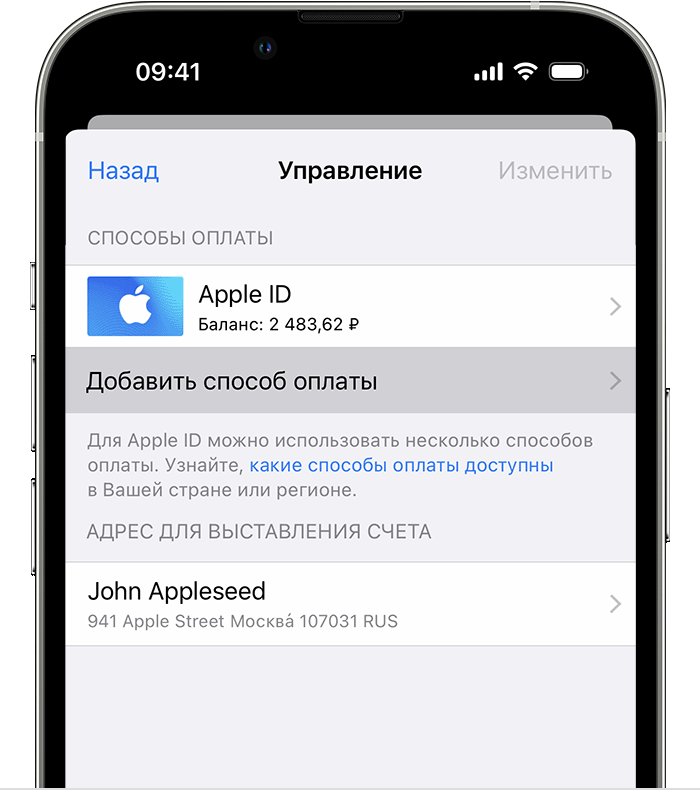
6. Введите данные способа оплаты, затем нажмите «Готово».
Добавление способа оплаты на компьютере Mac
- Откройте приложение App Store.
- Выберите свое имя. Если ваше имя не отображается, нажмите кнопку «Войти», выполните вход с помощью своего Apple ID, а затем нажмите свое имя.
- Нажмите «Настройки учетной записи».
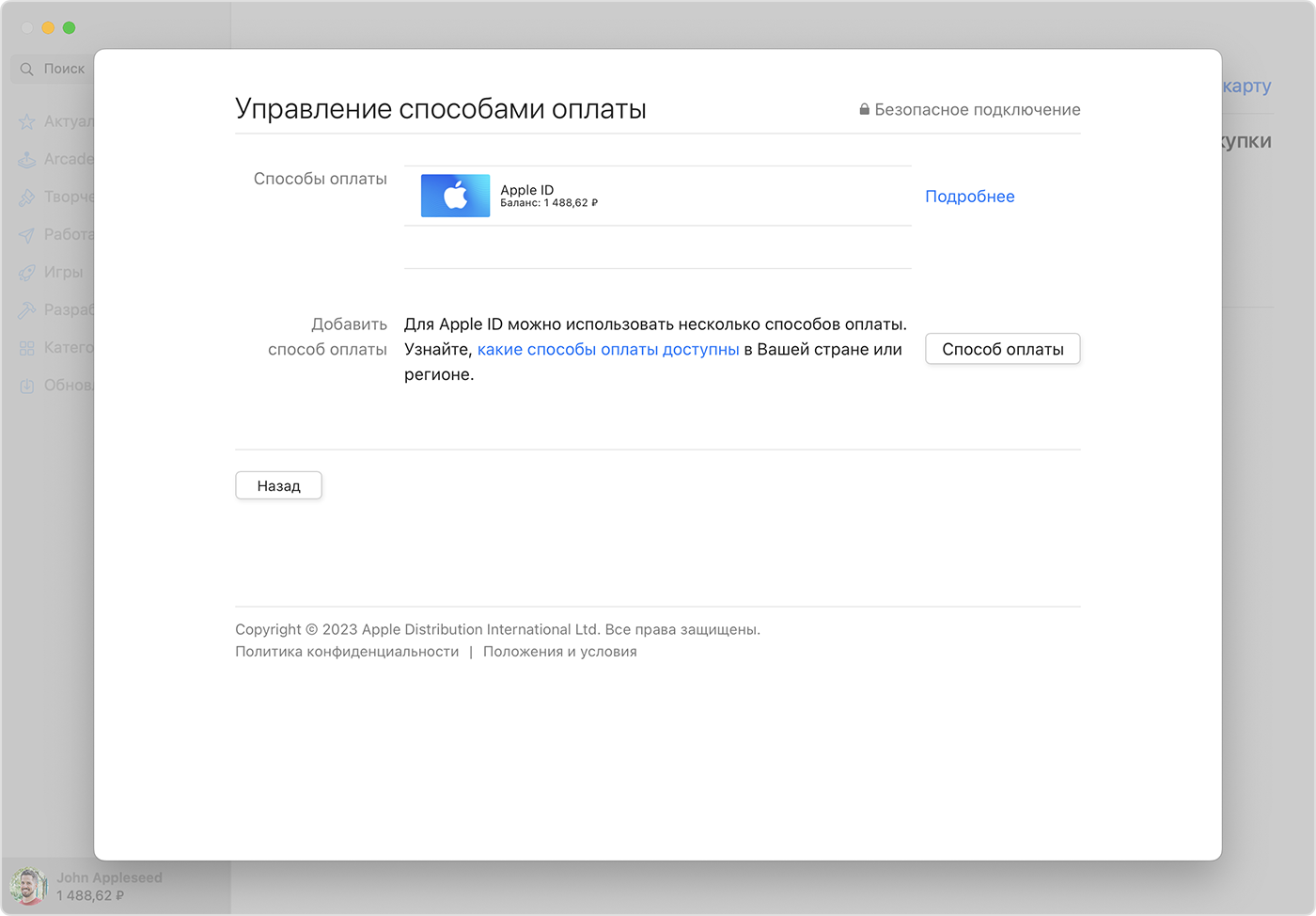
- Нажмите «Управлять способами оплаты» возле пункта «Платежная информация». (При использовании более ранней версии macOS нажмите «Правка» рядом с пунктом «Тип платежа».)
- Нажмите Add Payment (Добавить способ оплаты).
- Введите данные способа оплаты, затем нажмите «Готово».
Добавление способа оплаты на ПК с Windows или Microsoft Surface
- Откройте приложение iTunes.
- В строке меню в верхней части окна iTunes нажмите «Учетная запись», затем нажмите «Просмотреть».
- Выполните вход с помощью идентификатора Apple ID.
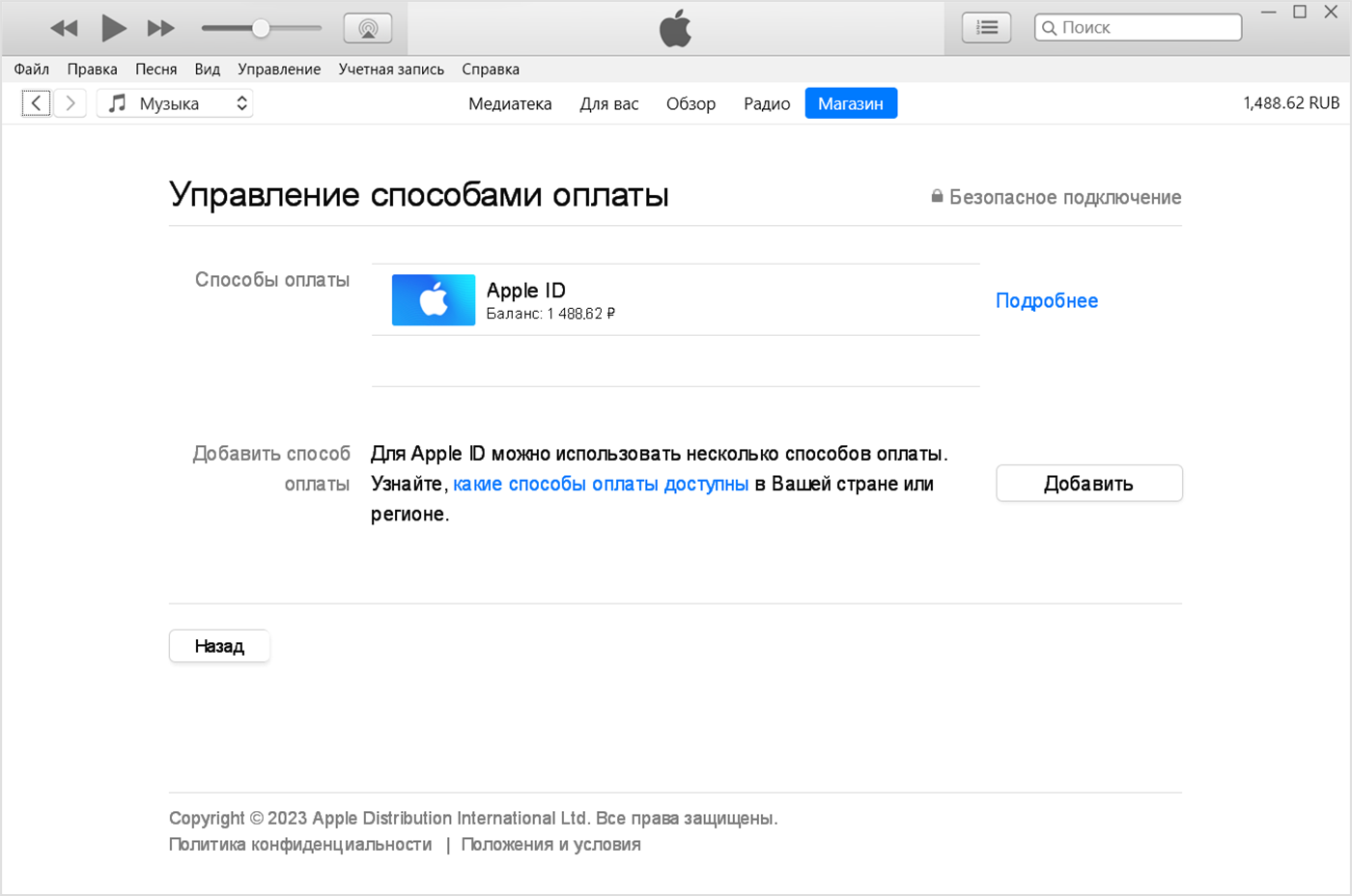
- Нажмите кнопку Manage Payments (Управление платежами) рядом с пунктом Payment Information (Информация об оплате). (Если вы используете старую версию iTunes, нажмите кнопку «Правка» рядом с пунктом Payment Type (Тип платежа).)
- Нажмите Add Payment (Добавить способ оплаты).
Добавление способов оплаты онлайн
В некоторых странах и регионах при редактировании платежной информации онлайн на сайте appleid.apple.com дополнительные способы оплаты могут быть автоматически удалены из вашей учетной записи.
Apple предпринимает попытки списания средств начиная с первого способа оплаты и далее по списку. Порядок, согласно которому средства списываются с остатка на счете Apple ID, изменить невозможно.
Дополнительная информация
- Если вы не можете добавить способ оплаты, убедитесь, что этот способ оплаты доступен в вашей стране или регионе.
- Узнайте, как изменить способ оплаты.
Информация о продуктах, произведенных не компанией Apple, или о независимых веб-сайтах, неподконтрольных и не тестируемых компанией Apple, не носит рекомендательного или одобрительного характера. Компания Apple не несет никакой ответственности за выбор, функциональность и использование веб-сайтов или продукции сторонних производителей. Компания Apple также не несет ответственности за точность или достоверность данных, размещенных на веб-сайтах сторонних производителей. Обратитесь к поставщику за дополнительной информацией.
Просматривайте баланс счета и полную историю транзакций в приложении Wallet
Подключите счет к приложению Wallet, чтобы просматривать баланс дебетовой или кредитной карты, полную историю транзакций и многое другое.
Подключение счета в приложении Wallet
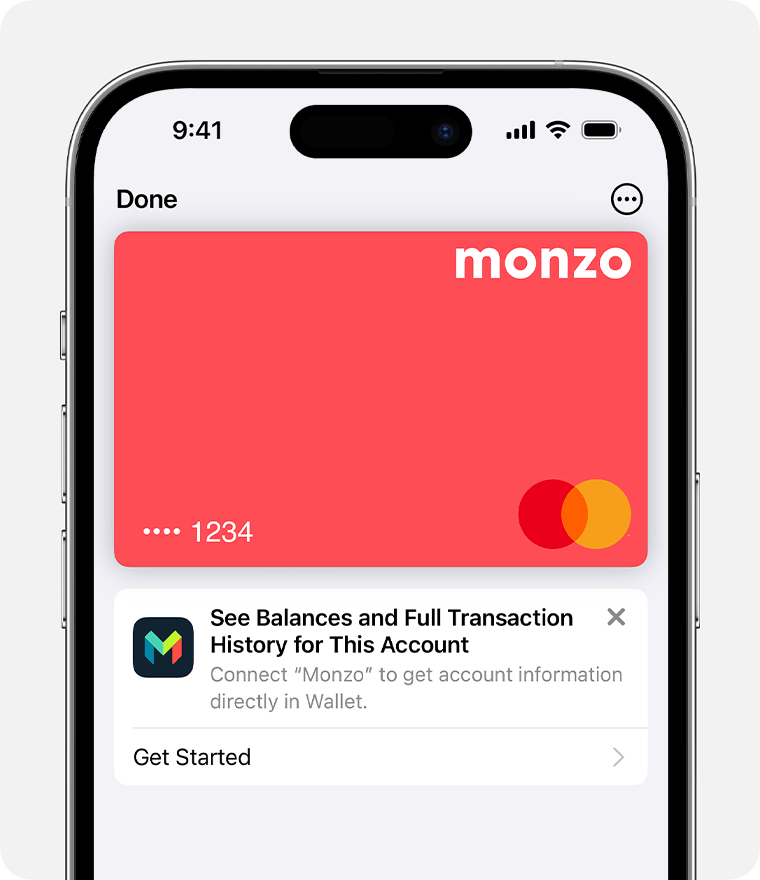
- На iPhone откройте приложение Wallet.
- Нажмите карту, которую вы хотите подключить.
- Нажмите «Приступить» и подключите свой счет к Wallet. Затем нажмите «Продолжить».
- Следуйте указаниям на экране, чтобы согласиться с любыми условиями, связанными с подключением счета, и нажмите «Продолжить». Вы будете перенаправлены на сайт эмитента карты, где вам будет предложено пройти аутентификацию. Если отобразится запрос на выбор счета, убедитесь, что вы выбрали правильный счет, который хотите подключить. Возможно, вам потребуется ввести персональные данные в браузере или через стороннее банковское приложение.
- После подключения счета вы увидите подпись «Подключено».
Доступно только для соответствующих требованиям эмитентов карт. Если под картой в приложении Wallet не отображается параметр «Приступить», эмитент карты в настоящее время не соответствует требованиям.
В Соединенном Королевстве карты, которые в настоящее время соответствуют требованиям для использования этой функции, выпускаются под следующими брендами: Bank of Scotland, Barclays, Barclaycard, First Direct, Halifax, HSBC, Lloyds, M&S Bank, Monzo Bank, NatWest Bank и Royal Bank of Scotland.
В США аналогичная функция доступна в бета-версии для пользователей карт Discover.
Просмотр баланса счета
После успешного подключения счета вы сможете просматривать текущий баланс учетной записи и историю транзакций, включая покупки, сделанные не с помощью Apple Pay. Чтобы просмотреть баланс счета и историю транзакций, выполните следующие действия.
- На iPhone откройте приложение Wallet.
- Нажмите на подключенную карту.
- Баланс счета и история транзакций будут отображены автоматически.
Ожидающие транзакции могут не отображаться в приложении Wallet в зависимости от эмитента карты. Если ваши балансы не обновляются, убедитесь, что включена функция «Загрузка данных».
Удаление активности счета
- На передней части карты нажмите кнопку «Еще» , а затем нажмите «Данные карты».
- Перейдите в раздел «Привязанный счет» и нажмите «Управлять».
- В разделе «Счета» нажмите на свою карту. Отключите функцию «Загрузка данных» и нажмите «Удалить историю активности счета».
Если вам не удается подключить счет в приложении Wallet
- Проверьте, нет ли перебоев в работе служб или проблем с интернет-подключением.
- Убедитесь, что вы пытаетесь подключить дебетовую или кредитную карту допустимого эмитента карты.
- Убедитесь, что на вашем устройстве iPhone установлена ОС iOS 17.1 или более поздней версии.
- Убедитесь, что у вас установлена последняя версия приложения банка для вашей карты.
Если вы используете карту Discover, то можете одновременно подключить только одну карту. Если вы подключите другую карту, первая карта будет удалена.
Отключение счета от приложения Wallet
- На iPhone выберите «Настройки».
- Нажмите «Wallet и Apple Pay».
- Перейдите в раздел «Подключено» в Wallet, нажмите эмитент карты, которого вы хотите удалить, и нажмите «Отключить». Затем подтвердите свой выбор.
Что такое баланс Apple ID, и как им пользоваться на iPhone, iPad и Mac
В этой статье мы расскажем вам всё о балансе Apple ID, а также о том, как его проверять и пополнять. Обязательно дочитайте статью до конца, поскольку в конце есть полезная информация.

Вместо того, чтобы привязывать к своему Apple ID денежную карту, вы можете добавить денежные средства прямо в свой Apple ID. С помощью баланса Apple ID можно оплачивать приложения, подписки, хранилище iCloud, фильмы и сериалы и др.
- Зачем использовать баланс Apple ID вместо денежных карт?
- Как пополнить счёт Apple ID на iPhone и iPad
- Как пополнить баланс Apple ID на Mac или ПК
- Как автоматически пополнять баланс Apple ID
- Акции при пополнении счёта Apple ID
- Баланс Apple ID и подарочные карты
- Не получается пополнить баланс Apple ID?
- Как проверить баланс своего Apple ID на iPhone и iPad
- Как проверить баланс счёта Apple ID на Mac
- Как проверить баланс Apple ID на ПК
- Не отображается баланс Apple ID?
- Отображается неверный баланс Apple ID?
- Можно ли просматривать баланс Apple ID участникам семейного доступа?
Зачем использовать баланс Apple ID вместо денежных карт?
Причины могут быть разные. Вот несколько примеров:
- Если срок действия вашей денежной карты подходит к концу, вы можете перевести деньги на баланс Apple ID.
- Если оплачивать покупки со счёта Apple ID, вам не будут приходить бесконечные уведомления из приложения банка.
- Иногда другие методы оплаты могут не работать. Баланс Apple ID работает всегда.
- Время от времени Apple проводит выгодные акции для пополнения баланса Apple ID.
Как пополнить счёт Apple ID на iPhone и iPad
Баланс Apple ID можно пополнить с помощью привязанного метода оплаты.
- Откройте AppStore и в правом верхнем углу выберите свой профиль.
- Нажмите «Пополнить счётAppleID».
- Выберите сумму. Можете выбрать вариант «Другое» и ввести собственную сумму.
- Подтвердите платёж.

Если после второго шага система постоянно запрашивает у вас пароль от Apple ID, даже после верного ввода, принудительно закройте App Store и попытайтесь ещё раз. Должно сработать.
Счёт также можно пополнить через «Настройки» > ваш Apple ID > «Оплата и доставка» > Apple ID > «Пополнить счёт».
Как пополнить баланс Apple ID на Mac или ПК
На Mac баланс Apple ID можно пополнить через App Store, программу «Музыка» или TV. Если у вас macOS Mojave и более старая версия или ПК с Windows, можно использовать ещё и iTunes. Самый быстрый способ – через App Store.
- Откройте Mac App Store и выберите свой профиль в левом нижнем углу.
- Нажмите «Просмотреть информацию». Авторизуйтесь с помощью пароля от Apple ID.

- Теперь нажмите «Пополнить счёт».
- Выберите определённую сумму или вариант «Другое», чтобы ввести свою сумму.
- Подтвердите платёж.

Если вы хотите использовать программу «Музыка», TV или iTunes, откройте её и в строке меню выберите «Учётная запись» > «Просмотреть учётную запись» > авторизуйтесь с помощью своего Apple ID > «Учётная запись» > «Пополнить счёт».
Как автоматически пополнять баланс Apple ID
В некоторых странах можно автоматически пополнять счёт Apple ID каждую неделю, дважды в неделю или каждый месяц. Счёт также можно пополнять автоматически, когда баланс становится низким. Для этого при пополнении баланса выберите «Настроить автопополнение». Если такой опции у вас нет, то функция не поддерживается в вашей стране. Также есть вероятность, что функцию не поддерживает ваш метод оплаты.
Отключить автопополнение тоже можно через опцию пополнения счёта.

Акции при пополнении счёта Apple ID
Время от времени Apple проводит акции для пополнения счёта Apple ID. Пополнив счёт, вы можете получить на него на 10% или 20% больше денег. Узнать о подобных предложениях можно через настройки iPhone или в электронных письмах от Apple.
Баланс Apple ID и подарочные карты
Баланс Apple ID включает все средства, которыми вы можете оплачивать разные покупки. Это касается и сумм, полученных в подарочных картах.
Покупать подарочные карты с помощью счёта Apple ID нельзя, для этого придётся использовать другой метод оплаты.
В странах, где доступны подарочные карты Apple (США, Канада и Австралия), вы можете использовать счёт Apple ID для покупки товаров на apple.com и в приложении Apple Store.
Не получается пополнить баланс Apple ID?
- Баланс Apple ID доступен не во всех странах. Список поддерживаемых стран вы найдёте здесь.
- При пополнении счёта через некоторые способы оплаты придётся подтверждать операцию через приложение банка, сообщение и т.п. Не забудьте это сделать.
- Если не получается пополнить счёт Apple ID, убедитесь, что у вас достаточно денег на карте или др.
- Если с методом оплаты всё нормально, проверьте подключение к интернету. Попробуйте отключить VPN. Если вы используете функцию «Частный узел iCloud», отключите и её.
- Всё ещё осталась проблема? Перезагрузите устройство. На сайте Apple System Status проверьте, работают ли сервисы App Store, Apple ID, iCloud и Mac App Store. Рядом с ними должна быть зелёная точка
- Если ничего не помогло, зайдите в «Настройки» >«Основные» >«Перенос или сбросiPhone» >«Сброс» >«Сбросить настройки сети».
Как проверить баланс своего Apple ID на iPhone и iPad
Способ 1:
- Откройте App Store и выберите свой профиль в правом верхнем углу.
- Если на счету Apple ID есть деньги, сумма будет отображаться под вашим именем.
- Если баланс не отображается, нажмите на своё имя и авторизуйтесь с помощью Face ID, Touch ID или пароля. Здесь должен отображаться баланс Apple ID.
Способ 2:
- Откройте приложение«Настройки» и вверху выберите свой профиль.
- Выберите пункт «Оплата и доставка».
- Вверху вы должны увидеть баланс своего Apple ID.
Как проверить баланс счёта Apple ID на Mac
Счёт Apple ID привязан именно к Apple ID, а не определённому устройству. Если один Apple ID привязан у вас к нескольким устройствам, то баланс можно просмотреть с любого, включая Mac.
Способ 1:
- Откройте Mac App Store, и в меню слева под вашим именем вы увидите баланс Apple ID.
- Если баланс не отображается, нажмите на своё имя. Теперь нажмите «Просмотреть информацию» и введите пароль от Apple ID.
- Пролистайте вниз, чтобы увидеть баланс счёта Apple ID.
Способ 2:
- Откройте программу «Музыка» или TV на Mac.
- В строке меню выберите «Учётная запись», и вы увидите баланс своего Apple ID. Если баланс счёта не отображается, нажмите «Просмотреть учётную запись». При необходимости авторизуйтесь с помощью данных Apple ID. Пролистайте вниз, чтобы увидеть баланс.

Как проверить баланс Apple ID на ПК
- Откройте iTunes на ПК с Windows и авторизуйтесь с помощью своего Apple ID. Скачать iTunes можно из Microsoft Store.
- Вверху нажмите «Магазин». Здесь вы увидите баланс своего Apple ID прямо под своим именем. Если баланс не отображается, нажмите iTunesStore >«Учётная запись».
Не отображается баланс Apple ID?
Если у вас на счету Apple ID нет денег, то вместо нулевого баланса он не будет отображаться вообще. Если же вы считаете, что на самом деле деньги на счету у вас есть, перезагрузите устройство и проделайте шаги ещё раз. Если не поможет и перезагрузка, выйдите из своей учётной Apple ID, а потом авторизуйтесь заново.
Отображается неверный баланс Apple ID?
Если вам кажется, что на счету меньше денег, чем должно быть, вы сможете просмотреть историю своих покупок. Также можно связаться со службой поддержки Apple.
Если вы случайно купили какое-то приложение или подписку, можете запросить возврат средств.
Можно ли просматривать баланс Apple ID участникам семейного доступа?
Просматривать баланс вашего счёта Apple ID участники семейного доступа не могут. Баланс вашего Apple ID доступен только вам. Участники семейного доступа им пользоваться не могут.
Если вас добавили в семейный доступ, и у вас есть деньги на счету Apple ID, то они будут использоваться для оплаты приложений, подписок, встроенных покупок и др. Если денег на счету не хватает, остаток будет списан со счёта главы семейного доступа.
Для всех ваших покупок в первую очередь будет использоваться баланс Apple ID.
Если вы захотите поменять страну в своём Apple ID, то сначала вам нужно потратить все деньги со счёта Apple ID. То же самое касается и удаления учётной записи Apple ID.
Вернуть деньги со счёта Apple ID на карту и т.п. нельзя, их придётся потратить на покупки.
Проверка баланса подарочной карты
Если у вас есть карта Apple Gift Card, вы можете проверить ее баланс через Интернет. Если у вас есть подарочная карта App Store & iTunes и вы уже погасили ее, проверьте средства на счете учетной записи Apple.
Проверка баланса карты Apple Gift Card
Проверка баланса подарочной карты App Store & iTunes
Дата публикации: 28 ноября 2023 г.
Эта страница полезна?
Благодарим вас за отзыв.

Связанные темы

Обращение в службу поддержки Apple
Нужна помощь? Не откладывайте обращение за помощью, воспользуйтесь онлайн-связью со специалистом.