Как посмотреть историю в Яндекс навигаторе
Чтобы открыть историю поиска и маршрутов, на главном экране внизу нажмите и перейдите на вкладку История.
Как посмотреть свой маршрут в Яндекс картах
Откуда Яндекс знает где я был
Откуда Яндекс знает, что мне нужно оценить? Яндекс использует данные о местоположении, чтобы предложить вам для оценки те организации, в которых вы вероятно недавно были. Данные о местоположении устройства передаются только с разрешения пользователя.
Как удалить историю в навигаторе
Как удалить места из Истории:
- Откройте приложение «Google Карты» на телефоне или планшете Android и войдите в аккаунт.
- Нажмите с вашим значком профиля Настройки История.
- Рядом с записью, которую нужно удалить, нажмите Удалить Удалить.
Как посмотреть историю маршрутов
Вы можете в любое время изменить хронологию и удалить историю местоположений.Как посмотреть, где вы были:
- Откройте Google Карты на компьютере.
- Войдите в тот же аккаунт Google, что и на мобильном устройстве.
- Нажмите на значок меню в верхнем левом углу страницы.
- Нажмите «Хронология».
- Выберите день, месяц и год.
Как посмотреть всю историю в Яндекс
Просмотр всей истории
Чтобы быстро найти нужную страницу, нажмите значок на боковой панели и введите название страницы в поиск. Если значок не нужен, нажмите на боковой панели → Инструменты и выключите опцию История. Чтобы посмотреть всю историю, нажмите → История → История или нажмите клавиши Ctrl + H.
Как узнать куда ездил человек
Сделать это просто — достаточно залогиниться в аккаунт Google и перейти в Google Maps на страницу истории местоположений. Тут вы увидите карту с линиями своего перемещения в течение суток и календарь с историей за любой день.
Как посмотреть движение транспорта в Яндекс картах
Транспорт в Яндекс Картах
Для этого кликните на «Транспорт» на главном экране приложения. Смотрите, где сейчас едет нужный вам транспорт: метка движется прямо по карте. Нажимайте на остановку и смотрите, в какое время и какие автобусы, троллейбусы, трамваи или маршрутки на неё приедут.
Как в Яндекс картах посмотреть что было раньше
Посмотреть спутниковые снимки которые были раньше — нельзя. Посмотреть изменения конкретного объекта на карте возможно (При помощи Народной карты), но всю сразу схему которая была раньше посмотреть также нельзя.
Как посмотреть что люди ищут в Яндексе
В Яндекс. Вебмастер тоже доступна статистика поисковых запросов. Он показывает те, что используются на вашем сайте, выделяет из них наиболее популярные и показывает статистику домена с вашими конкурентами. Вся необходимая информация будет отображаться в разделе «Поисковые запросы».
Как посмотреть историю подписок в Яндексе
На вкладке Yandex Pay в разделе История платежей вы можете посмотреть последние платежи, совершенные в Яндексе.
Что Яндекс знает обо мне
Перейдите на страницу Яндекса «Ваши данные». 2. Найдите внизу раздел «Удаление данных». В нем вы увидите список сервисов, которые обладают некоей информацией о вас.
Как посмотреть свои поездки в Яндекс Такси
Информация по каждому заказу доступна в меню приложения → История поездок. В карточке заказа указаны маршрут, стоимость, дата и время поездки.
Как убрать историю операций
Чтобы очистить историю платежей, необходимо:
- Идентифицироваться в системе.
- Войти в раздел «История операций».
- Из списка платежей выбрать нужный, кликнув по его наименованию, статусу, сумме или дате.
- Нажать кнопку «Удалить».
Как удалить данные с навигатора
Чтобы удалить свои данные из Яндекс Навигатора:
- Откройте страницу Ваши данные на Яндексе.
- В разделе Удаление данных нажмите кнопку Карты. Откроется список геосервисов Яндекса и типов данных, которые хранятся для них.
- Выберите нужный геосервис и строку с типом данных.
- В открывшемся окне нажмите Удалить.
Как посмотреть историю в Яндекс на телефоне
Открыть историю поисковых запросов
В Браузере нажмите на поисковую строку. Под ней отобразятся запросы, которые вы задавали ранее. Нажмите → Настройки. Перейдите в раздел Конфиденциальность.
Как посмотреть отзывы в Яндекс навигаторе
Перейдите на страницу Яндекс Карт. В поиске найдите организацию и нажмите Отзывы.
Как посмотреть Яндекс карты за прошлые года
Посмотреть спутниковые снимки которые были раньше — нельзя. Посмотреть изменения конкретного объекта на карте возможно (При помощи Народной карты), но всю сразу схему которая была раньше посмотреть также нельзя.
Как добавить историю в Яндекс картах
Зайдите в мобильное приложение Яндекс. Карт, откройте карточку организации и нажмите «Добавить новость» или «Добавить историю». Скачайте или откройте Мобильные Яндекс. Карты, чтобы опубликовать первую сторис или новость.
30.04.2023 Как посмотреть историю в Яндекс навигаторе
Геолокация и статистика перемещений являются неотъемлемой частью жизни каждого человека. Мы не только перемещаемся из точки А в точку Б, но и запоминаем каждую посещенную локацию. Яндекс навигатор позволяет сохранять историю поиска и маршрутов, что может быть полезно, например, для тех, кто часто посещает определенные места и хочет быстро найти их в списке.
Чтобы открыть историю поиска и маршрутов в Яндекс навигаторе, необходимо перейти на вкладку История. Здесь вы можете увидеть все ваши поисковые запросы и маршруты, по которым вы перемещались. Чтобы удалить запись из истории, необходимо нажать на нее и выбрать пункт «Удалить».
Кроме того, можно просмотреть свой маршрут на карте в Яндекс картах. Существует возможность выбрать отображение маршрута для различных видов транспорта, например, для автомобилей, такси и наземного общественного транспорта, для метро и для передвижений пешком.
Некоторые пользователи задаются вопросом, откуда Яндекс знает, где они находятся. Компания использует данные о местоположении, чтобы предложить вам организации для оценки. Однако передача данных о местоположении происходит только с разрешения пользователя.
Если по какой-то причине вы хотите удалить историю в навигаторе, вы можете это сделать просто, открыв приложение «Google Карты» на телефоне или планшете Android и зайдя в раздел «История». Чтобы посмотреть всю историю в Яндекс, необходимо нажать на значок «История» или воспользоваться комбинацией клавиш Ctrl+H.
Кроме того, приложения геолокации позволяют не только сохранять историю перемещений, но и просматривать ее. С помощью Google Maps вы можете увидеть карту с линиями своего перемещения в течение суток и календарь с историей за любой день. Кроме того, в Яндекс картах можно посмотреть движение транспорта, кликнув на кнопку «Транспорт» на главном экране приложения.
Таким образом, приложения геолокации позволяют пользователю легко и быстро сохранять и просматривать историю перемещений, а также получать интересующую информацию о транспорте и организациях в выбранной локации. Они стали неотъемлемой частью нашей жизни и продолжают развиваться и улучшаться по мере технологического прогресса.
Как посмотреть и очистить историю запросов в Яндексе
У многих дома есть Яндекс Станция с Алисой, которой не грех пару раз в день задать какой-либо вопрос. На смартфоне же наверняка установлен поисковик Яндекса в качестве стандартного, не говоря уже о сервисах компании, без которых в 2023 году не обойтись. Вот только мало кто знает, что Яндекс хранит историю запросов за долгое время и позволяет не только посмотреть ее, но и удалить. Причем это касается всех сервисов, включая запросы Алисы и даже истории прослушивания Яндекс Музыки. Впрочем, обо всем по порядку.

Рассказываем, как стереть информацию о себе в Яндексе разными способами
Как посмотреть историю запросов в аккаунте Яндекса
Ничего страшного в том, Яндекс хранит данные о пользователях, нет — сейчас запросить архив можно практически у любой соцсети, например, во ВКонтакте. В архив с данными Яндекса входит история запросов Алисы, история прослушиваний в Яндекс Музыке, информация о файлах в Яндекс Диске и остальных сервисах, которыми вы пользовались. Все это можно изучить и удалить самостоятельно при необходимости.

Создание архива занимает до 30 дней
- Заходим на ya.ru, нажимаем иконку профиля, затем — еще раз.
- Нажимаем вкладку «Данные» и выбираем в самом низу «Данные на сервисах».

Заказать архив можно прямо через аккаунт Яндекса на телефоне
Архив будет готов в течение 30 дней: по готовности вам придет письмо на электронную почту или уведомление в приложении Яндекс, после чего можно будет скачать его в формате zip и распаковать. Пароль для архива можно посмотреть в этом пункте настроек, нажав «Показать пароль». Я заказал архив разговоров с Алисой в Яндекс Станции — его формирование заняло менее суток.
Как удалить информацию из Яндекса
Ничего сверхъестественного в архиве вы не найдете: там будут папки с историей покупок в Яндекс Маркете, просмотров в Кинопоиске и тому подобное. Сервисы используют информацию, чтобы оптимизировать систему рекомендаций, а согласие на использование вы даете сами. При необходимости можно удалить информацию из Яндекса в несколько кликов.
- Зайдите на ya.ru и зайдите в свой аккаунт, нажав на аватарку.
- Выберите «Данные» и подтвердите свой номер телефона.
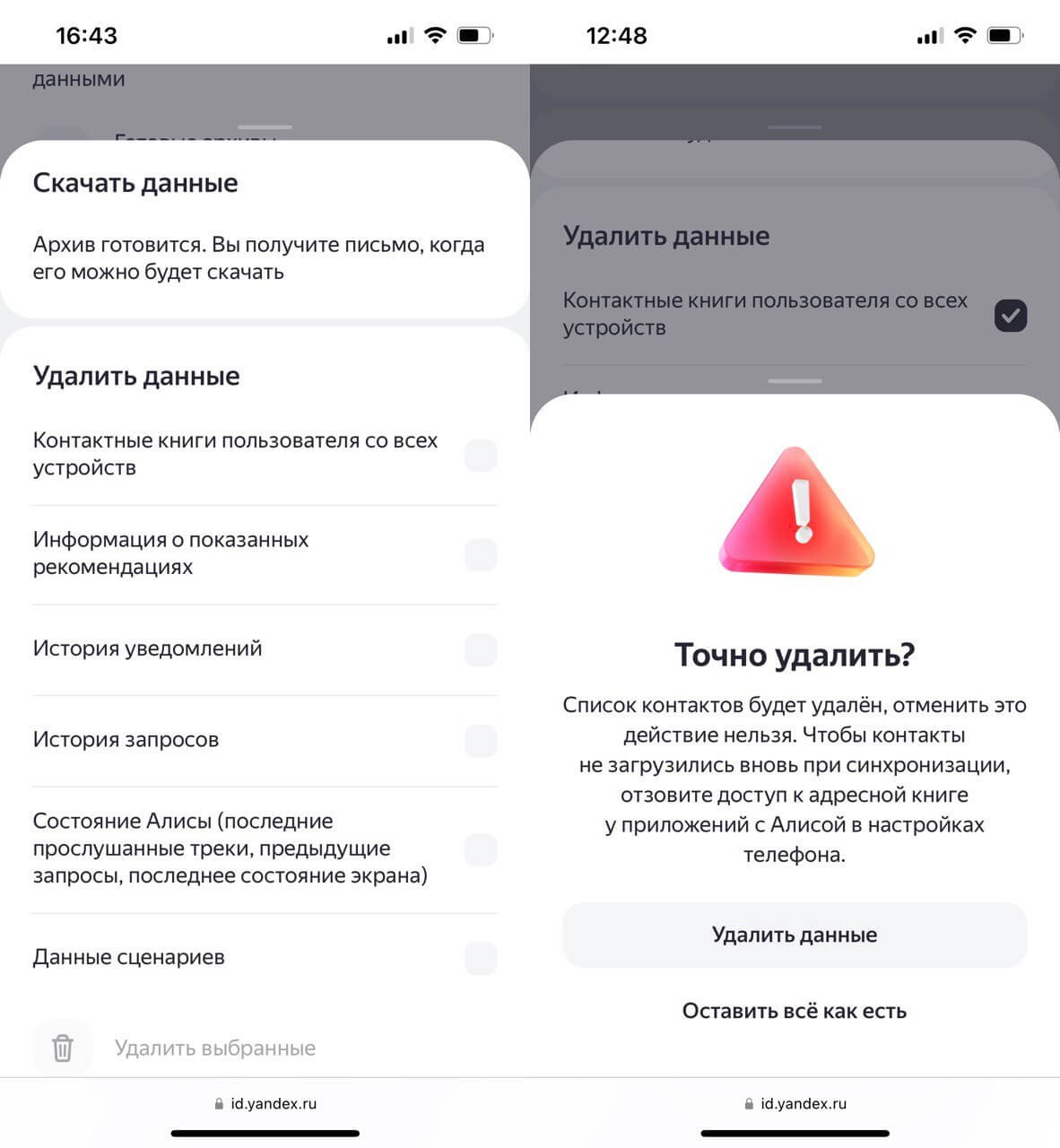
Удалить данные о себе можно прямо в Яндекс ID
Обратите внимание, что история запросов Алисы удалится безвозвратно, а займет это до 30 дней. Выбирать их стоит внимательно: например, удаление сценариев приведет к тому, что команды для управления умным домом придется создавать заново, а стирание истории лайков/дизлайков в Яндекс Музыке — к сбросу рекомендаций.
Очистить историю запросов в Яндексе
Под удалением данных из Яндекса многие подразумевают очистку истории запросов — менее радикальный способ. Сделать это намного проще, чем стереть данные из Яндекса целиком.
- Зайдите на мобильную версию сайта.
- Нажмите на аватарку своего аккаунта и выберите «Настройки».
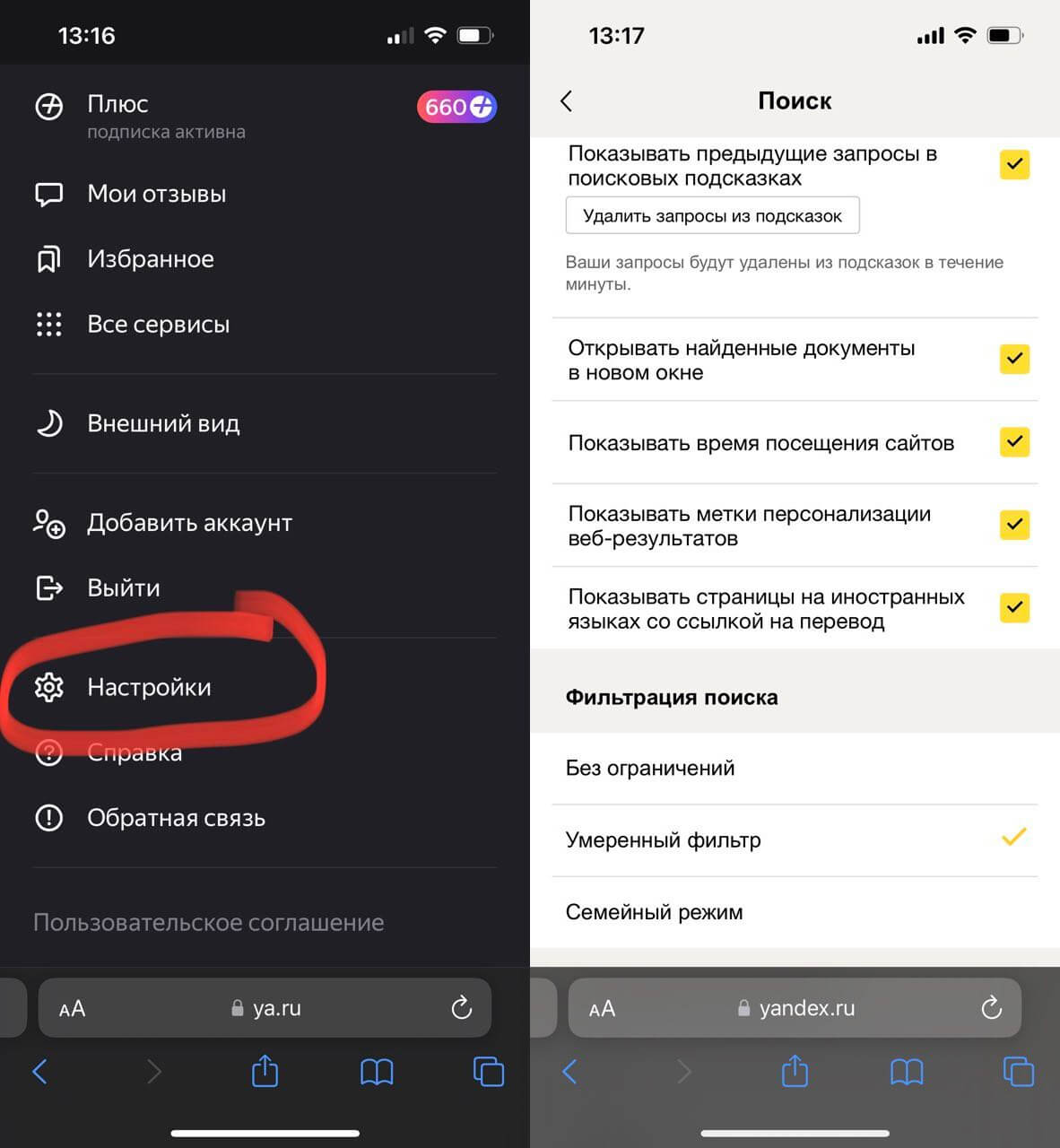
Можно стереть историю запросов, чтобы они не отображались в поисковой строке
После этого зайдите на Яндекс с любого устройства и нажмите на поисковую строку: вы увидите, что вся история запросов удалится — теперь они начнут накапливаться заново.
Можно ли выйти из Яндекс ID на других устройствах
Удаление данных в Яндексе — это еще и отличный способ стереть информацию о себе, если выполнен вход в аккаунт на другом устройстве. Однако есть метод попроще — завершить сеанс в Яндексе: это полезно, если не хотите, чтобы кто-то еще пользовался вашим аккаунтом, например, на телевизоре.
- Зайдите на сайт Яндекса и нажмите на свою аватарку справа вверху.
- Выберите вверху вкладку «Безопасность» и выберите в списке «Активность».

Завершите подозрительные сеансы в один клик, поменяв пароль от Яндекса
Кроме того, можно выйти из Яндекса на других устройствах, причем сделать это можно по нажатию одной кнопки сразу везде.
- Нажмите на вкладку «Безопасность» и прокрутите страницу до пункта «Список устройств».
- Зайдите в него и вы увидите все гаджеты, на которых выполнен вход в ваш Яндекс ID.
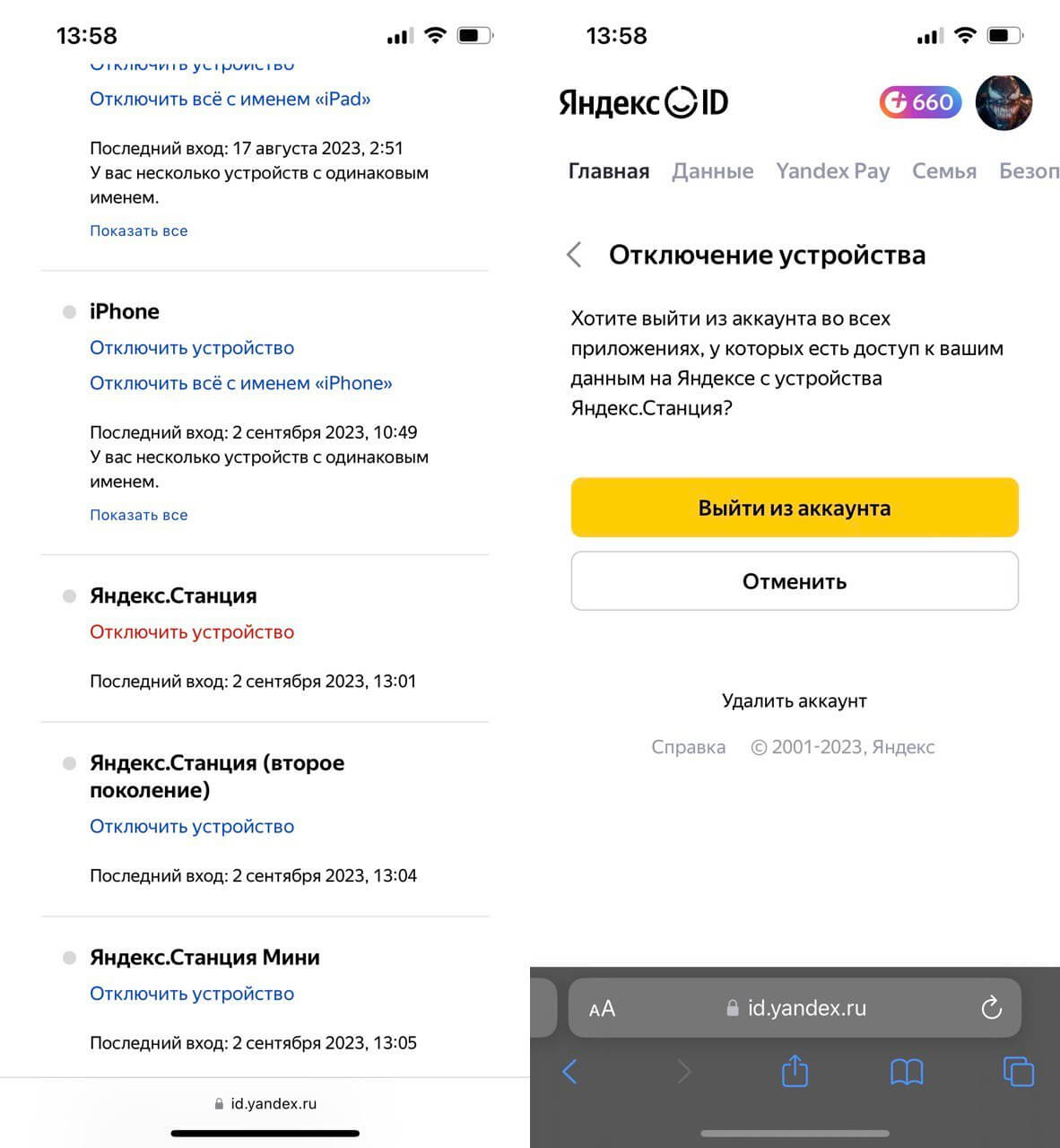
Вместо удаления данных можно просто завершить сеансы на устройствах
В графе «Устройства» также можно выйти из аккаунта Яндекс на всех устройствах: нажмите на эту кнопку, после чего подтвердите выход. После этого авторизоваться в учетной записи сможете только вы, никто другой не сможет пользоваться приложениями с вашим Яндекс ID.
История Яндекс браузера на телефоне с Android – просмотр, очистка, восстановление
История сайтов в Яндекс браузере – это раздел веб-обозревателя, где хранятся все посещённые сайты. Если никогда не удаляли историю, здесь можем найти самый первый просмотренный сайт, неважно, когда это было: вчера или два года назад. За счёт сохранения URL-сайтов, их названий и времени посещения, мы всегда можем вернуться на ранее посещённую страницу.
Важно! Чтобы посмотреть историю посещения сайтов в Яндекс веб-обозревателе, не нужно вводить пароли. Это незащищённые данные, к которым может получить доступ любой пользователь. Таким образом, в истории нельзя хранить личные данные, способные нанести ущерб конфиденциальности или авторитету человека.
Где находится история в десктопной версии Яндекс браузера
Вся история всегда находится в хранилище веб-обозревателя. Если включена функция синхронизации данных с веб-сервером и другими устройствами, список посещений ещё хранится на облаке Яндекс. В этом случае история передаётся на все синхронизируемые устройства, поэтому есть возможность перейти на посещённую страницу на другом гаджете или ПК.
Есть три способа открыть историю в Яндекс браузере:
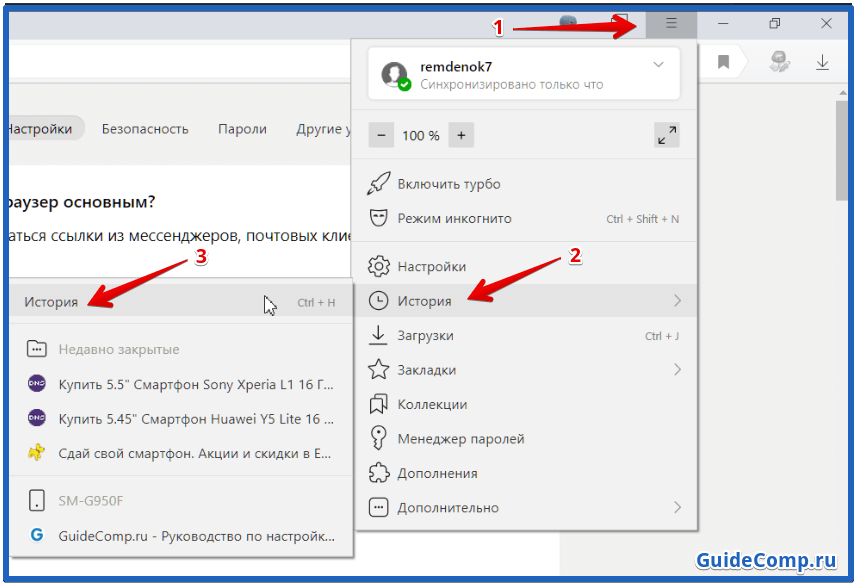
- Через меню браузера. Нажимаем на значок из трёх полос сверху правого края «Умной строки», наводим курсор на элемент «История» и жмём на одноимённый пункт в выпадающем окне;
- По ссылке. Довольно просто попасть на нужную страницу через ссылку browser://history;
- С помощью горячих клавиш. В большинстве популярных веб-обозревателей можем перейти на страницу с помощью комбинации клавиш Ctrl + H.
Читайте также: Как установить Телеграм на компьютер и телефон за 3 минуты
Самый быстрый способ найти историю в Яндексе браузере – нажать комбинацию клавиш (занимает 1-2 секунды). Прочие методы также быстрые, но требуют от 2 до 5 секунд.
Как посмотреть историю в Яндекс браузере на телефоне
Если используете Яндекс Браузер на телефоне с ОС Андроид и хотите посмотреть историю, где хранится вся информация о посещенных веб-страницах, то следуйте этой инструкции:

- Откройте Яндекс Браузер на телефоне.
- Нажмите на значок с количеством открытых вкладок в нижнем меню.
- Выберите значок «Часы».
- Прокрутите список страниц, чтобы увидеть все посещенные страницы.
- Чтобы открыть конкретную из них, нажмите на ее название.
Чтобы посмотреть историю посещений сайтов в Яндекс Браузере на Айфоне с IOS, инструкция следующая:
- Откройте Яндекс Браузер на телефоне.
- Нажмите на значок с тремя полосками в правом нижнем углу.
- Выберите пункт «История».
Как удалить всю историю в Яндекс Браузере?
Чтобы удалить историю полностью, мы просто поменяем период в вышеуказанном окошке, затем нажмем на кнопку «Очистить».
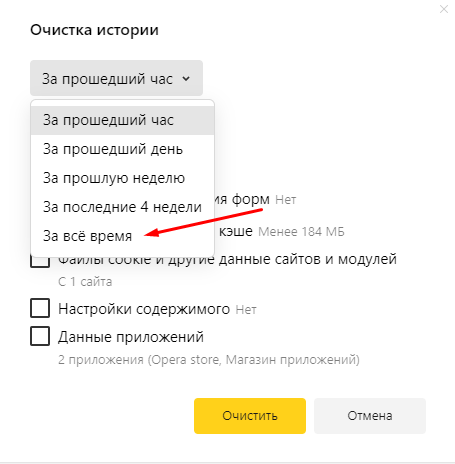
В том же окне отмечаем записи за все время и удаляем их.
Перейти к этому окошку возможно и другим способом – через одноименную строку в подменю «Дополнительно». В дополнение, выйти к истории Яндекс.Браузера мы можем куда быстрее нажатием на комбинацию клавиш Ctrl + Shift + Esc.

В разделе «Дополнительно» есть ссылка на очистку.
Как очистить всю историю разом
Через троеточие, которое может располагаться непосредственно в поисковой строке (если нет открытых вкладок) или в нижней панели (когда открыт какой-либо сайт) переходим к меню браузера.
В меню нужен пункт «Настройки», традиционно изображаемый в виде шестеренки.
В настройках листаем к разделу «Конфиденциальность» и в нем жмем пункт «Очистить данные».
Браузер предложит перечень информации, которую можно удалить, среди пунктов самый первый отвечает за хранение истории. Ставим галочку напротив «Локальная история» и снимаем с остальных пунктов, если их удаление не требуется, после чего нажимаем кнопку «Очистить данные».
Все ранее просмотренные сайты пропадут из памяти устройства.
Удаление из истории отдельных сайтов
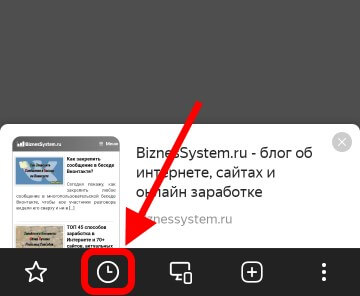
Открываем в мобильном Яндекс Браузере любую веб страницу, после чего в нижней панели нажимаем предпоследнюю кнопку, раскрывающую список активных вкладок.

Конфигурация панели изменится, и вторым значком станут часы, их нажатие раскроет историю посещений браузера.
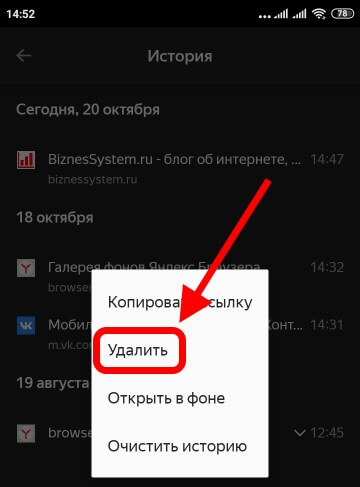
Выбираем в списке страницу, подлежащую удалению, и нажимаем пальцем, удерживая некоторое время до появления контекстного меню. После чего выбираем в меню пункт «Удалить» — страница пропадет из истории.
Как удалить историю Яндекс Браузера на смартфоне?
Удалить историю просмотров Яндекс.Браузера на смартфоне тоже можно не одним способом. Для начала откроем приложение, вызовем главный экран, затем нажмем на иконку с тремя горизонтальными полосами.

Открываем закладки в мобильной версии браузера.
На экране отобразится раздел с закладками, с которого мы перейдем в историю, нажав на иконку с часами в нижней части страницы.
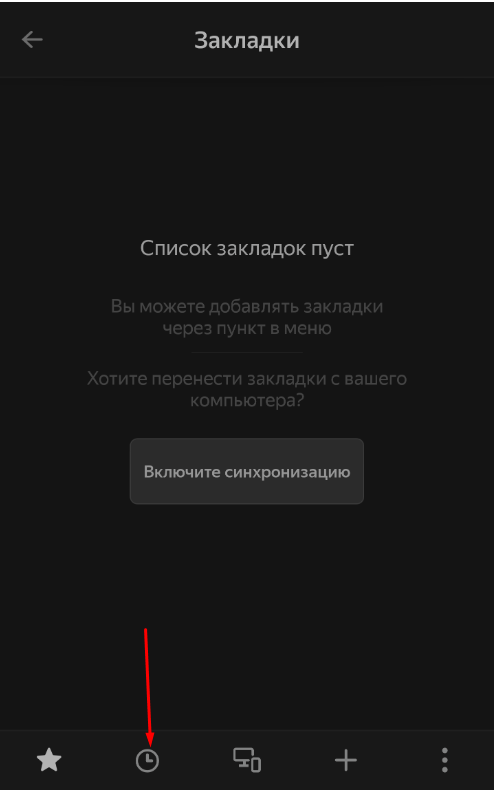
Переходим к истории одним простым нажатием.
В истории браузера выбираем любой элемент, нажимаем и удерживаем его, в результате чего отобразится контекстное меню. Из списка элементов кликаем по пункту «Очистить историю». Приложение запросит подтверждение – нам же нужно нажать на «Да», и список будет очищен.

Удерживаем касание, после чего очищаем историю полностью.
Если нажать просто «Удалить», из истории будет стерт только конкретный элемент, а все остальные останутся на месте.
Второй метод очистки истории мобильного браузера Яндекс – через настройки. Выходим на тот же главный экран, но нажимаем на иконку меню с изображением трех вертикально расположенных точек. Прокручиваем список до конца и заходим в раздел «Настройки».
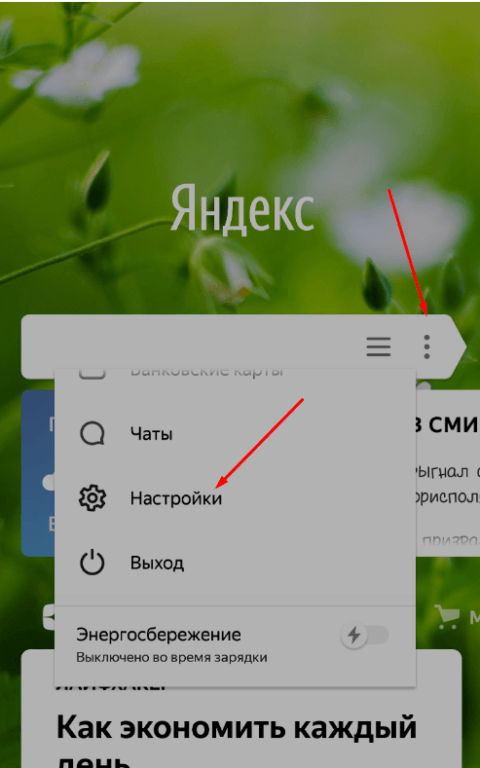
Переходим к настройкам мобильного браузера.
Пролистываем страницу до тех пор, пока не появится категория «Конфиденциальность». В самом низу его есть строка «Очистить данные» – по ней мы и нажимаем.
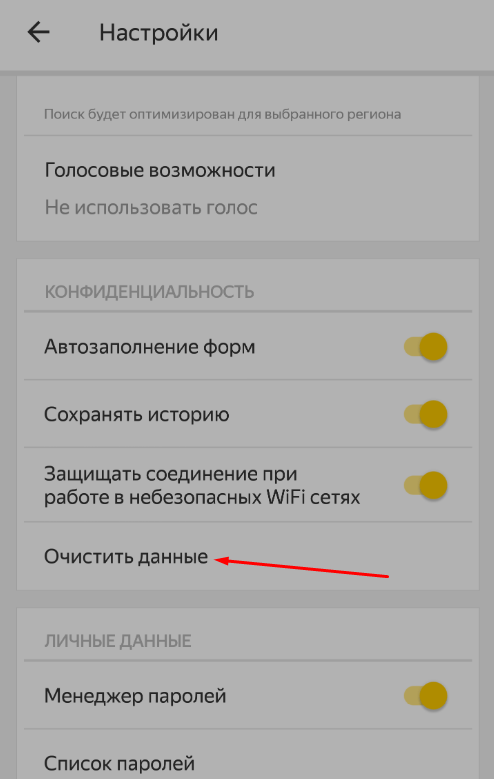
Нажимаем на пункт «Очистить данные».
На экране высветится несколько пунктов с галочками, один из них – это «История» с конкретным количество записей на данный момент. Оставляем галочку напротив него, отмечаем еще пару, если это необходимо, и кликаем по кнопке «Очистить данные».
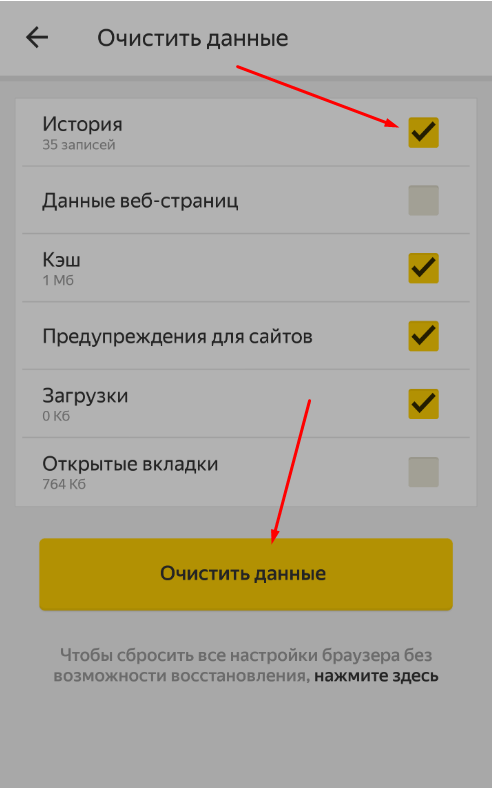
Выделяем необходимые элементы и удаляем их.
Примерно схожим образом можно очистить историю браузера Яндекс на iPhone.
Третий способ – через настройки к самому приложению. Перейти к ним можно через шторку уведомлений. Мы рассматриваем на примере смартфона LG, и в нашем случае она располагается над элементами панели управления, справа.
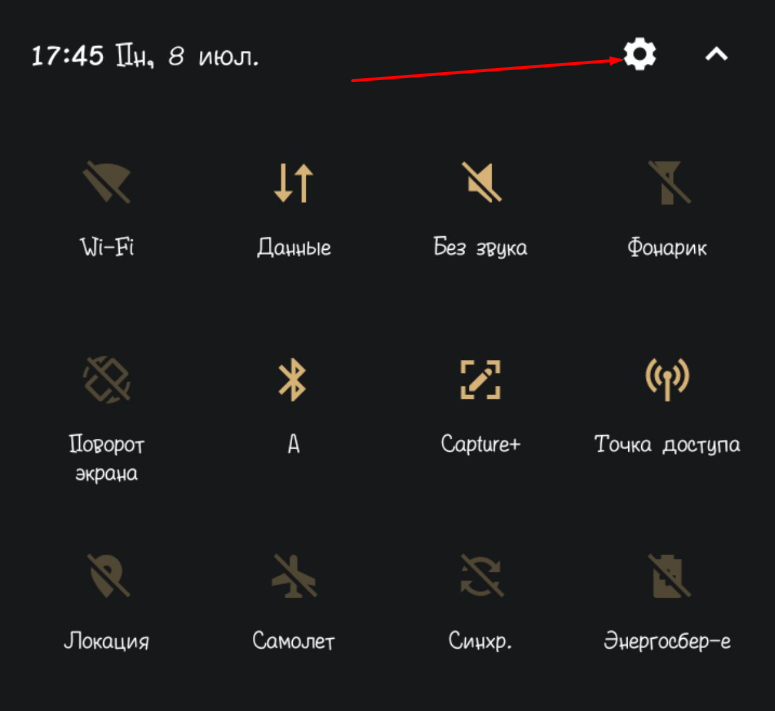
Переходим к настройкам системы через шторку уведомления.
Переходим к разделу «Приложения и уведомления» во вкладке «Общее». В телефонах от других производителей этот пункт располагается в самом конце списка (при этом подобных вкладок может не быть).
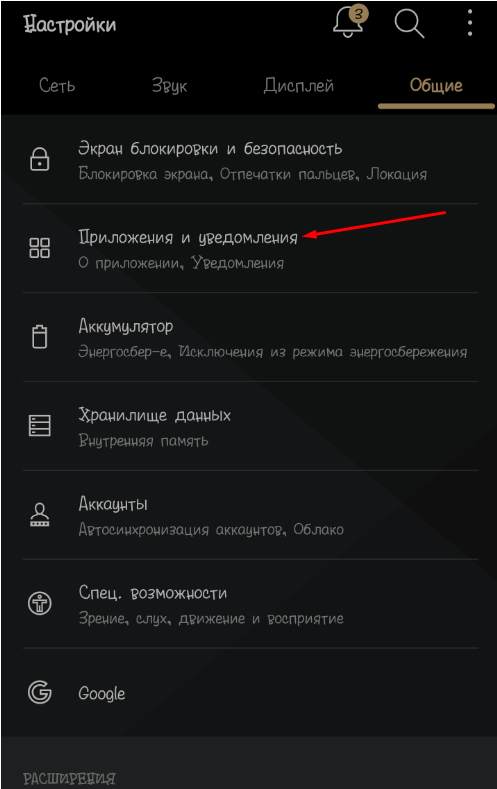
Заходим в категорию с приложениями и уведомлениями.
Дальше появится еще один список, но уже с конкретным разделением. Выбираем первый пункт – «О приложении».

Переходим в раздел управления приложениями.
В списке программ ищем пункт «Браузер» и выбираем его.
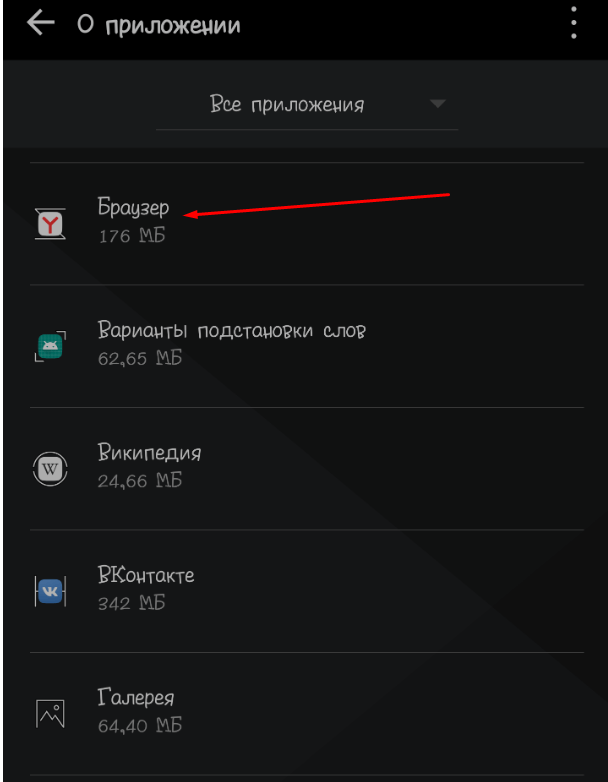
Открываем параметры Яндекс.Браузера.
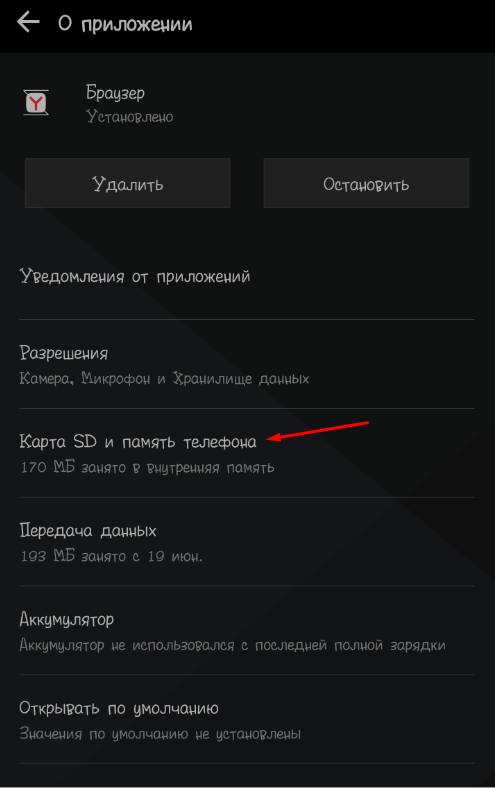
На экране отобразятся настройки приложения. Нам нужно перейти к пункту управления памятью.
Обычно в смартфонах должна отображаться кнопка «Очистить», с помощью которой и очищается история. В данной версии андроида от компании LG ее просто нет, а чистка кэш-памяти тут просто не поможет. В девайсах Xiaomi эта функция чаще всего присутствует.
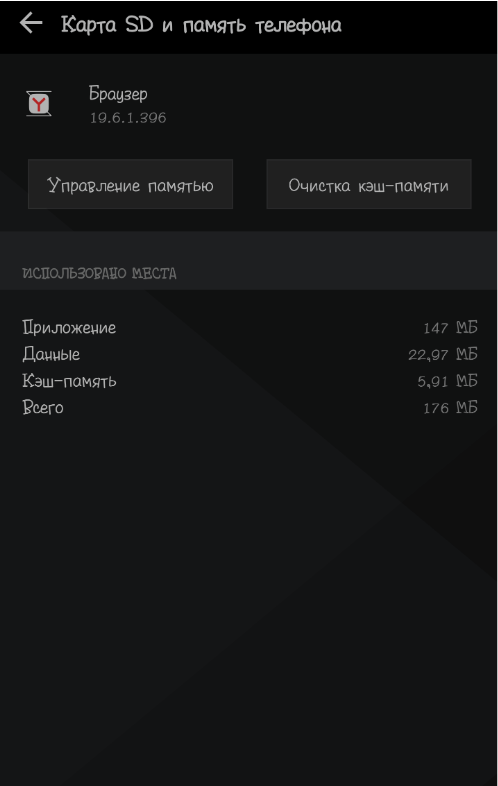
Дальше должна появиться кнопка «Очистить», но в данной версии прошивки ее нет.
Какими утилитами и расширениями можно очистить историю?
Теперь мы расскажем об отдельных сторонних программах и расширениях, с помощью которых можно быстро почистить историю посещений Яндекс.Браузера.
History Eraser
History Eraser – простое дополнение, которое можно найти и скачать в специальном разделе браузера Яндекс. Просто открываем меню и в списке находим ссылку на страницу «Дополнения».
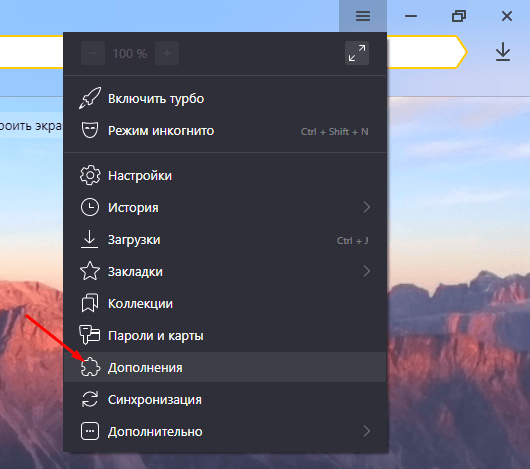
Вызываем меню и переключаемся к дополнениям.
В стандартном списке его нет – по этой причине переходим в онлайн каталог расширений одним нажатием на кнопку.
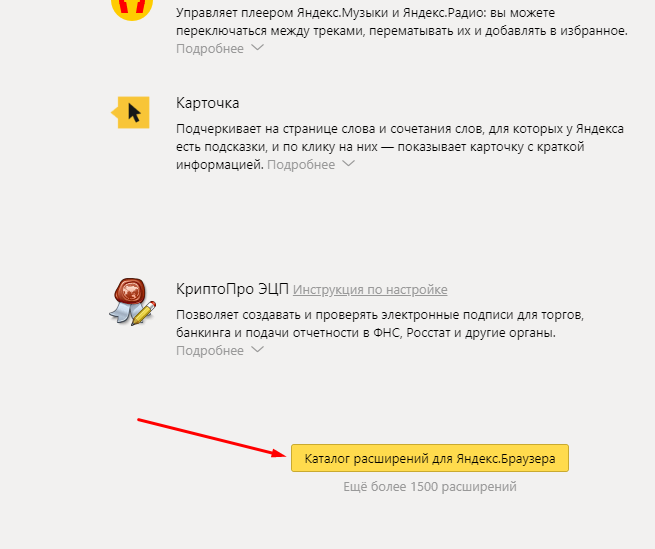
Открываем полный каталог дополнений Яндекс.Браузера.
Дальше переходим в категорию «Безопасность и конфиденциальность», находим в списке приложение и нажимаем на его иконку. При желании в списке мы найдем приложение со схожим функционалом, но от другого разработчика.
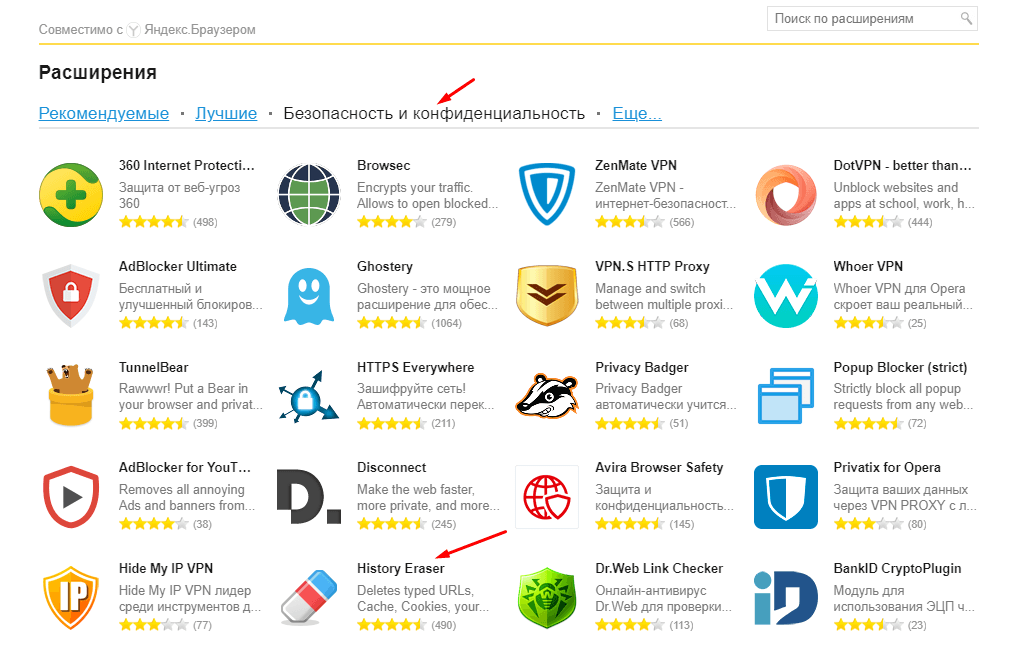
Переходим в нужный раздел и находим приложение.
Откроется страница с описанием, и в правой верхней части будет расположена зеленая кнопка «Добавить в Яндекс.Браузер». Нажимаем на нее. После этого начнется установка.
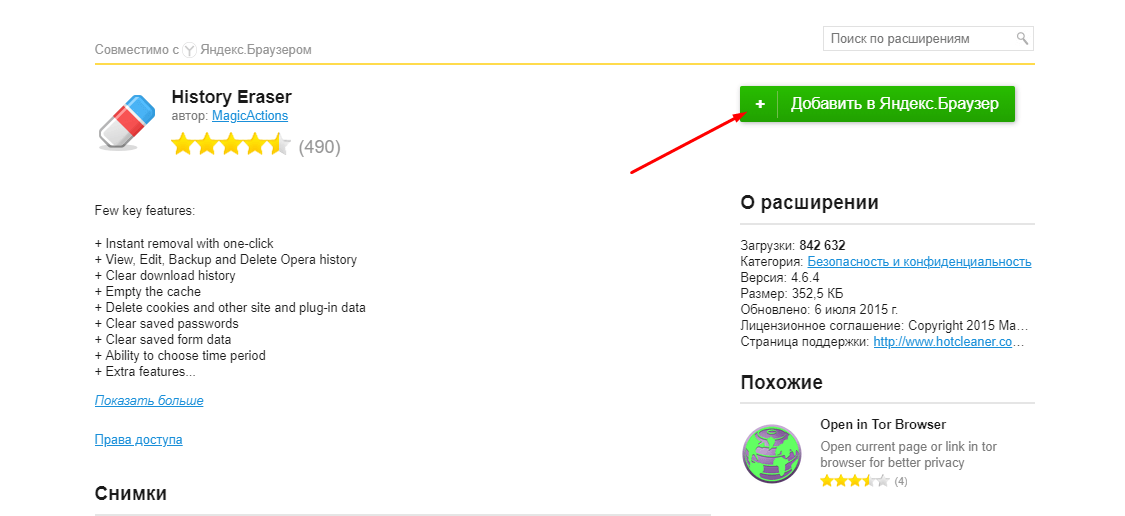
Устанавливаем дополнение – для этого надо просто нажать на кнопку.
Как только установка завершится, в правом верхнем углу, около ссылки на загрузки, появится иконка. Нажимаем на нее, в итоге откроется отдельное окно программы. Интерфейс реализован только на английском языке, поменять его нет возможности. Мы просто выделяем пункты, связанные с историей браузера, потом кликаем по кнопке «Run Eraser».
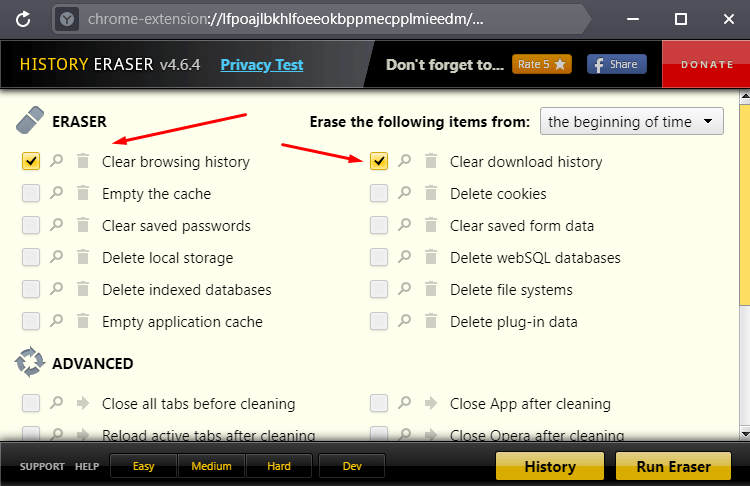
Отмечаем конкретные элементы, и можно приступать к очистке истории.
CCleaner
Это компьютерная программа, предназначенная для очистки временных файлов, реестра, и даже истории браузера. Скачать ее можно с официального сайта. Бесплатной версии будет вполне достаточно для выполнения нужной нам задачи. После инсталляции интерфейс будет полностью на английском языке, но это можно исправить через настройки. Переходим в «Options», открываем вкладку «Settings» и в элементе «Language» ищем русский.
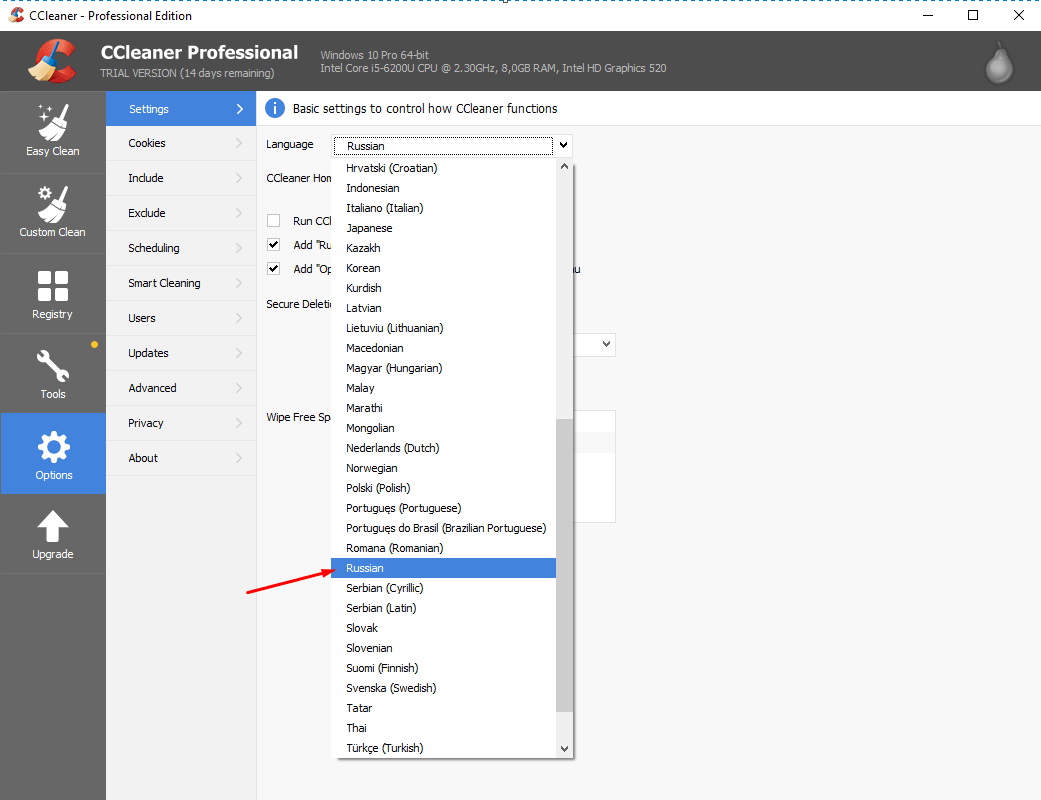
Переключаем язык интерфейса на русский для более удобной работы.
Сразу предупреждаем, у этой программы есть минус – история браузера Яндекс совмещена с Google Chrome. По этой причине придется переходить в меню и выделять некоторые пункты по отдельности.
Еще одно – перед тем, как начать удаление, необходимо закрыть Chrome и Яндекс. Во втором случае надо будет совершить несколько действий в «Диспетчере задач», так как после закрытия окна браузер от Яндекса работает в фоновом режиме. Нажимаем на комбинацию клавиш Ctrl + Shift + Esc, находим в списке пункт «Yandex», вызываем контекстное меню кликом правой кнопкой мыши по нему, затем снимаем задачу.
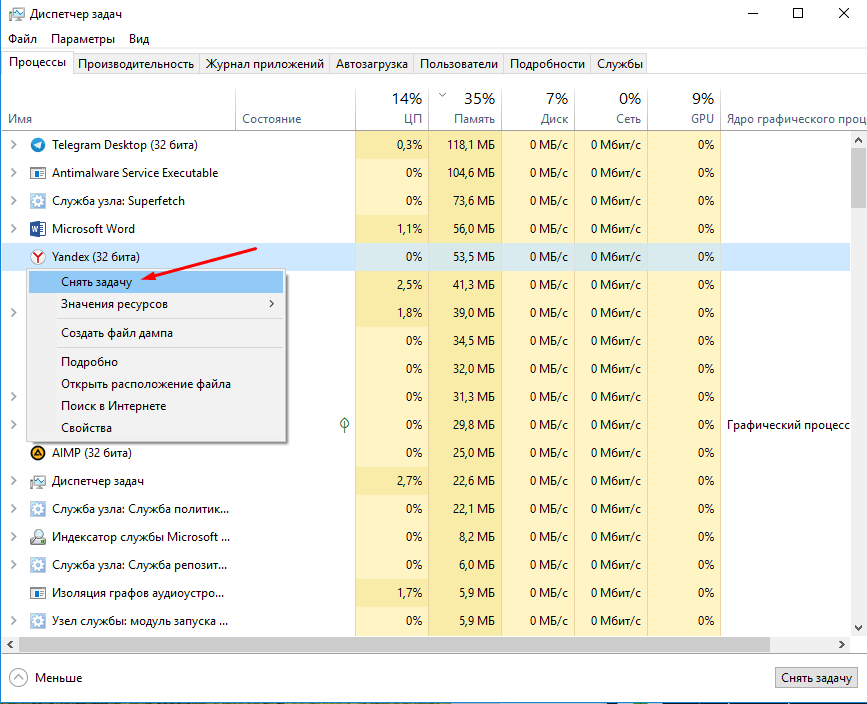
Обязательно отключаем фоновые процессы, чтобы удаление истории прошло успешно.
После запуска приложения переходим в раздел «Стандартная очистка», затем во вкладку «Приложения». Убираем галочки со всех элементов, кроме пункта «Журнал посещенных сайтов» в браузере Google Chrome, потом нажимаем на кнопку «Анализ». Программа начнет сканирование, а по его завершении в центральном окошке отобразятся результаты.

Отмечаем только журнал посещений браузера Google Chrome и запускаем анализ.
Кликаем правой кнопкой мыши по единственному пункту, затем выбираем элемент «Показать все файлы».
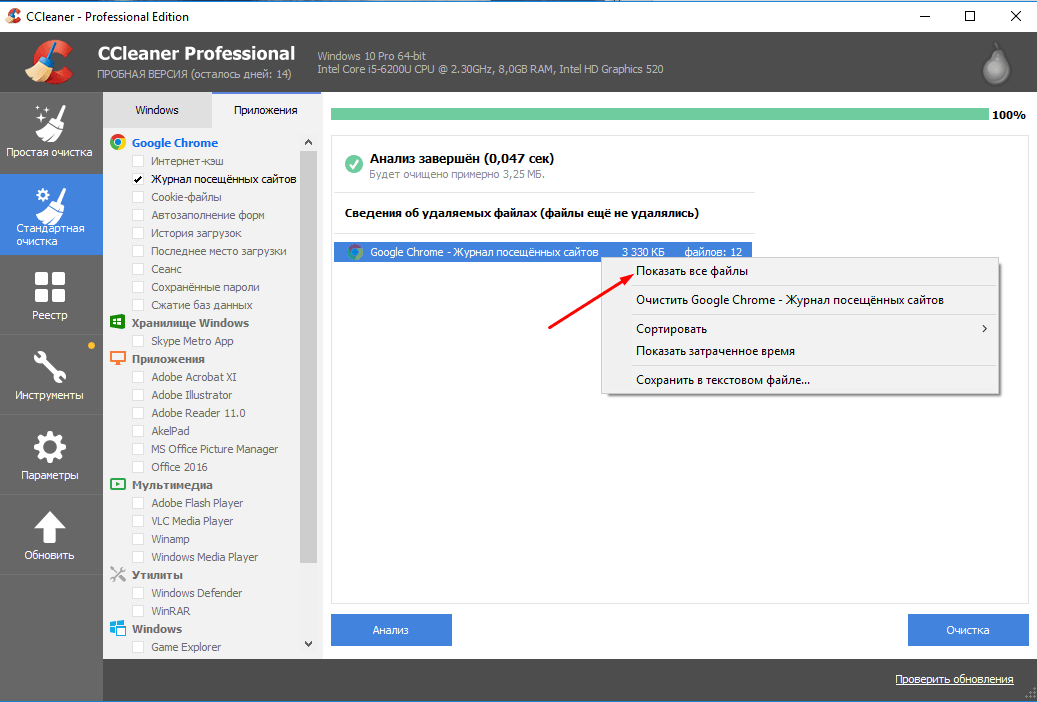
После завершения анализа открываем подробную информацию.
Элементы с историей браузера Google Chrome добавляем в исключения – правой кнопкой по пункту и клик по одноименной строке.

Добавляем файлы браузера Google Chrome в исключения, иначе они тоже удалятся.
После завершения настройки нажимаем на кнопку «Очистка».
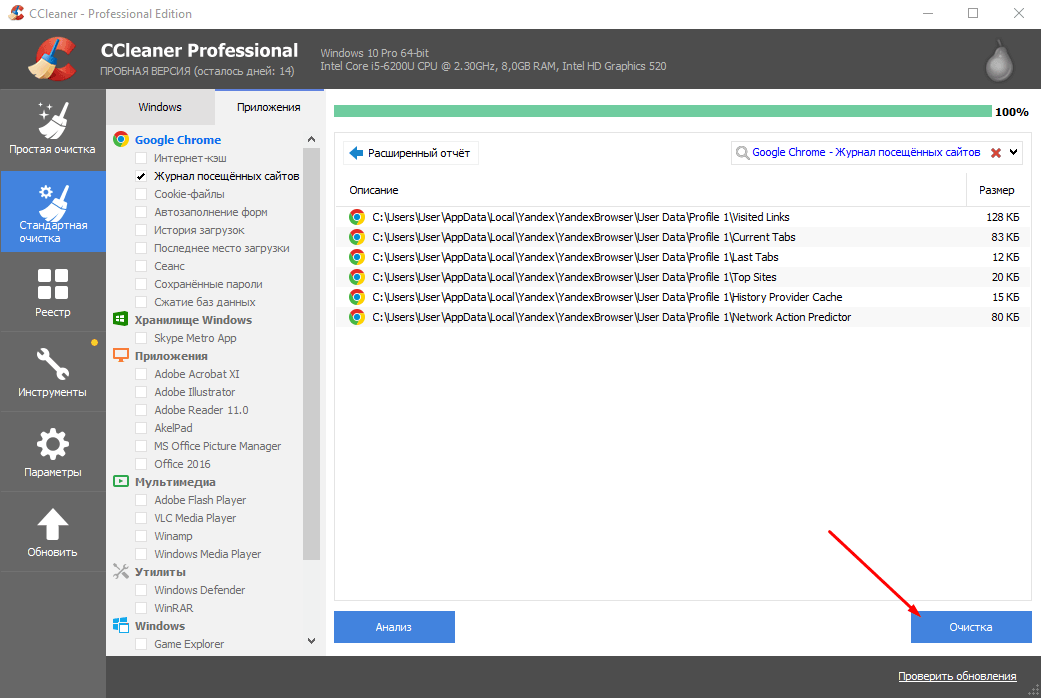
Нажатием на кнопку очищаем историю Яндекс.Браузера.
Отключение ведения истории
В Яндекс Браузере есть два метода, позволяющих запретить браузеру сохранять историю просмотров: активировать режим «Инкогнито» или выполнить изменение данных в реестре.
Переход в режим «Инкогнито»
Первый вариант подойдёт в том случае, если вам нужно отключить запись истории, например, только для работы на одном сайте, или вы не хотите обращаться к настройке реестра, чтобы не повредить его. Режим «Инкогнито» встроен в Яндекс Браузер — перейти к нему можно, зажав комбинацию Ctrl + Shift + N на клавиатуре. После её использования, через несколько секунд откроется отдельная вкладка с тёмным дизайном, говорящим о том, что вы сейчас находитесь в режиме «Инкогнито».
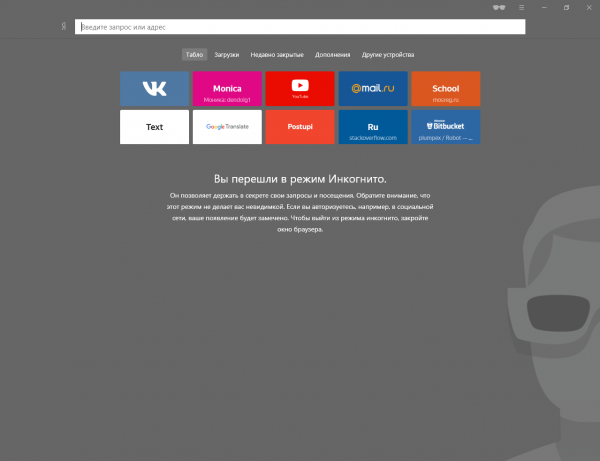
В режиме «Инкогнито» история не сохраняется
Редактирование реестра
Есть вам нужно отключить запись истории независимо от того, что вы делаете и по каким сайтам переходите, то придётся выполнить следующие действия:
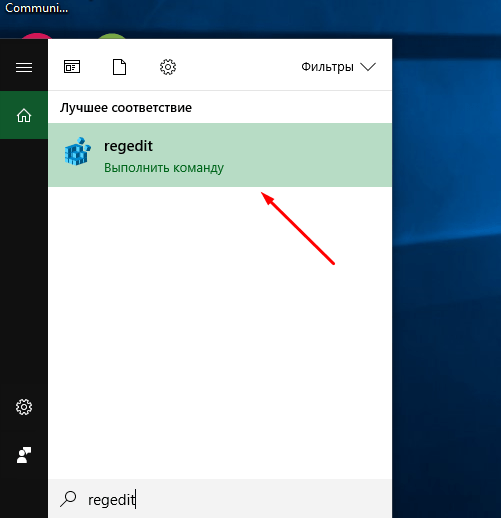
- Разверните редактор реестра, имеющий название Regedit и в английской, и в русской версии Windows. Отыскать его можно при помощи системной поисковой строки. Открываем программу regedit
- Используя древо папок в левой части окна, проследуйте по пути HKEY_CURRENT_USERSoftwarePoliciesYandexBrowser. Если каких-то папок нет, создайте их самостоятельно. В конечном разделе расположены файлы и ключи, принадлежащие Яндекс Браузеру. Найдите среди них (или создайте) элемент SavingBrowserHistoryDisabled и установите ему значение 1 (единица).
По умолчанию для данного ключа активно значение 0 (ноль), поэтому историю сохраняется. Изменение параметра приведёт к тому, что браузер перестанет заниматься сохранением истории сразу после того, как будет перезапущен с обновлённым значением в реестре. Если в будущем вы захотите вернуть браузеру разрешение работать с вашими переходами по интернету, то снова установите значение 0.
Как скрыть историю в Яндексе
С одной стороны, сохранение истории поиска — это здорово. Если вы часто ищите в поисковиках одно и то же или просто не успели досмотреть, то не придется заново вводить запрос. Достаточно просто выбрать ранее сделанный — и все. Удобно и быстро. А с другой, как я уже писал выше, можно получить неприятные проблемы. К счастью, Яндекс очень легко позволяет удалить как отдельные запросы, которые вы не хотите, чтобы попали к кому-то на глаза, так и полностью очистить историю поиска. Последний вариант наиболее кардинально решает проблему. Но надо быть готовым к тому, что из истории пропадут даже нужные вам старые запросы.

Скрыть историю можно и через браузер, и через мобильное приложение.
Предположим, что вы не хотите терять всю свою историю поиска и даже тот запрос, который может выдать ваш сюрприз. Для этого можно отключить показ истории, а в нужный момент активировать его обратно. Сделать это можно следующим образом:
- Через приложение Яндекс или мобильную версию сайта:
- Откройте приложение “Яндекс” или перейдите на ya.ru со смартфона.
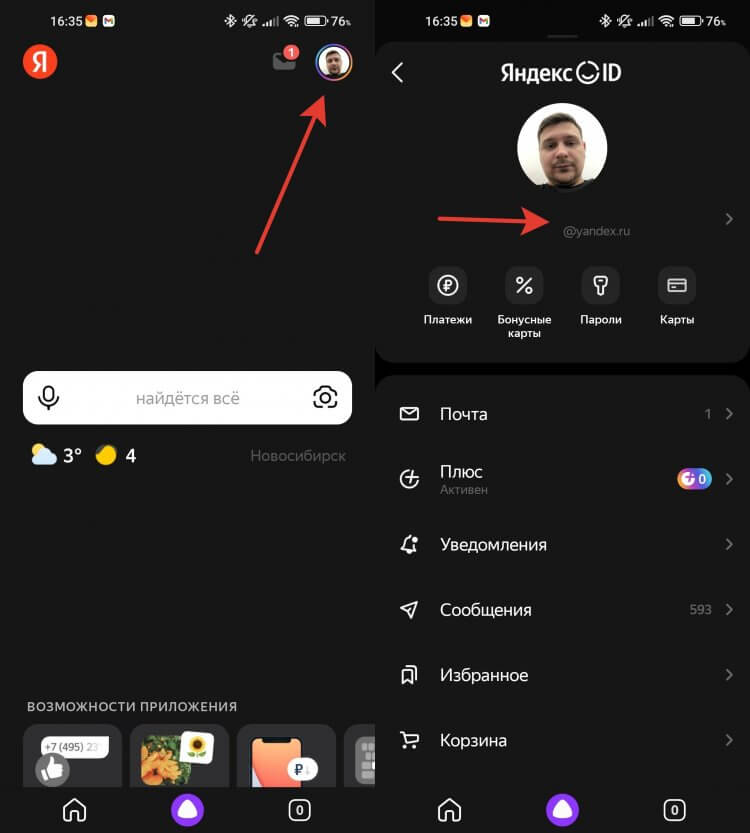
- Сокрытие истории через приложение требует чуть больше шагов.
- Нажмите на ваш аккаунт в правом верхнем углу.
- Коснитесь вашего логина, который размещается под фотографией для перехода в Яндекс ID.
- После перехода еще раз нажмите на аккаунт в правом верхнем углу, пролистайте в самый низ и выберите “Настройки”.
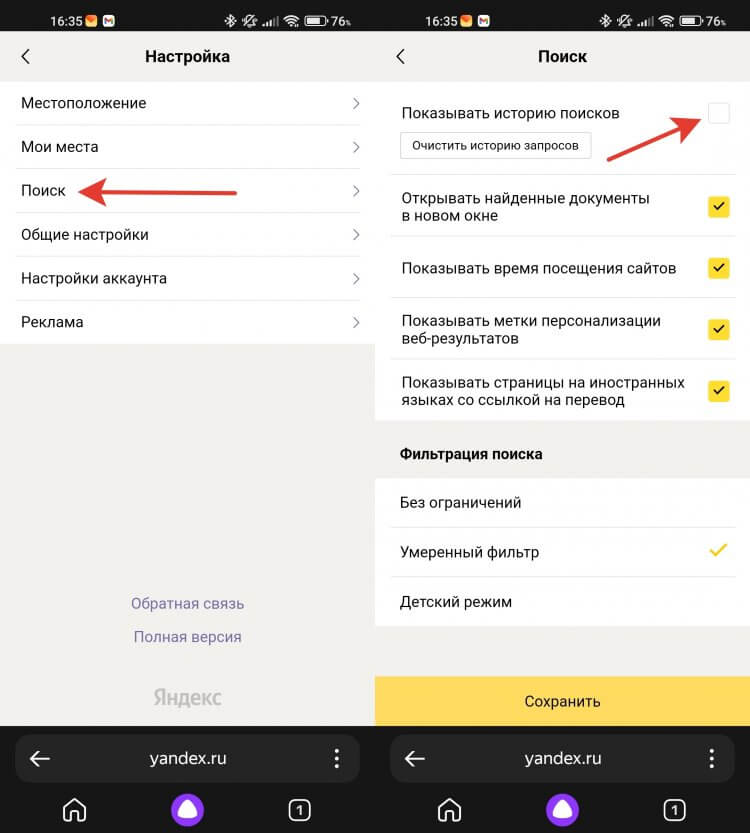
Не забудьте нажать кнопку “Сохранить” в самом низу.
Перейдите в раздел “Поиск”.
Снимите галочку на пункте “Показывать историю поисков” и нажмите кнопку “Сохранить”.
Перейдите через любой браузер на сайт Яндекса.
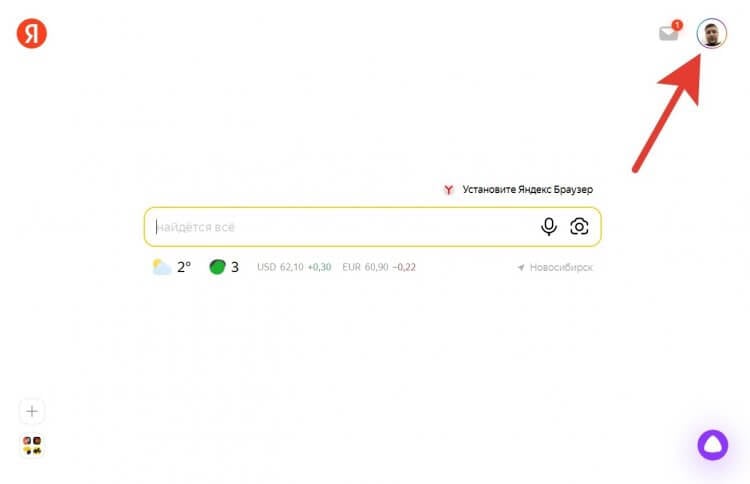
Сокрытие истории через компьютер немного быстрее, чем через смартфон.
- Нажмите на ваш аккаунт в правом верхнем углу.
- Выберите “Настройки”.
- Перейдите в раздел “Поиск”.
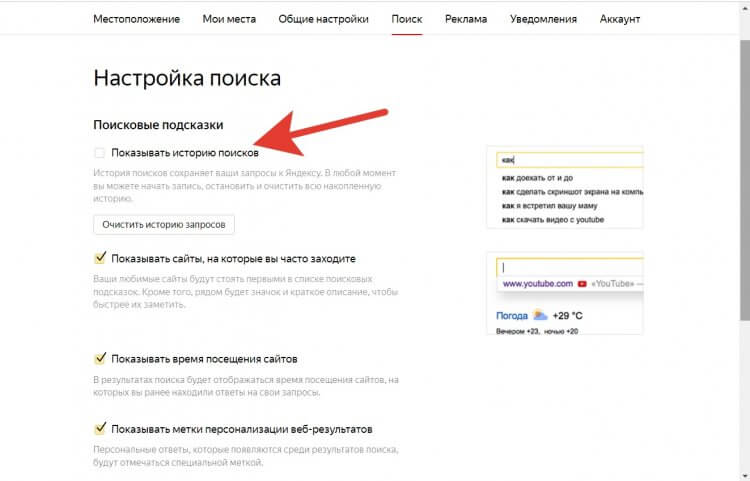
Здесь же в превью с правой стороны можно увидеть, как это будет выглядеть.
- Снимите галочку с “Показывать историю поисков” и нажмите кнопку “Сохранить”.
Теперь ваша история будет фиксироваться, но при этом не отображаться на тех устройствах, где выполнен вход в ваш аккаунт. Очень удобно на тот случай, если необходимо сохранить и тайну, и результаты поиска.
Как восстановить историю в Яндексе
Если вы очистили историю посещений случайно или сами того не желая, то у меня для вас плохие новости. К сожалению Яндекс.Браузер не имеет возможности восстановить историю ваших просмотров, поэтому всегда будьте максимально аккуратными при очистке и используйте закладки.
Привычные методы восстановления данных на компьютере тут практически лишены смысла… потратить не это время не лучшая идея
- https://GuideComp.ru/gde-nahoditsya-i-kak-posmotret-istoriyu-v-yandex-brauzere-na-android-i-kompyutere.html
- https://technosovet.ru/tehnologii/yandeks-brauzer/kak-posmotret-istoriyu-yandeks-brauzera-na-telefone
- https://Tehnichka.pro/clean-history-yandex-browser/
- https://BiznesSystem.ru/udalit-istoriyu-v-yandex-browser/
- https://legkovmeste.ru/kompyuteryi-i-it/kak-posmotret-udalennuyu-istoriyu-v-yandekse-brauzere.html
- https://AndroidInsider.ru/eto-interesno/kak-udalit-istoriyu-poiska-yandeks-i-vse-zaprosy-polnostyu.html
- https://www.itshneg.com/clean-yandex-history/
Как вам статья?
Как очистить историю посещений в Яндекс.Браузере

Яндекс.Браузер, как и любой другой веб-обозреватель, во время использования сохраняет различные пользовательские данные и историю поиска. Иногда у юзера появляется желание удалить эти данные с целью оптимизации работы браузера или из-за соображений конфиденциальности.
Далее я расскажу о том, как это сделать на компьютере и смартфоне в актуальной версии данной программы.
Очищаем историю в Яндекс.Браузере
Ничего специфического в процедуре очистки истории поиска и кэша в браузере нет. Единственная трудность, с которой могут столкнуться пользователи, – несоответствие реального вида программы с представленными скриншотами. Скорее всего, это связано с тем, что вы используете устаревшую версию веб-обозревателя, поэтому нужно либо самостоятельно отыскать описываемые меню, либо обновиться до актуальной сборки.
Вариант 1: Программа на компьютере
Яндекс.Браузером активно пользуются как на компьютере, так и на мобильных устройствах. Начну с программы для Windows, остановившись детально на всех действиях, которые нужно выполнить, чтобы очистить историю Яндекса, куки и кэш.
- Запустите браузер и откройте его меню, нажав на значок в виде трех горизонтальных полос на панели справа.

- Из появившегося списка выберите раздел «Настройки».
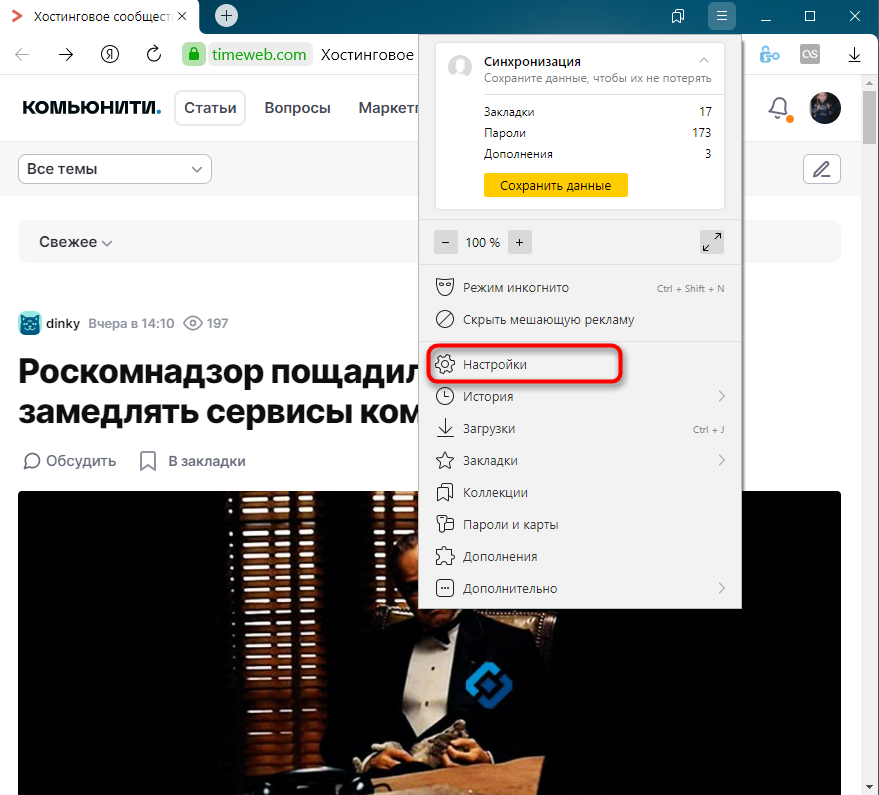
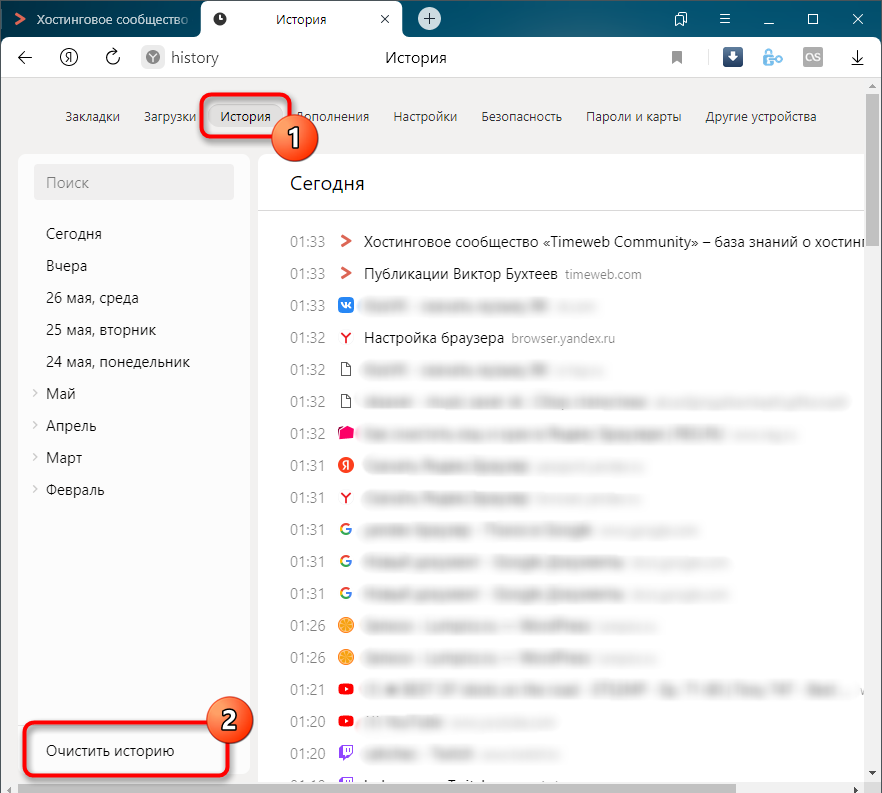
- Перейдите на вкладку «История» и снизу щелкните по кнопке «Очистить историю».
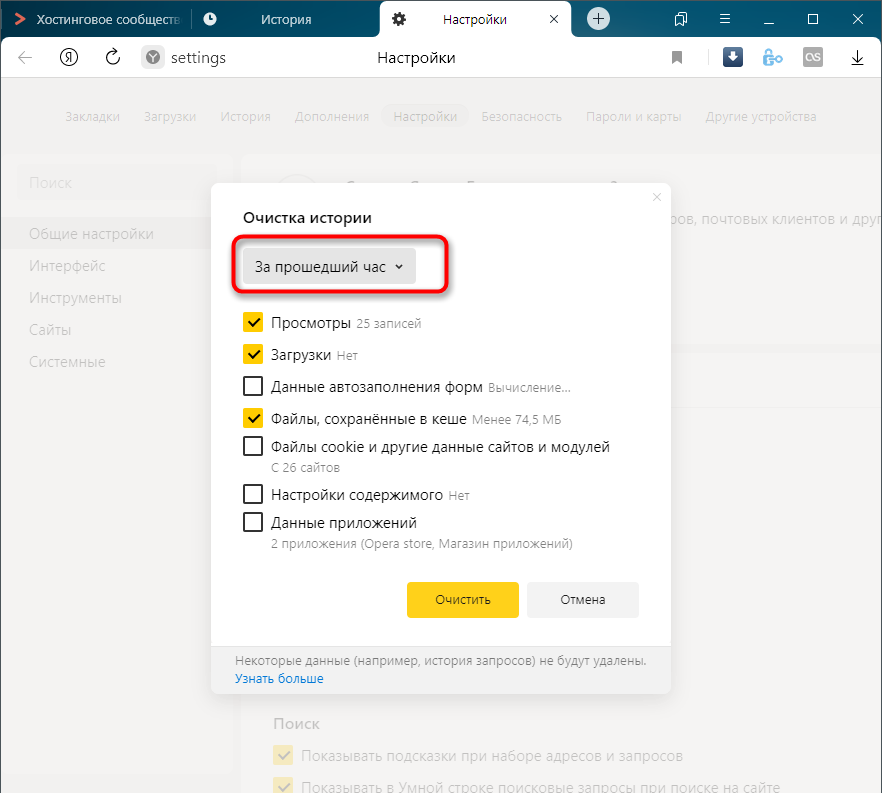
- В выпадающем списке укажите, за какой период нужно очистить историю браузера. Это может быть один час, день или все время.
- Отметьте галочками те данные, от которых хотите избавиться. Более детально о каждом пункте речь пойдет под инструкцией. Нажмите «Очистить» для подтверждения действия.
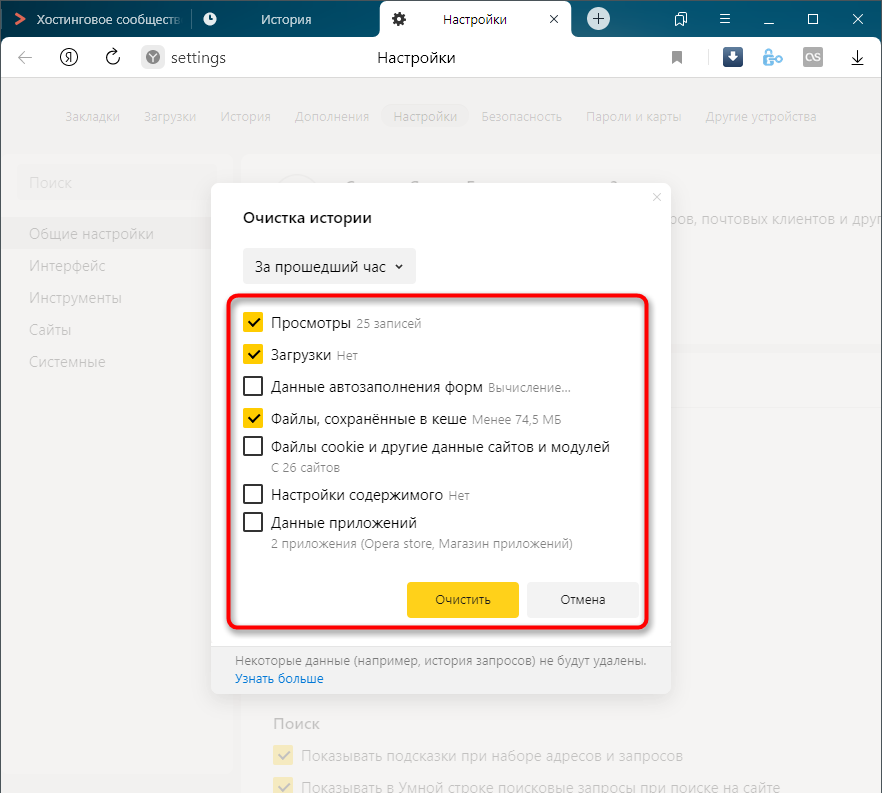
Через несколько секунд на экране появится уведомление о том, что данные успешно удалены, и вы можете возвращаться к нормальному использованию браузера. Теперь давайте остановимся более детально на каждом пункте очистки.
- Просмотры. Сюда как раз и входит история посещений сайтов, которые отображаются перед переходом в меню очистки. То есть это обычная история вашего пребывания в сети.
- Загрузки. Очищаются записи о скачивании файлов со всех сайтов. Обычно их можно посмотреть в разделе с аналогичным названием.
- Данные автозаполнения форм. По умолчанию функция автозаполнения включена, поэтому Яндекс предложит сохранять вводимые данные в полях на сайтах, чтобы не указывать их каждый раз. Если отметить этот пункт галочкой, все данные об автозаполнении удалятся.
- Файлы, сохраненные в кэше. Обычно очистка кэша нужна для оптимизации работы браузера, когда с ним возникают проблемы. Однако находящиеся в кэше файлы позволяют страницам, которые вы посещали ранее, загружаться быстрее.
- Файлы cookie и другие данные сайтов и модулей. При переходе на некоторые сайты вы подтверждаете то, что разработчик занимается сбором куки. Это пользовательские файлы, необходимые для аутентификации. Их можно удалить, но при следующем взаимодействии с веб-ресурсами запрос на сбор куки снова появится.
- Настройки содержимого. Это особые разрешения на использование камеры, микрофона или JavaScript. При очистке содержимого все разрешения или запреты, выданные ранее, придется расставлять заново.
- Данные приложений. Очищается информация о работе в связанных приложениях. Обычно речь идет о магазине расширений.
Вариант 2: Мобильное приложение
Многие пользователи взаимодействуют с Яндекс.Браузером на мобильных устройствах, поэтому предлагаю остановиться на инструкции по очистке истории в Яндекс.Браузере на смартфоне.
- После запуска приложения нажмите по кнопке вызова меню на нижней панели.
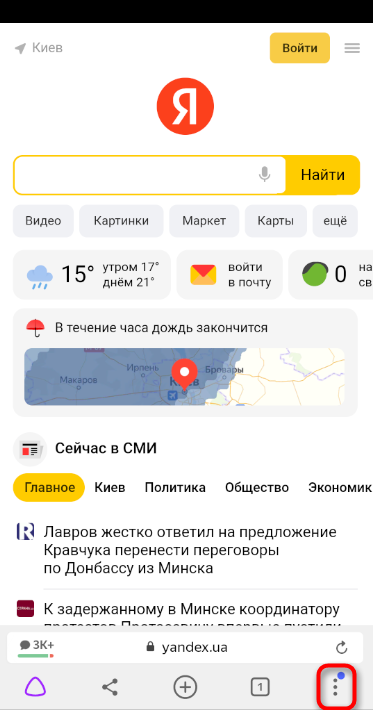
- Среди списка всех плиток отыщите «Настройки».
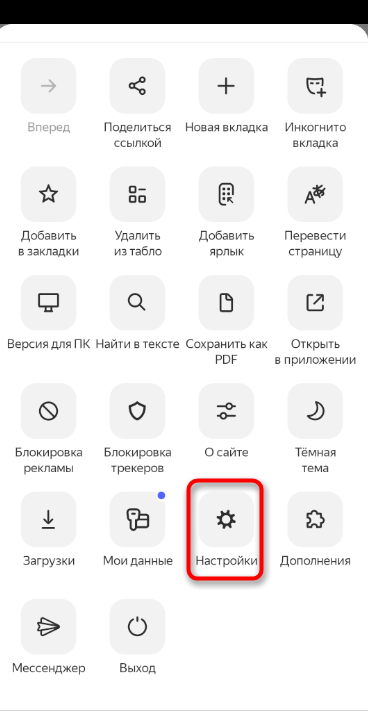
- Опуститесь по названиям доступных параметров и выберите пункт «Очистить данные».
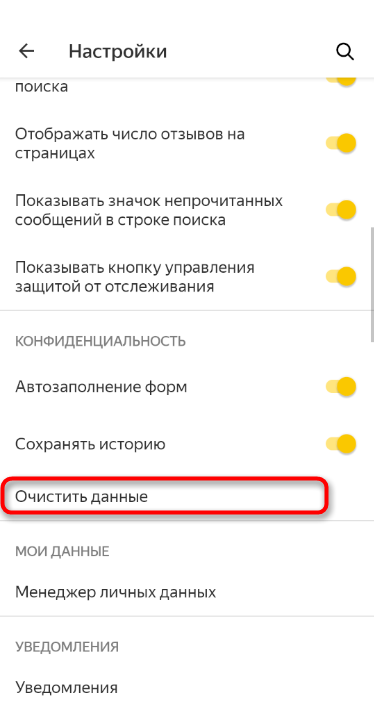
- Установите галочки напротив всех пользовательских данных, от которых вы хотите избавиться, после чего подтвердите очистку.
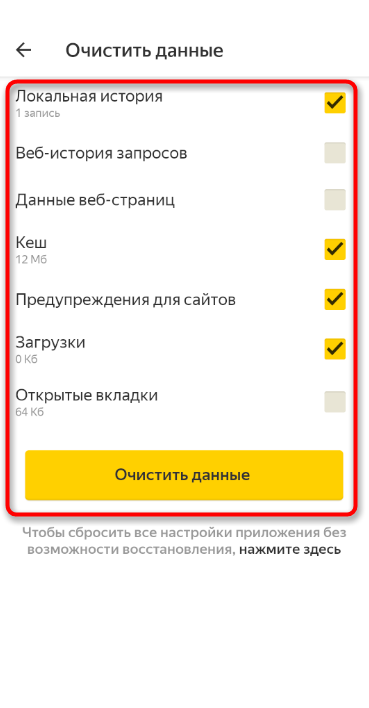
- Через несколько секунд на экране появится сообщение, свидетельствующее об успешном выполнении операции.
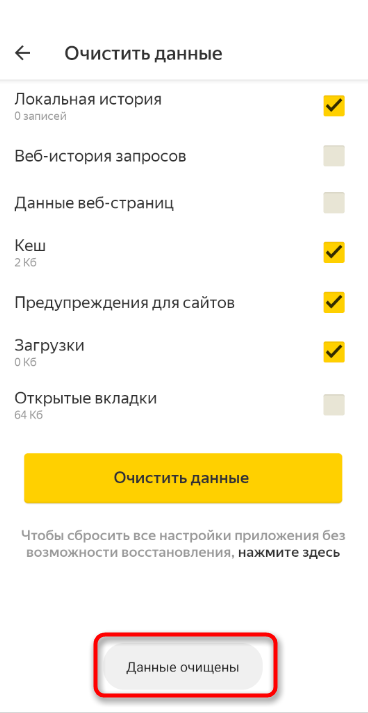
Детальнее о значении каждого пункта рассмотренного меню читайте в завершающем абзаце предыдущего раздела этой статьи.
Комьюнити теперь в Телеграм
Подпишитесь и будьте в курсе последних IT-новостей
Очистка истории при помощи сторонних программ
Обычно мы удаляем историю поисковых запросов непосредственно в самом браузере, но некоторым юзерам этот вариант не подходит по разным причинам. Иногда удобнее избавиться от пользовательских данных вместе с очисткой другого мусора на ПК или смартфоне, с чем помогут справиться специальные программы.
Одна из таких программ – CCleaner. Она доступна как на ПК, так и на смартфоне, функционируя на обеих платформах по одному и тому же принципу. Вам понадобится запустить инструмент стандартной очистки и убедиться в том, что напротив пункта с очисткой истории в Яндекс.Браузере стоит галочка.
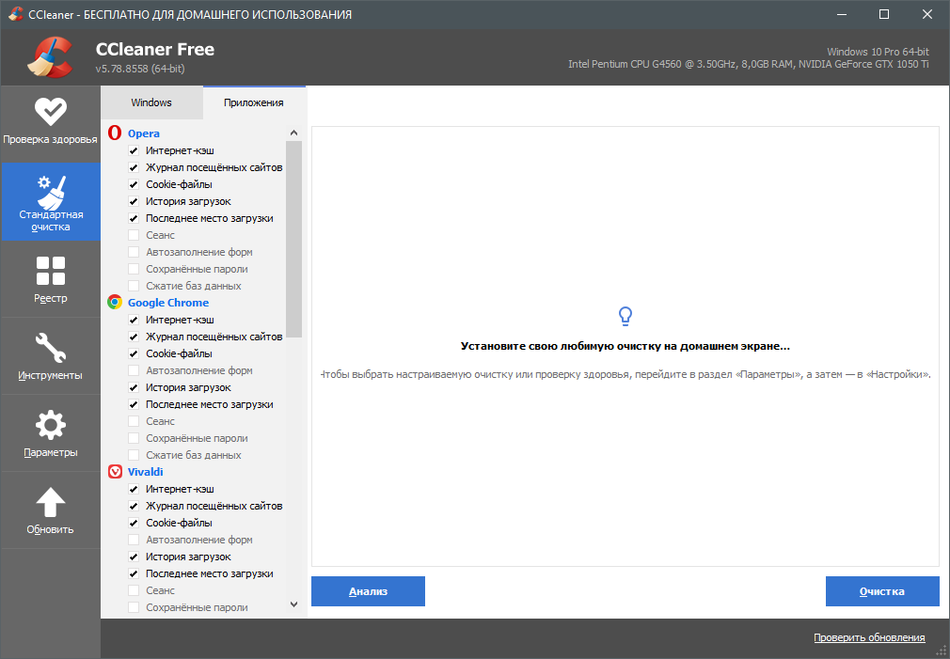
Примерно так же работает и другой софт, очищающий мусор на устройстве. Вы можете использовать любую известную вам программу, загрузив ее с официального сайта. Главное, перед очисткой убедиться в том, что все параметры выставлены правильно.
Восстановление удаленной истории
В завершение вкратце расскажу, как восстановить историю в Яндекс.Браузере. Нет стопроцентной рекомендации, которая помогала бы во всех случаях, поэтому упомяну все доступные методы, а вам останется только путем перебора найти действенный.
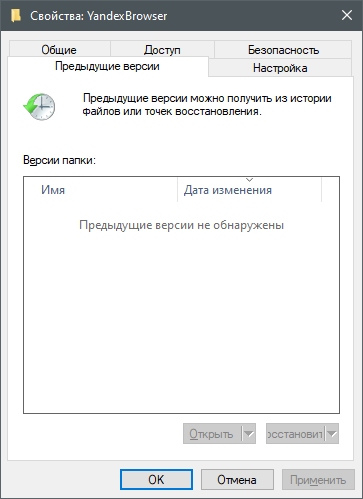
- Если на компьютере включена автоматическая архивация папок, найдите каталог Яндекс.Браузера, щелкните по нему правой кнопкой мыши, перейдите в «Свойства» и на вкладке «Предыдущие версии» отыщите вариант отката до точки восстановления. Этот вариант сработает только в том случае, если предварительно архив был укомплектован системой.
- Точно так же вы можете откатиться до точки восстановления, если ранее настроили их периодическое автоматическое создание. Если вы уже настроили данную функцию, то, скорее всего, знаете, как ей пользоваться.
- Используйте программы, предназначенные для восстановления утраченных данных. Обычно они помогают, поскольку при очистке истории из папки браузера удаляются файлы. Вам останется только найти их через программу и восстановить.
Как видно, нет ничего сложного в том, чтобы удалить историю в Яндексе на смартфоне или компьютере. Все действия выполняются в пару кликов, и даже случайную очистку можно отменить при помощи рекомендаций из последнего раздела статьи, но лучше не допускать появления подобных ситуаций.