Использование функции Face ID на iPhone и iPad Pro
С помощью технологии Face ID можно безопасно разблокировать iPhone и iPad, подтверждать покупки, выполнять вход в приложениях и многое другое одним только взглядом.
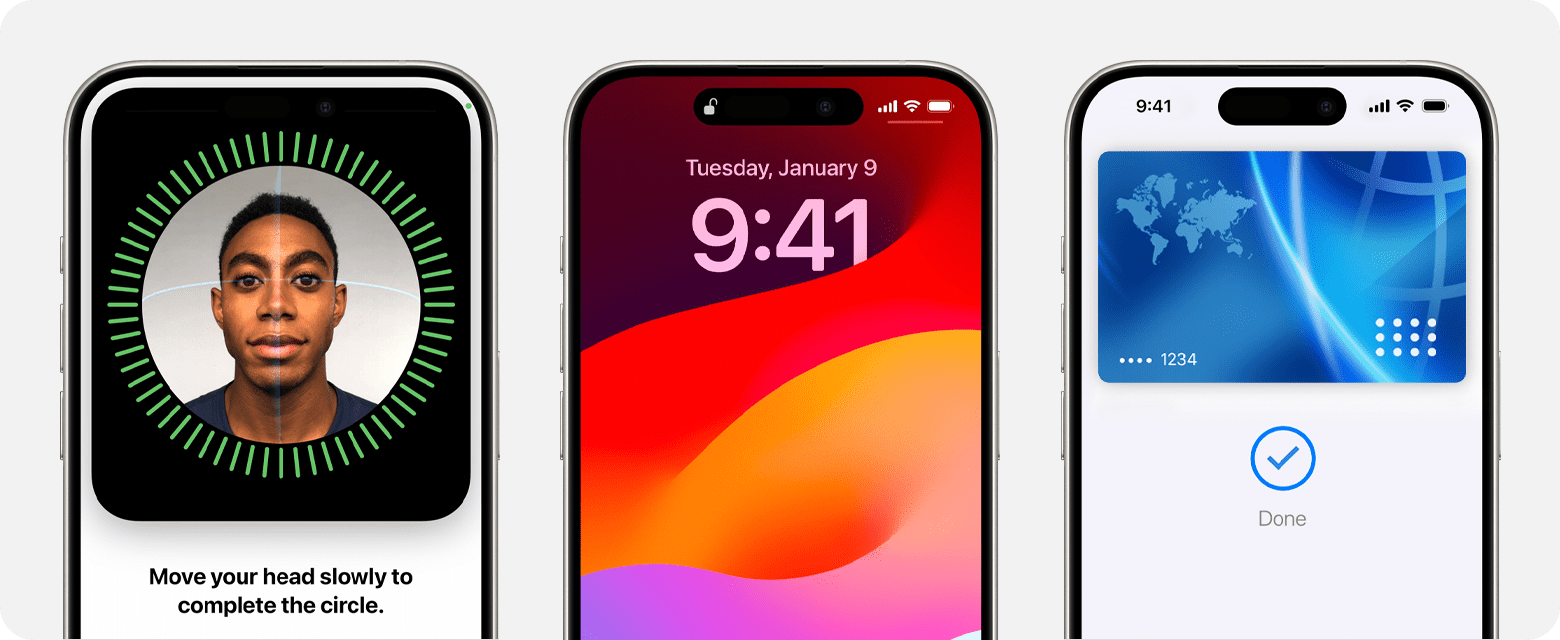
- Настройка Face ID
- Разблокировка с помощью Face ID
- Выполнение покупок с помощью Face ID
- Выполнение входа с помощью Face ID


Настройка Face ID
Убедитесь, что камеру TrueDepth и ваше лицо ничего не закрывает. Если ваши нос или рот чем-то прикрыты, например очками или маской для лица, может появиться предложение временно снять их.
Владельцы iPhone 12 или более новых моделей с iOS 15.4 и более поздней версии могут использовать Face ID и в маске. Технология Face ID лучше всего работает, когда iPhone или iPad находится на расстоянии примерно 25–50 см от вашего лица.
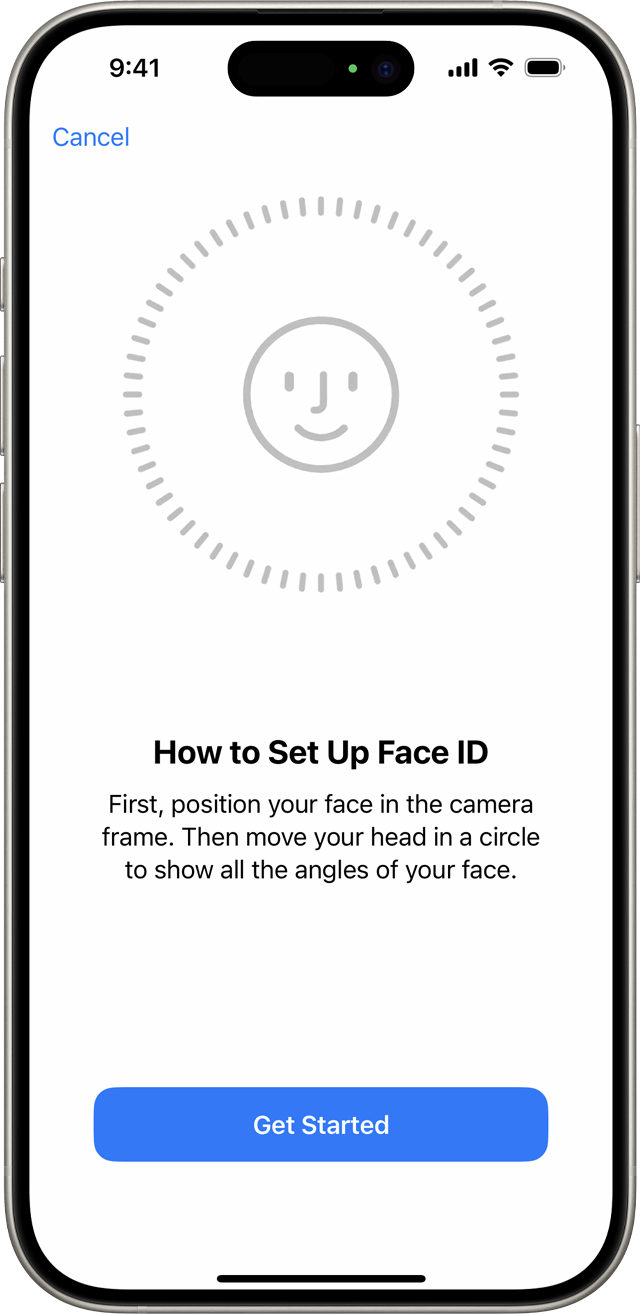
Следуйте инструкциям ниже, чтобы настроить Face ID.
- Перейдите в меню «Настройки» и выберите «Face ID и код-пароль». При необходимости введите пароль. Если вы не задали код-пароль, появится запрос на создание код-пароля, который можно использовать для проверки вашей личности.
- Нажмите «Настройка Face ID».
- Расположите устройство в вертикальной (портретной) ориентации перед лицом и нажмите «Приступить».
- Посмотрите на устройство так, чтобы ваше лицо оказалось в рамке, и плавно двигайте головой по кругу. Если вы не можете двигать головой, нажмите «Параметры Универсального доступа».
- После завершения первого сканирования с помощью Face ID нажмите «Дальше».
- Плавно совершите круговое движение головой еще раз.
- Нажмите «Готово».
Чтобы выбрать функции, где необходимо использовать Face ID, или сбросить настройки Face ID, перейдите в меню «Настройки» и выберите «Face ID и код-пароль».
Face ID нельзя использовать в альбомной ориентации с включенной функцией «Face ID в маске».


Разблокировка iPhone и iPad с помощью Face ID
- Поднимите или коснитесь iPhone или iPad, чтобы вывести его из режима сна.
- Смахните вверх от нижнего края экрана блокировки.
- Если вы используете iPhone, удерживайте его в вертикальной (портретной) ориентации, а затем посмотрите на экран.
На iPad или iPhone 12 или более поздней модели можно держать устройство в книжной или альбомной ориентации. Если устройство находится в горизонтальной ориентации, убедитесь, что вы не закрываете пальцем камеру TrueDepth. Затем посмотрите на экран. Если ваши рот и нос скрыты маской для лица, то после смахивания вверх появится запрос на ввод код-пароля.
Чтобы включить или отключить эту функцию, перейдите в меню «Настройки», выберите «Face ID и код-пароль» и нажмите «Разблокировка iPhone» или «Разблокировка iPad».

Использование Face ID для совершения покупок
Функцию Face ID можно использовать для авторизации покупок с помощью Apple Pay и в магазинах iTunes Store, App Store и Магазине книг в Apple Books.
Использование функции Face ID со службой Apple Pay
Чтобы совершить покупку в магазине, выполните действия ниже.
- Убедитесь, что используете iPhone.
- Проверьте, настроена ли служба Apple Pay и включена ли она в меню «Настройки» > «Face ID и код-пароль».
- Для использования карты по умолчанию дважды нажмите боковую кнопку. Чтобы использовать другую карту, дважды нажмите боковую кнопку, нажмите карту по умолчанию и выберите другую карту.
- Посмотрите на iPhone для прохождения аутентификации с помощью Face ID. Если вы носите маску для лица, закрывающую рот и нос, а использование функции Face ID в маске не настроено, нажмите «Оплатить с код-паролем» и введите код-пароль.
- Поднесите верхнюю часть iPhone к бесконтактному устройству считывания.
- Дождитесь отображения слова «Готово» и галочки.
Чтобы совершить покупку в приложении или на веб-сайте, выполните действия ниже.
- Нажмите кнопку «Купить с использованием Apple Pay» или выберите Apple Pay в качестве способа оплаты. Подтвердите платежную информацию. Чтобы выбрать другую карту для оплаты, нажмите кнопку «Далее» > рядом с вашей картой.
- Дважды нажмите боковую кнопку, а затем посмотрите на iPhone или iPad.
- Дождитесь отображения слова «Готово» и галочки.
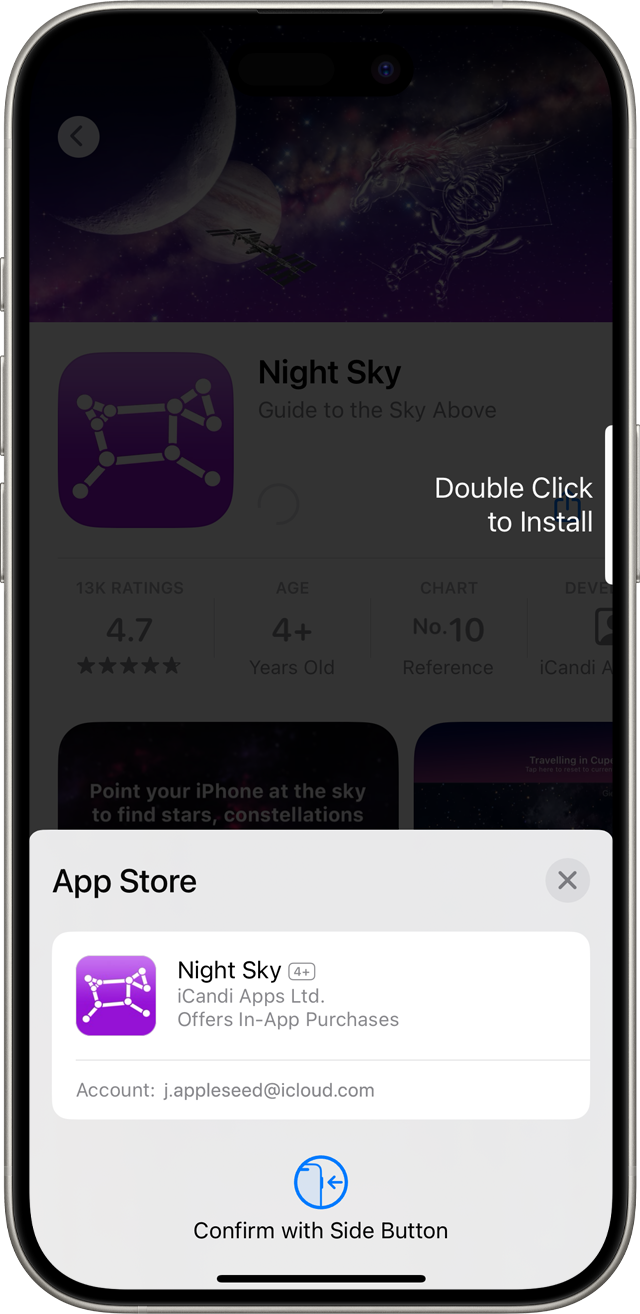
Использование Face ID в iTunes Store, App Store и разделе «Магазин книг» Apple Books
Чтобы при помощи Face ID оплачивать покупки в iTunes Store, App Store и разделе «Магазин книг», перейдите в меню «Настройки» > «Face ID и код-пароль» и убедитесь, что параметр «iTunes Store и App Store» активен. Затем выполните указанные действия.
- Откройте iTunes Store, App Store или Магазин книг, а затем выберите товар, который хотите купить.
- Когда появится запрос на оплату, дважды нажмите боковую кнопку, а затем посмотрите на iPhone или iPad. Если вы носите маску для лица, закрывающую рот и нос, а использование функции Face ID в маске не настроено, нажмите «Оплатить с код‑паролем» и введите код-пароль.
- Дождитесь отображения слова «Готово» и галочки.
При первой покупке в iTunes Store, App Store или Магазине книг может отобразиться запрос на ввод пароля для учетной записи Apple ID.

Вход с помощью Face ID
Можно использовать Face ID для входа в определенные приложения и автоматического ввода имен пользователей и паролей для веб-сайтов в Safari.
Вход в приложения
Можно использовать Face ID для входа в приложения, которые поддерживают авторизацию с помощью Touch ID:
- Откройте приложение и нажмите кнопку входа.
- При запросе разрешите приложению использовать ваши имя пользователя и пароль.
- Посмотрите на iPhone или iPad, чтобы выполнить вход.
Чтобы просматривать приложения, которые используют Face ID для входа, и управлять ими, перейдите в меню «Настройки» > «Face ID и код-пароль» и нажмите «Другие программы».
Если вы используете приложение, которое поддерживает Face ID, но оно не предлагает использовать Face ID для входа, может потребоваться сначала выполнить вход в приложение вручную.
Автоматический ввод паролей в Safari
Вы можете использовать Face ID для автоматического ввода имен пользователей и паролей для веб-сайтов в Safari:
- Перейдите в меню «Настройки» > «Face ID и код-пароль» и включите функцию «Автозаполнение пароля».
- Откройте Safari и перейдите на веб-сайт.
- Нажмите поле входа. Если над клавиатурой отображаются имя пользователя и пароль, нажмите их.
- Посмотрите на iPhone или iPad, чтобы автоматически ввести имя пользователя и пароль.
Как защитить любое приложение на iPhone c помощью Face ID или пароля

В закладки
В отличие от Android-смартфонов, в iPhone нельзя запаролить приложения. Или можно?
Представьте, что ваш смартфон лежит себе на столе разблокированный, и его берёт в руки посторонний человек – начинает тыкаться в приложения, открывает фотогалерею… а она через секунду ррраз, и закрывается! Да ещё и айфон блокируется автоматически.
Хотите настроить свой гаджет также? Вот простая инструкция, как это сделать:
Авторизация для любого приложения через Face ID или пароль
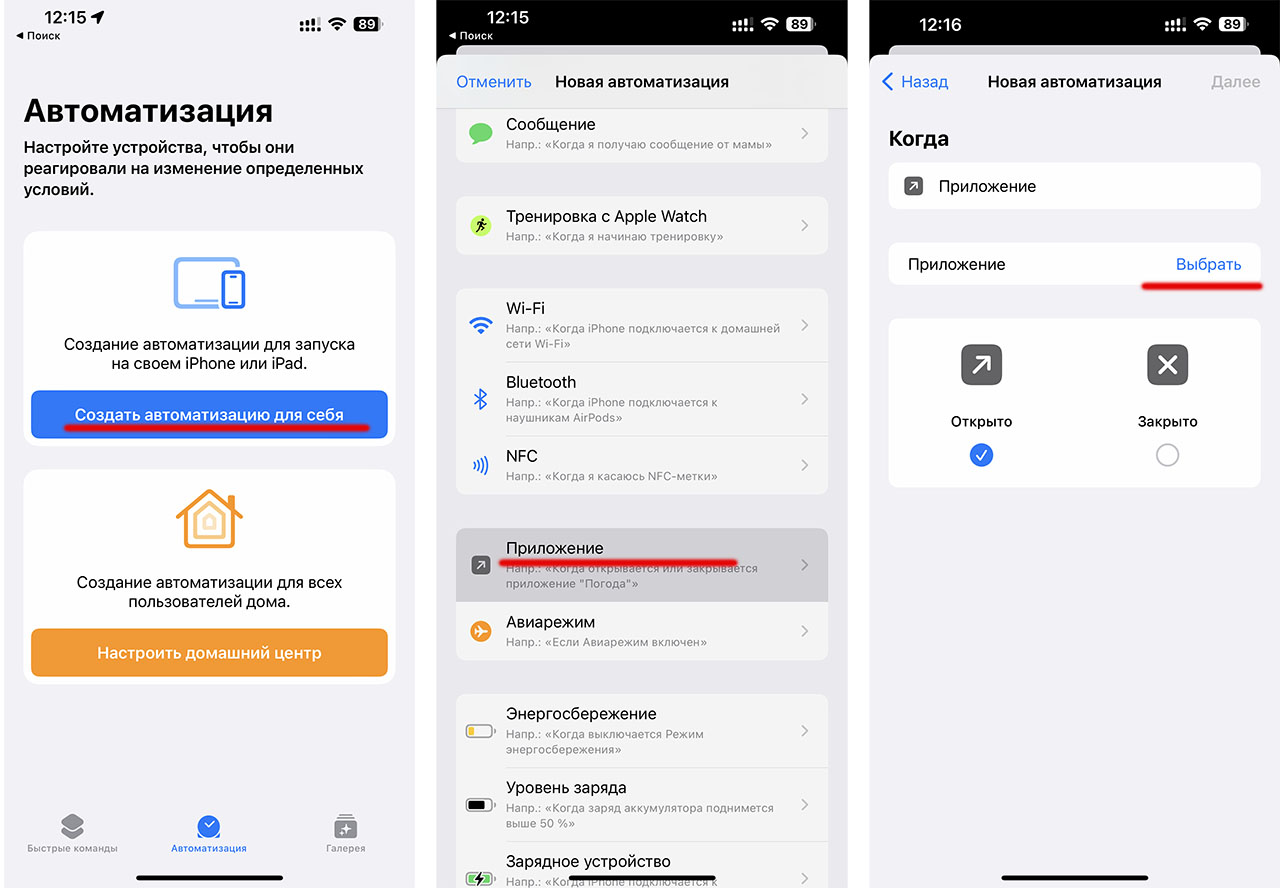
1. Зайдите в приложение «Команды» и перейдите на вкладку Автоматизация.
2. Нажмите «Создать автоматизацию для себя»
3. Найдите и выберите пункт «Приложение»
4. Нажмите на пункт «Выбрать» и выберите то приложение, которое нужно защитить от посторонних. Например, Фото
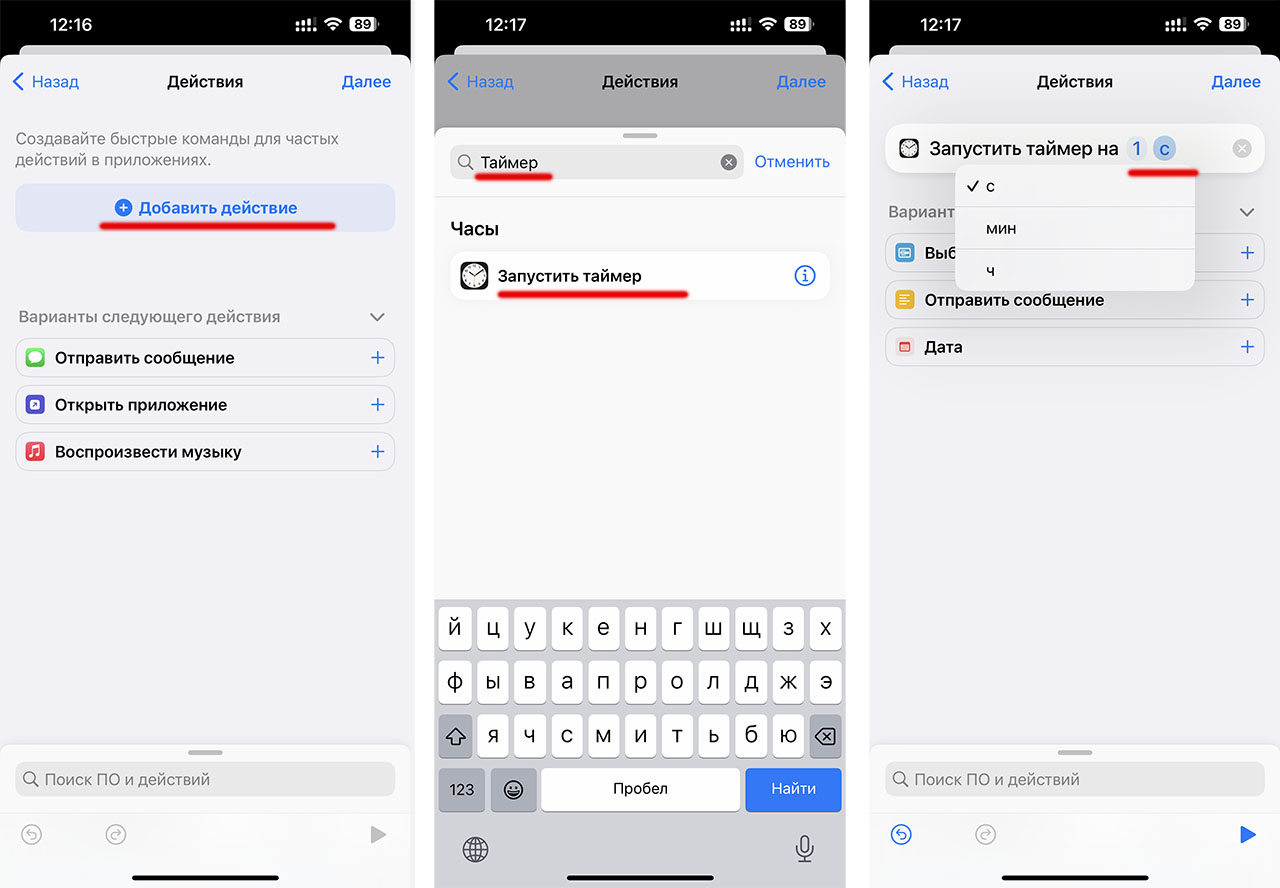
5. Нажмите «Добавить действие» и напишите в строке поиска слово Таймер. Выберите «Запустить таймер» и измените его настройки на 1 секунду
6. Выключите настройку «Спрашивать до запуска»
Команда готова. Теперь вам нужно зайти в приложение «Часы», перейти на вкладку Таймер и в разделе «По окончании» выбрать пункт «Остановить» в самом конце списка мелодий.
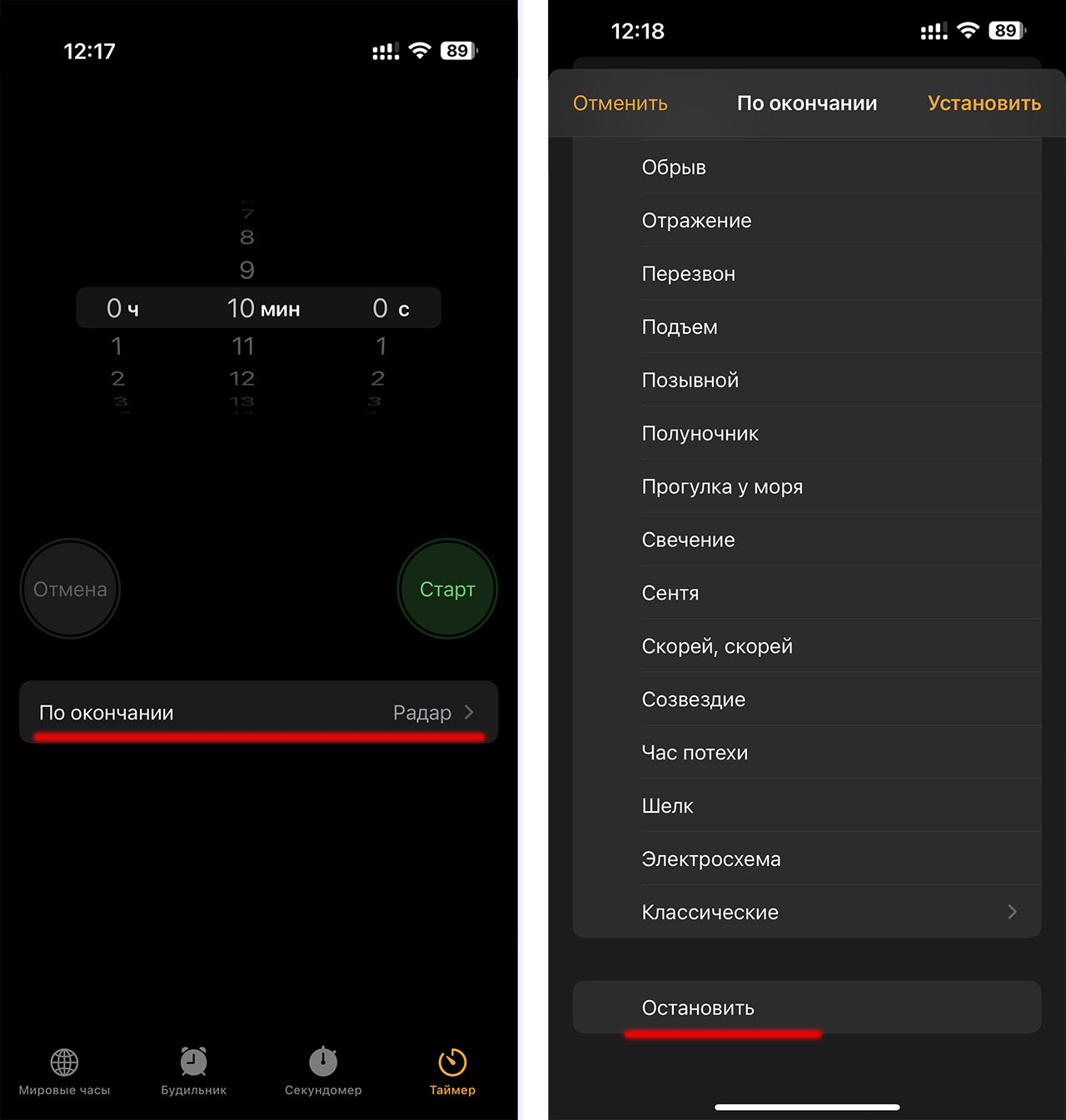
Теперь выбранное приложение после запуска будет блокироваться, а айфон попросит предъявить ваше лицо или пароль для дальнейшей работы со смартфоном.
Так что даже если кто-то возьмёт ваш гаджет в руки и запустит Фото, ровно через секунду айфон заблокируется.
Таким образом можно создать автоматизацию для каждого приложения на вашем iPhone.
В тему:
Как поставить фейс айди на приложение вк
Будь в курсе последних новостей из мира гаджетов и технологий
iGuides для смартфонов Apple

Как установить доступ к приложениям по Face ID на iPhone и iPad. Можно заблокировать абсолютно все

Фархад Усманов — 5 мая 2023, 20:00
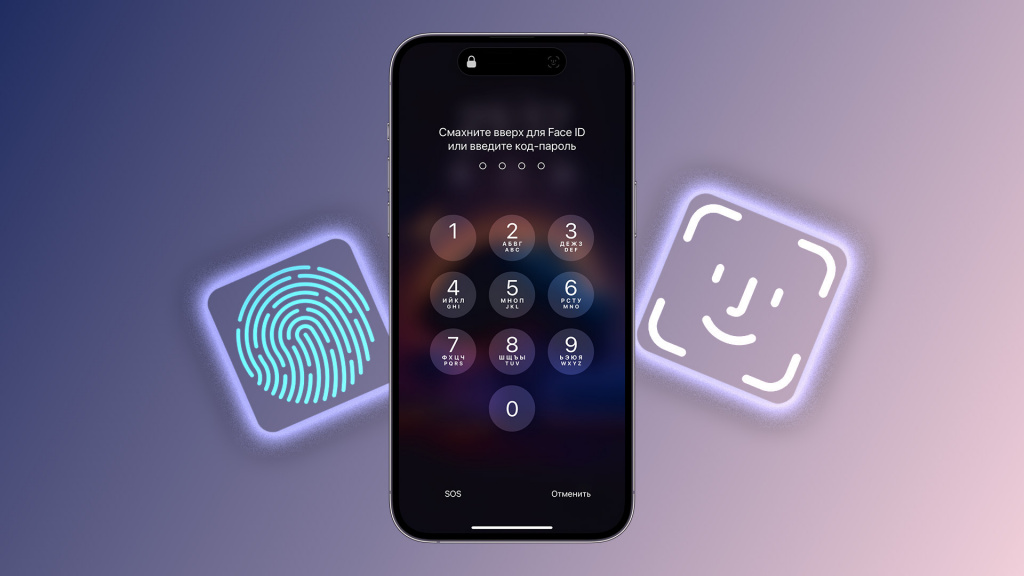
Миллионы пользователей iPhone по всему миру ждут, когда Apple добавит функцию безопасности, которая позволит устанавливать парольный доступ на отдельные приложения. Как обычно, компания по-тихому внедрила такую фичу в iOS, но она реализована слишком неочевидным способом. Рассказываем, как настроить запрос Face ID при запуске любых приложений.
Для начала убедитесь, что ваш iPhone обновлён до iOS 16.4 или более новой версии ПО, а также скачайте фирменное приложение Команды, если у вас его нет. Теперь можете приступить к выполнению следующих шагов:
- Запустите приложение Команды и перейдите во вкладку Автоматизация в нижней части экрана;
- Нажмите кнопку «+» в правом верхнем углу и выберите опцию «Создать автоматизацию для себя»;
- Прокрутите вниз и нажмите «Приложение»;
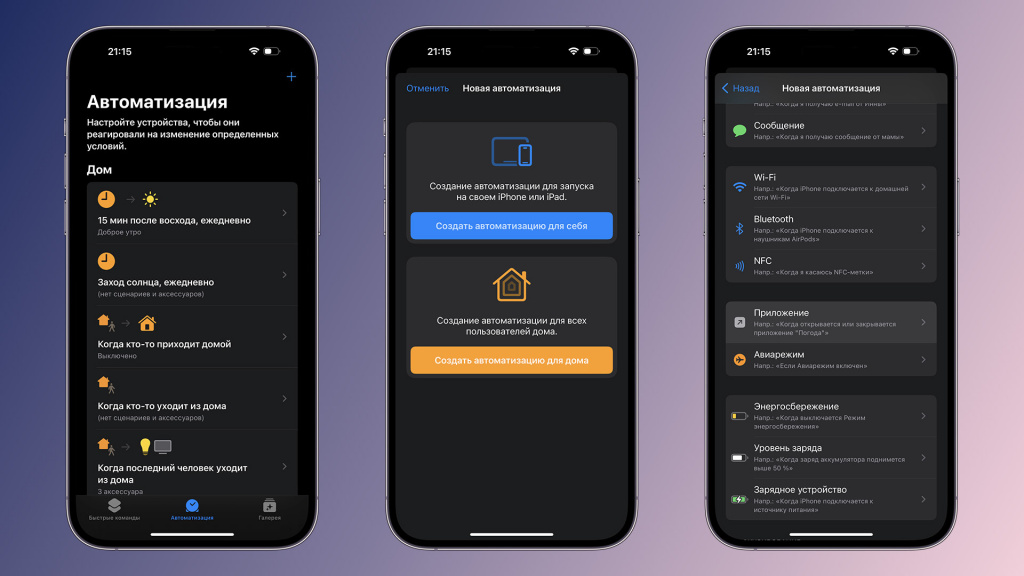
- Убедитесь, что установлена галочка под опцией «Открыто», а затем нажмите «Выбрать»;
- Выберите одно или несколько приложений из списка и нажмите «Готово»;
- Нажмите «Далее», затем «Добавить действие» и выберите «Заблокировать экран»;
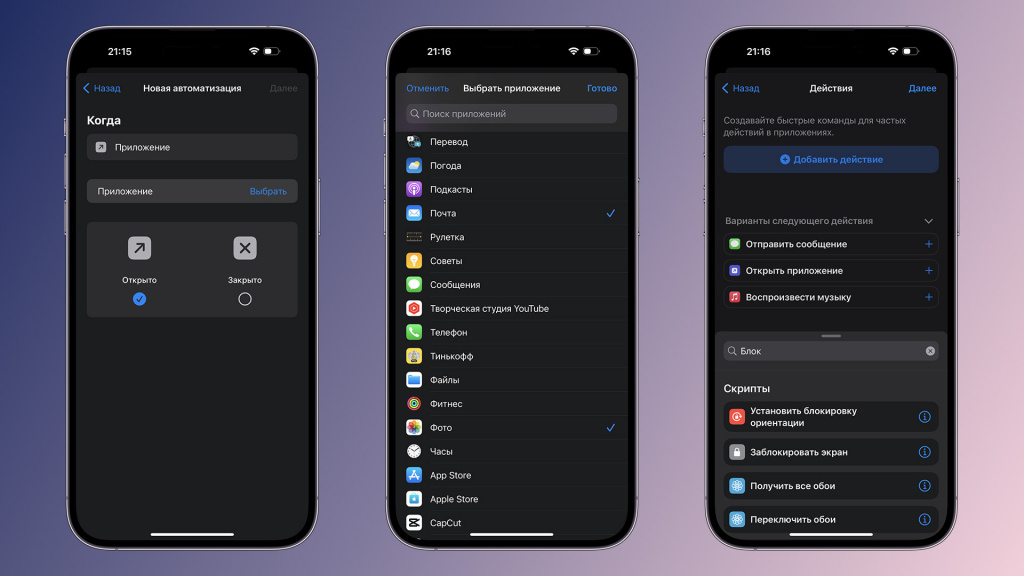
- Отключите опцию «Спрашивать до запуска» и подтвердите действие;
- Сохраните автоматизацию нажатием на кнопку «Готово».
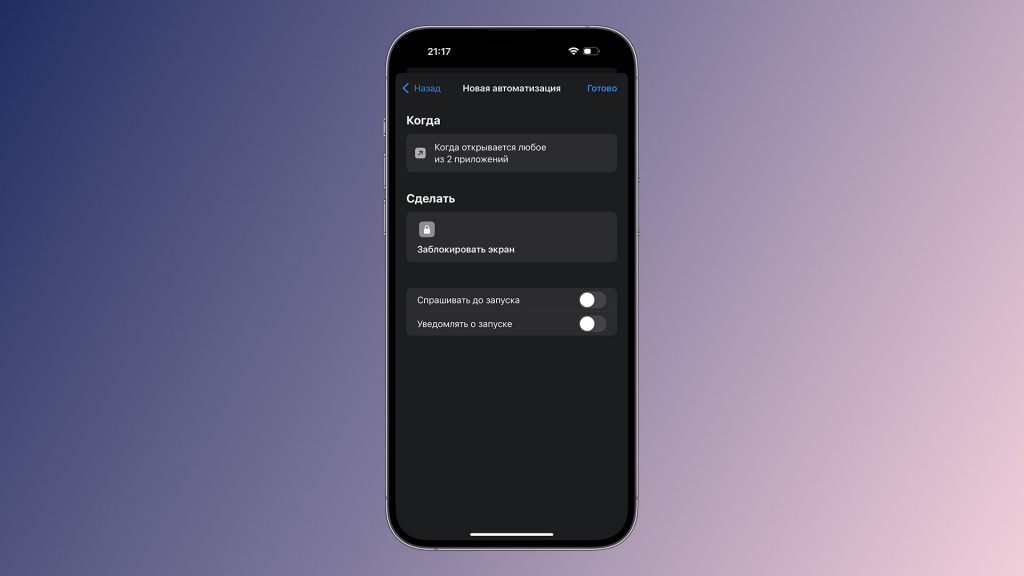
Теперь при запуске выбранных приложений система будет блокировать смартфон и запрашивать Face ID, Touch ID или код-пароль.
А какие скрытые сценарии автоматизации используете вы?
Вход по PIN-коду и Face ID
Перейдите → «Работа приложения» → «PIN и Face ID».
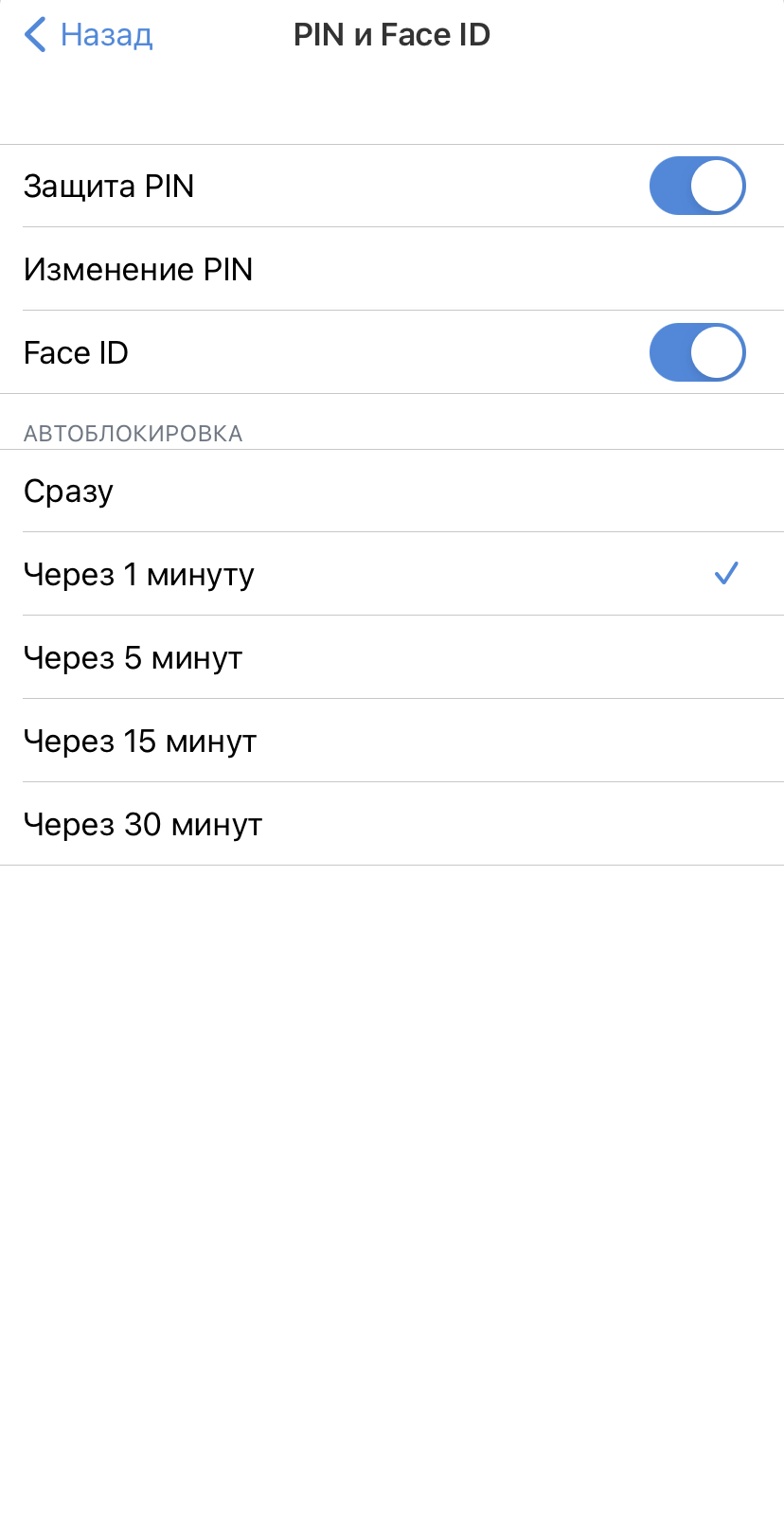
Включить вход в приложение по PIN-коду
Нажмите на переключатель «Защита PIN», придумайте и повторно введите PIN.
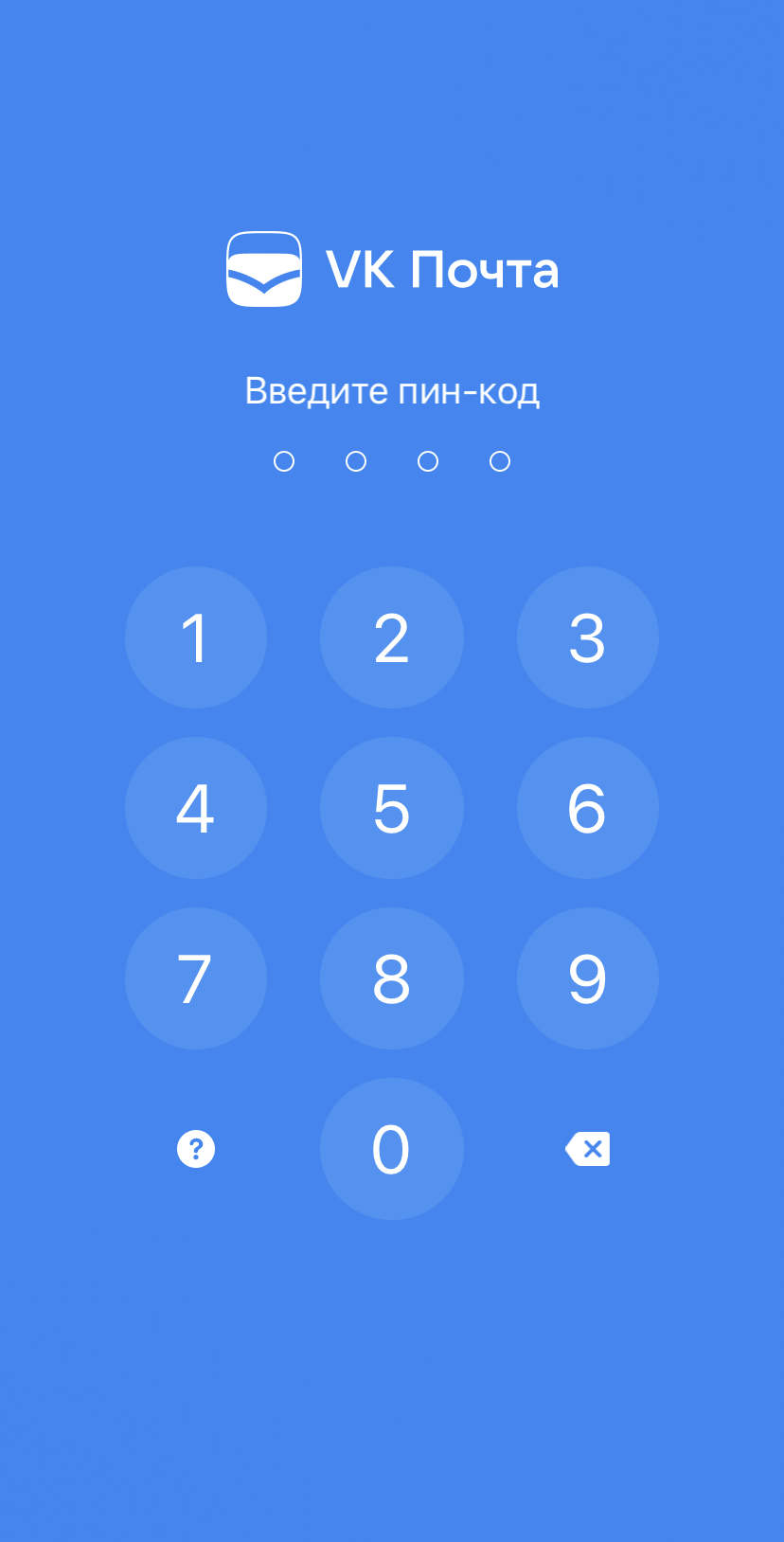
При входе приложение потребует PIN-код. Если не удалось правильно ввести PIN, сбросьте его. Нажмите на значок вопроса → «Выйти» и заново введите логин и пароль.
После сброса PIN данные не пропадают.
Настройки PIN-защиты
Чтобы изменить PIN, нажмите «Изменение PIN», придумайте и повторно введите новый.
Можно настроить время блокировки. Выберите время в разделе «Автоблокировка»: сразу после выхода из приложения, через 1, 5, 15 или 30 минут.
Вход в приложение по Face ID
Если на вашем смартфоне работает Face ID , вы можете включить вход в приложение VK Почты с помощью распознавания лица.
Для этого нажмите на переключатель «Face ID» и посмотрите на экран.