Как сменить карту в Apple Pay на iPhone и Apple Watch
Не так давно Центральный банк России сообщил, что Apple отключает 5 российских банков от Apple Pay. Чтобы бесконтактная оплата работала, у многих владельцев карт подсанкционных банков появилась необходимость сменить карту в платежной системе Apple. В этой статье поговорим о том, каких банков коснулись последние санкции, подробно разберем, как переключить Apple Pay с одной карты на другую на iPhone и Apple Watch, как добавить новую карту в Wallet и обсудим все нюансы, которые могут возникнуть при этой процедуре.
Рассказываем, как сменить карту в Apple Pay.
Сейчас мы не будем касаться вопросов изменения карты в Apple ID. Если вы столкнулись с проблемами при оплате покупок в App Store или у вас не получается продлить Apple Music, обратите внимание на нашу статью. На примере карты МИР мы подробно рассказали, как можно настроить новую карту в Apple ID.
Apple Pay не работает в России
Еще раз оговоримся, Apple Pay не работает только с банками из списка ниже. Держатели карт других банков все еще могут оплачивать покупки с помощью iPhone.
Единственный нюанс состоит в том, что банковский терминал (который стоит на кассе) может обслуживаться банком из списка ниже. Поэтому у многих возникают проблемы при оплате с другими картами. На всякий случай всегда носите с собой физическую карту.
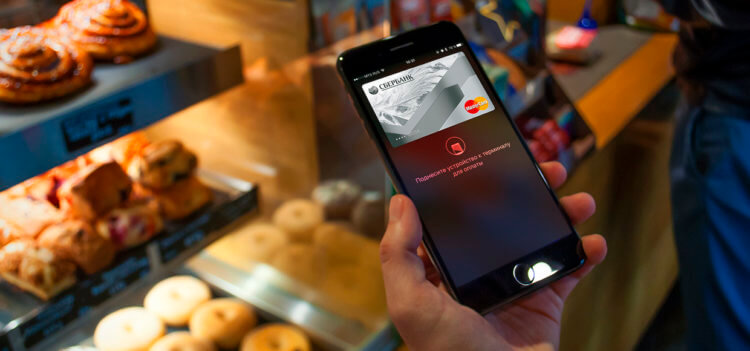
Учтите, что Apple Pay не работает лишь с несколькими банками.
Ниже вы видите список банков, которые попали под санкции. На них Apple Pay не работает:
- ВТБ;
- Открытие;
- Совкомбанк (в том числе карта рассрочки Халва);
- Новикомбанк;
- Промсвязьбанк.
Вот что по этому поводу говорит Центральный банк России:
Клиенты банков, попавших под санкции, не смогут расплачиваться картами этих банков за границей и использовать их для оплаты услуг в онлайн-магазинах и агрегаторах услуг, зарегистрированных в странах, поддерживающих санкции. Также карты этих банков не смогут использоваться с сервисами Apple Pay, Google Pay, но стандартная контактная или бесконтактная оплата по этим картам доступна в полном объеме на всей территории России.
Как изменить карту по умолчанию в Apple Pay
Если по умолчанию в Apple Pay установлена карта ВТБ или другого банка под санкциями, вам необходимо сменить карту в Настройках. Сделать это можно следующим образом:
- Откройте приложение Wallet на iPhone.
- Нажмите и удерживайте палец на карте, которую хотите установить в качестве основной.
- Переместите карту в конец списка.
- После этого на смартфоне появится уведомление о том, что карта по умолчанию была изменена.
- Нажмите OK.
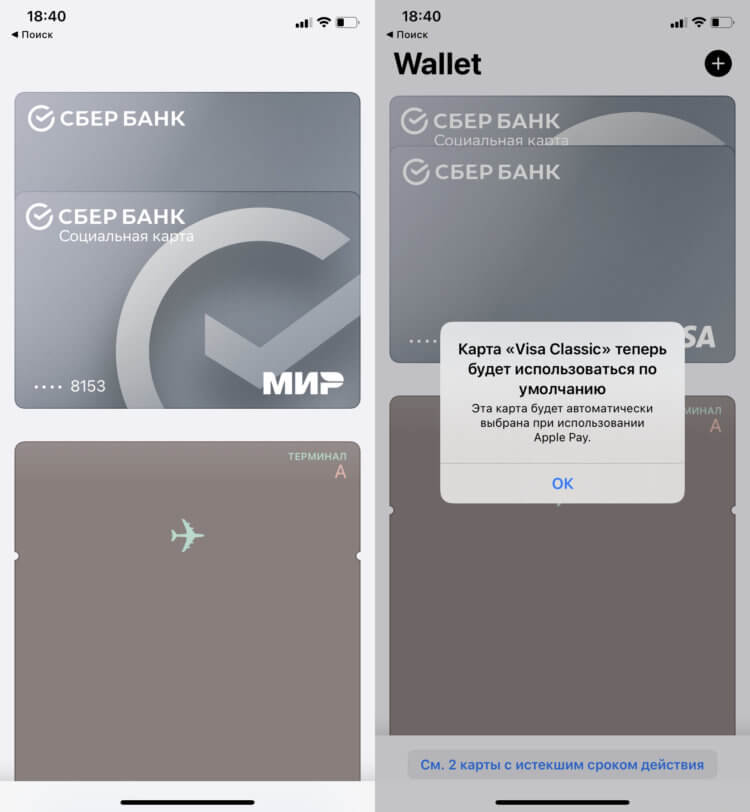
Сменить карту по умолчанию можно просто сменив положение карт в Wallet.
Подписывайтесь на нас в Яндекс.Дзен и будьте в курсе всех актуальных новостей из мира Apple.
Как добавить карту в Apple Pay
У многих пользователей в Apple Pay установлена лишь одна карта. В таком случае вам необходимо будет добавить вторую карту на своем iPhone.
В меню приложения Wallet есть раздел Ранее добавленные карты. Если вы пользовались картой для оплаты в App Store или по какой-то причине удалили карту и хотите добавить ее заново, перейдите в этот раздел.
- Откройте приложение Wallet на iPhone.
- Далее нажмите кнопку Добавить в правом верхнем углу экрана.
- Выберете Дебетовая или кредитная карта, нажмите кнопку Дальше.
- Затем наведите камеру на карту или нажмите Ввести данные вручную в нижней части экрана.
- Сверьте все данные и нажмите Далее.
- Введите дополнительные данные карты, нажмите Далее.
- Следуйте инструкциям на экране.
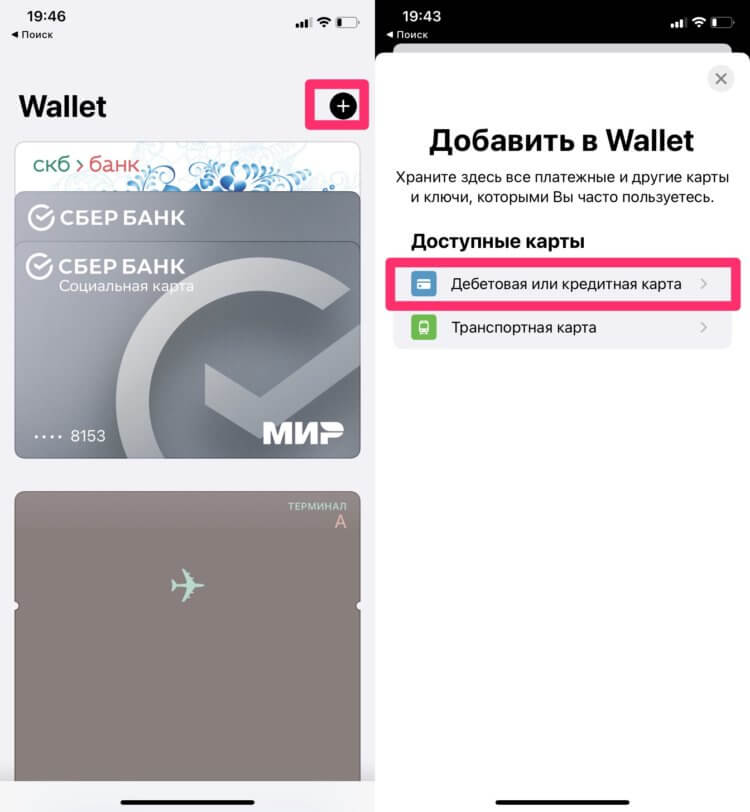
Вот так можно добавить новую карту в Wallet.
Как добавить карту в Apple Watch
Вы также можете добавить карту в Apple Watch. Для этого вам необходимо:
- Перейти в приложение Watch на iPhone.
- Далее пролистать и перейти до раздел Wallet и Apple Pay.
- После этого нажать кнопку Добавить напротив интересующей вас карты.
- Введите CVV код с обратной стороны банковской карты.
- Согласитесь с условиями соглашения, следуйте инструкциям на экране.
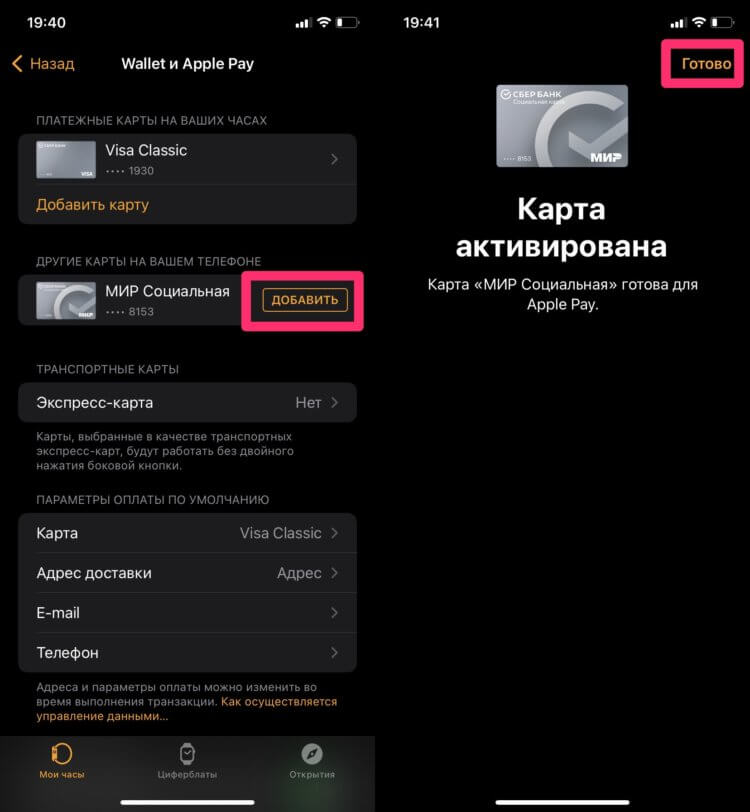
Вот так вы можете добавить карту в Apple Watch.
Внизу этого раздела вы также можете найти параметры оплаты, где есть тумблер Оплата на Mac. Включив его вы можете настроить оплату на своем компьютере в различных онлайн-магазинах.
При возникновении каких-то сложностей обязательно пишите в наш Телеграм-чат. Вместе с командой наших читателей мы обязательно вам поможем. Чат работает 24/7, 7 дней в неделю.
Настройка Apple Pay
Узнайте, поддерживается ли Apple Pay в вашей стране или в вашем регионе. Чтобы узнать, совместима ли ваша карта с Apple Pay, обратитесь к ее эмитенту.
Как добавить дебетовую или кредитную карту на iPhone
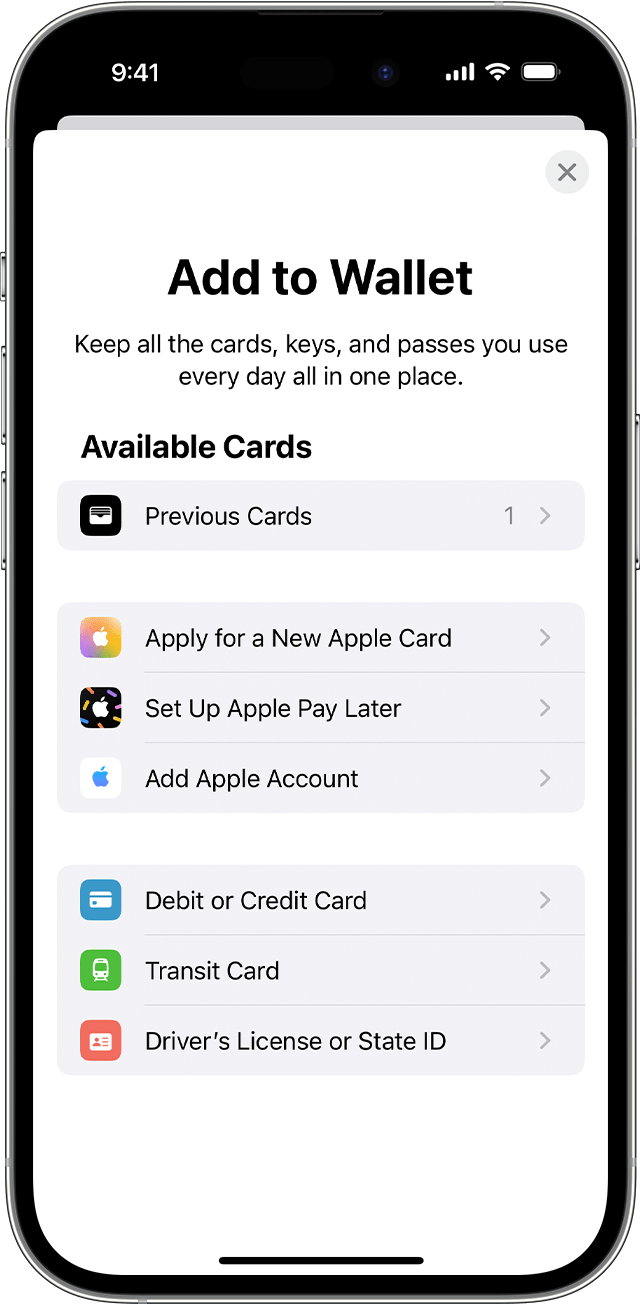
- Откройте приложение Wallet и нажмите кнопку «Добавить» .
- Нажмите «Дебетовая карта» или «Кредитная карта», чтобы добавить новую карту.
- Нажмите «Ранее добавленные карты», чтобы добавить карту, которую вы использовали ранее.
- Коснитесь «Продолжить».
- Добавьте новую карту, следуя указаниям на экране.
- Подтвердите свои данные в банке или у эмитента. Прежде чем разрешить использование карты в Apple Pay, они могут попросить вас предоставить дополнительные сведения или загрузить приложение.
- Если у вас есть связанное устройство Apple Watch, вы также можете добавить карту на часы.
Соответствующие требованиям эмитенты карт также позволят вам подключить свой счет для просмотра сведений о транзакциях и информации о счете в приложении Wallet. Узнайте, как подключить счет к приложению Wallet.
Чтобы удалить карту с экрана «Ранее добавленные карты», выберите «Изменить» > кнопка «Удалить» > «Удалить». Затем выберите «Удалить карту», чтобы подтвердить удаление и удалить карту со всех ваших устройств.
Как добавить дебетовую или кредитную карту на Apple Watch
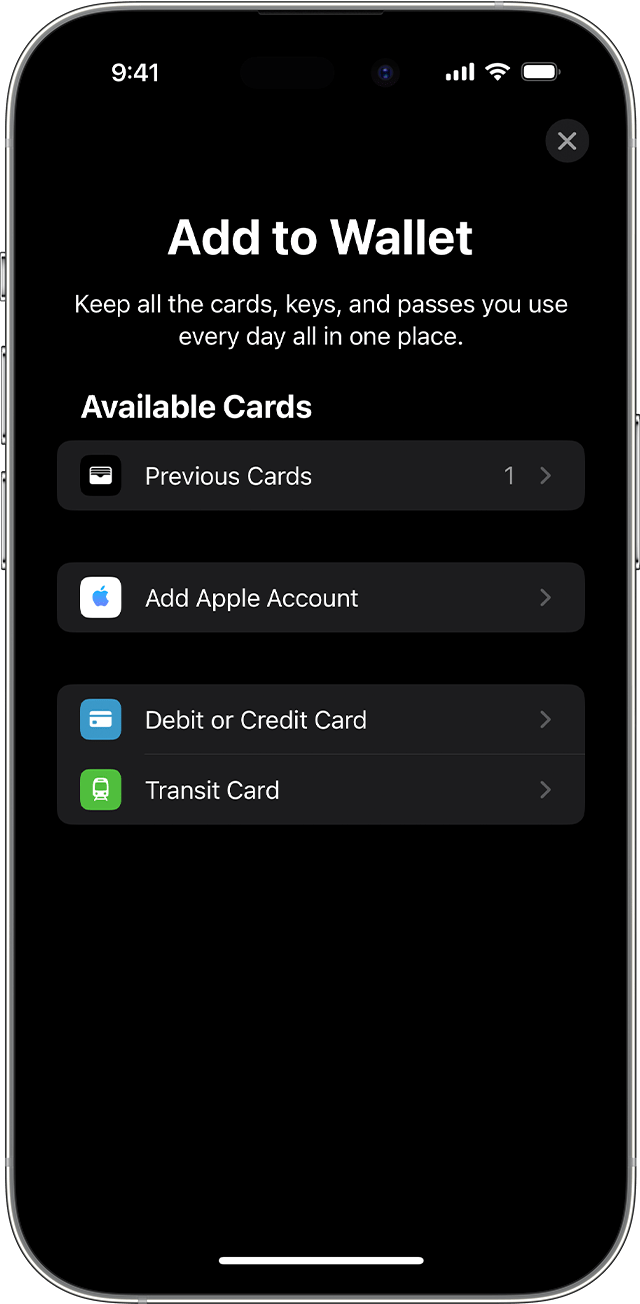
- Откройте приложение Apple Watch на связанном устройстве iPhone.
- Перейдите на вкладку «Мои часы» и нажмите «Wallet и Apple Pay».
- Нажмите «Добавить карту».
- Нажмите «Дебетовая карта» или «Кредитная карта», чтобы добавить новую карту.
- Нажмите «Ранее добавленные карты», чтобы добавить карту, которую вы использовали ранее.
- Коснитесь «Продолжить».
- Добавьте карту, следуя указаниям на экране.
- При необходимости подтвердите свои данные в банке или у эмитента карты. Прежде чем разрешить использование карты в Apple Pay, они могут попросить вас предоставить дополнительные сведения или загрузить приложение.
Как добавить дебетовую или кредитную карту в Apple Pay на Mac или iPad
- Откройте параметры Wallet на своем устройстве.
- На компьютере Mac с Touch ID откройте «Системные настройки» > «Wallet и Apple Pay».
- На iPad откройте «Настройки» > «Wallet и Apple Pay».
- Нажмите «Добавить карту». 3,4
- Добавьте карту, следуя указаниям на экране.
- Подтвердите свои данные в банке или у эмитента. У вас могут запросить дополнительную информацию.
Если на компьютере Mac нет встроенного датчика Touch ID, оплачивать покупки можно с помощью Apple Pay на совместимом устройстве iPhone или Apple Watch. Для этого на iPhone откройте «Настройки» > «Wallet и Apple Pay», а затем включите параметр «Оплата на Mac».
Если не удается добавить дебетовую или кредитную карту в Apple Wallet
1. Убедитесь, что вход в iCloud выполнен на всех устройствах. На устройстве iOS необходимо настроить Face ID, Touch ID или пароль. На Apple Watch необходимо задать пароль. Если вы выполните выход из iCloud или удалите пароль, то все кредитные, дебетовые, предоплаченные, транспортные карты и удостоверения учащегося будут удалены с этого устройства.
2. Если вам меньше 13 лет, служба Apple Pay будет недоступна и вы не сможете добавить карту в приложение Wallet. Возраст зависит от страны или региона.
3. В континентальном Китае использовать Apple Pay для оплаты на веб-сайтах в Safari можно только на совместимых моделях iPhone и iPad В Нидерландах использовать Apple Pay через Интернет можно только на совместимых моделях iPhone или iPad.
4. В Италии вы не можете добавлять карты Maestro на устройства iPad или Mac. В Австралии вы не можете добавлять карты eftpos на устройства iPad или Mac. В Нидерландах карты Maestro можно добавлять на все совместимые устройства, кроме компьютеров Mac.
Информация о продуктах, произведенных не компанией Apple, или о независимых веб-сайтах, неподконтрольных и не тестируемых компанией Apple, не носит рекомендательного или одобрительного характера. Компания Apple не несет никакой ответственности за выбор, функциональность и использование веб-сайтов или продукции сторонних производителей. Компания Apple также не несет ответственности за точность или достоверность данных, размещенных на веб-сайтах сторонних производителей. Обратитесь к поставщику за дополнительной информацией.
Visa и Apple Pay
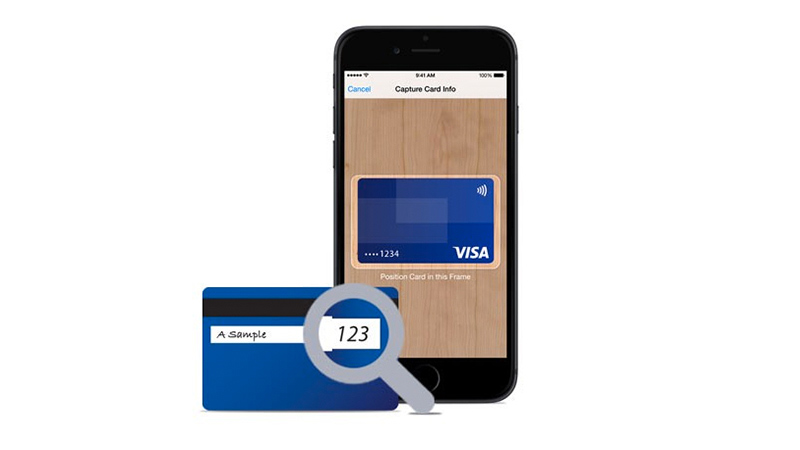
Вы можете быстро привязать свою карту Visa к Apple Pay всего за несколько шагов.
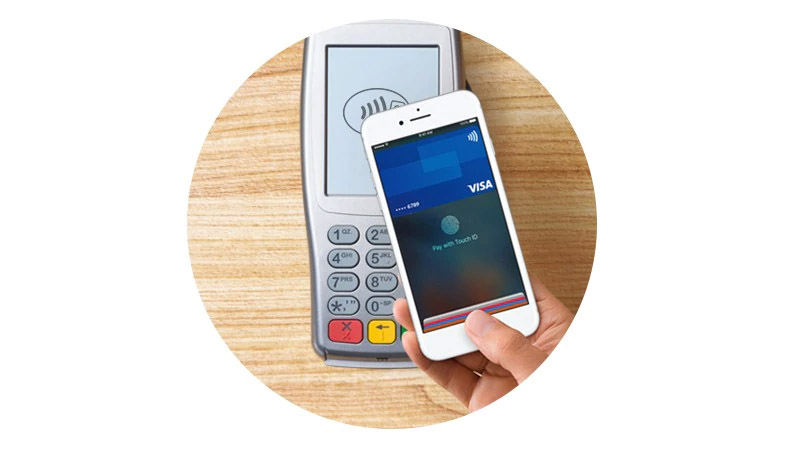
Удобная оплата
Apple Pay работает везде, где принимаются бесконтактные платежи, а для оплаты достаточно прикоснуться к Touch ID.
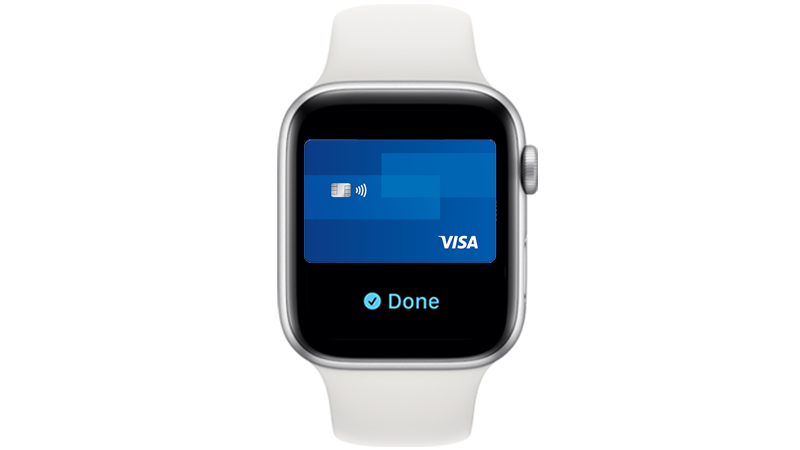
Безопасные платежи
Система безопасности Visa заменяет данные вашей карты на уникальный набор цифр (токен), поэтому вы можете оплачивать покупки не опасаясь, что данные вашей карты попадут к злоумышленникам.
Как подключить Apple Pay и оплачивать покупки в Apple Store на территории России: инструкция


- Зайдите в основные настройки телефона: пункт «Язык и регион». Выберите любую страну, где в данный момент работает Apple Pay.
- На территории России закажите карту «Мир» (можно оформить в любом банке) и добавьте ее в Apple Pay.
- Также в ближайшее время ожидается, что банки начнут оформлять карты платежной системы Union Pay.
Как оплачивать покупки в App Store российской картой
Два варианта:

- Заранее пополнить баланс на Apple ID. Для этого заходите в приложение App Store, выбираете свою учетную запись и пополняете счет Apple ID;
- Скорее всего, баланс Apple ID можно будет пополнять по номеру телефона. В настройках телефона нажимаете на свое имя, далее — оплата и доставка, пункт «Добавить способ оплаты», и выбираете «Мобильный телефон».