Как подключить наушники TWS i7, i8, i9, i10, i11, i12, F9 к телефону, iPhone, ноутбуку или компьютеру?
Среди китайских беспроводных TWS Bluetooth наушников есть большое количество разных производителей и моделей. Из-за невысокой цены эти наушник пользуются большой популярностью. Но один из главных минусов этих наушников – отсутствие инструкции на русском языке (или на другом, необходимом языке) . Не редко инструкция отсутствует вообще, или там нет нужной информации. И после покупки китайских TWS наушников на том же AliExpress у многих возникают вопросы, а как работают эти наушники, как их подключить к телефону или компьютеру и т. д. Чаще всего это наушники i7, I7 Mini, i7s, i8, i9, i10, i11, i12, i13, i17, i18, i30, F9 и другие модели.
В этой статье я постараюсь сделать подробную инструкцию по подключению TWS наушников i7, i7s, i8, i9, i10, i11, i12, i13, i17, i18, i30, F9 к разным устройствам: телефонам на Android, iPhone, ноутбукам и компьютерам на Windows 11, 10. Очень сложно сделать одну, универсальную инструкцию, так как наушники даже одинаковой модели, например F9, но от разных продавцов могут работать по-разному. Об этом я уже рассказывал в статье беспроводные TWS наушники: как включить, подключить, пользоваться, заряжать.
Если вы уже подключили, или пытались подключить свои TWS наушники, но у вас проблема с подключением правого или левого наушника, когда подключается только один наушник, тогда смотрите эту статью: наушники TWS i7, i8, i9, i10, i11, i12 – не работает один наушник, не подключается. Синхронизация правого и левого китайского наушника между собой. Там я писал как синхронизировать китайские TWS наушники и сделать на них сброс. На этой странице будет просто инструкция по подключению.
Так же хочу добавить, что эта инструкция будет написана на моем личном опыте, так как у меня есть две пары таких наушников: i7s и i30 (качественная копия AirPods) . А так же мне приходилось подключать наушники i9, i12, YODELI i7s и HQB-Q32.
Инструкция по подключению наушников F9, i7, i8, i9, i10, i11, i12, i13, i17, i18, i30
- Зарядите наушники. Или убедитесь, что они заряжены и работают (включаются) .
- Достаньте оба наушника из зарядного кейса. В большинстве случаев наушники включаются автоматически. Об этом сигнализирует индикатор на каждом наушнике, или звуковой сигнал (команда) .
 Если наушники не включились, то включите их зажав кнопку (на большинстве моделей она сенсорная) на каждом наушнике на несколько секунд.
 - Сразу после включения наушники должны автоматически синхронизироваться между собой (правый и левый наушник подключаются друг к другу, чтобы работать в стерео режиме) . Чаще всего на наушниках i7, i8, i9 и других похожих моделях после синхронизации индикатор продолжает мигать только на одном наушнике (обычно это синий, или красно-синий светодиод) .
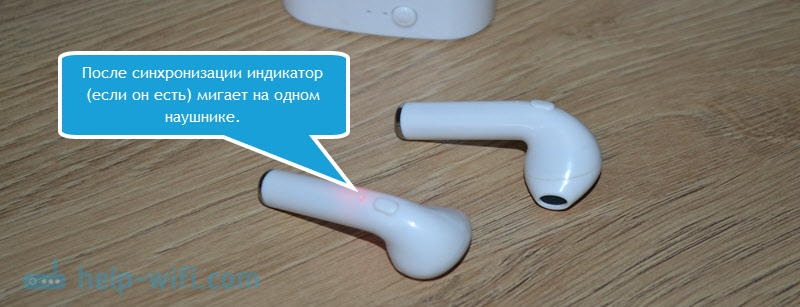 Он говорит о том, что наушники готовы к подключению.
 - После того как TWS Bluetooth наушники синхронизировались, их можно подключать к устройству. Зайдите в настройки Bluetooth на своем телефоне Android, iPhone или компьютере и включите Bluetooth.
- В списке доступных устройств выберите наушники. У меня, например, они называются «i7S-TWS».
 Имя наушников может быть разным. Видел случаи, когда они назывались просто TWS.
 - Наушники поключаться к устройству и начнут работать. Вы можете слушать музыку, смотреть видео, играть в игры, отвечать на телефонные звонки и т. д. Микрофон на наушниках так же будет работать. После подключения индикаторы на этих наушниках перестают мигать.
Чтобы отключить наушники, просто выключите их зажав кнопки на несколько секунд, или положите наушники в зарядной футляр (они должны отключиться автоматически) . Так как наушники уже сопряжены с вашим устройством, то при следующем подключении вам нужно просто достать их из футляра (включить) и они подключаться к устройству автоматически.
Важный момент: чтобы ваше устройство смогло увидеть наушники и подключить их, на наушниках должен быть активирован режим подключения. Они не должны быть подключены к другим устройствам.
Как подключить наушники TWS к телефону на Android?
- Откройте настройки Bluetooth на телефоне и включите его.

- Достаньте наушники из зарядного кейса. Если они не включаться автоматически – включите вручную зажав кнопки на 3 секунды.

- Если наушники включены и не подключены к другим устройствам, то телефон их увидит и отобразит в списке доступных устройств. Выберите свои наушники в списке. В нашем случае мы подключаем наушники I7-TWS.

- Наушники будут подключены и возле них будет отображаться надпись «Подключено для вызовов и воспроизведения аудио».
 Так же возле них, или в статусбаре может отображаться уровень заряда наушников.
Процесс подключения наушников i7, 9, 12 и т. д. не сложный. Можно разобраться даже без инструкции. Часто люди жалуются на то, что телефон не видит беспроводные наушники. И по своему опыту могу сказать, чаще всего причины две: первая, когда наушники вообще не включаются (например, разрядились или сломались, с ними такое бывает не редко) , а из-за отсутствия индикаторов не совсем понятно, включены они, или нет. И вторая причина, когда TWS наушники после включения не переходят в режим сопряжения, или автоматически подключаются к устройству, к которому они подключались раньше.
Подключение к iPhone
iPhone так же неплохо дружит с дешевыми китайскими наушниками. Процесс подключения практически ничем не отличается от Android. Но некоторые модели наушников, например мои i7s iPhone определяет как AirPods и предлагает подключить их через всплывающее окно. Достаточно просто включить Bluetooth на iPhone и достать наушники из кейса (включить) . После чего появится всплывающее окно с предложением подключить наушники.
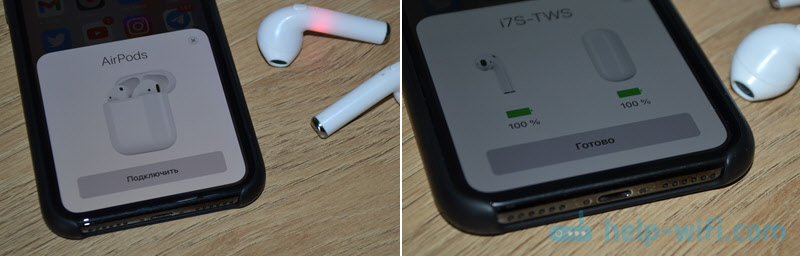
Все отлично подключается и даже отображается уровень заряда. Правда, как я понимаю, уровень заряда кейса отображается неправильно. Вряд ли он соединяется с телефоном.
Если ваши наушники i7, i8, i9, i10, i11, i12, F9 не подключаются через всплывающее окно, тогда сделайте так:
- Достаньте наушники из зарядного кейса.
- Откройте на Айфоне настройки Bluetooth. Включите его, если он выключен.
- В списке «Другие устройства» нажмите на свои наушники. Я подключал к Айфону модель i7S.
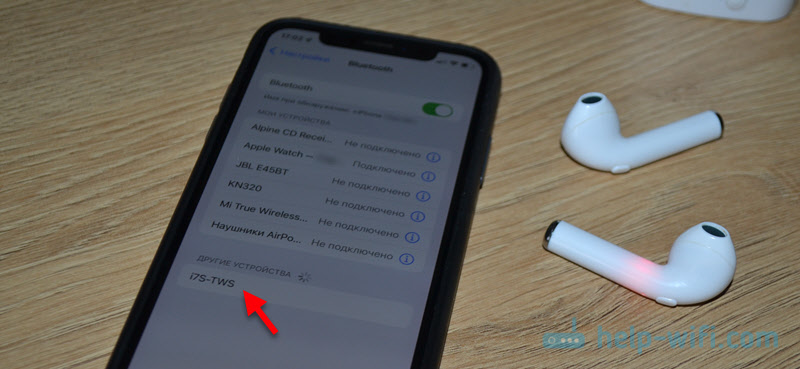
- Наушники будут сопряжены с iPhone и сразу начнут работать.

С iPhone хорошо работают все наушники, которые я проверял. С разными версиями Bluetooth: 5.0, 5.1, 5.2. TWS E6S, E7S, TW01, Baseus WM01 и другие.
Если не получилось подключить, или у вас другие наушники, то можете посмотреть еще эту инструкцию: как подключить беспроводные наушники к телефону.
Подключение к ноутбуку или компьютеру на Windows 11, 10
На примере Windows 11:
- Нужно открыть «Параметры». Я обычно нажимаю правой кнопкой мыши на меню пуск и выбираю «Параметры».
- В разделе «Bluetooth и устройства» включаем Bluetooth и нажимаем на «Добавить устройство». Если у вас нет параметров Bluetooth, тогда смотрите эту статью: не работает Bluetooth в Windows 11 на ноутбуке или компьютере.

- Откроется еще одно окно, в котором нужно нажать на «Bluetooth». Начнется поиск устройств.
- Включите наушники (достаньте их из кейса) .
- Выберите наушники в списке доступных устройств.

- После подключения наушники будут готовы к использованию.
 Надпись «Подключенный голос, музыка» возле наушников означает, что вы можете выводить на них звук и использовать встроенной в наушниках микрофон. Но микрофон в моих i7S, да и в других моделях китайских недорогих беспроводных наушников не очень хорошего качества.
Если после подключения наушников i7, i7s, i8, i9, i10, i11 и т. д. Windows не выводит на них звук, то решение вы можете посмотреть в отдельной статье: нет звука в Bluetooth наушниках (колонке) в Windows 11. Если не удается подключить наушники, то смотрите подробную инструкцию: как подключить Bluetooth наушники в Windows 11.
Несколько полезных ссылок для тех, у кого установлена Windows 10:
- Как включить и настроить Bluetooth на ноутбуке с Windows 10
- Как подключить Bluetooth наушники к компьютеру или ноутбуку на Windows 10
- Bluetooth наушники не воспроизводят звук с ноутбука. Не отображаются в устройствах воспроизведения Windows
Так как беспроводных TWS наушников много, все они разные и подключаются к разным устройствам, то очень сложно написать инструкцию, которая бы охватывала все эти устройства. Поэтому, вы в комментариях всегда можете задать вопрос и я вам обязательно отвечу. Только укажите модель наушников (если названия и модели у них нет – прикрепите фото, или оставьте ссылку на AliExpress) и подробно напишите в чем проблема.

2

4850

Сергей

Bluetooth
Наушники TWS i7, i8, i9, i10, i11, i12 – не работает один наушник, не подключается. Синхронизация правого и левого китайского наушника между собой
Эта статья для тех, у кого возникли проблемы с подключением китайских беспроводных TWS Bluetooth наушников. Рассмотрим решения проблемы, когда работаете только один наушник, не подкачается правый или левый наушник, или вообще не включается. Китайских наушников формата TWS просто огромное количество, их продают как оригинальные модели, как подделки AirPods, под разными брендами, с разными названиями и т. д. Самые популярные на том же Алиэкспресс: i7, i8, i9, i10, i11, i12, i7S, F9, HBQ, i10 Max, Baseus. Определить где и какие наушники практически нереально. Одно я могу сказать точно – все они плюс-минус одинаковые, недорогие, и не самого лучшего качества. Я постараюсь дать максимально универсальные инструкции по решению проблемы с рассинхронизацией китайских наушников. Расскажу, как сбросить настройки таких наушников и заставить их работать вместе (в режиме стерео) .
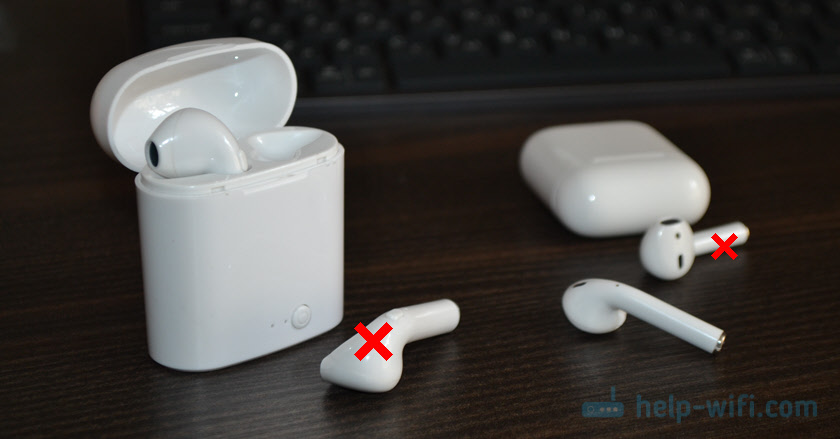
Одна из главных проблем китайских Bluetooth наушников (кроме плохого качествах деталей, аккумулятора, проблем с зарядкой, большого количества брака, малого срока службы) – это рассинхронизация. Чтобы к том же телефону одновременно подключились оба наушника и чтобы они работали в паре, их нужно правильно подключить. Если уже случилось так, что один наушник перестал работать, точнее он работает, но не подключается, нет звука, телефон его не видит, то нужно выполнить синхронизацию наушников между собой.
Их нужно либо отключить от устройства, выключить/включить, подождать и снова подключить, либо сделать сброс настроек. Но проблема еще в том, что на разных китайских наушниках типа i30, i7s, i9s, i16max и т. д., это делается по-разному. Универсальной инструкции нет.
Поверьте, я знаю о чем пишу. У меня есть наушники i7s и i30 (хорошая копия AirPods) . Несколько раз приходилось подключать другие китайские TWS наушники. Так же я перечитал много отзывов в интернет-магазинах и пересмотрел много видео с обзорами и решениями разных проблем с этими беспроводными наушниками.
Эта статья должна вам помочь, если у вас:
- Не работает один наушник. Правый или левый TWS Bluetooth наушник не подключается и соответственно не играет.
- Работает только правый или левый наушник. При чем не важно, это наушники заказанные из Китая, или те же недорогие i9, i10, i11 и т. д. купленные у нас.
- Телефон или компьютер видит оба наушника (правый и левый) по отдельности и подключается только один.
- Телефон или другое устройство вообще не видит Bluetooth наушники. Они не отображаются в списке доступных устройств.
- Китайские наушник не коннектятся между собой и не подключаются по Bluetooth к Айфону, или к телефону на Android. Другими словами, они не синхронизируются, не сопрягаются между собой и соответственно не работают одновременно.
Обратите внимание! Если один из наушников вообще не работает, не включается, ни на что не реагирует, не горит индикатор и не заряжается, то он либо сломался, либо есть какие-то проблемы с зарядкой.
Не подключается и не работает один китайский TWS Bluetooth наушник
Для начала нужно выполнить простую подготовку. Для этого:
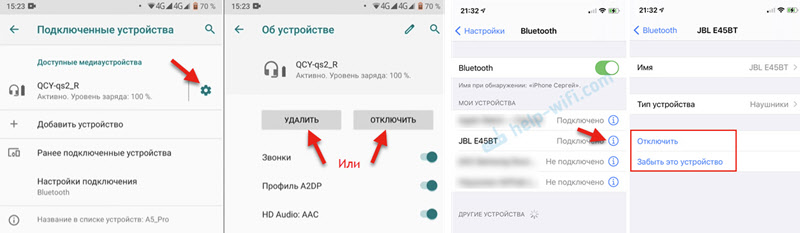
- Зарядите свои наушники.
- Удалите наушники на всех устройствах, к которым вы их раньше подключали. Нужно просто зайти в настройки Блютуз на устройстве, найти свои наушники (например, i7S-TWS) и удалить их (забыть) . Это очень важно! Вот так это делается на Android и iPhone:
Вот подробная инструкция: как отключить или удалить Bluetooth наушники на телефоне, ноутбуке, компьютере, Айфоне или другом устройстве.
Решение 1: переподключаем наушники
Для начала я рекомендую просто отключить наушники от всех устройств, выключить наушники (поставить их в кейс) , затем включить (извлечь из кейса) , и после синхронизации подключить к телефону.
Пошаговая инструкция:
- Удалите наушники на устройствах (подробнее об этом я писал выше) .
- Выключите наушники. Для этого либо зажмите кнопки на 3-5 секунд, либо установите их в зарядной кейс.
- Включите наушники и подождите секунд 10. Обычно сразу после включения (изъятия из кейса) индикатор (если он есть) активно мигает на каждом наушнике (синим цветом) . Затем, через несколько секунд, индикатор на одном наушнике должен погаснуть, а на втором (правом или левом) начнет мигать красным и синим цветом (так это происходит на i7s) . Так же в наушниках может прозвучать команда «коннектед». Это значит, что наушники синхронизировались между собой и их можно подключать к телефону, или другому устройству.

- Откройте настройки блютуз на телефоне (или другом устройстве) , выберите свои наушники и подключите их.

Примерно так происходит процесс подключения китайских Bluetooth наушников. Я показывал на примере TWS i7s. Практически все наушники выключаются автоматически после установки в зарядной кейс и включаются когда вы извлекаете их из кейса. Так же их можно включить/выключить удерживая кнопку на каждом наушнике в течении 3-5 секунд. Кнопка может быть как механическая, так и сенсорная.
Решение 2: назначаем главный наушник
TWS наушники работают таким образом, что один (например, левый) наушник подключается ко второму (например, правому) , а правый уже в свою очередь подключается к телефону (ноутбуку, планшету, это не важно) . То есть, должен быть главный наушник. И если этот главный подключить к телефону, то левый к правому потом уже не подключится. Но мне кажется, что эта проблема более актуальна для первых версий этих наушников. Сейчас они уже умеют работать по отдельности (можно пользоваться одним наушником) , а при включении второго он соединяется автоматически и они работают в паре. У меня на TWS i7s происходит именно так.
Но можно попробовать назначить правый или левый наушник лавным. Возможно, в вашем случае это сработает.
Попробовать применить это решение можно в двух вариантах:

- Когда наушник не подключены к телефону (просто удалите их на телефоне) . Достаньте оба наушника из кейса и нажмите 4 раза на кнопку на одном из наушников (не важно на каком) . Если 4 нажатия не сработали (нет никакой реакции по индикаторам) , сделайте 3 последовательных нажатия. Можно еще попробовать сделать два нажатия.
- Когда один наушник подключен к телефону, а второй не подключается, то сделайте 2, 3, или 4 последовательных нажатия на кнопку именно на том наушнике, который не подключается.
На i7S TWS (возможно, и на других моделях) скорее всего более старой модификации после включения наушников оба мигают красным/синим цветом. Для того, чтобы выполнить синхронизацию (соединить наушники между собой) нужно на правом или левом наушнике быстро нажать два раза на кнопку.

Через несколько секунд индикатор на одном наушнике гаснет, а на другом продолжает активно мигать. Подключите наушник к своему устройству.
Решение 3: сброс настроек китайских беспроводных TWS наушников
Можно попробовать сделать сброс наушников. Честно говоря, не знаю, работает ли это на китайских наушниках. Но на таких же TWS от популярных производителей этот способ работает. Делал на своих – сброс скорее всего не происходит. Нет какой-либо реакции судя по индикаторам. Но попробовать можно. К тому же, как я уже писал в начале статьи, эти наушники разные и их очень много. Возможно на каких-то работает.

- Удалите наушники в настройках Блютуз на телефоне.
- Достаньте правый и левый наушник из зарядного футляра.
- Одновременно зажмите кнопки на обеих наушниках и держите их не отпуская секунд 40. Иногда сброс происходит (если он происходит) и за 10 секунд. Здесь нужно экспериментировать.
- Положите наушники в кейс секунд на 10.
- Достаньте их из кейса. Если они автоматически не включились – включите их (зажав кнопки на 3-5 секунд) . Подождите секунд 10.
- Подключите наушники к телефону.
Дополнительная информация
Если оба наушника включаются (индикатор горит/мигает, есть голосовая команда «повер он») , то все должно работать. Нужно только выполнить сопряжение наушников между собой. А для этого необходимо, чтобы наушники не были подключены к какому-либо устройству. Ну и конечно же внимательно смотрите и применяйте решения из этой статьи.
Если у вас не получилось подключить свои беспроводные наушники, то опишите проблему в комментариях. Обязательно напишите, как называются ваши наушники, что с ними происходит, и как вы уже пытались их починить. Так же буду благодарен за любые решения, которые помогли вам выполнить подключение обеих китайских Блютуз наушников.
467
167483
Сергей
Bluetooth