Как распаковать кэш к игре на андроид 11
Кєш – это хранилище данных, которое позволяет без необходимости обновления APK-файлов добавлять в игру новые локации, текстуры и прочие необходимые компоненты. Если вы устанавливаете игру из GooglePlay, то установка кэша не сильно должна вас беспокоить, так как всё происходит в автоматическом режиме. Но что делать если игра скачана на устройство в виде apk и архива с кешем? Как распаковать кеш на Андроид и запустить игру?
Инструкция
Первым делом устанавливаем APK файл.
После этого необходимо распаковать архив с кешем. Как правило он запакован в RAR или ZIP-архив. Для распаковки можно использовать файловые менеджеры, поддерживающие архиватор или установить отдельный архиватор.
Чтобы узнать, какие файловые менеджеры поддерживают архивацию и разархивацию, ознакомьтесь со статьей:
Если нет желания устанавливать файловый менеджер, можно установить отдельно RAR-архиватор или другое подобное приложение.
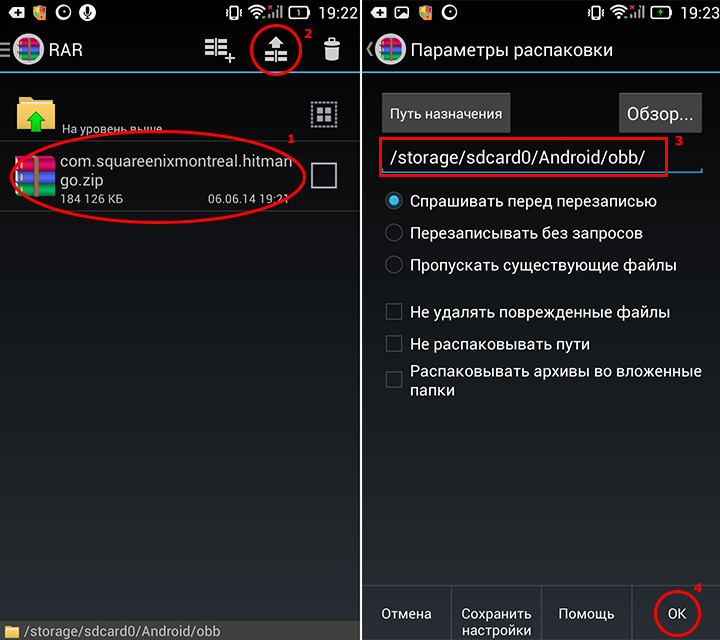
Скачать RAR-архиватор на устройство: ссылка
Установить RAR-архиватор из GooglePlay: установить
Очень важно, чтобы файл кэш был распакован в нужную папку. По умолчанию это sdcard(0)/android/obb/[название папки с игрой]/[название_файла].obb.
Для более полного понимания процесса установки игр с кешем ознакомьтесь со статьями:
- Как устанавливать кеш игр на Android
- Как устанавливать игры на Android
После того, как апк-файл установлен и кеш размещен в нужном месте, можно запускать игру и наслаждаться геймплеем.
Вам помогло? Оцените статью:
/rating_on.png)
/rating_half.png)
/rating_off.png) (56 гол., 3,80)
(56 гол., 3,80)
Как установить игры без Google Play и обойти ограничения Android
Наверное, вы заметили, что в 2022 году из Google Play пропали многие игры и приложения. Отдельные разработчики попросту запретили скачивать свои проекты пользователям из России. Поэтому сама жизнь заставляет нас вспомнить, что из себя представляют игры с кэшем. Это мобильные приложения, для установки которых не удается отделаться одним лишь APK-файлом. Кроме инсталляции программного обеспечения нужно скачать кэш — дополнительные файлы ПО, необходимые для его функционирования.
Расскажем, как устанавливать игры, которых нет в Google Play и других магазинах приложений
Как установить APK-файл
Чтобы установить игру, которой нет в Google Play, нужно загрузить на мобильное устройство 2 файла:
- APK (установочный пакет);
- OBB (кэш с дополнительными ресурсами).
Как правило, подобные файлы размещаются на неофициальных ресурсах, поэтому вы действуете на свой страх и риск. Вне зависимости от того, дополняется ли игра кэшем, первым делом необходимо установить APK-файл:
- Скачайте APK из любого источника, которому вы доверяете.
- Откройте загруженный файл.
- Подтвердите установку.
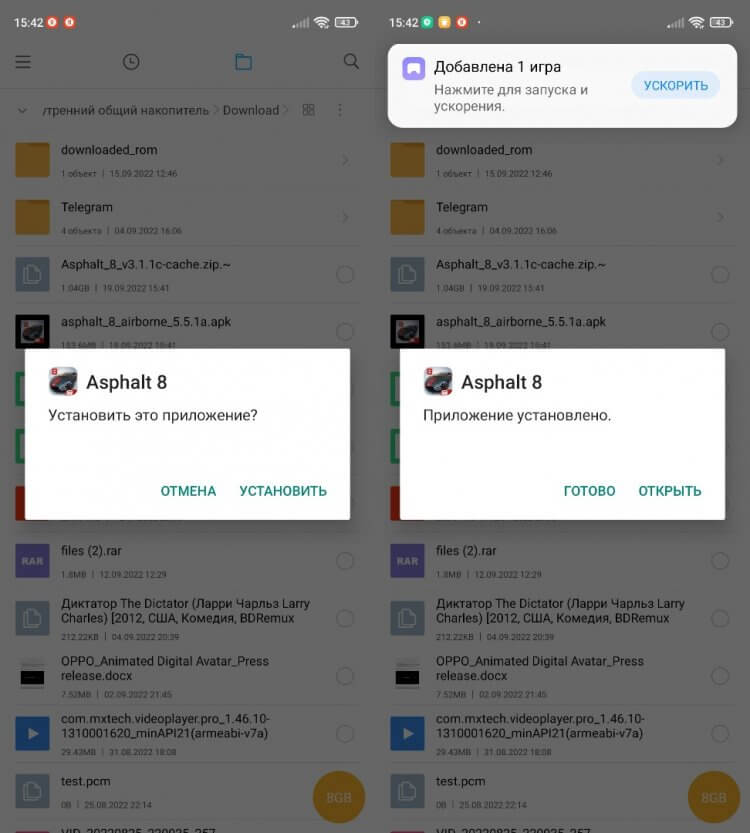
Сначала нужно установить APK
Обратите внимание, что по умолчанию на всех смартфонах с операционной системой Android запрещена установка приложений из неизвестных источников. Поэтому при первом запуске файла вам понадобится выдать соответствующее разрешение.
⚡ Подпишись на Androidinsider в Дзене, где мы публикуем эксклюзивные материалы
Если игра дополняется кэшем, представленным в виде файла с расширением «.obb», не спешите запускать приложение, иначе весь процесс установки придется выполнять заново. После инсталляции APK останется распаковать кэш.
Игры с установленным кэшем
Первым делом нужно разобраться, зачем нужен кэш. По сути, это файлы приложения, которые автоматически загружаются после его установки. Объем данных порой достигает нескольких гигабайтов. И, если игры нет в Google Play, то скачать кэш через само приложение не получится. Поэтому нам приходится обращаться к обходному варианту, вручную распаковывая пакет вспомогательных данных.
Несмотря на то, что кэш представлен файлом в расширении «.obb», обычно его размещают в виде архива формата «.zip» или «.rar». Такой файл нуждается в дополнительной распаковке через архиватор. Кроме того, чтобы игра распознала его, кэш должен находиться в определенной папке. Какой именно — сейчас об этом и поговорим.
�� Загляни в телеграм-канал Сундук Али-Бабы, где мы собрали лучшие товары с АлиЭкспресс
Как установить игру с кэшем
Итак, инсталляция тяжелой игры выполняется в 2 этапа. Первый мы уже прошли, разобравшись, как установить APK. Теперь мы переходим ко второму этапу. Наша задача — узнать, как установить кэш. В целом, здесь нет ничего сложного, и мы рассмотрим алгоритм на примере файла с данными игры, который был загружен в формате архива.
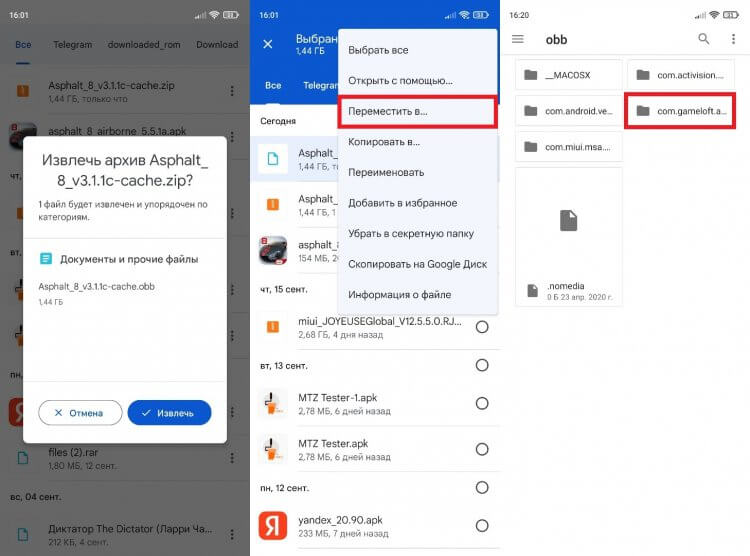
Корневая папка игры появится после установки APK
Вам понадобится извлечь его содержимое по пути android/obb, а точнее — в папку игры, которая здесь и располагается. В случае с игрой Asphalt 8, рассматриваемой в качестве примера, речь идет о каталоге com.gameloft.android.ANMP.GloftA8HM. Но название папки вашей игры будет отличаться.
Кэш в папке obb
Изложенная выше инструкция актуальна только для смартфонов на Android 10 и ниже. Начиная с Android 11, компания Google, которая занимается разработкой операционной системы, закрывает доступ к obb, куда необходимо копировать кэш. В Android 13 ограничения достигли апогея. Впрочем, обо всем по порядку.
❗ Поделись своим мнением или задай вопрос в нашем телеграм-чате
Если вы решите скопировать кэш в нужный каталог на смартфоне с Android 11 или 12, используя встроенный «Проводник», то увидите на экране сообщение «Содержимое этой папки не может быть отображено здесь». В качестве альтернативного варианта действий будет предложено открыть папку в приложении Файлы Google.
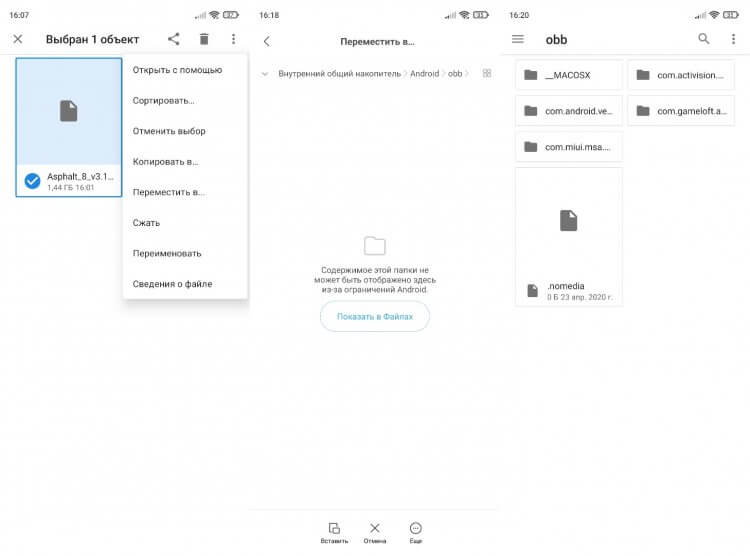
На Android 11 переместить кэш в нужную папку не получится
Но загвоздка заключается в том, что ваш смартфон все равно не перемещает в obb кэш, поскольку папка доступна только для чтения. Правда, из сложившейся ситуации есть выход. Вы можете воспользоваться сторонним проводником MiXPlorer:
- Запустите приложение после предварительной установки.
- Откройте папку android/obb и разрешите MiXPlorer доступ ко всем каталогам, содержащимся здесь.
- Распакуйте или переместите распакованный кэш в нужную папку.
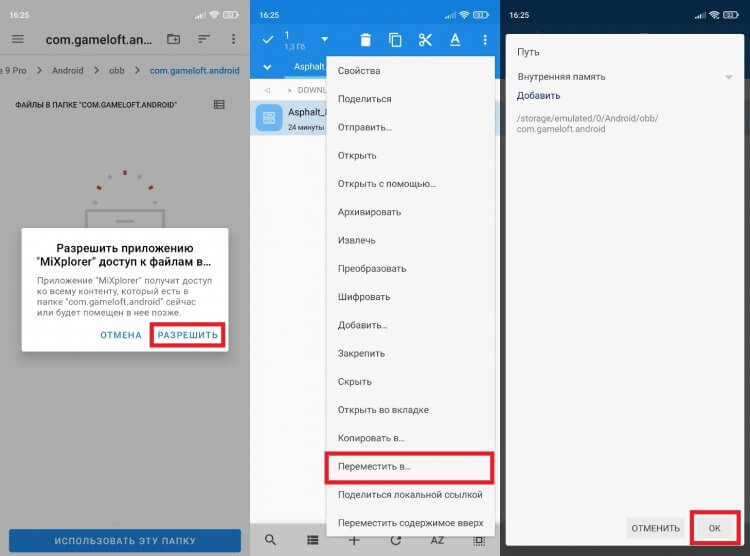
Предварительно нужно разрешить приложению MiXPlorer доступ к папке Android и ее содержимому
В Android 13 разработчики операционной системы пошли еще дальше. Мало того, что они разрешили доступ к содержимому папки obb только через Файлы Google, ограничив действия пользователя просмотром без возможности редактирования, так еще заблокировали возможность скопировать сюда кэш даже через сторонние приложения вроде MiXPlorer.
⚡ Подпишись на Androidinsider в Пульс Mail.ru, чтобы получать новости из мира Андроид первым
Поэтому перед тем, как установить игру с кэшем на Android 13, вам необходимо подключить телефон к компьютеру, предварительно скачав на ПК пакет ADB:
-
В разделе настроек смартфона «Для разработчиков» активируйте отладку по USB.
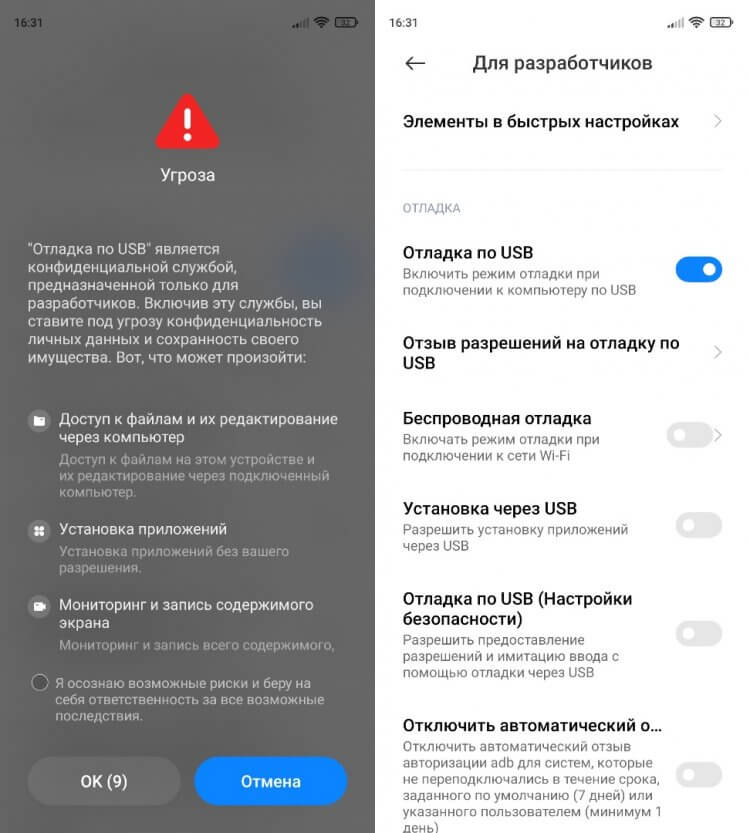
Сначала не забудьте активировать отладку по USB
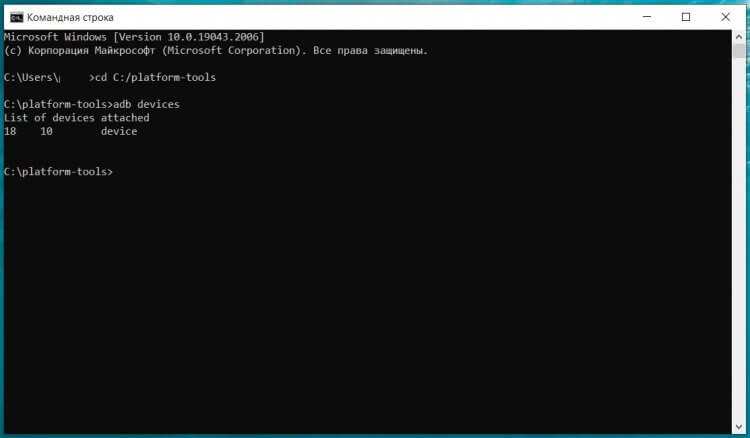
Перемещение файла займет некоторое время
Если все сделано верно, то начнется перемещение файла с компьютера на смартфон, и в конечном итоге кэш появится в нужной папке. Думаю, вы согласитесь, что рассмотренный вариант нельзя охарактеризовать никак иначе, кроме «костыли». Разработчики Google действительно создали немало трудностей пользователям для взаимодействия с папками, расположенными по пути android/obb, фактически заблокировав установку игр с кэшем. В этой связи невольно возникает вопрос, а будете ли вы пользоваться таким сложным методом установки, если нужного приложения не окажется в Google Play?

Теги
- Google Play
- Игры для Android
- Новичкам в Android
Наши соцсети
Новости, статьи и анонсы публикаций
Свободное общение и обсуждение материалов
Лонгриды для вас

Смартфон является универсальным устройством, способным решать огромное количество задач. В частности, с его помощью мы потребляем текстовую информацию: читаем электронные книги, скролим ленту соцсетей, изучаем статьи в браузере. Все это негативно сказывается на состоянии наших глаз, ведь при длительном использовании гаджета они сильно устают, что в итоге приводит к снижению зрения. Если вы хотите продолжать читать на смартфоне, но в то же время желаете сохранить здоровье зрительных органов, воспользуйтесь нашими полезными советами.

Каждое лето крупные города России наполняют электросамокаты. Это отличное средство передвижения в мегаполисе, позволяющее сравнительно быстро добраться до пункта назначения, невзирая на пробки, да и просто весело скоротать время. Чтобы его арендовать, в обязательном порядке нужно установить приложение для самокатов. Какое — разберемся сегодня, взглянув на самые популярные сервисы, а также сравнив их цены и зоны покрытия на территории нашей страны.
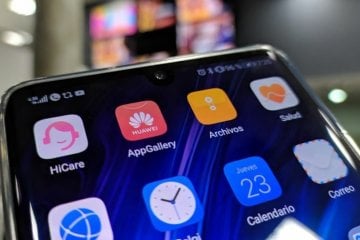
Наверное, ни для кого не секрет, что на смартфонах HUAWEI нет Google-сервисов, включающих в себя Play Маркет — магазин, через который подавляющее большинство владельцев Android-устройств скачивает приложения. Китайцы ловко вышли из ситуации, выпустив альтернативу Google Play под названием AppGallery. Она по умолчанию присутствует на всех смартфонах HUAWEI. Однако смысл пользоваться магазином приложений AppGallery есть и у владельцев устройств других производителей.
Как установить игру на Android с кэшем?
В данной инструкции рассмотрим как правильно устанавливать кэши на любую версию Андроид, в том числе Android 11 и выше.
ufrstealer
Просмотров:
20-04-2021, 23:33
28-01-2023, 23:38
Что такое КЭШ?
Это один файл в папке или целый набор папок с подпапками и другими файлами. Обычно разработчики делают кэш для того, чтобы APK файл с самой игрой весил не так много. На данный момент в Google Play можно заливать apk-файлы, которые весят не более 100 мб. Если больше — то разработчикам придется делать кэш. Также cache присутствует не только по этим причинам, а еще по сотне других факторов, которые удобны конкретному разработчику.
Для распаковки скачанных кэшей из zip архивов, используйте любой файловый менеджер, обладающий такими возможностями, например: ES Проводник.
Полезные видео
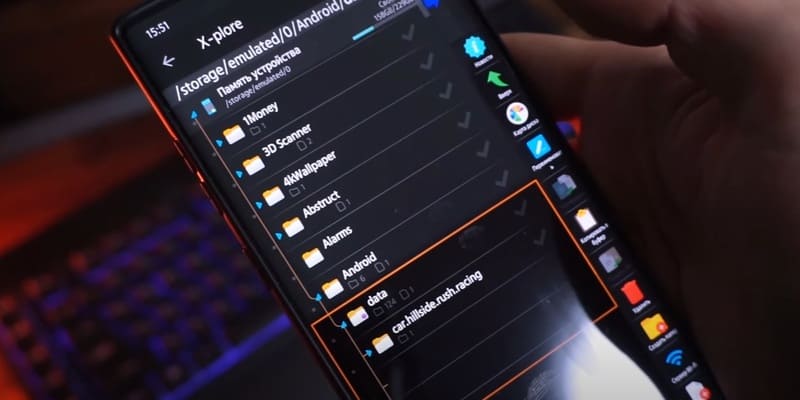
Данные обзоры наглядно покажут как работают некоторые описанные инструкции ниже.
- Установка кэшей на Андроид с версией ниже 11: Видео-обзор
- Получение доступа к папке OBB & Data и установка кэшей на телефонах Samsung с Андроид 11 и выше: Видео-обзор
Установка кэшей OBB
Есть два вида кэшей. Один из них представляет собой папку с файлами формата .obb. Он всегда распаковывается по следующему пути sdcard/Android/obb. Вы должны просто извлечь из скачанного архива папку и поместить ее по пути, который я только что указал. sdcard в данном случае необязательно является флешкой или специальным подразделом, просто заходите через проводник и ищите папку Android, где есть раздел obb. Его может не быть (раздела obb), если Вы еще ни разу не устанавливали приложения с кэшем из Google Play. Придется создать вручную.
Установка кэшей DATA
Второй вид кэша — это такой вид, который часто используется в играх от GameLoft. Если Вы распакуете архив, зайдете в папку и не найдете там .obb файлов, то это однозначно второй вид и его нужно распаковывать по пути sdcard/Android/data. Есть индивидуальные случаи, когда кэши приходится размещать в других местах, но это очень редко и об этом всегда будет написано в описании взломанной или обычной игре на сайте.
Приведенные выше данные работают только с Андроид смартфонами, где установлена версия Android ниже 11. В некоторых моделях телефона имеется доступ к папке Android/obb, но в большинстве случаев нет. Ниже рассмотрим один из возможных примеров для выхода из ситуации.
Установка Кэшей OBB на Андроид 11 и выше
Самый популярное и простое решение, которое работает на множестве смартфонов — установка приложения X-Plore. Не забудьте разрешить все требуемые права программой, чтобы все работало корректно! Но это еще далеко не все, доступ к папке obb до сих пор не открыт. Чтобы это исправить, нужно выполнить следующие действия:
- Перейдите в Настройки -> Приложения и уведомления — > Просмотреть все приложения (Текст меню может немного отличаться). Задача — в настройках найти установленное приложение X-plore. Кликните по нему;
- Ниже в информации о приложении будет пункт меню «Установка из неизвестных источников». Нажмите на него и установите галочку или ползунок в режим «Включено»;
- Теперь у Вас есть полноценный доступ к папке Android/Obb.
Установка кэшей DATA на Android 11 и выше
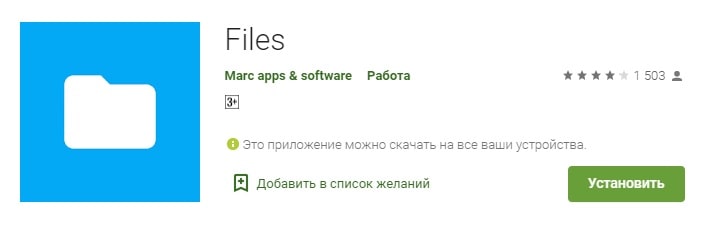
Для получения доступа к папке data, потребуется другое приложение, которое называется Файлы. Оно работает отлично на множестве смартфонов, но везде есть исключения. Это не гарантирует доступа к папке data. Если вдруг доступ к папке data ограничен, попробуйте выполнить все действия как и с программой X-plore.
Из этой инструкции можно понять, что устанавливать кэши на телефон стало не так-то просто, если у Вас Андроид 11 версии. Но рабочие решения есть. Не забывайте, что это может не работать для некоторых устройств, а также установленные кэши все равно не позволят запустить игру. Это настоящие «танцы с бубнами». Поэтому скрестите пальцы и надейтесь на лучшее 🙂
Как установить кэш на андроид — пошаговая инструкия
Если вы скачали игру не из официального Play Market, то после установки apk файла, вам потребуется установить кэш игры и только тогда можно начать играть.
Давайте подробнее рассмотрим, как узнать где кэш на Android или где может хранится кэш приложений на любой версии ОС, в том числе и кэш на Андроид 4.2.2 или выше, и в каких случаях он может изменить свой путь размещения:
- Gameloft игры — «sdcard/gameloft/games». Если игра с маркета, то путь будет другой — «sdcard/Android/data»;
- Electronic Arts игры — «sdcard/Android/data»;
- Glu игры — «sdcard/glu»;
- игры от других разработчиков — sdcard/Android/data» или же «sdcard/Android/obb».
Владельцам девайсов с большим объёмом внутренней памяти (обычно 16 ГБ и более) следует обратить внимание, что установка кэша будет производится по вышеперечисленным адресам именно в эту память, а не карточку MicroSD.
Теперь разберём поочерёдно, как установить кэш вручную.
Первым делом, нужно этот кэш скачать. Если вы это делаете с помощью вашего смартфона/планшета, то по умолчанию скачанный архив будет находится по адресу: sdcard/Downloads.
Установка кэш на андроид
Разберём установку кэша на примере игры «Kingdom Rush Frontiers» и хорошего файл-менеджера «Total Commader», который можно скачать в маркете.
Для начала нужно перейти к месту, где лежит папка с кэшем. Затем необходимо выделить её и нажать на кнопочку копирования.
Следующим шагом нужно выбрать путь для копирования. Нужно запомнить, если в папке с кэшем только один файл с расширением «.obb», то значит путь для него будет следующий: «sdcard/Android/obb». В нашем случае всё так и есть, поэтому выбираем этот путь.
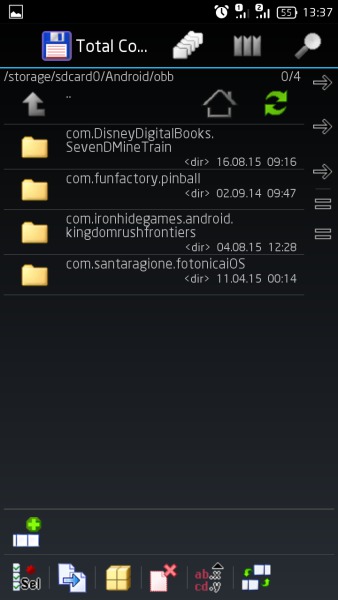
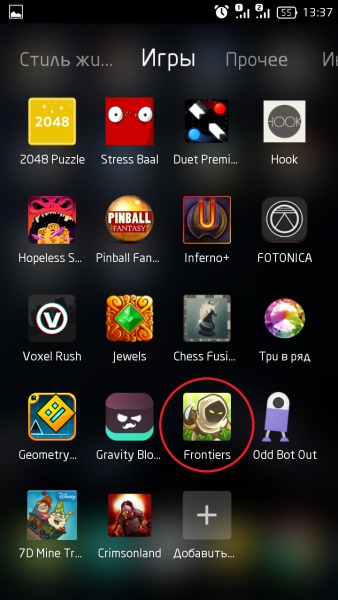
Затем устанавливаем игровой исполнительный файл с расширением «.apk» и запускаем игру. Если она не загрузилась или начала качать кэш сама, то необходимо проверить, правильно ли была названа папка с кэшем и в нужном ли она находится месте.
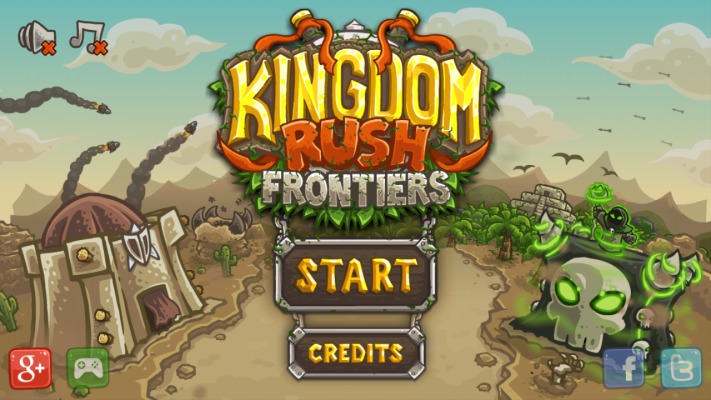
Если у вас возникли какие-либо вопросы, не стесняйтесь и задавайте их в комментариях.