Разблокируйте телефон Samsung Galaxy, используя правильные методы

Размещено от Бои Вонг / 23 сентября 2022 г. 09:00
У вас возникли проблемы с разблокировкой телефона Samsung? В настоящее время важно установить пароль для своего телефона по многим веским причинам. Один из них — избегать вторжения в частную жизнь, потому что некоторые люди не могут ничего с собой поделать, просматривая чужие телефоны. Установка пароля также может защитить ваш телефон от кражи в некоторых ситуациях.
Однако это также может привести к тому, что мы потеряем доступ к нашим собственным устройствам. Некоторые возможные случаи: когда ваш младший брат или сестра неоднократно пытается разблокировать ваш телефон, пока он не достигнет своего предела. Или вы недавно сменили пароль на телефоне Samsung и вдруг забыли об этом. Также есть вероятность, что вы не заметили, что ваш телефон все еще включен. Затем, когда вы кладете его в карман, к нему случайно прикасаются, вызывая слишком много попыток ввода пароля, пока не будет достигнут лимит попыток.
В этой статье мы предложим вам лучшие решения этой проблемы. Внимательно прочитайте инструменты, методы и рекомендации, чтобы разблокировать мобильный телефон Samsung.

- Часть 1. Как разблокировать Samsung с помощью Samsung Find My Mobile
- Часть 2. Как разблокировать Samsung с помощью диспетчера устройств Android
- Часть 3. Как разблокировать Samsung с помощью сброса настроек
- Часть 4. Как исправить проблемы с Android с помощью FoneLab Broken Android Data Extraction
- Часть 5. Часто задаваемые вопросы о разблокировке телефона Samsung

Зафиксируйте свою замороженную, разбитую, заблокированную на черном экране или заблокированную систему Android систему как нормальную или восстановите данные со сломанного телефона Android или SD-карты.
- Исправьте свои проблемы с Android и восстановите данные с телефона.
- Извлечение контактов, сообщений, WhatsApp, фотографий и т. Д. С сломанного устройства Android или карты памяти.
- Доступны данные телефона Android и SD-карты.
Часть 1. Как разблокировать Samsung с помощью Samsung Find My Mobile
Samsung Find My Mobile — это функция Samsung, которая позволяет разблокировать устройство, перейдя на веб-сайт Find My Mobile. Но для того, чтобы это решение работало на вашем устройстве, ваш телефон Samsung должен быть включен. Он также должен быть подключен к Интернету, и ваша учетная запись Samsung должна быть зарегистрирована на вашем устройстве. Наконец, удаленная разблокировка должна быть включена.
Выполните следующие действия, чтобы разблокировать Samsung Galaxy и другие модели:
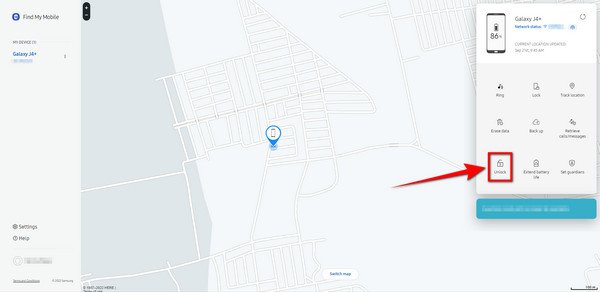
Шаг 1 Посетите страницу Find My Mobile и войдите в свою учетную запись Samsung. В опциях, расположенных в правой части веб-сайта, нажмите кнопку Отпереть значку.
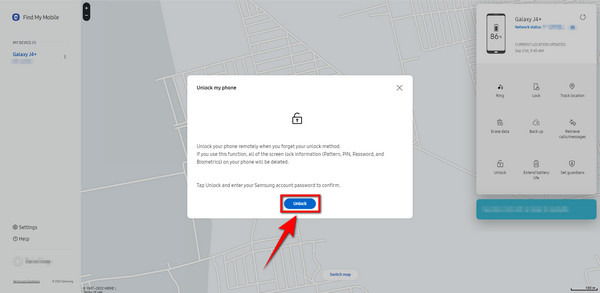
Шаг 2 Появится экран Разблокировать мой телефон. Нажмите на Отпереть в нижней части.
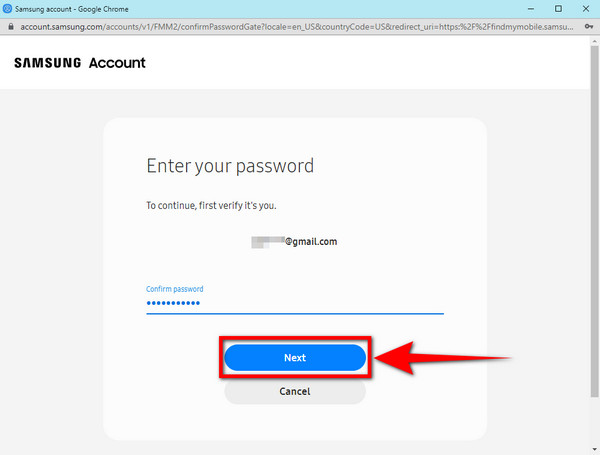
Шаг 3 Вам будет необходимо ввести пароль во всплывающем окне, которое появится. Введите свой пароль Samsung в поле, затем нажмите Следующая. Ваш телефон будет автоматически разблокирован.
Часть 2. Как разблокировать Samsung с помощью диспетчера устройств Android
Android Device Manager, теперь переименованный в Find My Device, представляет собой приложение Google, которое позволяет вам отслеживать, защищать и управлять своим телефоном с помощью вашей учетной записи Google. Это приложение поможет вам разблокировать телефон Samsung с помощью функции «Стереть устройство». Чтобы это работало, убедитесь, что ваш телефон подключен к Интернету, а ваша учетная запись Google должна быть зарегистрирована на вашем устройстве. Однако существенная загвоздка здесь в том, что вам может потребоваться стереть все содержимое на вашем устройстве, чтобы разблокировать его.
Зафиксируйте свою замороженную, разбитую, заблокированную на черном экране или заблокированную систему Android систему как нормальную или восстановите данные со сломанного телефона Android или SD-карты.
- Исправьте свои проблемы с Android и восстановите данные с телефона.
- Извлечение контактов, сообщений, WhatsApp, фотографий и т. Д. С сломанного устройства Android или карты памяти.
- Доступны данные телефона Android и SD-карты.
Чтобы разблокировать мобильный телефон Samsung, выполните следующие действия:
Шаг 1 Посетить Find My Device веб-сайте и войдите в свою учетную запись Google. Нажмите на УДАЛИТЬ УСТРОЙСТВО в списке параметров в левой части интерфейса веб-сайта.
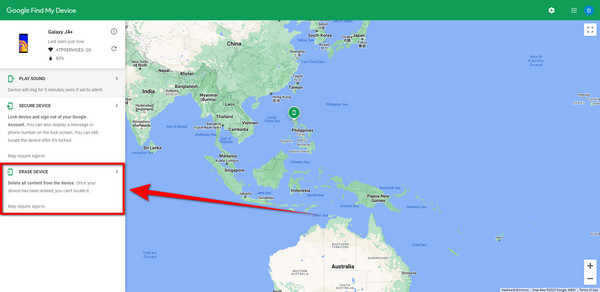
Шаг 2 Нажмите второй Стереть устройство.
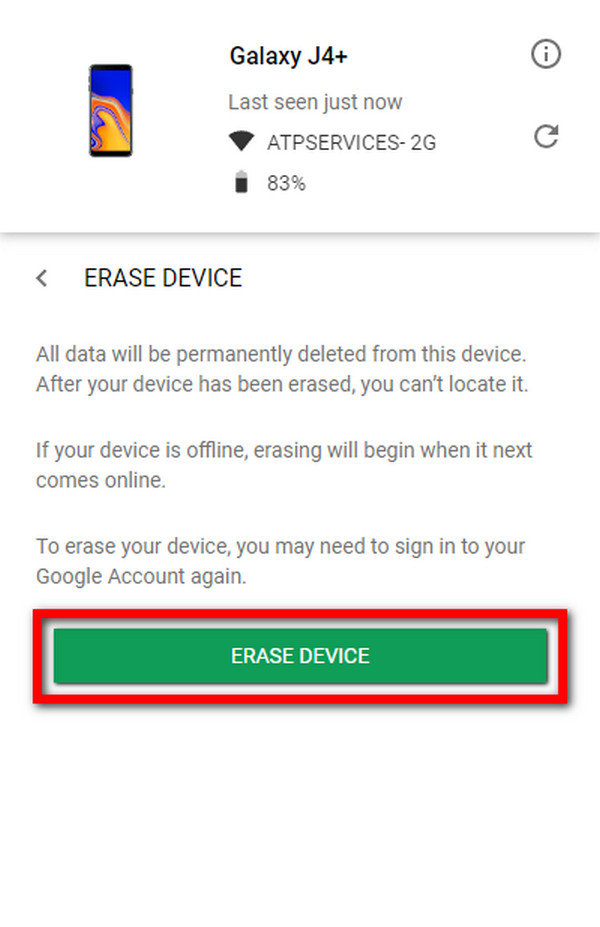
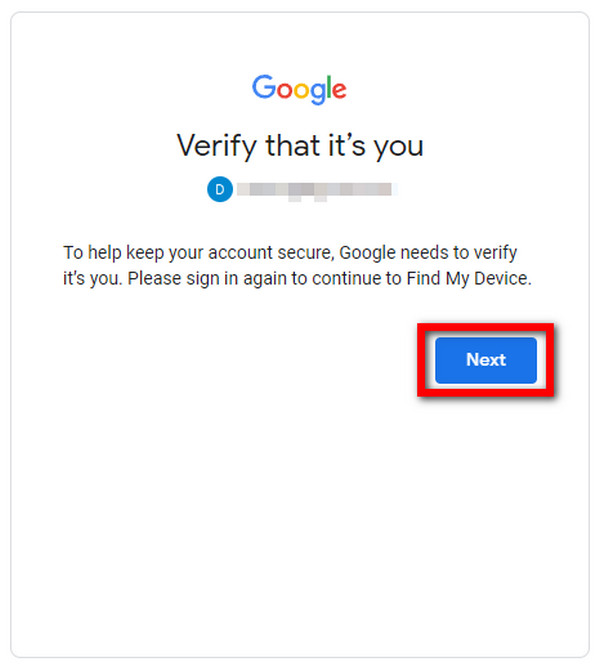
Шаг 3 Чтобы продолжить, нажмите кнопку Следующая кнопку, чтобы подтвердить свою учетную запись. Затем выполните все процессы, чтобы стереть ваше устройство. Затем ваш телефон перезагрузится и автоматически разблокируется.
Часть 3. Как разблокировать Samsung с помощью сброса настроек
Вы можете восстановить заводские настройки телефонов Samsung двумя способами. Один с кнопкой Home, второй без.
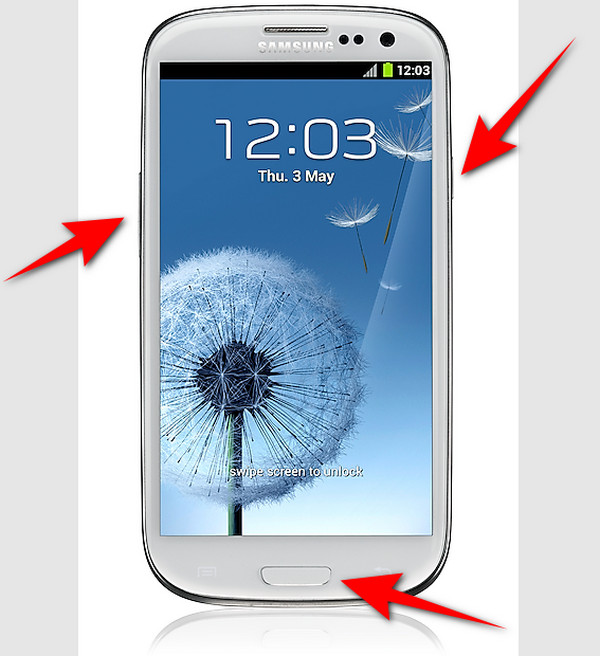
Чтобы перезагрузить телефон Samsung с помощью кнопки «Домой»:
Шаг 1 Нажмите и удерживайте кнопку питания, затем подождите, пока не появятся параметры питания. Нажмите Выключить, чтобы выключить телефон Samsung.
Шаг 2 Удерживайте одновременно кнопки увеличения громкости, питания и дома. Как только вы увидите логотип Samsung, полностью отпустите кнопки. Подождите, пока не появятся параметры системы восстановления.
Шаг 3 В списке параметров прокрутите вниз с помощью кнопки уменьшения громкости и выберите Wipe data/factory reset. Нажмите кнопку питания, чтобы выбрать его. Прокрутите вниз до Да вкладку и нажмите мощностью кнопку еще раз для подтверждения. Когда процесс сброса завершится, выберите Перезагрузить систему сейчас опция, и ваш телефон вернется к тому состоянию, в котором он был при первой покупке. Блокировка экрана будет снята.
Чтобы перезагрузить телефон Samsung без кнопки «Домой»:
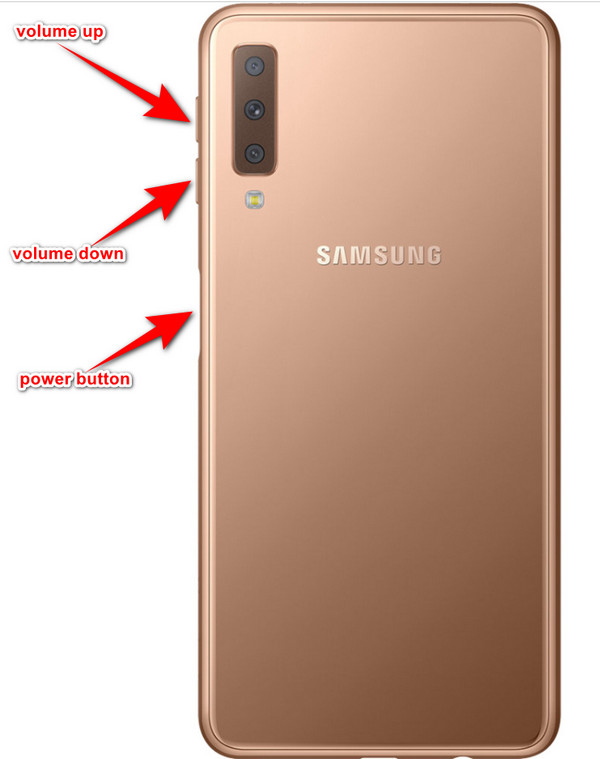
Шаг 1 Выключите телефон Samsung, чтобы начать процесс. Нажмите одновременно кнопку увеличения громкости и кнопку питания. Затем отпустите их вместе, когда увидите логотип Samsung.
Шаг 2 Сдвиньте вниз к Wipe data/factory reset с помощью кнопки уменьшения громкости, затем нажмите кнопку питания, чтобы продолжить. Однажды Удалить все данные пользователя? появится экран, выберите Да.
Шаг 3 Сброс начнется автоматически. После завершения выберите Опция «Перезагрузить систему сейчас» чтобы открыть ваш недавно сброшенный телефон.
Часть 4. Как исправить проблемы с Android с помощью FoneLab Broken Android Data Extraction
Если вас не устраивают приведенные выше решения, попробуйте наиболее удобное программное обеспечение, которое лучше всего подойдет для вашего телефона Samsung. FoneLab Сломанный Android телефон извлечения данных может исправить несколько проблем с телефоном Android, в том числе неизвестные проблемы, из-за которых вы не можете разблокировать устройство Samsung.
Внимательно следуйте инструкциям, чтобы разблокировать мобильный телефон Samsung:
Зафиксируйте свою замороженную, разбитую, заблокированную на черном экране или заблокированную систему Android систему как нормальную или восстановите данные со сломанного телефона Android или SD-карты.
- Исправьте свои проблемы с Android и восстановите данные с телефона.
- Извлечение контактов, сообщений, WhatsApp, фотографий и т. Д. С сломанного устройства Android или карты памяти.
- Доступны данные телефона Android и SD-карты.
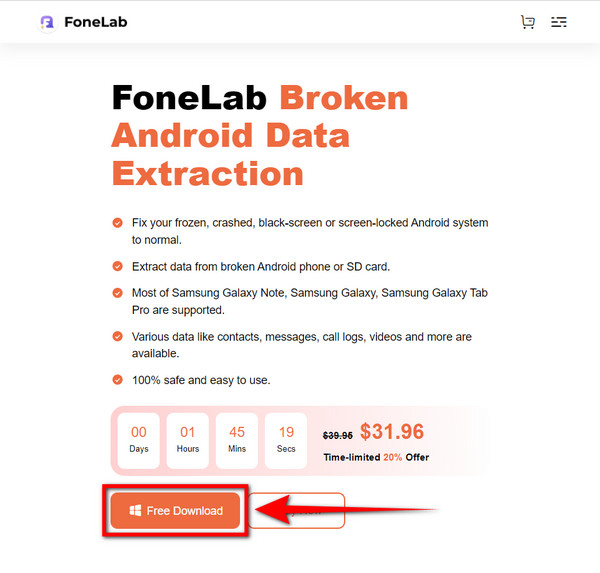
Шаг 1 Посетите веб-сайт FoneLab Broken Data Extraction и нажмите кнопку Бесплатная загрузка кнопка. Откройте файл программного обеспечения. Ваш компьютер спросит вас, разрешаете ли вы приложению вносить изменения в ваше устройство. Выбирать Да чтобы установить программу на свой компьютер.
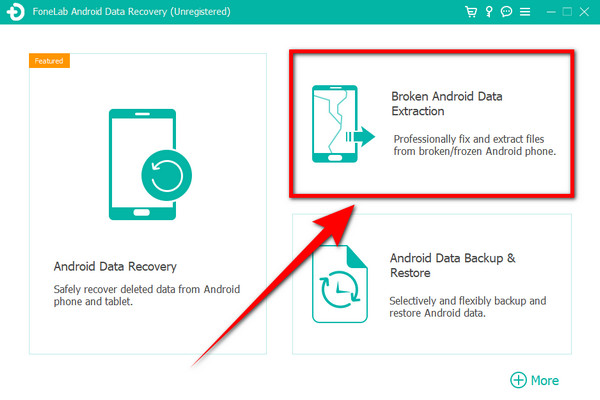
Шаг 2 Выберите Разбитое извлечение данных Android поле, чтобы использовать эту функцию.
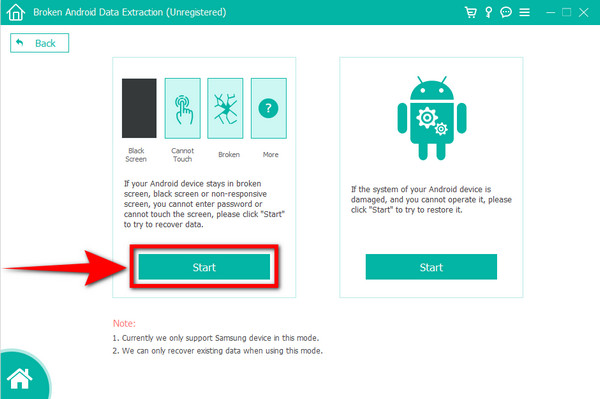
Шаг 3 Нажмите Start Кнопка в левой части интерфейса FoneLab Broken Android Data Extraction. Эта опция может помочь, если вы не можете ввести пароль своего телефона.
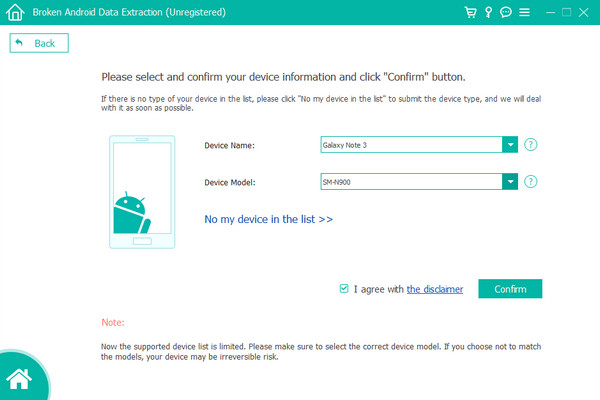
Шаг 4 Выберите имя и модель вашего устройства в параметрах устройства. Если вашего нет в списке, нажмите Нет моего устройства в списке>> и заполните информацию об устройстве. После этого нажмите кнопку подтвердить кнопку.
Шаг 5 В интерфейсе программы появится руководство. Внимательно следуйте инструкциям, затем нажмите «Пуск», чтобы разблокировать проблему с Samsung Galaxy.
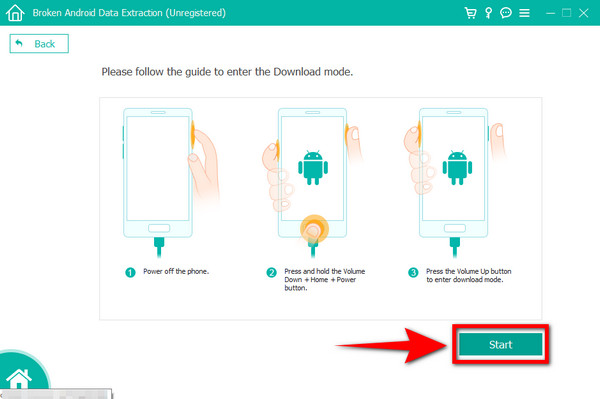
Зафиксируйте свою замороженную, разбитую, заблокированную на черном экране или заблокированную систему Android систему как нормальную или восстановите данные со сломанного телефона Android или SD-карты.
- Исправьте свои проблемы с Android и восстановите данные с телефона.
- Извлечение контактов, сообщений, WhatsApp, фотографий и т. Д. С сломанного устройства Android или карты памяти.
- Доступны данные телефона Android и SD-карты.
Часть 5. Часто задаваемые вопросы о разблокировке телефона Samsung
1. Будут ли удалены все мои данные после сброса настроек для разблокировки телефона?
Да. Сброс к заводским настройкам вернет ваш телефон Samsung в состояние, когда он был совершенно новым. Но не волнуйтесь, есть и другие варианты разблокировки телефона без перезагрузки. Приведенные выше решения являются ведущими решениями для этого, особенно FoneLab Сломанный Android телефон извлечения данных. Ознакомьтесь с инструкциями в статье, чтобы разблокировать телефон Samsung.
2. Нужна ли мне учетная запись Samsung для использования приложения Find My Mobile?
Да, конечно. Чтобы приложение Find My Mobile работало на вашем телефоне, вы должны использовать учетную запись Samsung для входа на другое устройство. Кроме того, ваша учетная запись также должна быть зарегистрирована на вашем телефоне, чтобы вы могли управлять ею на веб-сайте Find My Mobile.
3. Сколько попыток разрешено для разблокировки Samsung?
Вам разрешено только 10 попыток разблокировать телефон Samsung, или вам может потребоваться его сброс. Но есть и другие методы, которые вы можете выбрать из статьи выше.
Если у вас есть комментарии или предложения, пожалуйста, поделитесь ими ниже.
Зафиксируйте свою замороженную, разбитую, заблокированную на черном экране или заблокированную систему Android систему как нормальную или восстановите данные со сломанного телефона Android или SD-карты.
- Исправьте свои проблемы с Android и восстановите данные с телефона.
- Извлечение контактов, сообщений, WhatsApp, фотографий и т. Д. С сломанного устройства Android или карты памяти.
- Доступны данные телефона Android и SD-карты.
Статьи по теме
- Как исправить телефон Android, когда застрял в логотипе Samsung
- Как восстановить файлы с поврежденного водой телефона или планшета Android
- Как получить фотографии, видео с устройства Android Android Brick
Как снять блокировку с телефона Самсунг, если забыл пароль
Чтобы предотвратить доступ посторонних к данным на смартфоне, на блокировку экрана обычно устанавливают пароль, графический ключ или другой способ защиты. Но иногда бывают такие ситуации, когда блокировку необходимо снять без пароля. К примеру, телефон мог длительное время не использоваться, в результате чего пароль забылся или со смартфоном поиграл ребенок и сменил пароль. Как снять блокировку с телефона Самсунг в таком случае? Существует несколько вариантов решения проблемы, о которых расскажем ниже.

Существует несколько способов, которые позволяют сбросить блокировку экрана
Разблокировка Samsung через сервис Google
Через сервисы Google можно дистанционно выполнять некоторые действия на всех смартфонах Android, в том числе и Samsung. В нашем случае интересует опция блокировки смартфона, которая позволяет задать новый пароль, с которым можно разблокировать смартфон. Правда, чтобы воспользоваться этой опцией, у вас должен быть доступ к аккаунту, к которому привязан смартфон. Кроме того, смартфон должен быть подключен к сети интернет.
- Разблокировка осуществляется в такой последовательности:
- Перейдите на страницу сервиса “Где мой телефон” (Find My Device).
- Если к аккаунту привязано несколько смартфонов, выберите тот, который хотите разблокировать.
- В левой части экрана кликните по опции “Заблокировать”.
- Введите новый пароль, подтвердите его и затем кликните по кнопке “заблокировать”.
- На смартфон придет сообщение, о том, что он заблокирован. Чтобы разблокировать его, введите новый пароль.
Так же в сервисе Find My Device присутствует возможность сделать сброс данных. В таком случае настройки смартфона будут сброшены до заводских, при этом вся информация с устройства удалится.
Разблокировка через сервис Find My Mobil
Если смартфон подключен к интернету и у вас есть доступ к учетной записи Samsung, то проще всего разблокировать смартфон через сервис Find My Mobil. Для этого нужно выполнить несколько действий:
- Перейдите на страницу сервиса по ссылке.
- Авторизируйтесь в своем аккаунте.
- Кликните по иконке “Разблокировать”.
- В появившемся окне подтвердите действие.

Кликните по кнопке «Разблокировать», чтобы удалить пароль блокировки
В результате со смартфона будут удалены все имеющиеся варианты блокировки — пароль, пин-код, графический ключ, отпечатки пальцев и т.д.
Сброс настроек смартфона
Ели у вас нет возможности дистанционно снять блокировку экрана, к примеру, смартфон не подключен к интернету или у вас нет доступа от аккаунтов Google и Samsung, придется выполнить сброс настроек. При этом все данные со смартфона будут удалены.

Сбросить настройки можно через меню Recovery mode
Сброс настроек выполняется в такой последовательности:
- Выключите смартфон, если он включен.
- Удерживайте кнопку питания и увеличения громкости.
- Когда дисплей загорится, отпустите клавишу питания и продолжайте удерживать кнопку увеличения громкости.
- В появившемся меню при помощи кнопок громкости прейдите к строчке «Wipe data/factory reset» и выберите ее клавишей питания.
- Подтвердите действие.
- После сброса настроек выберите вариант «Reboot system now».
В результате смартфон загрузится, и вы увидите приветственный экран, как будто включили смартфон впервые. Если по каким-либо причинам вам не удалось сбросить настройки, обращайтесь в сервисный центр Fixpoint, где наши специалисты быстро решат проблему.
100% Разблокировка Телефона Samsung Galaxy с Забытым Паролем или Графическим Ключом
Забыл пароль и пин-код, не могу разблокировать экран графическим ключом, отпечаток пальца не срабатывает — знакомая ситуация для владельца любого телефона или планшета на Android, в частности Samsung Galaxy. Как правило, в такой ситуации не помогает даже сброс настроек Самсунг к заводским — телефон все равно остается запароленным. В этой статье будет подробная инструкция, как разблокировать Samsung Galaxy, если вы не помните графический ключ или пароль авторизации от смартфона.
Разблокируем смартфон через аккаунт Самсунг
- Телефон был предварительно привязан к официальной учетной записи Самсунг
- Был подключен к интернету по WiFi или через мобильного оператора


Если оба данных условия соблюдены и смартфон в данный момент включен, то с большой вероятностью получится разблокировать экран Galaxy достаточно быстро с помощью сервиса поиска и восстановления Samsung.
- Переходим с ноутбука по ссылке и авторизуемся в своем профиле — для этого требуется ввести адреса электронной почты, указанный при регистрации в Самсунге, и пароль

- Если вы привязывали к смартфону свой почтовый ящик в Google, то можно зайти напрямую через него

- Соглашаемся с правилами использования онлайн сервиса

- После чего на экране компьютера отобразится информация о текущем состоянии телефона Smasung Galaxy — заряд батареи, подключение к сети, местополодение на карте. А также меню управления устройством, в котором нас в данный момент интересует пункт «Разблокировать»

- Выбираем его и нажимаем одноименную кнопку в новом открывшемся окне. При этом данные о старом пароле, графическом ключе безопасности, отпечаткам пальцев или слепкам лица сотрутся

- Для подтвержения разблокировки в конце необходимо ввести действующий пароль от аккаунта Samsung
Снимаем блокировку пин-кода или графического ключа телефона Samsung без пароля
Как разблокировать телефон защищенный графическим ключом или ПИН-кодом тем, у кого он не подключен к интернету, вы не регистрировали профиль в Samsung или не помните от него пароль? На этот случай пригодится специальная утилита — 4uKey for Android от компании Tenorshare. Существует также ее почти полный аналог, PassFab Android Unlocker (ссылки на страницы загрузки на сайте разработчиков).
Ваше мнение — WiFi вреден?
Показать результаты
Проголосовало: 53024
Внимание! Авторы сайта не отвечают за содержание и защиту от вирусов данных приложений на момент скачивания, вы их устанавливаете на свой страх и риск!
И та, и другая позволяет снять защиту с телефона Samsung на Android, который заблочен с помощью графического ключа (который нужно провести пальцем по дисплею), цифровым или буквенным паролем, отпечатком или любым другим видом блокировки. Для работы необходимо:
- Скачать и установить программу на компьютер или ноутбук, есть версия как для Windows, так и MacOS.
- Подключить Samsung Galaxy к ПК по кабелю через USB (или любой другой смартфон на Андроид)

- Запустить программу и выбрать в меню «Убрать блокировку экрана»
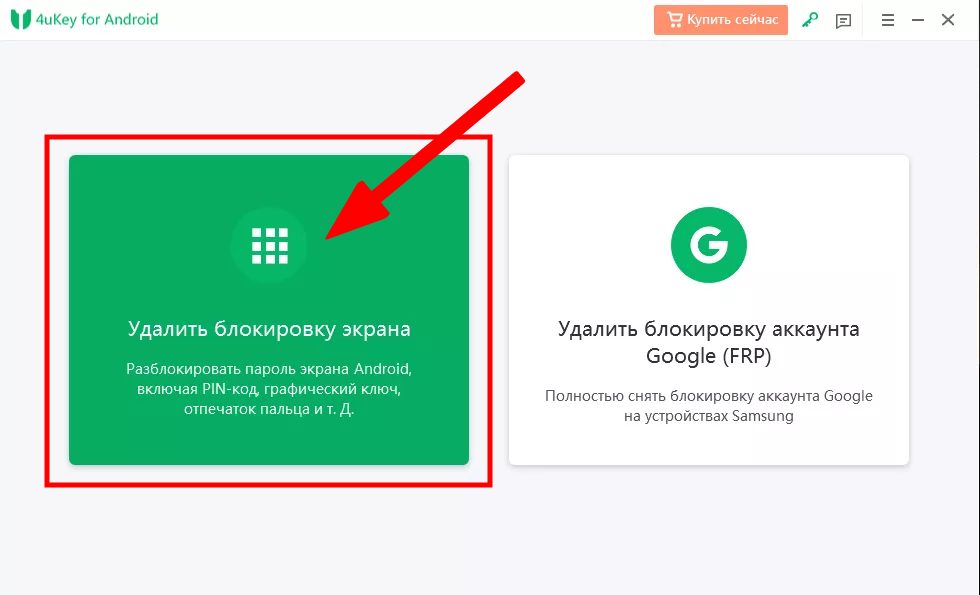
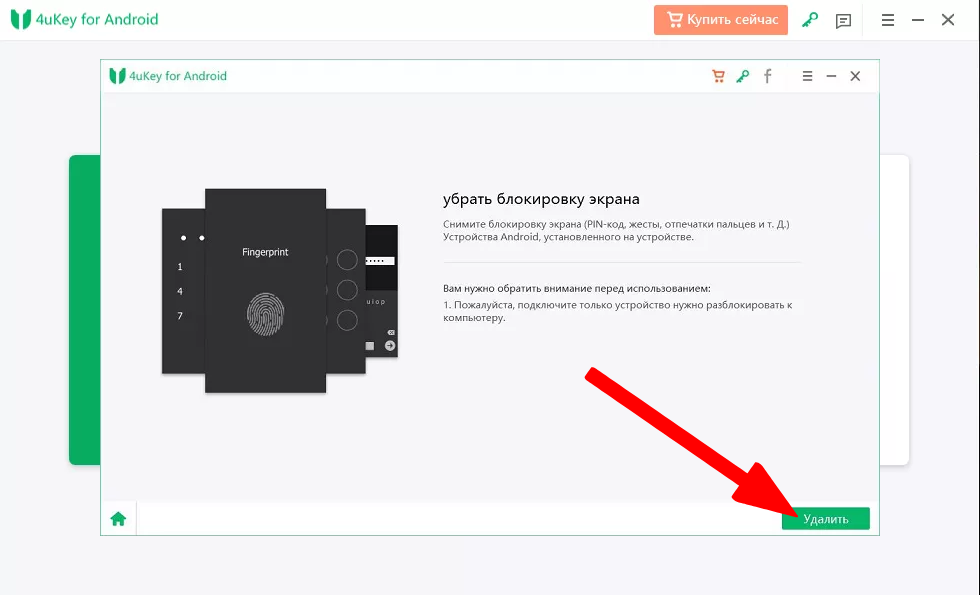
- На следующем шаге убеждаемся, что к ноутбуку подключен только тот телефон, который нужно разблокировать. И жмем на кнопку «Удалить»
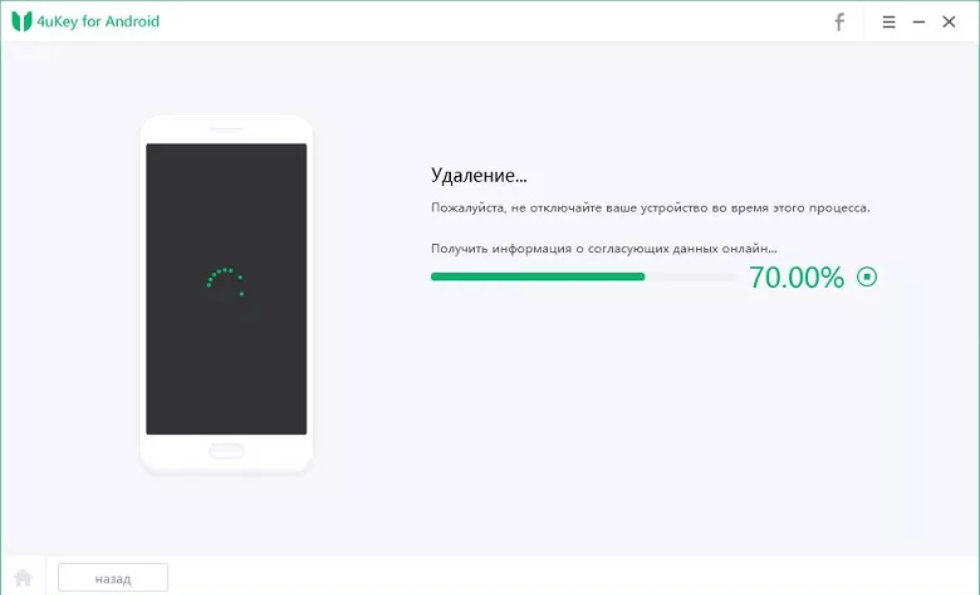
- Ждем выполнения задания снятия графического ключа Самсунга
- Выходим из программы после успешного завершения процесса удаления пароля

Как разблокировать телефон Samsung Galaxy A41, если забыл пароль или графический ключ
Существует много причин, по которым вам потребуется разблокировать Samsung Galaxy A41. Графический ключ – вспомогательное средство для блокировки смартфонов на Android. Операционка предлагает установить его для совместной работы с дактилоскопическим сенсором или средствами для разблокировки по лицу. Исключение составляют бюджетные версии смартфонов, в которых графический ключ предлагается как альтернатива обычному цифровому паролю. Составление слишком сложной графической комбинации может привести к проблемам – многократный ошибочный ввод автоматически приводит к блокировке устройства. Разобраться с тем, как разблокировать Samsung Galaxy A41, если забыл пароль или графический ключ (смотря что вы предпочитаете для блокировки своего телефона) получится, зная некоторые хитрости современных версий Android.
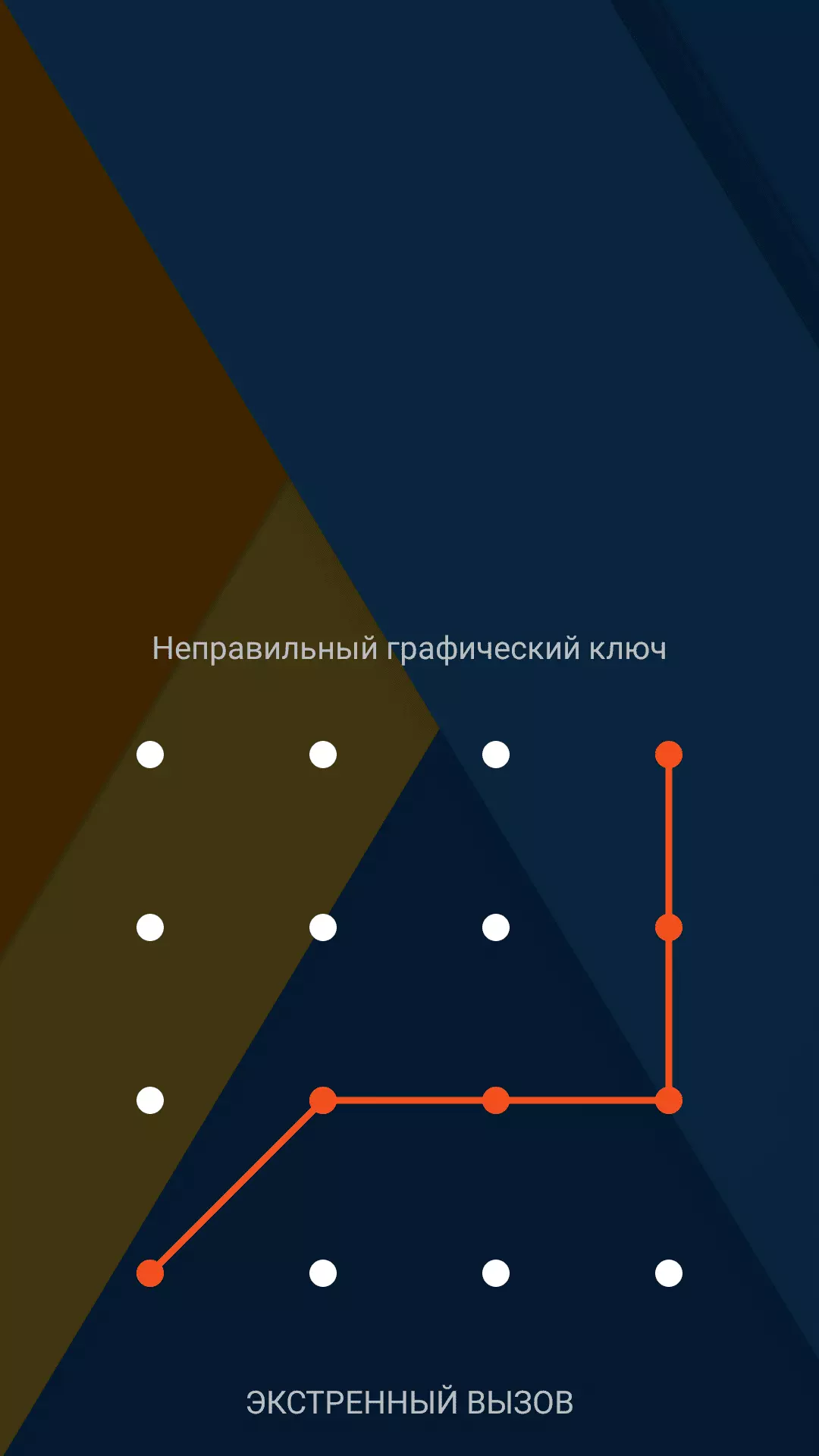
Обычно после неверного внесения ключа на дисплее телефона появляется информация о блокировке. Здесь же операционка предлагает пользователю несколько решений. Среди основных – функция SOS, необходимая для вызова служб спасения, а также средство для восстановления доступа. Последний вариант рассмотрим в первую очередь.
Разблокировка Samsung Galaxy A41 через аккаунт Google
Сразу же следует отметить – данный способ актуален не для всех устройств. В списке проверенных присутствуют модели на “чистом” Андроиде, Samsung, Huawei, Honor, а также некоторые Xiaomi.
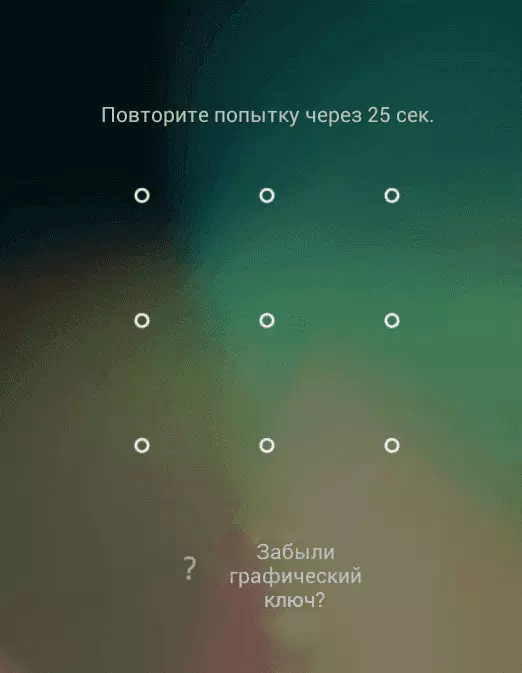
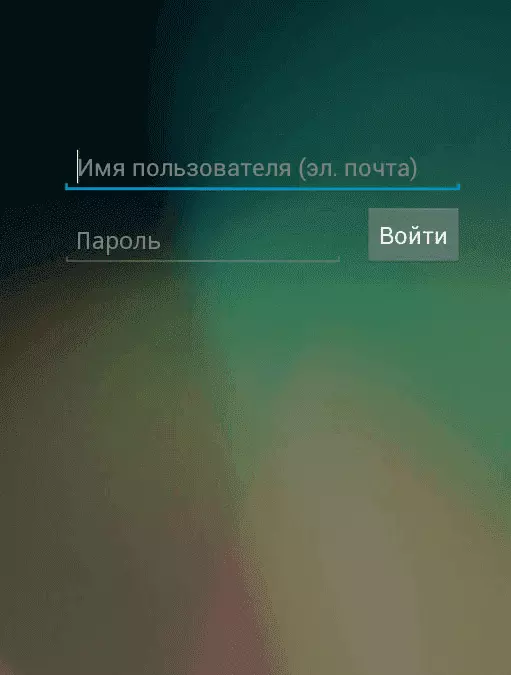
Если 5 раз подряд ввести неверный ключ, но на дисплее откроется оповещение о блокировке с таймером. Ниже – кнопка “Забыли графический ключ?”, на которую и следует нажать. Система автоматически предложит авторизацию в Google-аккаунт, к которому привязан телефон. Получится внести собственную почту и пароль только при наличии подключения к Wi-Fi или мобильному интернету. Если есть сеть, а авторизация прошла успешно – смартфон разблокируется и все данные останутся на своих местах.
Сброс к заводским настройкам
Проблема может настигнуть пользователя в неподходящий момент – при отсутствии интернета. В таком случае авторизация в Google невозможна. Разобраться с таким обстоятельством можно двумя путями:
- найти место с Wi-Fi, которая сохранена в устройстве (актуально, если в настройках активирована опция автоматического подключения) и проделать действия, рассмотренные выше;
- выполнить сброс к заводским настройкам через специальное меню смартфона.
Последний вариант заслуживает более подробного рассмотрения. Практически в каждой модели на Android предустановлена штатная утилита Recovery, предназначенная для проведения сервисных настроек. Именно через нее придется проводить разблокировку. Перед выполнением действий следует уяснить – после сброса через Рекавери из памяти устройства удаляются все файлы . Судьба элементов на карточке MicroSD зависит от производителя. Поэтому перед выполнением каких-либо действий настоятельно рекомендуем создать резервную копию данных телефона.
Проделать нужно такие действия:
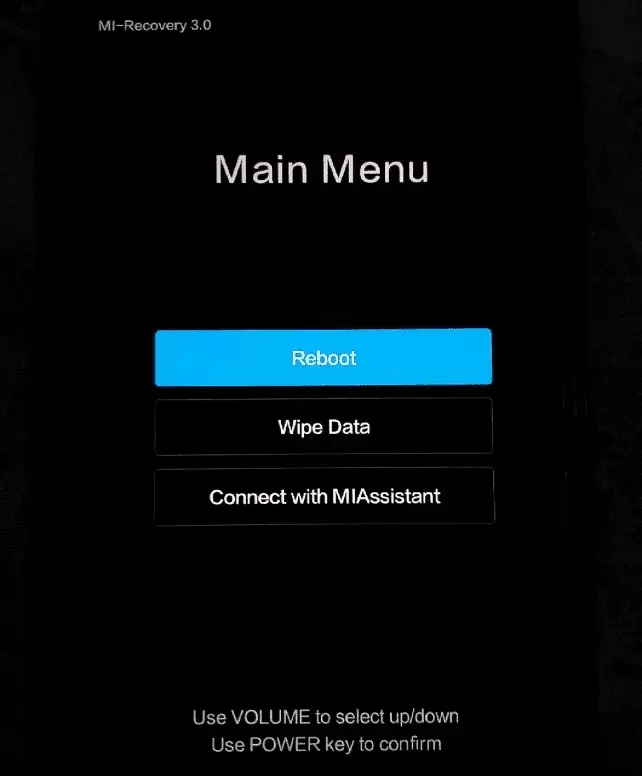
- Полностью выключить телефон.
- Зажать механические кнопки “громкость вверх” и “включение/разблокировка”.
- После того как телефон издаст вибрацию – отпустить кнопку включения, держа при этом “громкость вверх” до появления инженерного меню.
- После открытия Recovery отпустить кнопку и выбрать пункт Wipe data/factory reset.
Чаще всего меню в Рекавери сенсорное, соответственно нажать на Wipe data получится как при обычном управлении устройством. Однако на старых моделях в меню может отсутствовать нормальная работа сенсора. Управление в таком случае реализуется следующим образом:
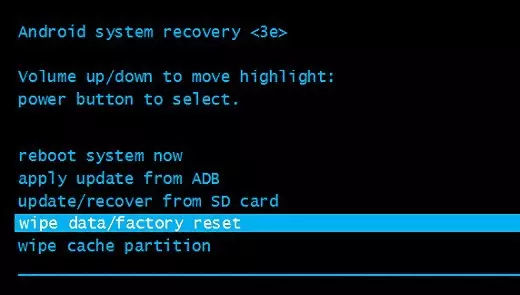
- выбор пунктов меню – клавишами громкости;
- подтверждение действия – кнопкой включения.
После сброса телефон перезагрузится и предложит выполнить начальную настройку системы. Еще раз стоит напомнить – сброс к заводским настройкам приводит к удалению всех пользовательских файлов, сохраненных в памяти смартфона.
Видео как разблокировать телефон Samsung Galaxy A41
Поделитесь страницей с друзьями: