Как разобрать ноутбук Lenovo G500 и G510, чтобы почистить от пыли?
Главная страница » Как разобрать ноутбук Lenovo G500 и G510, чтобы почистить от пыли?
Как разобрать ноутбук Lenovo G500 и G510, чтобы почистить от пыли?
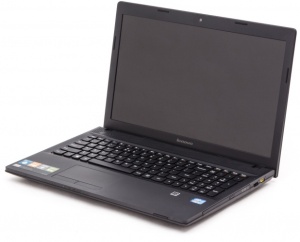
Принесли мне как-то вот такой ноутбук и попросили провести профилактику и чистку системы охлаждения. Заказчик жаловался на перегрев ноутбука. Я поначалу думал, мол, это же ноутбук Lenovo, на некоторых ноутбуках этой фирмы, чтобы добраться до системы охлаждения приходится буквально разбирать весь ноутбук. Раскидывать его на мелкие составляющие. А со временем и так засада. Заказов море. Но оказывается, я глубоко заблуждался. Видно, эта модель ноутбука является приятным исключением. Чтобы добраться до системы охлаждения, разбирать придётся ноут лишь частично, преимущественно с нижней его части. Ну, это всё лирика, приступим к самой разборке и чистке ноутбука.
Начинается эта эпопея как обычно. Отключаем питание ноутбука. Вынимаем аккумуляторную батарею из корпуса, отодвигая определённые фиксаторы. Фиксаторы показаны на фото, так что не ошибётесь.
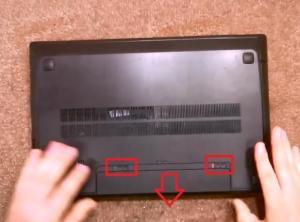
На нижней части ноутбука имеется крышка, она размером почти со всю свободную площадь нижней части ноутбука. Чтобы снять крышку, открутите два винта, указанные на фотографии. Винты расположены в отсеке, где не так давно стояла батарея питания.
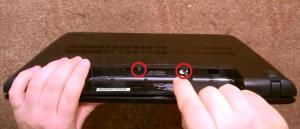
Открутив нужные винты, сдвигаем, а затем снимаем крышку. Смотрите на картинку ниже.
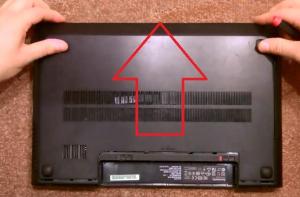
Под крышкой мы увидим планки оперативной памяти, винчестер и ещё несколько важных элементов ноутбука. Оперативную память решено было не трогать. Винчестер в принципе нам тоже не должен помешать добраться до системы охлаждения ноутбука, чтобы почистить её от пыли и заменить на ней термопасту. Но по началу, я этого не знал, и жёсткий диск всё-таки снимал. И вам тоже расскажу, как это делается, вдруг кому-нибудь пригодится в будущем. Открутите два шурупа и потяните за винчестер, в том направлении, куда указывает красная стрелка с картинки. Этим мы разъединим винчестер от разъёма. Потом, приподнимите один конец жёсткого диска и вытащите его из ноутбука.
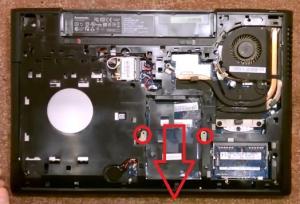
Так же, избавляется от оптического привода. На всякий случай, так сказать. Откручиваем шуруп, который крепит привод. Затем, выталкиваем привод из корпуса и вынимаем его полностью.
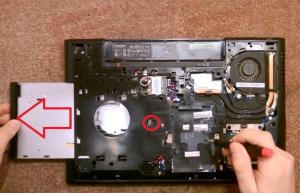
Снимаем вентилятор охлаждения. Для этого откручиваем пару винтов и отключаем проводок, подающий питание на вентилятор охлаждения. Иногда этот проводок может быть приклеен липкой лентой, так что обратите на это внимание.
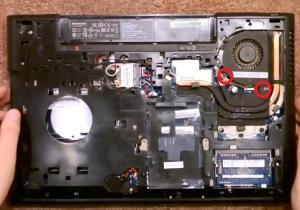
Переходим к снятию системы охлаждения с материнской платы ноутбука. Открутите винты, которые отмечены на нижней картинке. Снимите радиатор охлаждения. Можно приступать к чистке радиатора охлаждения и снятию старого слоя термопасты с контактных площадок. Перед установкой, мы будем наносить новую термопасту.
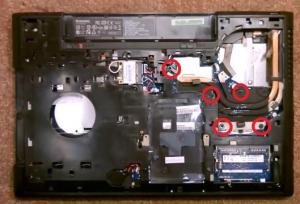
Для того чтобы почистить от пыли вентилятор охлаждения, решено было его разобрать на более мелкие фрагменты. Таким образом почистить вентилятор можно более тщательно и делать это будет намного удобнее.
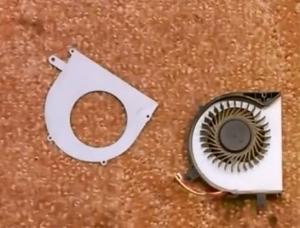
Рассказывать вам, как производить чистку того или иного фрагмента ноутбука, я не буду. Тут нет ничего сложного, тем более что каждый привык это делать по своему, используя те или иные инструменты и приспособления.
После проведения чистки всех интересующих нас элементов, приступаем к сборке ноутбука. Так как, процесс разборки не занял много времени и в целом не составил никакого труда, собрать ноутбук обратно вы сможете так же без особых трудностей.
Как разобрать ноутбук Lenovo G500s, G505s
Если вы впервые приступаете к разборке ноутбука, рекомендуем обратить внимание на статью «впервые приступая к ремонту ноутбука». В этой статье есть рекомендации, которые помогут избежать типичных ошибок в процессе разборки.
Как почистить ноутбук от пыли Lenovo G500s, G505s
Если ноутбук перегревается во время работы и резко выключается — это скорей происходит из-за перегрева системы охлаждения. Причиной этому является скопление пыли на радиаторе. Если вовремя не произвести чистку системы охлаждения, это приведет к поломке материнской платы в ноутбуке. Эту проблему можно устранить самостоятельно, повторив все этапы показанные на видео ниже. Информация предоставленная в наших видео инструкциях дает возможность почистить ноутбук от пыли самостоятельно в домашних условиях. Необходимые инструменты для ремонта, можно приобрести в конце страницы.
Замена клавиатуры в ноутбуке Lenovo G500s, G505s
Ремонт клавиатуры в большинстве случаев вызван с пролитием чая или кофе на поверхность, и как показывает практика есть два варианта исхода:
- Снять клавиши с клавиатуры и прочистить их механизмы с помощью дистиллированной водой или спиртом, используя щетку.
- Замена на новую клавиатуру (если чистка кнопок не помогла), значит жидкость попала на нижние слои с пленками где расположены дорожки.
Замена матрицы ноутбука Lenovo G500s, G505s
Матрица это самая хрупкая деталь лэптопа, часто при падении матрица разбивается и восстановить ее невозможно, только замена на новую. Существуют разные типы матриц, отличаются они диагональю и количеством «pin» разъема (30pin/40pin). Что бы правильно подобрать нужную матрицу для своего лэптопа, необходимо знать номер (part number) вашего разбитого экрана по которому и подбирается такая же новая или другая совместимая модель матрицы. По видео ниже можно посмотреть замену экрана ноутбука и так же узнать part number совместимой модели.
Разборка и чистка ноутбука Lenovo IdeaPad G500
[quote=»Tim6434″:46f7e6c9]А этот процессор поддерживает функцию вертуализация[/q.
Дата: 04.10.23
Пользователь: Chetkiy
Dell Inspiron 3595: предельно просто
Это говнище не стоит вобще никаких денег,(брал чисто фильмы в дороге посмотреть).
Дата: 03.03.23
Пользователь: staruxa
HP Compaq 530
У ноутбуков с номерами KD092AA, KE666AA, KP477AA, KP479AA процессоры Intel Core.
Дата: 19.02.23
Пользователь: STEPAn_2
Acer Extensa 5620
У меня полетела матрица, какие видеовыходы можно использовать?
Дата: 19.02.23
Свежие обзоры
HP ProBook 455 G8 – классика на службе у бизнеса
Dell XPS 9510 — стремиться к идеальности
Lenovo P11 Pro – оправданная цена
ASUS ROG Zephyrus S17 GX703 — дельная игровая машина
Honor MagicBook 16 – к сотрудничеству готов
NOTEBOOK-CENTER — ноутбуки © 2006-2024
Полное или частичное использование материалов сайта возможно только после согласия автора или администрации сайта.
Как разобрать ноутбук Lenovo G500?
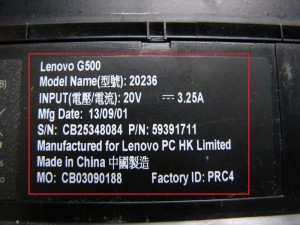
Для выполнения ремонта и обслуживания часто возникает необходимость разобрать ноутбук. У нас, например, появилась необходимость разобрать ноутбук Lenovo G500. Первоначально конструкция этого ноутбука немного смущает — когда его переворачиваешь, понимаешь, что на его тыльной стороне нет ни одного винтика, который бы фиксировал конструкцию ноутбука и который(-ые) можно было бы выкрутить для проведения работ по разборке данного ноутбука. Но опытных мастеров такой пустяк не смутит. Собственно, мы предположили, что фиксирующие крышку ноутбука винты спрятаны за аккумуляторной батареей ноутбука. Так оно и получилось. Lenovo очень любит использовать такую конструкцию, да и другие производители тоже часто прибегают к такой схеме крепления и сборки ноутбука. Собственно претензий к такой схеме крепления нет — всё надёжно закреплено и нужно для этого всего 2 винтика.
А теперь все по порядку и с фотографиями.
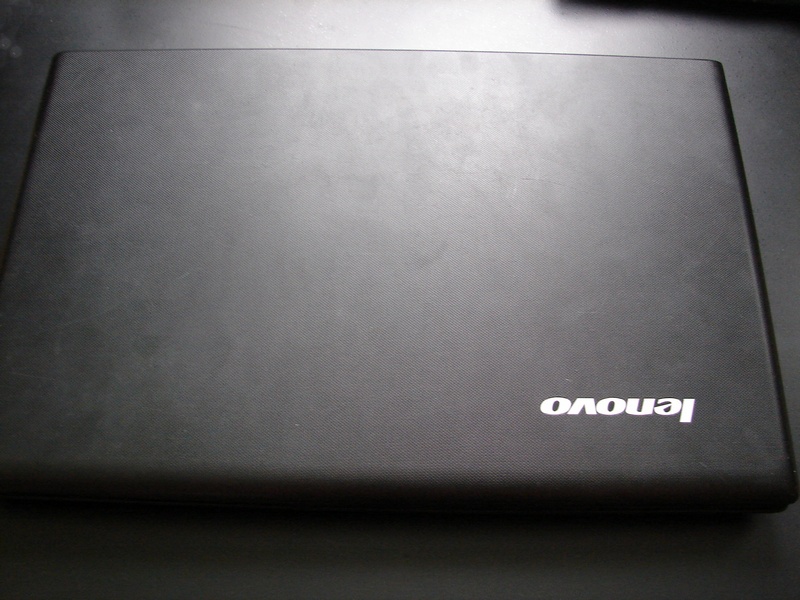
Если перевернуть ноутбук, то выясниться, что нет ни одного крепящего конструкцию винтика.
Однако, можно снять батарейный блок. Что и делаем. Стрелочками ниже на фото показано направление движения для извлечения батарейного блока.
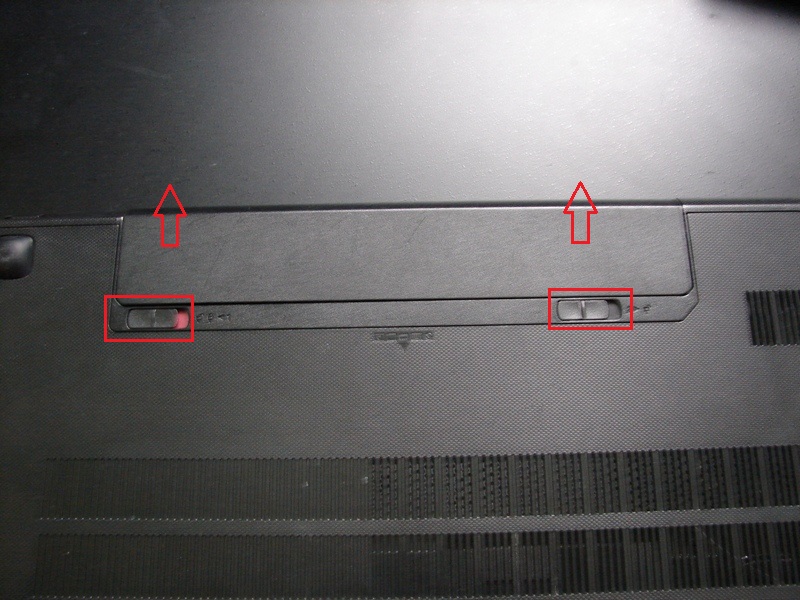
После того, как батарея успешно извлечена, внимательно изучаем торец открывшегося за аккумулятором пространстве и видим там два фиксирующих винта.
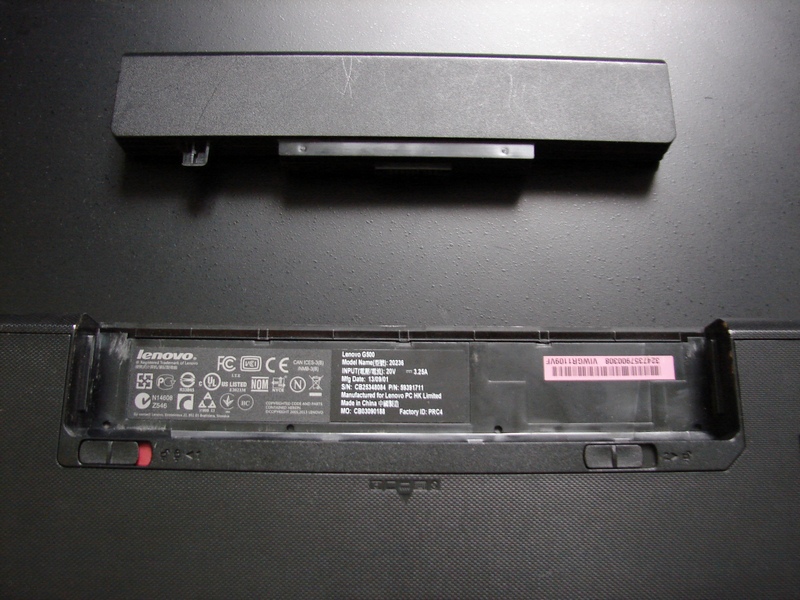
Где искать винты хорошо видно на фото ниже. Их примерное положение отмечено красными стрелками.
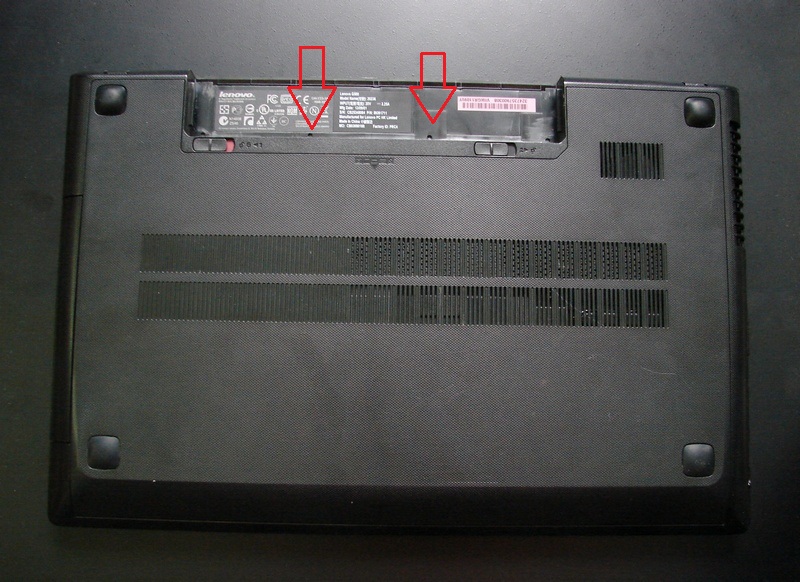
Собственно на фото ниже как раз отмечены те места, по которым расположены фиксирующие винтики
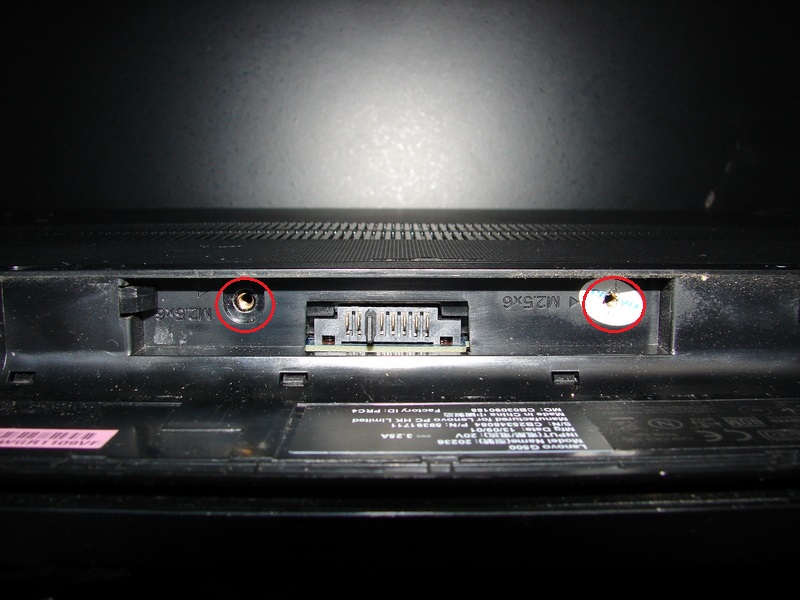
После того как винтики благополучно извлечены возвращаем ноутбук в горизонтальное положение и снимаем крышку. Направление нажима на крышку указано стрелочками на фото ниже.
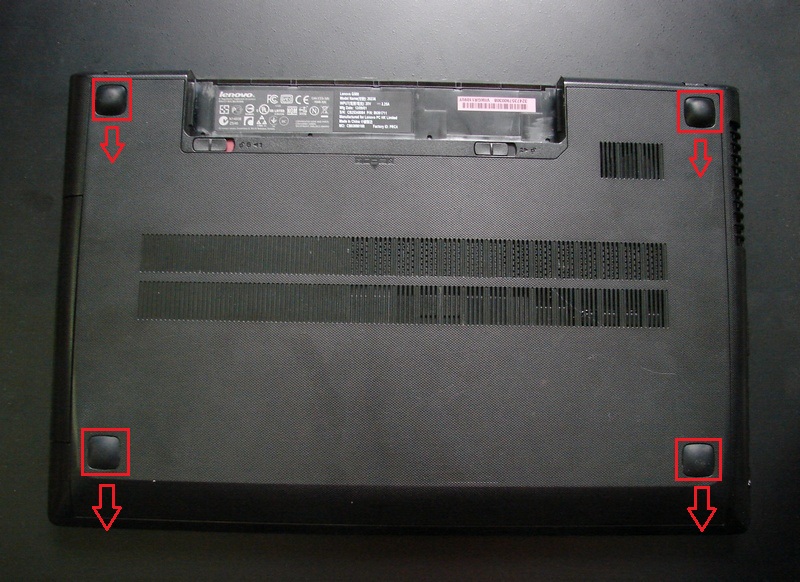
После выполнения вышеописанных нехитрых манипуляций Вы получаете доступ ко всем компонентам ноутбука Lenovo G500.
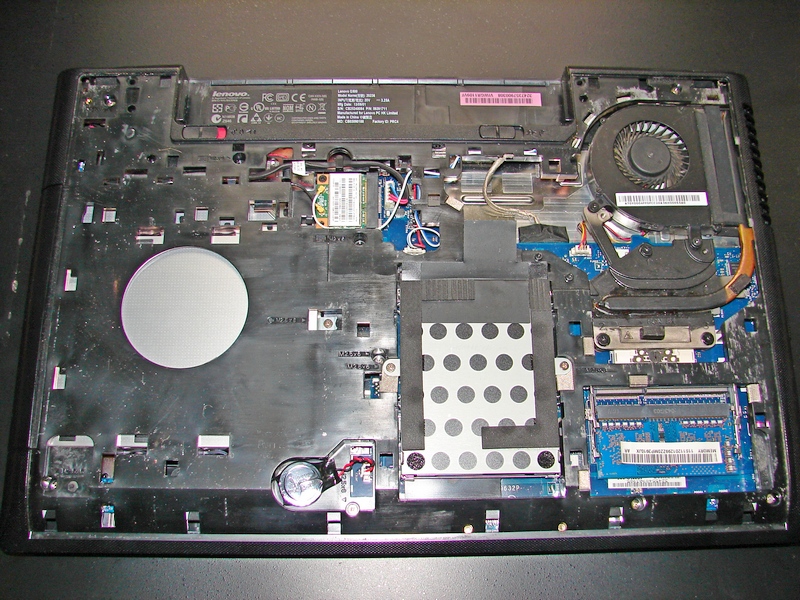
Ниже мы не станем описывать дальнейшие манипуляции по полному разбору ноутбука. С одной стороны это уже и не всем нужно ( уже и так есть доступ к большинству компонентов ), а с другой стороны если и нужно — то просто продолжаем методично и не спеша выкручивать винтики.
Надеемся, Вам помог наш небольшой материал по выполнению разбора ноутбука Lenovo G500.
P.S. — будьте аккуратны при дальнейшем разборе ноутбука.
Силу в процессе разбора прикладывать нет никакой необходимости. Если не разбирается дальше — значит упустили какой-то крепёж, который необходимо снять, отфиксировать.
В том случае, если Ваш ноутбук вышел из строя, но разбирать и чинить его у Вас нет ни желания, ни необходимости Вы можете обратиться в скупку ноутбуков в Краснодаре и продать там свой вышедший из строя ноутбук
- ТЕГИ
- разбираем ноутбук
- разбираем ноутбук Lenovo G500