Как сделать что бы ярлык на рабочем столе Windows 7 открывался именно браузером Google chrome, не смотря на то что по умолчанию стоит другой браузер?
Нужно что бы открывался определенный ярлык сайта именно в браузере Google Chrome, в не зависимости от того какой браузер стоит по умолчанию.

Ярлык сохраняется и открывается через Internet Explorer, а изменить браузер на Google Chrome по умолчанию нельзя по объективным причинам.
P.s. на разных Пк могут стоять разные браузеры по умолчанию, не обязательно IE
- Вопрос задан более трёх лет назад
- 4597 просмотров
Как сделать чтобы ярлык открывался в определенном браузере Internet Explorer, Chrome, Yandex и т.д.
Некоторые веб ресурсы работаю корректно только в определенном браузере, это может быть Internet Explorer, Chrome, Yandex и т.д. Чаще всего это правительственные порталы и сервисы (например, ЕИС, ГОСУСЛУГИ, Налоги, различные электронные аукционы и т.д.) в которых используются электронные цифровые подписи и различные плагины. Пользователь может использовать скажем 3 таких сервиса, которые нужно запускать в разных браузерах. Для удобства работы в них, на рабочем столе можно создать три ярлыка и настроить запуска каждого из них в нужном браузере. Конечно можно в каждом браузере создать закладку на нужный ресурс, но в этом случае для открытия потребуется больше действий, нужно будет сначала запустить браузере потом открыть закладку. Вариант с ярлыками намного проще, тем более что создать такие ярлыки очень просто. Сегодня покажу как сделать ярлык который бы открывался в определенном браузере.
Открытие ярлыка (ссылки) в определенном браузере
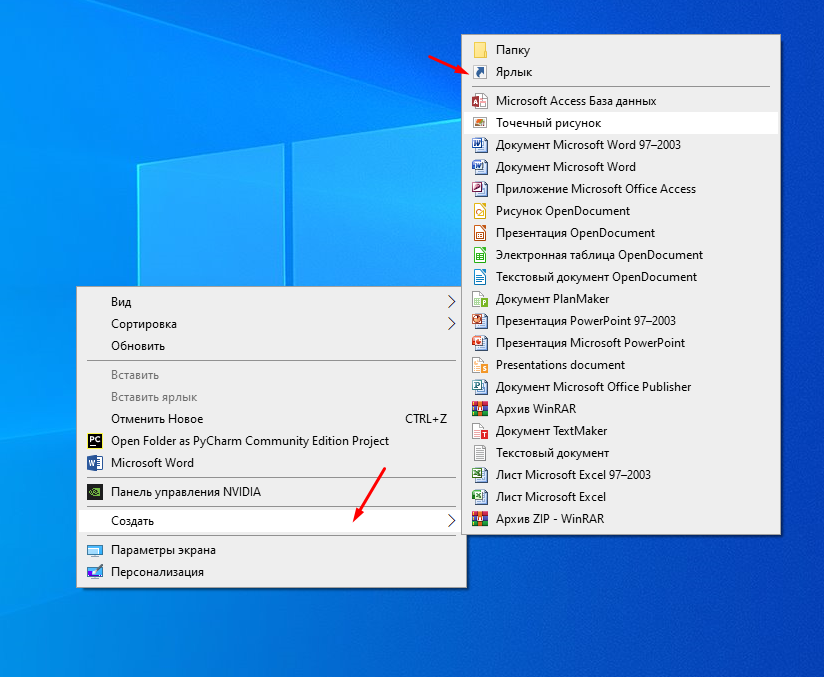
Для того чтобы ярлык (ссылка) открывалась в нужном браузере необходимо выполнить следующие действия, для начала как обычно создаем «Ярлык».
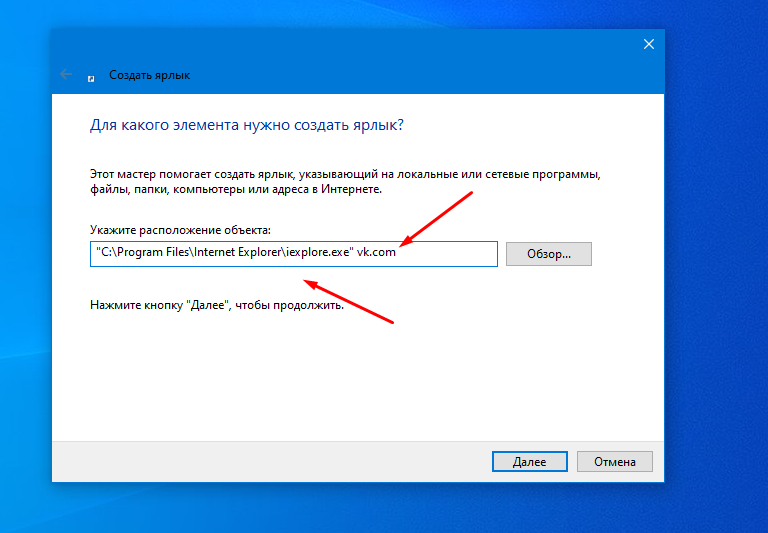
Далее указываем путь к браузеру в котором хотим чтобы данный ярлык открывался, например Internet Explorer.
C:\Program Files\Internet Explorer\iexplore.exe
И в конце указывает адрес сайта.
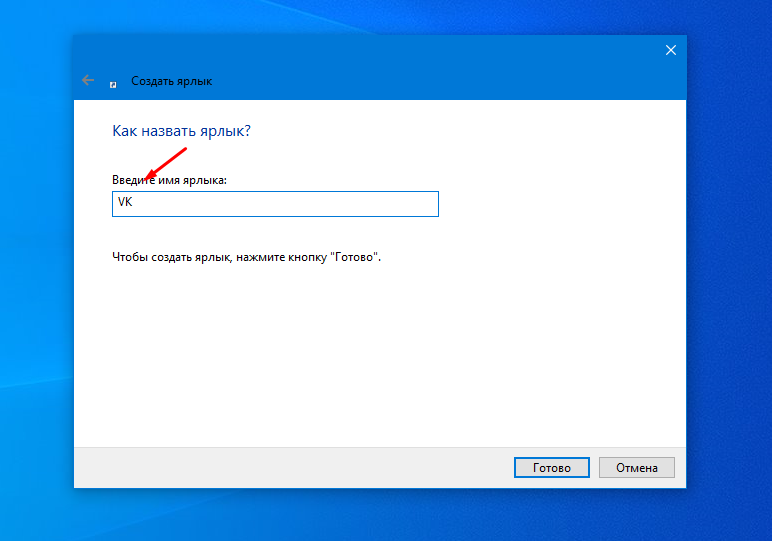
Дальше как обычно пишем название ярлыка.
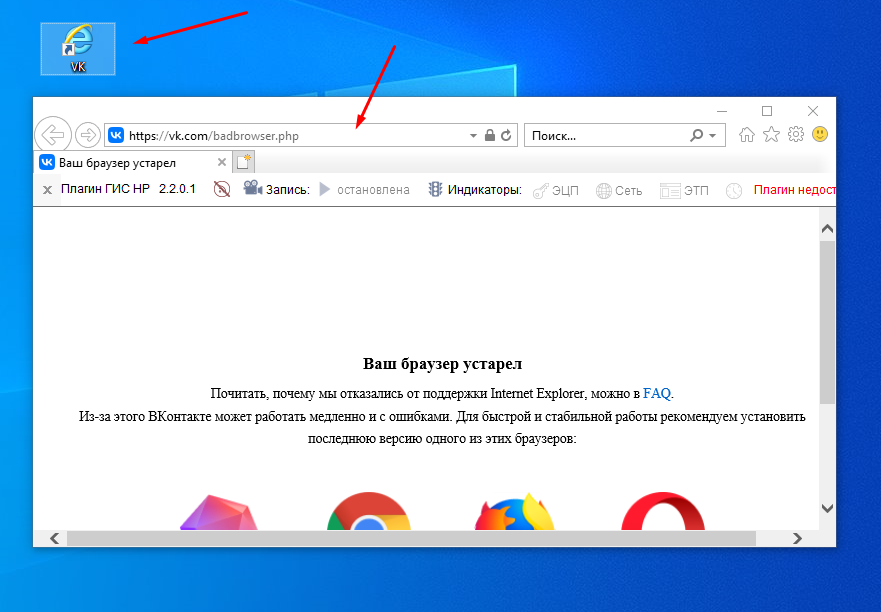
Все теперь при запуске данного ярлыка сайт будет открываться в браузере Internet Explorer.
То же самое нужно делать и для других браузеров.
C:\Program Files (x86)\Sputnik\Sputnik\Application\browser.exe
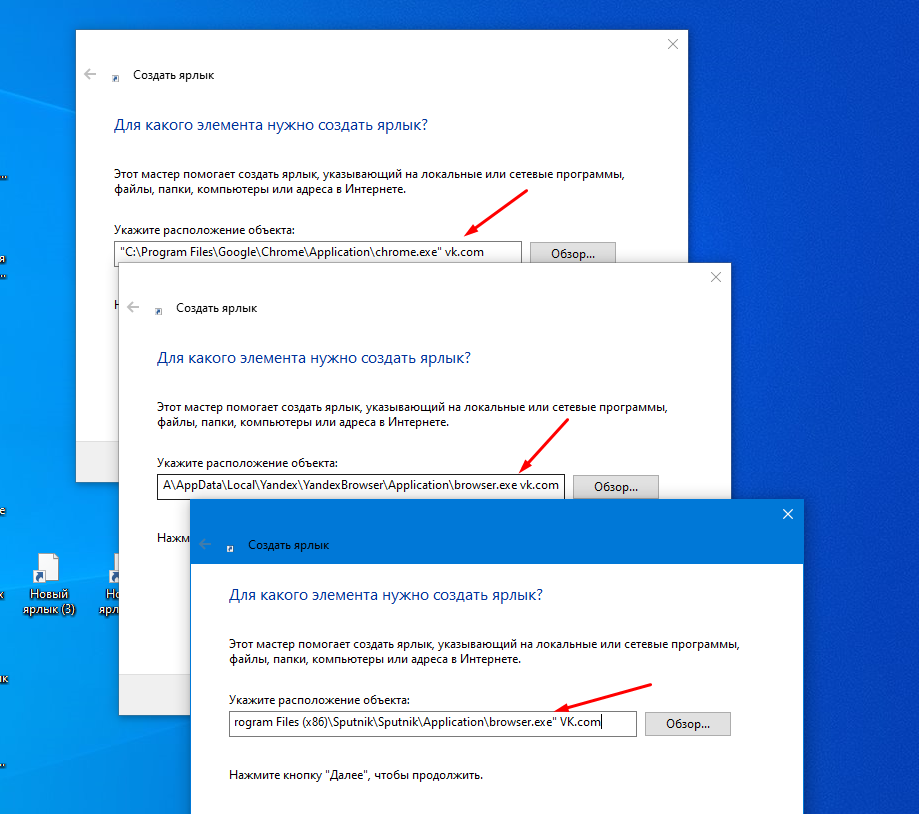
У вас путь к браузеру может отличаться. Если вы не знаете куда установлен браузер то на его ярлыке кликните ПКМ и откройте свойства, после чего нажиме на кнопку «Расположение файла».
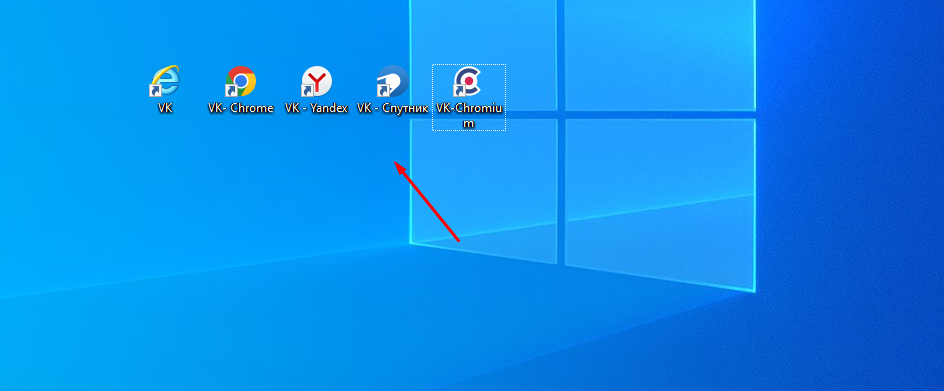
Вот таким способом можно сделать так чтобы ярлык открывался в необходимом браузере.
Как задать другой браузер для открытия ярлыка URL адреса?
например, хром стоит по умолчанию, но определенный ярлык нужно открывать в фаерфоксе. как правильно указать путь к фаерфоксу в этом ярлыке? или может вообще другой способ есть.
Дополнен 11 лет назад
про правую кнопку это конечно сильно) ) но это явно не решение) )
а насчет ярлыка для самого фф, спасибо, помогло)
Лучший ответ
создайте ярлык на запуск фаирфокса на рабочем столе, затем в свойства ярлыка вбейте дополнительно интересующий Вас сайт рядом с фаирфоксом в строке «Объект». сайт можно в кавычках
В рот компотУченик (234) 6 лет назад
Спасибо добрый человек ! : )))
миша боковПрофи (736) 1 год назад
Остальные ответы
на ярлыке зажать правую кнопку и в меню пунт открыть с помощью и выбираем прогу какую надо
Скинь ярлык Фаерфокс на раб. стол потом, правой кнопкой на нужный ярлык ->открыть с помощью->обзор. и находите фаерфокс на раб столе.

Источник: правая кнопка мышки — рулит
В Опере это делается просто, в ярлыке прописывается, например c:\Program Files\Opera\opera.exe www.yandex.ru (URL — как параметр запуска) При запуске откроется Опера, а в ней указанный URL.
Роман ВикловГуру (4288) 7 лет назад
1-й раз получилось, потом случайно удалил ярлык и всё конец. Будто ничего и не было: неверный путь к файлу
Открыть ссылку с рабочего стола не браузером по умолчанию.
Вы можете написать сейчас и зарегистрироваться позже. Если у вас есть аккаунт, авторизуйтесь, чтобы опубликовать от имени своего аккаунта.
- Уже зарегистрированы? Войти
- Регистрация
Сайт
Активность
Магазин
Поддержка
Kaspersky Support Forum
- Создать.
Важная информация
Мы разместили cookie-файлы на ваше устройство, чтобы помочь сделать этот сайт лучше. Вы можете изменить свои настройки cookie-файлов, или продолжить без изменения настроек.