Как сделать айфоновские смайлики на Андроид (Samsung, Xiaomi и пр.)

Вот как по мне — так совершенно нет разницы какими смайликами в переписке пользоваться. Главное смайлики, а уж чем они одни от других отличаются — дело десятое. Но так думаю не все и потому достаточно многие часто ищут возможность сделать айфоновские смайлики на Андроид-телефонах: Самсунг, Сяоми и т.п. К сожалению способа сделать это с помощью встроенной кастомизации интерфейса, простыми словами с помощью простой установки темы в настройках. Единственный известный мне способ поставить айфоновские смайлы на свой Android-смартфон — это воспользоваться специальным приложением zFont 3 Emoji & Custom Font Change. В этой инструкции я покажу как им воспользоваться на примере телефонов Самсунг и Сяоми.
Установка и настройка zFont 3 Emoji
Для того, чтобы установить приложение на телефон, Вы должны зайти в Play Маркет, найти там программу zFont 3 и нажать на кнопку «Установить». Заметьте — в описании программы указано No ROOT, что означает для использования приложения не нужно иметь права суперпользователя.
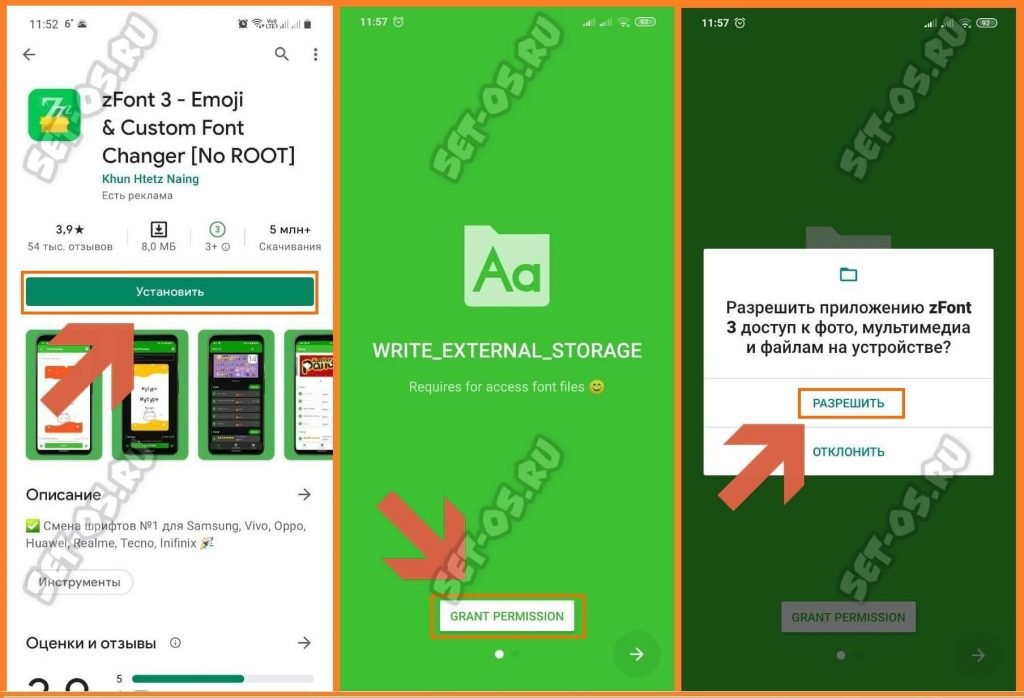
После установки от Вас потребуется дать сначала разрешение zFont на доступ к файлами на смартфоне, а затем и на установку дополнительных приложений и установку пакетов из сторонних источников.
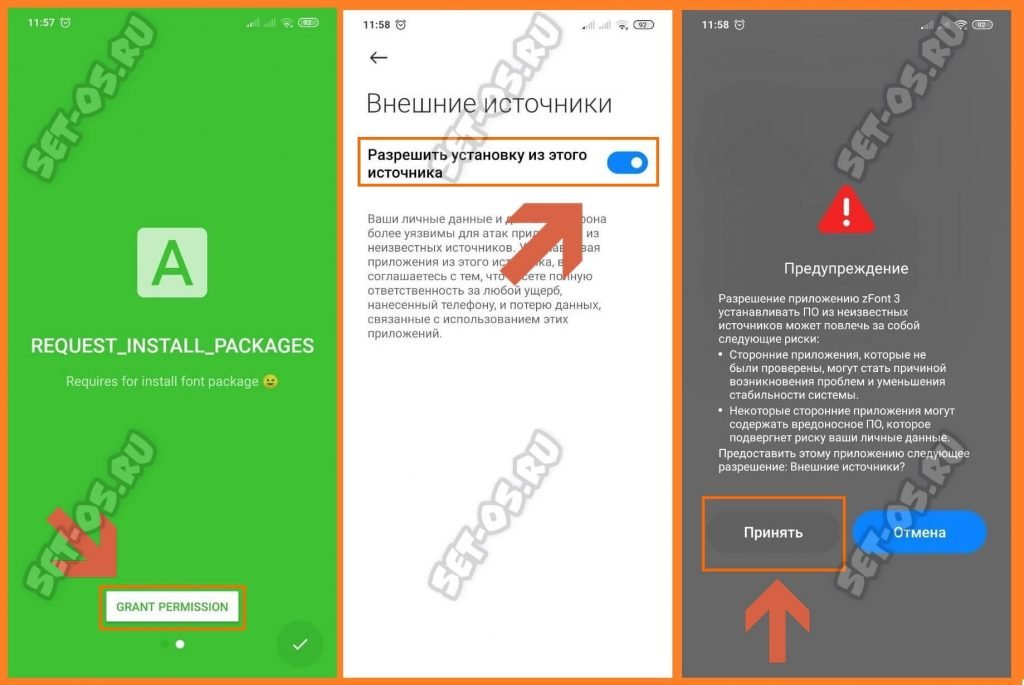
Телефон предупредит, что это опасно. Но нам же нужны айфоновские смайлики эмоджи и ничего нас не остановит — жмём кнопку «Принять». На этом установка и настройка работы приложения закончена.
Как установить смайлы Айфона на Андроид
Теперь нам нужно запустить программу zFont и на вкладке Home прокрутить страничку вниз до раздела «Emoji». Там даже далеко ходить не надо — в ТОПе популярных сразу находим эмоджи IOS14.2. Ими мы и воспользуемся.

Дальше, чтобы сделать айфоновские смайлики на свой Android-телефон, надо будет нажать на кнопку «Download» и, после того, как макет с эмоджи загрузится, нажать на кнопку «Apply», чтобы применить изменения. Следующим шагом будет показана инструкция что делать конкретно для Вашего смартфона. Я покажу для двух самых популярных марок сейчас — это Samsung и Xiaomi.
Как поменять смайлики на Xiaomi Redmi
После применения пакета с IOS Emoji на телефоне Сяоми Вы увидите выбор из трёх вариантов, позволяющих поставить на смартфон смайлы от iPhone. Я выбрал третий метод, подписанный, как Latest, то бишь самый последний и актуальный.
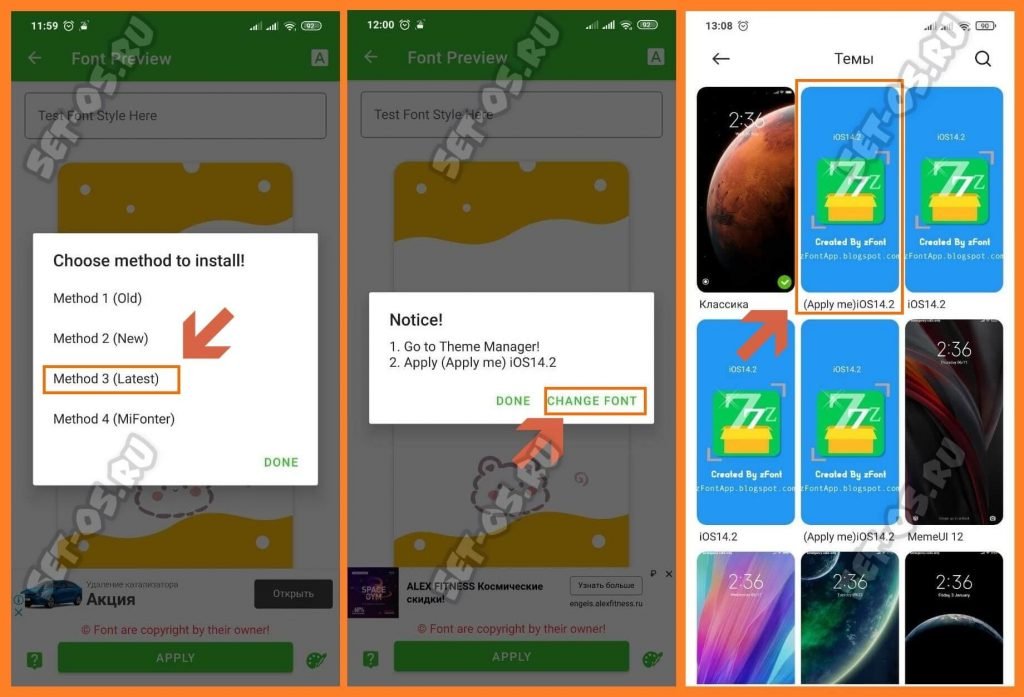
Затем выскочило окно с дальнейшими инструкциями, где было написано, что надо в менеджере тем активировать тему (Apple Me) iOS14.2. Что я незамедлительно и проделал.
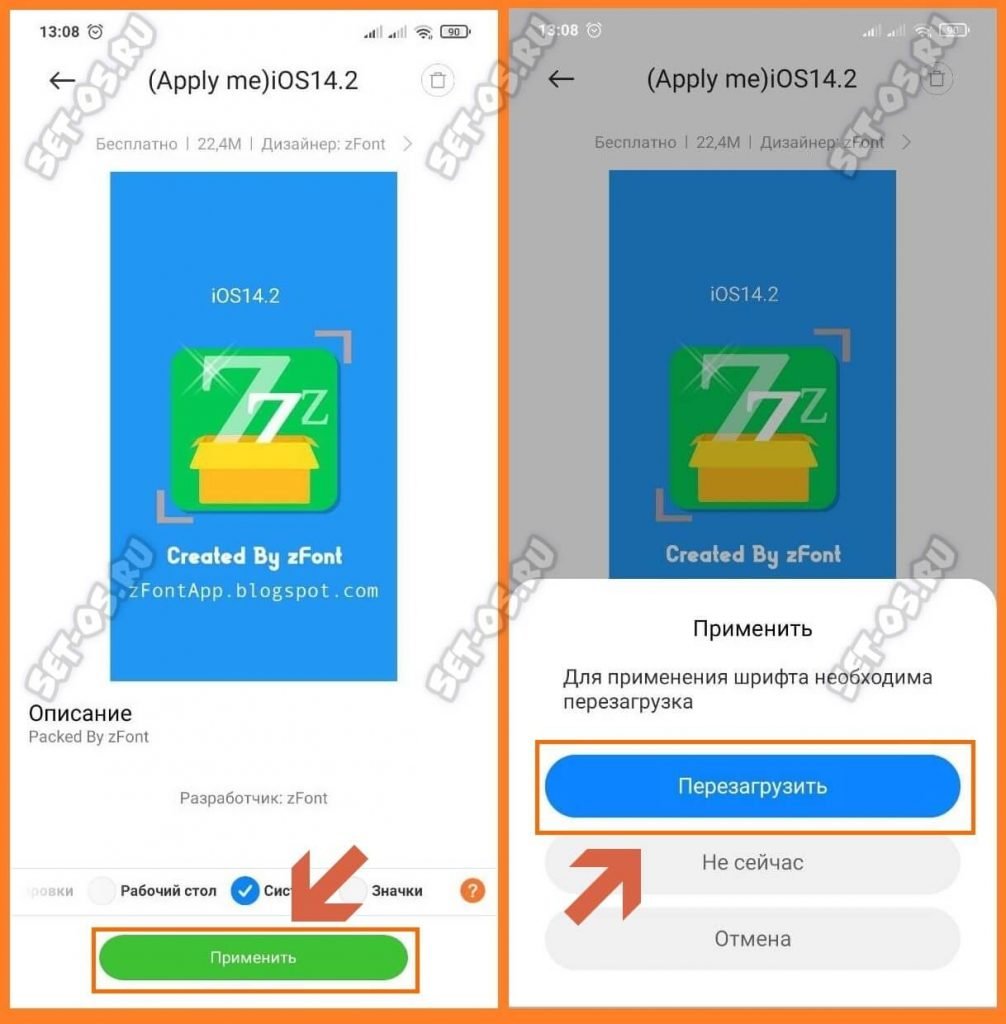
Обратите внимание, что в менеджере тем я оставил только галочку на пункте «Система», а с пунктов «Рабочий стол», «Экран блокировки» и «Значки» я галочки убрал, так как мне они не нужны. Мне нужны только эмоджи. Затем телефон потребует его перезагрузить, после чего изменения вступят в силу.
Ставим айфоновские смайлы на Самсунг
Со смартфонами Samsung с их модной оболочкой One UI установка новых Emoji значительно сложнее, чем на Сяоми. Есть одно очень важное условие, без которых Вам не удастся сделать на Самсунге айфоновские смайлики — у Вас должна быть рабочая учётная запись в Samsung account. Дальше Вы увидите вот такой список действий:
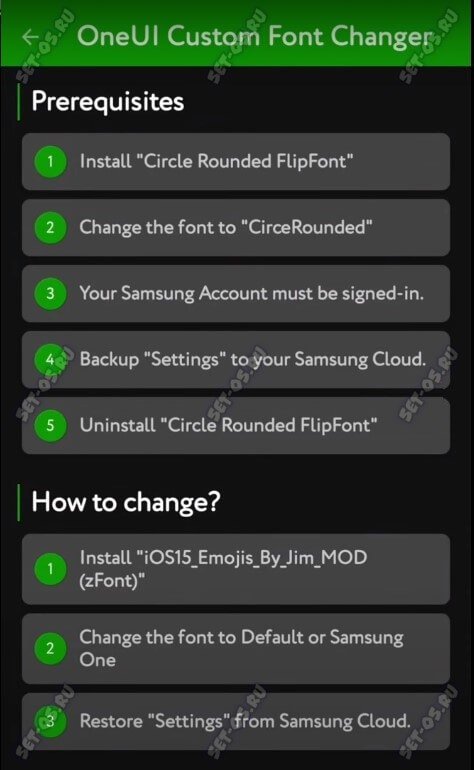
Первые пять действий это установка приложения «Circle Rounded FlipFonf», изменение шрифта по-умолчанию на указанный в инструкции, сохранение бекапа настроек в Samsung Cloud и удаление этого приложения.
Затем нужно установить выбранный пакет IOS Emoji, изменить шрифт на Default и восстановить настройки из сделанного ранее бекапа в облако.
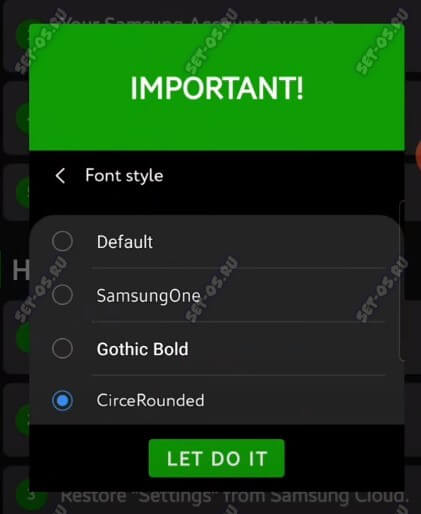
Внимание! Восстанавливать надо только настройки. Ничего другого восстанавливать не нужно!
Ну и на этом всё! Теперь надо можете проверить смайлы IOS на клавиатуре. Они должны быть заменены в масштабе всей системы, то есть во всех приложениях!
Как изменить смайлики в Android: применить стиль из iPhone или добавить новые

Проблема редкого выпуска обновлений Android затрагивает не только очевидные вопросы безопасности и отсутствие новых функций, но и смайлики. Дело в том, что сейчас все версии «зелёного робота» (возможно, за исключением Android 12) не могут обновлять каталог эмоджи отдельно от всей системы — изменять этот набор можно только вместе с обновлением прошивки. Учитывая плачевную ситуацию с регулярностью выпуска апдейтов, многие пользователи подолгу остаются без современных смайликов, если вообще хоть когда-либо получают обновление.
Telegram-канал создателя Трешбокса про технологии
Но можно исправить эту ситуацию несколькими способами, а также в случае необходимости не просто добавить новые эмоджи, но и изменить стиль существующих. Всё зависит от того, насколько далеко вы готовы пойти.
Самые простые способы для устройств без ROOT
Нужно чётко понимать, что без ROOT (прав суперпользователя) не получится изменить смайлики на системном уровне. Данные методы подразумевают использование сторонних приложений либо для отправки смайлов, либо для их получения — если вам где-то в случайном месте попадётся эмоджи (например, в интернете), которого нет у вас в каталоге, то смайлик попросту не отобразится.
Если прошивка поддерживает изменение системного шрифта, вам повезло
Некоторые прошивки позволяют изменять системный шрифт. Если это относится и к вашему устройству, то вам повезло — вы можете без ROOT изменить стиль смайликов — но только из того каталога, который есть в смартфоне (добавить новые эмоджи не получится).
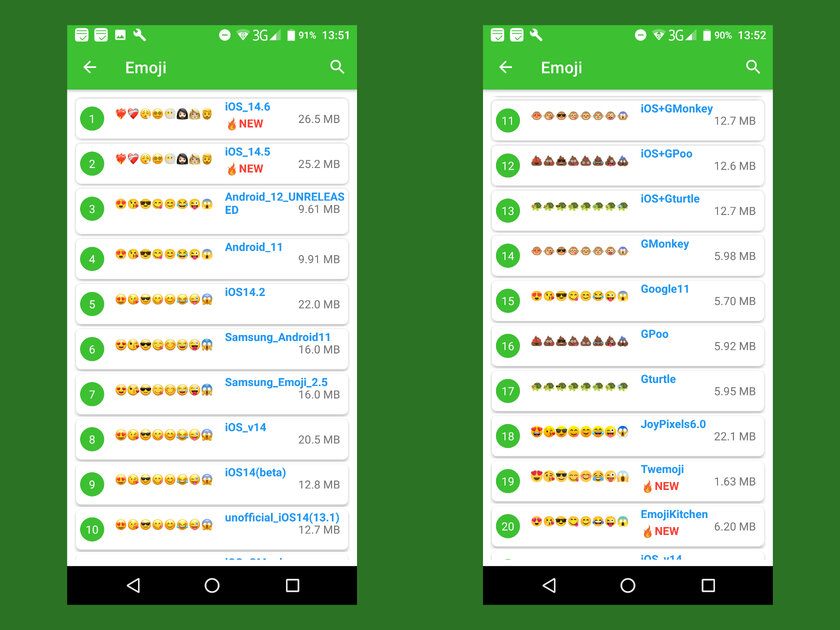
Самое популярное приложение для этого — zFont. Оно совместимо со всеми устройствами Xiaomi (на базе MIUI 7–12), Vivo, OPPO, Realme и Huawei, а также с гаджетами от Samsung (полный список совместимости посмотрите в Google Play). Утилита позволяет применить любой из 50 стилей смайлов, среди которых есть варианты из iOS, Windows, Twitter, WhatsApp, Facebook*, Samsung, LG, HTC и прочих. Есть даже отдельные наборы комбинированных смайлов с какашкой и черепахой.
Сторонние клавиатуры — чтобы отправлять смайлики, которых нет в системе
Разработчики клавиатур внедряют в них собственные наборы смайликов и обновляют их гораздо чаще, чем производители устройств. Поэтому самый удобной способ иметь возможность отправлять новые смайлики из свежих версий Unicode — использовать стороннюю клавиатуру. Лучше всего для этого подходят Gboard от Google, SwiftKey от Microsoft или Fleksy.

Клавиатура Gboard умеет скрещивать смайлики. Подробнее об этом в отдельной статье
Gboard выделяется на фоне остальных функцией «Кухня эмоджи» — клавиатура позволяет комбинировать некоторые смайлики, отправляя их в мессенджер в виде стикера.
Но стоит помнить, что с помощью клавиатуры вы сможете только отправлять новые смайлики — если в вашем приложении для обмена сообщениями есть своя обработка эмоджи и в нём ещё не появились новые смайлы, то отправленные вами новые эмоджи попросту не отобразятся в диалоге.
Сторонний SMS-клиент — и получать, и отправлять новые смайлики
Если вы часто обмениваетесь SMS-сообщениями, изменить стиль получаемых и отправляемых смайликов (на своём устройстве) проще всего через сторонний SMS-клиент. Одним из лучших в целом и в вопросе обновления эмоджи в частности является Textra.
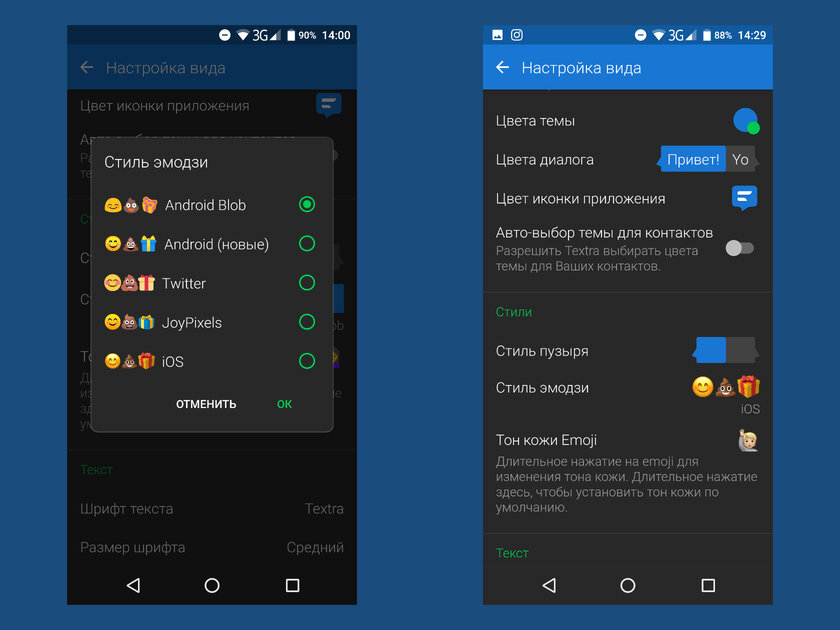
Это приложение позволяет выбирать стиль эмоджи (пузыри из старых Android, перерисованные эмодзи из новых Android, а также вариант из Twitter, Emoji One и iOS) и даже настраивать тон кожи у людей-смайликов (как по умолчанию, так и непосредственно при отправке путём долгого удержания пальца на смайлике).
Наиболее эффективные методы с ROOT
Если вы получили ROOT на своём устройстве, то вы сможете изменить каталог смайликов на системном уровне — это означает, что вам не потребуется использовать специальные приложения для отправки или получения эмоджи, поскольку все смайлы будут нативно поддерживаться системой. Но это не относится к мессенджерам, которые используют свой каталог эмоджи (а это почти все популярные) — в них по-прежнему можно будет отправлять и получать только те смайлики и в таком виде, как этого хотят разработчики.
Модуль RKBDI Emojis для Magisk
Продвинутым пользователям, которым не понаслышке знакома утилита Magisk, лучше всего подойдёт модуль RKBDI Emojis с несколькими вариантами отображения смайликов. Но он примечателен прежде всего тем, что добавляет стандартный каталог смайликов из Android 12, который регулярно обновляется с релизом новой версии Unicode.
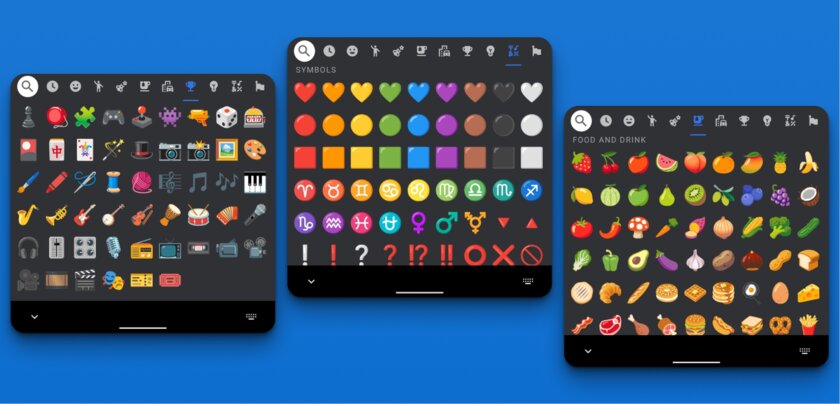
Приложение Emoji Replacer
Созданное членом XDA-Developers приложение Emoji Replacer выделяется большим набором стилей разнообразных вариантов смайлов. Кроме стандартных стилей iOS, Samsung, Twitter, Facebook* и других, в утилите есть, к примеру, набор эмоджи в стиле Черепашек-ниндзя.

* Деятельность Meta* (соцсети Facebook* и Instagram*) запрещена в России как экстремистская.
Как на Айфоне в Ватсапе ставить смайлики
Использование смайликов в общении помогает выразить эмоцию, которую сложно передать словами. В приложении WhatsApp, как и во многих других мессенджерах и соцсетях, есть встроенная панель со смайликами, открыть которую можно в личных сообщениях. Но для айфонов она не работает, так как Ватсап рассчитан больше на телефоны андроид. Так как же отсылать смайлики, пользуясь айфоном?

Настроить клавиатуру эмодзи
Для айфонов не предусмотрены смайлики не только в Ватсапе, но и во многих других приложениях. Фанатов Apple это огорчает, но не останавливает, потому что в ios есть встроенная клавиатура с эмодзи. Но чтобы начать ею пользоваться, её нужно настроить. Для этого нужно открыть настройки телефона.
- Выбрать «основные».
- Перейти к «клавиатуре».
- Когда откроется окно настроек найти вкладку «новые клавиатуры».
- Здесь представлено множество различных языков, и наряду с ними – эмодзи. Добавив такую клавиатуру, можно будет спокойно пользоваться смайликами.

Чтобы иметь возможность добавлять смайлики, нужно просто периодически менять раскладку с русского на эмодзи. Сделать это можно, нажав на глобус, то есть точно так же, как и менять раскладку на любой другой язык.
Для того, чтобы переключаться между темами эмодзи (эмоции, спорт, флаги и любые другие) предусмотрены отдельные серые значки под смайликами. Недавно используемые смайлы вынесены в отдельную тему, отмеченную значком часов. Так же можно изменить цвет кожи смайлика (если это эмоция или изображение человека), долгим касанием удерживая его. А чтобы добавить смайл в поле набора, достаточно просто кликнуть на него.
Дополнительные полезные функции эмодзи клавиатуры
Ещё одна интересная функция это замена слов смайликами. Это очень удобно, когда нет времени искать нужный смайлик или наоборот, неудобно писать и нужно сократить предложение до минимума. Программа «Сообщения» подсказывает, какие слова можно и нужно заменить смайлами, выделяя их другим цветом.
- Открыть «сообщения».
- Выбрать диалог.
- Написать сообщение и кликнуть на значок смайликов.
- Подождать, пока слова сменят цвет.
- Нажать на них и заменить на смайл. Если можно заменить его несколькими эмодзи сразу, выбор предоставляется пользователю.
Также можно наоборот заменить смайлы словами. Для этого делается всё то же самое, только сначала выставляются смайлики, а потом их нужно зажать и заменить на слова.
Ещё один бонус – встроенный предиктивный набор текста. В народе так называемый Т9. Это когда клавиатура подсказывает, какие слова могут быть следующими и что именно хочет сказать пользователь. Подсказки основаны на предыдущих переписках, стиле изложения и прочих мелочах, и программа пытается предугадать концовку предложения. Это удобно тем, что можно в несколько касаний написать целое предложение.
Касается функция предиктивного ввода не только текста, но и эмодзи. Клавиатура подсказывает смайлики, которые использовались в той или иной ситуации, самые используемые эмодзи и так далее. Есть даже функция замены слов смайликами-подсказками. Для этого нужно нажать на предложенный эмодзи и добавить в строку набора, либо заменить им слово. Включить или отключить такую функцию можно в настройках:
- Выбрать «основные».
- Перейти к настройкам клавиатуры.
- Выбрать включение или отключение параметра «предиктивный набор».
Разработчики Apple советуют периодически обновлять версию ios. Компания время от времени выпускает новые эмодзи самых разных тематик. А без обновления доступ к самым новым смайликам будет ограничен. Так что стоит следить за новостями Эппл и не забывать обновлять операционную систему айфона. Программа для скачивания видео с youtube вы можете найти на нашем сайте.
Как сделать стикеры в WhatsApp

Стикеры в переписке — то же самое, что мимика или междометия в живой беседе. Можно написать «Ого» или даже «Ого-о!», но картинка с каким-нибудь смешным персонажем передаст эмоции лучше. В WhatsApp есть встроенные стикерпаки, но собственные подборки забавнее и точнее. Их легко сделать самим: найти в галерее телефона фото и добавить подписи с понятными только вам и друзьям шутками. Разберем четыре способа, как сделать стикеры в WhatsApp, даже если вы не веб-дизайнер.
На компьютере
Если у вас установлена десктопная версия мессенджера, можете рисовать стикеры в ней. Если нет, воспользуйтесь веб-версией — она ничем не отличается от скачанной на компьютер программы, только работает в браузере. Шаг 1. Зайдите в WhatsApp, выберите любой диалог. Внизу будет поле для текста, а слева от него — смайлик и скрепка. Нажмите сначала на скрепку, а потом на синюю иконку «Новый стикер» — вторую снизу.
Нажмите на скрепку, а потом на синюю иконку «Новый стикер»
Шаг 2. Выберите на компьютере фото. Подойдут форматы JPG, PNG, WEBP.
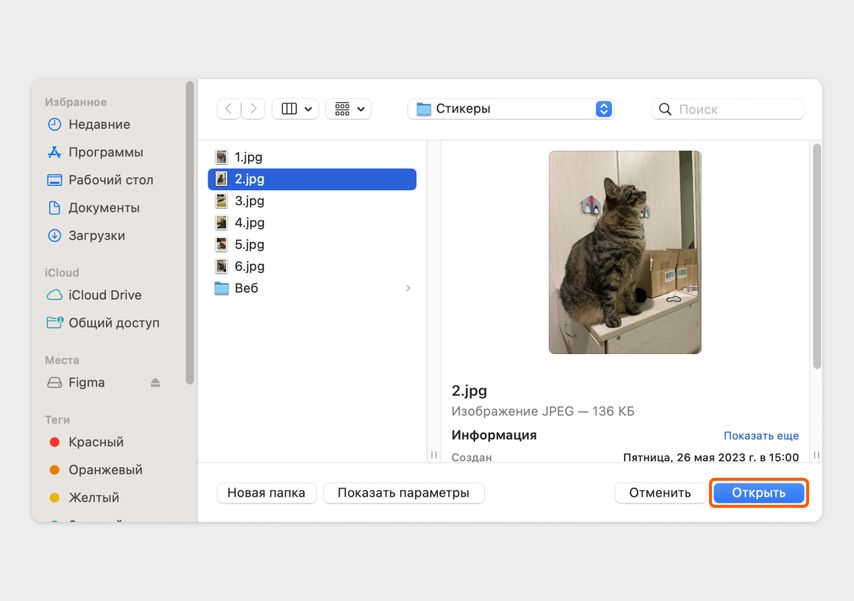
Программа сама предложит открыть только те файлы, формат которых подходит для стикера
Шаг 3. Дальше прямо в мессенджере откроется фоторедактор. Чтобы получился стикер, вырежьте нужный объект с фото и удалите лишний фон. Для этого нажмите на ножницы и обведите предмет. Как только вы нарисуете контур, фон автоматически обрежется.
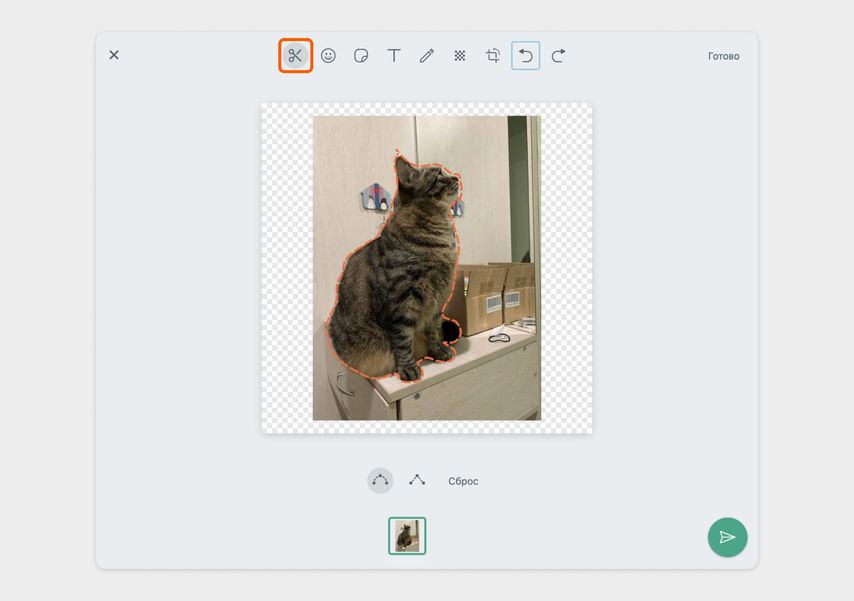
Нажмите на ножницы, чтобы удалить фон
Кстати, фон можно удалить не только во встроенном редакторе WhatsApp, но и сделать это заранее в бесплатном онлайн-сервисе — таких в сети много. Если загрузить картинку в формате PNG во встроенный редактор WhatsApp, то она сразу будет на прозрачном фоне. Если хотите добавить надписи, смайлики и рисунки маркером, переходите к следующему шагу. Если картинки достаточно — сразу к шагу 7. Шаг 4. Добавьте надпись. Кликните по букве «Т» (текст) в меню программы. Появится поле — введите туда текст. Выберите для него цвет и шрифт, перенесите в нужную часть картинки, отрегулируйте размер и наклон. Чтобы увеличить или уменьшить текст, потяните за точку в углу. А чтобы повернуть объект, подвигайте верхнюю точку.
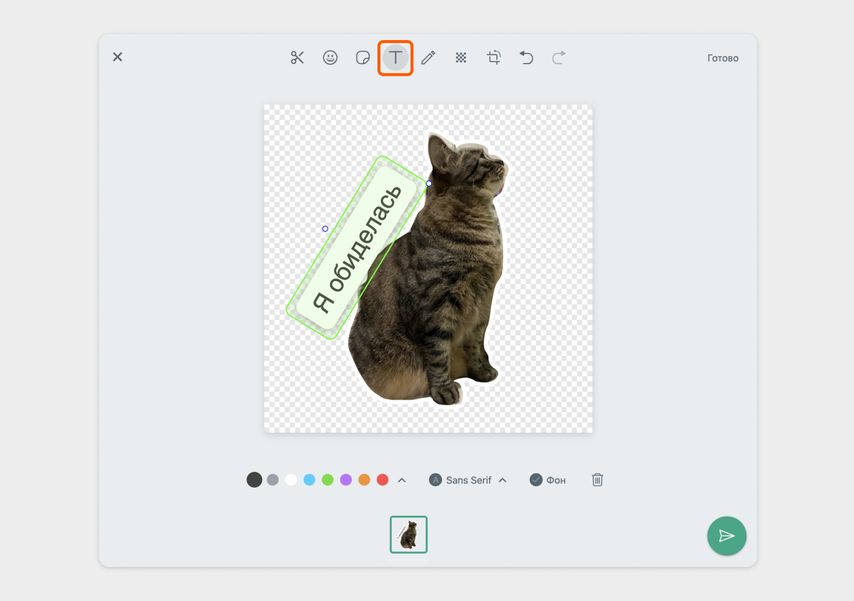
Сделайте из картинки стикер: удалите фон и добавьте подпись
Шаг 5. Добавьте смайлик или любой стикер из WhatsApp. Порядок действий такой же, как с подписью: нажимаете на значок смайлика на панели управления, настраиваете масштаб и ставите элемент на нужное место.
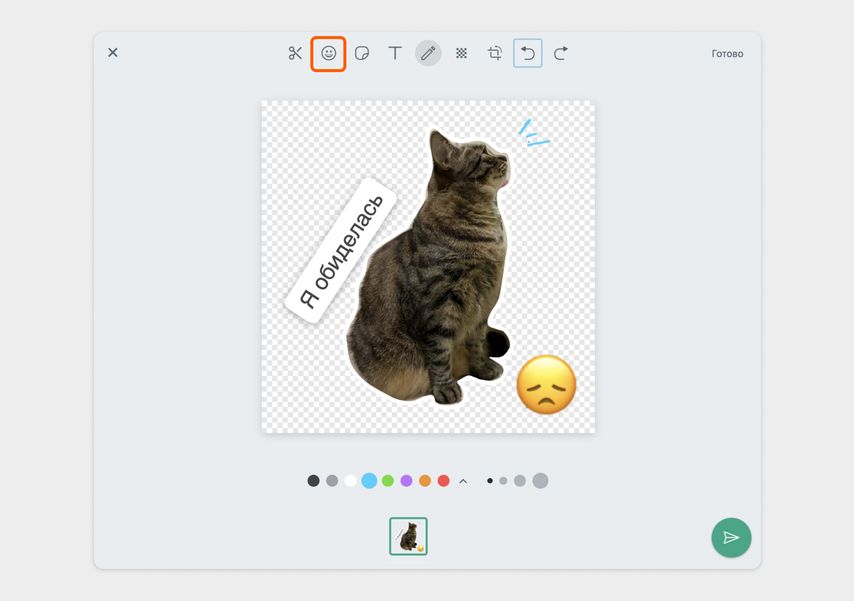
Нажмите на смайлик, выберите подходящий из галереи и добавьте его на картинку
Шаг 6. Добавьте рисунок маркерной полоской. Нажмите на значок карандаша, а затем нарисуйте мышкой фигуру или символ. Под картинкой появится панель, где можно выбрать цвет и размер кисти.
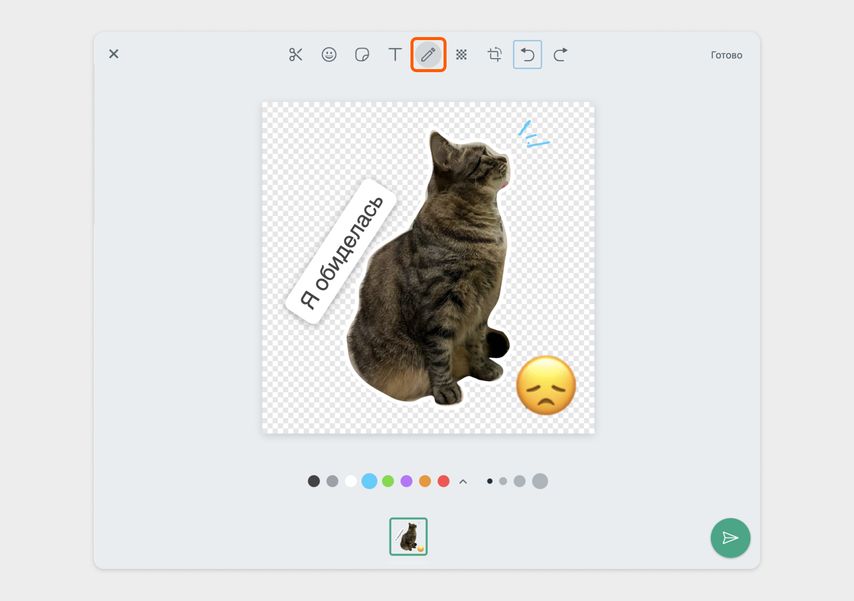
Нажмите на карандаш, чтобы добавить линию или рисунок от руки
Шаг 7. Нажмите на значок отправки сообщения. Стикер готов! Его нельзя сохранить или добавить в коллекцию. Если планируете использовать его и дальше, добавьте его в список избранных стикеров. Для этого кликните на маленькую стрелочку справа от картинки и выберите пункт «Добавить в Избранное».
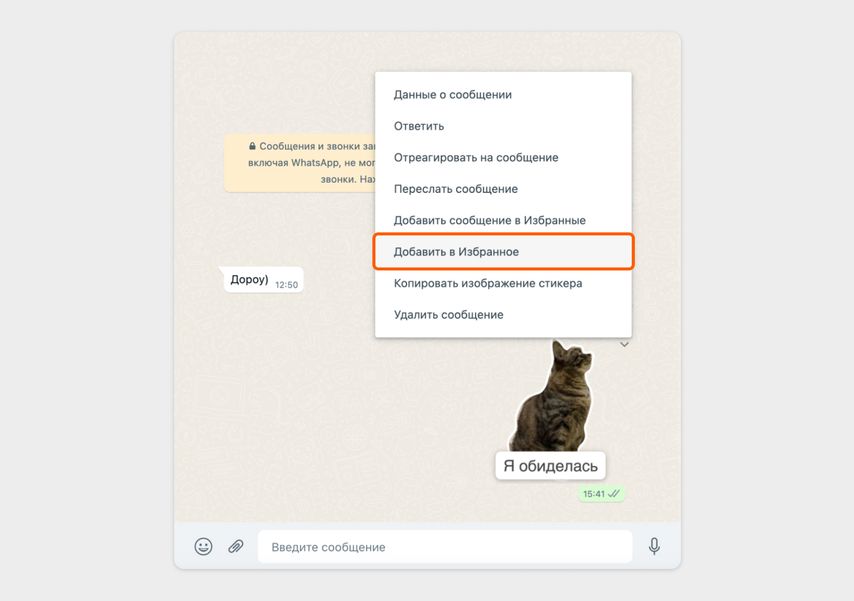
Добавьте стикеры в избранное, чтобы они всегда были под рукой
Результат. Примерно 15 минут ушло на то, чтобы разобраться во встроенном редакторе и сделать пять простых стикеров. Инструментов в мессенджере как раз хватает, чтобы быстро отредактировать картинку, удалить фон и добавить надпись. Небольшой минус способа в том, что готовые стикеры нельзя объединить в набор. Их можно только по отдельности добавить в избранное.