КАК СОЗДАТЬ СИНЮЮ КНОПКУ В TELEGRAM С ССЫЛКОЙ?
Ниже описана простая инструкция подключения кнопки через бот. Нужно будет немного потрудиться, но всё довольно просто.
Чтобы сделать кнопку, необходимо использовать бот в Телеграме — @ControllerBot . Делайте шаг за шагом и у вас всё получится!
- Зайдите в Телеграм и через поисковик найдите бот под названием @Сontrollerbot.
- Запустите его через кнопку /start.
- ControllerBot отправит в ответ команды. Вам надо выбрать пункт /addchannel – добавить канал.
- Чтобы подключить @controllerbot необходимо перейти в бот @BotFather и скопировать токен. Ссылка на @BotFather будет в сообщении, нажимайте и переходите в бот.
Перешли в бот @BotFather.
6. Меню > выбираете /newbot . Пишите название вашего бота. Например, Бот для постов.
7. Далее необходимо сделать ссылку для вашего нового бота. Например, posting_oks_bot.
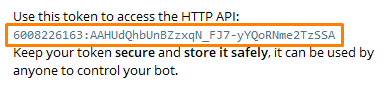
8.Появится сообщение, в котором надо скопировать токен (смотрите на рисунке ниже).
9. После того, как скопировали токен возвращаетесь в бот @Сontrollerbot вставляете в строку сообщения и отправляете. @Сontrollerbot попросит добавить нового бота в администраторы вашего канала. Это надо сделать обязательно. На этом этапе вы можете в дальнейшем поменять бота на любого другого по необходимости.
10. Когда добавите @Сontrollerbot в администраторы, необходимо переслать любое сообщение из вашего подключенного канала. Также можно отправить username или ID канала.
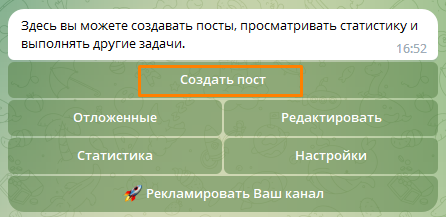
11. После @Сontrollerbot переправит вас к вашему же боту. В боте появится сообщение, что канал успешно добавлен и будет кнопка создать пост.
12. Запускаем бот вашего постинга!
Жмите «Начать» или /start . Создать пост.
13. Выберите канал, в котором вы хотите создать пост.
14. Вставить нужный текст, добавить фото и нажать на синюю кнопку отправки. Пост подготовлен, но не отправлен на ваш канал и вы можете его изменить, если необходимо.
15. Выберете пункт Добавить URL-кнопку.
16. Бот попросит прислать ему нужную ссылку в формате Кнопка 1 – адрес сайта и тд. Слово “кнопка” можно заменить на любое другое.
Например: КОНСУЛЬТАЦИЯ — ссылка на вашу личку или куда хотите вести аудиторию(закрытый чат, канал и т.д.)
Не забывайте делать пробелы до/после тире!
17. Если всё сделано правильно, то бот напишет фразу – URL-кнопки сохранены. Вы хотите опубликовать пост прямо сейчас или отложить?
18. Бот напишет, что сообщение готово к публикации. Вам осталось только нажать Опубликовать.
19. Сообщение в вашем Телеграм канале будет выглядеть в следующем формате: текст + ссылка под текстом. Чтобы сделать голубую кнопку, надо Закрепить ваше сообщение на канале.
Готово! Синяя кнопка появилась в вашем Телеграм-канале.
В следующей статье, вы можете узнать, как написать цепляющий оффер для рассылки.
Telegram Bot — добавление URL кнопок со ссылками.
@RB_SMM_Bot Создан, как удобный инструмент работы с Telegram, ориентирован на потребности пользователей. Абсолютно БЕСПЛАТНЫЙ! Постоянно ведется работа над удобством использования и расширением функционала (с благодарностью относимся к обратной связи и предложениям)
Что умеет бот?
- Добавлять кнопки с ссылками к посту (с новой строки или в одну строку).
- Публиковать посты в канал.
- Производить отложенный постинг — публикация в назначенное время.
- Контролировать наличие прав при постинге.
Как добавить URL кнопку к сообщению?
- Создать пост или переслать его (можно пересылать сообщения с уже имеющимися URL кнопками, тогда можно будет добавить новые или удалить ненужные).
- Нажать добавить кнопку (если уже есть другие, выбрать снизу или справа).
- Ввести надпись и куда будет вести.
- Выбрать способ публикации
Быстрый старт
Для начала работы необходимо нажать кнопку Старт.
Будет выдано описание инструмента и предложено выбрать режим «Работать без канала» или «Добавить канал».
Работать без канала (тестовый режим)
Возможность сделана для тех, кто хочет попробовать поработать с сервисом, посмотреть, что он делает и насколько удобен. Так же данный режим можно использовать в дальнейшем, в любое время, для своих нужд.
Режим позволяет использовать и тестировать весь функционал, за исключением задач связанных непосредственно с каналом (публикация, отложенный постинг и др.)
- Выбрать данный режим.
- Прислать сообщение для работы. Можно создать новое или переслать из друго чата, пересылать можно посты, уже содержащие кнопки или без них (возможность добавлять новые останется).
- Добавить кнопку (после это можно будет добавить еще).
- Посмотреть на результат или переслать куда нужно.
Добавить канал
Если у вас уже есть готовый пост с кнопками (сделали в тестовом режиме или имеется в другом чате), при пересылке его в канал, будет присутствовать надпись «Переслано от . » (так работает Telegram). При попытке копирования такого сообщения, скопируется без кнопок.
Единственный способ публиковать посты с кнопками в канал без лишней информации – делать это непосредственно ботом. Для этого и необходимо «Добавить канал». Будет подробно пошагово описано, что необходимо сделать.
- Определитесь с каналом, который будете добавлять (если возникают сомнения, можно опрбовать создав и/или используя тестовый канал). Убедитесь в том, что Вы сами являетесь администраторм канала и имеете права на публикацию сообщений.
- Нажмите «Добавить канал»/
- Добавьте данного бота (@RB_SMM_Bot) в администраторы вашего телеграм-канала. Убедитесь, что ему предоставлены права на публикацию сообщений. Это является безопасным, бот контролирует права доступа пользователей к каналу перед отправкой сообщений и не публикует никаких постов в кнанл самостоятельно.
- Пришлите ссылку на канал.
- Будут проверены все необходимые условия и канал будет добавлен в Ваш список. Если одно из условий не будет выполнено, будет сообщено какое и предложено повторить попытку.
- В случае успеха, Вы получите соответствующее сообщение, список добавленных каналов, режим «Без канала», возможность добавить еще или удалить из списка имеющийся.
- При нажатии на добавленный канал происходит переход в режим работы с ним.
Работа с каналом
- Выберите нужный канал, щелкнув по нему в списке.
- Пришлите сообщение для работы. Можно создать новое или переслать из друго чата, пересылать можно посты, уже содержащие кнопки или без них (возможность добавлять новые останется).
- Выберите действие:
Добавить кнопку
Если в сообщении уже присутствуют кнопки, будет предложено два варинта: добавить справа от последней или снизу. Отправьте, что будет написано на кнопке. Пришлите ссылку, куда будет вести кнопка (URL). Будет произведена проверка на соответствие формата и, в случае возинкновения проблем, будет предложено повторить попытку. Будет выведено присланное Вами сообщение с добавленой кнопкой (-ми) и вновь предложен список действий (в этот момент можно проверить корректность URL-ссылки, кликнув по добавленной кнопке для перехода).
Telegram не позволяет делать кнопки-ссылки для медиагрупп (несколько фото и/или видео в обном посте). Если Вы пришлёте такое сообщение, воможности использовать эту функцию не будет.
Опубликовать сейчас
Будет произведена немедленная публикация последней на текущий момент версии поста в канал, с которым в данный момент ведется работа.
Запланировать публикацию
Выберите дату публикации: сегодня, завтра, послезавтра или ввести дату самостоятельно. Выберите время публикации
На сегодняшний день можно выбрать только час, в котором будет осуществляться отлдоженный постинг. Система работает по Московскому времени (+3 GMT).
Если у Вас есть потребность планировать пост с точностью до минуты и/или учитывать другие часовые пояса, пишите об этом в комментариях и добавим такую возможность.
Вопрос-ответ
Если меня лишат прав администратора, публикации сообщений или заблокируют в канале?
Бот сам обнаружит это и пришлет Вам сообщение. Канал будет удален из Вашего списка каналов. Если права будут восстановлены, необходимо вновь добавить канал в список.
Данная возможность будет полезна владельцам, если над проектом работает несколько человек.
При увольнении сотрудника, достаточно лишить его прав в канале и бот больше на даст пользователю возможность создавать посты в него.
Если бота лишат прав администратора, публикации сообщений или заблокируют в канале?
Бот сам обнаружит это и пришлет Вам сообщение. Канал будет удален из Вашего списка каналов.
Если права будут восстановлены, необходимо вновь добавить канал в список. После восстановления прав, может понадобиться 10-30 минут для добавления вновь в список (Telegram обновляет у себя эту информацию некоторое время).
- Telegram Bot для SMM-щиков
- Проверка позиций в выдаче Яндекс
- Пакетная проверка Яндекс ИКС
Как добавить ссылку в Telegram: на сайты, каналы, чаты и профили

Сегодня разбираемся, как делать гиперссылки в Телеграме. Узнаем, как посмотреть ссылку на свой профиль, давать ссылки на сайты, Телеграм-каналы и чаты, а также отдельные посты в группах и каналах. Рассмотрим возможность сокращения длинных ссылок, добавления ссылки к слову или фразе в публикации и создания специальной кнопки со ссылкой.
Как добавить ссылку в Телеграме
Чтобы сослаться на группу, канал или профиль пользователя внутри мессенджера Telegram достаточно ввести символ «@», а после него написать имя пользователя, чата или канала. При вставке в пост текста вида @username, он автоматически превратится в выделенную синим цветом активную ссылку.
Узнать это имя для своего профиля можно следующим образом:
- На компьютере нажмите на кнопку с тремя полосками в левом верхнем углу окна и выберите в меню пункт «Настройки». Под номером телефона вы увидите свое имя пользователя. При щелчке на него, оно будет скопировано в буфер обмена. Если публичное имя еще не было задано, указать его можно через пункт «Изменить профиль» –> «Имя пользователя». Минимальная длина имени – 5 символов, вы можете использовать английские буквы, цифры и знак подчеркивания.
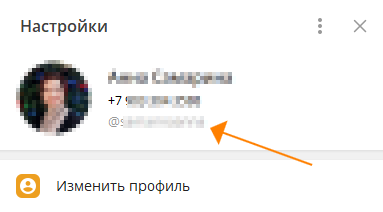
- На смартфоне нажмите на три полоски, затем кликните по своей аватарке. Если удержать палец на строке «Имя пользователя», ваш никнейм будет скопирован.
Ссылка на профиль, которой можно поделиться, должна иметь вид https://t.me/username, где «username» – это ваше имя пользователя без знака @.
Чтобы узнать ссылку на профиль другого человека, на Телеграм-канал либо группу, нажмите на аватар пользователя или название чата/канала в верхней части экрана, а затем скопируйте имя. Сделать это можно в десктопной версии, кликнув на имени правой кнопкой мыши и выбрав «Копировать ссылку», а в мобильном приложении Telegram – нажав на имя и указав соответствующую команду в нижней части экрана.
Комьюнити теперь в Телеграм
Подпишитесь и будьте в курсе последних IT-новостей
Как сделать ссылку на пост в Телеграме
Чтобы скопировать ссылку на пост или сообщение в публичных чатах или каналах, нужно проделать такие шаги:
- Открыть канал или группу.
- Нажать на пост или сообщение (либо кликнуть на нем правой кнопкой мыши, если вы работаете на компьютере) и в появившемся меню выбрать пункт «Копировать ссылку» (в десктопной версии «Копировать ссылку на сообщение»).
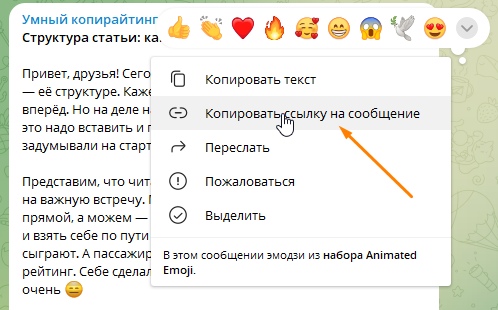
Ссылка скопируется в буфер обмена, после чего ей можно будет поделиться.
Следует учесть, что в соответствии с политикой приватности мессенджера Телеграм поделиться ссылкой на пост, опубликованный в закрытом канале, не получится, так же как и ссылками на сообщения из личной переписки.
Как вставить ссылку в текст в Телеграме
URL-адрес, вставленный в текст поста в Телеграм-канале отдельной строкой, выглядит не слишком привлекательно. Есть возможность добавлять ссылки на сайты, а также группы или каналы в Телеграме к выделенному слову или фразе в тексте сообщения.
Для этого в десктопной версии выделите нужный фрагмент текста в поле для ввода сообщения, кликните по нему правой кнопкой мыши и выберите команду «Форматирование», а затем – «Добавить ссылку». В открывшемся окне в поле URL вставьте нужный адрес и нажмите кнопку «Добавить».
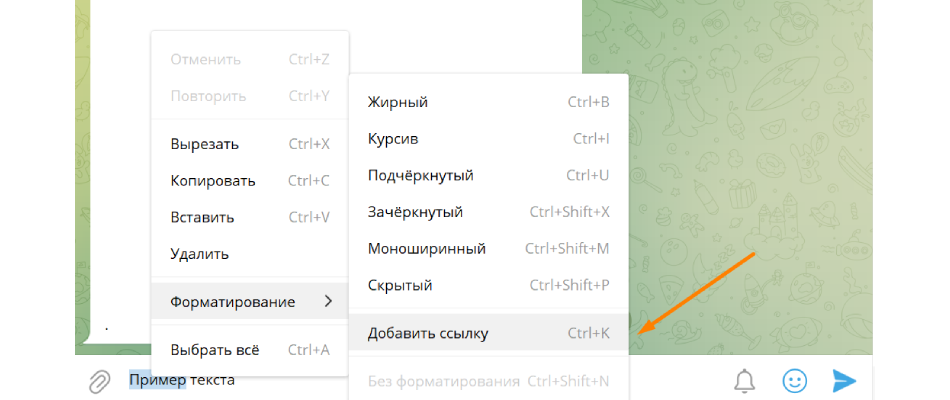
Если вы пользуетесь смартфоном, при выделении текста на экране появится срока меню. Нажмите на три точки справа и прокрутите список до пункта «Добавить ссылку».
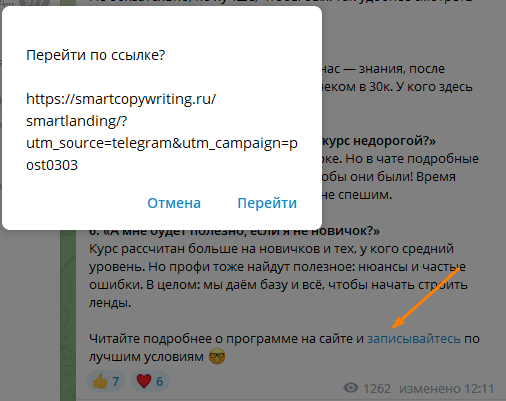
При переходе по такой встроенной в текст сообщения ссылке Телеграм покажет окно с адресом, таким образом пользователь будет знать, куда именно ему предлагают перейти. Ссылка откроется после подтверждения действия нажатием на кнопку «Перейти» или «Открыть».
Как сократить ссылку в Телеграме
Если ссылка на ресурс слишком объемная или ее требуется замаскировать, можно воспользоваться одним из сервисов по сокращению ссылок. Примерами таких инструментов могут служить сервис от Яндекса Сlck.ru или минималистичный сервис U.to, которые генерируют короткие ссылки в том числе для использования внутри Телеграма.

Когда пользователь переходит по сокращенной ссылке, запрос отправляется сервису сокращения URL-адресов, а он перенаправляет его на реальный адрес.
Как сделать кнопку со ссылкой в Телеграме
Также у автора канала есть возможность добавлять кнопки-ссылки на любые ресурсы под публикуемыми постами. Для создания таких кнопок используются два бота: @ControllerBot и @BotFather.
Введите название бота @ControllerBot в строку поиска в компьютерной или мобильной версии мессенджера Telegram, войдите в диалог с ним и нажмите кнопку «Запустить».
Затем выберите команду /addchanel для добавления нового канала и следуйте появившейся инструкции:
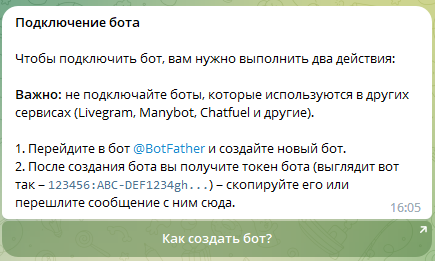
После перехода в бот @BotFather нажмите кнопку «Запустить» и выберите из предложенных команд /newbot. Далее нужно ввести имя для вашего бота, например, PostiumPost_Bot.
На следующем шаге после задания уникального имени пользователя для нового бота появится сообщение с токеном созданного бота, который нужно скопировать в бот @ControllerBot. Копирование в буфер обмена происходит при щелчке по токену.
@ControllerBot выдаст инструкцию о том, что созданный бот необходимо добавить в администраторы вашего канала. Для этого нужно кликнуть на кнопку с тремя точками в правом верхнем углу в вашем канале, выбрать в меню пункт «Управление каналом», затем «Администраторы» и «Добавить администратора».
Находим созданный нами бот по имени через поиск. На вопрос «Пригласить его и назначить администратором?» отвечаем утвердительно. Далее даем все разрешения новому администратору и нажимаем кнопку «Сохранить».
Напишите новое сообщение в своем канале или перешлите в @ControllerBot любое ранее опубликованное. Заключительный этап настройки – определение тайм-зоны: отправьте название своего города и подтвердите выбор, нажав кнопку «Верно».
Настройка ботов завершена, теперь можно добавлять кнопки со ссылками к постам. Для этого переходим в диалог с ранее созданным нами ботом и нажимаем кнопку «Запустить», а затем «Создать пост» и выбираем канал, в котором он будет опубликован.
Введите текст поста и кликните на «Добавить URL-кнопки».
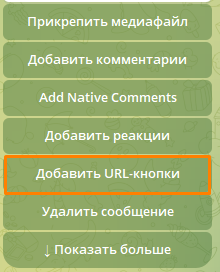
Бот покажет инструкцию, в каком формате следует отправлять ему список URL-кнопок: «Название кнопки – ссылка на сайт». Можно добавить до трех кнопок в ряд, разделяя их вертикальной чертой.
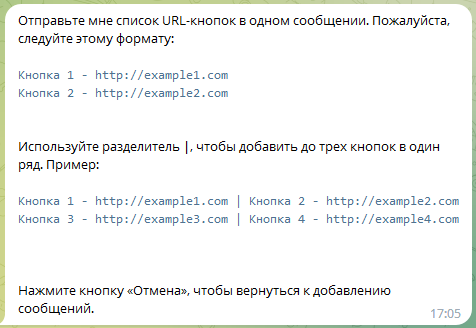
После отправки боту названия кнопки и нужного URL-адреса следует нажать кнопку «Далее», а затем «Опубликовать». Перейдите в ваш канал и убедитесь, что под постом отображается кнопка со ссылкой.
Как создать кнопку для лид-магнита в Telegram
Если для вас актуально увеличить количество подписчиков на канале в Telegram, то одна кнопка может повысить конверсию из случайно зашедшего на канал человека в подписчика. Речь про синюю кнопку в закрепленном сообщении, по которой вы выдаете лид-магнит.
Для наглядности показываю, как это выглядит в моем канале.
Так выглядит кнопка с лид-магнитом
1 шаг. Найдите в Telegram @ControllerBot и запустите его командой /start
1 шаг по созданию кнопки в закреплённом сообщении канала Telegram
2 шаг. Добавьте канал через команду /addchannel
2 шаг по созданию кнопки в закреплённом сообщении канала Телеграм
3 шаг. Перейдите в бот @BotFather и создайте новый бот. @BotFather — это «бот над всеми ботами» в Телеграм. Запустите его командой /start затем создайте нового бота через команду /newbot. Вам нужно будет следовать инструкции м придумать имя и username бота.
Он создаст бота, выдаст на него ссылку и токен (это много , много цифр, которые вам нужно скопировать).
Токен как раз в самом низу. По понятным причинам, я его на скрин не вставила. Скопируйте токен.
4 шаг. Добавьте созданного бота в @ControllerBot.
Для этого возвращайтесь в @ControllerBot, отправьте туда скопированный токен. Следуйте инструкции, которую дает бот:
Чтобы добавить канал, вы должны выполнить два следующих шага: 1. Добавьте вновь созданного бота в администраторы канала. 2. Перешлите в бота @ControllerBot любое сообщение из вашего канала.
Готово! Дальше вся работа будет в вашем новом боте, том, который вы создали. Переходите в него.
5 шаг. Запустите свой новый бот командой /start. Выберите «Создать пост»
С этого шага работа идет в вашем новом боте.
6 шаг. После того, как текст создан, кликайте «Добавить url-кнопки.
7 шаг. Вы же предусмотрели, где будет размещать свой лид-магнит: это может быть гайд, советы, видео, инструкции, статья и т.д. Сейчас вам понадобится ссылка на этот материал.
После того, как вы создадите пост в боте, нужно добавить ссылку на материал для скачивания/просмотра.
Можно добавить до трех кнопок. Но для закрепа нужна одна кнопка. Чтобы ее сделать напишите команду в бота в таком виде: «название кнопки — ссылка»
8 шаг. Выберите далее и опубликуйте пост.
9 шаг. Переходите в свой канал и закрепите пост. Готово.
1.6K показов
15K открытий
5 комментариев
подскажите в последнем шаге ссылка на что указывается?
Развернуть ветку
Там уже ссылка на добрый день. На этом шаге вы даете ссылку на ту посадочную страницу, куда хотите вести человека.
Если нужно выдать лид-магнит минимальными усилиями, то можете разместить его на Яндекс.Диске. но так люди не будут попадать в вашу базу и вы не будете понимать, сколько вообще человек переходили по ссылке. Оптимально: на мини-лендинг, через которого люди попадают в бота
Развернуть ветку
привет
только в канале работает? в группах?